
【2026】TVer を安全 & 無料で 保存する完全ガイド

私は編集作業や移動中の勉強で、通信量を気にせず、できれば広告に中断されない環境が欠かせません。ただ、TVer公式には動画をダウンロード・保存する機能がないため、PCに残したい場合は「画面録画」と「動画ファイルとして保存する方法」を分けて考える必要があります。
- Wi-Fiがない場所では通信量が気になる
- 配信期間が終わると、もう一度探しても見られない場合がある
- 電波が不安定だと動画が途中で止まる
——そんな悩みを減らすため、本記事ではTVerをPCに保存する代表的な無料方法と、無料ツールでうまくいかない場合の代替手段をまとめました。
123APPSやScrnli、OBS Studioのような無料録画ツールから、Video DownloadHelperのようなChrome拡張機能、TVer向けの専用ダウンロードソフトまで、私自身の検証結果も交えながら紹介します。TVerをPCに無料で保存したい方は、まず「録画で十分なのか」「動画ファイルとして保存したいのか」を確認してから選ぶと失敗しにくくなります。
私が実際に使い分けて感じたのは、完全無料の方法はコストを抑えられる一方、録画時間や設定の手間がかかりやすいということ。一方、専用ダウンローダーは有料ですが、複数番組の保存や広告・字幕の処理までまとめて行いやすくなります。「お金」と「時間」のどちらを優先するかで選ぶのがポイントです。
【2026】TVerをPCに無料で保存する方法|録画・ダウンロードツール&ソフト
TVerをPCに無料で保存する方法は、大きく分けると「再生画面を録画する方法」と「Web上の動画を検出して保存する方法」があります。まずは無料で試しやすい録画ツールから順番に見ていきましょう。
【無料オンラインサイト】123APPSオンライン録画
まず紹介するのは、ブラウザ上で使える123APPSのオンラインスクリーンレコーダーです。カメラやマイクの収録にも対応し、録画後に簡単な編集もできます。動画を最初から最後まで再生しながら録画する必要があるため、連続ドラマを大量に保存するより、1本か2本だけ試したい場合に向いています。
推しポイント
- Webブラウザ上で利用でき、専用の録画ソフトをインストールする必要がない。
- 基本的な録画機能を無料で試せる。
- 録画後の動画をPCへ保存できる。
- 録画後に簡単なカット編集なども行える。
弱点
- 無料プランにはファイルサイズや1日あたりの処理回数などの制限がある。
- TVerの番組を再生した時間とほぼ同じだけ録画時間がかかる。
- TVerの挿入広告も画面に表示されれば、そのまま録画される。
- 長時間・高画質の番組を大量に保存する用途には向かない。
宇真私の実測:2026年8月10日にWindows 11/Google Chrome環境で試した際は、約5 Mbpsの回線でも短い動画の録画は大きく途切れずに進められました。ただし、TVerの再生状態やPC性能、回線の混雑状況によって結果は変わります。

123APPSでTVerを録画する手順
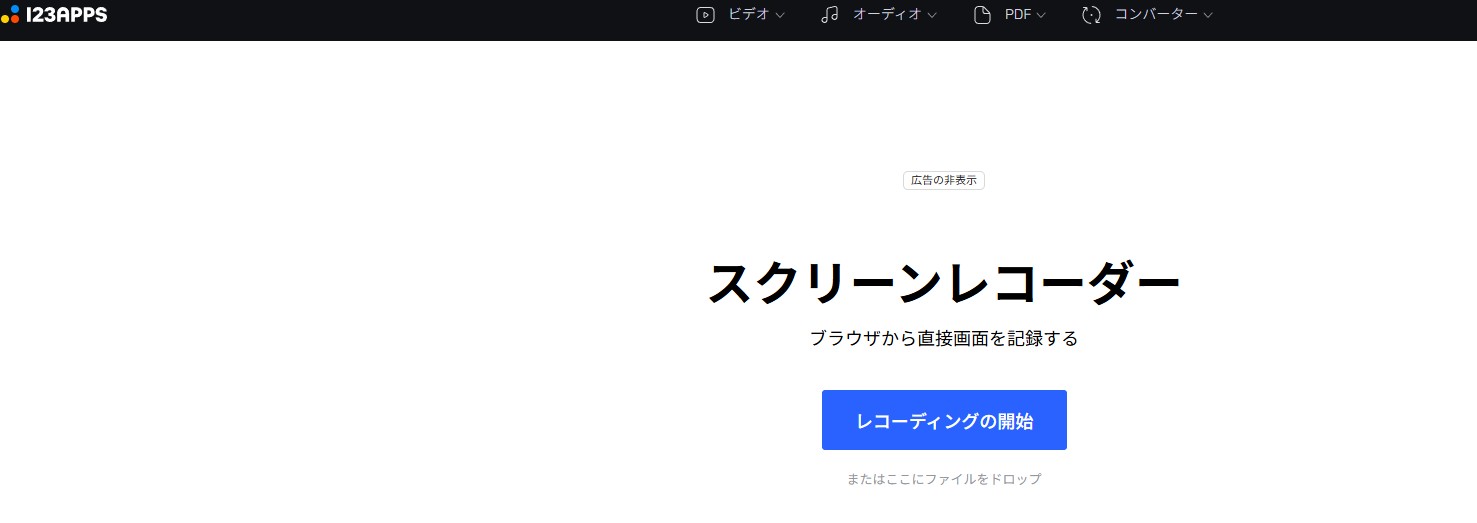
1. 123APPSのオンラインスクリーンレコーダーを開き、「レコーディングの開始」をクリックします。
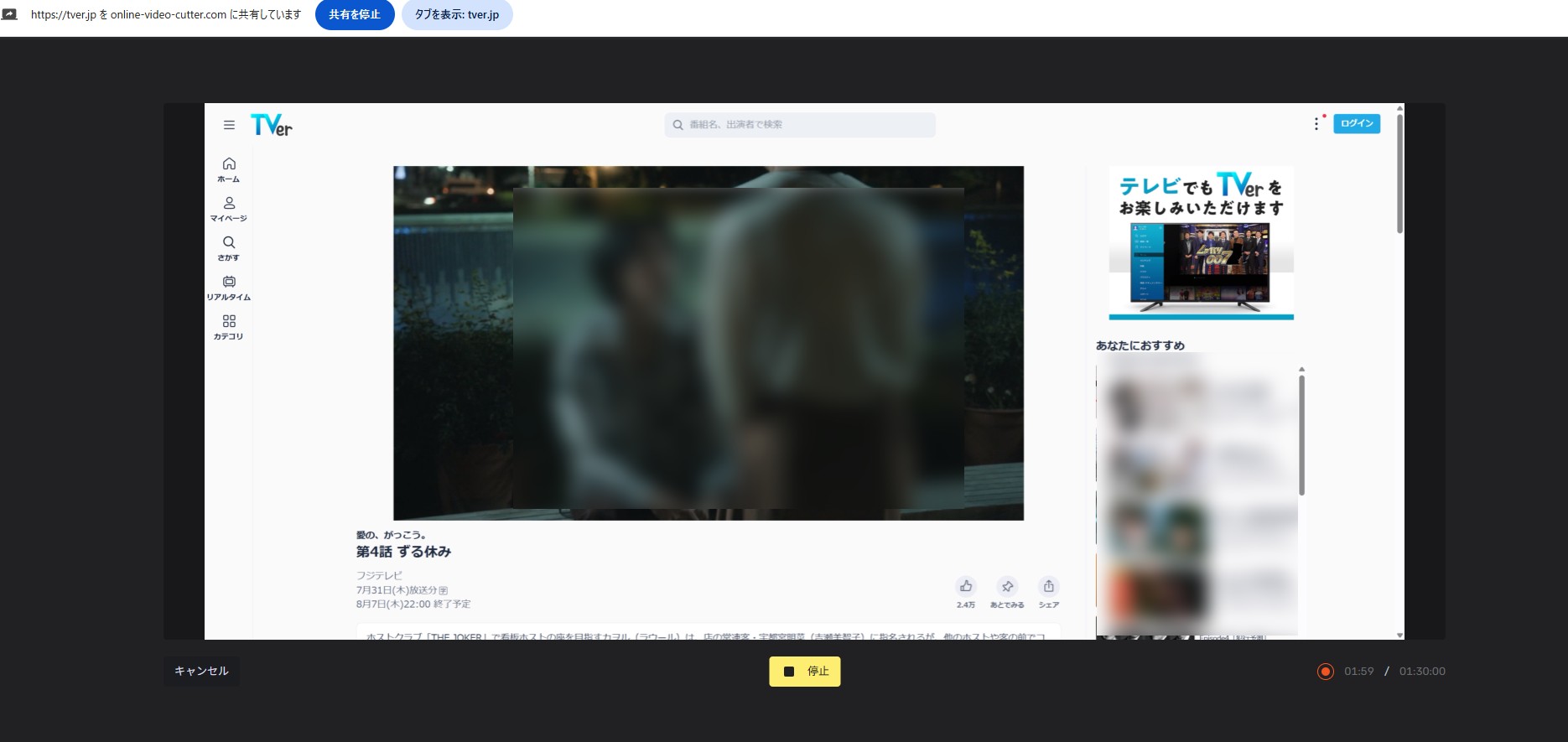
2. 画面共有の対象として、TVerを再生しているブラウザ画面やタブを選択し、録画を開始します。
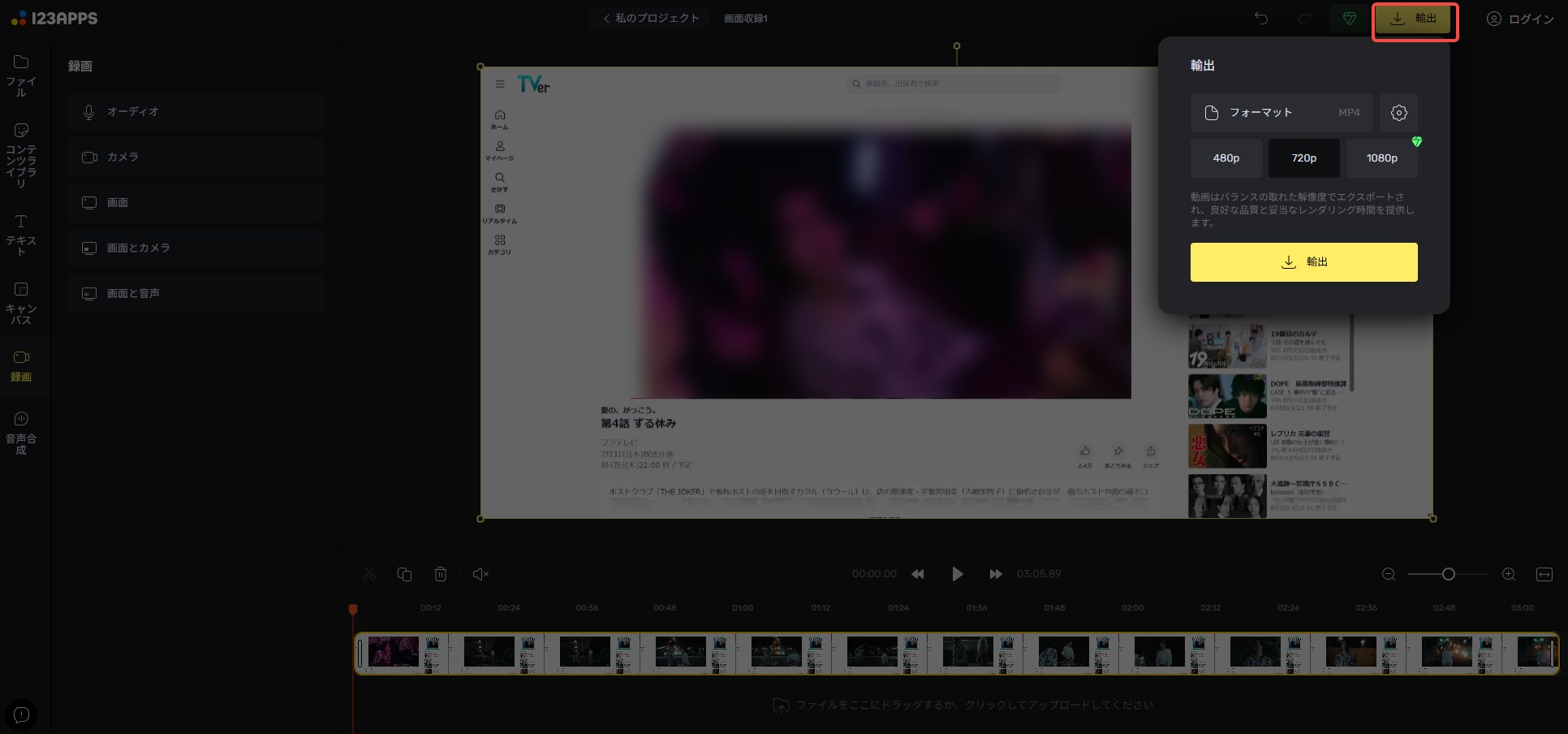
3. 必要な部分まで録画したら「停止」を押します。録画後は編集画面で不要部分をカットし、「エクスポート」から保存設定を確認してPCに書き出します。
関連記事: TVerの番組を効率的にPCへ保存する方法
【無料Chrome録画機能】Scrnliスクリーンショットと画面録画ツール
無料でTVerをスクショしたり、ブラウザ画面を録画したりできるChrome拡張機能です。スクリーンショットと画面録画を1つの拡張機能で扱えるため、操作説明や短い画面記録には便利です。
ただし、ScrnliがTVerに正式対応しているわけではありません。再生環境によってはTVer動画部分が黒画面になることもあるため、TVerを確実に保存できるChrome拡張機能として考えるのではなく、まず実際の環境で録画できるか確認してください。
推しポイント
- 全ページスクショ/選択範囲キャプチャ/画面録画を1つの拡張機能から利用できる。
- 矢印・ハイライト・ぼかしなどの簡単な編集機能を利用できる。
- Chromeからすぐ起動でき、短い画面記録に使いやすい。
弱点
- TVerの再生環境によっては動画部分が黒画面になる場合がある。
- 動画を再生しながら録画するため、番組と同程度の時間が必要。
- 複数エピソードをまとめて保存する用途には向かない。
宇真私の感想:チームに操作手順を見せるような短い画面録画なら使いやすいです。ただし、TVerの長編ドラマを保存する目的なら、黒画面や録画時間を考えると第一候補にはしていません。
Scrnliで画面を録画する手順
1. ChromeウェブストアからScrnliを追加し、必要に応じてページを再読み込みします。
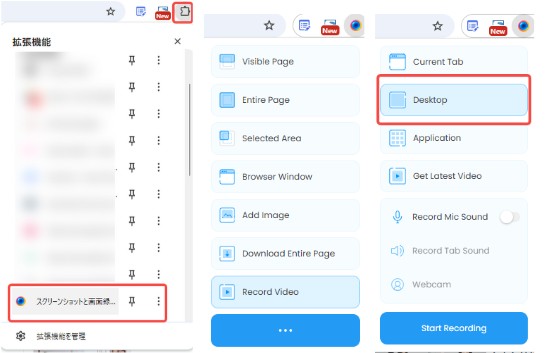
2. 「Record Video」から録画対象を選択し、TVerを再生している画面を共有して録画を開始します。
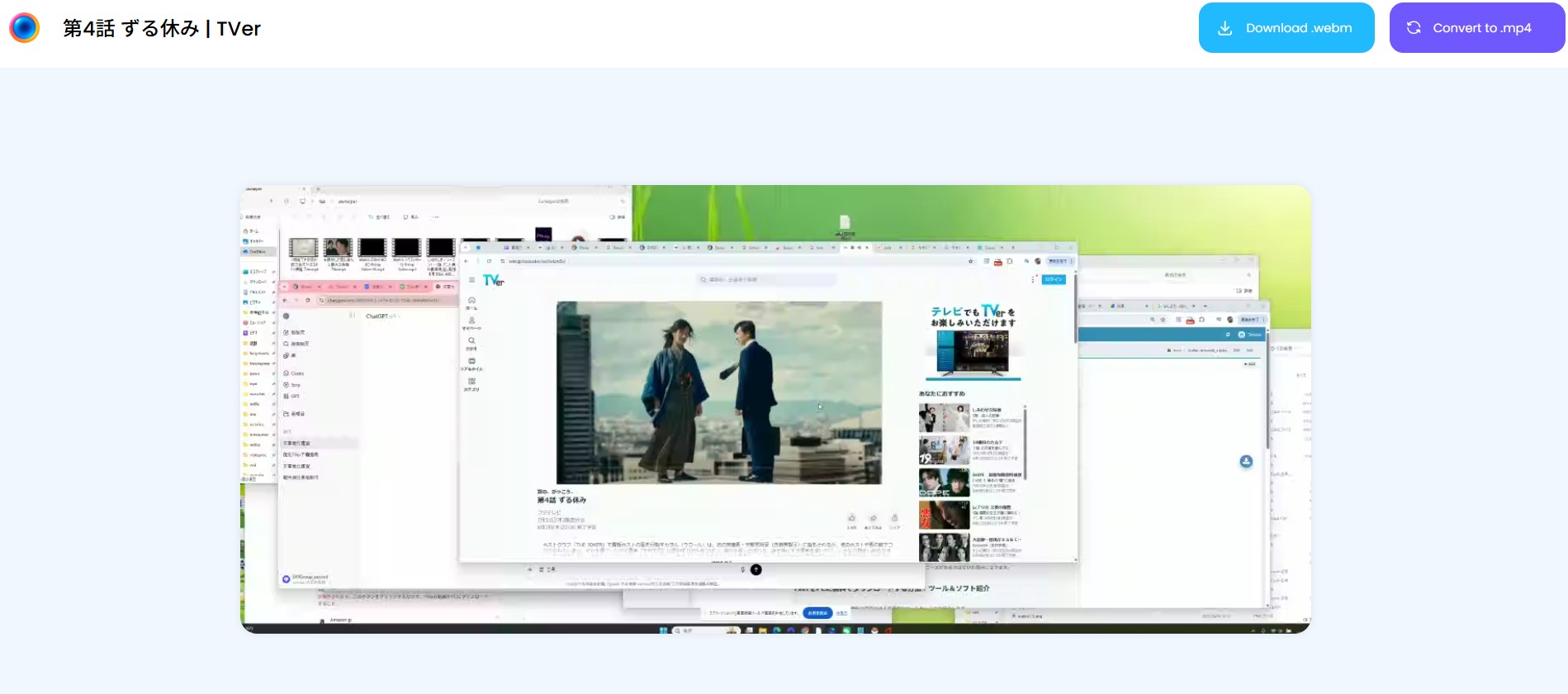
3. 録画終了後、画面に表示される保存・編集メニューから動画をPCに保存します。
オンライン録画やChrome拡張機能は手軽ですが、TVerで黒画面になる場合や、長時間録画が負担になる場合があります。無料のまま設定を細かく調整したいなら、次のOBS Studioも候補になります。
【無料ソフトウェア】OBS Studio
OBS StudioはWindows・macOS・Linuxなどで利用できる無料のオープンソース録画・配信ソフトです。画面全体や特定のウィンドウを選んで録画でき、解像度やエンコーダーなどを細かく設定できるのが特徴です。
一方、TVer側の再生仕様やPC環境によっては、画面録画時に動画部分が正常に記録できない場合があります。そのため、OBSを使えば必ずTVerを録画できるというわけではありません。
私のコツ:録画品質は固定のビットレートだけで決まるものではありません。解像度、フレームレート、エンコーダー、PC性能を見ながら設定し、最初に短い区間をテスト録画してから本番を始めると失敗を減らせます。
OBSが向く人
- できるだけお金をかけずにTVerをPCで録画したい
- 録画設定を自分で調整するのが苦にならない
TVerをOBSで録画する基本的な方法はこちらです。
Step1:OBS Studio公式サイトから使用しているOS向けのバージョンをダウンロードし、PCにインストールして起動します。
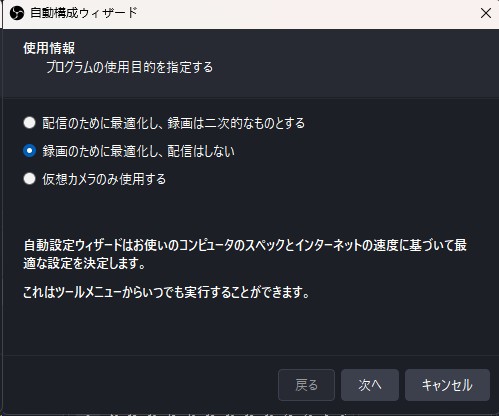
Step2:「ソース」の「+」をクリックし、Windowsなら「ウィンドウキャプチャ」または「画面キャプチャ」を追加します。TVerを再生しているブラウザウィンドウ、または対象ディスプレイを選択してください。
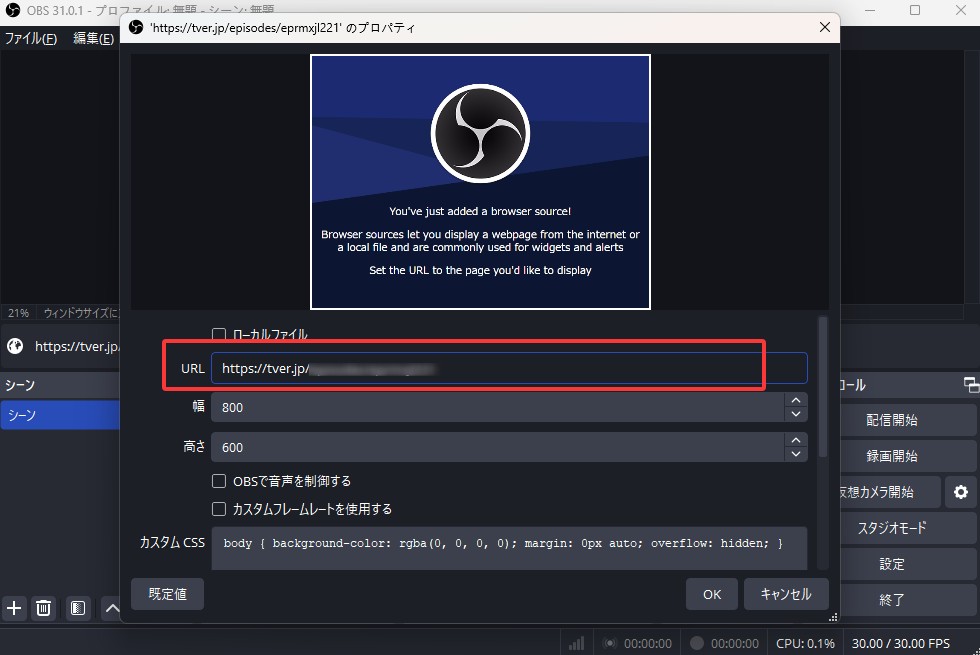
Step3:プレビュー画面で録画範囲を確認し、TVerの番組を再生して「録画開始」をクリックします。録画が終わったら「録画終了」を押します。保存先はOBSの「設定」>「出力」から確認・変更できます。
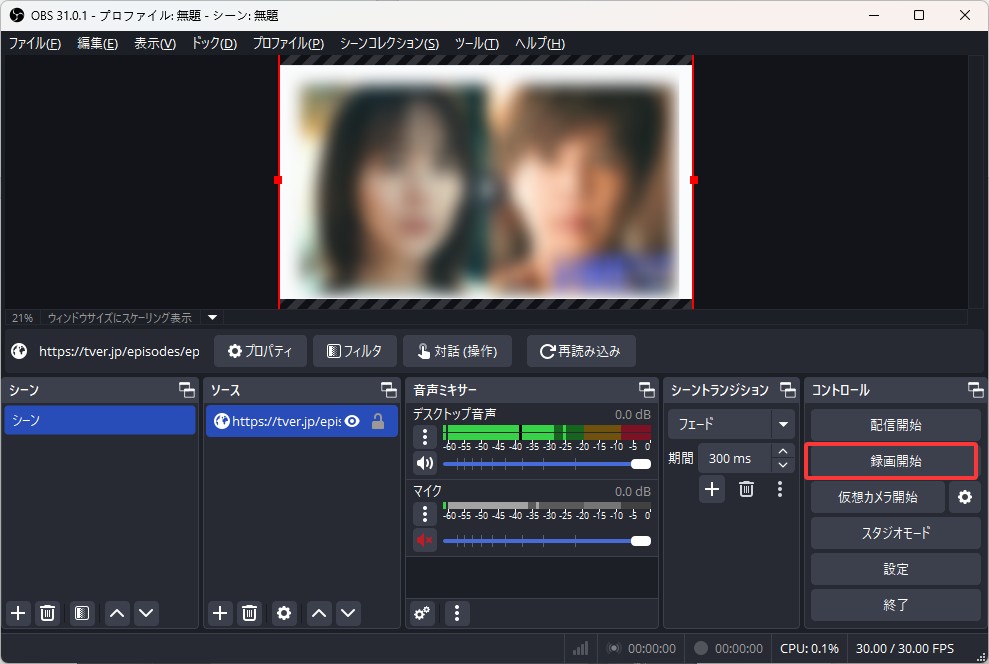
OBSは完全無料で、設定の自由度が高い点が魅力です。ただし、ワンクリックでTVer動画を保存するタイプのソフトではないため、初心者には少し慣れが必要です。
利用前に確認したい点:
1:設定項目が多いため、初めて使う場合は録画範囲・音声・保存形式などを事前に確認する必要があります。
2:一般的な有料ソフトのような個別カスタマーサポートを前提とした製品ではないため、トラブル時はOBS公式ガイドやコミュニティ情報を参照しながら解決する場面があります。
3:録画は動画の再生時間に合わせて行うため、複数の長編番組をまとめて保存したい場合は時間がかかります。
関連記事: おすすめのTVerダウンローダー
ここまでの3つは、基本的に「画面を再生しながら録画する」無料方法です。次のVideo DownloadHelperは録画ソフトではなく、Webページ上の動画を検出して保存するタイプのChrome拡張機能です。ただし、現在のTVerでは筆者環境で正常に本編を保存できなかったため、TVer用途とその他のWeb動画用途を分けて見ていきます。
【無料ダウンローダーChrome拡張機能】Video DownloadHelper|TVerでは現在不安定
Video DownloadHelperは、Chrome・Firefox・Edgeなどで利用できる動画検出型のブラウザ拡張機能です。Webページ上の対応動画を検出して保存できるため、一般的なWeb動画を保存する用途では今も便利な選択肢です。
一方、TVerについては状況が異なります。筆者は以前TVerで利用できた時期がありましたが、2026年8月10日にChrome環境で再確認したところ、TVerの本編動画を正常に検出できず、広告部分だけが候補として表示されるケースを確認しました。
そのため、2026年現在のTVer保存用としてVideo DownloadHelperを積極的におすすめすることはできません。ただし、TVer以外でVideo DownloadHelperが正常に検出できる一般的なWeb動画を保存したい場合には、手軽なブラウザ拡張機能として利用できます。
体験談:TVer専用としては現在優先して使っていません。一方、対応する一般Web動画なら、ブラウザ上で動画候補を確認して保存できるので、サイトによって使い分けています。
TVerで使う際の注意点:
- 筆者の2026年8月10日の確認では、TVer本編を正常に検出できなかった。
- Webサイト側の配信方式によっては、動画候補が表示されない場合がある。
- 動画の処理内容によっては、Video DownloadHelperのCompanion Applicationが必要になる場合がある。
以下はVideo DownloadHelperの基本的な使い方です。TVerでの正常な保存を保証する手順ではなく、Video DownloadHelperが対応している一般的なWeb動画で利用する操作方法として参考にしてください。
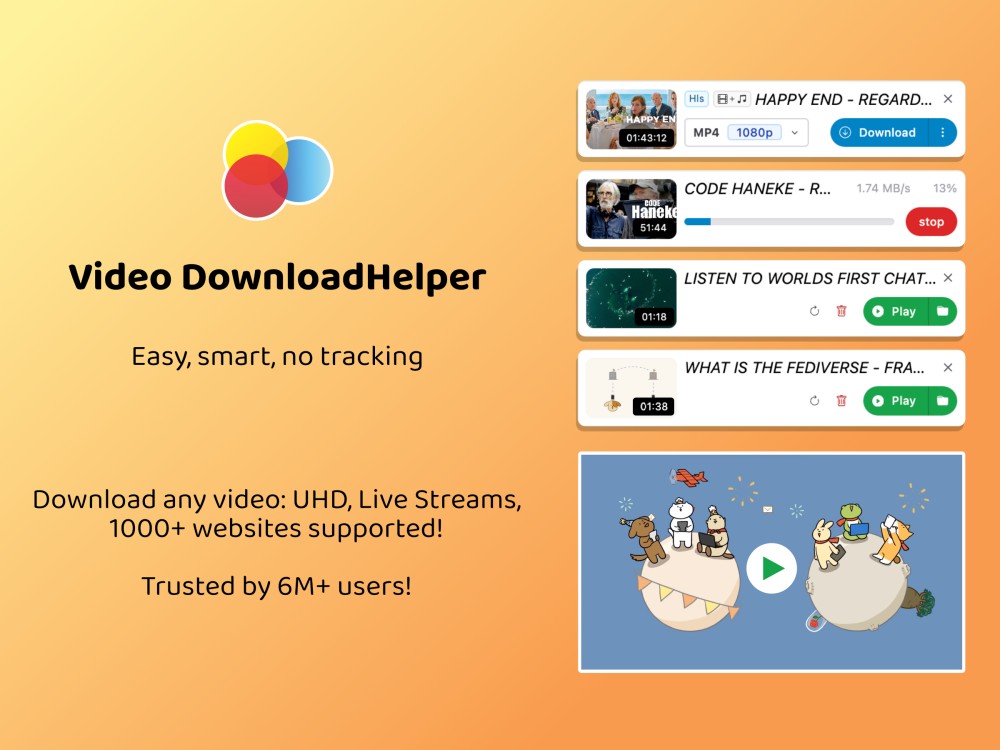
Step1:ChromeウェブストアなどからVideo DownloadHelperをブラウザに追加し、保存したい動画があるページを開きます。
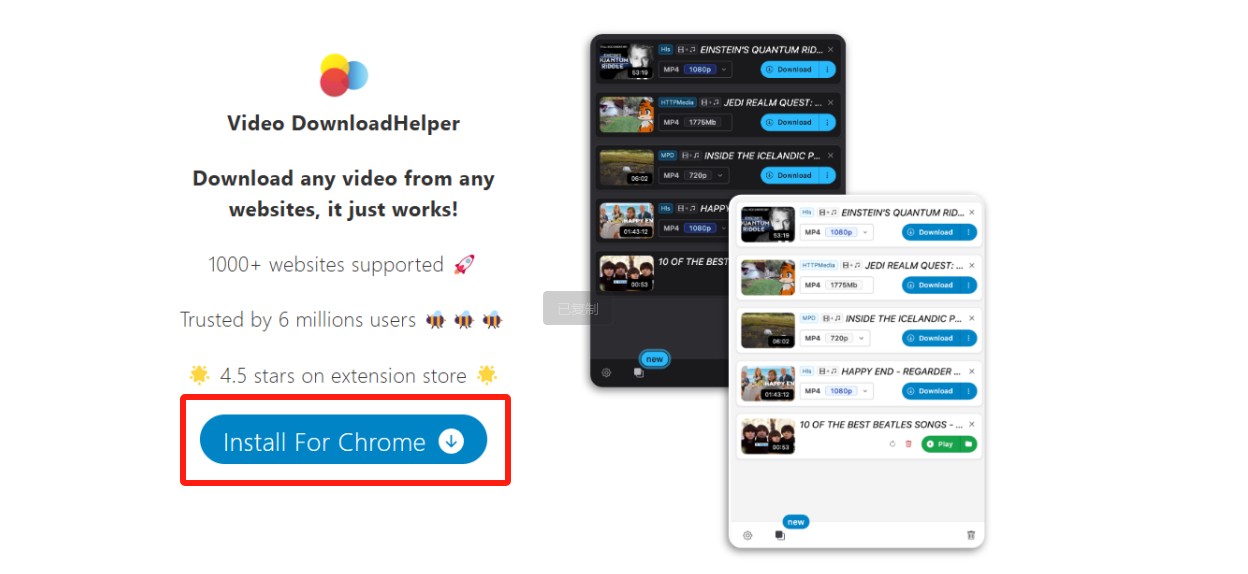
Step2:ブラウザ右上のVideo DownloadHelperアイコンをクリックし、検出された動画候補を確認します。ページによっては複数の動画・広告・音声ファイルが表示されるため、保存したいファイルを確認して選択します。
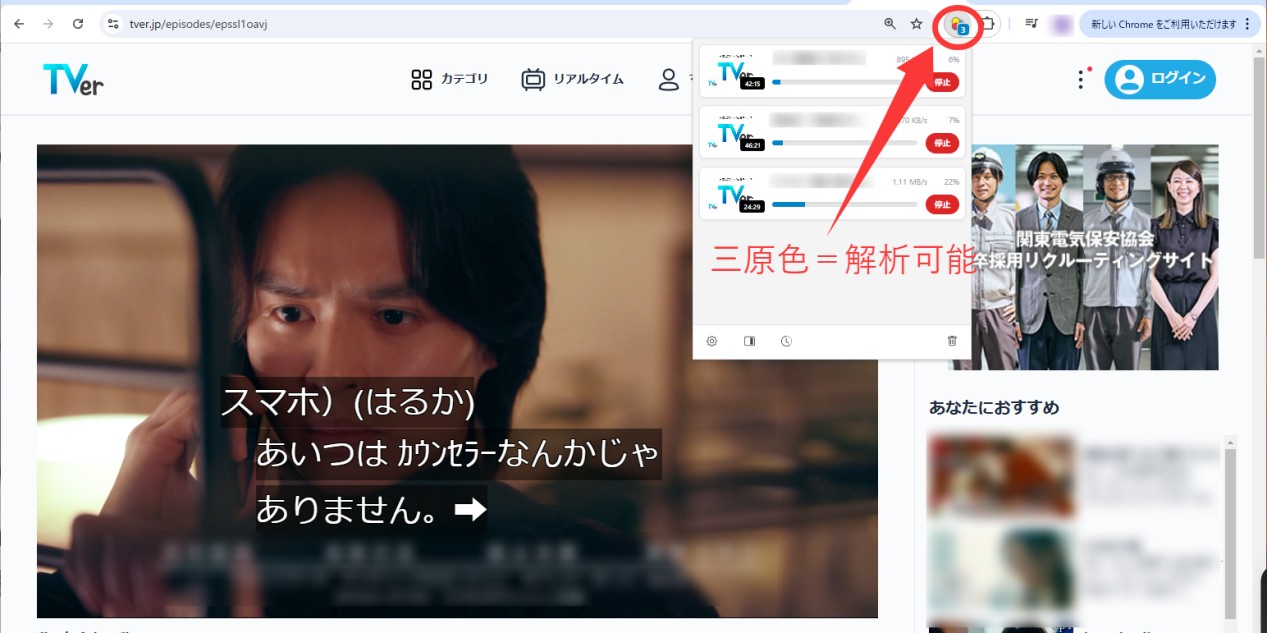
Step3:保存が完了した動画は、ブラウザのダウンロード履歴や指定した保存先から確認します。処理内容によってCompanion Applicationのインストールを求められる場合があります。
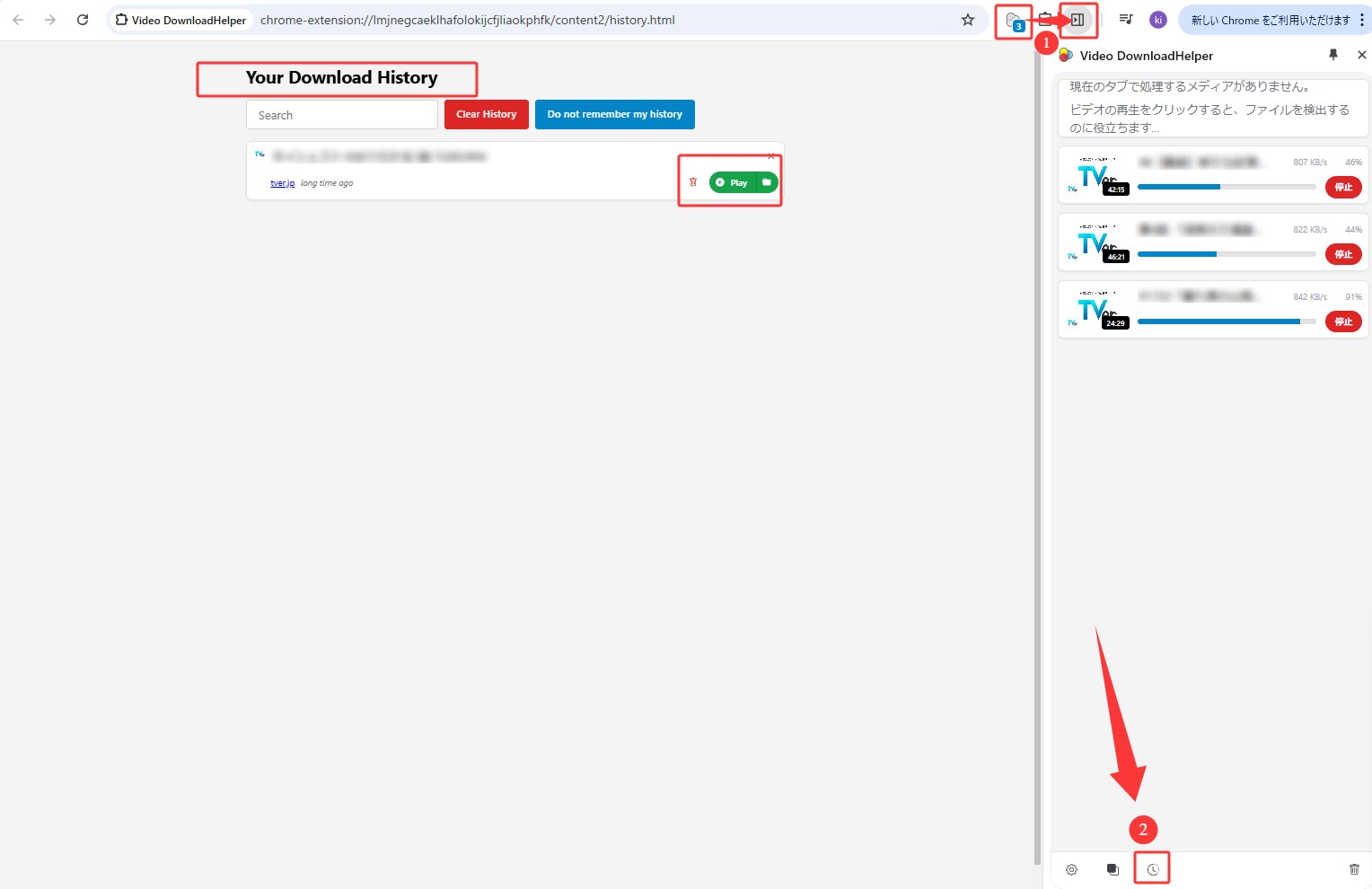
Video DownloadHelperは対応サイトでは便利ですが、TVerのように現在の筆者環境で本編を正常に検出できない場合は、何度設定を変えても目的を達成できないことがあります。
1:Video DownloadHelper自体は現在も提供・更新されている動画ダウンロード拡張機能ですが、すべてのWebサイトに対応するわけではありません。
2:筆者が2026年8月10日にTVerで確認した環境では、本編動画を正常に保存できませんでした。
3:そのため、TVerをPCに無料で保存する目的なら、まず123APPSやOBSなどの録画方法を試すか、専用のTVerダウンローダーを検討するほうが目的に合っています。
4:一方、TVer以外の対応Web動画では、Video DownloadHelperを動画検出型のChrome拡張機能として利用できます。
関連記事: TVerがダウンロードできない時の対処法
無料ツールだけで済ませたい場合は、ここまでの録画方法を試す価値があります。ただし、録画では番組の再生時間と同じだけ待つ必要があり、広告や黒画面、複数エピソードの管理も課題になります。TVerを頻繁にPCへ保存する場合は、ここから紹介する専用ダウンローダーのほうが手間を減らせます。
オリジナル品質で保存しやすい:StreamFab TVer ダウンローダー
画面録画は、PC上で再生されている映像をリアルタイムで記録する方法なので、録画設定やPC性能によって画質が左右されます。一方、StreamFab TVer ダウンローダーでは、TVer側で利用可能な画質から選択し、動画ファイルとしてPCに保存できます。
無料体験では、30日間にTVer動画を3本までフル尺でダウンロードできます。まず自分の環境で正常に動作するか確認してから、有料版が必要か判断できます。
ここが強い
- 最大1080p・AAC 2.0でTVer動画を保存
- MP4/MKV形式で保存可能
- 広告を除いて保存でき、字幕にも対応
- 複数エピソードをまとめてダウンロード可能
- 録画のように番組を最初から最後まで等速で再生し続ける必要がない
私の使い分け:1本だけ短く録画したい日は123APPS、設定を細かく調整したい日はOBS、複数エピソードをまとめて保存したい日はStreamFabという形で使い分けています。
使い方はこちらです。
Step1:StreamFabを起動し、内蔵ブラウザからTVerを開いて保存したい番組を探します。
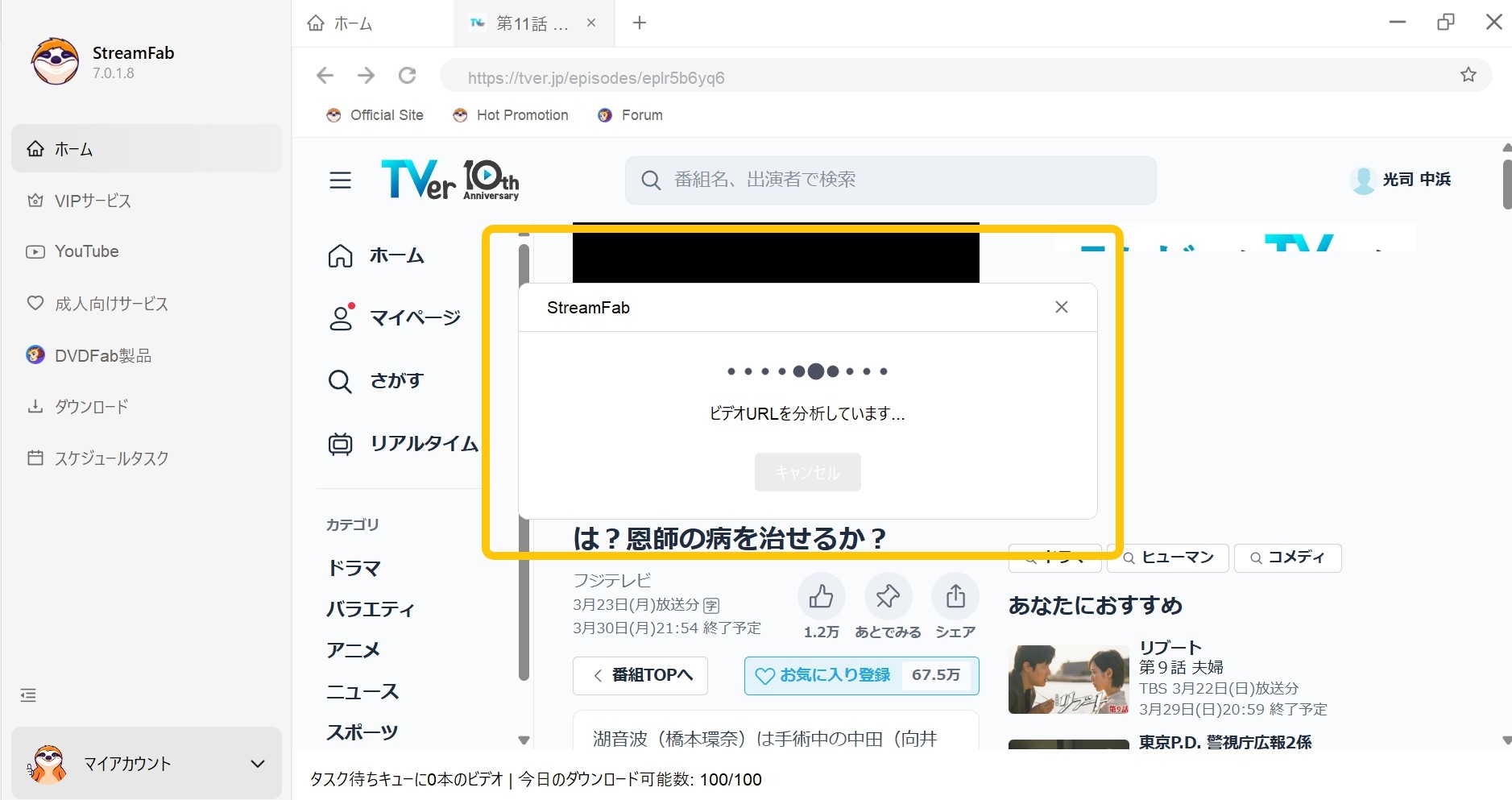
Step2:保存したいTVer番組を再生すると、StreamFabが動画を解析し、ダウンロード設定画面が表示されます。

Step3:利用可能な解像度、動画形式、字幕、保存するエピソードなどを確認して選択します。
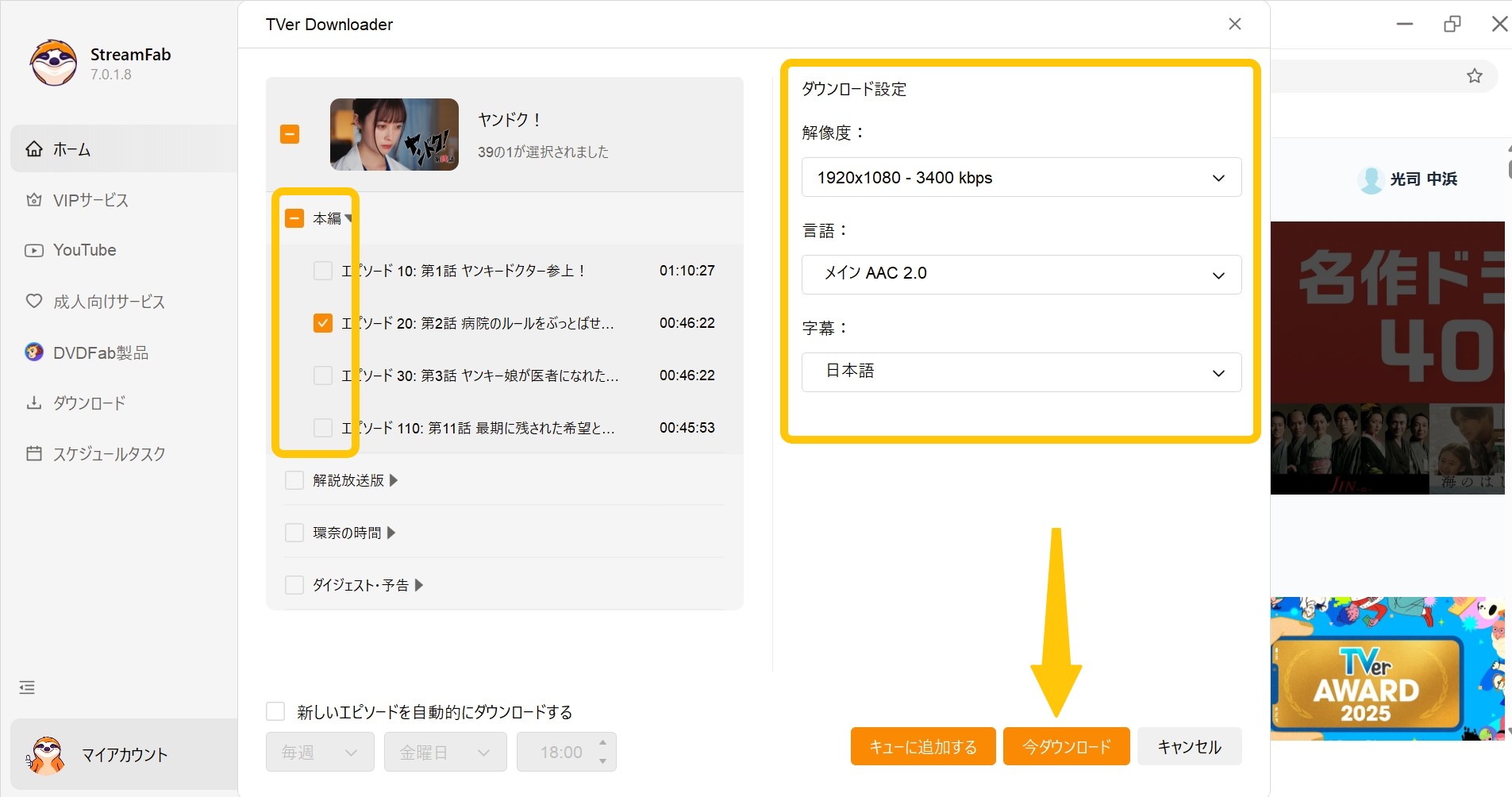
Step4:「今ダウンロード」を選択すると保存が始まります。左側の「ダウンロード中」から進捗状況を確認できます。
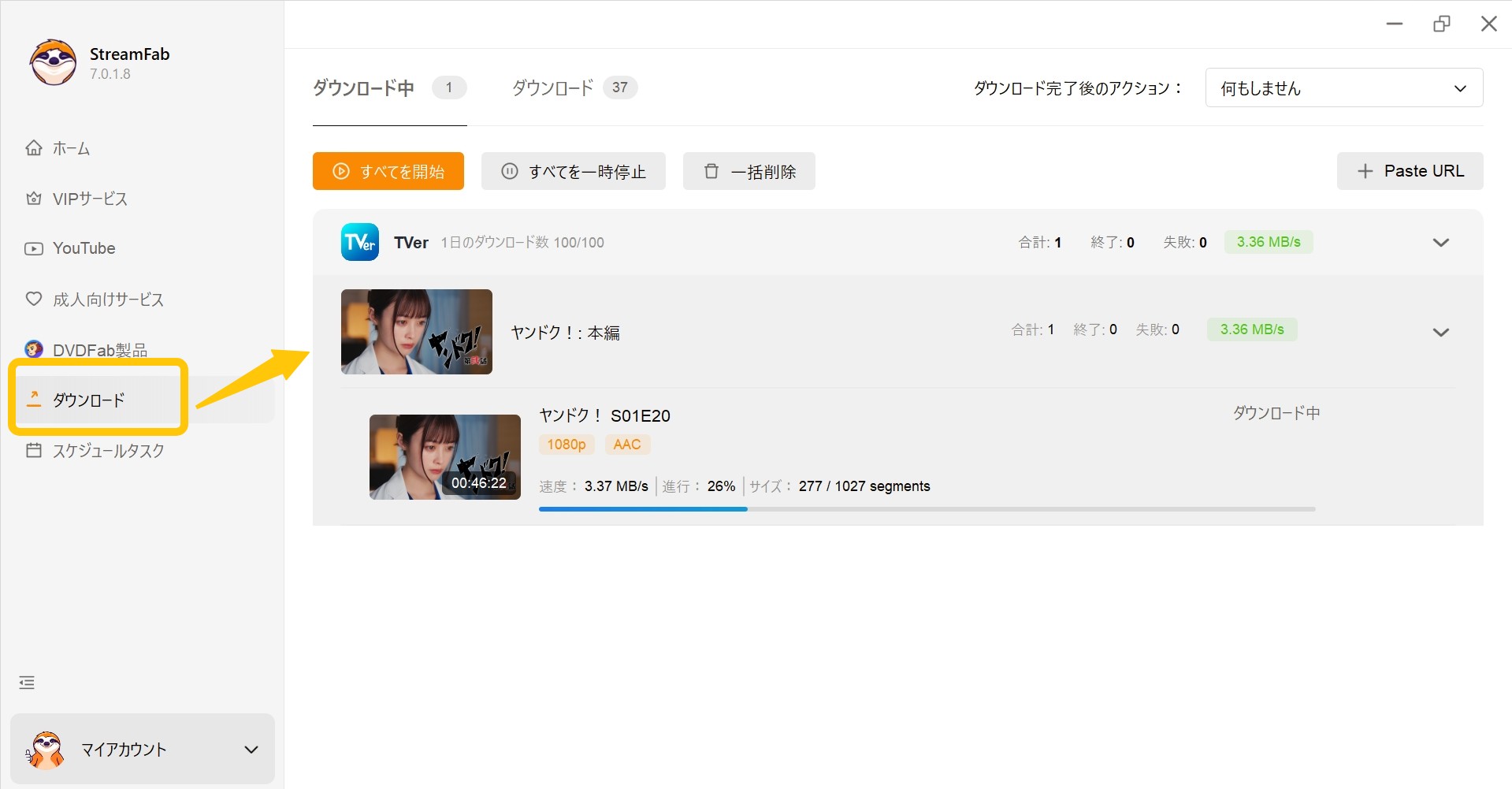
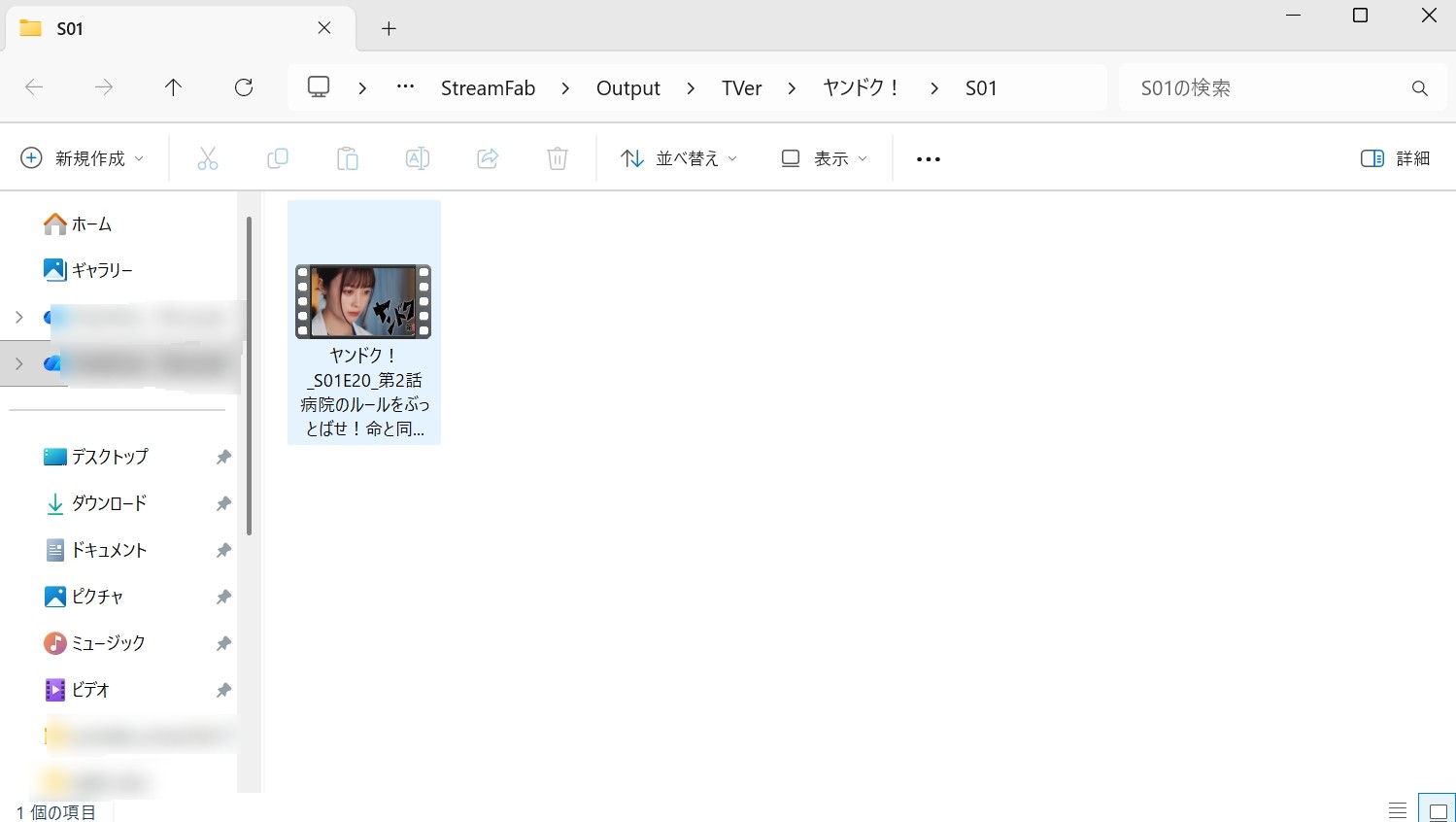
Step5:保存が完了した作品は「ダウンロード」から確認できます。MP4/MKV形式で保存した動画は、対応するPCやその他のデバイスで再生できます。
StreamFab TVer ダウンローダーと無料録画ツールを比べると、特に違いが出るのは「複数番組を保存するときの手間」と「広告・字幕・画質の設定」です。
- ・無料体験あり:30日間にTVer動画を3本までダウンロードして、自分のPC環境で動作を確認できます。
- ・サポート:操作や製品について問題がある場合は公式サポートへ問い合わせでき、現在は48時間以内の問題応答が案内されています。
- ・初心者でも操作しやすい:TVerの番組を再生すると自動的に解析され、保存設定画面から必要な項目を選択できます。
- ・字幕や音声設定の選択:番組側で利用可能な字幕や音声設定を確認して保存できます。
- ・録画待ちを減らせる:画面録画のように番組を最初から最後まで等速で再生し続ける必要がありません。
- ・高画質保存:TVer動画を最大1080p・AAC 2.0で保存できます。
- ・広告を除いて保存:TVerの広告部分を除外して動画を保存できます。
- ・MP4/MKV形式:PCで管理しやすい一般的な動画形式で保存できます。
- ・バッチダウンロード:複数のエピソードや番組をまとめてダウンロードタスクへ追加できます。
なお、返金条件や返金可能期間は購入するプランなどによって異なる場合があります。購入前にStreamFab公式サイトの最新の返金ポリシーを確認してください。
関連記事:MacでTVerを保存する方法
FAQs
Q
TVerで配信終了間際の動画を保存し始めた場合、途中で配信が終わるとどうなりますか?
配信終了時刻をまたいだ場合、最後まで正常に録画・保存できる保証はありません。途中で再生やデータ取得が止まる可能性があるため、配信終了直前ではなく、時間に余裕を持って作業を始めることをおすすめします。
A
Q
4Kモニターを使っていますが、TVerの動画も4K画質で保存できますか?
StreamFab TVer ダウンローダーでは、TVer動画を最大1080pまで選択して保存できます。4Kモニターを使用しても、元動画に存在しない4Kの映像情報が追加されるわけではありません。保存時は利用可能な元動画の画質に合わせて選ぶのがおすすめです。
A
Q
保存した動画のファイル名がランダムな英数字になってしまい、管理が大変です。良い方法はありますか?
123APPSや一般的な画面録画ツールでは、保存時のファイル名を自分で整理する必要がある場合があります。「番組名_エピソード番号_放送日」のようにルールを決めてリネームすると、後から検索しやすくなります。複数の番組を継続的に保存する場合は、タイトルなどの情報を使って管理しやすい専用ダウンローダーを選ぶ方法もあります。
A
まとめ
TVer公式には動画のダウンロード・保存機能がないため、PCに残したい場合は「無料で画面録画するか」「動画ファイルとして保存できる専用ツールを使うか」を目的に合わせて選ぶ必要があります。
- ブラウザだけで無料録画したい:123APPS
- Chromeで短い画面録画・スクショも使いたい:Scrnli
- 完全無料で細かく録画設定したい:OBS Studio
- 一般的な対応Web動画をブラウザから保存したい:Video DownloadHelper ※現在の筆者環境ではTVer本編の保存には非推奨
- TVerを複数本まとめて1080p・広告なしで保存したい:StreamFab TVer ダウンローダー
1本だけTVerを無料で録画したいなら、まず123APPSやOBS Studioで目的を満たせるか試してみるのがよいでしょう。一方、連続ドラマをまとめて保存したい、録画時間を待ちたくない、広告や字幕も含めて管理したい場合は、無料体験でStreamFabの動作を確認してから判断する流れが現実的です。
TVerでは公式のダウンロード・保存機能を提供していません。また、動画の録画・保存に関する扱いは、利用方法やコンテンツの条件によって異なります。各ツールを利用する場合は、著作権法とTVerの最新の利用条件を確認し、第三者への公開・再配布・販売などは行わないでください。


iPhoneでTVerを画面録画すると真っ黒、または「画面収録中は番組再生ができません」とエラーが表示される。本記事ではiOS 17以降のDRM標準動作の仕組みと、PC経由で正規に保存してiPhoneで楽しむ手順を解説します。
柳 徹子 より - 2026年9月17日

TVerではM3U8動画を配信しています。今回の記事では、そのTVerからM3U8動画のURLを抽出してコンテンツを保存する方法をご紹介します。PCソフトとスマホ(Andriod、iPhone)アプリ別で解説するので、ぜひ読んでください。
柳 徹子 より - 2026年9月2日

Windows向けのTVerダウンローダーが多いが、Macユーザーの場合はどうしますか?今回は、MacでTVer動画をダウンロードする方法について特集します。もちろんMac専用のダウンローダーもありますが、実はMacで使えるなら基本的にWindowsでも使えるものが多い。
柳 徹子 より - 2026年8月31日

TVerをダウンロードすれば、オフラインで楽しめるため、ギガを消費する必要がありません。今回はTVerをオフラインで見る方法をご紹介します。
山田 宇真 より - 2026年8月31日