
2026年最新検証:TVerRecの使い方とインストール完全ガイド|ダウンロードできない原因と代替案

要約: TVerRecは2025年3月仕様変更後でも利用できる完全無料のコマンドラインツール。しかし、初心者にも難しい。今回はTVerRecの使い化や評判、及び初心者向けの代替品をご紹介します。
2025年3月のTVer配信仕様変更以降、「TVerRecはまだ使えるの?」「TVerRecでダウンロードできない時はどうすればいい?」「GUIソフトとどちらを選べばいい?」と気になっている方も多いでしょう。
私自身も2026年4月にWindows・Mac環境で50本以上のTVer動画を検証しました。本記事では、その実測結果をベースにしつつ、2026年8月時点のTVerRec公開状況もあらためて確認し、インストール方法、使い方、エラー時の対処法、StreamFab TVerダウンローダーとの違いまで順番に整理します。
目次
TVerRecは、無料の見逃し配信サービスTVerの番組保存を支援するオープンソースツールです。WindowsではGUIも利用できますが、詳細設定やMac/Linuxでの利用にはPowerShellや設定ファイルの知識が必要になるため、一般的なGUI型ソフトと比べると導入難易度はやや高めです。
- TVerRecのCHANGELOGで確認できる最新バージョン:3.4.8
- 対応OS:Windows/Mac/Linux
- WindowsではGUIとCUIの両方を利用可能
- PowerShell Coreを使用し、Windows未導入時は自動インストール
- yt-dlp系コンポーネントやffmpegはTVerRec側で自動取得
注意事項:TVer公式には動画をダウンロード・保存・コピーする機能はなく、利用規約でも録画・キャプチャーなどを含む不正ダウンロードが禁止されています。TVerRecを含む第三者ツールを利用する場合は、TVerの利用規約や著作権法を確認したうえで判断してください。違法にアップロードされたコンテンツの保存や、無断転載・再配布は行わないようにしましょう。
TVerRecの特徴&機能
TVerRecは単純に1本ずつ番組を保存するだけでなく、一括処理や自動化を前提とした機能が充実しているのが特徴です。特に、定期的に同じ番組を保存したいユーザーに向いています。
- TVer動画をPCに保存できる
- キーワードを指定して複数の作品を一括ダウンロードできる
- 保存される番組データにはCMが含まれない構成
- ダウンロードした動画が破損していないか整合性をチェックできる
- 字幕データがある場合は動画ファイルへ字幕を埋め込める
- 曜日や時間帯ごとにダウンロードの実行可否を設定できる
- 並列ダウンロードに対応している
- WindowsではGUIとCUIの両方を利用できる
- Windows PowerShellではなくPowerShell Coreを使用する
機能だけを見ると無料ツールとしてかなり充実しています。ただし、その分、初期設定やエラー発生時にはGitHubの情報や設定ファイルを確認する場面があります。まずは導入前に必要な環境を確認しましょう。
TVerRecを使うために必要な準備
TVerRecでは、以前のようにffmpegやyt-dlpを一つずつ手動で準備する必要は基本的にありません。必要なコンポーネントはTVerRec側で自動取得されます。
- Windows:PowerShell Core。未導入の場合はTVerRecから自動インストール可能
- Mac/Linux:PowerShell CoreとPythonが必要
- yt-dlp系コンポーネント:TVerRec側で自動取得
- ffmpeg:TVerRec側で自動取得
- Mac/Linuxの推奨ライブラリ:PyCryptodomeを導入すると処理速度の改善が期待できる
つまり、WindowsであればZIPファイルを展開してTVerRecを起動し、画面の案内に従って必要な環境を整える流れが基本です。ここからは、WindowsのGUI版を中心に手順を見ていきます。
TVerRecの使い方:無料でTVerを保存する手順
TVerRecにはGUIとCUIの両方がありますが、Windowsで初めて使う場合はGUI版から始めるほうが分かりやすいでしょう。安定版を利用したい場合は、GitHubのReleasesから取得する方法が推奨されています。
Step1. TVerRecをGitHubからダウンロードする
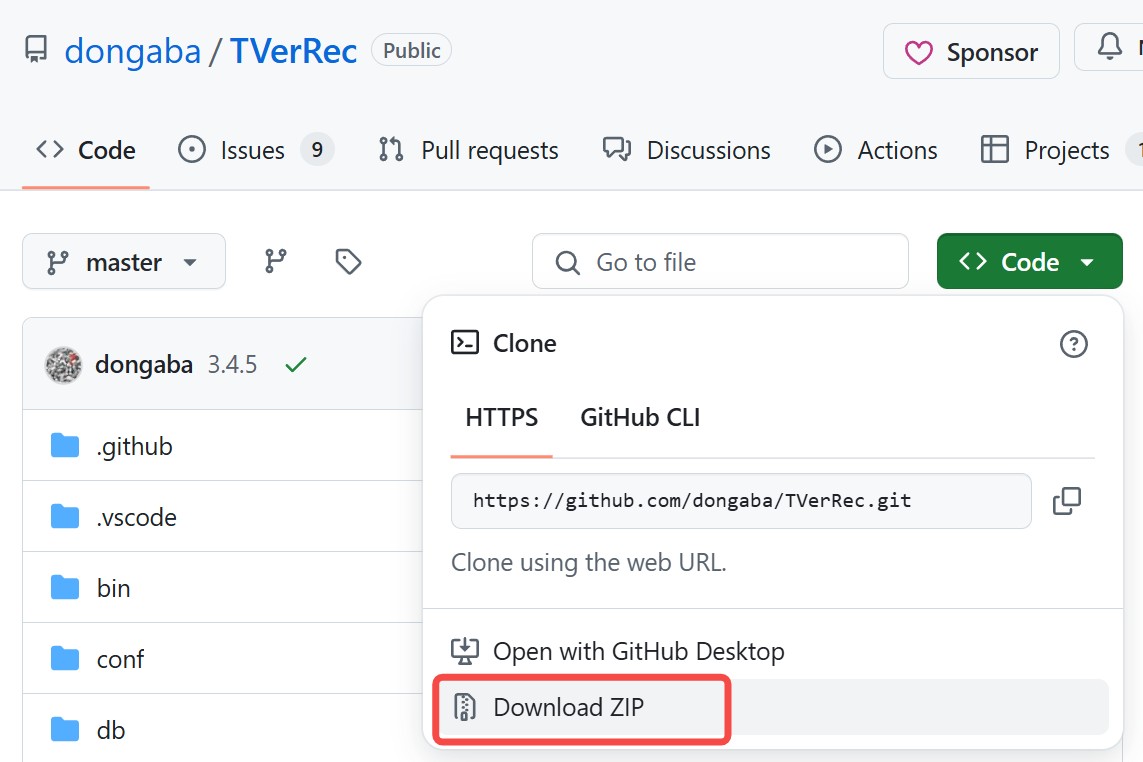
TVerRecのGitHubページを開きます。安定版を利用する場合は「Releases」から最新版を取得してください。GitHubに慣れている場合は「Code」→「Download ZIP」からリポジトリ全体を取得することもできます。
Step2. ZIPファイルを展開する
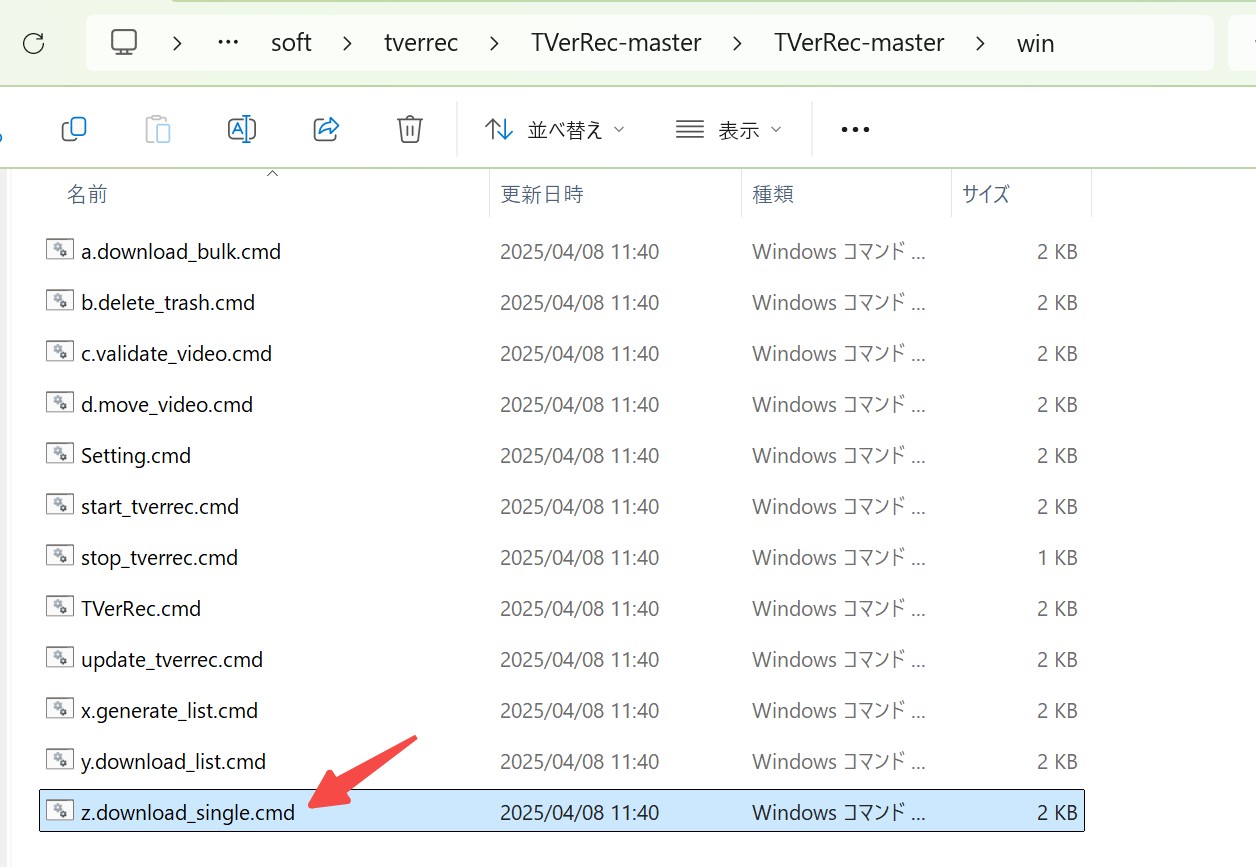
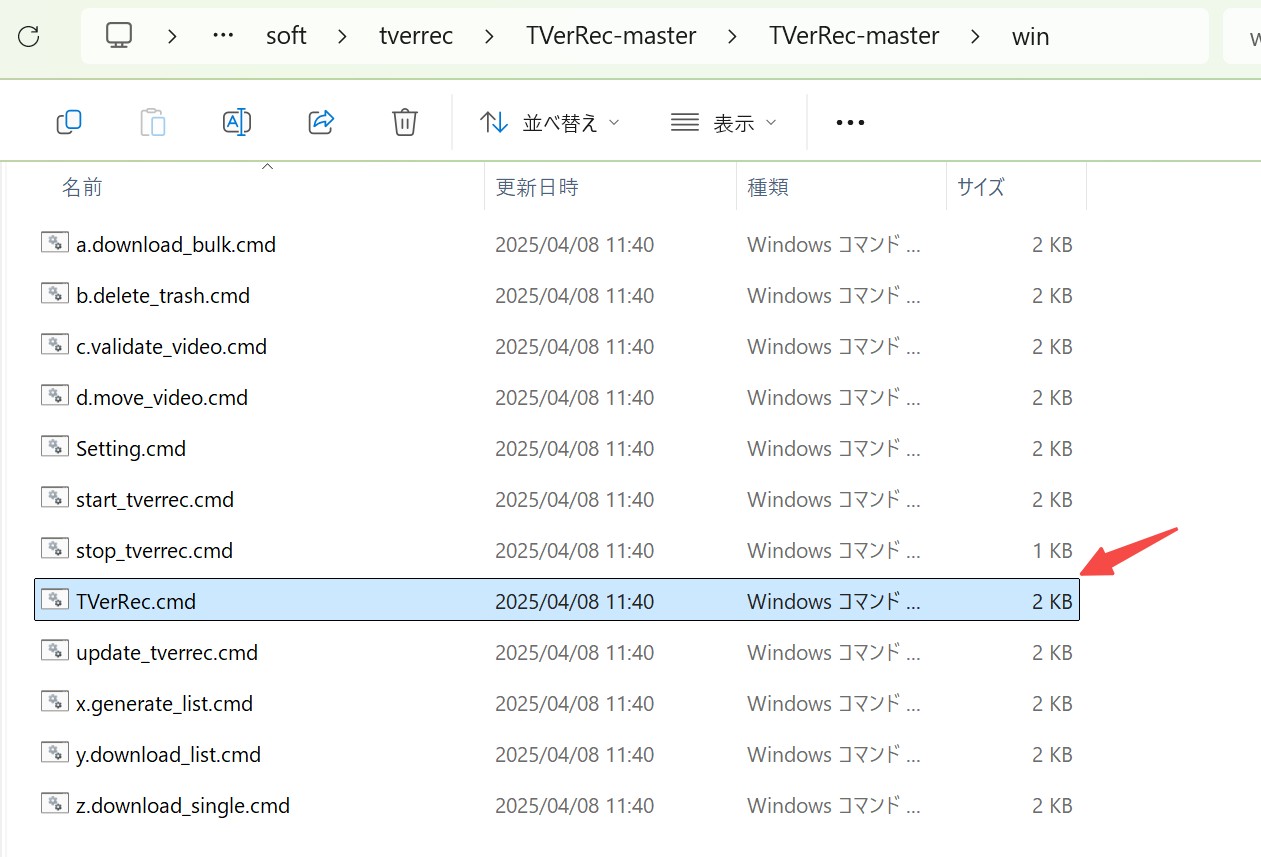
ダウンロードしたZIPファイルを任意のフォルダへ展開します。Windowsでは「win」フォルダ内に、GUI版や一括ダウンロード、個別ダウンロード用の各種CMDファイルが用意されています。
Step3. Windowsでは「TVerRec.cmd」を実行する
WindowsでGUI版を使用する場合は「TVerRec.cmd」を実行します。1本だけCUIで直接処理したい場合は「z.download_single.cmd」も利用できますが、初めて使う場合はGUIから設定するほうが操作しやすいでしょう。
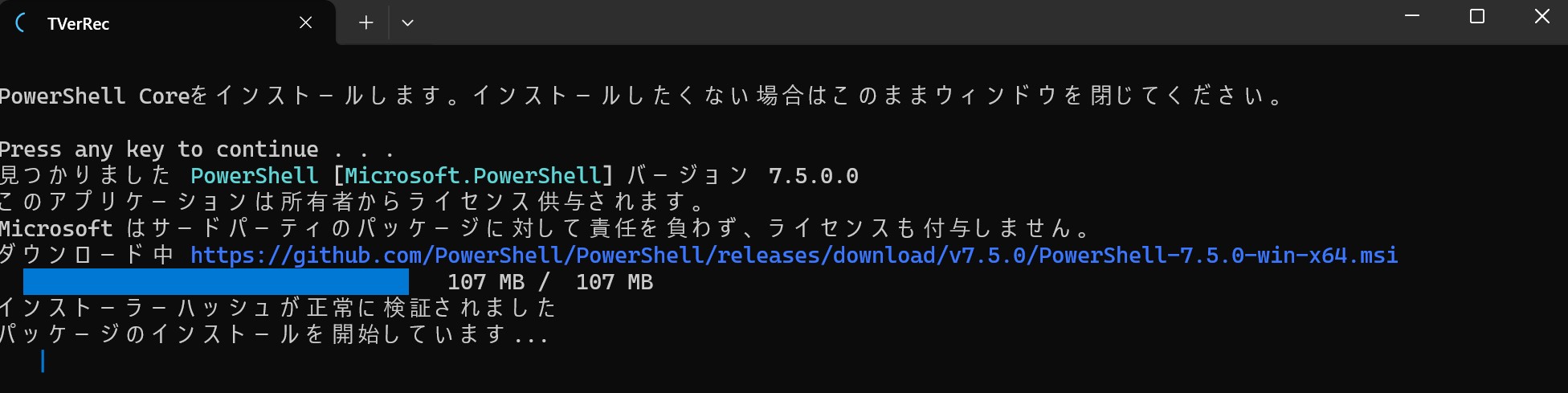
Step4. 必要に応じてPowerShell Coreをインストールする
PCにPowerShell Coreが入っていない場合は、TVerRecからインストールを促す画面が表示されます。案内に従ってインストールを進めてください。
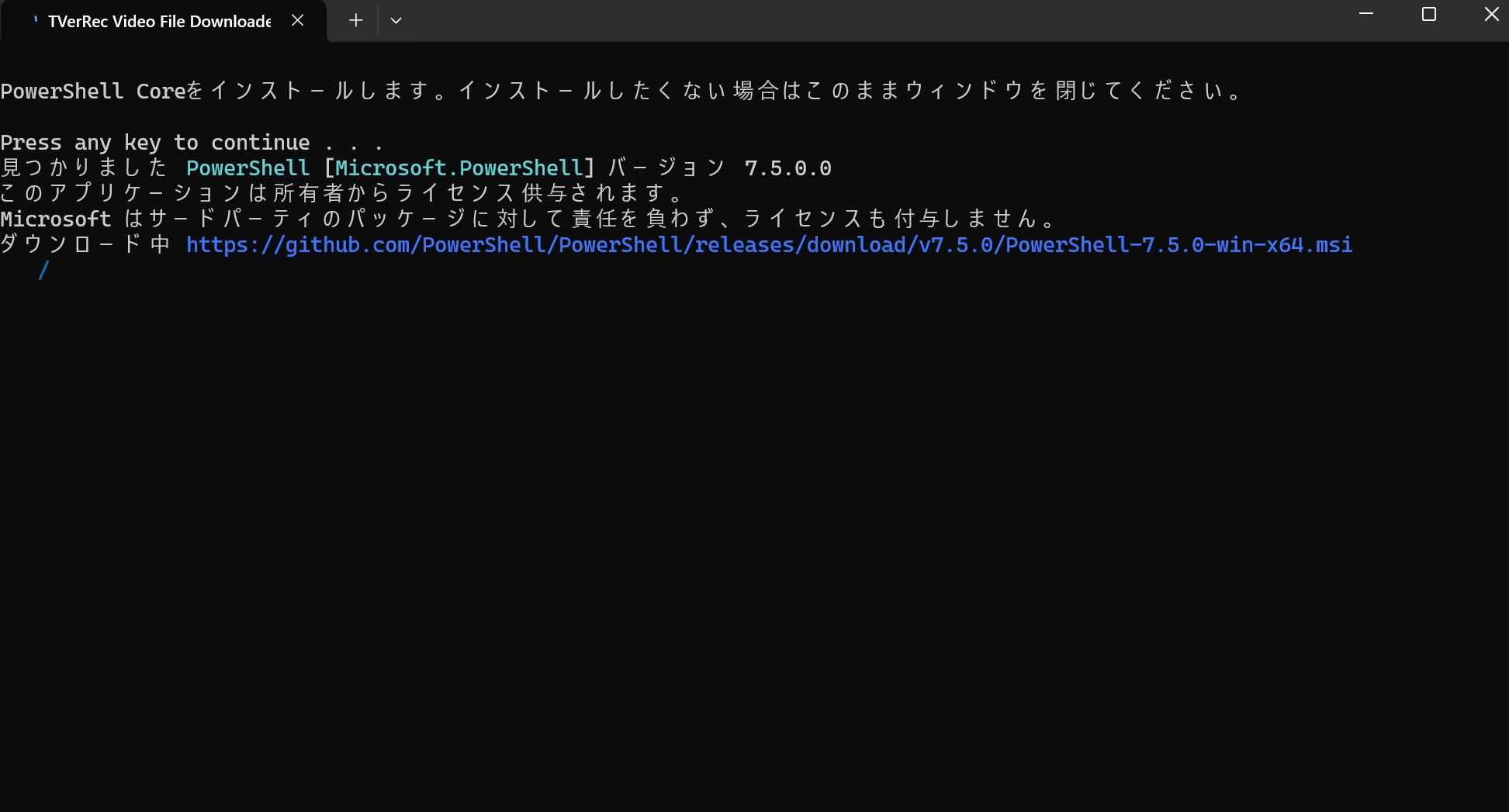
初回は必要なコンポーネントの取得も行われるため、環境によってはセットアップに少し時間がかかります。
Step5. TVerRecのGUIを起動する
セットアップが完了したら「TVerRec.cmd」を実行します。
Step6. 初期設定を行う
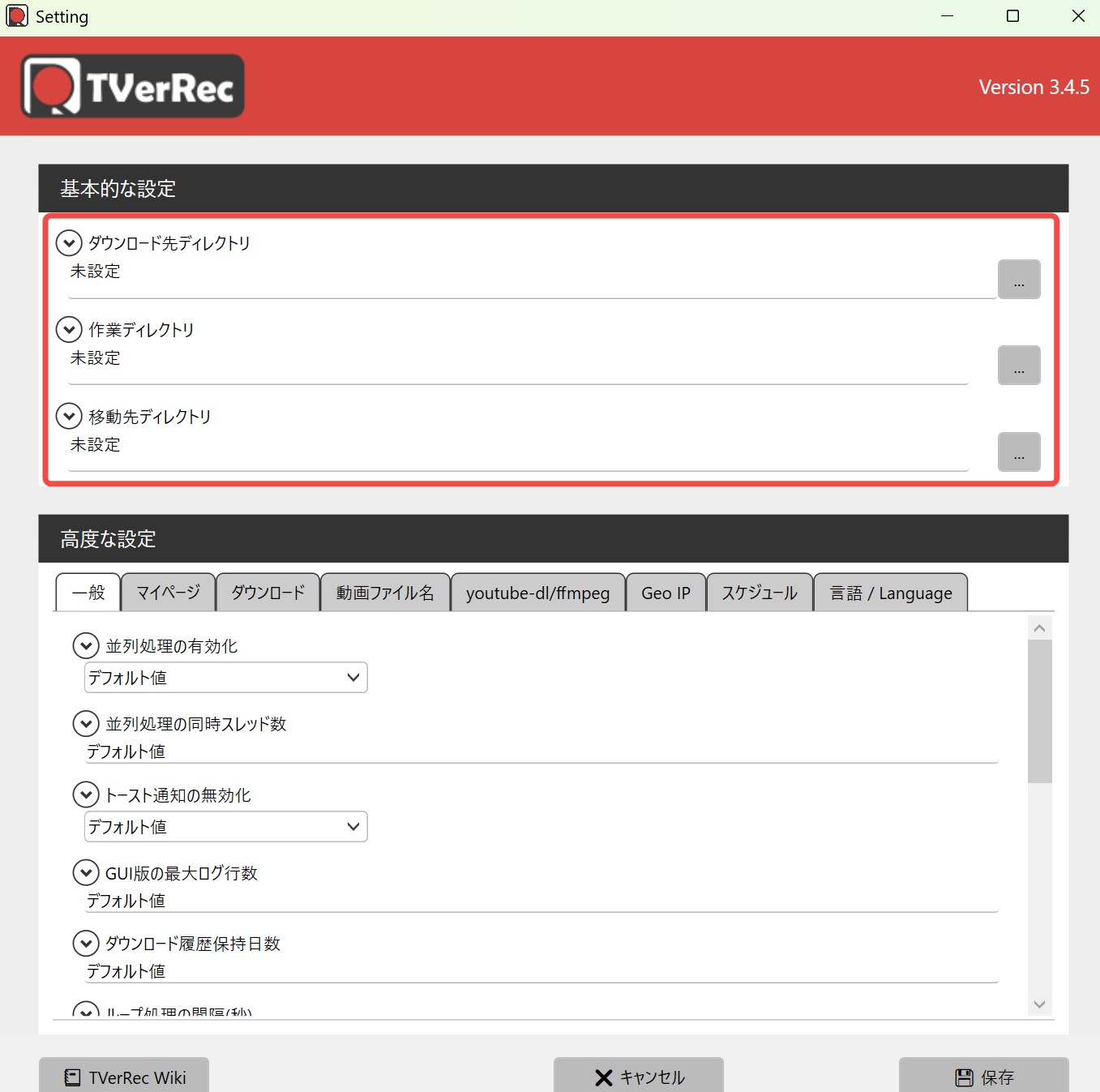
初回起動時にユーザー設定ファイルの作成を求められたら、ダウンロード先や作業ディレクトリなどを設定します。大量に保存する予定がある場合は、作業フォルダと保存先の空き容量にも余裕を持たせておきましょう。
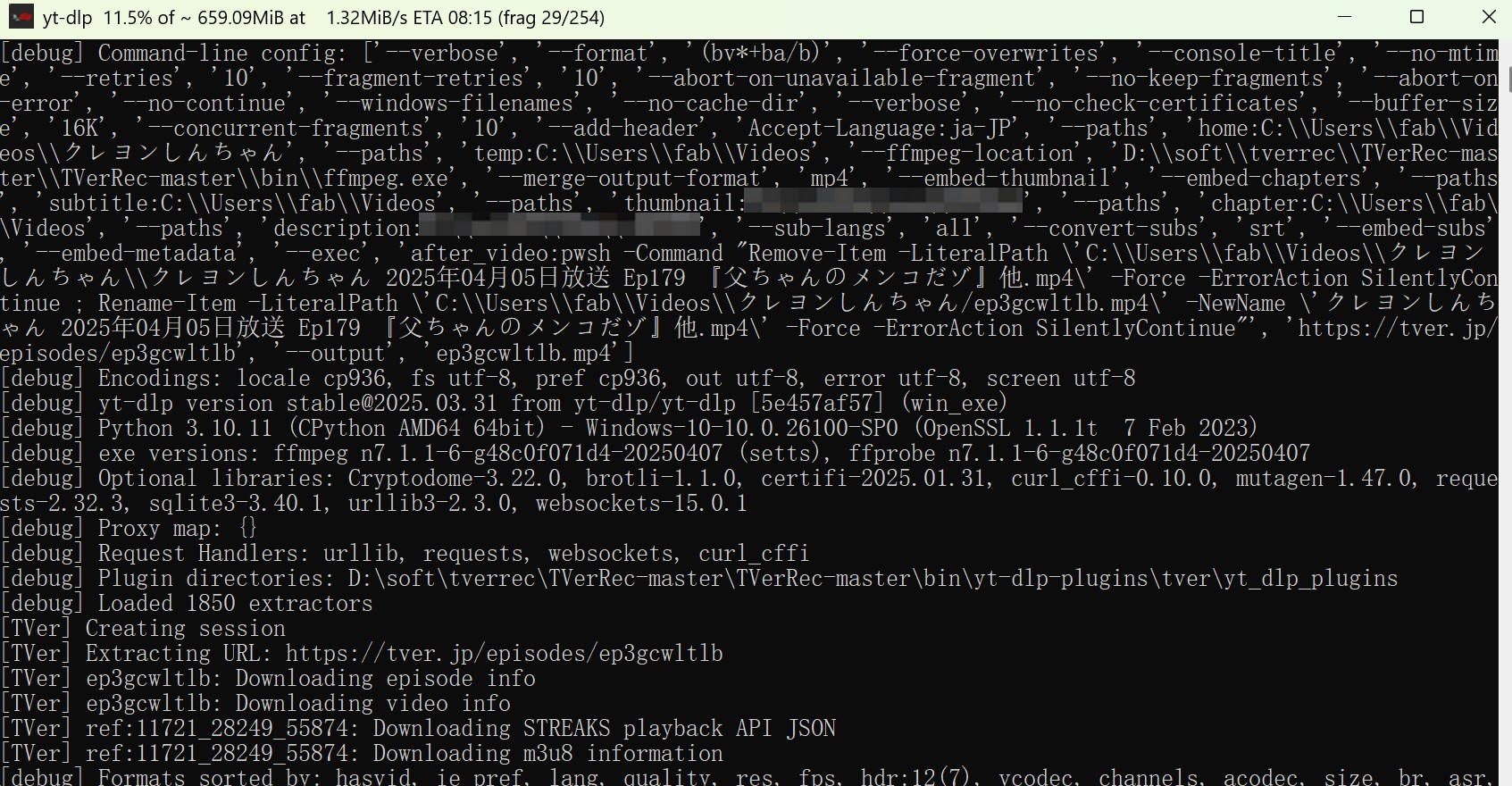
Step7. TVer動画を個別に保存する
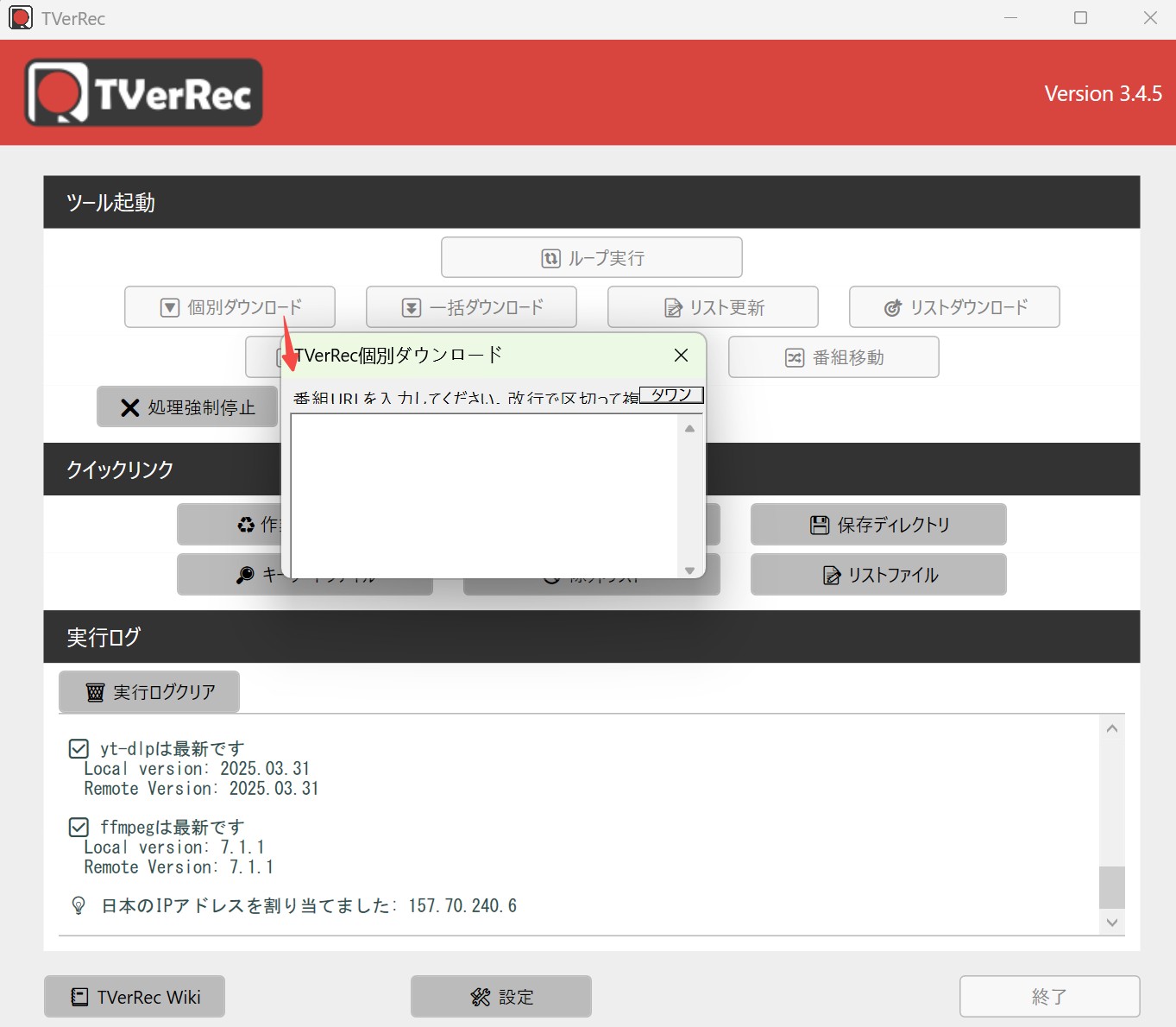
1本ずつ保存する場合は「個別ダウンロード」を選び、対象となるTVer番組のURLを入力して処理を開始します。
ダウンロードが完了するまで待ちます。保存された動画ファイルは、PC上で管理したり、対応するスマホやタブレットへ移動したりできます。テレビなどの大画面で再生したい場合は、TVer動画をテレビで見る方法も参考にしてください。
Step8. 複数番組を一括ダウンロードする
TVerRecの大きな特徴がキーワードを利用した一括処理です。「キーワードファイル」を編集して対象番組を指定し、「一括ダウンロード」を実行します。
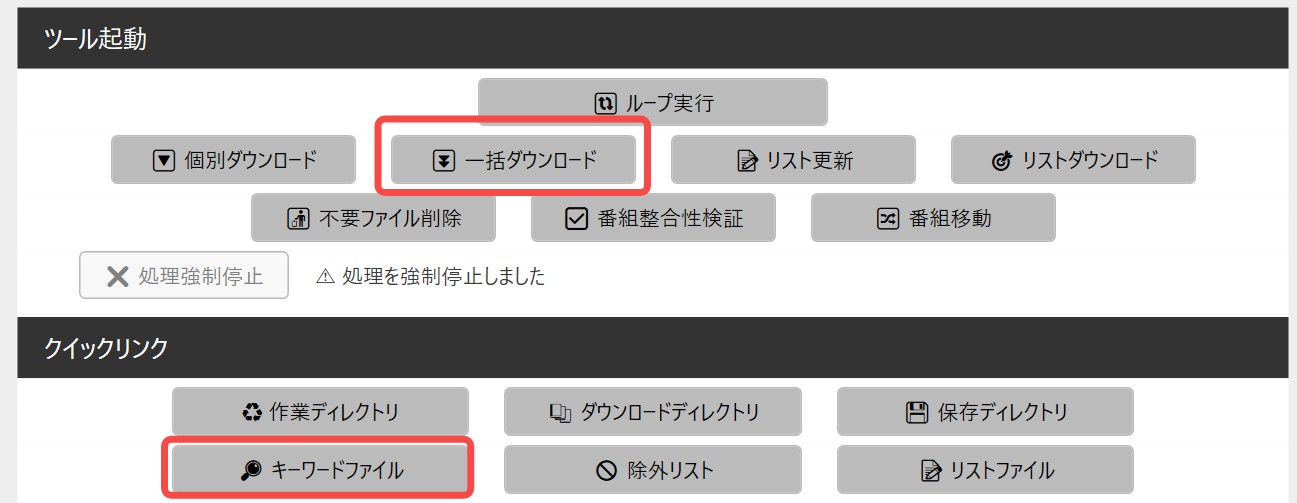
シリーズを指定する場合は「series/srxxxxxxxx」のようなTVerのシリーズ情報を利用できます。設定方法が分からない場合は、TVerRecのWikiやサンプル設定を確認しながら進めるとよいでしょう。
TVerRecのメリット・デメリット
実際に使ってみると、TVerRecは無料とは思えないほど自動化機能が充実しています。一方で、GUIがあるWindows環境でも、トラブル発生時にはある程度のPC知識が求められます。
| メリット | デメリット |
|
|
なお、ダウンロード速度はTVerRecそのものだけで決まるわけではありません。回線速度、並列数、PC性能、ストレージ、yt-dlpの状態などによって大きく変わります。今回の検証環境では約24分の動画に20~25分ほどかかるケースがありましたが、これはTVerRec全体の固定速度を示すものではありません。
つまり、自分で設定やエラーログを確認できる方にとっては非常に自由度の高いツールです。逆に、「昨日まで動いていたのに急に保存できなくなった」という場面で原因を追うのが負担になる方には、少しハードルが高いでしょう。
TVerRecがうまく動かない時のチェックリスト
TVerRecでダウンロードできない場合、すぐに設定を大きく変更するのではなく、まずTVerRec本体や関連コンポーネントが最新かを確認するのがおすすめです。TVer側の仕様変更後は、TVerRecやyt-dlp側で修正が入ることがあります。
| 症状 | 確認したい原因 | 対処法 |
| TVerRecが起動しない | PowerShell Coreの環境やTVerRec本体の状態 | PowerShell CoreとTVerRecのバージョンを確認し、必要に応じて最新版へ更新する |
| 特定のTVer動画だけダウンロードできない | TVer側の仕様変更、作品固有の配信状態、yt-dlp側の対応状況 | TVerRecを更新し、GitHubのIssuesやCHANGELOGで同じ症状が報告されていないか確認する |
| ダウンロード途中で停止する・フリーズする | yt-dlpの停止、通信状態、PC環境 | TVerRecを最新版に更新し、ログを確認する。必要に応じてGUIのタイムアウト設定も確認する |
| 保存途中でエラーになる | 作業フォルダや保存先の空き容量不足 | 作業ディレクトリとダウンロード先の空き容量を確認する |
| 字幕が入らない | 対象番組で字幕データが配信されていない、または字幕設定が無効 | 対象作品の字幕有無とTVerRec側の字幕設定を確認する |
TVerRecのCHANGELOGを見ると、最近のバージョンでもffmpegへの対応、特定条件でのダウンロード失敗、yt-dlpのフリーズ、作業フォルダ関連など複数の修正が続いています。そのため、「TVerRecがダウンロードできない=自分の設定ミス」とは限りません。まず最新版とIssueを確認することが、切り分けの第一歩です。
ここまでの対応を自分で進められるなら、TVerRecは無料ツールとして非常に有力です。一方、PowerShellやGitHubのIssueを追い続けること自体を負担に感じる場合は、GUI中心で操作できる別のTVerダウンローダーを検討する方法もあります。
TVerRecがダウンロードできない場合の代替案
TVerRecは無料で機能も豊富ですが、初期設定やTVer側の仕様変更への対応を自分で確認する必要があります。「TVer動画をMP4で保存したいけれど、コマンドや設定ファイルの管理には時間をかけたくない」という場合は、GUI型のダウンローダーを選ぶほうが扱いやすいでしょう。
StreamFab TVerダウンローダーは、Windows/Mac向けのGUI型ソフトです。TVer動画を最大1080p・AAC 2.0で保存でき、MP4またはMKV形式を選択できます。PCへ保存したファイルは、対応するスマホやタブレットなどへ移して再生できます。
また、一括ダウンロード、自動ダウンロード、字幕保存、メタデータ取得などにも対応しているため、複数の番組を継続的に管理したい場合にも使いやすい構成です。
StreamFabにはTVer以外の動画配信サービス向け製品もありますが、各サービス用ダウンローダーはそれぞれ別製品です。複数製品を利用する場合は、単品購入やオールインワンなどから必要な構成を選べます。料金はプランやキャンペーンによって変わるため、購入時に公式ページで確認してください。
TVerRec vs StreamFab TVer
両者の違いを簡単にまとめると、無料で細かく設定・自動化したいならTVerRec、GUIで操作を完結させたいならStreamFabという選び方になります。
| 項目 | TVerRec | StreamFab TVer |
| 基礎情報 | 対応OS:Windows/Mac/Linux 一括ダウンロード:◯ 保存形式:MP4系 | 対応OS:Windows/Mac 一括ダウンロード:◯ 保存形式:MP4/MKV |
| 操作方法 | Windows:GUI/CUI Mac・Linux:PowerShell中心 | GUI |
| 料金 | 無料 | 有料 ※プラン・キャンペーンにより異なる |
| 画質 | 配信ソースに応じて取得 | 最大1080pから選択可能 |
| 音声 | 配信ソースに依存 | AAC 2.0 |
| ダウンロード速度 | PC・回線・設定により大きく変動 今回の実測では約24分動画に20~25分のケースあり | PC・回線により変動 今回の実測では同程度の動画を5分以下で保存 |
| 番組の探し方 | URL/キーワード/シリーズ情報など | 内蔵ブラウザからタイトルやサムネイルを選択 |
| 向いている人 | 無料で細かく設定したい方 PowerShellやGitHubの確認に抵抗がない方 | GUIで手軽に操作したい方 設定やエラー調査の手間を減らしたい方 |
速度の数値は今回の検証環境における参考値です。TVerRecもStreamFabも、回線速度、PC性能、ストレージ、対象番組などによって所要時間は変わります。
StreamFab TVerダウンローダーの使い方
TVerRecとの一番大きな違いは、基本操作をGUI上で完結できる点です。ここからは実際の流れを見ていきます。
Step1. StreamFabをPCにインストールする
まず、StreamFabをお使いのWindowsまたはMacへインストールして起動します。
無料ダウンロード Windows 11/10/8.1/8/7
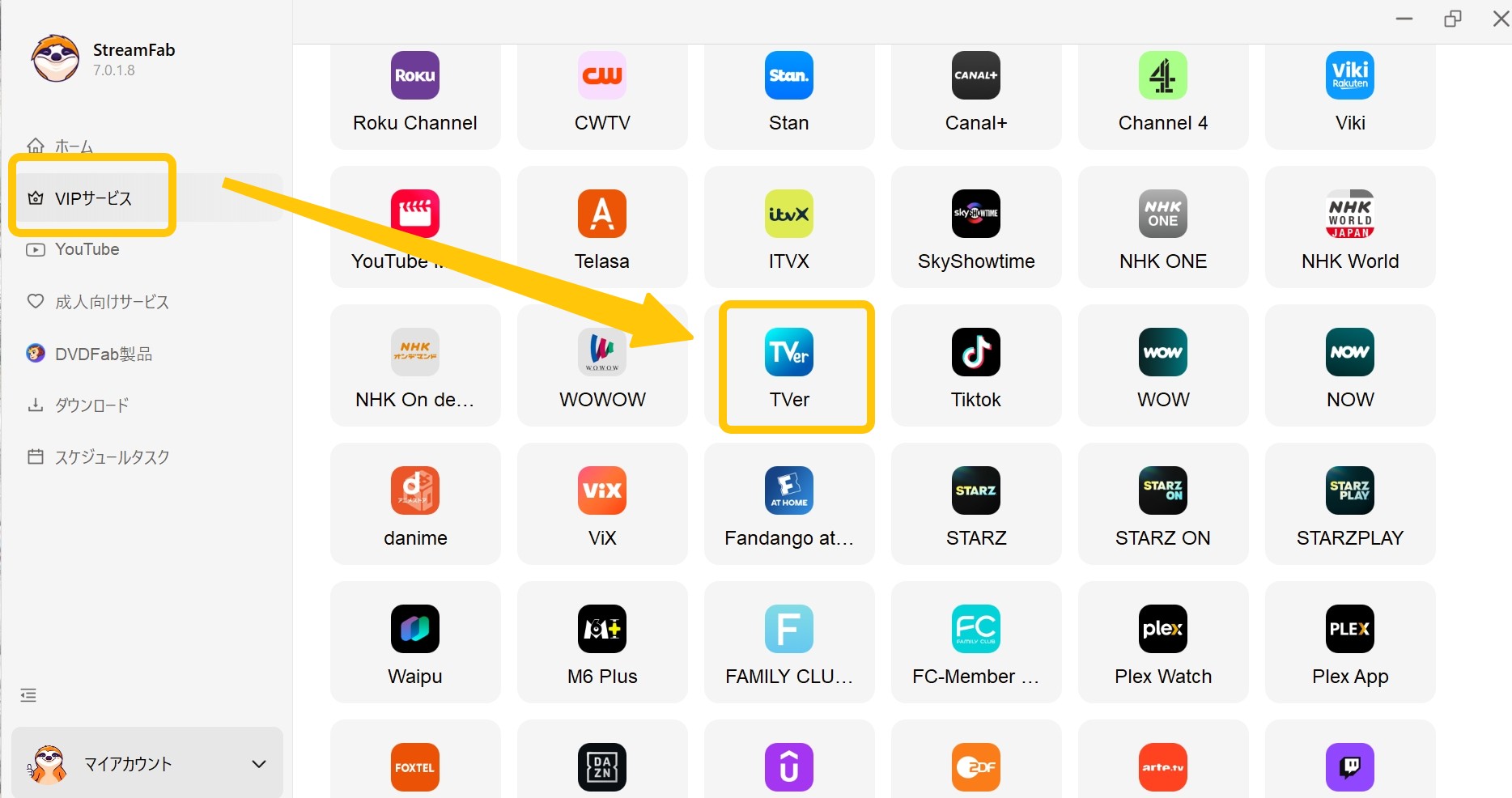
Step2. 「VIPサービス」からTVerを開く
左側の「VIPサービス」から「TVer」のサムネイルをクリックすると、StreamFab内のブラウザでTVerが開きます。
Step3. 保存したいTVer動画を再生する
TVer内で保存したいドラマ、アニメ、バラエティなどを選んで再生します。

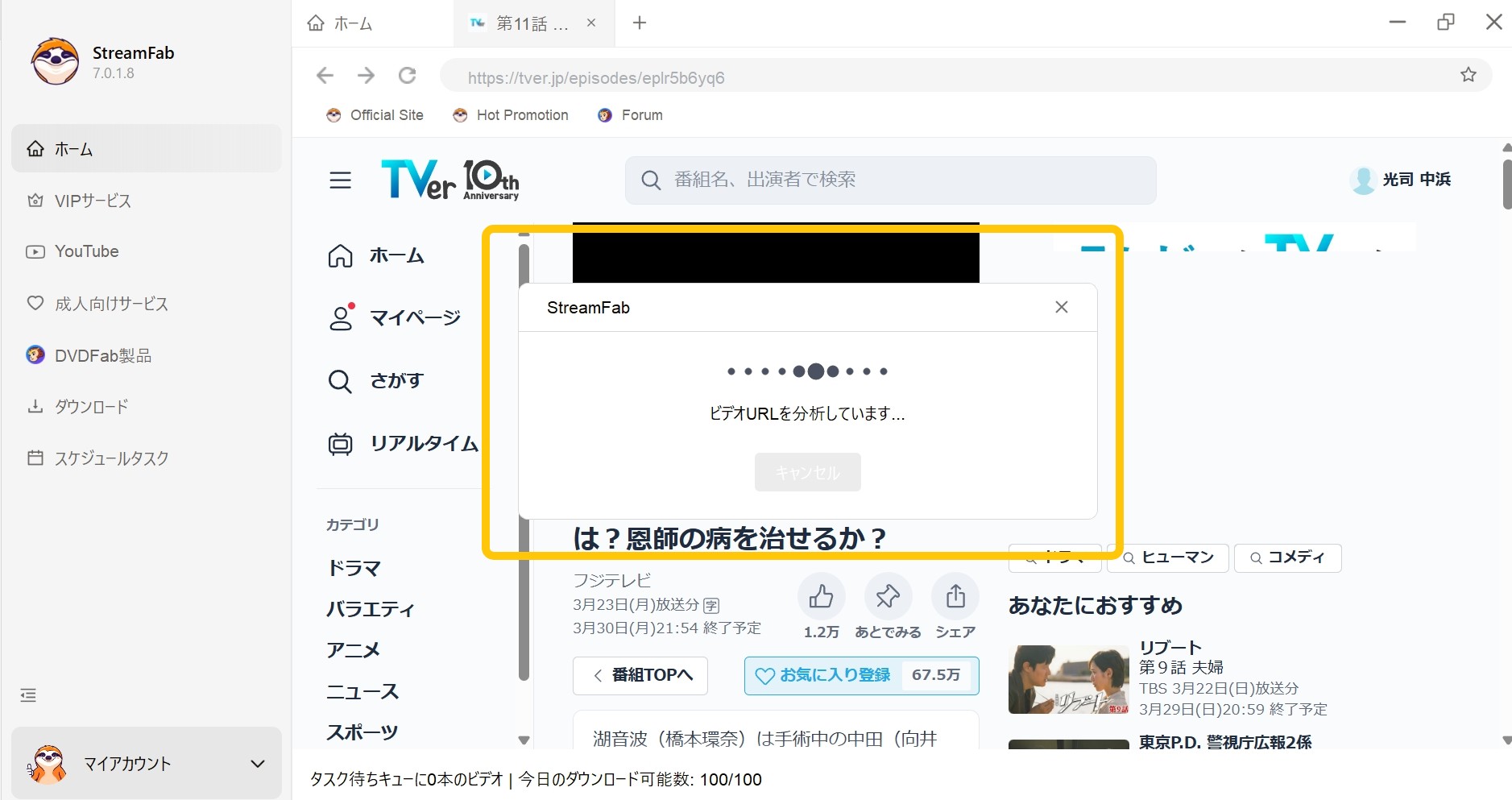
Step4. 動画の解析を待つ
動画を再生するとStreamFabが自動的に解析を開始します。
Step5. 解像度やエピソードを選択する
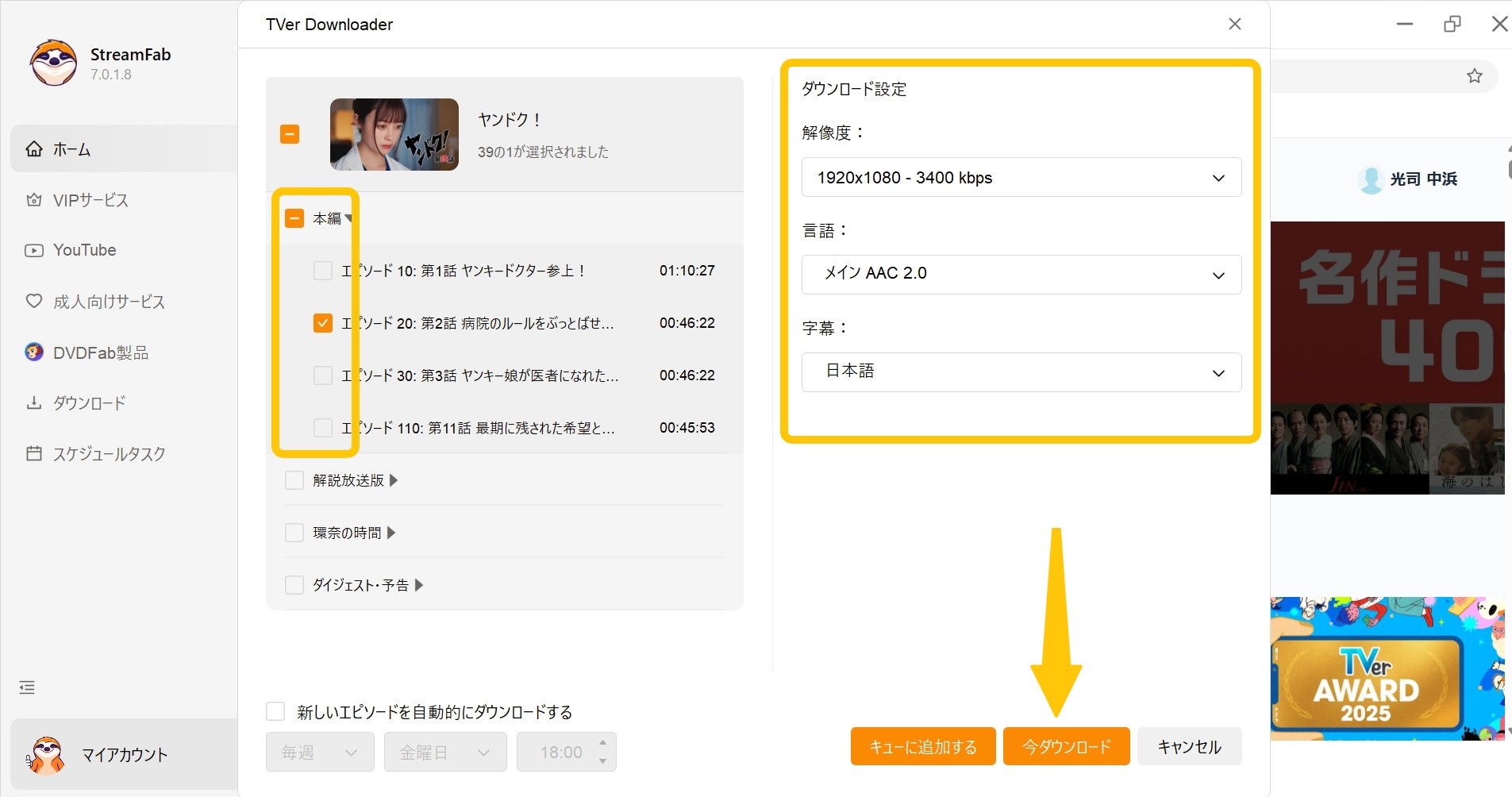
解析が完了すると「TVer Downloader」の設定画面が表示されます。最大1080pまでの解像度や保存したいエピソードなどを選択してください。
Step6. ダウンロードを開始する
設定を確認したら「今ダウンロード」をクリックして保存を開始します。複数エピソードが配信されている場合は、まとめてタスクへ追加することもできます。
Step7. 保存した動画を確認する
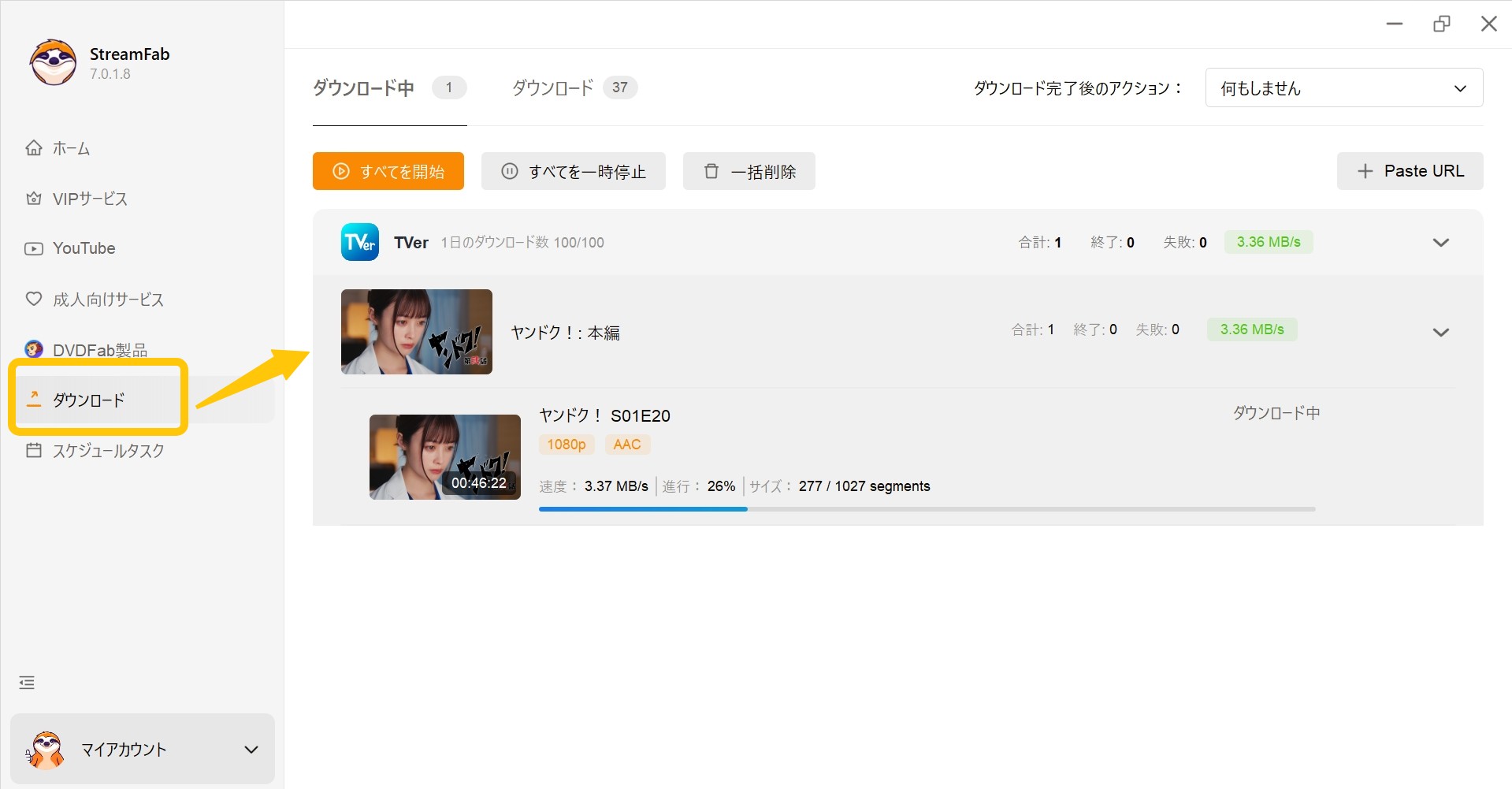
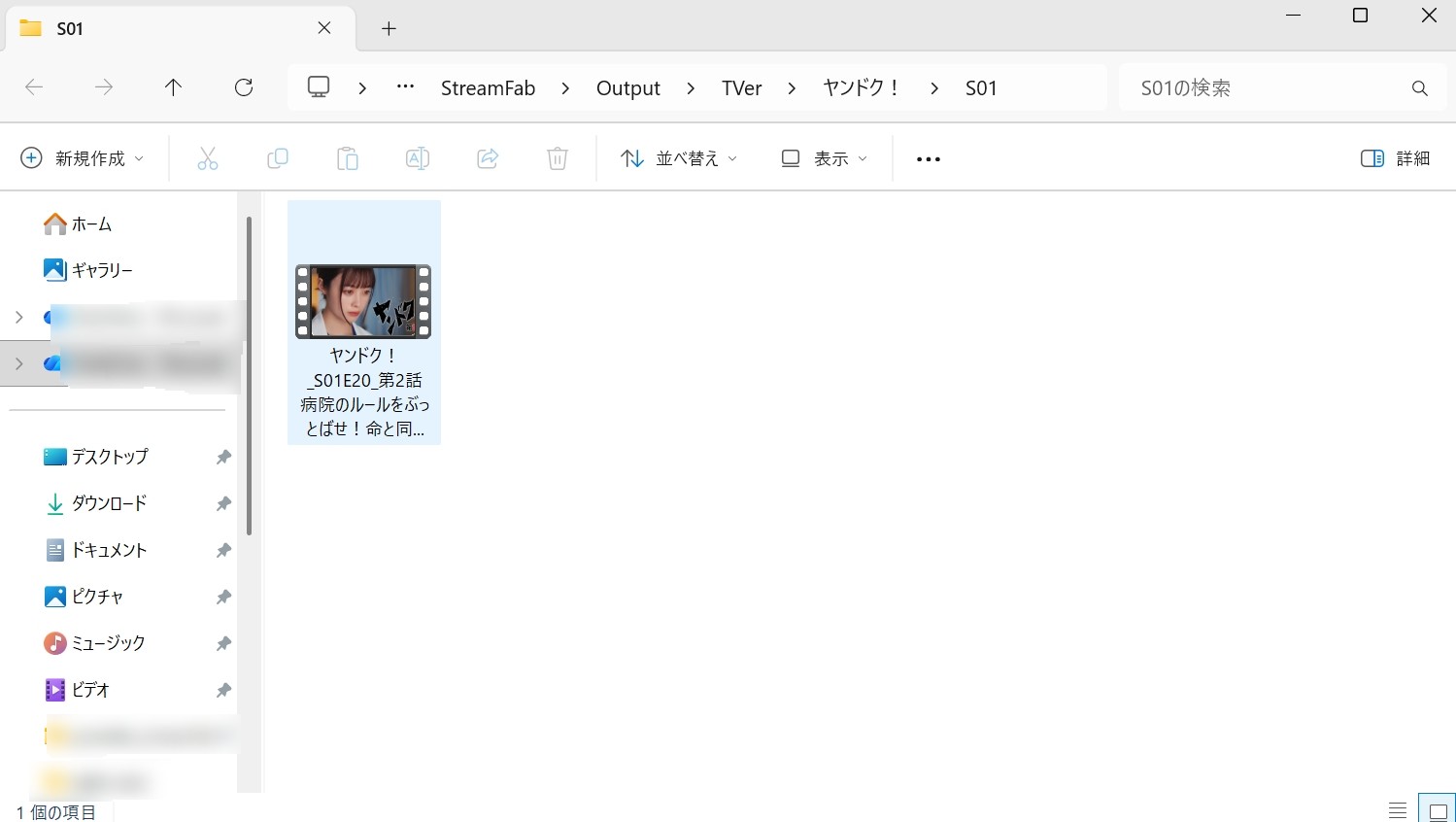
ダウンロード完了後は「ダウンロード」から保存済み動画を確認できます。MP4またはMKVとして保存したファイルは、対応する動画プレーヤーで再生できます。
TVerRecと比べると、URLやPowerShellの設定を細かく確認せず、ブラウザ上で作品を選んで保存設定へ進める点がStreamFabの分かりやすい違いです。
TVerRecに関するよくある質問
Q
TVerRecでダウンロードした動画のファイルサイズはどのくらいですか?
ファイルサイズは番組の長さや配信ビットレートによって変わります。目安として、30分程度の番組で数百MB、1時間程度の番組では1GBを超えることもあります。大量に一括保存する場合は、作業フォルダと保存先の両方に十分な空き容量を確保しておきましょう。TVerRecには容量不足時に処理を停止する仕組みも追加されています。
A
Q
TVerRecの一括ダウンロードでアクセス制限がかかることはありますか?
短時間に大量の処理を行うと、通信エラーやアクセス制限が発生する可能性があります。エラーが続く場合は処理をいったん停止し、TVerRecの設定やGitHubのIssue、TVer側の状況を確認してください。過度な自動アクセスは避け、TVerの利用規約も確認したうえで利用する必要があります。
A
Q
TVerRecはYouTubeや他の動画サイトにも使えますか?
TVerRecはTVer向けに設計されたダウンロード支援ツールなので、YouTubeや他の動画配信サービスをまとめて保存するための汎用ダウンローダーではありません。他のサービスを利用したい場合は、そのサイトに対応したツールを確認してください。
A
Q
TVerRecで突然ダウンロードできなくなった場合はどうすればいいですか?
まずTVerRecを最新版へ更新し、GitHubのCHANGELOGとIssuesを確認してください。TVer側の配信仕様変更により、一時的にTVerRecやyt-dlp側の対応が必要になることがあります。特定作品だけ失敗するのか、すべての作品で失敗するのかを切り分けると原因を探しやすくなります。
A
まとめ
TVerRecは、2026年8月時点でも公開・更新が続いているTVer向けの無料ダウンロード支援ツールです。WindowsではGUIも利用でき、一括ダウンロード、自動処理、字幕やメタデータの管理、ファイルの整合性チェックなど、無料ツールとしてはかなり多くの機能を備えています。
一方、TVer側の仕様変更やyt-dlp、PowerShellなどの環境によって一時的にダウンロードできなくなることがあり、その際はGitHubのCHANGELOGやIssueを確認して自分で問題を切り分ける必要があります。そのため、無料で細かく設定したい方や、PC環境の調整に抵抗がない方にはTVerRecが向いています。
反対に、「TVerRecがダウンロードできない原因を毎回調べるのは面倒」「コマンドや設定ファイルを触らず、GUIでTVer動画を保存したい」という場合は、StreamFab TVerダウンローダーのようなGUI型ソフトを選ぶほうが分かりやすいでしょう。
TVerRecとStreamFabには、それぞれ「無料・高い自由度」と「導入のしやすさ・GUI操作」という違いがあります。価格だけで決めるのではなく、自分が設定やトラブル対応にどこまで時間をかけられるかを基準に選ぶのがおすすめです。


iPhoneでTVerを画面録画すると真っ黒、または「画面収録中は番組再生ができません」とエラーが表示される。本記事ではiOS 17以降のDRM標準動作の仕組みと、PC経由で正規に保存してiPhoneで楽しむ手順を解説します。
柳 徹子 より - 2026年9月17日

TVerではM3U8動画を配信しています。今回の記事では、そのTVerからM3U8動画のURLを抽出してコンテンツを保存する方法をご紹介します。PCソフトとスマホ(Andriod、iPhone)アプリ別で解説するので、ぜひ読んでください。
柳 徹子 より - 2026年9月2日
Windows向けのTVerダウンローダーが多いが、Macユーザーの場合はどうしますか?今回は、MacでTVer動画をダウンロードする方法について特集します。もちろんMac専用のダウンローダーもありますが、実はMacで使えるなら基本的にWindowsでも使えるものが多い。
柳 徹子 より - 2026年8月31日

TVerをダウンロードすれば、オフラインで楽しめるため、ギガを消費する必要がありません。今回はTVerをオフラインで見る方法をご紹介します。
山田 宇真 より - 2026年8月31日