
【2026年最新】バンダイチャンネルをダウンロードできるツール 5選|PC保存の違い・制限・できない場合の確認点

アニメ好きなら、バンダイチャンネルで配信されている作品を、外出先でもまとめて観たいと思うことがありますよね。私も通勤中にガンダム作品を続けて観たくなり、公式アプリのダウンロード条件を調べたことがあります。
調べてみると、バンダイチャンネルには公式のオフライン再生機能があります。ただし、利用できる作品や端末、視聴期限には条件があり、PCへ一般的なMP4として保存する機能とは仕組みが異なります。
スマートフォンやタブレットで短期間オフライン視聴したいだけなら、まず公式アプリを使うのが分かりやすい方法です。一方、PCで動画ファイルを管理したい場合は、公式機能との違いや各ソフトの現在の対応状況を確認する必要があります。
本記事では、バンダイチャンネル公式アプリのダウンロード条件を確認したうえで、StreamFab DRM MPD ダウンローダー、5KPlayer、CleverGet、VideoProc Converter AI、Chrome画面録画の違いを整理します。後半では、公式アプリの操作手順と、ダウンロードできない場合の確認項目も解説します。

バンダイチャンネル公式アプリのダウンロード機能と制限
バンダイチャンネルでは、スマートフォンやタブレット向けの「バンダイチャンネル見放題アプリ」を使い、対象作品を端末へダウンロードできます。
ただし、すべての会員や作品で利用できるわけではありません。公式ダウンロードを利用するには見放題会員への登録が必要で、対象となるのは見放題作品です。個別課金のレンタル作品は公式ダウンロードに対応していません。
対応端末・対象作品・画質
- Android/iOSスマートフォン・タブレット、Amazon Fireタブレットで利用可能
- バンダイチャンネル見放題アプリのインストールが必要
- 見放題会員向けの機能で、見放題対象作品のみダウンロード可能
- レンタル作品は公式ダウンロードの対象外
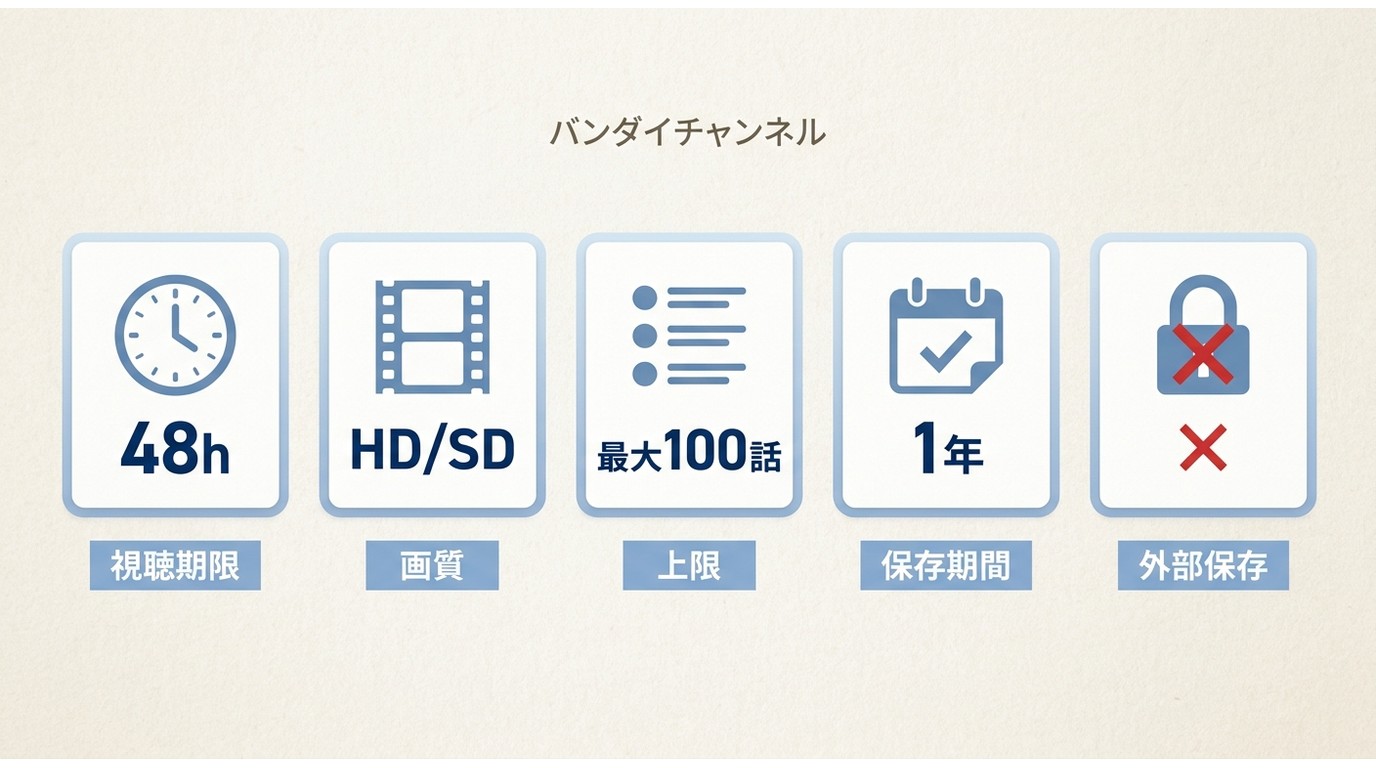
- 画質は「高」のHD画質と「標準」のSD画質から選択
- PCブラウザには公式ダウンロード機能がない
作品ページにダウンロードアイコンが表示されない場合は、アプリの不具合だけでなく、レンタル作品やダウンロード非対応作品である可能性もあります。
現在の公式条件は、バンダイチャンネル公式「ダウンロード/オフライン視聴とは何ですか?」でも確認できます。
オフライン視聴は48時間、データの有効期間は1年
ダウンロード後は、48時間以内であればインターネットへ接続せずに再生できます。
48時間を過ぎた場合でも、オンライン状態で動画を再生しようとすると視聴期限を更新できます。そのため、48時間ごとに動画を削除して最初からダウンロードし直す必要はありません。
一方、ダウンロードデータ自体の有効期間は1年間です。保存から1年を過ぎた場合は、対象作品が引き続き配信されていれば再ダウンロードします。
一括ダウンロードは1回100話まで
公式アプリで保存できる作品数に固定の上限はありません。実際に保存できる本数は、スマートフォンやタブレット本体の空き容量によって決まります。
ただし、「作品一括ダウンロード」で一度に選べるのは100話までです。101話以上ある長編シリーズでは、第101話以降を個別にダウンロードします。
つまり、「最大100話までしか端末に保存できない」という意味ではなく、100話は一度にまとめて処理できる上限です。
公式アプリの保存とPCファイルは別のもの
公式機能でダウンロードした動画は、バンダイチャンネル見放題アプリ内で管理・再生します。一般的なMP4として取り出したり、PCの動画プレイヤーで開いたりする公式機能ではありません。
また、ダウンロードデータを通常の動画ファイルとしてSDカード、USBメモリ、PCのHDDへ移動することもできません。外出先で公式アプリから視聴するための機能と考えると分かりやすいでしょう。

- 見放題会員と見放題対象作品に限られる
- オフライン視聴は48時間で、期限更新にはインターネット接続が必要
- ダウンロードデータの有効期間は1年間
- 一括ダウンロードは1回100話まで
- 一般的なMP4としてPCや外部メディアへ移動する機能ではない
ここまでの条件で目的を満たせるなら、公式アプリを利用するのが最も手軽です。一方、PC上の動画ファイルとして管理したい場合は、公式ダウンロードとは別の保存方式を比較する必要があります。
公式アプリとPC向け5つの候補を比較
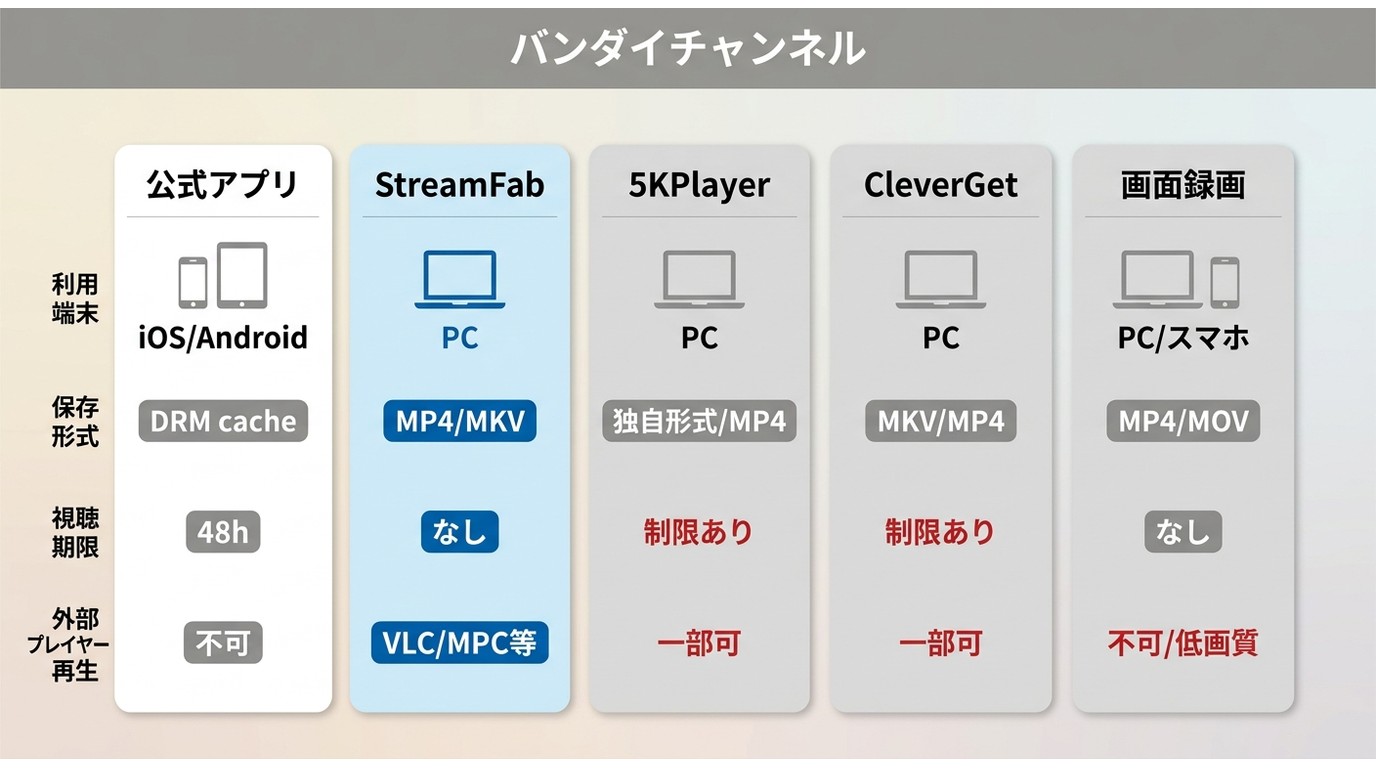
バンダイチャンネルをオフラインで見る方法は、公式アプリ、動画保存ソフト、画面録画に大きく分けられます。
ただし、5KPlayer、CleverGet、VideoProc Converter AI、Chrome画面録画については、バンダイチャンネルが現在の正式対応サイトとして明記されていないものもあります。ここでは「現在安定して使える5選」として順位付けするのではなく、用途と確認点を比較します。
| 方法・ツール | 利用環境 | 主な用途・形式 | バンダイチャンネルでの位置づけ | 向いている人 |
|---|---|---|---|---|
| 公式アプリ | iOS/Android/Amazon Fireタブレット | アプリ内保存、HD/SD | 公式対応。見放題対象作品のみ | スマホやタブレットで短期間オフライン視聴したい人 |
| StreamFab DRM MPD ダウンローダー | Windows/Mac | 対応動画をMP4/MKVとして保存 | 現在の対応モジュールと対象作品を無料体験で確認 | PCで複数話、画質、字幕などを管理したい人 |
| 5KPlayer | Windows/Mac | 動画再生、ライブラリ管理、一般動画のURL保存 | 保護付き配信への現行対応は確認できない | 保存済み動画を無料プレイヤーで再生したい人 |
| CleverGet | Windows/Mac | 製品別ダウンロード、画面録画 | バンダイチャンネルの現行対応は購入前に確認 | ダウンロードと録画の両方式を比較したい人 |
| VideoProc Converter AI | Windows/Mac | 動画保存、録画、変換、編集 | 正式対応サイトとしての明記は確認できない | 保存後の変換や編集も行いたい人 |
| Chrome画面録画 | Chrome対応PC | ブラウザタブや画面を録画 | 黒画面や音声のみになる場合がある | 保護されていない一般的なブラウザ画面を録画したい人 |
1.StreamFab DRM MPD ダウンローダー
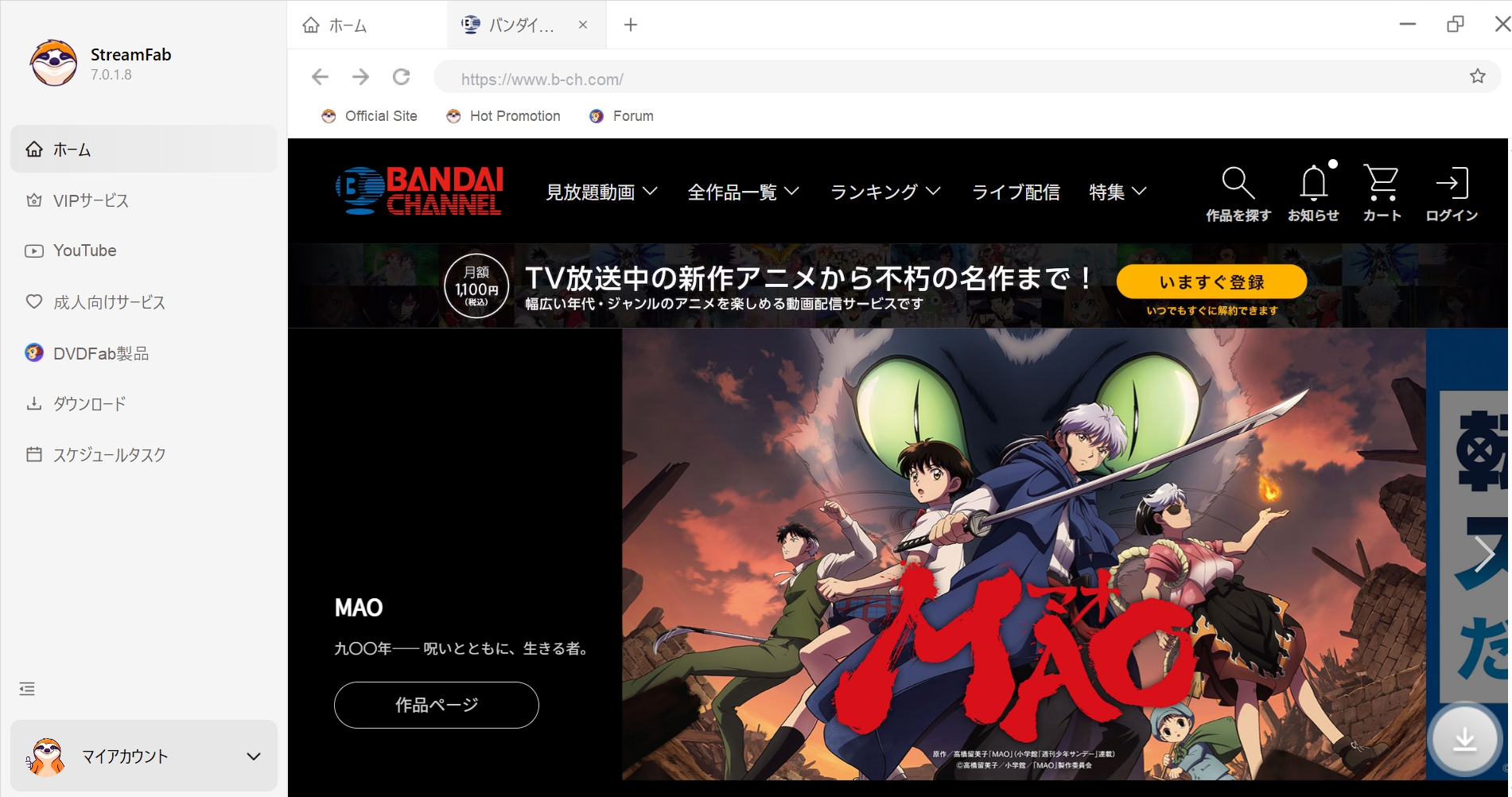
StreamFab DRM MPD ダウンローダーは、対応するMPD/DASH形式の配信動画を、WindowsまたはMacへMP4/MKVとして保存するソフトです。
製品仕様では最大1080p、AAC 2.0/EAC3 5.1、字幕保存、複数動画の一括処理、タイトルやカバー画像などのメタデータ保存に対応しています。
ただし、実際に選べる画質、音声、字幕はバンダイチャンネル側で提供されているデータと対象作品によって異なります。すべての作品で1080pや字幕を選択できると保証されているわけではありません。
過去の記事ではDRM M3U8 ダウンローダーが案内されている場合がありますが、現在のバンダイチャンネルではDRM MPD系のモジュールを確認する必要があります。
配信方式や製品の対応範囲は更新される可能性があります。購入前に製品ページを確認し、無料体験で対象作品を解析できるか試してください。

- MP4またはMKV形式を選択
- 配信元が提供する範囲で画質・音声・字幕を選択
- 複数エピソードをタスクキューへ追加
- 字幕を動画内へ統合するか、SRTとして保存
- タイトル、エピソード番号、カバー画像などを保存
〈実際に操作して感じた点〉
内蔵ブラウザからバンダイチャンネルへログインし、作品ページを開く流れは分かりやすく、外部ブラウザから動画URLを探す手間が少ないと感じました。ただし、解析できるか、選択できる画質や字幕は作品によって異なるため、無料体験で確認する必要があります。
バンダイチャンネル以外の複数サービスも利用する場合は、複数のダウンローダーをまとめたStreamFab オールインワンも比較対象になります。
2.5KPlayerは保存後の動画再生向け
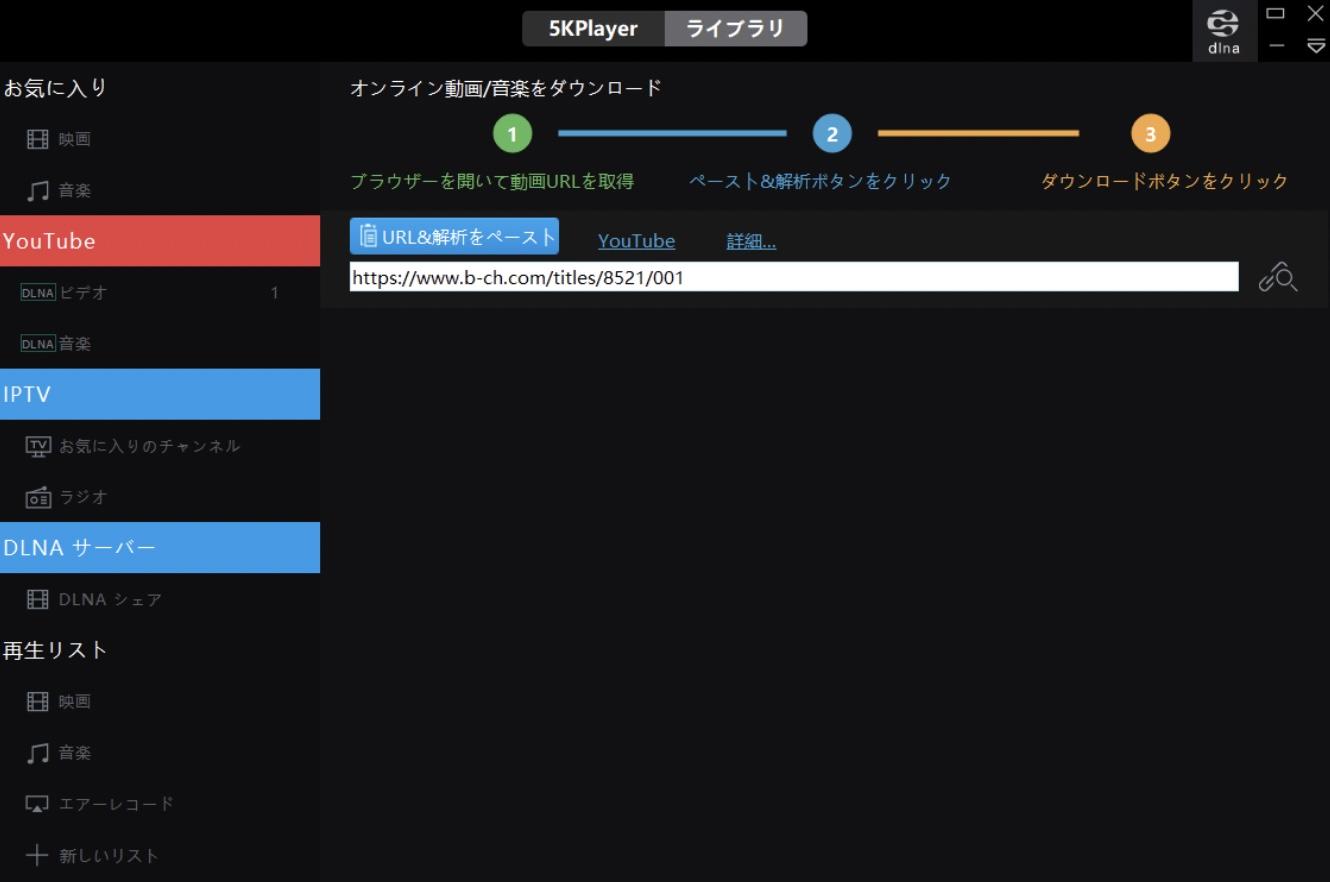
5KPlayerは、動画・音楽の再生、ライブラリ管理、AirPlayやDLNAによるミラーリング、一般的なオンライン動画のURL保存などを備えた無料プレイヤーです。
ただし、バンダイチャンネルのような保護付き配信サービスへの現行対応は確認できません。バンダイチャンネル向けダウンローダーとしてではなく、手元にある動画ファイルを再生・管理する用途で考えるのが適切です。
〈5KPlayerを使って感じた点〉
動作は比較的軽く、ローカル動画の再生やライブラリ管理は分かりやすいと感じました。一方、バンダイチャンネルの保存用途では対応根拠が弱いため、動画プレイヤーとして使うほうが実情に合っています。
3.CleverGet
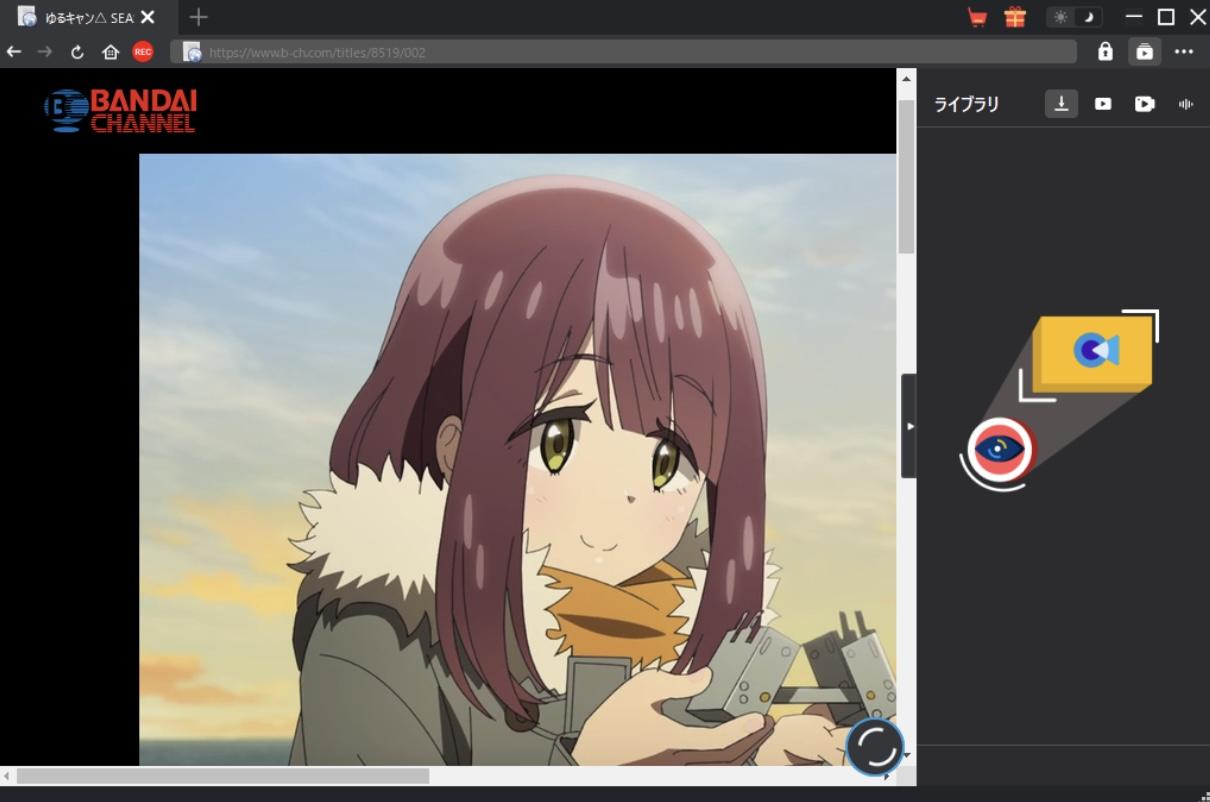
CleverGetは、複数の動画配信サービス向け製品や録画機能を提供するWindows/Mac向けソフトです。製品によってはダウンロード方式と画面録画方式を使い分けられます。
ただし、バンダイチャンネルが現在の正式対応サイトとして明記されているかは、購入前に確認する必要があります。ダウンロードに失敗した場合に画面録画へ切り替えられても、コンテンツ保護の影響で黒画面や無音になる可能性があります。
〈CleverGetを確認して感じた点〉
ダウンロードと録画を一つの画面から選べる構成は分かりやすいと感じます。ただし、方式によって画質、処理時間、保存結果が変わるため、バンダイチャンネルで利用する場合は無料版で確認したほうが安心です。
4.VideoProc Converter AI
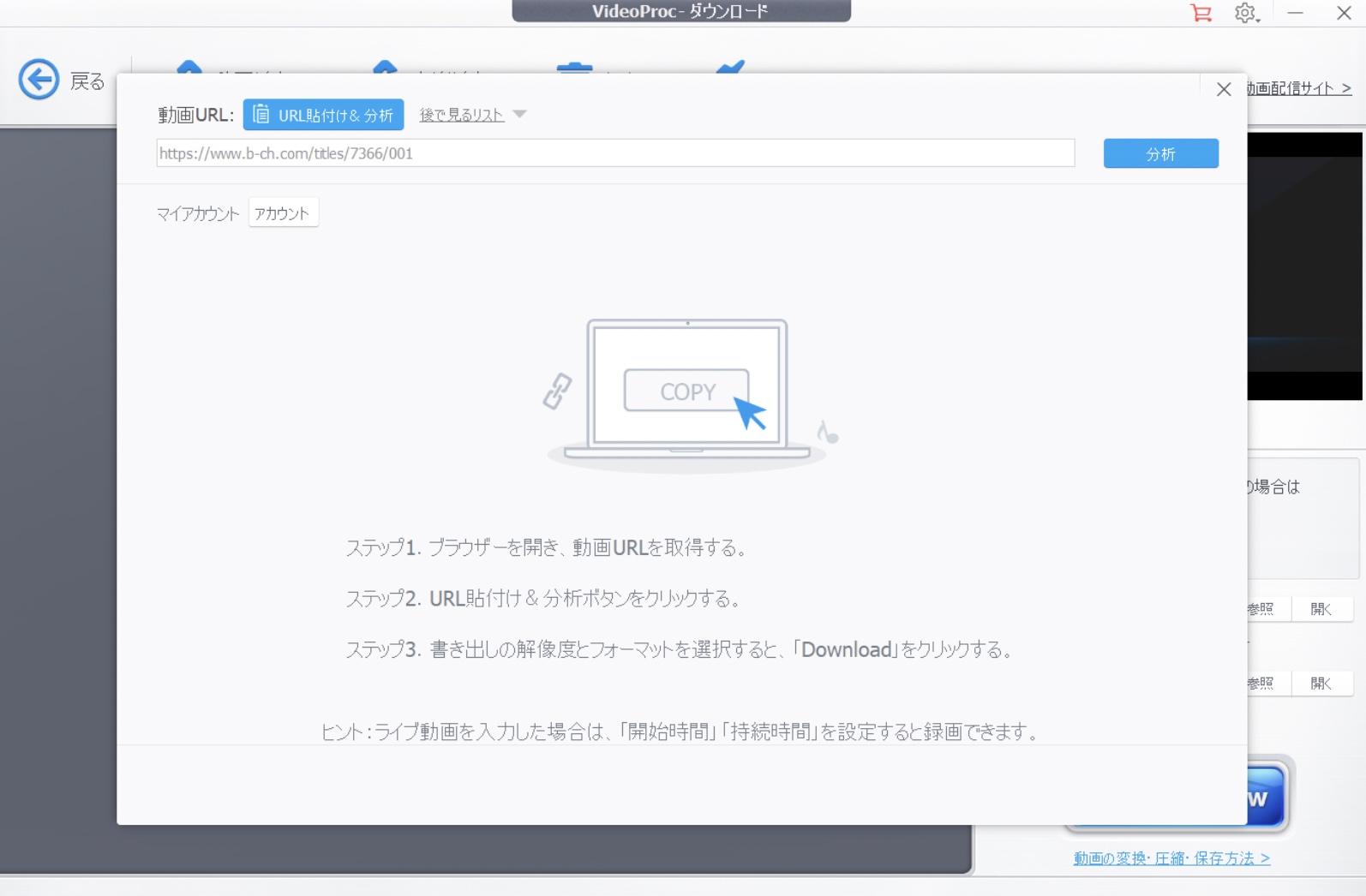
VideoProc Converter AIは、動画ダウンロード、画面録画、変換、圧縮、編集、AIアップスケーリングなどをまとめたマルチメディアソフトです。
ただし、バンダイチャンネルが現在の正式対応サイトとして明記されているかは確認できません。バンダイチャンネル向けの安定したダウンローダーとしてではなく、保存後の動画変換や編集を含めた候補として見るのが適切です。
〈VideoProc Converter AIを確認して感じた点〉
変換や編集まで一つのソフトで完結できる点は便利です。一方、内蔵ブラウザ型ではないため、オンライン動画を扱う際はURLの取得や解析が必要になり、配信サービスの仕様変更を受けやすいと感じます。
5.Chrome画面録画
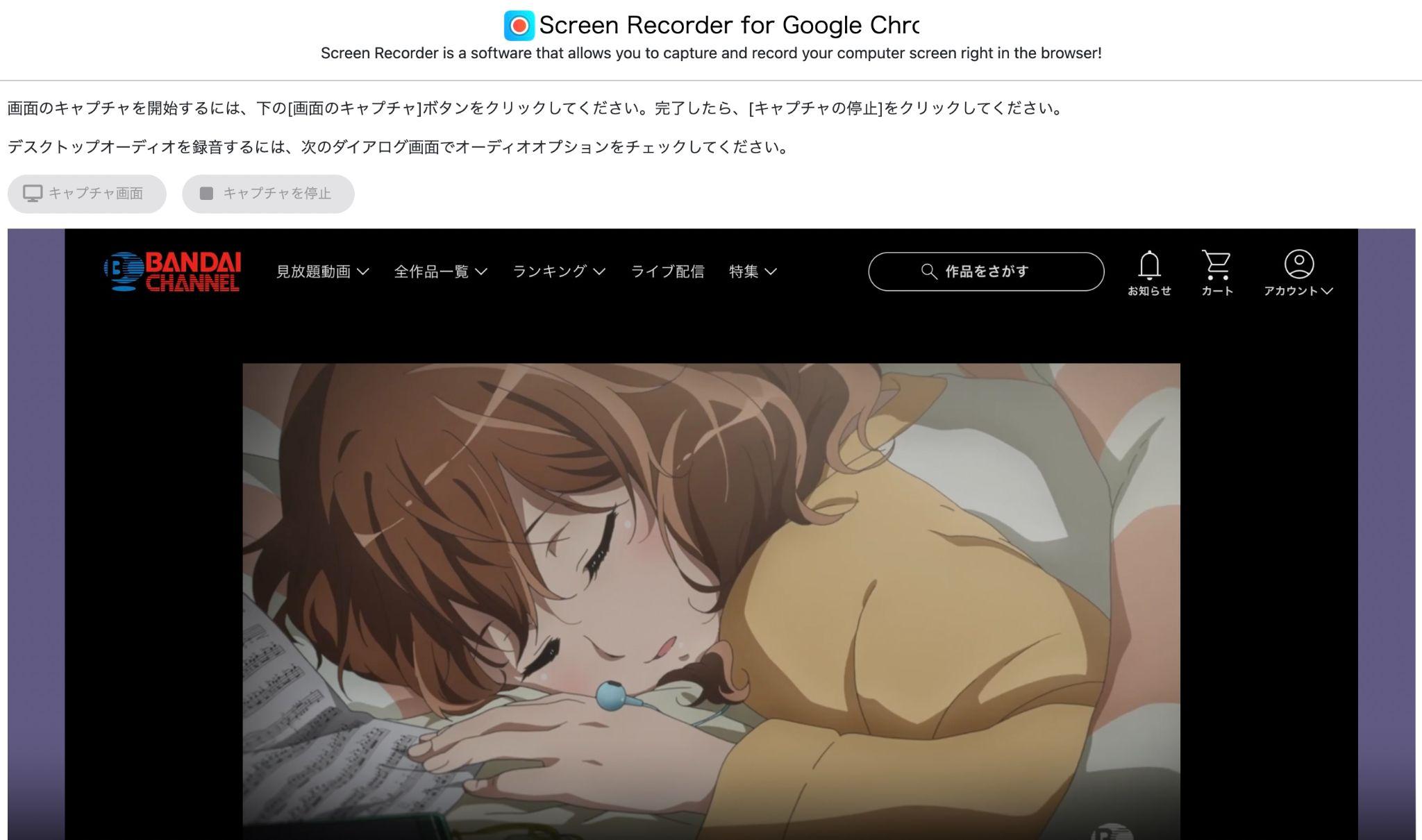
Chrome拡張機能の画面録画では、ブラウザタブ、ウィンドウ、デスクトップ全体などを記録できます。追加のデスクトップソフトを導入せずに試せる点は手軽です。
ただし、ブラウザタブを共有できても、バンダイチャンネルの動画部分まで正常に記録できるとは限りません。コンテンツ保護やブラウザ側の制御により、映像が黒くなる、音声だけが残る、録画自体を開始できない場合があります。
〈画面録画を試す前に感じる注意点〉
タブを選んですぐ録画できる操作は簡単ですが、動画配信では録画結果を予測しにくい方法です。長時間録画では再生時間と同程度の時間も必要になるため、まず公式アプリや対応状況が明確なPCソフトを確認したほうがよいでしょう。
バンダイチャンネル公式アプリで動画を保存する手順
公式アプリの条件が自分の用途に合う場合は、次の手順で対象作品をダウンロードできます。あらかじめバンダイチャンネル見放題アプリへログインし、見放題会員として利用できる状態にしておきます。
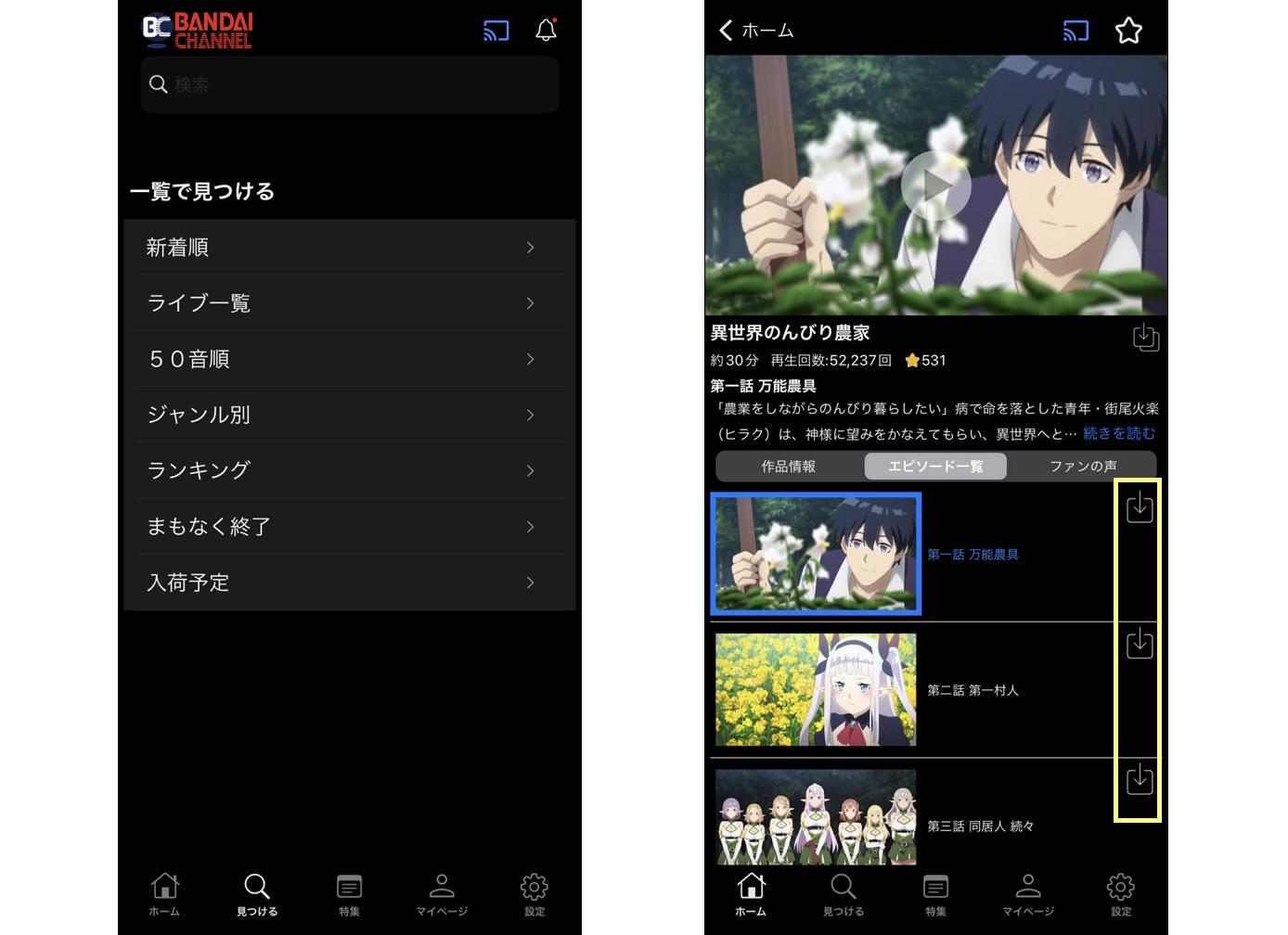
- バンダイチャンネル見放題アプリで、保存したい作品を検索します。
- 作品ページから「エピソード一覧」を開き、各話の横に表示されるダウンロードアイコンをタップします。
- ダウンロードに必要なデータサイズと、端末本体の空き容量を確認します。
- Wi-Fi接続時のみダウンロードするか、モバイル通信でも許可するかをアプリの設定で確認します。
- ダウンロードを開始し、完了するまでアプリと通信環境を維持します。
- 保存した作品は、ライブラリ内の「ダウンロード済み作品」から再生します。
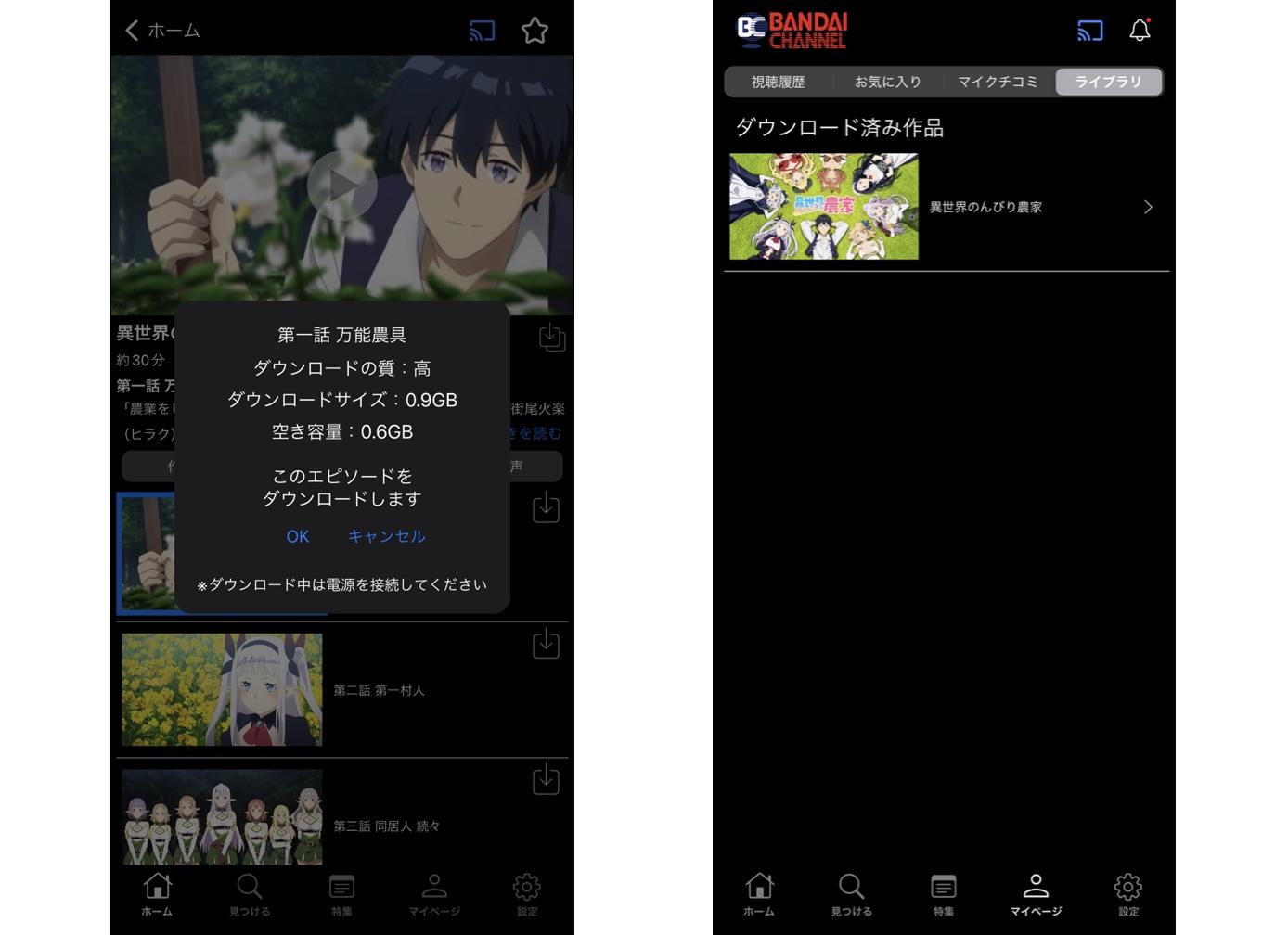
ダウンロードアイコンが表示されない場合は、その作品がレンタル作品またはダウンロード非対応作品ではないかを確認してください。
バンダイチャンネルをダウンロードできない原因と確認項目
ダウンロードに失敗した場合は、公式アプリとPCソフトで確認する項目が異なります。私が確認するときは、まず作品の対象条件や空き容量など、単純な原因から順番に切り分けています。
公式アプリでダウンロードできない場合
- 見放題会員か確認する:公式ダウンロードは見放題会員向けの機能です。
- 見放題対象作品か確認する:レンタル作品はダウンロードに対応していません。
- ダウンロードアイコンを確認する:作品やエピソードによってはダウンロード非対応の場合があります。
- 端末本体の空き容量を確認する:空き容量が不足している場合は不要な動画やアプリを整理します。
- 通信設定を確認する:「Wi-Fi接続時のみダウンロード」が有効な場合、モバイル通信では開始できません。
- アプリを最新版へ更新する:App Store、Google Play、Amazonアプリストアから更新します。
- アプリと端末を再起動する:一時的な読み込みエラーを切り分けます。
- 再ログインする:見放題会員情報が正しく反映されていない場合は、ログアウト後に再ログインします。
PCソフトで保存できない場合
- 通常のブラウザで再生できるか確認する:公式サイトでも再生できない場合は、会員状態や作品側の問題を先に解決します。
- 現在の対応モジュールを確認する:古い記事のM3U8案内ではなく、現在のバンダイチャンネルに対応する製品を確認します。
- ソフトを最新版へ更新する:配信方式やログイン画面の変更後は、古いバージョンで解析できない場合があります。
- 内蔵ブラウザで再ログインする:外部ブラウザのログイン状態は自動的に引き継がれない場合があります。
- 別の作品でも試す:特定の作品だけで発生しているか、サービス全体の問題かを切り分けます。
- 保存先を確認する:空き容量とフォルダへの書き込み権限を確認します。
私が特に注意しているのが、古い記事と現在の対応モジュールの違いです。以前はM3U8系と書かれていても、現在の配信方式では対応製品が変わっている場合があります。購入前に最新の製品ページと無料体験で確認してください。
バンダイチャンネルのダウンロードに関するよくある質問
レンタル作品も公式アプリへダウンロードできますか?
いいえ。公式ダウンロードの対象は見放題作品です。個別課金のレンタル作品はダウンロードに対応していません。
48時間を過ぎた動画は再ダウンロードが必要ですか?
48時間を過ぎた場合でも、オンライン状態で再生を試みると視聴期限を更新できます。ダウンロードデータ自体の有効期間は1年間で、1年を過ぎた場合は再ダウンロードが必要です。
バンダイチャンネルは100話までしか保存できませんか?
いいえ。保存作品数に固定の上限はなく、端末本体の空き容量によって決まります。100話という数字は、作品一括ダウンロードで一度に処理できる上限です。第101話以降は個別にダウンロードできます。
PCへ公式にMP4としてダウンロードできますか?
いいえ。公式ダウンロードは対応するスマートフォン・タブレット向けアプリ内で利用する機能です。PCへ一般的なMP4として保存する公式機能はありません。
解約後も公式アプリにダウンロードした動画を見られますか?
見放題サービスを解約すると、見放題対象コンテンツを引き続き視聴できる前提にはできません。アプリ内にダウンロードデータが残っていても、解約後の継続視聴を目的とした機能ではありません。
iPhoneで画面録画すると映像が黒くなるのはなぜですか?
コンテンツ保護やiOS側のキャプチャー制御により、動画部分が記録されず、黒画面や音声のみになる場合があります。端末や作品によって結果は異なります。オフラインで視聴したい場合は、まず公式アプリのダウンロード機能を利用してください。
M3U8とMPDのどちらのStreamFab製品を選べばよいですか?
過去の記事ではDRM M3U8 ダウンローダーが案内されている場合がありますが、現在のバンダイチャンネルではDRM MPD系の対応を確認する必要があります。配信方式や対応製品は変更される可能性があるため、購入前に現在の製品ページと無料体験で対象作品を確認してください。
まとめ:まず公式ダウンロードの条件を確認する
バンダイチャンネルの公式ダウンロード機能は、Android/iOSスマートフォン・タブレットとAmazon Fireタブレットで利用できます。見放題会員と見放題対象作品が条件で、レンタル作品は対象外です。
ダウンロード後は48時間オフライン再生でき、期限を過ぎてもオンラインで再生を試みると更新できます。ダウンロードデータの有効期間は1年間です。また、一括ダウンロードは1回100話までですが、保存総数に固定の100話制限があるわけではありません。
通勤や旅行中にスマートフォンで作品を観たい場合は、公式アプリで十分なケースが多いでしょう。PCへ一般的なMP4として保存する公式機能はないため、PCでのファイル管理が必要な場合は、公式機能とは別の方法として慎重に比較する必要があります。
PC向け候補の中では、現在のバンダイチャンネルに対応するモジュールを確認したうえで、StreamFab DRM MPD ダウンローダーの無料体験から対象作品を確認できます。
5KPlayerは保存済み動画の再生、VideoProc Converter AIは変換や編集、CleverGetはダウンロードと録画の比較に向いていますが、バンダイチャンネルへの現在の正式対応を購入前に確認してください。Chrome画面録画は黒画面や無音になる可能性があるため、安定した保存方法としては扱いにくい選択肢です。
まず公式アプリの条件で目的を満たせるかを確認し、それで不足する場合だけ、利用条件と現在の対応状況を確認しながらPC向けソフトを比較しましょう。

この記事は主に「のぎ動画」の料金、申し込み方法、乃木坂46の人気メンバーなどを解説するほか、StreamFab DRM M3U8ダウンローダーを使って「のぎ動画」をダウンロードする方法も紹介しました。
山田 宇真 より - 2026年9月28日
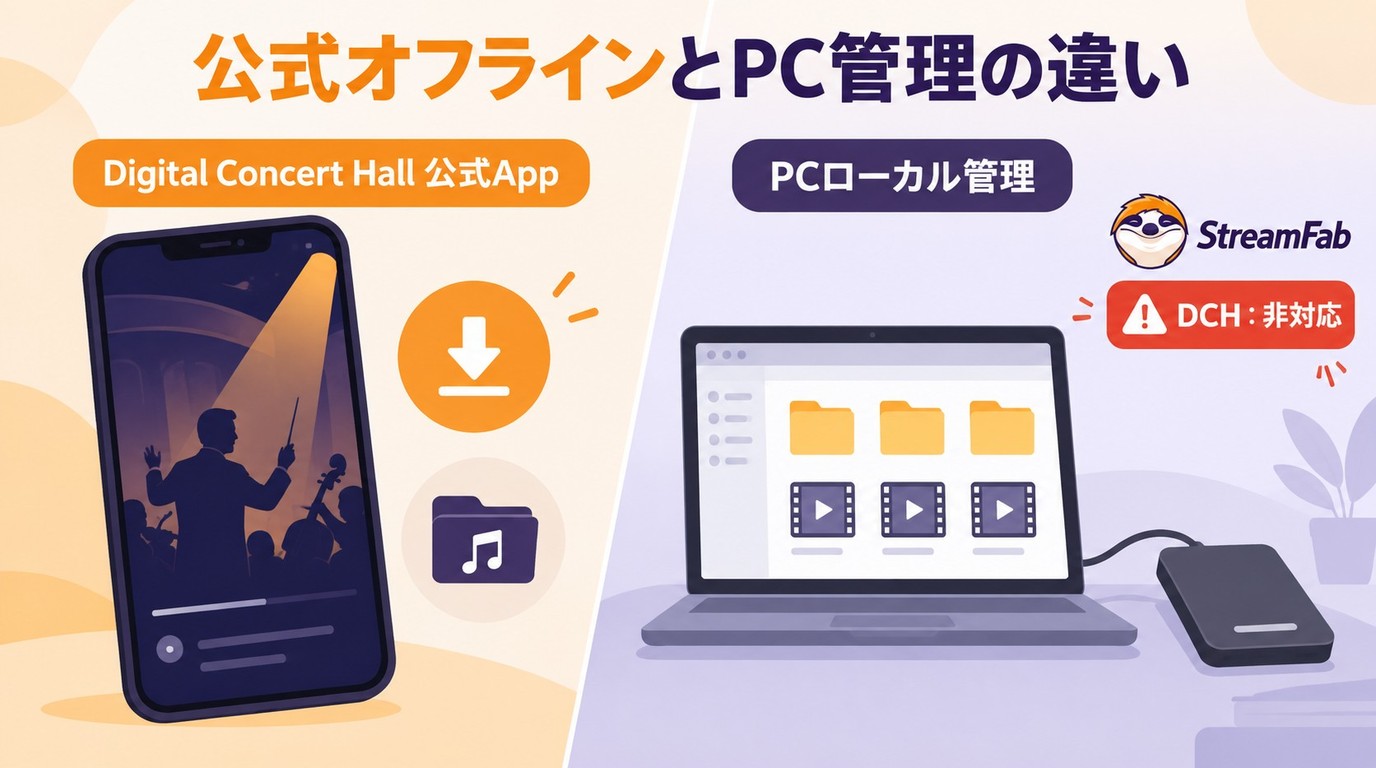
デジタル・コンサートホールの公式オフライン保存は、スマートフォンやタブレットのアプリ内で映像を一時保存する機能で、PCにMP4・MKVファイルを取り出す仕組みとは異なります。保存方法の比較表をもとに、契約と再生条件、公式アプリの操作、無料体験、端末ごとの注意点を整理しています。画面録画の制約を押さえたうえで、別途保存を許可された動画をPCで管理する用途に向けて、StreamFabの形式選択やキュー、字幕・音声設定も説明します。
橋本 モモカ より - 2026年9月28日
BS-TBSの無料放送をテレビで視聴するための受信方法、スマホで見られる一部番組のネット配信、161chから162chへ切り替える際の注意点を解説します。
山田 宇真 より - 2026年9月24日

Hey動画は安全か気になる方へ。公式サイトの安全性評価と、V-RACKの制限・PC/スマホでの保存方法を2026年6月時点で解説します。
山田 宇真 より - 2026年9月22日