
Wondershare UniConverterで動画がダウンロードできない時の対処法10選

「UniConverterで動画がダウンロードできない!」という相談をよくいただきます。私自身も何度か同じ症状に遭遇し、原因を一つずつ切り分けてきました。結論からお伝えすると、Wondershare UniConverterで動画がダウンロードできない場合は、URL・ログイン状態、UniConverterのバージョン、通信環境、無料版の制限、ストレージ、セキュリティ設定、ソフトの不具合、画質・字幕・音声設定、動画固有の問題、サイト側の仕様変更を順番に確認するのが効率的です。
本記事では、実際の検証も踏まえながらUniConverterでダウンロードできない時に確認したい10の対処法を、原因を切り分けやすい順番で紹介します。さらに、403・429・503などのエラーが表示された場合の見方や、それでも解決しない場合の代替方法もあわせて解説します。
※本記事で紹介する内容は、各国・地域の著作権法および各配信サービスの利用規約を遵守したうえで、正当に視聴権限のあるコンテンツを個人的な範囲で利用することのみを想定しています。
- • まず確認:動画URL・ログイン状態・UniConverterが最新版かをチェック
- • 通信・PC環境:ネット接続、VPN/プロキシ、ストレージ容量、セキュリティ設定を確認
- • 無料版の制限:2026年5月の実機検証では1ファイル・480p以下。現在の公式比較表でも試用版は1ファイル
- • 動画側も確認:画質・字幕・音声設定を簡素化し、同じサイトの別動画でも再現するか確認
- • サイト側の問題:昨日まで使えていたのに突然解析できない場合は、サイト仕様変更の可能性あり
- • 代替候補:解決しない場合は、ダウンロード用途に特化したStreamFabなども比較
- • 確認時点:実機検証は2026年5月、現在の仕様は2026年9月に再確認
お問い合わせでも多いのが「特定の動画だけダウンロードできない」というケースです。私も最初は原因が分からず迷いましたが、URLやログイン状態など基本的な項目から順番に確認すると、原因をかなり絞り込めます。いきなり設定を大きく変えるのではなく、まずは簡単な項目から一つずつ確認していきましょう。
Wondershare UniConverterで動画がダウンロードできないときの対処法10選
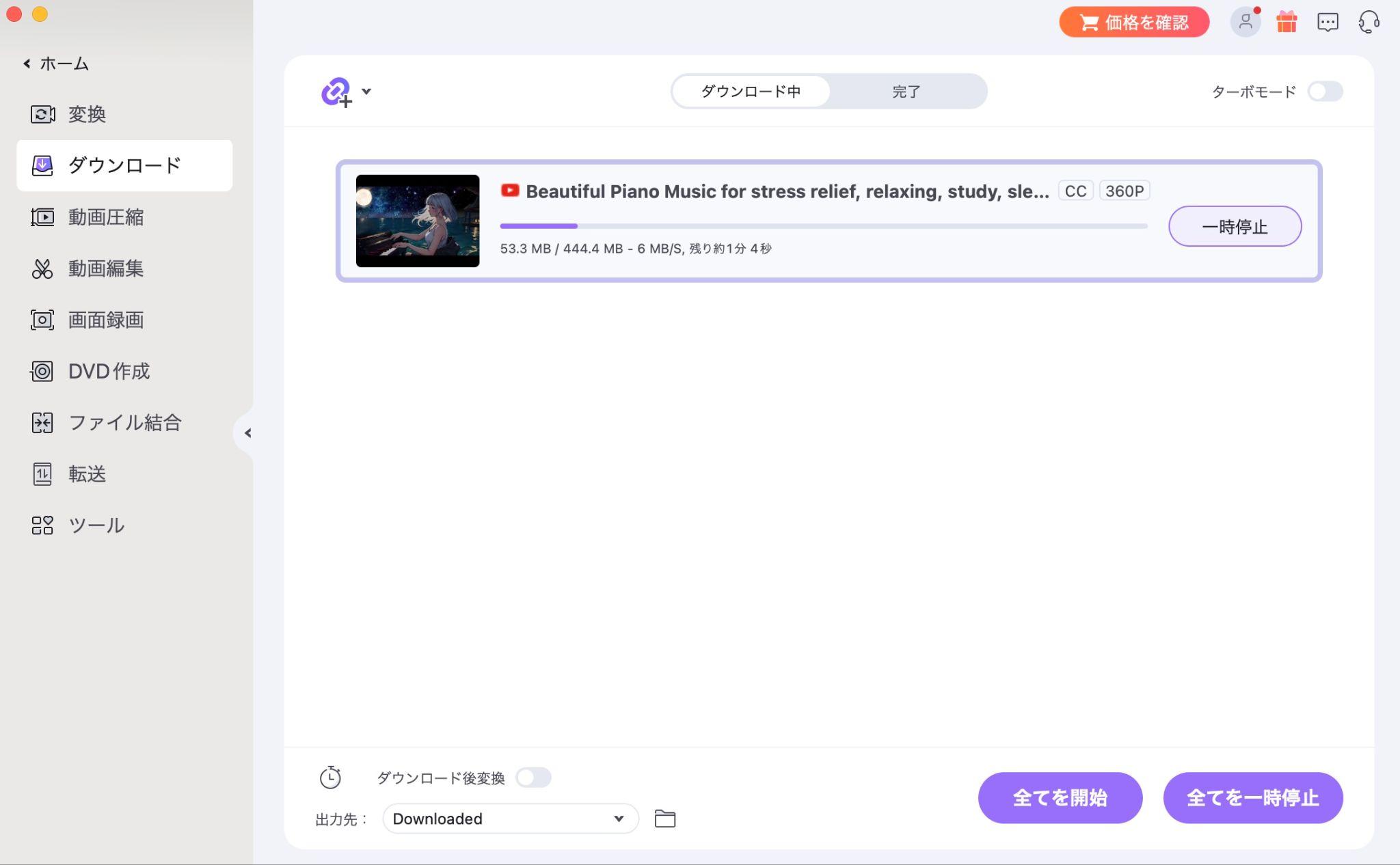
原因を早く特定するため、以下では「URL・ソフト設定 → 通信・PC環境 → 無料版・出力設定 → 動画・サイト側の問題」の順に確認します。
1. YouTubeのURLとログイン状態を確認する
Wondershare UniConverterでは、動画URLを読み込んで解析するため、URLが正しく取得できていないと動画を検出できません。まず、保存したい動画の通常ページを開き、URLをもう一度コピーして貼り付けてみましょう。
また、年齢制限付き動画や会員向けコンテンツなど、視聴にログインが必要なサイトでは、ログイン状態も確認してください。共有用の短縮URLで解析できない場合は、ブラウザで動画ページを開いた後の通常URLを試すと原因を切り分けやすくなります。
2. Wondershare UniConverterを最新状態にアップデートする
動画サイト側の仕様は頻繁に変更されるため、古いバージョンのUniConverterではURLを正常に解析できなくなる場合があります。Wondershare公式サイトやアプリ内のアップデート機能から最新版になっているか確認してください。
2026年9月現在、WondershareではUniConverter 17が提供されています。特に「以前はダウンロードできたのに、最近突然できなくなった」という場合は、まずソフトの更新を確認するとよいでしょう。
3. インターネット接続が安定しているか確認する
通信が不安定だと、動画解析のタイムアウトやダウンロード途中の中断につながる場合があります。ダウンロードに必要な通信速度は動画や配信元によって異なるため、「○Mbps以上なら必ず成功する」といった一律の基準はありません。
Wi-Fiを再接続する、ルーターを再起動する、可能であれば有線LANを試すなどして、通信状態を確認してください。また、VPNやプロキシを利用している場合は、それ自体がアクセスエラーの原因になっていないか確認するため、一度オフにして試す方法もあります。
4. 無料版の制限が掛かっていないか確認する
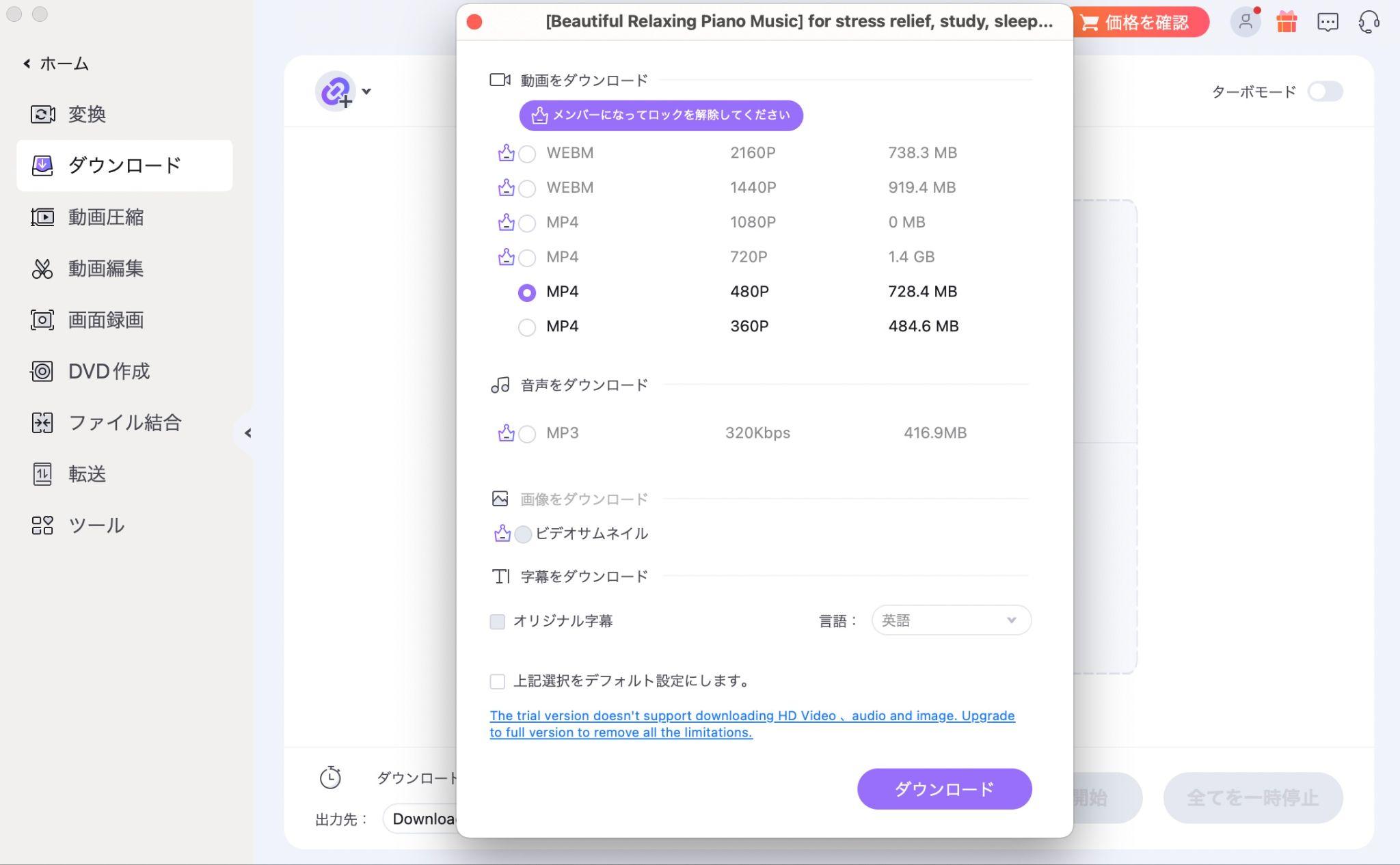
Wondershare UniConverterの無料版には、ダウンロード本数などの試用制限があります。2026年5月の実機検証では、無料版でダウンロードできたのは1ファイルまで、選択できた画質は480p以下でした。現在のWondershare公式比較表でも、試用版のダウンロードは「1ファイル」と記載されています。
すでに試用上限までダウンロードしている場合は、URLや通信環境を変更しても追加で保存できない可能性があります。また、YouTubeプレイリストのダウンロード、一括ダウンロード、字幕・サムネイル取得、MP3保存などにも試用版では制限があります。
5. パソコンのストレージ容量を確認する
動画の解析までは進むのに保存途中でエラーになる場合は、保存先ドライブの空き容量も確認してください。動画ファイルの容量は、解像度だけでなく動画時間、ビットレート、コーデック、音声品質などによって大きく変わります。
保存予定の動画より十分に余裕のある空き容量を確保し、容量が少ない場合は不要なファイルを削除するか、別の保存先へ変更してから再試行してみましょう。
6. セキュリティソフトやファイアウォールの設定を確認する
セキュリティソフトやファイアウォールによってUniConverterの通信がブロックされると、動画URLの解析やダウンロードに失敗する場合があります。
まず、セキュリティソフトの履歴やファイアウォール設定を確認し、UniConverterがブロックされていないかチェックしてください。必要な場合は、UniConverterを許可リストに追加します。
原因を切り分けるために保護機能を一時停止する場合は、信頼できる公式版のUniConverterを使用していることを確認し、テスト後は必ずセキュリティ機能を元に戻してください。
7. UniConverterを再起動・再インストールする
UniConverterが頻繁にフリーズする、起動直後に落ちる、どの動画でも解析が進まないといった場合は、ソフト自体の一時的な不具合が考えられます。
まずUniConverterを完全に終了して再起動し、改善しない場合はWondershare公式サイトから最新版のインストーラーを取得して再インストールしてみましょう。再インストール前には、必要に応じて設定や作業中のファイルを確認しておくと安心です。
8. 画質・字幕・音声の設定を簡素化して試す
動画解析後に複数の画質、音声、字幕トラックが表示される場合は、いったん標準的な設定だけでダウンロードできるか試してみましょう。
例えば高画質から一段下げる、追加字幕を外す、別の音声トラックを選択するといった方法で結果が変わる場合は、特定の動画トラックや設定が影響している可能性を切り分けやすくなります。
9. 同じサイトの別動画でもダウンロードできないか確認する
特定の動画だけダウンロードできない場合は、UniConverter全体の不具合ではなく、その動画固有の配信方式やアクセス条件が影響している可能性があります。
同じ動画サイト内の別動画を1本試してみてください。別動画は正常にダウンロードできる場合、ソフト全体やネットワークよりも、元動画側の条件を疑いやすくなります。逆に、同じサイトの複数動画が一斉に解析できない場合は、次の「サイト側の仕様変更」を確認しましょう。
10. サイト側の仕様変更やサポート状況を確認する
動画サイトの仕様は随時変更されており、サイト側の更新後、一時的にUniConverterで解析できなくなることがあります。Wondershare側で対応アップデートが必要になるケースもあります。
特に「昨日までダウンロードできていたのに突然できなくなった」「同じサイトの複数動画で同じエラーが出る」という場合は、URLの入力ミスよりもサイト側の仕様変更やUniConverter側の対応状況を確認したほうがよいでしょう。
アップデートしても改善しない場合は、Wondershareのサポート情報を確認するか、別の対応方法を検討します。
ここまで確認してもダウンロードできない場合は、エラー画面に表示されるHTTPステータスコードにも注目してみましょう。コードによって、ユーザー側で確認すべき内容と、時間を置いたほうがよいケースを切り分けられます。
Wondershare UniConverterで動画がダウンロードできないときはStreamFabも選択肢
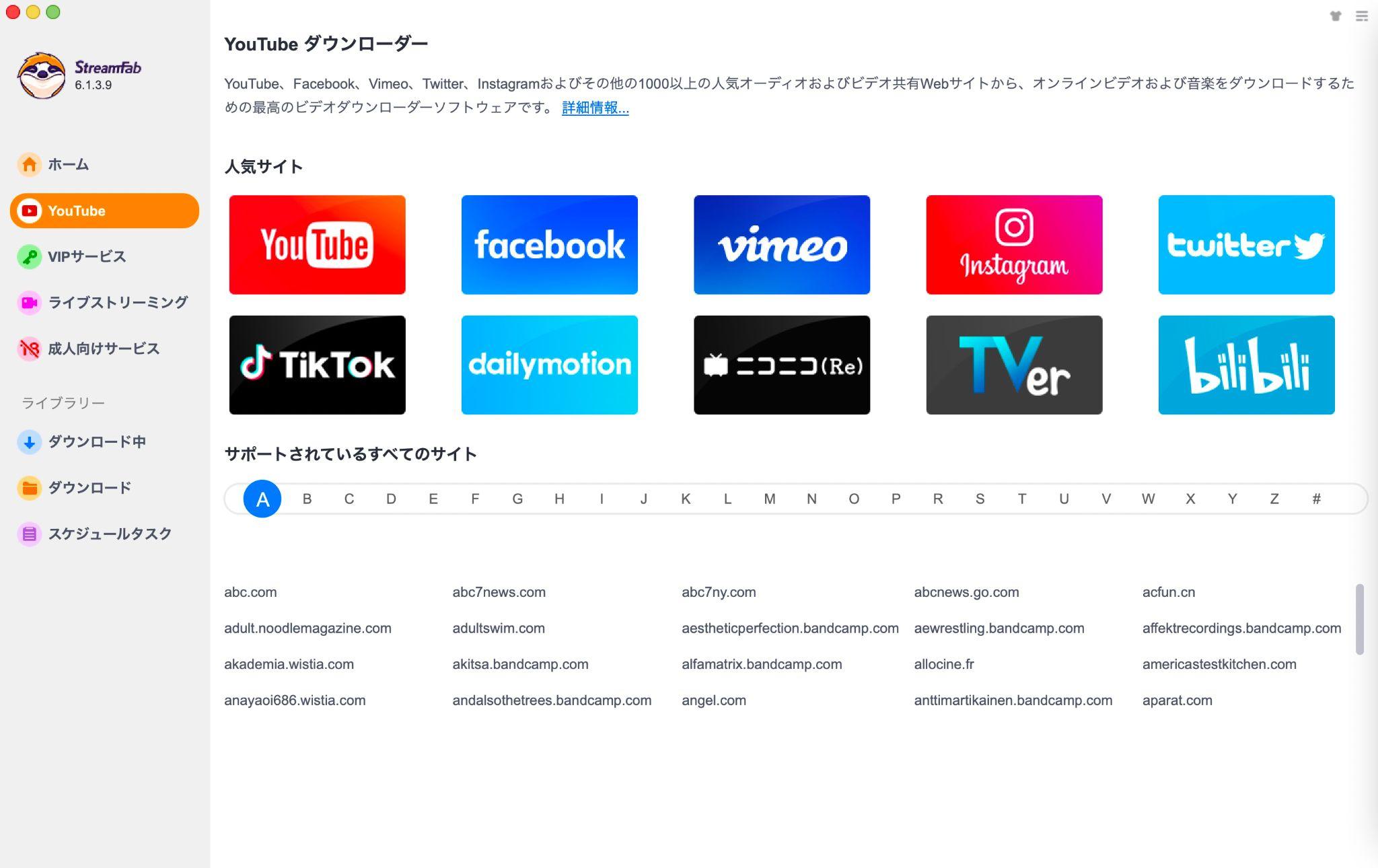
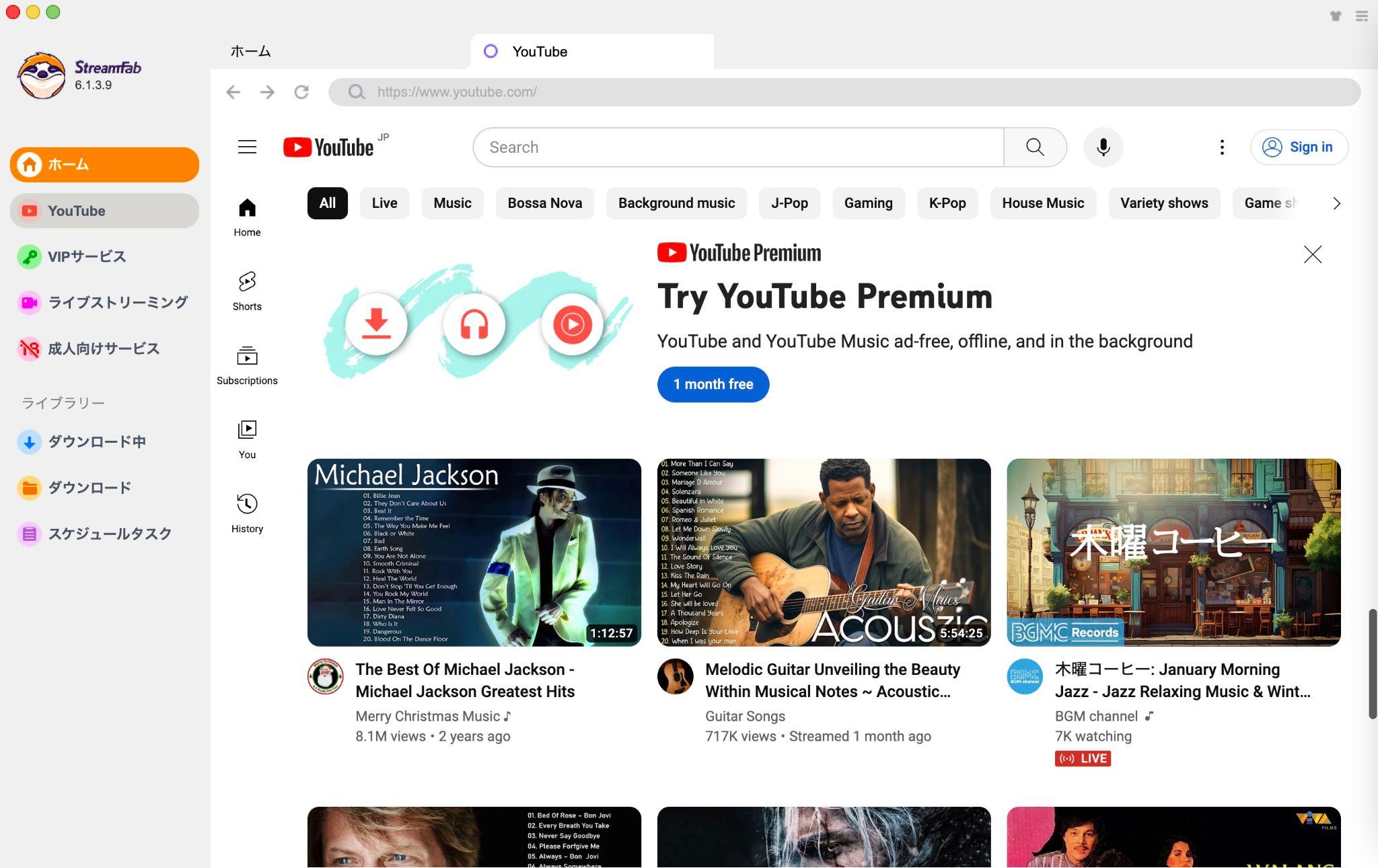
上記の10項目を確認してもUniConverterで動画をダウンロードできない場合は、ダウンロード用途に特化した別ソフトを試す方法もあります。その候補の一つがStreamFab YouTube ダウンローダーです。
StreamFab YouTube ダウンローダーは、YouTubeやニコニコ動画を含む1000以上の動画サイトに対応し、通常のWeb動画や暗号化されていないM3U8配信などを保存できるダウンロードソフトです。
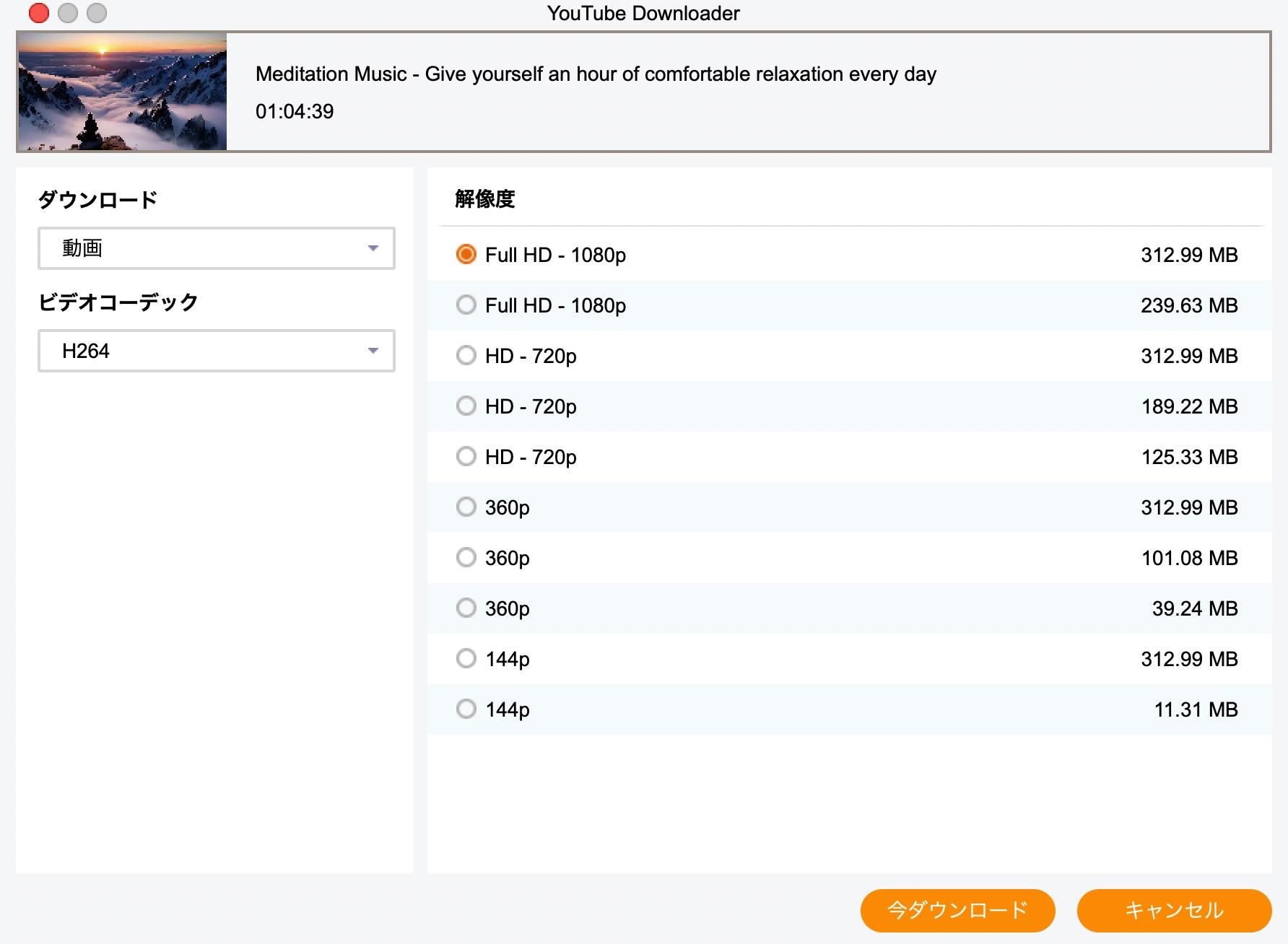
YouTubeの基本ダウンロード機能は無料で利用でき、無料版では最大720pまで対応しています。有料版では元動画に応じて1080p、4K、8Kなどの高画質を選択できます。また、プレイリストやチャンネル、新着動画の自動ダウンロードなど、動画保存に特化した機能も利用できます。
StreamFab公式サイトでは年間50回以上のアップデートを掲げており、動画サイト側の変更に合わせた更新が継続されています。ただし、すべての動画が必ずダウンロードできるわけではないため、購入前に実際の対象動画で動作を確認するとよいでしょう。
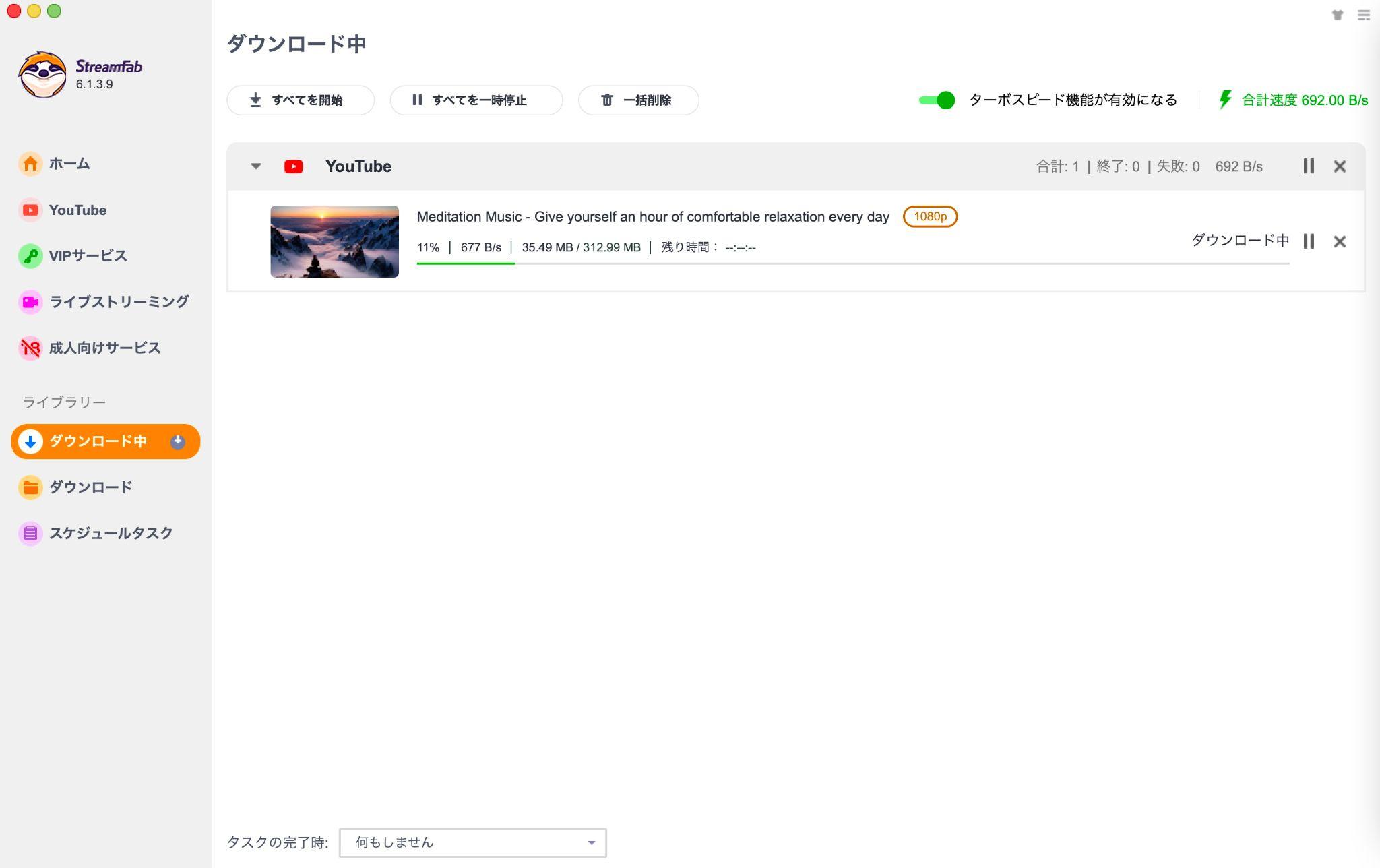
StreamFab YouTube ダウンローダーでYouTube動画をダウンロードする基本的な手順は以下の通りです。
Wondershare UniConverterのダウンロードに関するよくある質問(FAQ)
最後に、UniConverterで動画がダウンロードできないときによくある疑問をまとめます。
Q2. 403/429/503などのエラーコードが出ます。意味と対処は?
- 403:サーバー側にアクセスを拒否されている状態です。ログイン状態、閲覧権限、対象URLが現在アクセス可能かを確認します。
- 429:短時間にリクエストが集中している状態です。連続して再試行せず、しばらく時間を空けてから再度試します。
- 503:相手側のサービスが一時的に利用できない状態です。メンテナンスやサーバー負荷の可能性があるため、時間を置いてから再試行します。
VPNやプロキシを使用している場合は、それ自体がアクセス制限の原因になっていないか確認するため、一度オフにして試す方法もあります。
Q3. タイトルは取得できるのに映像が保存されません。原因は?
サイト側の配信方式変更、動画解析の失敗、アクセス条件などが考えられます。まず次の順番で確認してみましょう。
- 選択できる場合は画質を一段下げて試す
- ネットワーク接続を変更して試す
- 同じサイトの別動画でも同じ症状が出るか確認する
正当に視聴できる動画でも保存できない場合は、サイト側の仕様変更やUniConverter側の対応状況も確認してください。サービス側で保存方法が指定されているコンテンツでは、その公式機能を利用しましょう。
Q4. UniConverterで字幕をダウンロードできない場合は?
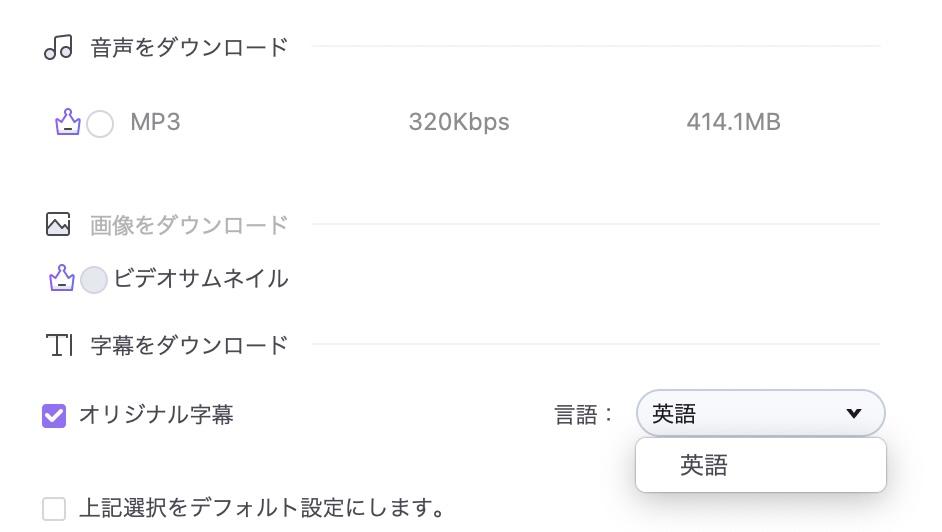
まず、無料版の機能制限に該当していないか確認してください。現在の試用版では、YouTube動画の字幕・サムネイル取得などに制限があります。
また、製品版を利用する場合でも、元動画側に取得可能な字幕トラックが用意されている必要があります。字幕自体が提供されていない動画では、UniConverter側だけで字幕ファイルを取得することはできません。
Q5. Wondershare UniConverterの無料版の制限は?
2026年9月現在の公式比較表では、試用版の動画ダウンロードは1ファイルまで、録画は1分まで、動画変換・編集は1/3までとなっています。また、2026年5月の実機検証では、無料版で選択できたダウンロード画質は480p以下でした。詳しくはWondershare UniConverter無料版の制限をご覧ください。
Q6. UniConverter自体をインストール・ダウンロードできない原因は?
ソフト本体をインストールできない場合は、ストレージ容量、OSやシステム要件、インストーラーの破損、セキュリティソフトによるブロック、ユーザー権限などを確認してください。
まずWondershare公式サイトから最新版のインストーラーを再度取得して実行します。セキュリティソフトがブロックしている場合は、UniConverterを許可リストに追加するなど、設定を確認してから再試行してください。
Q7. UniConverterで動画をダウンロードするのは法律上問題ありませんか?
私的利用を目的とする場合でも、すべての動画の複製が認められるわけではありません。対象コンテンツの著作権、動画サイトの利用規約、各国・地域の法律を確認してください。
- 自分が権利を持つ動画や、保存が許可されているコンテンツを対象にする
- 無断転載・再配布・販売など第三者への提供は行わない
- 判断できない場合は、サービス側が提供する公式の保存・オフライン機能を利用する
まとめ:UniConverterでダウンロードできない時は原因を順番に切り分けよう
Wondershare UniConverterは、公式上ではYouTubeなど10,000以上の動画サイトからのダウンロードに対応しています。ただし、対応サイト数が多くても、無料版の制限、ネットワーク環境、ソフトのバージョン、元動画の条件、サイト側の仕様変更などによって、一時的に動画をダウンロードできないことがあります。
UniConverterで動画がダウンロードできない場合は、次の順番で確認すると原因を絞り込みやすくなります。
- まずURL・ログイン状態・UniConverterの更新状況を確認する
- 次にネットワーク・ストレージ・セキュリティ設定を確認する
- 無料版の上限や画質・字幕・音声設定を確認する
- 同じサイトの別動画でも失敗するなら、サイト側の仕様変更を疑う
それでも解決しない場合は、Wondershareの対応アップデートを待つか、対象動画に対応する別のダウンロードソフトを試す方法があります。YouTubeなどのWeb動画を中心に保存したい場合は、StreamFab YouTube ダウンローダーも比較候補の一つです。
StreamFab YouTube ダウンローダー——YouTubeやニコニコ動画など1000以上の動画サイトに対応したダウンロードソフト。YouTubeの基本ダウンロード機能は無料で利用でき、無料版では最大720pに対応しています。有料版では元動画に応じて1080p/4K/8Kにも対応し、プレイリストやチャンネル、新着動画の自動ダウンロードなども利用できます。
NetflixやAmazon Prime Videoなど、Web動画以外の複数の動画配信サービスもまとめて確認したい場合は、StreamFab オールインワンの対応サービスもあわせて確認してみてください。
※本記事の実機検証は2026年5月に行い、Wondershare UniConverter 17、無料版の制限、StreamFabの現在の仕様などは2026年9月に再確認しています。ソフトのバージョンや動画サイト側の仕様は変更される場合があるため、利用時は各公式サイトの最新情報もご確認ください。

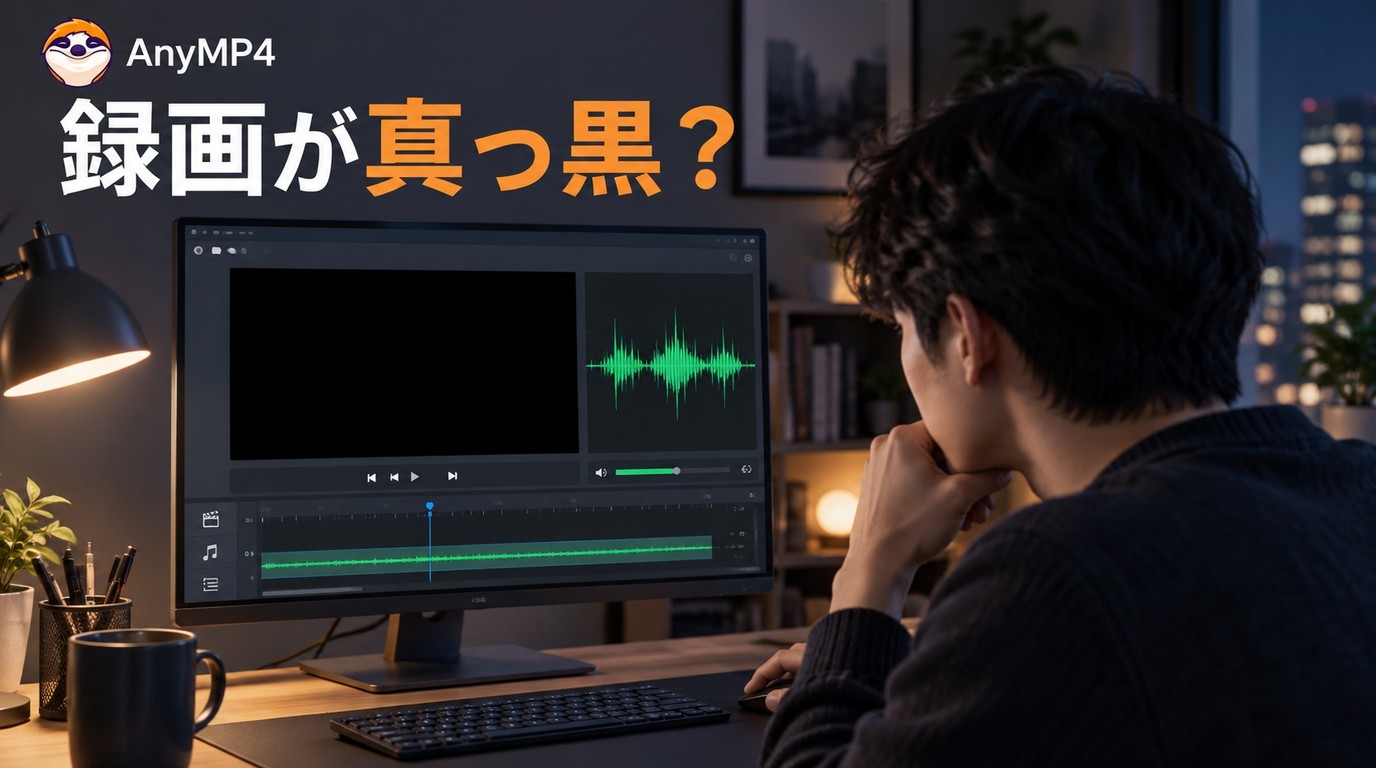
AnyMP4で音声だけ残り録画画面が真っ黒になるとき、30秒で症状を切り分け、画面収録権限、ブラウザ描画、GPU、保存後MP4の再生環境を順に確認します。直らない場合は、対応OSや無料版の制限も踏まえ、一般画面の録画、配信動画のローカル保存、録画方式を続ける方法から用途に合う手段を選べます。
柳 徹子 より - 2026年9月21日
HitPaw Video Converterの現行名HitPaw Univdについて、動画変換の使い方、料金、評判、安全性、無料版の制限を解説。StreamFabとの用途の違いも整理します。
柳 徹子 より - 2026年9月20日
Wondershare DemoCreatorで画面録画できないときに、黒画面、音声が出ない、途中停止、MP4保存・エクスポート失敗を症状別に切り分けます。MacとWindowsの権限、GPU、ドライバー、保存先、空き容量を確認する順番と、録画方式が合わない場合の代替手段まで丁寧に解説します。
柳 徹子 より - 2026年9月20日

StreamByte Amazon動画ダウンローダーの評判・使い方・注意点をレビューします。
柳 徹子 より - 2026年9月17日