
iMyFone TopClipperの評判・安全性レビュー|使い方・料金・代替ソフト

要約: iMyFone TopClipper の評判・透かしなしDL機能と多サイト対応の代替ソフトを実機比較。
「iMyFone TopClipperって実際どうなの?危険じゃないの?」と検索してこの記事にたどり着いた方も多いはずです。結論からお伝えすると、iMyFone TopClipperはYouTubeやTikTok、X(Twitter)などの動画を手軽に保存したい方に向いており、現在は1000以上のプラットフォーム、最大8K、一括ダウンロード、Web版にも対応しています。一方、無料版にはダウンロード回数の制限があり、対応状況や実際の保存可否はサイトによって異なります。
本記事では、iMyFone TopClipperの対応サイト・無料版の制限・安全性・使い方・評判を整理したうえで、ダウンロードできない時の対策やStreamFabとの違いまで解説します。実機検証は2026年5月に行い、現在の対応サイトや無料版などの仕様は2026年9月に再確認しています。
※本記事で紹介する内容は、各国・地域の著作権法および各配信サービスの利用規約を遵守したうえで、正当に視聴権限のあるコンテンツを個人的な範囲で利用することのみを想定しています。
- • 対応サイト:現在はYouTube・TikTok・X・Instagram・ニコニコなど1000以上のプラットフォームに対応
- • 画質・機能:最大8K、一括ダウンロード、動画・音声変換や簡易編集などにも対応
- • 無料版制限:現在の無料版では、透かしなしで動画または音声を合計1回ダウンロード可能
- • 対応デバイス:Windows・Mac・Android・iOSに加え、インストール不要のWeb版も利用可能
- • 安全性:利用する場合はiMyFone公式サイトまたは公式Web版を利用し、非公式な再配布版は避ける
- • 代替候補:OTT配信サービスの保存や、ダウンロード管理機能を重視する場合はStreamFabも比較候補
- • 確認時点:実機検証は2026年5月、現在の公式仕様は2026年9月に再確認
iMyFone TopClipperとは
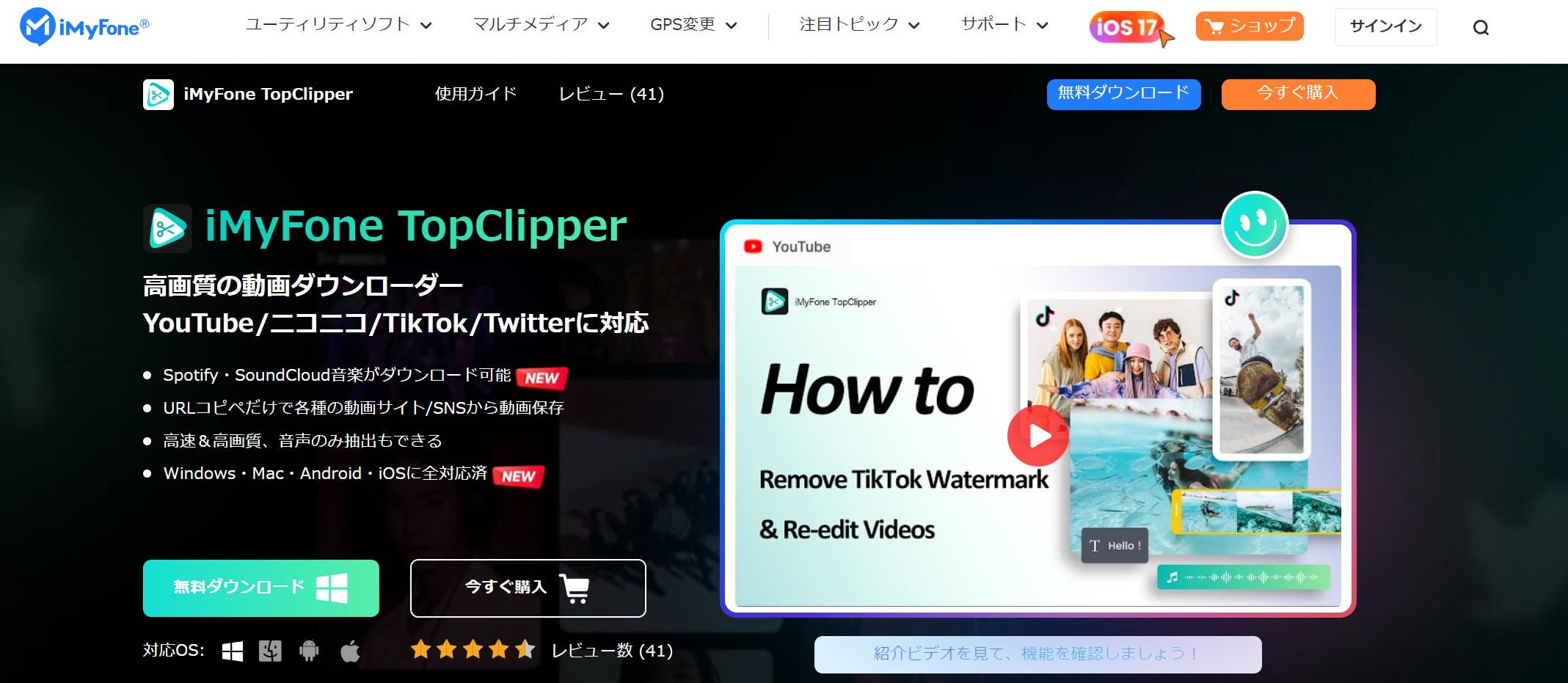
iMyFone TopClipperは、YouTubeやニコニコ動画、TikTok、X(Twitter)、Instagramなどの動画・音声を保存できるダウンロードツールです。現在は1000以上のプラットフォームに対応し、元動画や対応サイトによっては最大8Kで保存できます。
以前はSNS動画ダウンローダーという色が強い製品でしたが、現在は一括ダウンロードのほか、動画・音声変換、圧縮、簡易編集、AIを使った動画処理なども追加されており、ダウンロードを中心とした総合動画ツールへ機能が広がっています。
サポートしているサイト
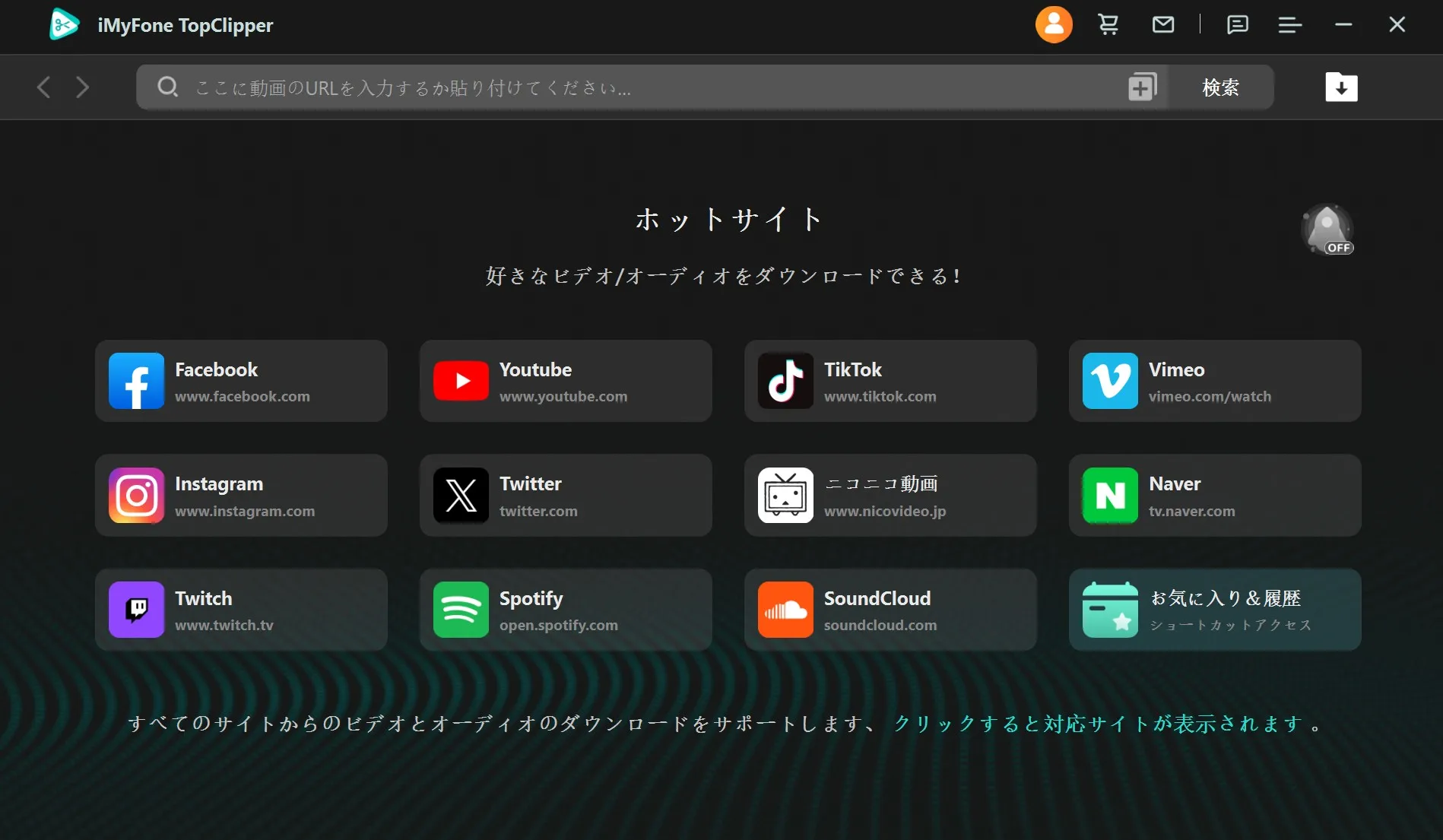
2026年9月現在、iMyFone TopClipper公式サイトでは1000以上の動画・音声プラットフォームに対応するとしています。YouTube、TikTok、X(Twitter)、Instagram、Facebook、ニコニコ動画、Vimeo、Twitch、Bilibiliなどのほか、対応例としてNetflixなども掲載されています。
一方、動画サイト側の仕様は頻繁に変わります。実際に2026年5月に検証した際は、一部の定額制動画配信サービスで正常に保存できないケースがありました。その後TopClipper側の対応範囲も拡大しているため、「公式に掲載されている=すべての動画が常に保存できる」とは考えず、利用したいサービスで実際に確認するのが確実です。
無料版制限
現在のiMyFone TopClipper無料版では、透かしなしで動画または音声を合計1回までダウンロードできます。無料版は製品の操作感や、目的の動画を解析できるか確認するための体験版と考えると分かりやすいでしょう。
なお、2026年5月の検証時には「動画2本まで」「高速ダウンロードは100秒まで」といった試用条件が表示されていました。現在の公式条件は変更されているため、本記事では2026年9月時点の「合計1回」を最新情報として扱います。
また、2026年5月の実測では無料体験時の通常ダウンロード速度が遅く感じられました。速度は動画サイト、ファイルサイズ、通信環境、TopClipperのバージョンによっても変わるため、購入前に目的の動画で実際の処理時間を確認するとよいでしょう。
安全性
「iMyFone TopClipperは危険では?」と気になる方もいるでしょう。iMyFone公式サイトでは、TopClipperについて広告なし・マルウェアなしと説明しています。今回2026年5月に公式サイトから正規版を入手して検証した範囲でも、不審な広告表示やセキュリティソフトによる警告は確認されませんでした。
ただし、これはすべての環境で安全性を完全に保証するものではありません。TopClipperを利用する場合はiMyFone公式サイトまたは公式のオンライン版を利用し、検索結果に表示される非公式な再配布サイト、改造版、クラック版などからの入手は避けましょう。ソフトそのものと入手経路の安全性は分けて考えることが大切です。
使い方
iMyFone TopClipperで動画を保存する基本的な流れを、YouTubeを例に確認します。以下のスクリーンショットは2026年5月のデスクトップ版で検証した際の画面です。現在は画面構成が変わっている場合がありますが、基本的な流れは「動画を探す/URLを入力する → 解析 → 画質を設定 → ダウンロード」です。
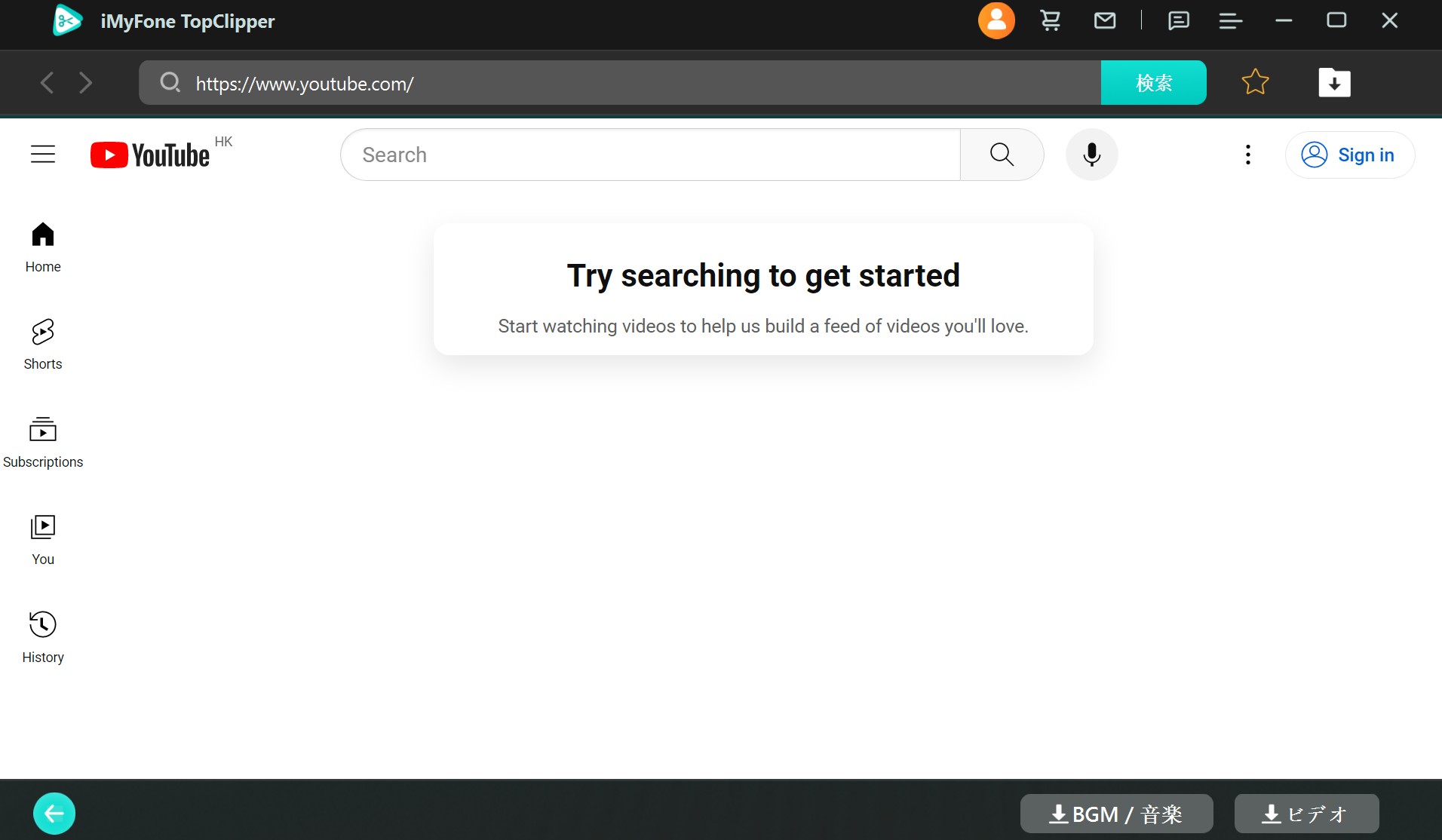

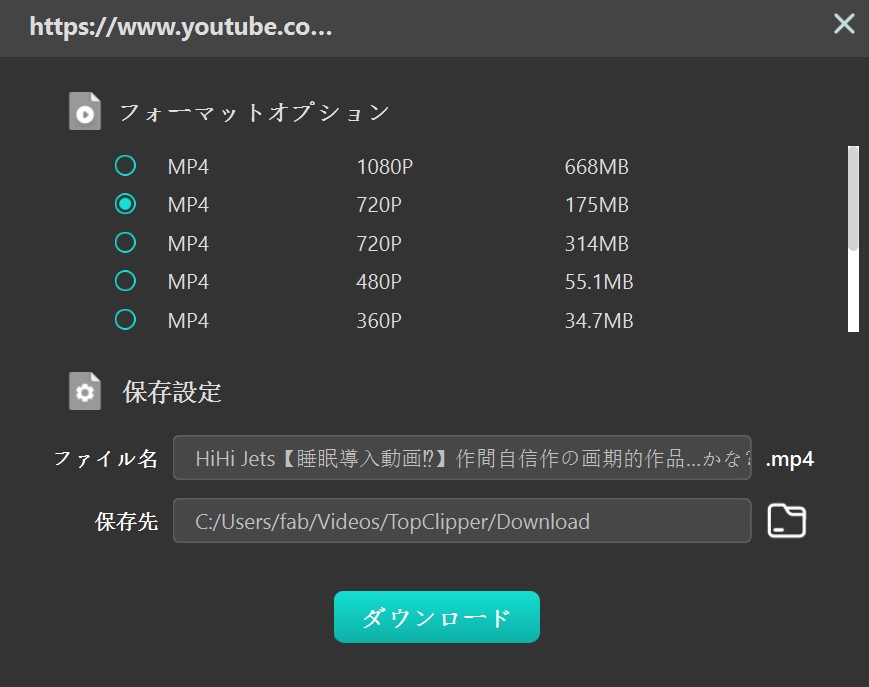
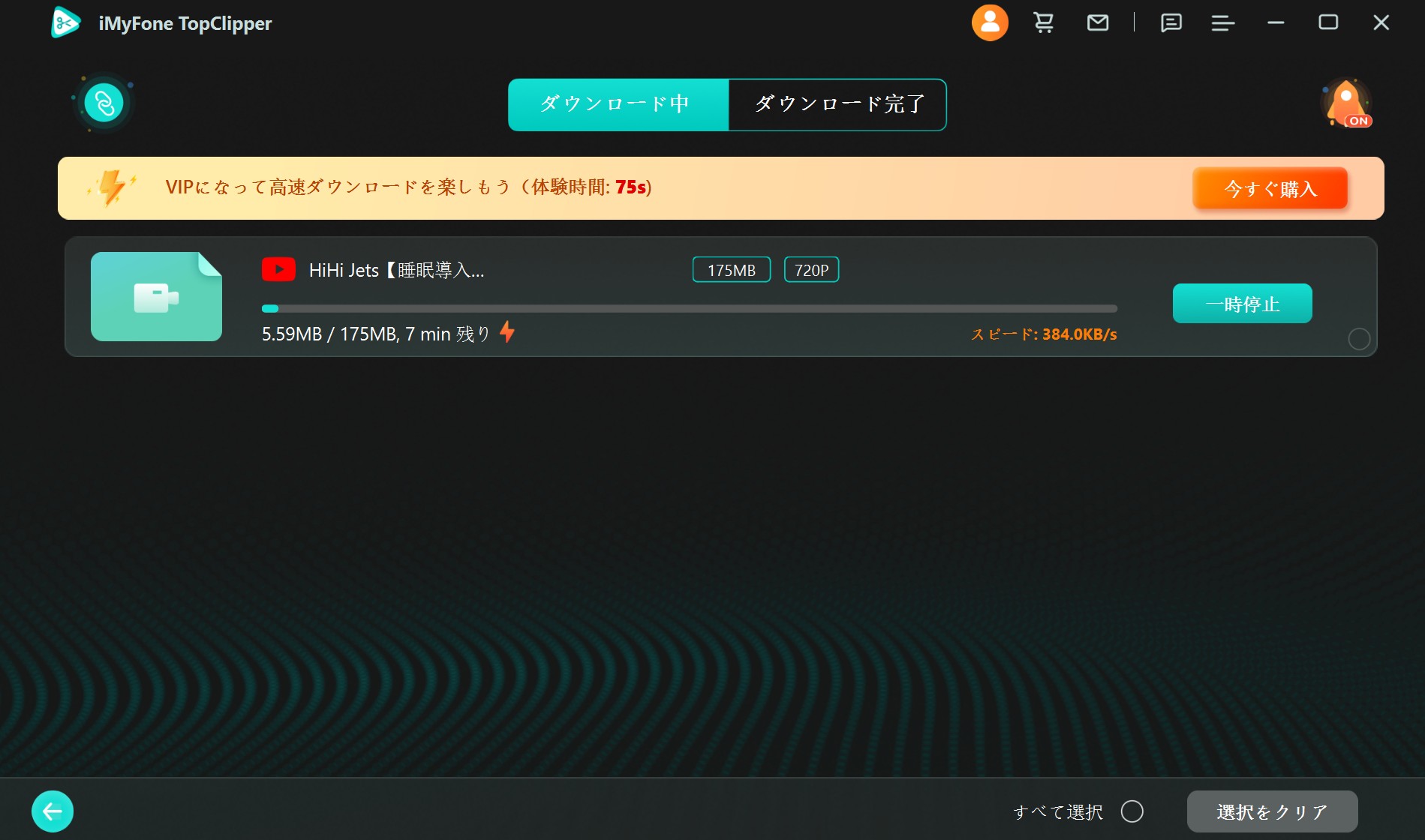
以上が基本的な操作方法です。現在はアプリ版だけでなくWeb版も利用できるため、「ソフトをインストールしたくない」という方はオンライン版から試すこともできます。
iMyFone TopClipperの評判は?実際に使って感じたメリット・デメリット
- 1000以上の動画・音声プラットフォームに対応
- 最大8Kまでの動画保存に対応
- 複数動画の一括ダウンロードに対応
- Windows・Mac・Android・iOS・Webと対応環境が幅広い
- 動画保存だけでなく変換・圧縮・簡易編集なども利用できる
- 無料版でダウンロードできる動画・音声は合計1回まで
- 対応可否は動画サイト側の仕様変更によって変わる可能性がある
- 2026年5月の検証では、一部の定額制動画配信サービスで保存できないケースがあった
- ダウンロード時の字幕・音声トラックなど、詳細設定はサイトや動画によって異なる
- 月間・年間ライセンスは継続課金型のため、購入時に更新条件の確認が必要
 徹子 | 「TopClipper 危険性」「iMyFone TopClipper 安全性」で調べる方も多いですが、私が公式サイトから入手して試した範囲では、不審な挙動は確認されませんでした。現在は対応サイトや機能も以前より大幅に増えているため、単純に「対応サイトが少ないソフト」と評価するのは難しくなっています。SNS・Web動画中心なのか、定額制動画配信サービスまで重視するのかで選ぶと分かりやすいでしょう。 |
TopClipper自体の対応範囲は大きく広がりましたが、動画サイトは頻繁に仕様を変更します。そのため、次に「対応サイトとして掲載されているのにダウンロードできない」という場合の確認ポイントを見ていきます。
iMyFone TopClipperで動画をダウンロードできない時の対策
iMyFone TopClipperで動画をダウンロードできない場合は、ソフト自体の不具合だけでなく、無料版の回数上限、ネットワーク、対象動画、サイト側の仕様変更など複数の原因が考えられます。まずは次の項目を順番に確認してください。
- • バージョン:TopClipperが最新版になっているか確認
- • URL・動画:動画がブラウザ上で正常に再生できるか、別動画でも同じ症状が出るか確認
- • ネット接続:通信が安定しているか。VPN/プロキシ使用時は一度オフにして確認
- • ストレージ容量:保存先に十分な空き容量があるか確認
- • 無料体験の制限:動画・音声を合計1回という無料版の上限に達していないか確認
- • サイト側の仕様:公式対応サイトでも、仕様変更により一時的に解析できない場合あり
特定の動画だけ保存できない場合は、同じサイトの別動画でも再現するか確認してください。別動画は保存できるなら、その動画固有の条件が原因である可能性があります。一方、同じサイトの複数動画が突然保存できなくなった場合は、TopClipper側の更新や動画サイト側の仕様変更を確認するとよいでしょう。
以上を確認しても解決しない場合は、iMyFoneのカスタマーサポートに問い合わせるか、用途に合った別の動画ダウンローダーを試す方法があります。特に、NetflixやAmazon Prime Videoなどの定額制動画配信サービスを中心に保存したい場合は、一般的なWeb動画ダウンローダーだけでなく、OTTサービス向けの専用製品も比較すると選びやすくなります。
iMyFone TopClipperの代わりになるソフトウェア
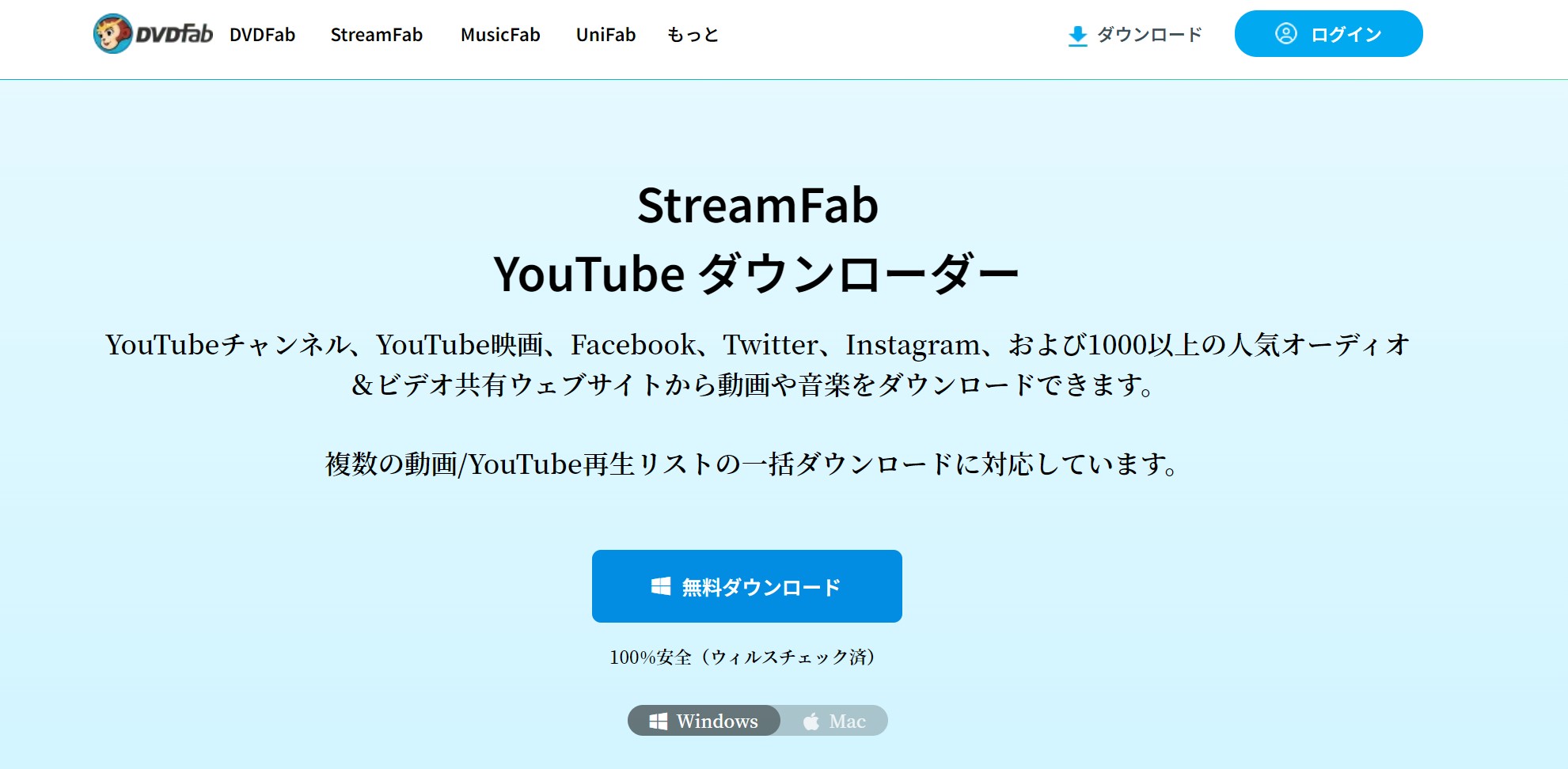
StreamFab YouTube ダウンローダー
現在はTopClipperも1000以上のサイトに対応しているため、単純に「対応サイト数が少ないからStreamFab」という比較はできなくなっています。そこで重要になるのが、どのサイトを使うのか、動画ダウンロードにどこまで細かな管理機能を求めるのかという違いです。
StreamFab YouTube ダウンローダーも、YouTubeやニコニコ動画、Facebookなど1000以上の動画サイトに対応しています。MP4・MKV・MP3出力、プレイリストの一括保存、メタデータ取得、YouTubeチャンネルの新着動画を自動で保存する機能など、ダウンロード管理に特化した機能が特徴です。
YouTubeの基本ダウンロード機能は無料で利用でき、無料版では最大720pまで対応しています。有料版では元動画に応じて1080p、4K、8Kなどの画質も選択できます。
一方、TopClipperはWindows・Mac・Android・iOS・Webと利用環境が広く、動画ダウンロードに加えて変換・圧縮・簡易編集などもまとめて使えるのが強みです。両製品ともYouTubeや主要SNSを広くカバーしていますが、得意な使い方が異なります。
iMyFone TopClipper VS StreamFab YouTube ダウンローダー
| 製品 | iMyFone TopClipper | StreamFab YouTube ダウンローダー |
| 対応環境 | Windows・Mac・Android・iOS・Web | Windows・Mac・Android |
| 対応サイト | 1000以上 | 1000以上 |
| 主な用途 | 動画・音声保存+変換・圧縮・簡易編集 | Web動画のダウンロード・管理に特化 |
| 保存形式 | 動画・音声形式に対応 | MP4・MKV・MP3 |
| 最大画質 | 最大8K | 最大8K |
| 無料版 | 動画または音声を合計1回 | YouTube基本ダウンロードは無料、最大720p |
| 一括ダウンロード | ◯ | ◯ |
| プレイリスト保存 | ◯ | ◯ |
| YouTubeチャンネルの新着動画を自動ダウンロード | ― | ◯ |
| メタデータ保存 | ― | ◯ |
| Web版 | ◯ | ✕ |
| メリット |
|
|
| 向いている人 | スマホ・Webも含め、動画保存と簡単な編集を1つで行いたい人 | PC中心で動画ダウンロードや大量管理を重視したい人 |
TopClipperとStreamFabはどちらが向いている?
スマホ・Webから手軽に使いたいならTopClipper
TopClipperの大きな特徴は、Windows・MacだけでなくAndroid・iOS・Webにも対応している点です。ソフトをインストールせずブラウザから試したい方や、iPhoneでも同じ系統のサービスを使いたい方にはTopClipperが選びやすいでしょう。
プレイリストやチャンネルをまとめて管理したいならStreamFab
StreamFab YouTube ダウンローダーは、プレイリストの一括保存やYouTubeチャンネルの新着動画を自動でダウンロードする機能、メタデータ取得など、ダウンロード後の管理まで含めた機能が充実しています。PCで継続的に多くの動画を保存・整理したい場合に向いています。
画質はどちらも最大8Kに対応
現在はTopClipper、StreamFab YouTube ダウンローダーともに最大8Kまで対応しています。ただし、実際に選択できる解像度は元動画や動画サイトによって異なり、元動画を超える画質に変換して保存できるわけではありません。
ダウンロード速度は実際の環境で比較する
両製品とも有料版では高速ダウンロードを特徴として挙げていますが、実際の処理時間は動画サイト、元動画、ファイルサイズ、ネットワーク環境などによって変わります。そのため、単純な公称値だけで判断するより、無料版や試用版で同じ動画を使って確認するほうが確実です。
NetflixやAmazon Prime Videoなどを重視するなら対応製品を確認
一般的なWeb動画だけでなく、Netflix、Amazon Prime Video、U-NEXT、TVerなどの定額制動画配信サービスを中心に利用する場合は、サイト名だけでなく、そのサービス向けのダウンロード方式や対応状況を確認することが重要です。
StreamFabでは、これらのサービス向けに個別のダウンローダーが用意されており、StreamFab オールインワンでは複数の対応製品をまとめて利用できます。無料体験では、対象となる各ダウンローダーで実際の動画を保存して対応状況を確認できます。
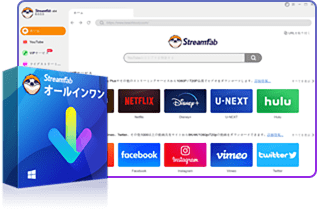
- YouTubeやNetflixなど1000以上の動画サイト・配信サービスに対応
- 製品・元動画に応じて最大8Kまで対応
- 対応製品では広告処理にも対応
- 複数動画の一括ダウンロードに対応
- 対応サービスでは字幕・音声・メタデータ保存が可能
StreamFab YouTube ダウンローダーで動画をダウンロードする方法
StreamFab YouTube ダウンローダーで動画を保存する基本的な流れも確認しておきましょう。ここではYouTubeを例に説明します。
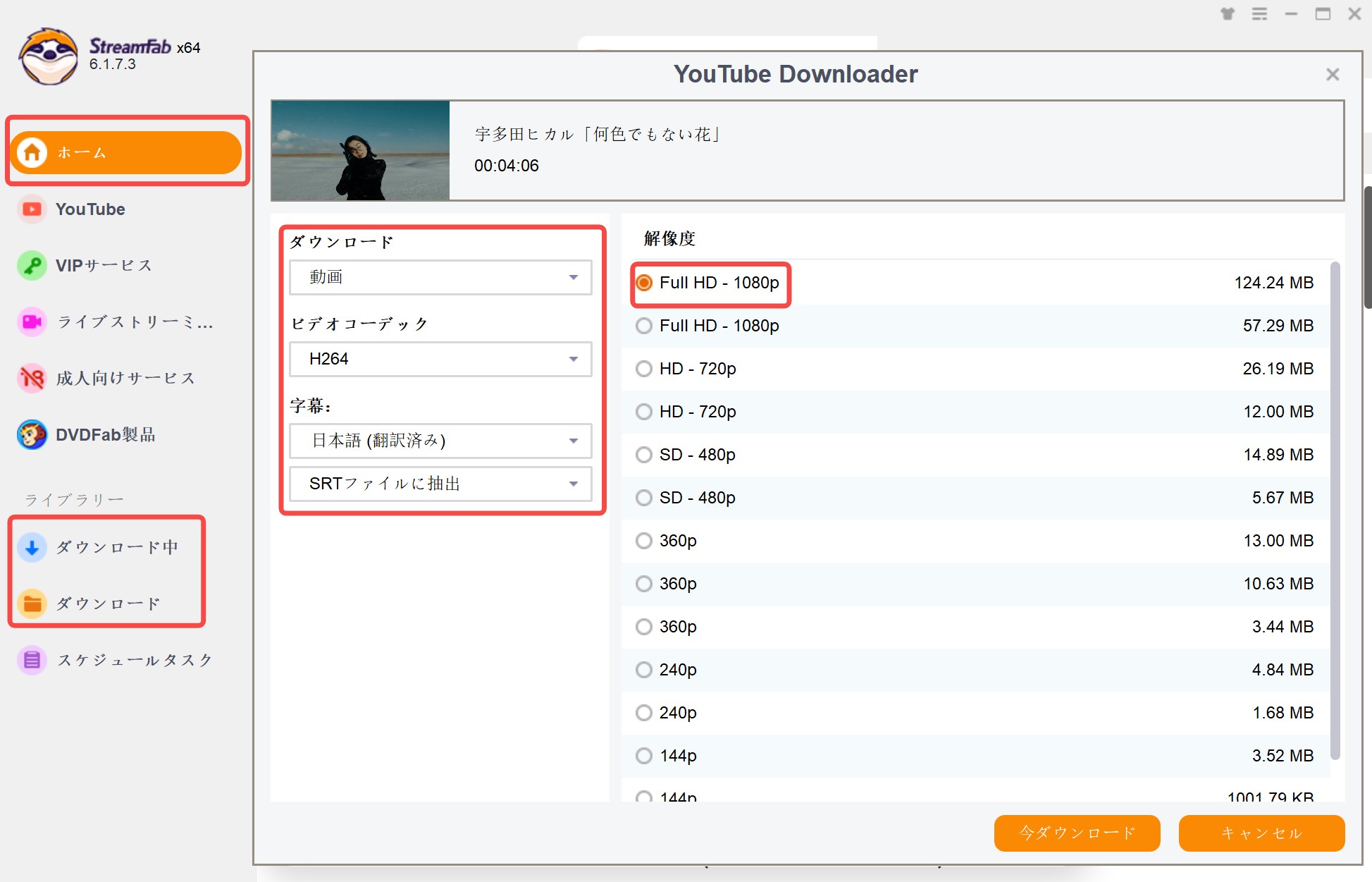
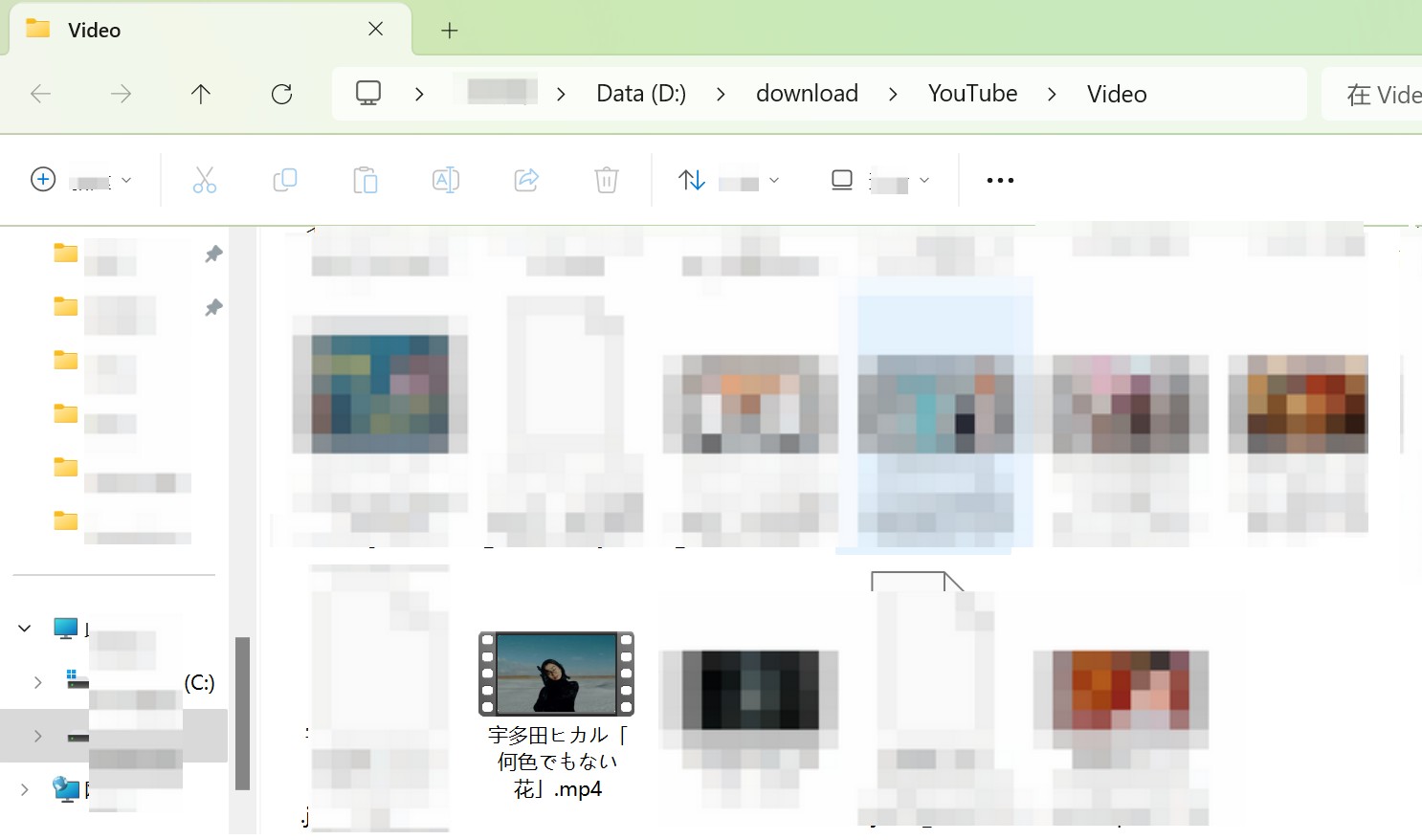
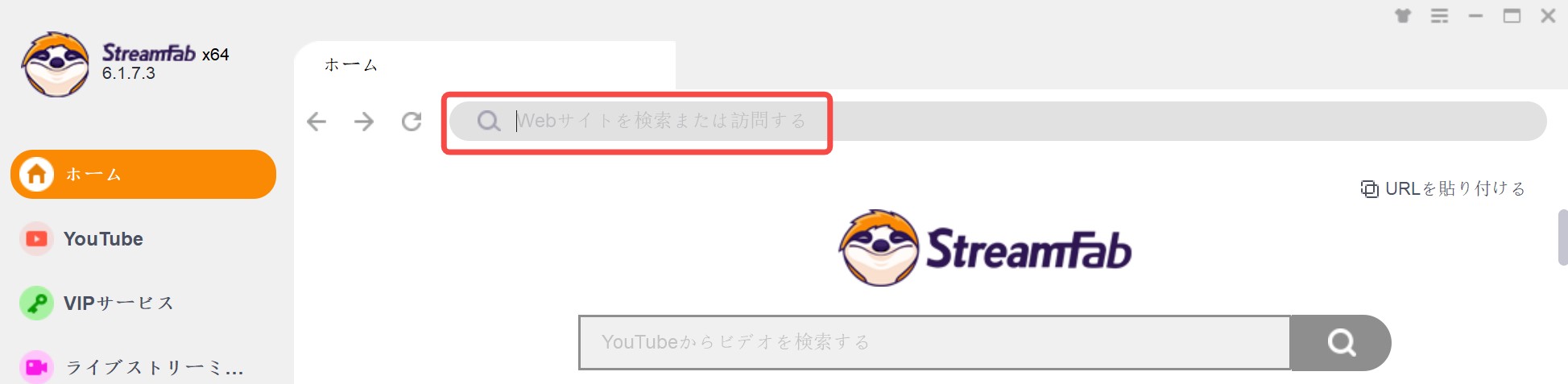
メイン画面にアイコンが表示されていない対応サイトを利用したい場合は、「ホーム」上部のアドレスバーにサイトのURLを入力してアクセスできます。
複数のYouTube動画をまとめて保存したい場合は、YouTubeプレイリストを保存する方法も参考になります。ほかのPC向け動画保存ツールと比較したい方は、Downieのレビューもあわせて確認してみてください。
iMyFone TopClipperに関するよくある質問(FAQ)
最後に、iMyFone TopClipperの無料版、安全性、使い方、対応環境などについてよく検索される疑問をまとめます。
Q2. iMyFone TopClipperは危険ですか?安全性は大丈夫ですか?
iMyFone公式サイトでは、TopClipperについて広告なし・マルウェアなしと説明しています。2026年5月に公式サイトから正規版を入手して試した範囲でも、不審な広告表示やセキュリティ警告は確認されませんでした。ただし、すべての環境で安全性を保証するものではないため、非公式な再配布版やクラック版は避け、公式サイトまたは公式Web版から利用してください。
Q3. TopClipperの使い方は?
基本的な流れは、(1)TopClipperを起動またはWeb版を開く、(2)保存したい動画をアプリ内で探すかURLを入力する、(3)動画を解析する、(4)利用できる画質や保存先を指定してダウンロードする、の4ステップです。2026年5月の旧バージョンではURLを貼り付けて利用しましたが、現在はアプリ内から動画を探す方法にも対応しています。
Q4. TopClipperはAndroid/iPhoneで使えますか?
はい。iMyFone TopClipperはWindows・Mac・Android・iOSに対応しています。さらにWeb版も提供されているため、パソコンやスマホへアプリをインストールせず、ブラウザから試すこともできます。利用できる機能はOSやWeb版によって異なる場合があるため、目的の機能が使えるか事前に確認してください。
Q5. TopClipperにブラウザ版(オンライン版)はありますか?
はい。2026年現在、iMyFoneはTopClipperのオンライン版を提供しています。ソフトをインストールせずブラウザから動画URLを使って試せるため、「まずオンラインで使ってみたい」という方にも利用しやすくなっています。デスクトップ版とは利用できる機能が異なる場合があります。
Q6. iMyFone TopClipperの料金はいくらですか?
iMyFone TopClipperには月間、年間、永久ライセンスなどのプランがあります。月間・年間ライセンスは継続課金型のため、購入前に自動更新条件も確認しておきましょう。永久ライセンスは買い切り型です。料金やキャンペーンは変更されるため、最新価格はiMyFone公式サイトで確認してください。
Q7. TopClipperの代わりになるおすすめソフトはありますか?
用途によって選択肢が変わります。iPhoneやWebブラウザから手軽に使いたい場合や、動画保存と簡単な編集をまとめたい場合はTopClipperが便利です。一方、YouTubeプレイリストやチャンネルの新着動画をまとめて管理したい場合はStreamFab YouTube ダウンローダーが候補になります。Netflix、Amazon Prime Video、U-NEXT、TVerなど複数のOTTサービスを中心に利用する場合は、StreamFab オールインワンの対応製品を確認するとよいでしょう。
まとめ
今回は、iMyFone TopClipperの対応サイト・無料版の制限・安全性・使い方・評判を確認し、ダウンロードできない場合の対策やStreamFabとの違いも紹介しました。
2026年現在のTopClipperは、以前のような「10数サイトに対応するシンプルなSNSダウンローダー」ではありません。1000以上のプラットフォーム、最大8K、一括ダウンロード、Windows・Mac・Android・iOS・Webに対応し、動画編集・変換系の機能も備える製品へと拡張されています。
- スマホやWebを含め、幅広い環境で動画を保存したい方にはTopClipperが使いやすい
- YouTubeのプレイリスト・チャンネル・メタデータなど、ダウンロード管理を重視する方にはStreamFab YouTube ダウンローダーも比較候補
- NetflixやAmazon Prime Video、U-NEXT、TVerなどOTTサービスを中心に利用する方は、各サービス向けの専用ダウンローダーを含むStreamFab オールインワンも確認すると選びやすい
どちらが一律に優れているというより、「どの動画サイトを使うか」「PC・スマホ・Webのどこで使うか」「単純な保存か、継続的な一括管理まで必要か」で選ぶのがポイントです。TopClipper、StreamFabともに仕様や対応サイトは今後変更される可能性があるため、購入前には実際に利用したい動画で動作を確認するとよいでしょう。
StreamFab ダウンローダー——YouTubeなどのWeb動画からNetflix、Amazon Prime Videoなどの動画配信サービスまで、1000以上のサイト・サービスに対応するダウンロード製品群。用途に応じて単品またはオールインワンを選択でき、一括ダウンロード、スケジュールダウンロード、字幕・メタデータ保存などに対応する製品もあります。
※本記事の実機検証は2026年5月に行い、iMyFone TopClipperの対応サイト、無料版、対応デバイス、Web版など現在の仕様は2026年9月に再確認しています。製品のバージョン、料金、無料版の条件、対応サイトは今後変更される場合があるため、利用時は各公式サイトの最新情報をご確認ください。

4K Video Downloaderの安全性、料金、使い方、Plusとの違いを解説。日本向けの円建て料金、無料版の制限、YouTube動画をMP4で保存する設定、ダウンロードできない原因も紹介します。
柳 徹子 より - 2026年9月28日
Clipboxでダウンロードできない原因を整理し、旧版の使い方と現在の対応範囲を解説します。保存済みファイルの再生、形式、カメラロールへの書き出しを確認する順序も紹介します。
山田 宇真 より - 2026年9月24日
RapidGatorは安全か、違法性はどうか。IP追跡や無料版の制限、プレミアムでも遅い理由、偽サイトの見分け方、ダウンロードできない時の対処までを整理し、視聴権限のある配信を個人利用で手元に残す選択肢も紹介します。
橋本 モモカ より - 2026年9月16日
WinX YouTube Downloaderは無料で利用できるが、現在このソフトウェアが時代遅れとなって、更新が停止しているようです。今回は、WinX YouTube Downloaderの使い方や評判、及びダウンロードできないときの対処法を解説していきます。
山田 宇真 より - 2026年9月14日