
Downieの使い方・評判レビュー|料金・対応サイト・Windows代替まで解説

要約: Downie の料金・対応サイト・安全性と Windows 対応代替ソフトを実機検証で完全レビュー。
「Macで手軽に動画を保存できるソフトが知りたい」という方に人気なのがDownieです。結論からお伝えすると、DownieはMacでシンプルに動画を保存したい方に向いており、動作の軽さや対応サイトの広さが魅力です。一方、デスクトップ版はWindowsに対応していないため、利用環境によっては別の動画ダウンローダーを検討する必要があります。
本記事では、Downieの料金・対応サイト・安全性・インストール方法・使い方を実機検証を交えて解説します。さらに、実際に使って分かったメリット・デメリットや、Windowsでも利用できる代替ソフトStreamFabとの違いも整理します。実機検証は2026年5月に行い、DownieとStreamFabの現在の仕様は2026年9月に再確認しています。
※本記事で紹介する内容は、各国・地域の著作権法および各配信サービスの利用規約を遵守したうえで、正当に視聴権限のあるコンテンツを個人的な範囲で利用することのみを想定しています。
- • Downieとは:macOS向けの動画ダウンローダー。URL貼り付けやブラウザ拡張機能から簡単に動画を追加できる
- • 現在のバージョン:2026年9月時点でDownie 4.12.10。macOS 11以降に対応し、macOS 13以降を推奨
- • 料金:開発元から直接購入する場合は買い切り。Setapp経由で月額利用する方法もある
- • 対応サイト:公式では1000以上。2026年5月に明示的な対応サイト一覧を確認した際は約736件を確認
- • 主な弱点:Windows非対応、日本語の公式情報が少ない
- • Windows対応の代替:Windows/Mac両対応で1000以上のWeb動画サイトに対応するStreamFab YouTube ダウンローダー
- • 確認時点:実機検証は2026年5月、現在の公式仕様は2026年9月に再確認

 モモカ | 今回モモカが実際にDownieをMacにインストールし、YouTubeやTVerなどで使い心地を確認しました。特に印象に残ったのは動作の軽さとシンプルな操作性です。一方、Windowsでは使えないため、利用するPC環境によって評価が分かれます。まずは現在のDownieがどんなソフトなのか整理していきましょう。 |
Downieとは?
Downieは、macOS向けに提供されている動画ダウンローダーです。URLを貼り付けるだけで動画を解析できるほか、Safari・Chrome・Firefoxなどのブラウザ拡張機能からDownieへ動画ページを送ることもできます。
通常の方法で動画を検出できないサイトでは、User-Guided Extractionと呼ばれる内蔵ブラウザ型の機能を利用して動画を探すこともできます。シンプルなUIながら、一般的なWeb動画から少し特殊なサイトまで幅広く対応できるのが特徴です。
2026年9月現在の最新バージョンはDownie 4.12.10です。現在のデスクトップ版はmacOS 11以降に対応し、開発元ではmacOS 13以降を推奨しています。
Downie 4は旧世代からUIや処理性能が改善され、その後もYouTube、Bilibili、X、TikTokなど各動画サイトへの対応更新が継続しています。また、現在は字幕保存、4K動画、ブラウザ拡張機能、User-Guided Extractionなど、単純なURLダウンロード以外の機能も利用できます。
Downieの料金プラン
Downieを開発元から直接購入する場合、2026年9月現在は19.99ドルの買い切りライセンスが提供されています。Downie単体を直接購入する場合、月額・年額の継続課金はありません。
一方、複数のMacアプリをまとめて利用できるSetapp経由では、月額サブスクリプションの一部としてDownieを利用する方法もあります。そのため、「Downieには買い切りしかない」というより、直接購入なら買い切り、Setappならサブスクリプションと考えると分かりやすいでしょう。
なお、Downieの買い切りライセンスは購入したメジャーバージョンに対するライセンスです。Downie 4を購入すればDownie 4.xを継続して利用できますが、将来Downie 5など新しいメジャーバージョンが登場した場合は、アップグレードが別扱いになる可能性があります。
公式サイトでは現在も無料試用版が提供されています。2026年5月に検証した際は14日間の無料試用が利用できたため、購入前に自分が使いたい動画サイトで動作を確認しておくと安心です。
Downieの対応サイト
Downie公式では、YouTube、Vimeo、Bilibiliなどを含む1000以上のサイトへの対応を案内しています。
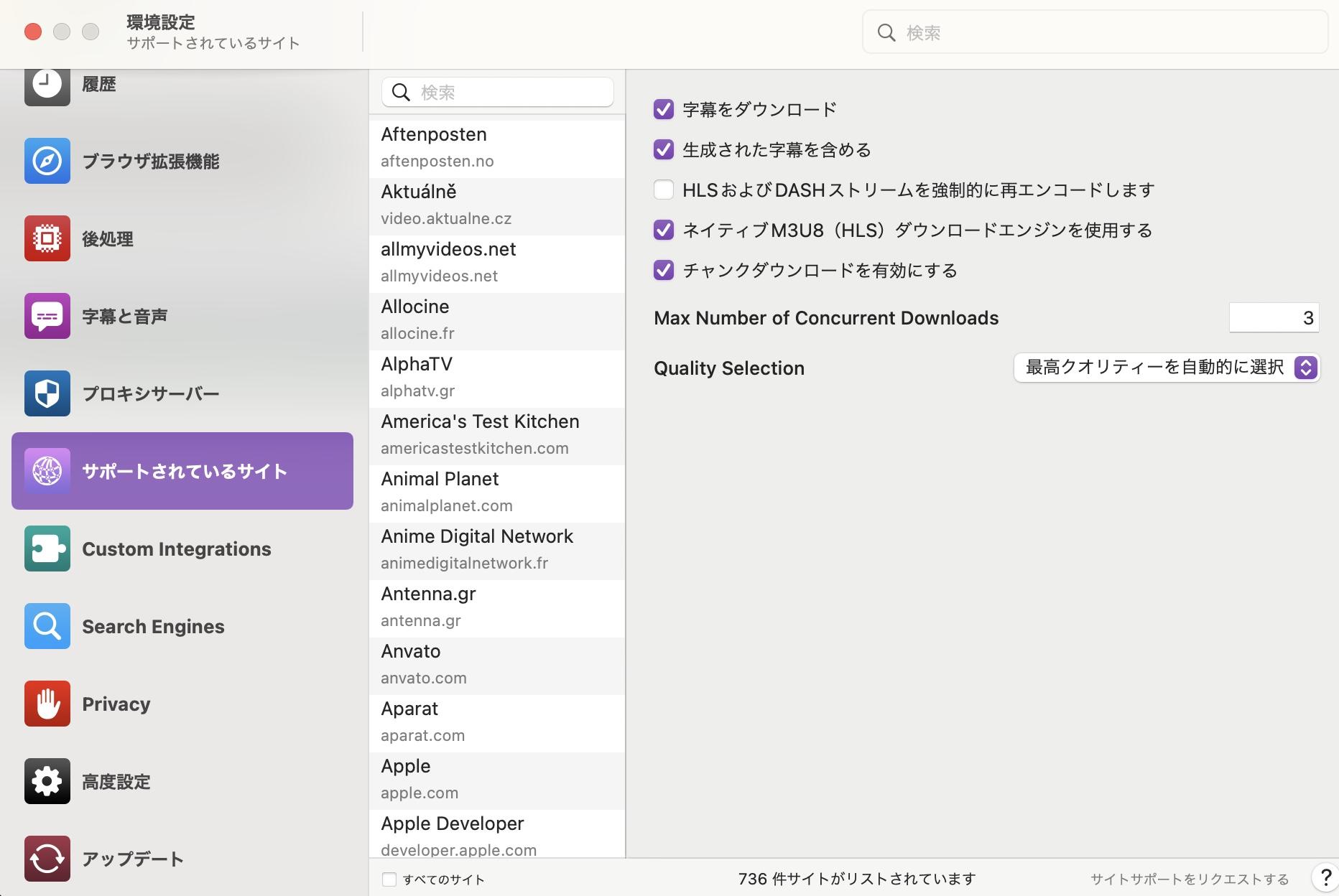
2026年5月にDownieの「サポートされているサイト」一覧を実際に確認した際は、約736件のサイトが表示されていました。ただし、この一覧はDownieが明示的に対応しているサイトが中心です。Downie公式によると、一覧にないサイトでも通常の動画検出やUser-Guided Extractionによって利用できる場合があります。
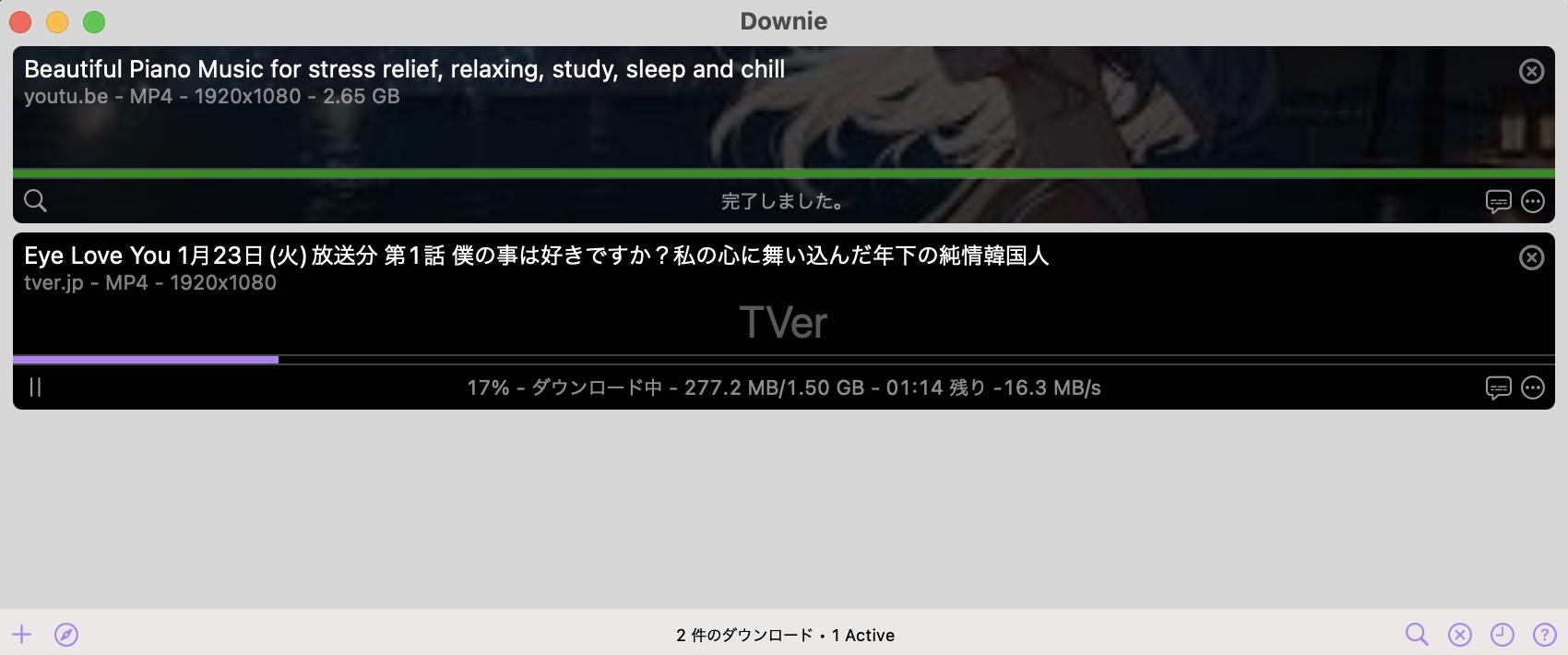
実際に2026年5月にTVerを試したところ、動画を正常に保存して再生できました。
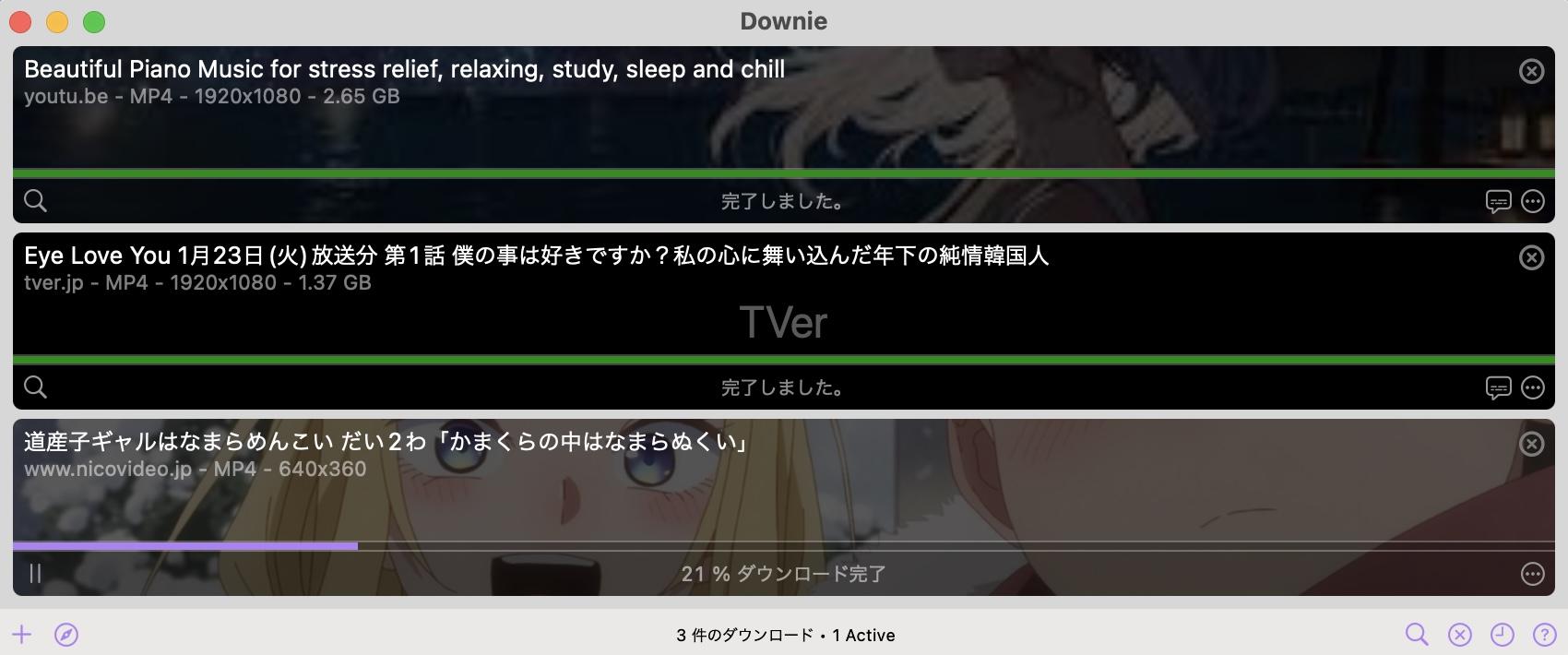
また、ニコニコ動画は当時の対応サイト一覧では見つけられませんでしたが、実際に試したところダウンロードできました。
このように、Downieは「対応サイト一覧に掲載されているか」だけでは判断できません。公式一覧にないサイトでも動画を検出できる場合があるため、無料試用中に実際のサイトで確認するのが確実です。
DownieではFFmpegも利用されており、必要に応じて動画と音声の結合やMP4へのPostprocessingなどが行われます。
Downieの安全性・危険性
2026年5月にモモカが公式サイトからDownieをダウンロードして利用した範囲では、不審な広告表示やセキュリティソフトによる警告は確認されませんでした。
ただし、すべての環境で安全性を保証できるわけではありません。Downieを利用する場合は、開発元のCharlie Monroe Software公式サイトから正規版を入手し、非公式な再配布版やクラック版は避けましょう。
Downieのインストール方法と使い方
Downieをインストールする方法
Downieのインストールは一般的なMacアプリと同じで、数ステップで完了します。以下では、2026年5月に検証した際の画面に沿って説明します。
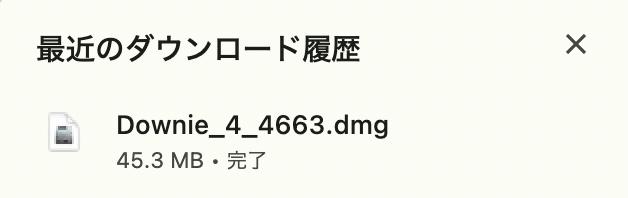
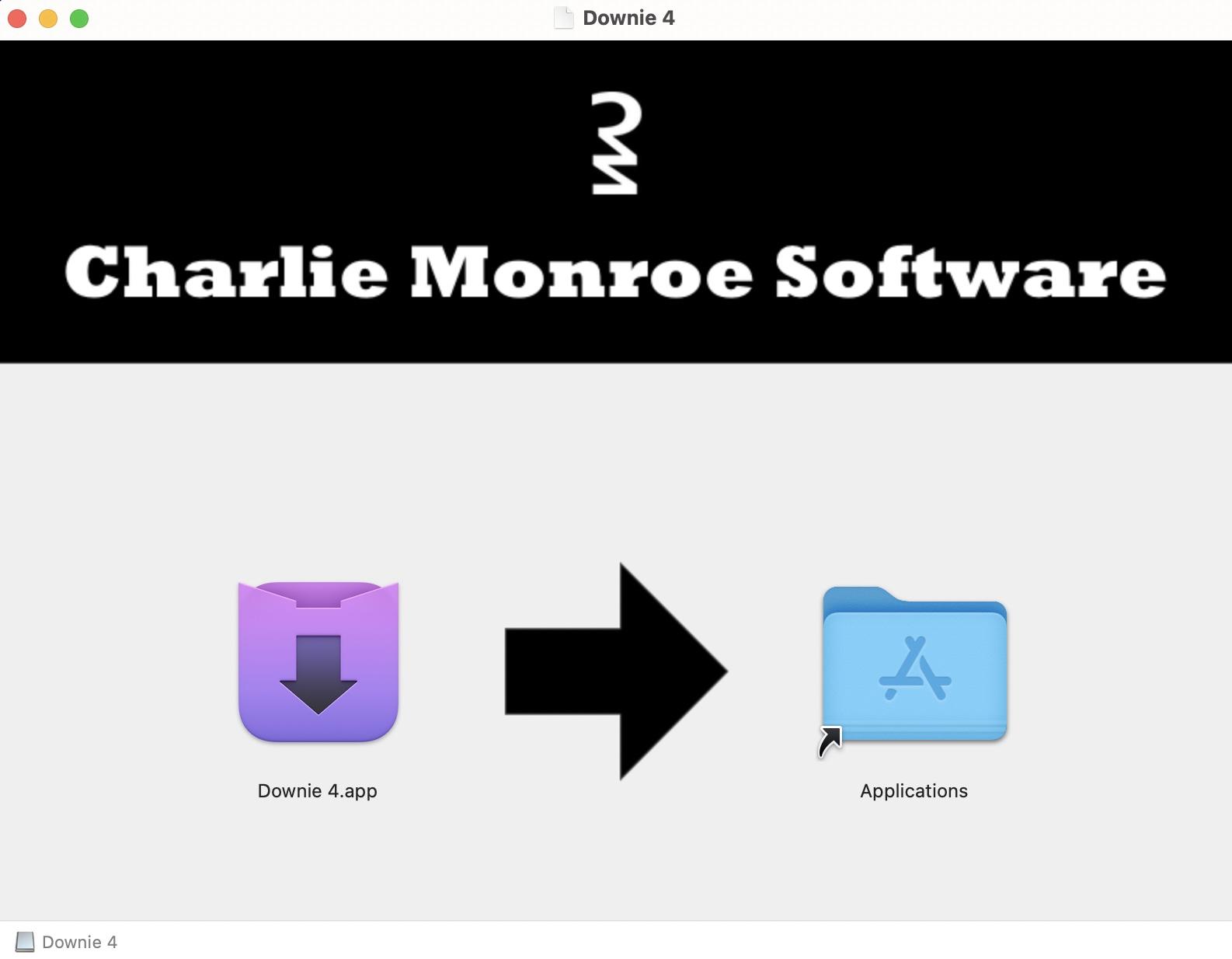
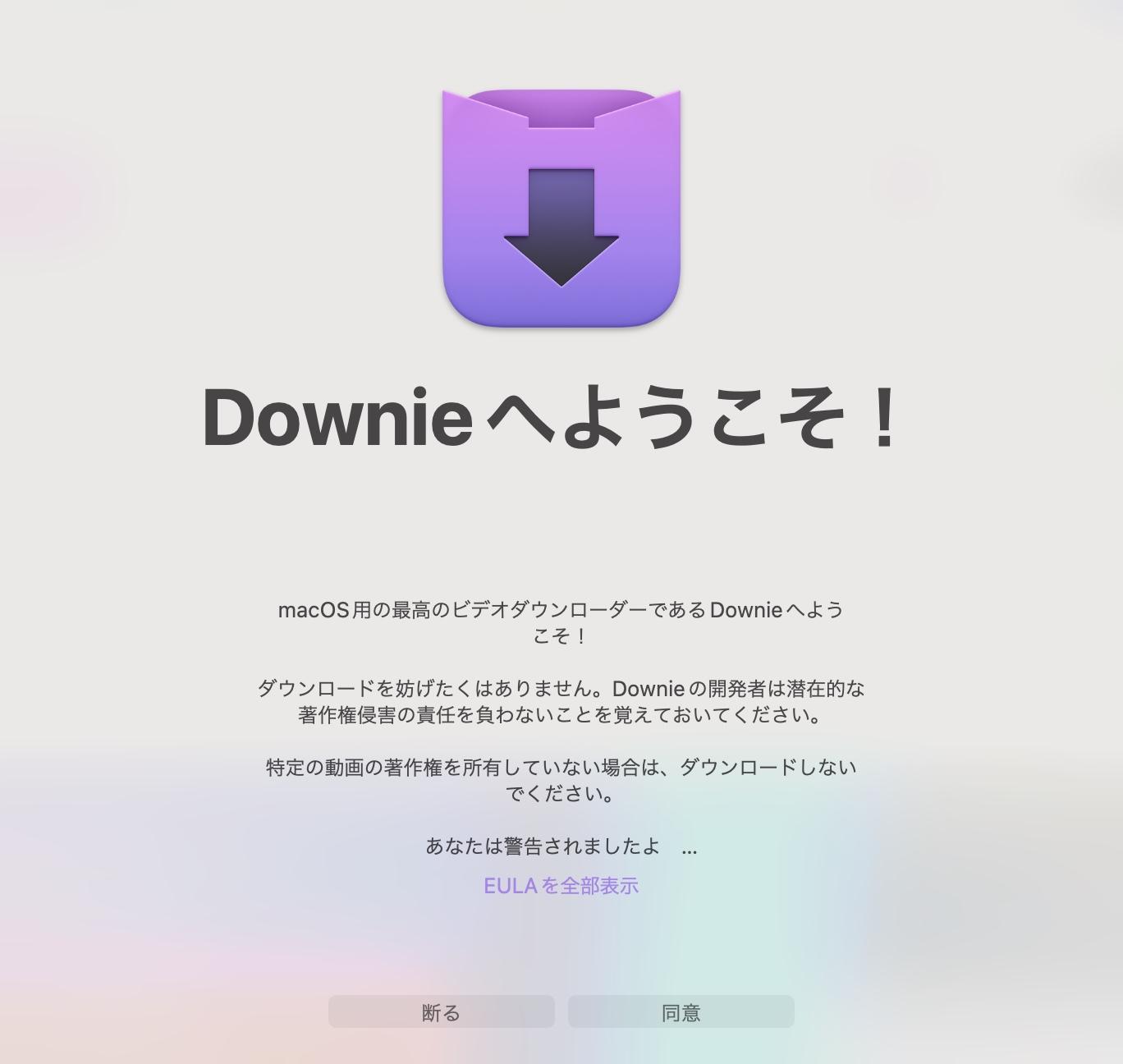
これでDownieのインストールは完了です。続いて、ダウンロード前に確認しておきたい基本設定を見ていきます。
Downieの設定方法
こちらが2026年5月の検証時に確認したDownieの設定画面です。
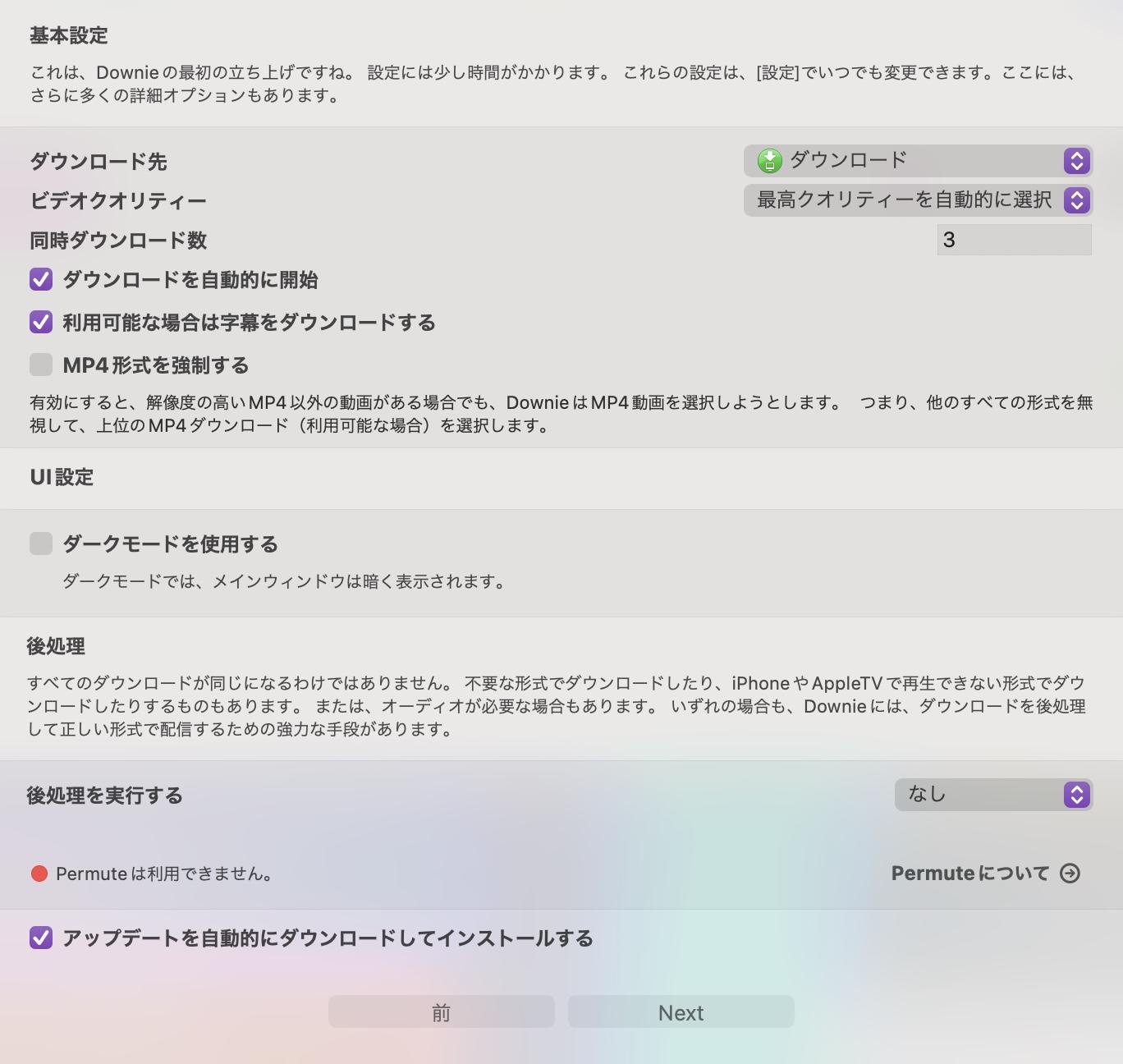
主に以下のような項目を設定できます。
- ダウンロード先
- 動画品質
- 同時ダウンロード数
- Postprocessing
- 字幕関連
ライト/ダークなど外観設定も変更できます。
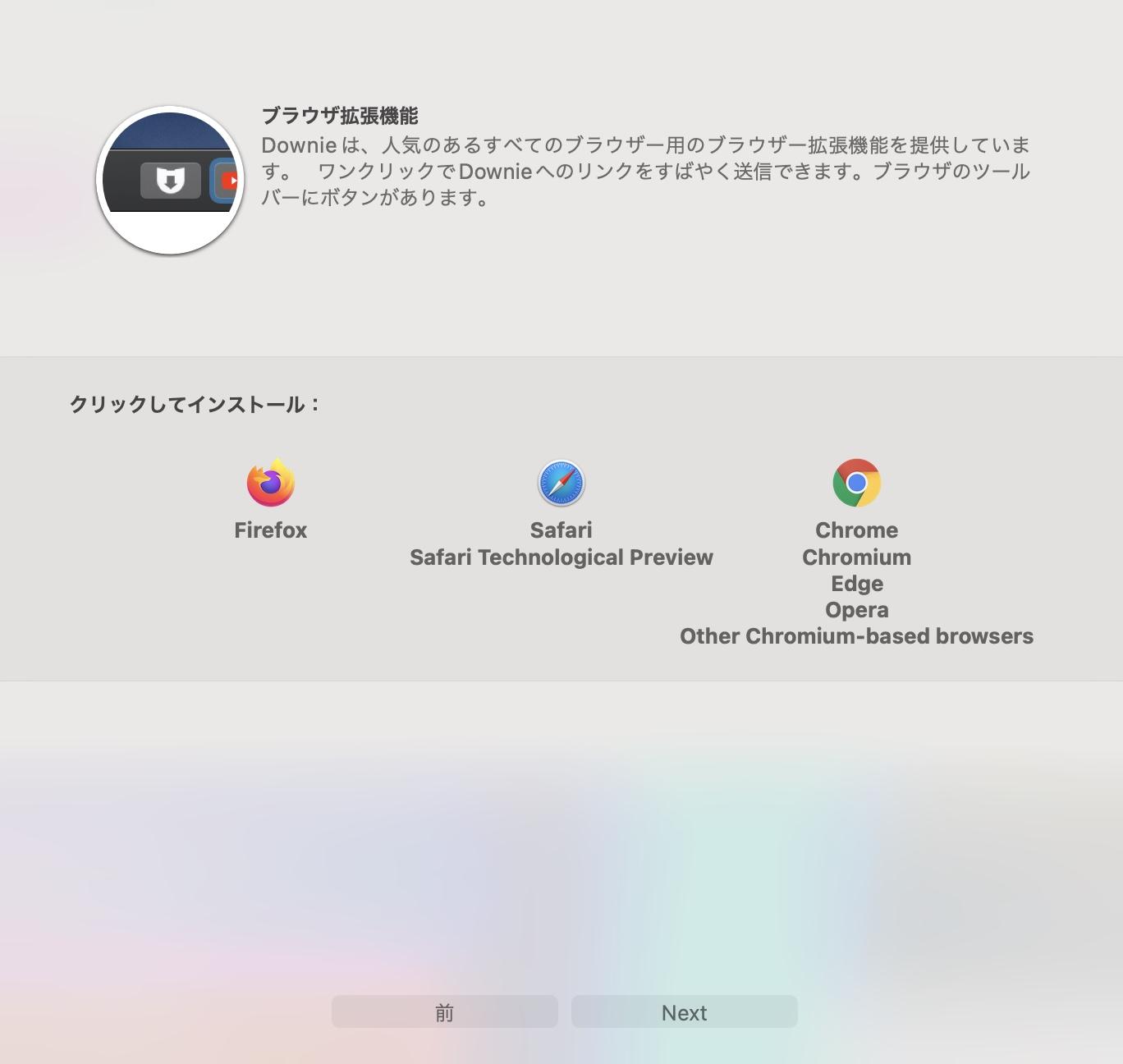
また、DownieはSafari・Google Chrome・Firefoxなどのブラウザ拡張機能に対応しています。ブラウザで動画ページを開き、そのページをDownieへ送れるため、毎回URLを手動でコピーする手間を減らせます。
Downieで動画をダウンロードする方法
Downieで動画を保存する基本的な流れはシンプルです。ここではYouTube動画を例に説明します。
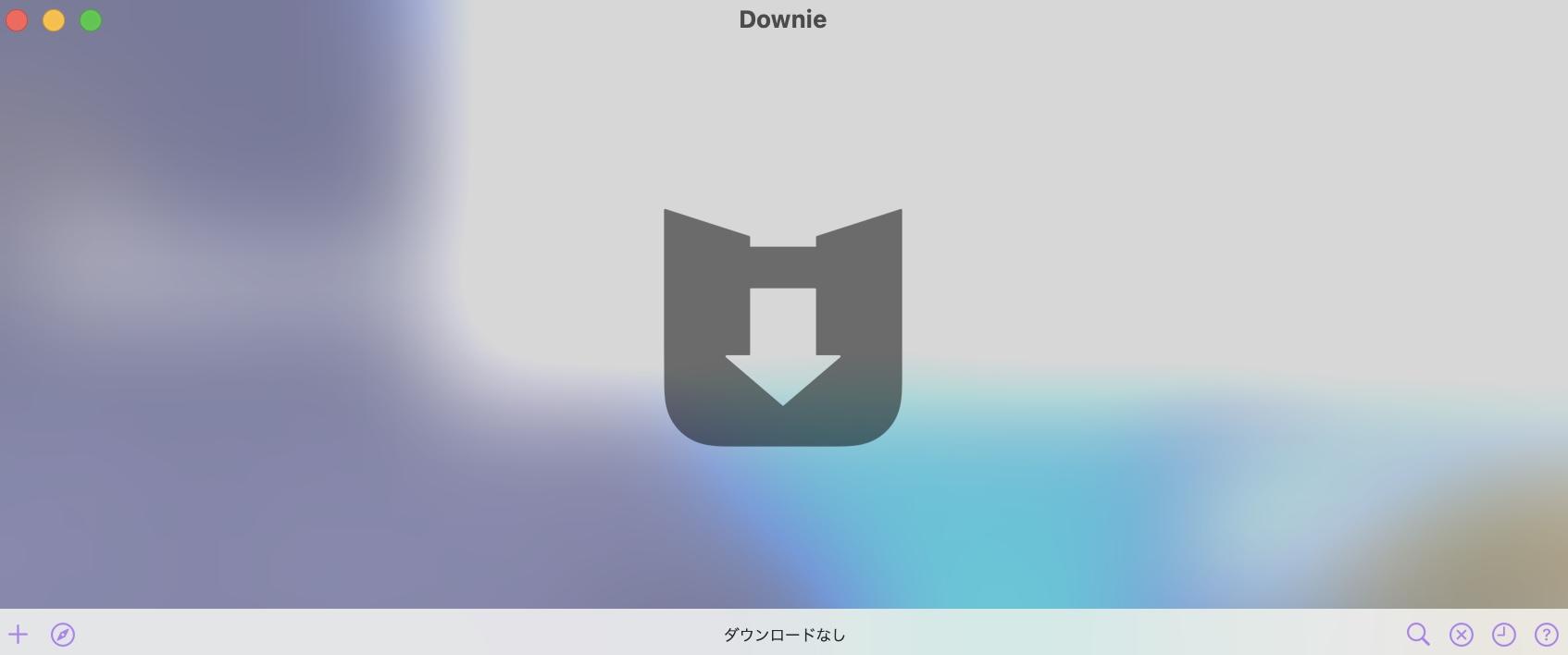
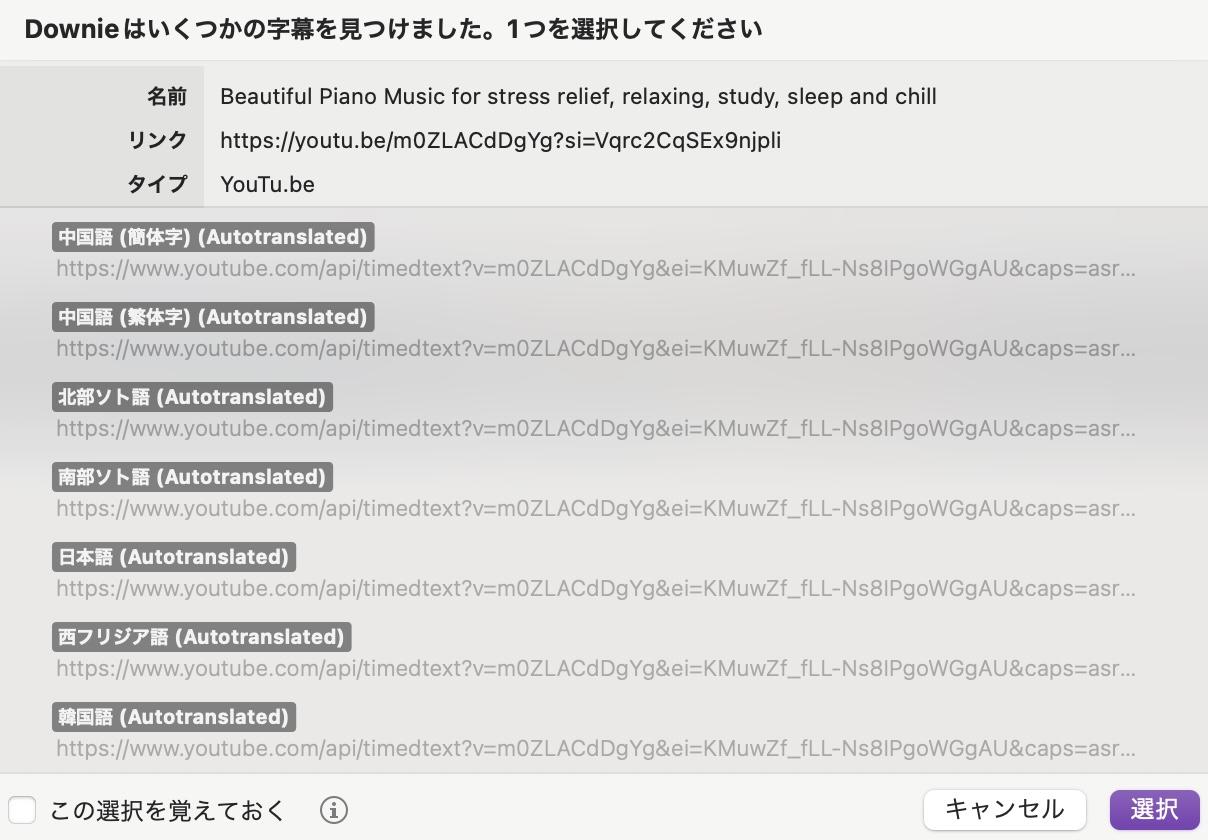
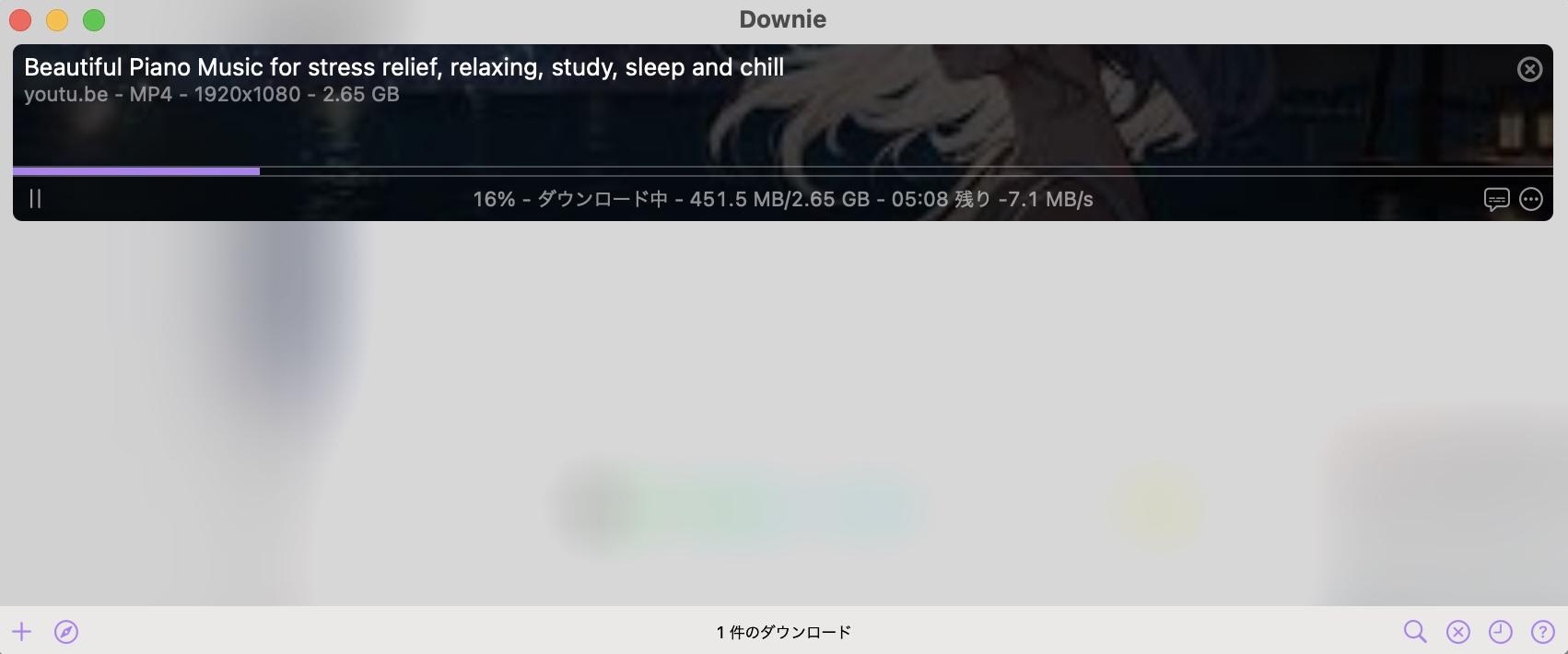
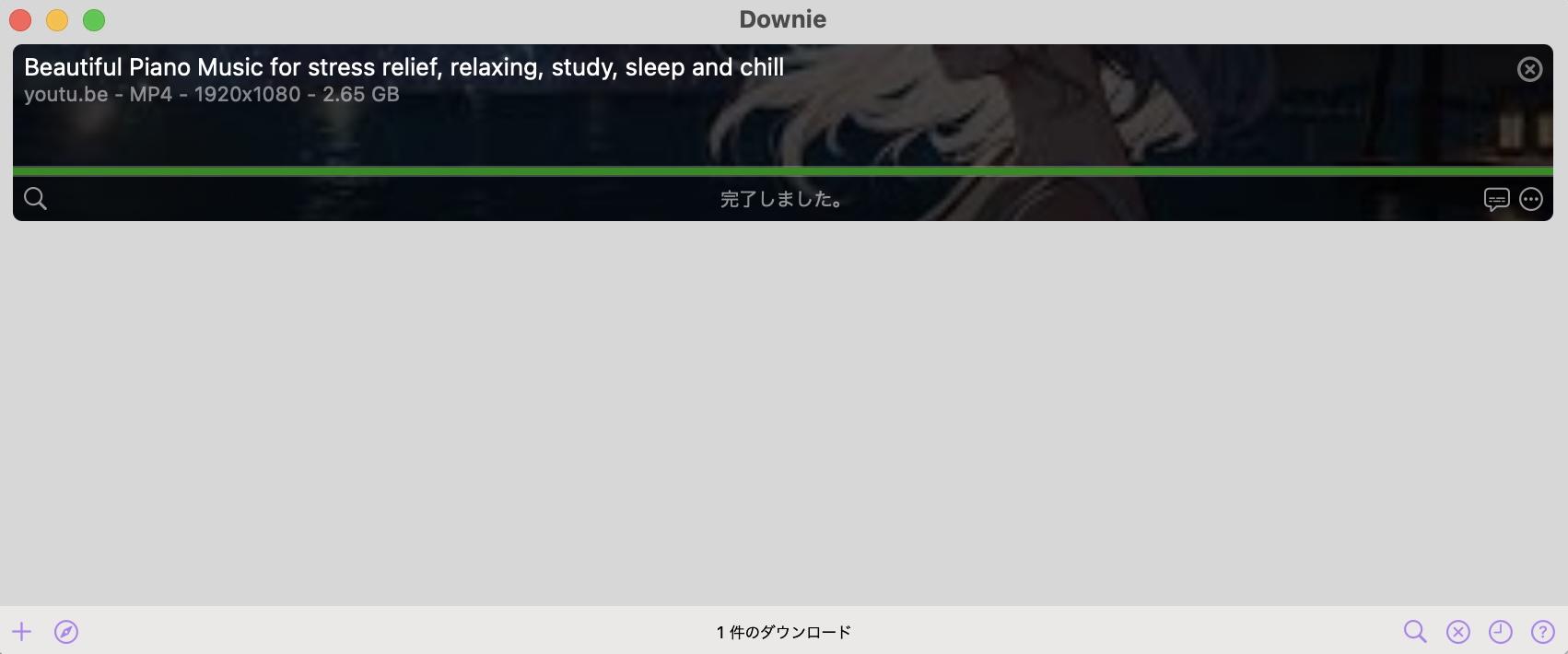
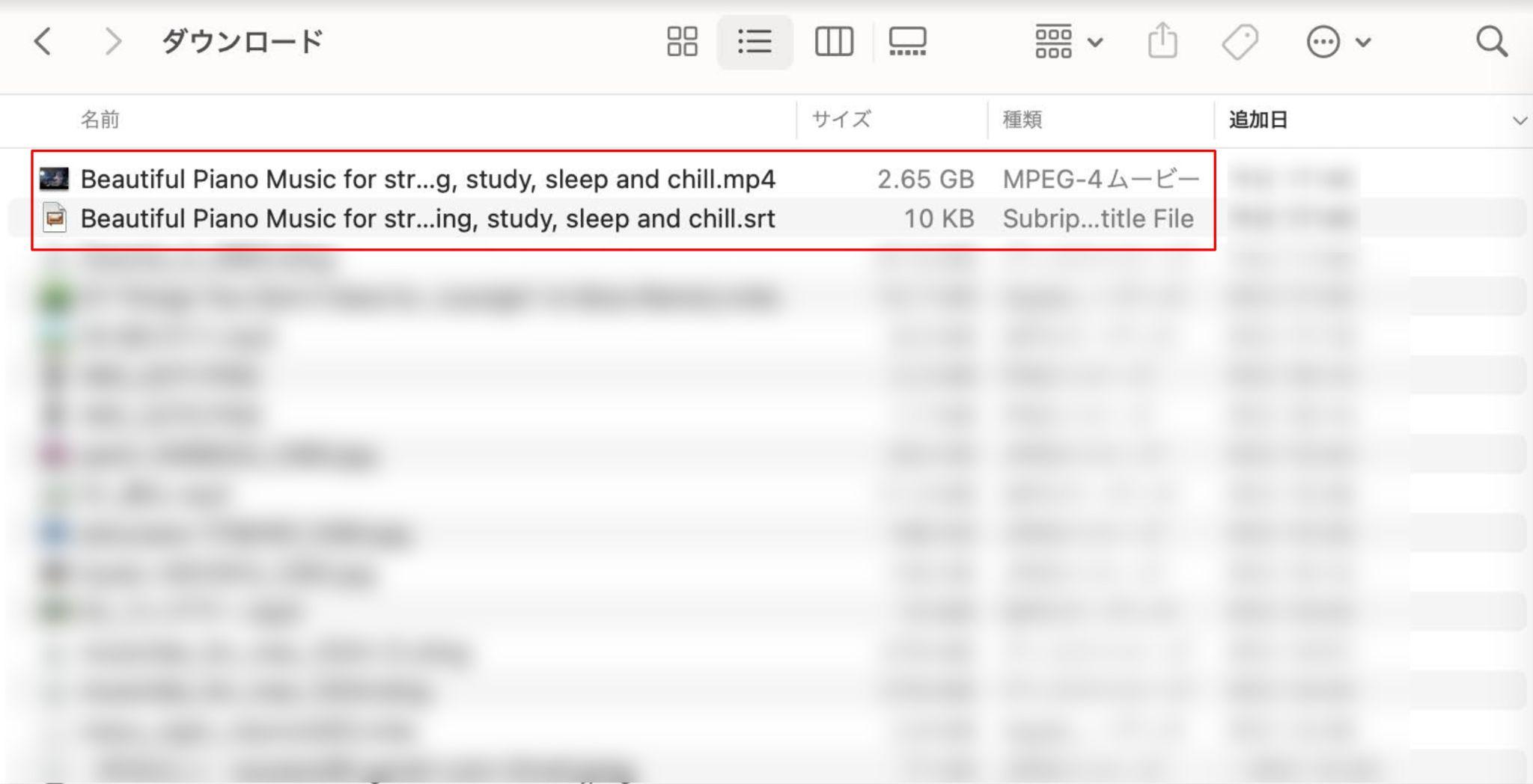
DownieはURLを追加してそのまま保存できるため、Macで一般的なWeb動画をダウンロードしたい場合は扱いやすいツールです。一方、Windowsも併用する方や、プレイリスト・チャンネル単位で動画を管理したい方は、ほかの動画ダウンローダーと比較して選ぶとよいでしょう。
Macで利用できるほかの方法も確認したい方は、MacでYouTube動画をダウンロードする方法も参考にしてください。
Downieを使ってわかったメリットとデメリット【評価】
モモカ | 実際に使ってみて感じた一番の良さは、操作がシンプルで動作も軽いことでした。Macだけで動画を保存するならかなり扱いやすいです。一方、WindowsとMacを併用している方にとっては、Windows版がないことが一番分かりやすい弱点になります。 |
Downieのメリットは動作の軽さとダウンロード速度
2026年5月に下り46.7Mbpsの通信環境で、1080p・約3時間の動画を試したところ、約10分でダウンロードが完了しました。今回の検証ではエラーも発生せず、操作中の動作もスムーズでした。
もちろん、ダウンロード時間は動画サイト、元動画、画質、通信環境によって変わるため、この数値がすべての動画に当てはまるわけではありません。それでも、実際に使用した範囲ではDownieの軽快さは大きなメリットだと感じました。
DownieはQuickLookでダウンロード済み動画を確認できる
DownieにはQuickLookを利用して動画を確認できる機能があるため、「プレビュー機能がまったくない」というわけではありません。ダウンロードした動画を確認するために毎回Finderから別のプレーヤーを開かなければならない、という旧来のイメージで判断する必要はありません。
DownieのデメリットはWindowsに対応していないこと
Downieのデスクトップ版はmacOS向けで、Windows版は提供されていません。そのため、自宅ではMac、職場や別PCではWindowsといった使い方をする場合、同じDownieライセンスで両方の環境をカバーすることはできません。
また、開発元の公式サイトやサポート情報は基本的に英語です。操作自体はシンプルですが、トラブル発生時に日本語の公式情報を探しにくい点は、日本ユーザーにとって少しハードルになるでしょう。
DownieのWindows対応代替:StreamFab YouTube ダウンローダー
StreamFab YouTube ダウンローダーの特徴
Downieの大きな弱点である「Windowsで使えない」という点を補う候補が、StreamFab YouTube ダウンローダーです。WindowsとmacOSの両方に対応し、YouTube、Bilibili、ニコニコ動画など1000以上のWeb動画サイトから動画・音声を保存できます。
なお、TVerなど一部の定額制・見逃し配信サービスはStreamFab YouTube ダウンローダーではなく、StreamFabの専用ダウンローダーで対応します。より多くのOTTサービスまでまとめて利用したい場合は、StreamFab オールインワンを確認するとよいでしょう。
〈StreamFab YouTube ダウンローダーの主な特徴〉
- Windows 11/10とmacOS 12.0以降に対応
- 1000以上のWeb動画サイトに対応
- Pro版では元動画に応じて最大8Kまで対応
- MP4・MKV・MP3などで保存可能
- YouTubeプレイリストの一括ダウンロードに対応
- YouTubeチャンネルの新着動画を自動でダウンロード可能
- 内蔵ブラウザから動画を検索・再生できる
- YouTubeの基本ダウンロード機能は無料で利用でき、無料版は最大720p
DownieはMacでURLを素早く追加して保存したい方に向いています。一方、Windowsでも同じソフトを使いたい方や、YouTubeのプレイリスト・チャンネル単位で継続的に管理したい方には、StreamFabのほうが使い方に合う場合があります。
DownieとStreamFab YouTube ダウンローダーを比較
| Downie | StreamFab YouTube ダウンローダー | |
| 対応OS | macOS 11以降 (macOS 13以降を推奨) | Windows 11/10 macOS 12.0以降 |
| 対応サイト | 公式:1000以上 2026年5月の明示的対応一覧:約736件 | 1000以上のWeb動画サイト |
| 保存形式 | 元形式/MP4変換/音声のみ | MP4/MKV/MP3など |
| ブラウザ機能 | △ User-Guided Extraction/Login Browserあり | ◯ 通常の内蔵ブラウザで検索・再生可能 |
| 料金 | 直接購入:買い切り Setapp経由:月額利用も可能 | 無料版+有料版 |
| 最大画質 | 元動画・サイトによる 4K対応 | Pro版は元動画に応じて最大8K |
| 字幕保存 | ◯ | ◯ |
| 一括ダウンロード | ◯ | ◯ |
| メタデータ | ◯ | ◯ |
| 音声のみ保存 | ◯ | ◯ |
| YouTubeチャンネルの新着動画を自動ダウンロード | ― | ◯ |
| 無料で試す | ◯ 公式で無料試用版を提供 | ◯ YouTube基本ダウンロードは無料・最大720p |
両製品とも、一般的なWeb動画の保存、字幕、複数動画の処理など基本機能は充実しています。そのため、Macだけでシンプルに使うならDownie、WindowsとMacの両方で利用したい場合やYouTubeのプレイリスト・チャンネル管理まで重視するならStreamFab、という選び方が分かりやすいでしょう。
特にStreamFab YouTube ダウンローダーは、YouTubeの基本ダウンロード機能を無料で利用でき、無料版でも最大720pまで保存できます。購入前に期限を気にせず基本機能を試せる点は、Downieとの違いの一つです。
StreamFabの使い方や無料版・有料版の違いをさらに詳しく知りたい方は、StreamFab YouTube ダウンローダーのレビューも参考にしてください。
Downieに関するよくある質問(FAQ)
最後に、Downieの料金、Windows対応、安全性、使い方などについてよくある疑問をまとめます。
Q2. DownieはWindowsで使えますか?
いいえ。Downieのデスクトップ版はmacOS向けで、Windowsには対応していません。Windowsでも同じようにWeb動画を保存したい場合は、WindowsとMacの両方に対応したStreamFab YouTube ダウンローダーなどを比較するとよいでしょう。
Q3. Downieは安全ですか?危険性はありますか?
2026年5月に公式サイトから正規版をダウンロードして試した範囲では、不審な広告表示やセキュリティソフトによる警告は確認されませんでした。ただし、安全性を完全に保証するものではありません。利用する場合はCharlie Monroe Softwareの公式サイトから入手し、非公式な再配布版やクラック版は避けてください。
Q4. Downie 4の現在のバージョンと使い方は?
2026年9月現在の最新バージョンはDownie 4.12.10です。基本的な使い方は、動画URLをコピーしてDownieへ追加するか、Safari・Chrome・Firefoxなどのブラウザ拡張機能から動画ページをDownieへ送ります。通常の方法で取得できないサイトではUser-Guided Extractionを利用する方法もあります。
Q5. Downieで保存した動画の形式は何ですか?
Downieは元動画の形式をそのまま保存できるほか、PostprocessingによってMP4へ変換したり、音声のみを保存したりできます。字幕付き動画では、字幕をSRTファイルとして保存することも可能です。実際に利用できる形式は元サイトや動画によって異なります。
Q6. Mac以外でも使えるDownieの代替ソフトはありますか?
WindowsとMacの両方で利用したい場合は、StreamFab YouTube ダウンローダーが候補になります。YouTubeやニコニコ動画、Bilibiliなど1000以上のWeb動画サイトに対応し、Pro版では元動画に応じて最大8K、プレイリストの一括保存やYouTubeチャンネルの新着動画自動ダウンロードにも対応しています。YouTubeの基本ダウンロード機能は無料で利用でき、無料版は最大720pです。
まとめ:MacだけならDownie、Windowsも使うなら代替ソフトも比較しよう
Downieは、MacでWeb動画を手軽に保存したい方にとって使いやすい動画ダウンローダーです。URLを追加するだけのシンプルな操作性に加え、ブラウザ拡張機能、User-Guided Extraction、字幕保存なども利用でき、公式上では1000以上のサイトに対応しています。
- Macで軽快に動画を保存したい:Downieが使いやすい
- 買い切りで利用したい:Downieの直接購入が分かりやすい
- WindowsとMacの両方を使う:StreamFab YouTube ダウンローダーも比較候補
- YouTubeプレイリストやチャンネル単位で継続的に管理したい:StreamFabの自動ダウンロード機能が便利
DownieとStreamFabはどちらもWeb動画保存に使えますが、得意な使い方は異なります。Mac中心でシンプルさを重視するならDownie、Windowsも含めた複数環境やYouTubeの管理機能まで重視するならStreamFabという基準で選ぶと分かりやすいでしょう。
StreamFab YouTube ダウンローダー——Windows 11/10とmacOS 12.0以降に対応し、YouTubeやニコニコ動画、Bilibiliなど1000以上のWeb動画サイトから保存できるダウンローダー。Pro版では元動画に応じて最大8K、プレイリスト一括保存やYouTubeチャンネルの新着動画自動ダウンロードにも対応。YouTubeの基本ダウンロード機能は無料で利用できます。
※本記事の実機検証は2026年5月に行い、Downieの最新バージョン・対応OS・料金・対応サイト、StreamFabの現在の仕様は2026年9月に再確認しています。動画サイトやソフトウェアの仕様は変更される場合があるため、利用時は各公式サイトの最新情報をご確認ください。

4K Video Downloaderの安全性、料金、使い方、Plusとの違いを解説。日本向けの円建て料金、無料版の制限、YouTube動画をMP4で保存する設定、ダウンロードできない原因も紹介します。
柳 徹子 より - 2026年9月28日

Clipboxでダウンロードできない原因を整理し、旧版の使い方と現在の対応範囲を解説します。保存済みファイルの再生、形式、カメラロールへの書き出しを確認する順序も紹介します。
山田 宇真 より - 2026年9月24日

RapidGatorは安全か、違法性はどうか。IP追跡や無料版の制限、プレミアムでも遅い理由、偽サイトの見分け方、ダウンロードできない時の対処までを整理し、視聴権限のある配信を個人利用で手元に残す選択肢も紹介します。
橋本 モモカ より - 2026年9月16日

WinX YouTube Downloaderは無料で利用できるが、現在このソフトウェアが時代遅れとなって、更新が停止しているようです。今回は、WinX YouTube Downloaderの使い方や評判、及びダウンロードできないときの対処法を解説していきます。
山田 宇真 より - 2026年9月14日