
ChromeでNetflixはダウンロードできない?「ブラウザ型ダウンローダー」の実力と制限を徹底検証

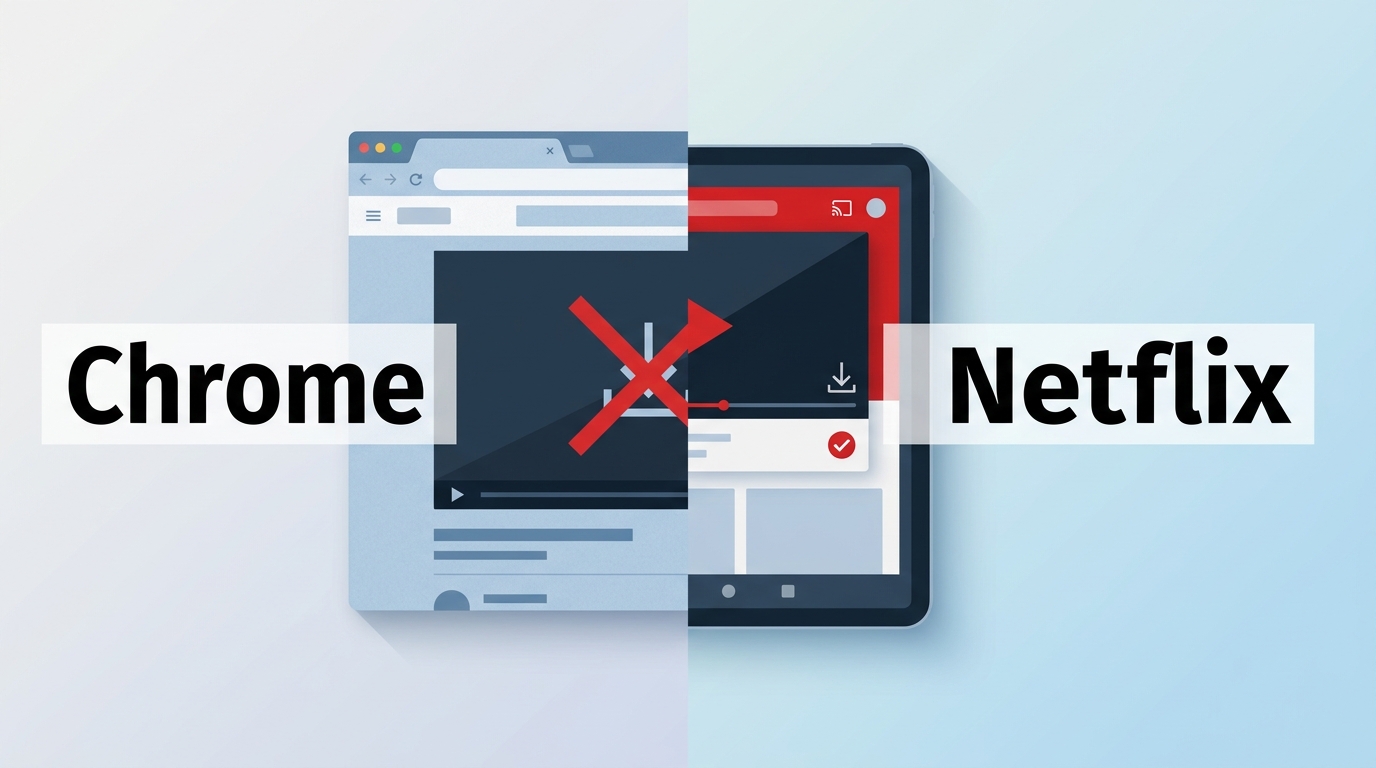
ChromeでNetflixを見ていて、「ダウンロードボタンがない」「PCに保存してオフラインで見たい」と困ったことはありませんか?結論から言うと、Google ChromeブラウザにはNetflix公式のダウンロード機能がありません。Windows・Macでも公式のオフライン保存には対応しておらず、Netflixアプリからダウンロードできるのは、対応するスマートフォンやタブレット、Chromebookなどに限られます。
ただし、「Chromeではダウンロードできない」ことと「PCでNetflix動画をローカル保存する方法がない」ことは同じではありません。本記事では、まずNetflix公式の対応端末を整理したうえで、Chromeで使える保存方法、StreamFab Netflix Downloader for Browserの実際の操作手順、保存画質・形式、さらにブラウザ版とPC版の違いまで順番に解説します。
ChromeにNetflixのダウンロードボタンがない理由
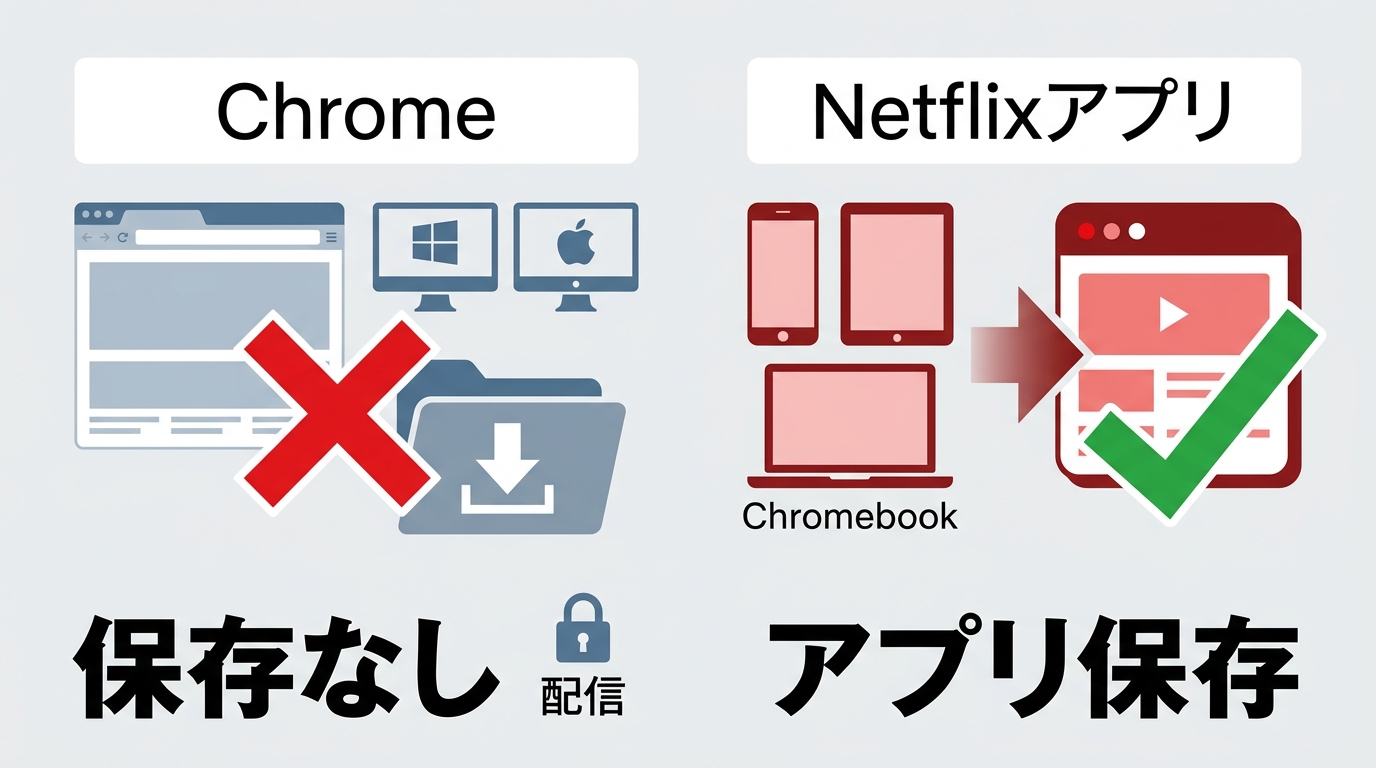
「Netflixはダウンロードできるはずなのに、Chromeではボタンが見つからない」と感じる理由は、ブラウザ再生とNetflixアプリのオフライン機能が別だからです。まずは現在の対応環境を整理しておきましょう。
| 端末・環境 | 公式ダウンロード | 保存場所 | 利用方法 |
|---|---|---|---|
| Chromeブラウザ | 非対応 | 保存なし | ブラウザ再生 |
| Windows・Mac | 非対応 | 保存なし | ブラウザまたはPCアプリ |
| Google Play対応Chromebook | 対応 | Netflixアプリ内 | Netflixアプリ |
| iPhone・iPad・Android・Fireタブレット | 対応 | Netflixアプリ内 | Netflixアプリ |
上表は2026年8月時点の対応状況です。つまり、ChromeでNetflixを視聴できることと、Netflix動画を端末にダウンロードできることは別の機能として考える必要があります。
ChromeブラウザではNetflixを公式ダウンロードできない
Google Chrome自体には、Netflix動画をダウンロードしてオフライン再生する公式機能はありません。ChromeでNetflixを開いた場合は、基本的にストリーミング再生となります。
Netflixの動画にはDRM(デジタル著作権管理)が使われており、Widevineなどの仕組みによってコンテンツが保護されています。そのため、通常のWeb動画のようにブラウザ上の動画ファイルをそのまま保存することはできません。
Windows版Netflixアプリも現在はダウンロード非対応
以前のWindows版Netflixアプリではオフライン視聴用に作品をダウンロードできましたが、現在のWindows向けNetflixアプリではダウンロード機能を利用できません。
そのため、PCでNetflixをオフライン視聴したい場合、「Windowsアプリを使えば解決する」という以前の方法は現在では使えません。一方、Google Playに対応したChromebookではNetflixアプリを利用できるため、対応作品をアプリ内にダウンロードできます。
ChromeでNetflix動画を保存する方法
ChromeのPWA機能を使えば、Netflixを独立したウィンドウで開き、デスクトップアプリのように利用できます。ただし、見た目がアプリ化されるだけで、Netflixのダウンロード機能が新しく追加されるわけではありません。
そのため、ChromeからNetflix動画をPCのローカルファイルとして保存したい場合は、ブラウザで動作する対応ツールを利用する方法があります。
StreamFab Netflix Downloader for Browserは、ChromeやEdgeに追加して使えるブラウザ拡張機能です。普段使っているブラウザでNetflixの作品ページを開きながら保存設定へ進めるため、Netflix視聴からダウンロードまでの操作をブラウザ内でまとめやすいのが特徴です。
Netflix動画は最大1080pで保存でき、MP4・MKV形式、字幕・音声の選択、複数エピソードの一括ダウンロードに対応しています。広告付きプランの場合も、保存時に広告を除外して動画本編を保存できます。
一方、ドラマを大量にまとめて保存したい場合や、予約ダウンロードなども利用したい場合は、ブラウザ拡張機能よりPCデスクトップ版のほうが向いています。この違いについては後半で比較します。
StreamFab拡張機能でChromeからNetflix動画をダウンロードする手順
今回は実際にChrome版を使い、拡張機能のインストールからNetflix動画の解析、画質・字幕設定、保存完了まで確認しました。操作自体はChromeの拡張機能に慣れていれば難しくありません。
ステップ 1:Edge/Chromeウェブストア、または公式サイトから「StreamFab Netflix Downloader for Browser」をインストールします。
ステップ 2:StreamFabのブラウザ拡張機能にログインします。利用にはアカウントが必要ですが、無料体験でも登録して動作を確認できます。
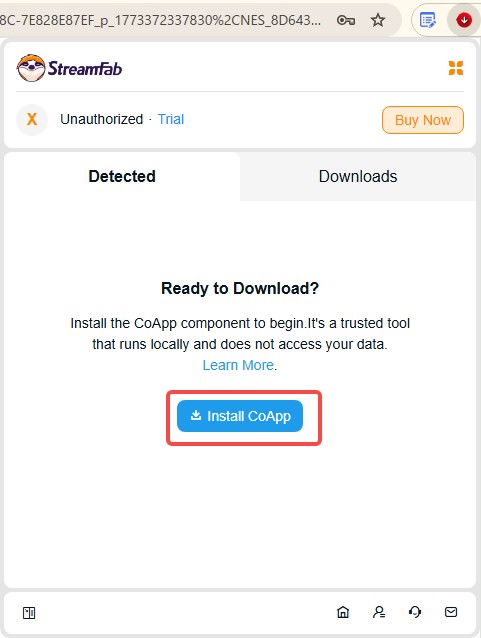
ステップ 3:初回利用時に「Coapp」のインストールを求められた場合は、画面の指示に従ってセットアップします。これはブラウザ拡張機能版でダウンロード処理を行うために必要な追加コンポーネントです。
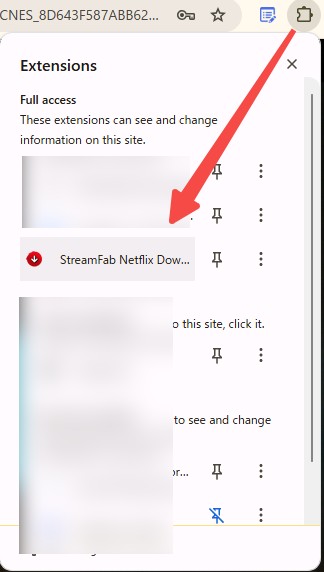
ステップ 4:Chromeで保存したいNetflix作品のページを開きます。右上にある拡張機能アイコンをクリックし、StreamFabプラグインを選択すると、対象作品の情報を取得できる状態になります。
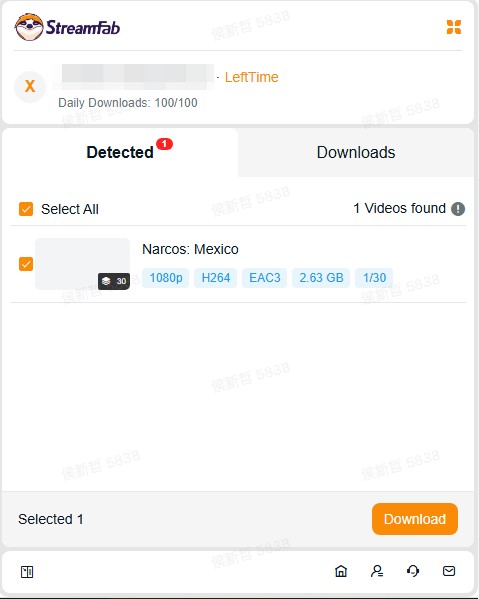
ステップ 5:ファイル名にマウスを合わせると右側に設定アイコンが表示されます。ここからコーデック、画質、音声、字幕言語などを選択できます。
ドラマやアニメを複数話まとめて保存したい場合は、「Select Episodes(エピソードを選択)」から必要なエピソードをまとめて選びます。
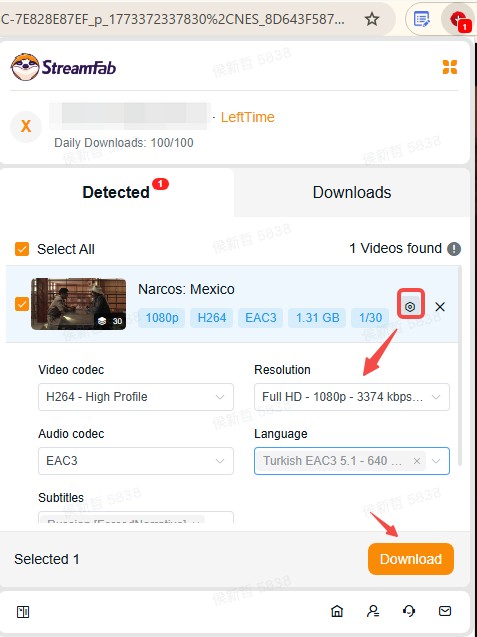
ステップ 6:「Download(ダウンロード)」をクリックすると保存が始まります。「Downloads」タブでは進捗状況と完了済み動画を確認できます。
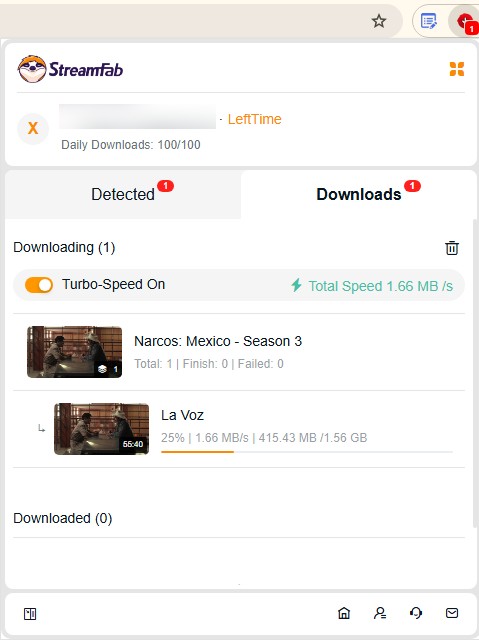
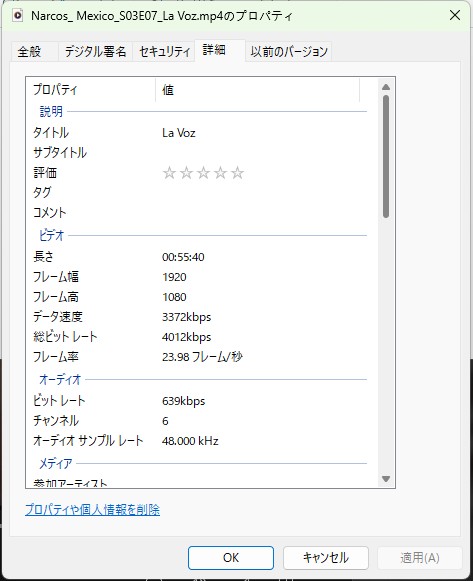
ダウンロード完了後は、ファイル右側のフォルダーアイコンをクリックすると保存先を直接開けます。今回の検証では、1.56GBの動画ファイルを11分09秒で保存できました。
もちろん、実際のダウンロード時間は作品の長さ、画質、回線速度、Netflix側の配信状況によって変わります。ただ、今回の環境では動画の再生時間と同じだけ待つ必要がなく、録画とは処理方法が異なることを確認できました。
Netflix動画の保存場所を詳しく確認したい場合は、Netflixダウンロードの保存先も参考にしてください。
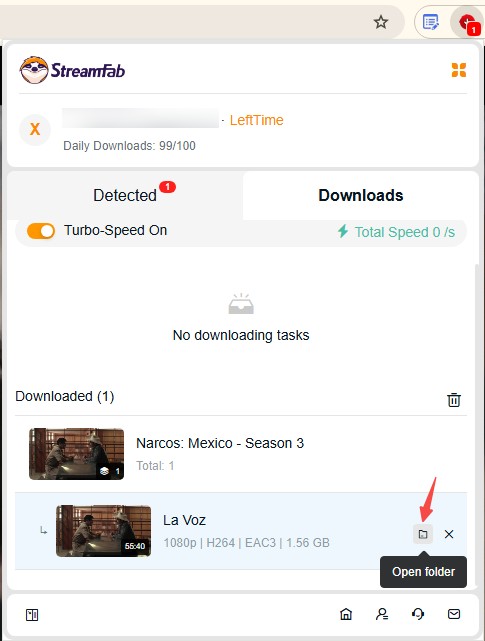
以下は、今回保存した動画ファイルの情報です。
Netflix動画の保存画質・形式・字幕・音声
NetflixをChromeからダウンロードする場合、単に「保存できるか」だけでなく、どの画質・形式・音声・字幕で残せるかも重要です。
StreamFab Netflix Downloader for Browserでは、Netflix動画を最大1080pで保存でき、MP4・MKV形式に対応しています。字幕はSRTファイルとして別途保存するか、動画に埋め込む方法を選択できます。また、作品側に複数の音声や字幕が用意されている場合は、必要なトラックを選んで保存できます。
- 画質:最大1080p
- 動画形式:MP4 / MKV
- 字幕:SRT保存または動画へのリミックス
- 音声:複数音声トラックから選択
- 一括保存:複数エピソードをまとめて選択可能
HDR10、Dolby Vision、EAC3 5.1、Dolby Atmosなどの利用可否は、対象作品やNetflix側の配信条件によって異なります。そのため、画質や音声を重視する場合は、無料体験中に実際に見たい作品で確認しておくと安心です。
Netflix動画をMP4で保存する方法を探している場合も、公式アプリ内保存と一般的なMP4ファイルの違いを理解したうえで選びましょう。
Netflix公式保存・StreamFabブラウザ版・PC版の違い
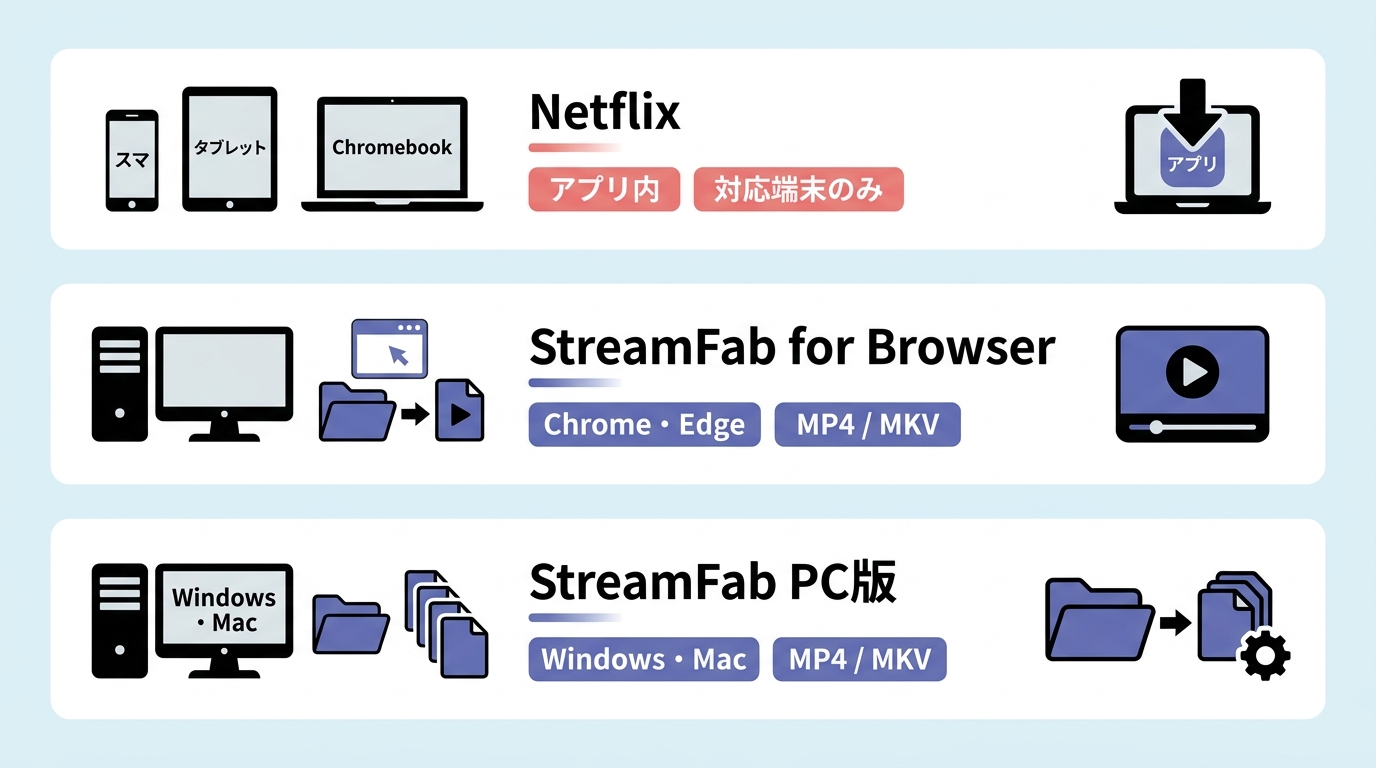
ここまで見ると、「対応端末のNetflixアプリを使う」「Chrome拡張機能を使う」「PC版StreamFabを使う」という3つの選択肢があることが分かります。
ただし、3つは保存先や機能がかなり異なります。Chromeにダウンロードボタンがないからといって、すぐ第三者ツールを選ぶのではなく、まずどこで、どのようにオフライン視聴したいかを基準に選ぶと分かりやすいでしょう。
操作環境と向いている使い方
Netflix公式アプリのダウンロードは、対応するスマートフォンやタブレット、Chromebookで手軽にオフライン視聴したい人に向いています。
StreamFab for Browserは、普段ChromeやEdgeでNetflixを視聴しており、そのままブラウザからMP4・MKV保存へ進みたい人向けです。一方、ドラマやアニメを大量に処理したい場合、予約ダウンロードを使いたい場合、ブラウザ拡張機能の影響を受けにくい環境を重視する場合はPCデスクトップ版が適しています。
公式保存・ブラウザ版・PC版を比較
| 比較項目 | Netflix公式アプリ | StreamFab for Browser | StreamFab PC版 |
|---|---|---|---|
| 利用環境 | 対応スマホ・タブレット・Chromebook | Chrome・Edge | Windows・Mac |
| 保存先・形式 | Netflixアプリ内 | PC内・MP4/MKV | PC内・MP4/MKV |
| 最大画質 | 作品・プラン・端末による | 最大1080p | 最大1080p |
| 一括ダウンロード | 作品ごとに操作 | 対応 | 対応 |
| 予約ダウンロード | 非対応 | 非対応 | 対応 |
| 追加コンポーネント | 不要 | 初回のみCoappが必要 | 不要 |
| 再生方法 | Netflixアプリ内 | 対応プレーヤー | 対応プレーヤー |
| 向いている人 | 手軽にオフライン視聴したい | Chrome中心で操作したい | 大量処理・予約・安定性を重視 |
Netflix公式アプリの保存上限や視聴条件について詳しく知りたい場合は、Netflixのダウンロード制限もあわせて確認してください。
ChromeでNetflixをダウンロードするときのよくある質問
まとめ
ChromeブラウザにはNetflix公式のダウンロードボタンがなく、Windows・MacでもNetflix動画を公式にPCへ保存してオフライン再生することはできません。一方、スマートフォンやタブレット、Google Play対応Chromebookであれば、Netflixアプリ内のダウンロード機能を利用できます。
そのため、移動中に数本の作品を見るだけならNetflix公式アプリで十分です。一方、ChromeでNetflixを見ながらPCにMP4・MKVとして保存したい場合はStreamFab Netflix Downloader for Browser、複数のドラマやアニメをまとめて処理したい場合や予約ダウンロードまで使いたい場合はPCデスクトップ版、という選び方が分かりやすいでしょう。
今回実際にChrome版を試した範囲では、作品の検出から画質・字幕設定、ダウンロード完了までブラウザ内から進められ、1.56GBの動画を11分09秒で保存できました。ただし、速度や利用できる画質・音声は作品や回線環境によって変わります。まずは無料体験で普段視聴しているNetflix作品を試し、自分の環境に合うか確認してから選ぶのがおすすめです。


Netflixで選びたい映画15本を、ジャンル、気分、上映時間の目安で整理しました。邦画・洋画・アジア映画からNetflix映画まで、早見表と各作品の見どころを照らし合わせて選べます。候補が多くて迷う場合も、「短め・標準・長編」と「こんな人向け」を組み合わせれば、今夜観る一本を絞り込めます。後半では、Netflix公式アプリのオフライン視聴と、Windows・MacでMP4/MKVを管理する方法の違いも説明します。
山田 宇真 より - 2026年9月28日
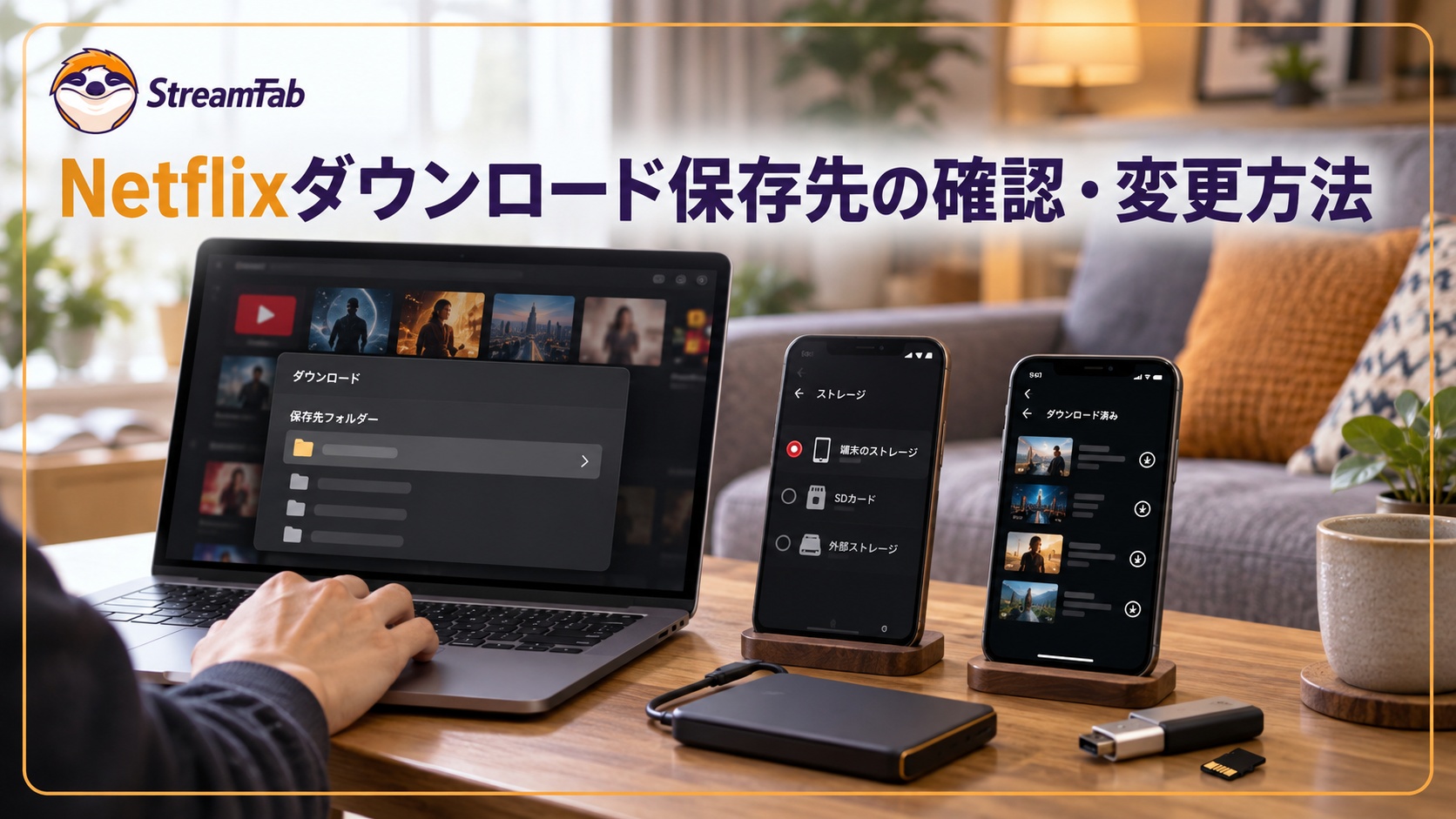
Netflixのダウンロード保存先を端末別に解説します。アプリ内での確認方法、AndroidのSDカード設定、iPhoneではアプリの専用領域に保存される点、PCでは公式ダウンロードに対応していない違いが分かります。
柳 徹子 より - 2026年9月28日
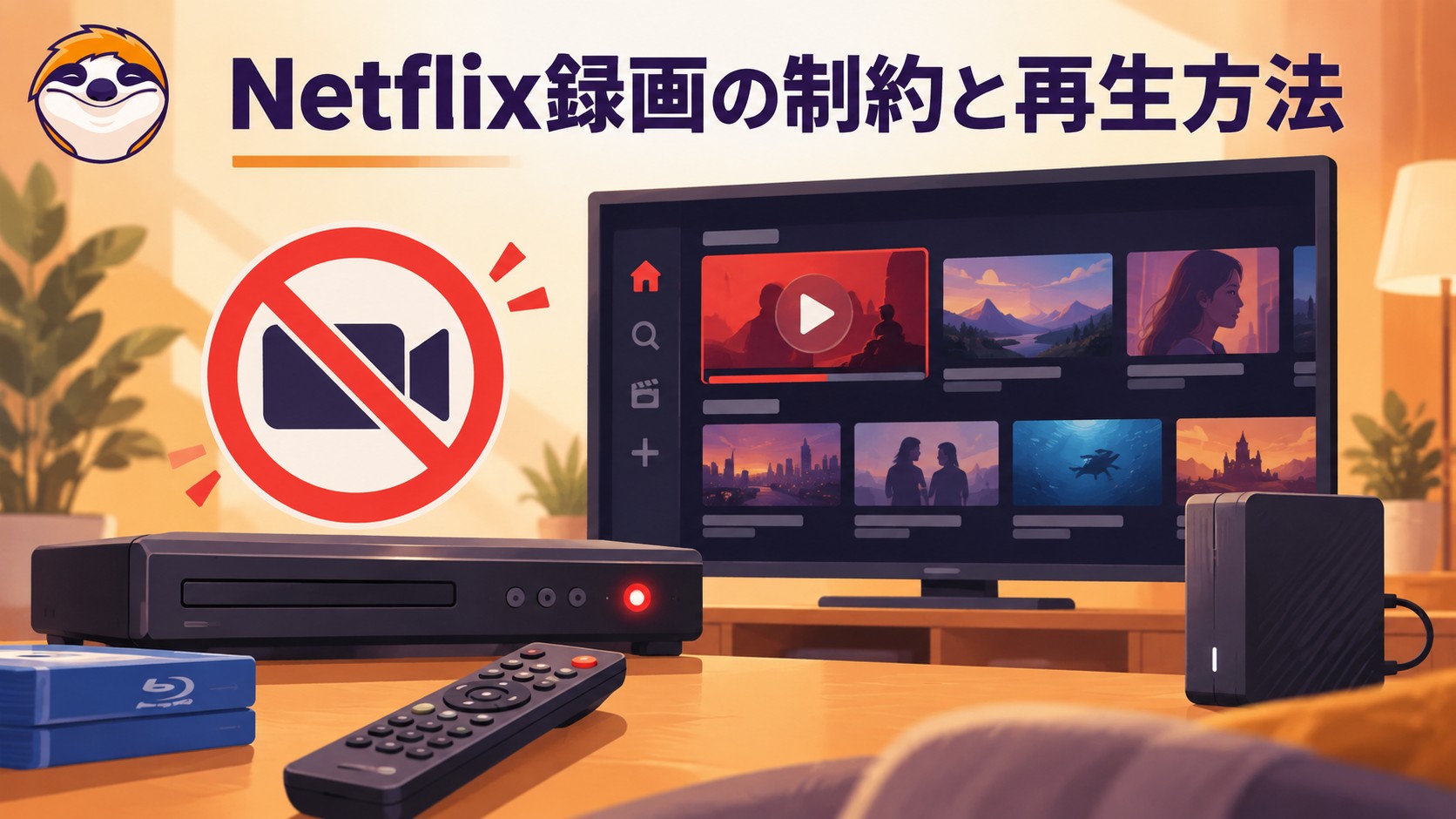
テレビやブルーレイレコーダーでNetflixを録画できるかを解説。公式ダウンロードの対応端末と、PCに保存した動画ファイルをテレビで再生する際の注意点も紹介します。
謎川 望 より - 2026年9月28日

iPhoneでNetflixを画面録画すると黒画面になる原因、公式ダウンロード機能、PCで保存してiPhoneへ転送する方法を解説します。
柳 徹子 より - 2026年9月28日