
2026:PC&Android|Netflix動画をMP4に変換する方法を解説!

```html
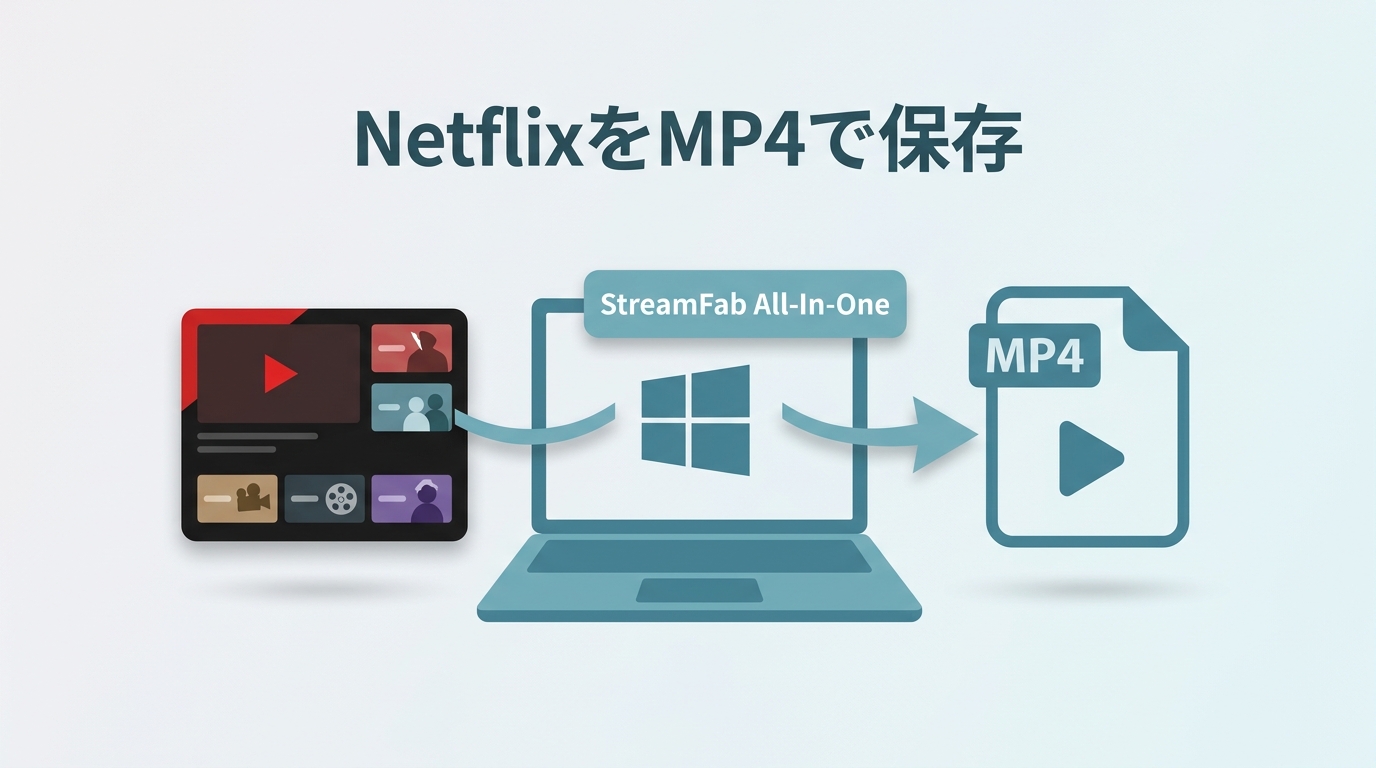
Netflixの動画をオフラインで見たいだけなら、まず公式アプリのダウンロード機能を使うのが基本です。ただし、Netflix公式ダウンロードはMP4ファイルとして保存されるわけではなく、対応アプリ内で再生するための仕組みです。
そのため、「NetflixをPCにMP4で保存したい」「USBや外付けHDDへ移したい」「スマホやテレビなど別の端末でも再生したい」という場合は、公式ダウンロードとの違いを理解したうえで、別の保存方法を検討する必要があります。
| 方法 | 保存形式 | PC対応 | 視聴・保存条件 | 向いている人 |
|---|---|---|---|---|
| Netflix公式ダウンロード | アプリ管理の保護されたデータ | × WindowsではDL不可 | 作品ごとの期限・DL上限あり | スマホなどで一時的にオフライン視聴したい |
| StreamFab Netflix ダウンローダー | MP4/MKV | ○ Windows/Mac | 保存したローカルファイルはNetflix公式アプリの視聴期限に依存しない | PC保存・端末転送・字幕や音声の管理をしたい |
| 画面録画 | MP4などの録画ファイル | ○ | 黒画面・録画時間・音ズレなどに注意 | 短い範囲を録画したい |
本記事では、2026年現在のNetflix公式ダウンロードの制限を確認したうえで、Netflix動画をMP4としてPCに保存する方法、画面録画との違い、スマホへの転送方法、保存できない場合の確認ポイントまで順番に解説します。
本記事で紹介する方法は、Netflixの有効な契約で正規に視聴できる作品を対象としています。Netflixの利用規約および関連法令を確認し、保存した動画は個人で視聴する範囲で利用してください。第三者への共有・転載は禁止配布・販売・商用利用は行わないでください。詳しくは「StreamFab 著作権ガイド|合法利用・私的使用・アカウント保護のルール」も参照してください。
Netflix公式ダウンロードとMP4保存は何が違う?
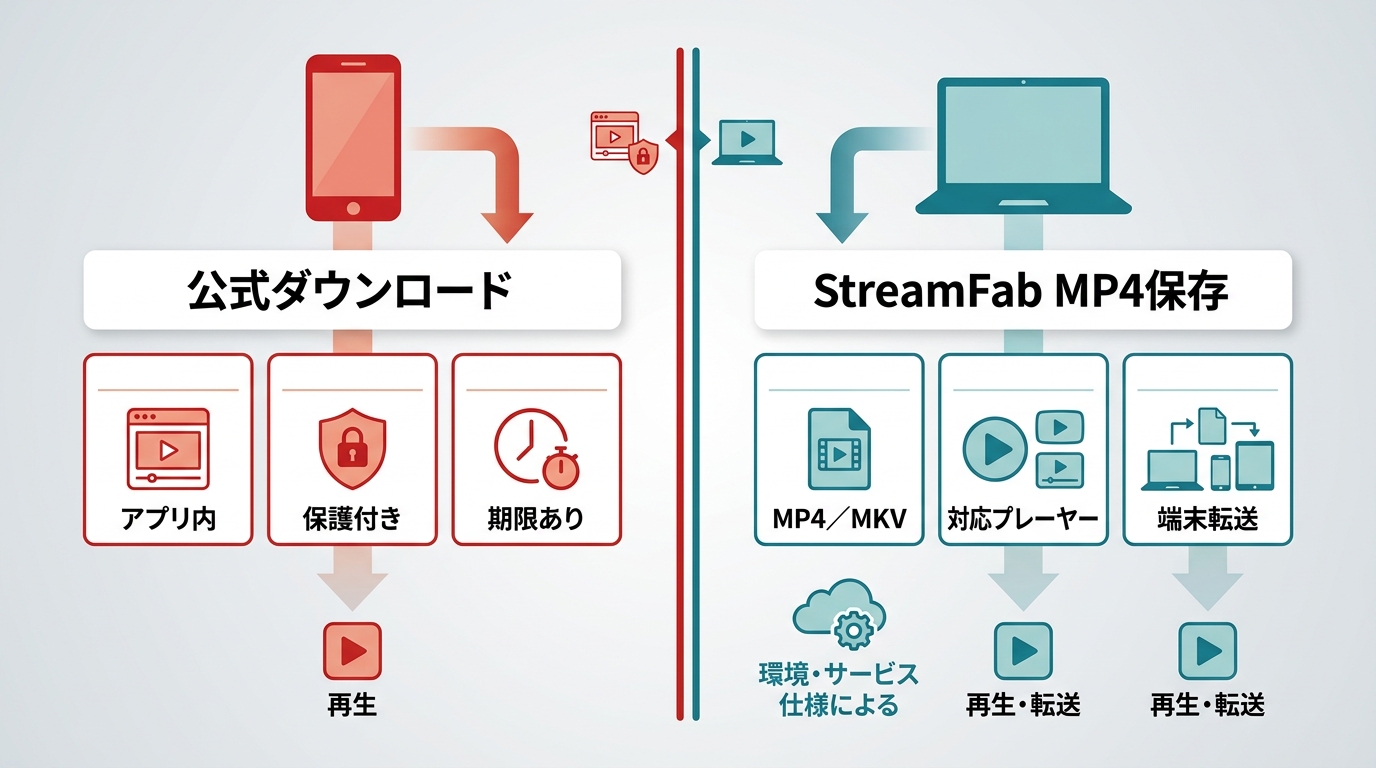
「Netflixで動画をダウンロードできるなら、そのファイルをそのままMP4として使えるのでは?」と思うかもしれませんが、公式機能と一般的なMP4ファイルは仕組みが異なります。
Netflix公式ダウンロードは、対応するNetflixアプリ内でオフライン再生するための機能です。ダウンロードした作品をファイルとして取り出して、VLCなどの一般的なプレーヤーで開いたり、USBへコピーしたりすることはできません。
2026年現在のNetflix公式ダウンロードの主な制限
2026年9月時点のNetflixヘルプセンターでは、公式ダウンロードに対応している主な端末はAndroidスマートフォン/タブレット、iPhone/iPad、Amazon Fireタブレット、Google Playストア対応Chromebookです。現在のWindows版Netflixアプリでは動画のダウンロード機能を利用できません。
- Windows版Netflixアプリでは動画をダウンロードできない
- 広告なしプランでは、契約プランで利用できる各デバイスにつき最大100作品までダウンロード可能
- 広告つきプランでは、1台につき毎月15作品まで
- すべてのNetflix作品がダウンロード対象とは限らない
- ダウンロード作品には作品ごとに視聴期限が設定される場合がある
- Netflixを解約すると、公式にダウンロードした作品は利用できなくなる
つまり、通勤や旅行中にスマホで見る程度なら公式機能で十分ですが、NetflixをPCに保存したい場合や、MP4ファイルとして管理したい場合には公式機能だけでは対応できません。
>>Netflix公式アプリを含むダウンロード方法を詳しく見る
NetflixをMP4で保存するメリット
MP4の大きな違いは、Netflixアプリの中だけで使うデータではなく、一般的な動画ファイルとして扱える点です。
- PCのフォルダーで動画ファイルを管理できる
- MP4対応のスマホ・タブレット・テレビ・メディアプレーヤーで再生しやすい
- USBメモリや外付けHDDなどへ移動できる
- Netflix公式アプリのダウンロード作品に設定される視聴期限に依存しない
- 保存方法によっては、字幕・音声・コーデックを選択できる
一方、MP4で保存する必要がない人まで外部ソフトを使う必要はありません。スマホのNetflixアプリ内だけで視聴できれば十分なのか、それともPCで扱えるローカルファイルが必要なのかを先に決めておくと、方法を選びやすくなります。
Netflixを1080p MP4でPCに保存する方法
NetflixをWindowsやMacにMP4として保存したい場合は、Netflixに対応したPC用ダウンローダーを利用する方法があります。
ここでは、Netflix専用モジュールを備えたStreamFab Netflix ダウンローダーを例にします。Netflix公式のオフライン機能とは異なり、動画をMP4またはMKVのローカルファイルとしてPCへ保存できるのが大きな違いです。
StreamFab Netflix ダウンローダーでMP4保存
StreamFab Netflix ダウンローダーはWindows・Macに対応し、作品やNetflix側の配信条件に応じて最大1080p、HDR10/Dolby Vision、EAC3 5.1ch/Dolby Atmosなどの映像・音声を保存できます。
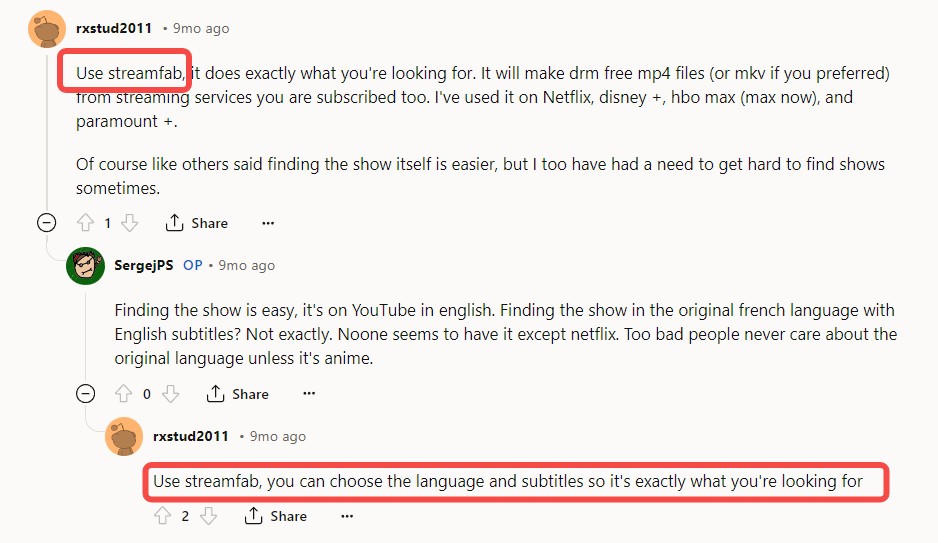
単に「NetflixをMP4にする」だけでなく、再生する端末や保存容量に合わせてファイル形式、コーデック、字幕、音声を選べるため、PCで動画ライブラリを管理したい場合にも使いやすい方法です。
Netflix動画をWindows・MacへMP4/MKV形式で保存。作品や配信条件に応じて最大1080p、HDR10/Dolby Vision、EAC3 5.1ch/Dolby Atmos、字幕・多言語音声などに対応します。
- Windows・Macに対応
- MP4/MKV形式でローカル保存
- 対応作品では最大1080p、HDR10/Dolby Visionに対応
- EAC3 5.1ch/Dolby Atmos/AACなど、利用可能な音声を選択
- H.264/H.265/VP9/AV1などから利用可能なコーデックを選択
- 字幕をSRTファイルとして保存、または動画に組み込んで保存
- シーズンの複数エピソードをまとめて追加できる
- 新しいエピソードを毎日・毎週など指定したタイミングで自動ダウンロード
- タイトル、シーズン、エピソード名、カバーなどのメタデータを保存
なお、取得できる解像度・HDR・音声・コーデックはすべての作品で同じではなく、Netflixのプラン、作品、配信されているソースによって異なります。例えばHDR/Dolby Visionの視聴自体にはNetflix側で対応するプラン・作品が必要です。
StreamFabでNetflixをMP4に保存する手順
実際の操作は、Netflixへログインして作品を選び、保存したい画質や字幕を指定する流れです。Netflixの有効なアカウントを用意してから進めます。
StreamFab Netflix ダウンローダーをインストール
WindowsまたはMacにStreamFab Netflix ダウンローダーをダウンロードしてインストールします。起動後、ホーム画面を開きます。
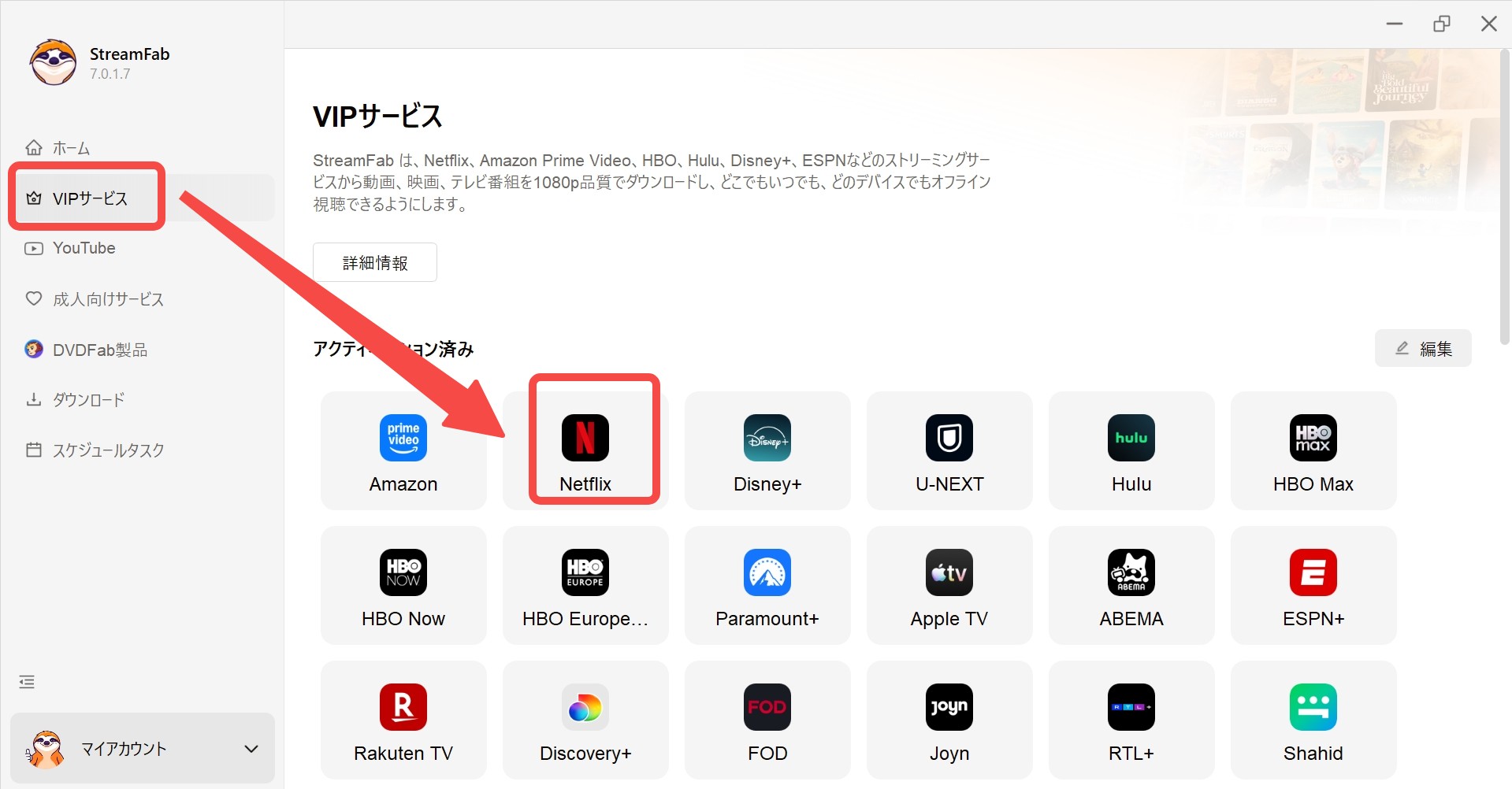
Netflixを開いてログイン
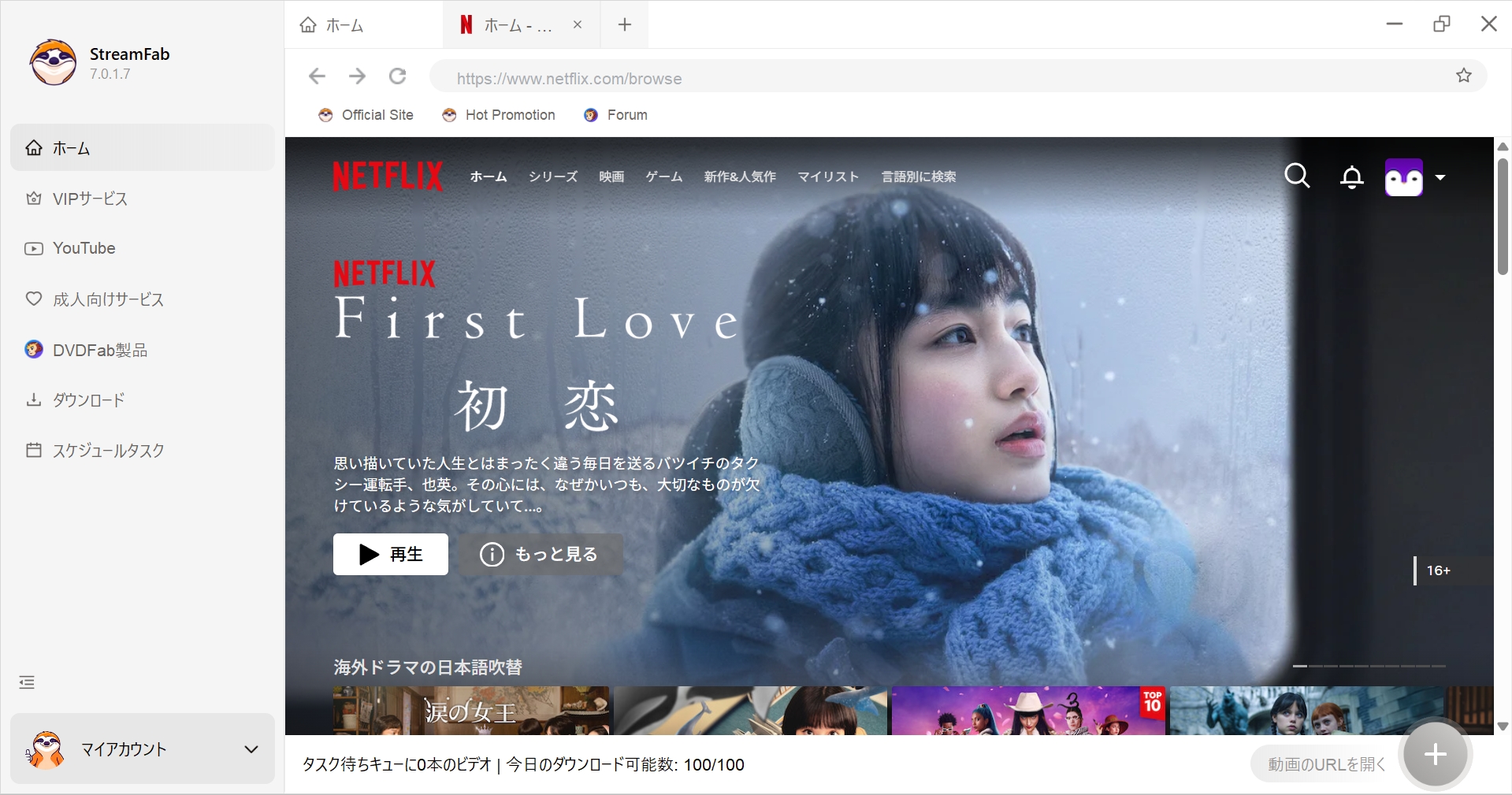
「VIPサービス」からNetflixを選択し、普段利用しているNetflixアカウントでログインします。その後、保存したい映画やドラマを検索してください。
Netflix作品のURLが分かっている場合は、StreamFab上部のアドレスバーへURLを貼り付けて直接開くこともできます。
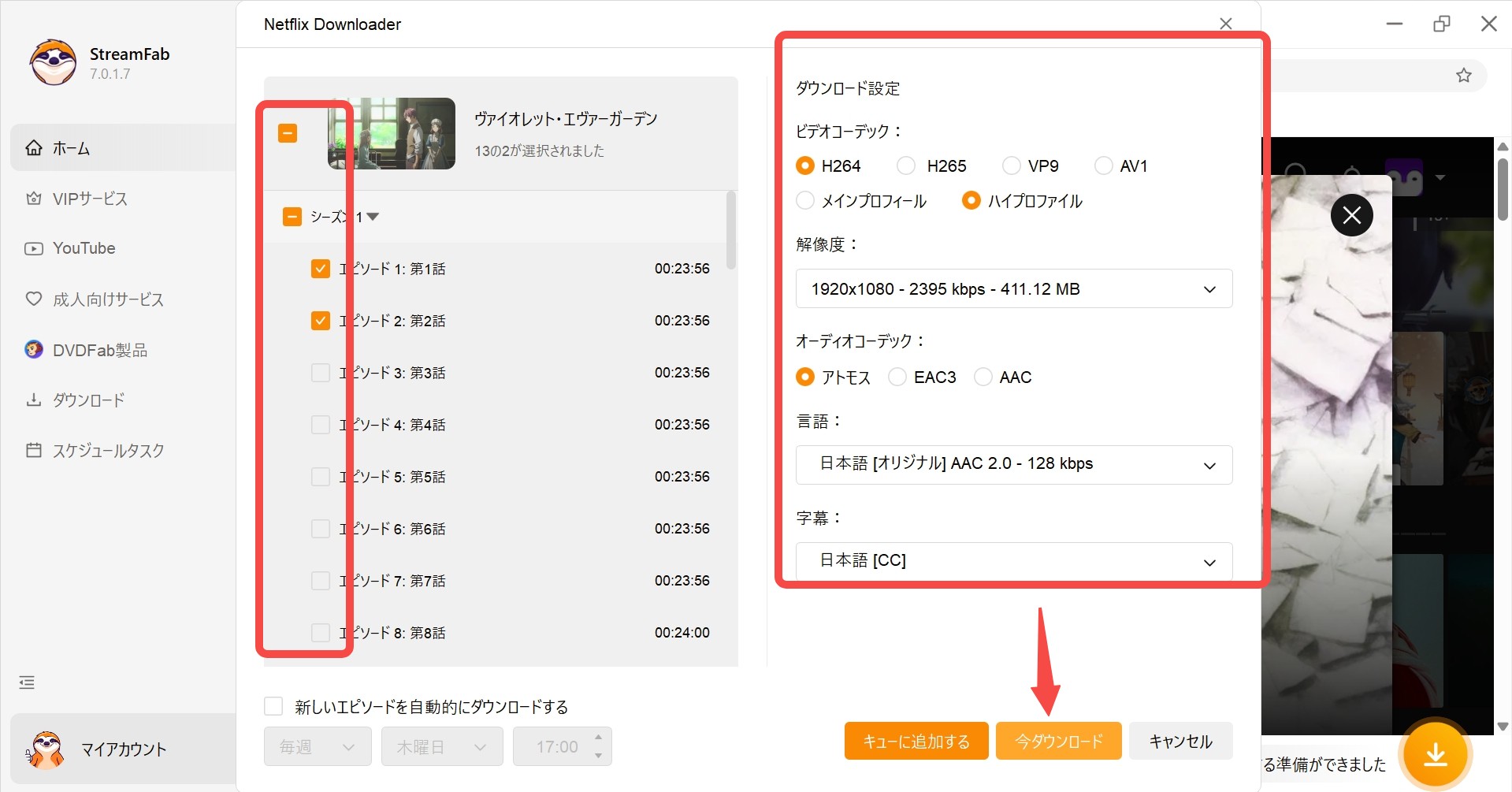
MP4・画質・音声・字幕を設定
保存したい作品を再生すると解析が始まり、設定画面が表示されます。ここでエピソード、解像度、動画コーデック、音声、字幕などを選択し、出力形式をMP4に設定します。
テレビやスマホなど幅広い機器で再生するなら互換性の高いH.264+MP4、保存容量を抑えたい場合は対応機器を確認したうえでH.265などを選ぶと分かりやすいでしょう。
Netflix動画をPCへ保存
設定が完了したら「今ダウンロード」をクリックします。複数のエピソードをまとめて追加して、順番に保存することもできます。完了後はPCの保存フォルダーからMP4ファイルを確認できます。
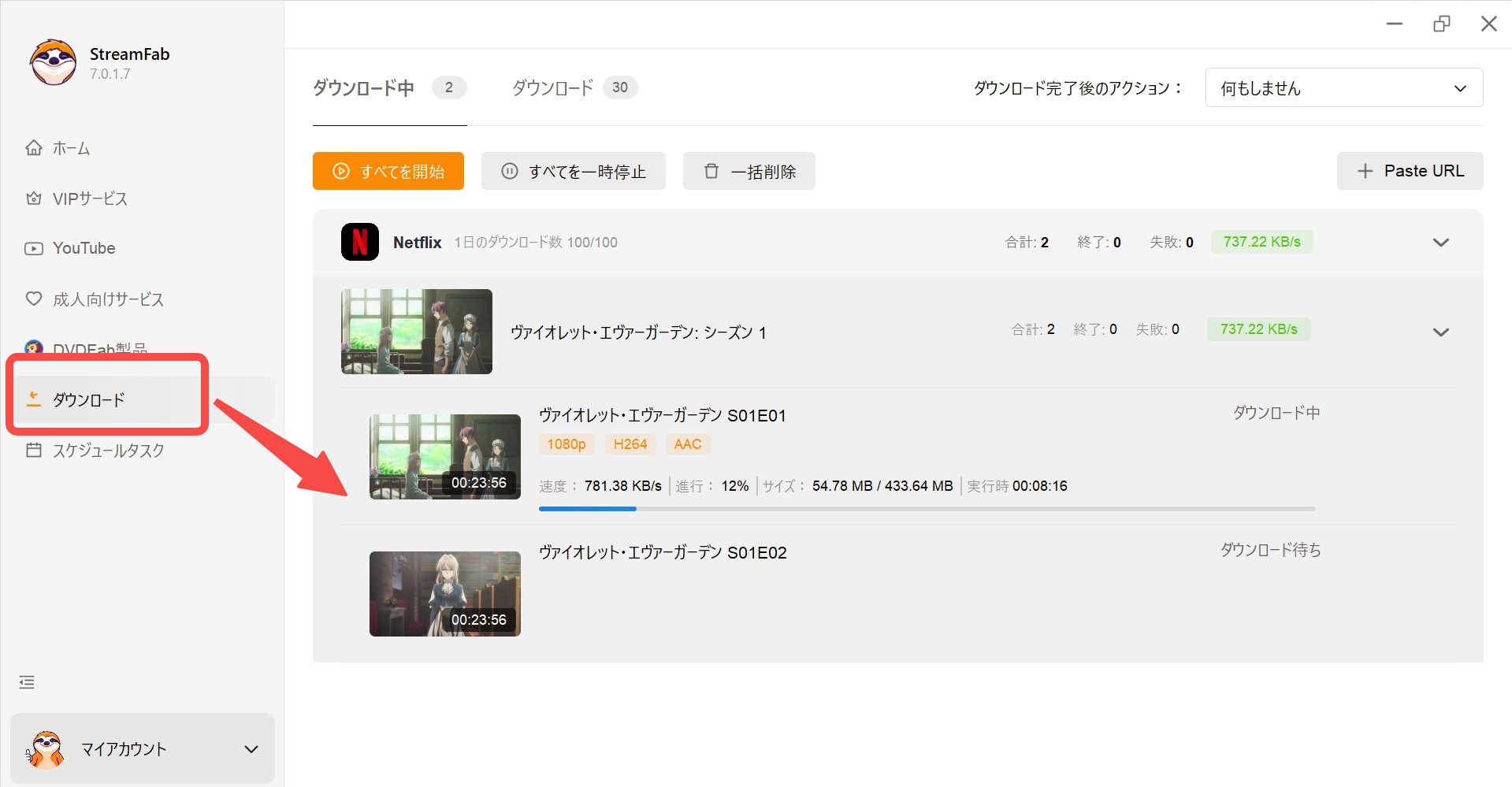
機能や使い勝手をさらに確認したい場合は「StreamFab Netflixダウンローダーレビュー」も参考にしてください。
MP4とMKV、H.264とH.265はどれを選ぶ?
Netflix動画をPCへ保存するとき、必ずしも高画質な設定を選べばよいわけではありません。再生する機器によっては、互換性を優先したほうが使いやすい場合があります。
| 選択肢 | 特徴 | おすすめ用途 |
|---|---|---|
| MP4 | 対応する機器やプレーヤーが多い | スマホ・タブレット・テレビなどへ転送 |
| MKV | 複数音声・字幕などをまとめて扱いやすい | PCやメディアサーバー中心の管理 |
| H.264 | 幅広い機器で再生しやすい | 互換性重視 |
| H.265 | 同程度の画質なら容量を抑えやすい | 対応機器で容量を節約したい場合 |
「NetflixをMP4で保存したい」という目的だけなら、まずMP4+H.264を選ぶと扱いやすく、テレビやスマホへの転送まで考えている場合にも無難です。
Netflixを画面録画してMP4で保存する方法
専用ダウンローダー以外では、PCでNetflixの再生画面を録画してMP4として保存する方法も考えられます。ただし、一般的なスクリーンレコーダーではNetflix本編だけ黒画面になることがあります。
Netflixの映像にはコンテンツ保護が利用されているため、操作画面や字幕は映っているのに動画部分だけ黒くなる、音声だけ保存される、といった状態になることがあります。そのため、標準的な画面録画はNetflixの長編作品を保存する方法としては安定しないことがあります。
一方、Audialsのようにストリーミングサービス向けの録画機能を備えたソフトもあります。ここではAudialsを例に基本的な流れを確認します。
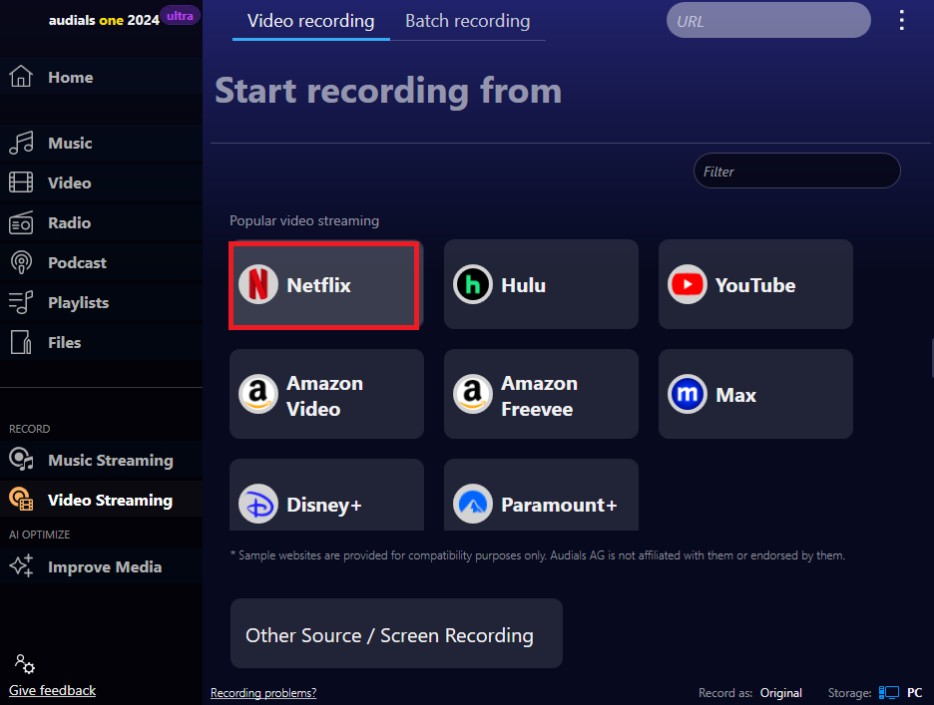
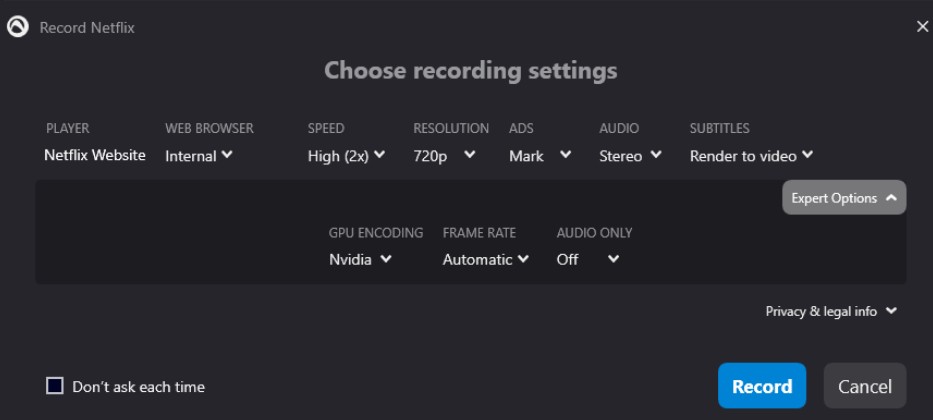
Netflixを画面録画する場合は、次の違いを理解しておきましょう。
- 保護された再生環境では本編が黒画面になることがある
- 録画時間は基本的に作品の再生時間に左右される
- PCの負荷や録画設定によって画質が変化することがある
- 環境によっては音声と映像の同期ずれが発生することがある
数分程度の短い範囲なら録画も候補になりますが、映画1本やドラマのシーズン全体を保存する場合は時間がかかります。Netflix動画そのものをMP4/MKVとしてPCで管理し、字幕や音声も選びたい場合は、ダウンロード型の方法のほうが目的に合っています。
NetflixのMP4動画をAndroid・iPhoneへ保存するには?
スマートフォンでNetflixをMP4として再生したい場合、2026年現在はWindowsまたはMacでMP4を保存してからスマホへ転送する方法が分かりやすいです。
以前のStreamFab for AndroidにはNetflix向け機能がありましたが、現在公開されているAndroid版ではNetflix動画のダウンロード機能は提供されていません。そのため、旧バージョンを前提とした「AndroidスマホでNetflixを直接MP4ダウンロードする手順」は現在の方法としては利用できません。
PCで保存したNetflix MP4は、AndroidならUSBケーブルやクラウドストレージなど、iPhone/iPadなら対応するファイル転送方法を使って端末へ移動できます。
- PCで保存したMP4ファイルの場所を確認する
- スマートフォンに十分な空き容量があるか確認する
- 使用するプレーヤーがMP4と動画コーデックに対応しているか確認する
- 字幕を外部SRTで保存した場合は、プレーヤー側の字幕読み込み機能を確認する
- テレビへ移す場合も、USB再生で対応している映像・音声形式を事前に確認する
端末間での互換性を重視するなら、Netflix動画を保存する際にMP4+H.264を選んでおくと、再生できる機器の幅を広げやすくなります。
Netflix動画をMP4で保存できない・途中で止まる場合
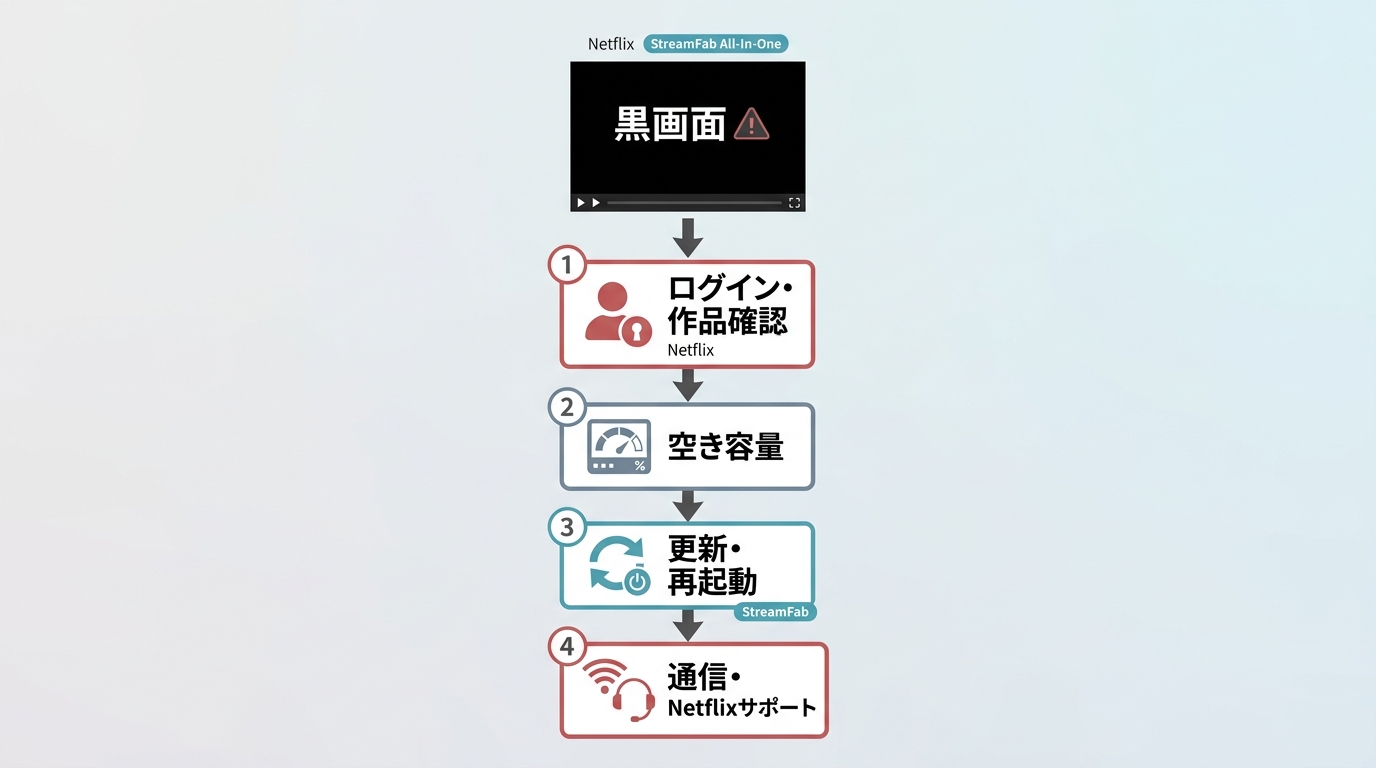
Netflix動画の保存が始まらない、途中で止まる、画面録画すると黒くなる場合は、使用している方法によって原因が異なります。まず「Netflix公式ダウンロード」「PC用ダウンローダー」「画面録画」のどれで問題が起きているのかを分けて確認しましょう。
Netflix公式アプリでダウンロードできない場合
- 使用している端末がNetflix公式ダウンロードに対応しているか確認する
- 対象作品にダウンロードボタンが表示されているか確認する
- 広告なしプランの最大100作品、広告つきプランの月15作品など、ダウンロード上限に達していないか確認する
- スマホやタブレットの空き容量を確認する
- Netflixアプリを最新版へ更新して再起動する
StreamFabでNetflixを保存できない場合
- StreamFabを最新版へ更新する
- Netflixアカウントへ正常にログインできているか確認する
- 対象作品が現在Netflixで正常に再生できるか確認する
- PCの保存先に十分な空き容量があるか確認する
- 通信環境を確認してから、作品をもう一度解析する
Netflix側の配信仕様が更新された直後などは、外部ソフト側でも更新が必要になることがあります。問題が続く場合は「Netflixでダウンロードできない場合の原因と対処法」も確認してください。
画面録画するとNetflixが黒画面になる場合
Netflixのメニューや再生ボタンは録画できているのに、本編だけ黒くなる場合は、ストリーミング映像のコンテンツ保護が影響している可能性があります。この場合、単純に録画範囲や解像度を変えるだけでは解決しないことがあります。
録画目的で何度も設定を変更するより、短い範囲なら録画ソフト、映画や複数エピソードをローカルファイルとして管理したいならNetflix対応ダウンローダー、というように目的から方法を選び直すほうが効率的です。
Netflix MP4保存に関するよくある質問
まとめ:NetflixをMP4で保存する必要があるかで方法を選ぼう
Netflix動画をオフラインで視聴する方法は一つではありません。スマホやタブレットのNetflixアプリ内で見るだけなら、公式ダウンロードが最もシンプルです。
一方、現在のWindows版Netflixアプリでは公式ダウンロードが利用できず、公式機能で保存した作品を一般的なMP4ファイルとして取り出すこともできません。
そのため、次のような目的がある場合はMP4保存を検討する意味があります。
- Netflix動画をWindows・Macへローカルファイルとして保存したい
- MP4をAndroid・iPhone・タブレットなどへ転送したい
- USBや外付けHDDで動画を管理したい
- 字幕や多言語音声を選んで保存したい
- シリーズ作品をまとめてPC上で整理したい
短い動画であれば画面録画も選択肢になりますが、Netflix本編が黒画面になる可能性や、作品の再生時間に近い録画時間が必要になる点には注意が必要です。
Windows・MacでNetflix動画をMP4/MKVとして保存し、画質・音声・字幕・コーデックまで選びたい場合は、StreamFab Netflix ダウンローダーが目的に合う選択肢です。まずは公式ダウンロードで足りるかを確認し、それでは対応できない用途がある場合にPC保存を検討するとよいでしょう。
```


Netflixで最高のファミリー向け映画トップ25、Netflixからファミリー映画をダウンロードする方法及びNetflixでのファミリー映画のDVD&Blu-Rayをコピーする方法をまとめて紹介しました。
山田 宇真 より - 2026年9月4日

2026年最新版!Netflix配信中の戦争映画ベスト12を徹底解説。各作品の見どころ・評価をまとめ、StreamFabを使ったオフライン永久保存方法も紹介。配信状況の最新情報もあわせて確認できます。
山田 宇真 より - 2026年9月2日
iPhone Netflixダウンロードで作品がカメラロールに見当たらない理由を解説します。Netflix動画保存はスマホのNetflixアプリ内で管理される仕組みです。保存先、プラン別の上限、作品ごとの期限、PC転送との違いを整理します。
柳 徹子 より - 2026年8月30日

NetflixとDisney+を配信数・月額・4K・DL機能で比較。Netflixで観られるディズニー系作品TOP10と、合法的に長期保存する方法も紹介【2026年最新】
山田 宇真 より - 2026年8月30日