
NetflixのWBCは解約後いつまで見られる?見逃し配信・保存の注意点【2026年】

目次
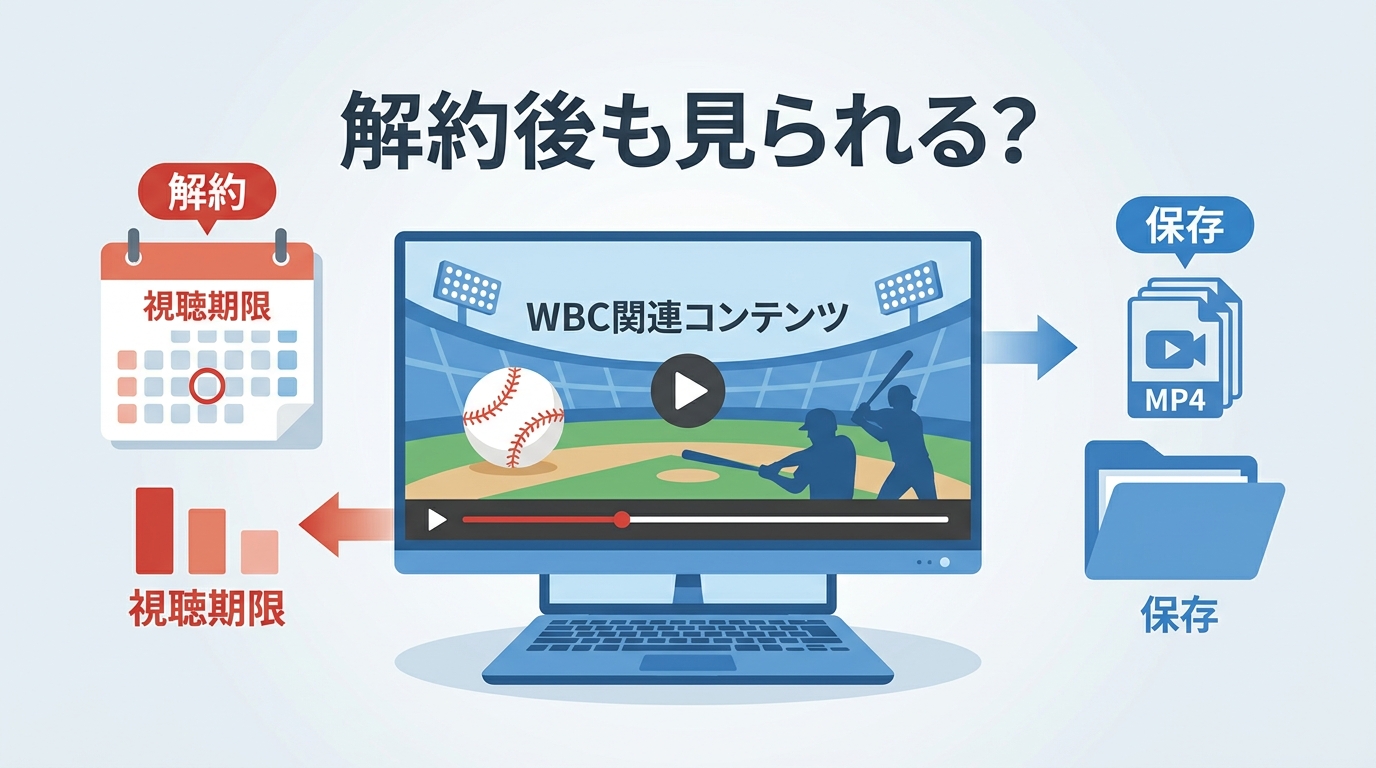
2026年のWBCをきっかけにNetflixへ加入したものの、日本代表の試合が一区切りつき、「そろそろ解約しよう」と考えている方も多いのではないでしょうか。
ただし、解約手続きをした日と、実際にNetflixを見られなくなる日は必ずしも同じではありません。現在の契約終了日まで視聴できる場合もあるため、WBCの試合アーカイブや関連ドキュメンタリーをまだ見終えていない方は、先に残りの視聴期間を確認しておきましょう。
さらに注意したいのが、「WBC関連作品の配信期限」「Netflixの会員資格が終了する日」「公式アプリへダウンロードした作品の再生期限」は、それぞれ別に管理されている点です。本記事では、現在見られるWBC関連作品から、Netflixの解約手順、公式ダウンロードの制限、PCへ保存する方法まで順番に解説します。
WBCの現在の配信状況と関連作品
Netflixの解約時期を判断する前に、まずは見たいWBC関連作品が現在も配信されているかを確認しておきましょう。契約期間が残っていても、作品自体の配信が終了していれば視聴できないためです。
試合アーカイブとハイライトの確認先
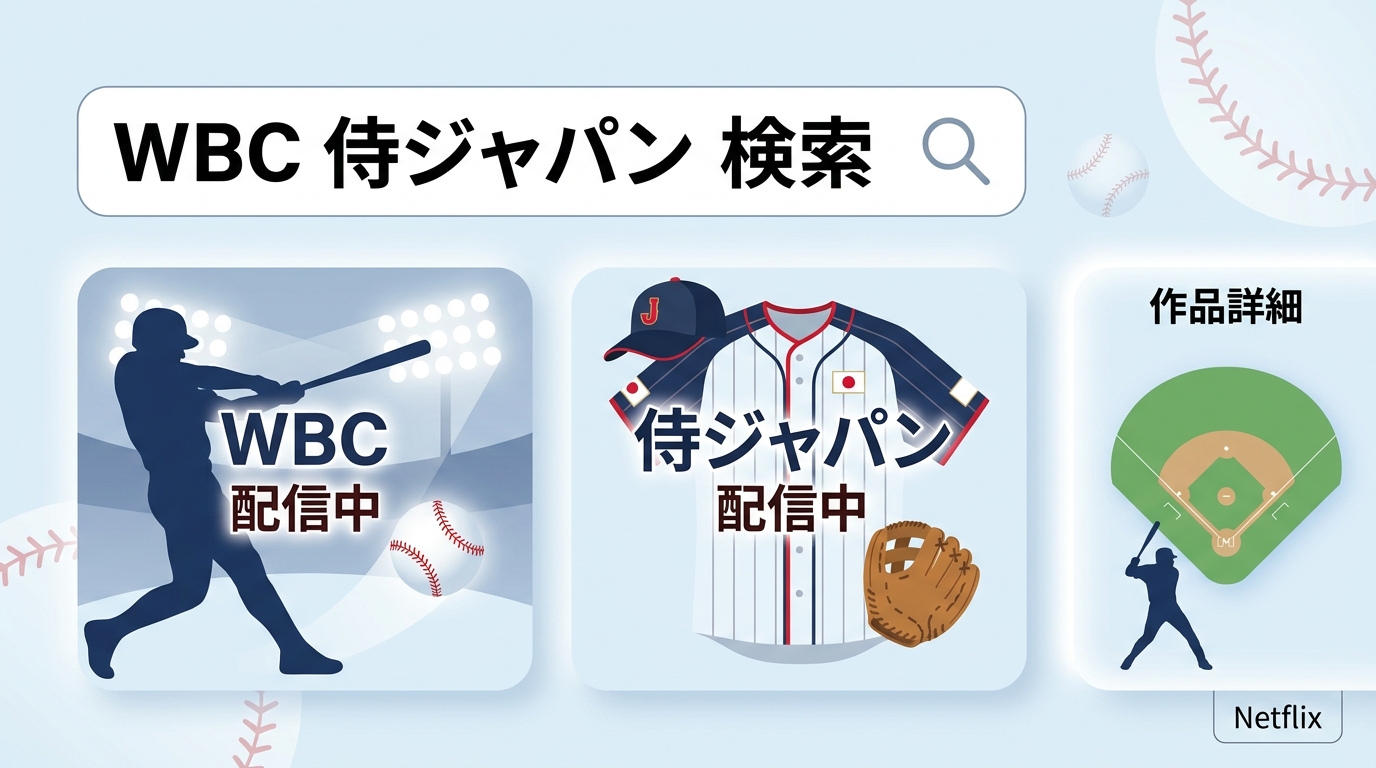
Netflixでは、WBCの試合アーカイブやハイライト、侍ジャパンに関連する作品が配信されることがあります。実際に視聴できる作品を確認するには、Netflix内で「WBC」「侍ジャパン」などと検索し、各作品ページの配信表示を確認するのが確実です。
試合アーカイブ、ハイライト、関連番組は、それぞれ公開時期や配信期間が異なります。「WBC作品はすべて同じ日に終了する」とは限らないため、見たい試合が決まっている場合は、作品ページに表示される情報を優先してください。
侍ジャパンの関連作品も確認しておく
試合映像だけでなく、侍ジャパンの舞台裏を追ったドキュメンタリーや特集作品が表示される場合もあります。試合を見終えた後に関連作品の存在へ気づくこともあるため、解約する前に検索結果を一度確認しておくと安心です。
このように、同じWBC関連コンテンツでも配信状況は作品ごとに異なります。視聴したい試合や関連作品が残っていることを確認できたら、次は「いつまで契約を利用できるのか」を確認していきましょう。
Netflix解約前に確認する料金と期限
Netflixを無駄なく利用するには、配信作品だけでなく、現在のプラン、次回請求日、契約終了日の3点を確認する必要があります。特にWBC関連のキャンペーンを利用した方は、限定価格と通常料金を混同しないよう注意してください。
498円キャンペーンと現在の料金
498円はWBC関連キャンペーンの適用条件を満たした場合の限定価格であり、Netflixの通常月額料金ではありません。キャンペーン終了後の更新料金や次回請求日は、申込時の画面、Netflixのアカウント情報、支払い履歴から確認してください。
Netflixの通常プラン料金は、広告の有無、画質、同時視聴できる端末数などによって異なります。キャンペーン経由で加入した方も、解約前に現在のプランと次回請求日を確認しておくことが大切です。
料金と次回請求日を確認したら、続いて実際の解約窓口を確認します。Netflixは、視聴に使っている端末ではなく、料金を支払っている請求元によって解約方法が変わります。
請求元を確認してから解約する
Netflixの解約方法は、普段視聴している端末ではなく、実際の請求元によって決まります。iPhoneで視聴していてもNetflixから直接請求されている場合があるため、最初にNetflixのアカウント画面で支払い方法と請求元を確認してください。
Netflixから直接請求されている場合は、以下の流れで手続きを進めます。
- Netflix公式サイトへログインし、メニューから「アカウント」を選択します。
- 「メンバーシップのキャンセル」を選択します。
- 確認画面でキャンセル手続きを完了します。
- 解約完了メールと、アカウント画面に表示される契約終了日を確認します。
アカウント画面にキャンセル項目が表示されない場合は、Apple、Google Play、通信事業者などの提携事業者が請求元になっている可能性があります。その場合は、Netflixの画面に表示される請求元を確認し、該当する事業者側で手続きを進めてください。
解約手続きそのものは難しくありませんが、「解約した日から見られなくなる」と思い込んでいると、残りの視聴期間を十分に使えない可能性があります。手続きを進める前に、次の3点も確認しておきましょう。
解約ボタンを押す前に確認したいこと
アプリを削除しただけでは解約されない:スマホやタブレットからNetflixアプリをアンインストールしても、契約は自動的に終了しません。料金の請求を止めるには、Netflixまたは請求元のアカウント画面から解約手続きを行う必要があります。
解約後も契約終了日までは視聴できる場合がある:通常は、解約手続きを済ませた後も、Netflixアカウントに表示される契約終了日までは利用できます。更新を止めたい方は先に解約手続きを済ませ、その後で残りの期間を使ってWBC関連作品を見ることもできます。
ただし、契約状況や請求元によって扱いが異なる場合があります。手続き後は、解約完了メールとアカウント画面に表示される終了日を必ず確認してください。
配信期限とダウンロード期限は別に確認する:Netflix上でWBC関連作品が配信されている期間と、アプリへダウンロードした作品を再生できる期間は同じではありません。解約日だけでなく、各作品やダウンロード一覧に表示される期限も確認しておきましょう。
ここまで確認すれば、Netflixの契約をいつ終了するかは判断しやすくなります。しかし、解約前に作品をアプリへダウンロードしておけば、契約終了後もそのまま見続けられるのでしょうか。
公式アプリへ保存すれば解約後も見られる?
「契約終了前にNetflixアプリへダウンロードしておけば、解約後もそのまま見られるのでは」と考える方もいるでしょう。
Netflixの公式ダウンロードは、一般的なMP4動画として端末へ保存される仕組みではありません。作品ごとの再生期限が設定されているほか、アカウントの契約状況にも影響を受けます。アカウントをキャンセルすると、ダウンロード済みの作品が端末から削除される場合もあるため、解約前に保存しておけば無期限で再生できるわけではありません。
また、広告つきプランでは月15作品、広告なしプランでは端末ごとに最大100作品までなど、ダウンロード数にも上限があります。
残りの会員期間中だけオフライン視聴できれば、Netflixの公式機能で十分です。一方、WBCの長時間試合をPC上で整理したい場合は、公式アプリへの一時保存と、MP4/MKVによるローカル保存の違いを確認してから選ぶ必要があります。
そこで次に、Netflixでそのまま視聴する場合、公式アプリへダウンロードする場合、PCへローカルファイルとして保存する場合の違いを整理します。
公式ダウンロードとローカル保存の違い
期限・形式・再生環境を比較
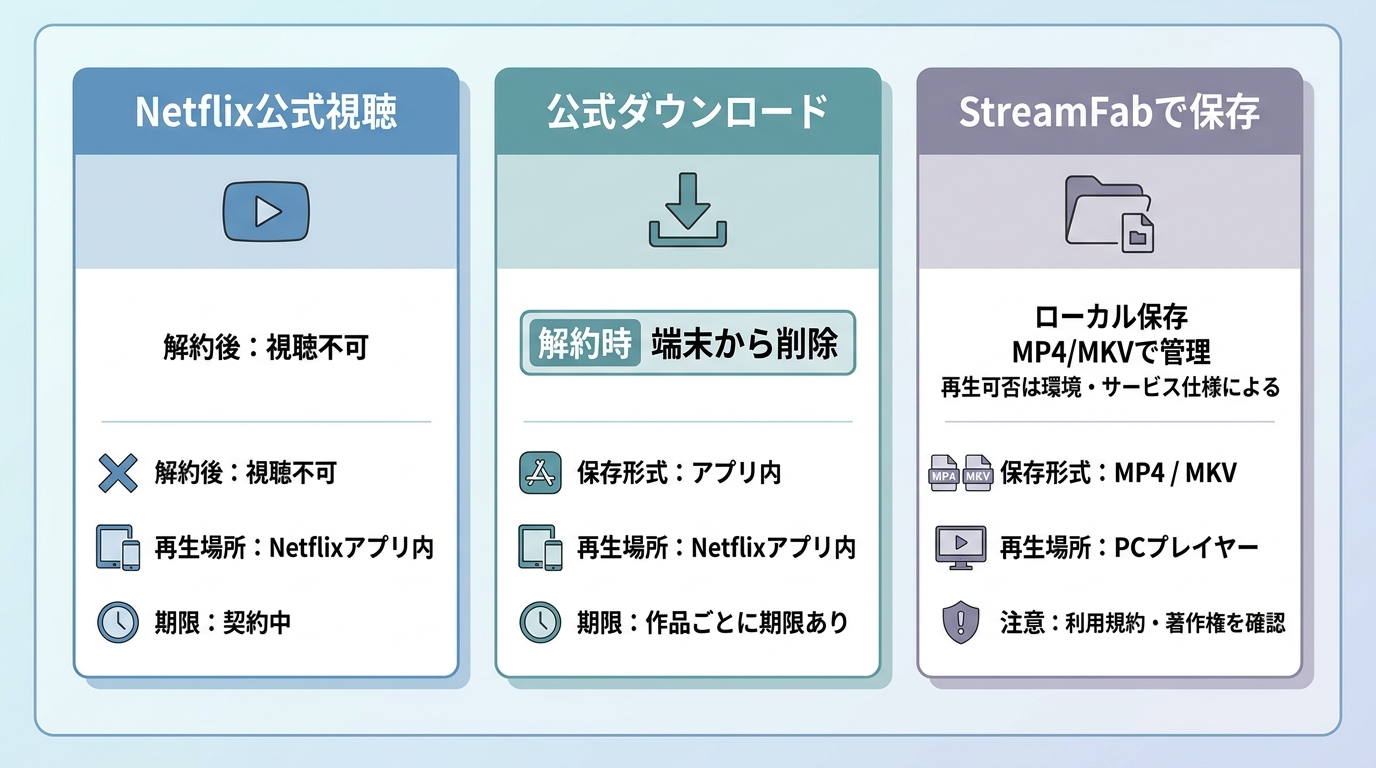
3つの方法は、視聴できる期間だけでなく、保存形式や再生できる端末にも違いがあります。自分が契約期間中だけ見られればよいのか、PCや別の端末でも管理したいのかを考えながら比較してください。
| 比較項目 | Netflixでの公式視聴 | Netflixアプリの公式ダウンロード | StreamFab Netflix Downloaderによるローカル保存 |
|---|---|---|---|
| 利用に必要な契約・費用 | 有効なNetflix契約 | 対応プランの有効なNetflix契約 | 有効なNetflix契約と本ソフトの利用条件 |
| 解約後の再生 | 契約終了後は視聴不可 | アカウントのキャンセル時に端末から削除される場合がある | 保存済みのMP4/MKVは、対応プレイヤーで再生可能 |
| 作品ごとの視聴期限 | Netflixでの配信状況による | 作品ごとに再生期限が設定される | 保存後はNetflixアプリ内のダウンロード期限に左右されない |
| 保存形式 | ストリーミング | Netflixアプリ内で管理されるファイル | MP4 / MKV |
| 再生できる端末 | Netflix対応端末 | ダウンロードを行った対応アプリ内 | MP4/MKVに対応するPC、スマホ、タブレットなど |
| 画質 | 契約プランと配信側の仕様による | 作品、端末、プランによる | 作品、地域、契約プラン、配信側の仕様による |
| 音声・字幕 | 作品ごとの配信設定に従う | アプリ内で利用できる設定に従う | 解析画面で選択可能な音声・字幕を確認して保存 |
| 複数作品の管理 | 対象外 | 作品ごとにアプリ内で管理 | WBCの試合アーカイブや関連番組をダウンロード項目でまとめて管理 |
| 利用上の注意 | 配信終了日は作品ごとに異なる | 再生期限、保存上限、解約時の削除を確認 | 正当にアクセスできる作品を個人視聴の範囲で扱う |
比較すると、残りの契約期間中にスマホやタブレットで見るだけなら公式ダウンロードが手軽です。一方、保存形式や再生端末を自分で管理したい場合は、MP4/MKVによるローカル保存が選択肢になります。
Netflix動画をMP4で扱う場合の詳しい違いは、保存形式や再生環境を重視して判断したい場合に役立ちます。
個人利用で確認したい注意点
公式ダウンロードとローカルファイルでは、用途も管理方法も異なります。保存した動画の無断共有、再配布、営利利用は避け、著作権および各サービスの利用規約を確認したうえで、個人視聴の範囲で利用してください。
その前提を確認したうえで、WBCの長時間試合をPCへ保存したい場合に、どのような機能が必要になるのかを見ていきましょう。
公式ダウンロードは手軽ですが、Netflixアプリ内でのみ管理され、解約や作品ごとの期限による影響を受けます。WBCの長時間試合をPCにまとめて保存し、一般的なプレイヤーで再生したい場合は、MP4/MKV出力に対応するPC向けツールが候補になります。
ここからは、実際にWBCの試合映像で検証したStreamFab Netflix Downloaderを例に、機能と操作手順を確認します。
WBCの長時間試合をPCへ保存する方法
WBCの試合は1本あたりの再生時間が長いため、短いドラマやアニメとは保存時に確認すべきポイントが異なります。画質だけでなく、実況音声、字幕、保存形式、PCの空き容量も事前に確認しておくと安心です。
画質・音声・字幕・保存形式
StreamFab Netflix Downloaderは、WindowsとMacで利用できるPC向けソフトです。Netflixで正当に視聴できる作品を解析し、MP4/MKV形式で保存できます。解析画面では、作品側で利用可能な画質、音声、字幕を確認して選択できます。
無料体験では3本の動画を無料でダウンロードできるため、WBCの対象作品で希望する画質、実況音声、字幕を選べるか確認してから導入を判断できます。
- MP4/MKV形式で保存し、対応する一般的なプレイヤーで再生可能。
- 作品で利用可能な複数の音声や字幕を選択して保存。
- 保存後のファイルをPC、スマホ、タブレットなどで管理可能。
- WBCの試合アーカイブや関連作品をダウンロード項目でまとめて管理。
- バックグラウンドで処理できるため、画面録画のように試合時間中ずっと再生を続ける必要がない。
対象作品を開くとコンテンツ情報の解析が始まり、利用できる画質、音声、字幕が表示されます。Netflix向けの出力はMP4/MKVに対応していますが、選択できる画質や音声は、作品、地域、契約プラン、Netflix側の配信仕様によって異なります。
短期の単発視聴で費用を抑えたい場合は、Netflixの公式視聴や公式ダウンロードを優先するほうが適しています。一方、WBCの試合や関連作品をPCへ整理し、アプリの期限を気にせず一般的なプレイヤーで再生したい方は、無料体験で実際の保存結果を確認できます。
ここまでの内容を踏まえ、導入前に確認しやすいよう、主なメリットと注意点を整理します。
- MP4/MKV出力:保存した動画を対応する一般的なプレイヤーで再生できます。
- バックグラウンド処理:画面録画のように、試合時間中ずっと映像を再生し続ける必要がありません。
- 作品情報の自動取得:タイトル、音声、字幕などの情報を取得できるため、複数の作品を整理しやすくなります。
- 複数作品の管理:WBCの試合アーカイブや関連作品をダウンロード項目で確認できます。
- 無料体験の本数制限:無料体験でダウンロードできる動画は3本までです。
- 配信仕様変更の影響:Netflix側の配信仕様が変更された場合、一時的に解析できないことがあります。最新版へ更新し、対象作品の対応状況を確認する必要があります。
ただし、機能一覧だけでは、WBCのような長時間作品を実際に保存できるのか判断しにくいでしょう。そこで、2026年3月19日にWBCの試合映像を使い、実際の操作手順と選択できた画質を確認しました。
実際にWBCの試合を1080pで保存して検証
今回の環境では1080pを選択できましたが、すべての作品、地域、契約プランで同じ設定が表示されることを示すものではありません。以下の検証環境とあわせて参考にしてください。

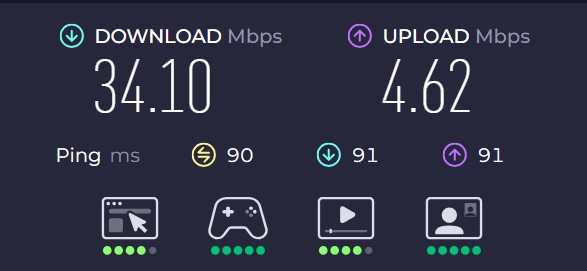
- 検証日時:2026年3月19日
- 端末:Lenovo ThinkBook
- PC環境:Windows 11 Pro(OSビルド 26200.7840)
- StreamFabバージョン:7.0.1.7
- 検証作品:『2026 ワールドベースボールクラシック:チャイニーズ・タイペイ 対 日本』(3時間43分)
- 確認できた解像度:1080p
- ネットワーク環境(Speedtest実測値):ダウンロード34.10Mbps、アップロード4.62Mbps
検証環境を確認したところで、実際の操作を順番に見ていきます。
①StreamFabを起動し、「VIPサービス」から「Netflix」のアイコンを選択します。
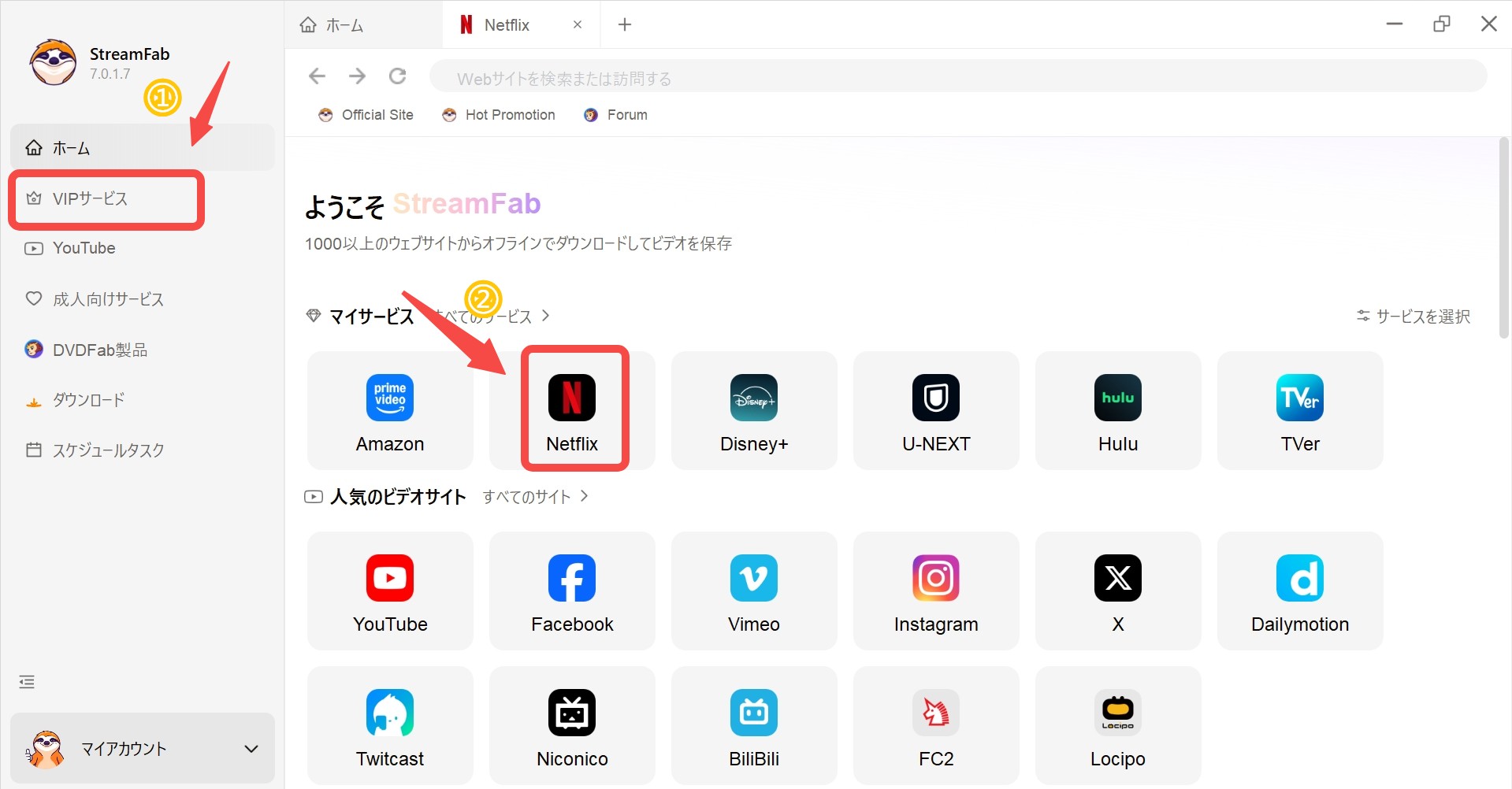
②内蔵ブラウザでNetflixにログインし、検索窓へ「WBC」と入力します。対象の試合を選択して再生すると、作品情報の解析が始まります。
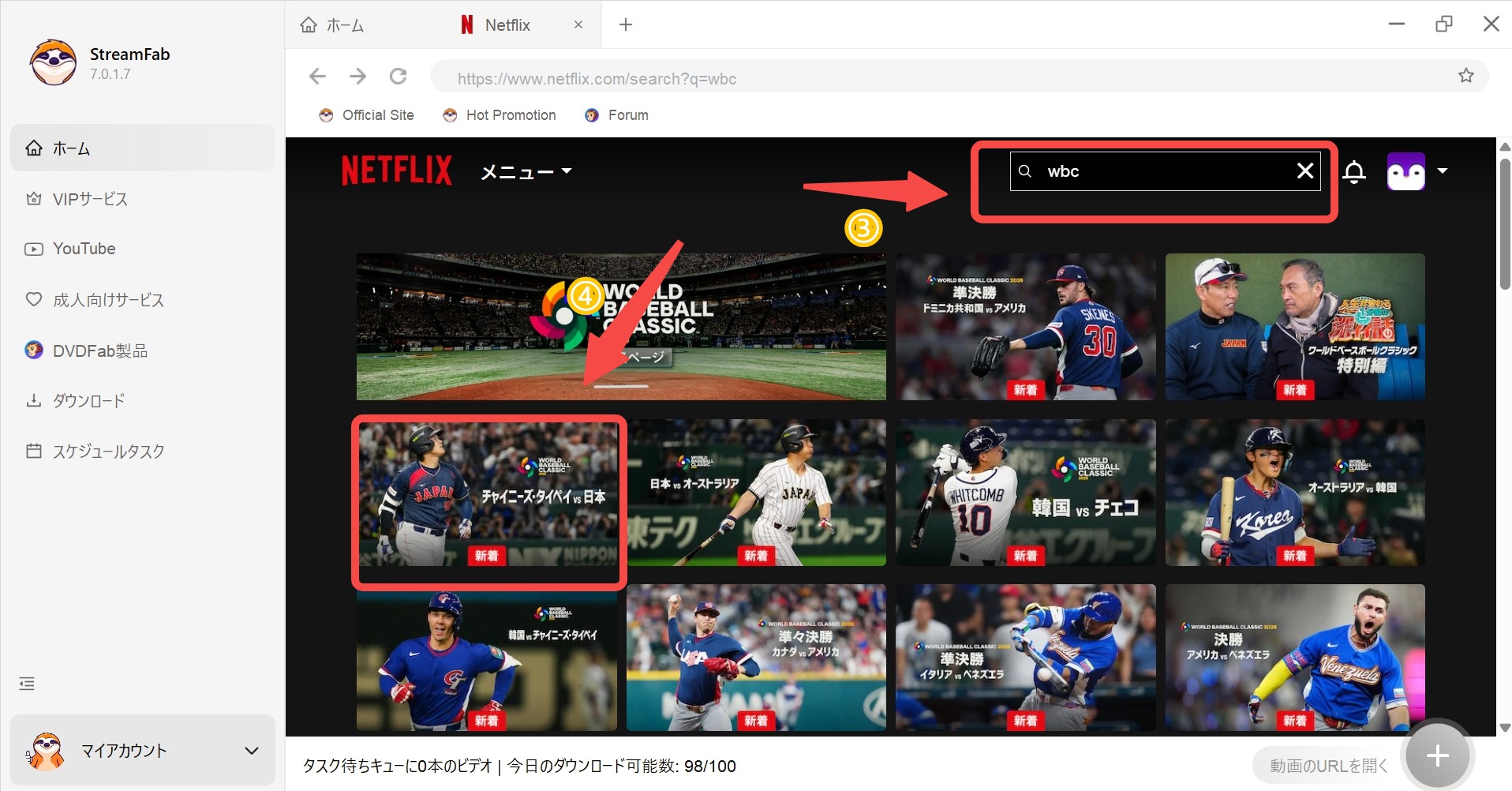
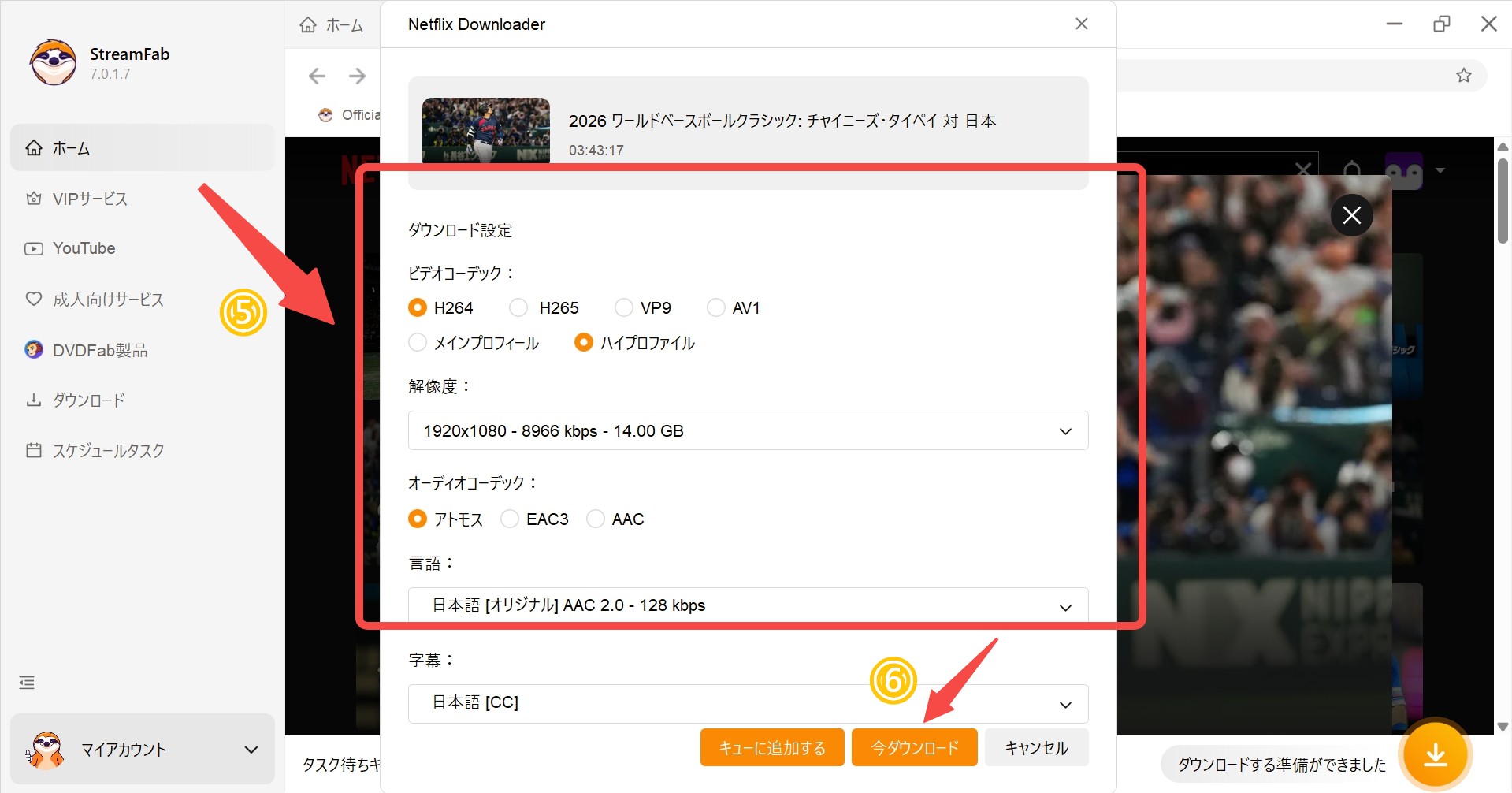
③解析が完了すると設定画面が表示されます。動画解像度、音声、字幕を確認し、今回の検証では1920×1080pを選択して「今ダウンロード」をクリックしました。
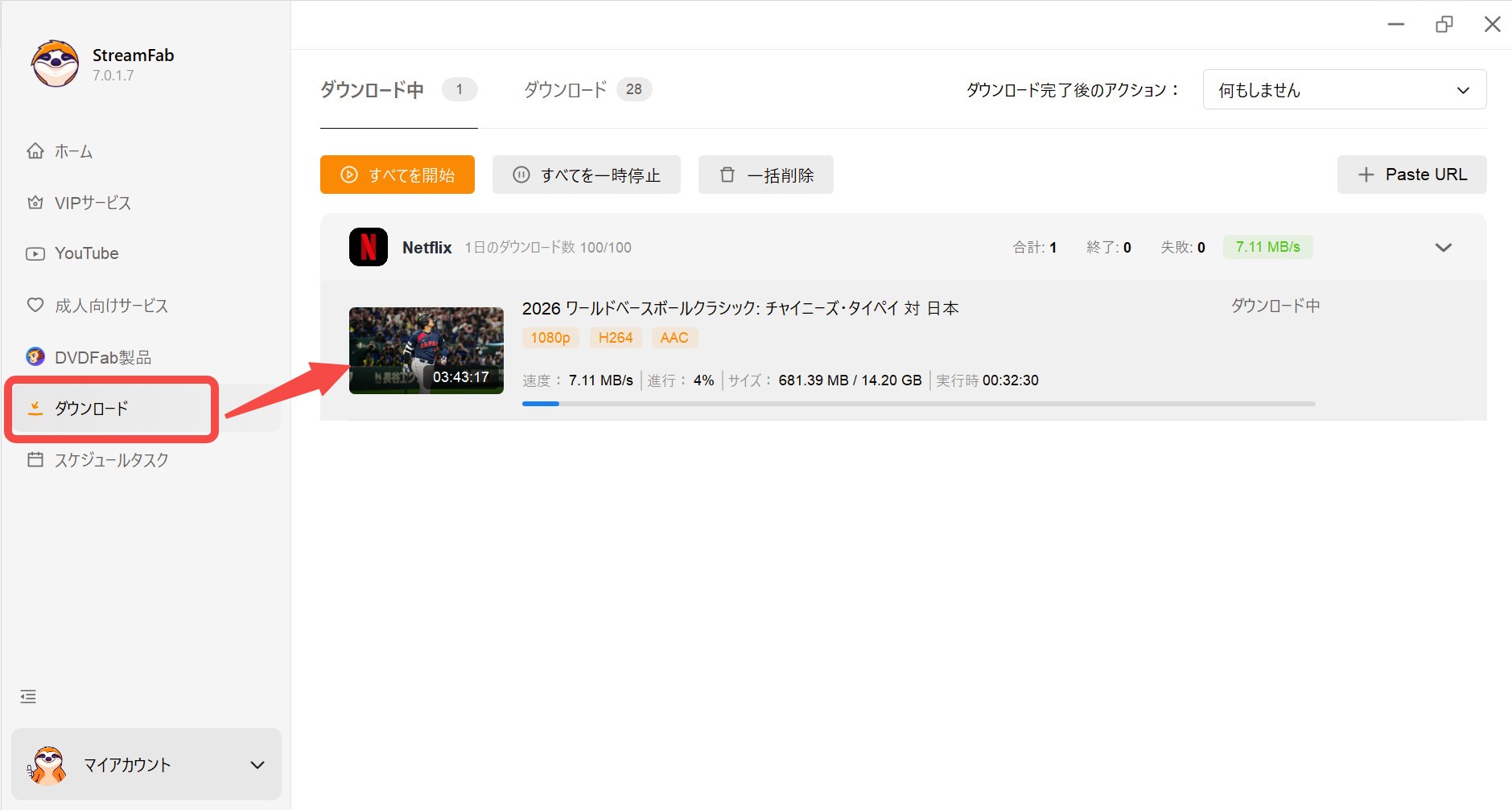
④処理の進行状況は、「ダウンロード」項目から確認できます。
⑤ダウンロード完了後は、PC内の対応プレイヤーで動画を再生できます。
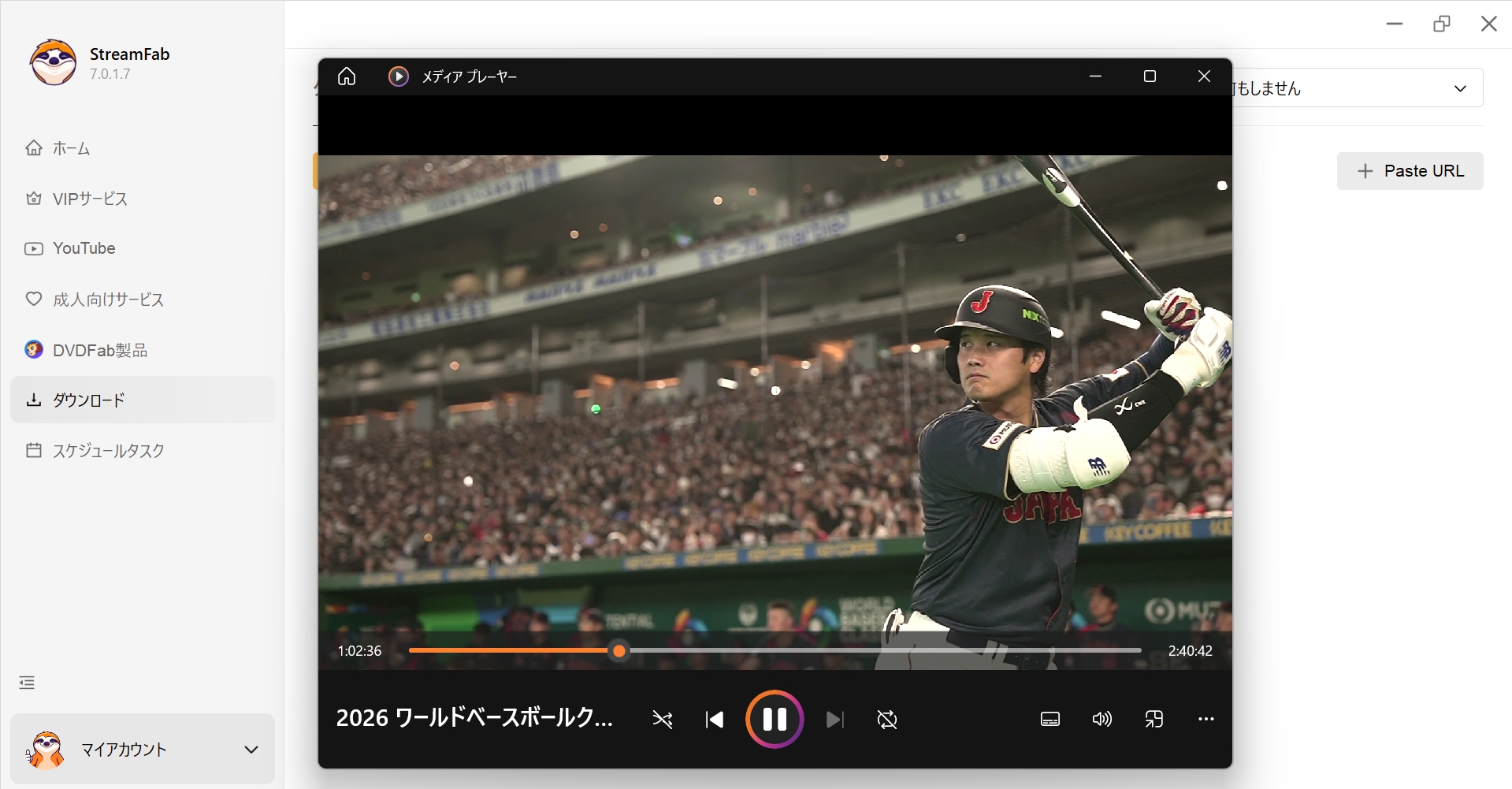
以上が、WBCの試合を保存する基本的な手順です。一度操作の流れを把握すれば、Netflixで視聴できるほかの作品も同じ流れで処理できます。
同じ操作は、WBCの試合だけでなく、Netflixで視聴できるドラマ、映画、ドキュメンタリーにも利用できます。シリーズ作品の場合は、解析画面から保存したいエピソードを選択し、ダウンロード項目でまとめて管理できます。
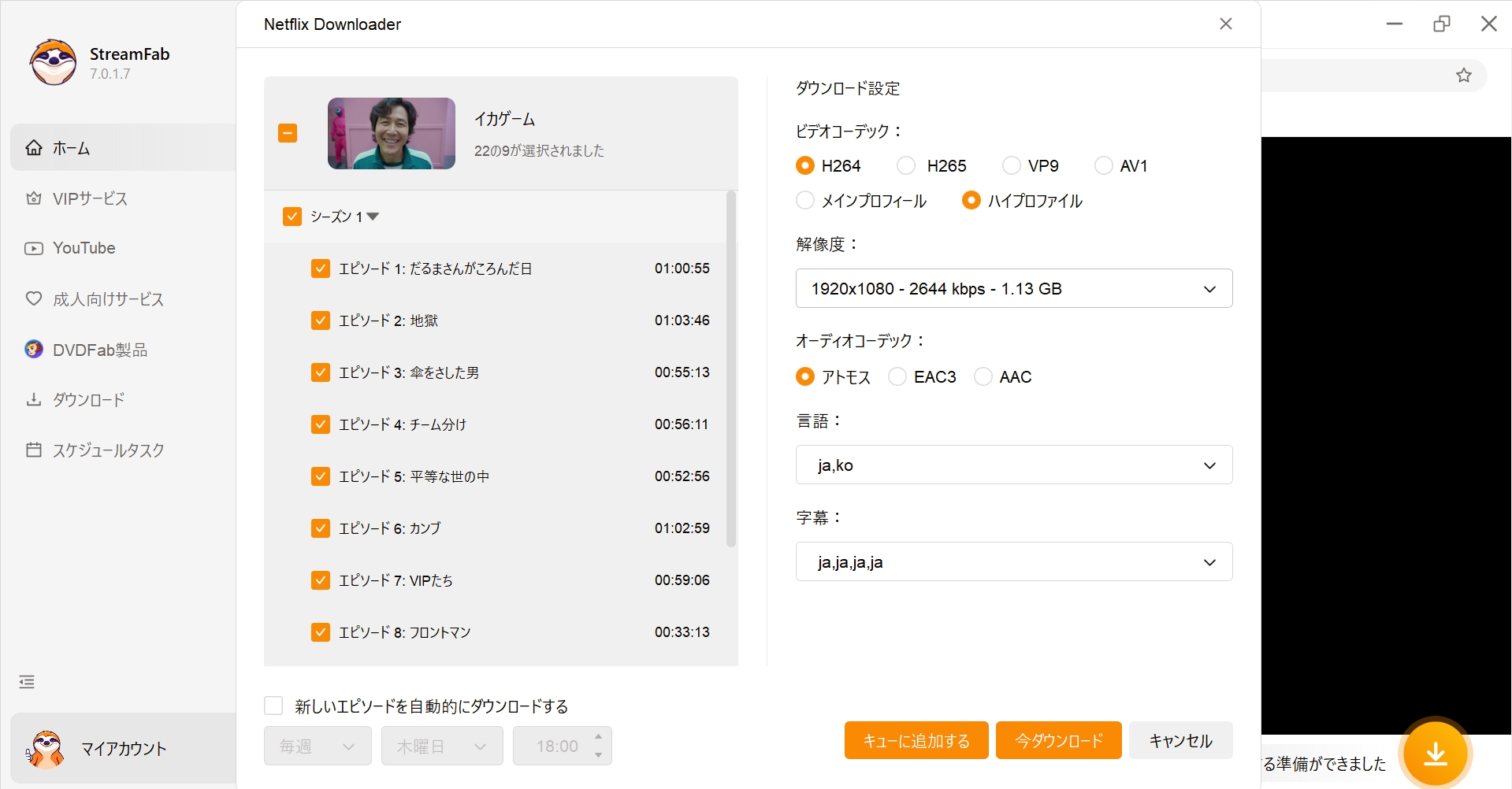
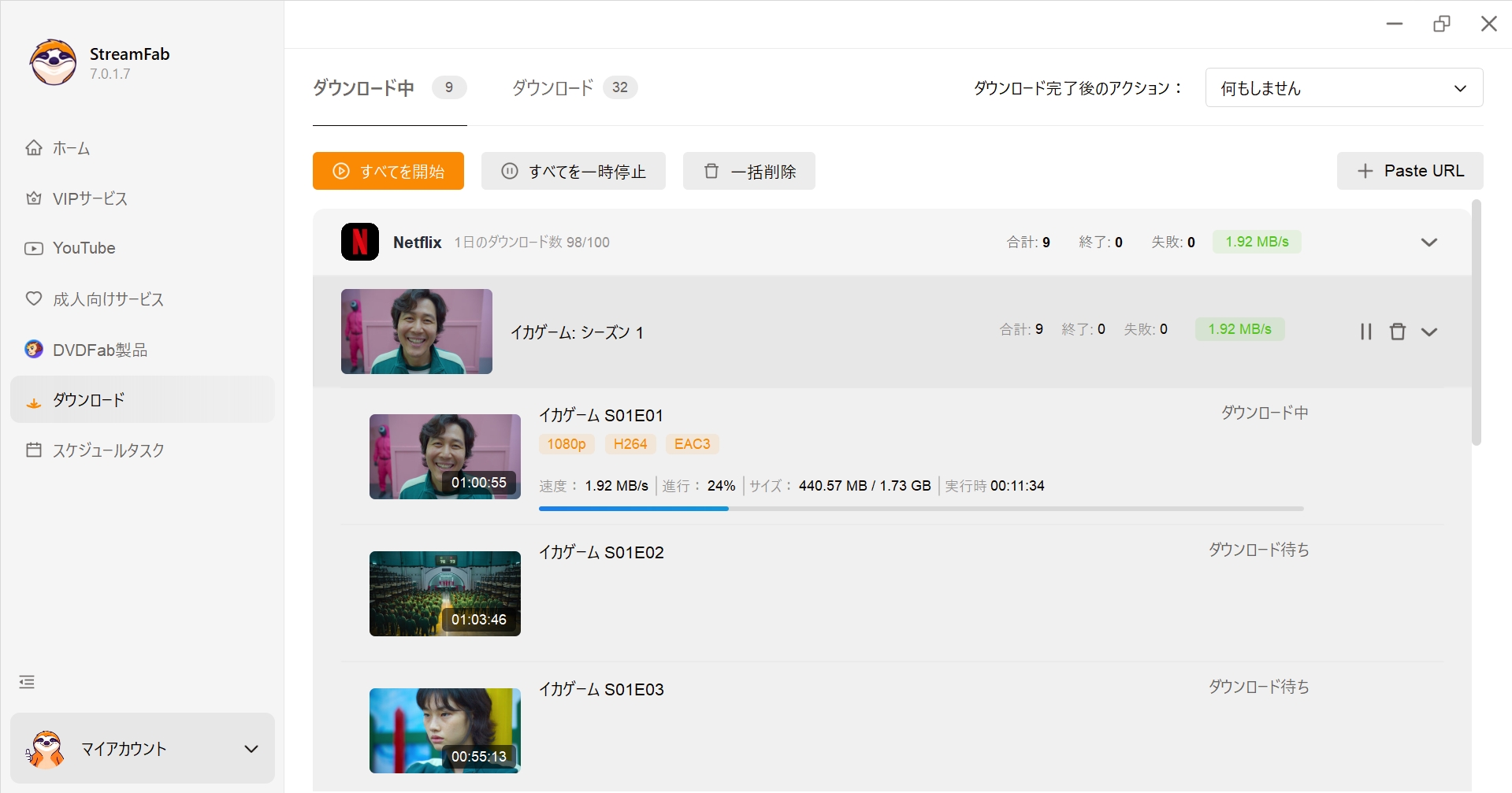
Netflixへログインし、対象作品を再生して、解析画面に表示された画質、音声、字幕を選択するのが基本的な流れです。ただし、WBCは通常のドラマより再生時間が長いため、保存前にはPCの空き容量や契約終了日も確認しておきましょう。
最後に、解約後の利用期限やWBCの長時間試合を保存する際の容量など、実際に操作する前に気になりやすい点をまとめます。

よくある質問
ここでは、WBC関連作品の配信期限、解約後の視聴、PCの空き容量など、本文で紹介した内容をもとに、特に迷いやすいポイントを補足します。
WBC関連作品の配信終了日は決まっていますか?
配信状況や終了日は作品ごとに異なります。WBCの試合アーカイブ、ハイライト、関連ドキュメンタリーのいずれも、Netflix上の各作品ページで現在の配信表示を確認してください。
提携事業者経由で契約した場合はどこで解約しますか?
まずNetflixのアカウント画面で請求元を確認します。Apple、Google Play、通信事業者などが請求元の場合は、該当する事業者側で手続きを行い、Netflixアカウントに表示される契約終了日もあわせて確認してください。
WBCの試合を保存する場合、PCの容量はどのくらい必要ですか?
必要な容量は、作品の長さ、選択した解像度、ビットレート、映像コーデックによって変わります。WBCは1試合が3〜5時間程度になることもあるため、保存前に少なくとも十数GB以上の空き容量を確保し、解析画面に表示される推定サイズを確認してください。
PC本体の容量が不足している場合は、書き込み速度と空き容量を確認したうえで、外付けHDDや外付けSSDを保存先として利用する方法もあります。
すでに解約手続きを済ませた後でも保存できますか?
通常は、解約手続きを済ませた後も、Netflixアカウントに表示される契約終了日までは視聴できます。終了日まで有効な契約が残っており、対象作品を正常に再生できる状態であれば、その期間内に保存操作を試すことができます。
ただし、アカウントの状態や提携事業者経由の契約では条件が異なる場合があります。最初にNetflixのアカウント画面と解約完了メールで終了日を確認してください。
通常の画面録画ソフトでWBCを保存する方法とは何が違いますか?
画面録画では、試合を最初から最後まで再生し続ける必要があり、録画中に通知や操作画面が映り込む可能性があります。StreamFabは作品情報を解析し、バックグラウンドで処理できるため、試合時間中ずっと再生画面を開いておく必要はありません。
ただし、処理が完了するまでの時間は、作品の長さ、ネットワーク環境、配信状況、選択した画質、PCの性能によって異なります。
まとめ
NetflixでWBCを目的に短期加入した方は、すぐに解約するかどうかだけでなく、「見たいWBC関連作品がまだ配信されているか」「契約終了日はいつか」「公式ダウンロードした作品をいつまで再生できるか」を順番に確認することが大切です。
通常は、解約手続き後もアカウントに表示される終了日までは利用できます。ただし、Netflixアプリの公式ダウンロードには作品ごとの期限や保存上限があり、解約後も無期限で見られる仕組みではありません。
そのため、残りの契約期間中だけ視聴できれば公式機能を利用し、WBCの長時間試合をPC上で管理したい場合はローカル保存を検討するなど、自分の視聴目的に合わせて方法を選ぶとよいでしょう。
WindowsまたはMacでWBCの長時間試合をMP4/MKVとして整理し、音声や字幕を選びながら保存したい方は、StreamFab Netflix Downloaderを検討できます。無料体験では3本までダウンロードできるため、対象作品で利用できる画質、音声、字幕を確認したうえで、自分の視聴目的に合うか判断してください。
StreamFabでは、Netflix以外の対応サービスや各製品の利用条件も確認できます。


Netflixで選びたい映画15本を、ジャンル、気分、上映時間の目安で整理しました。邦画・洋画・アジア映画からNetflix映画まで、早見表と各作品の見どころを照らし合わせて選べます。候補が多くて迷う場合も、「短め・標準・長編」と「こんな人向け」を組み合わせれば、今夜観る一本を絞り込めます。後半では、Netflix公式アプリのオフライン視聴と、Windows・MacでMP4/MKVを管理する方法の違いも説明します。
山田 宇真 より - 2026年9月28日
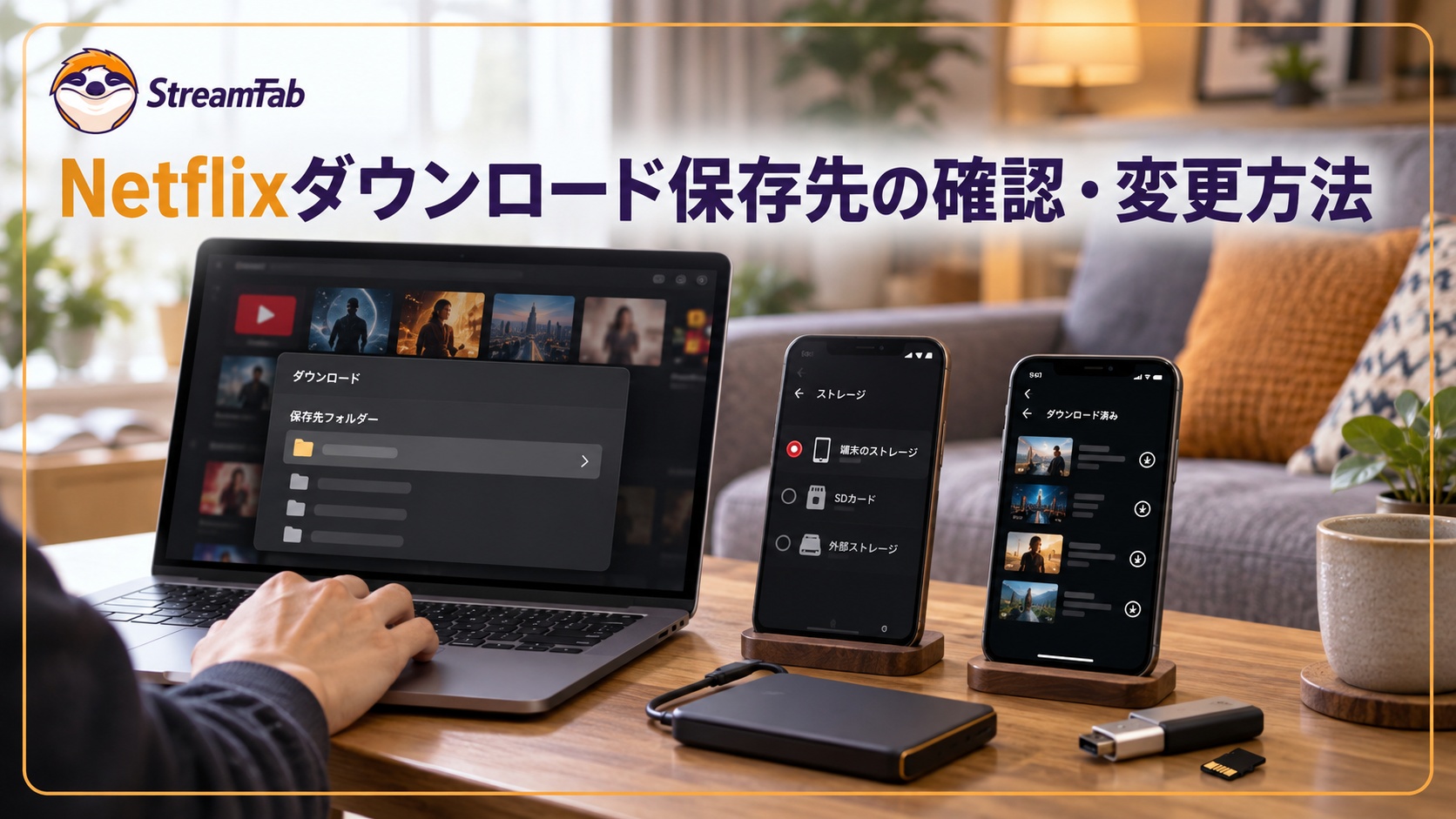
Netflixのダウンロード保存先を端末別に解説します。アプリ内での確認方法、AndroidのSDカード設定、iPhoneではアプリの専用領域に保存される点、PCでは公式ダウンロードに対応していない違いが分かります。
柳 徹子 より - 2026年9月28日
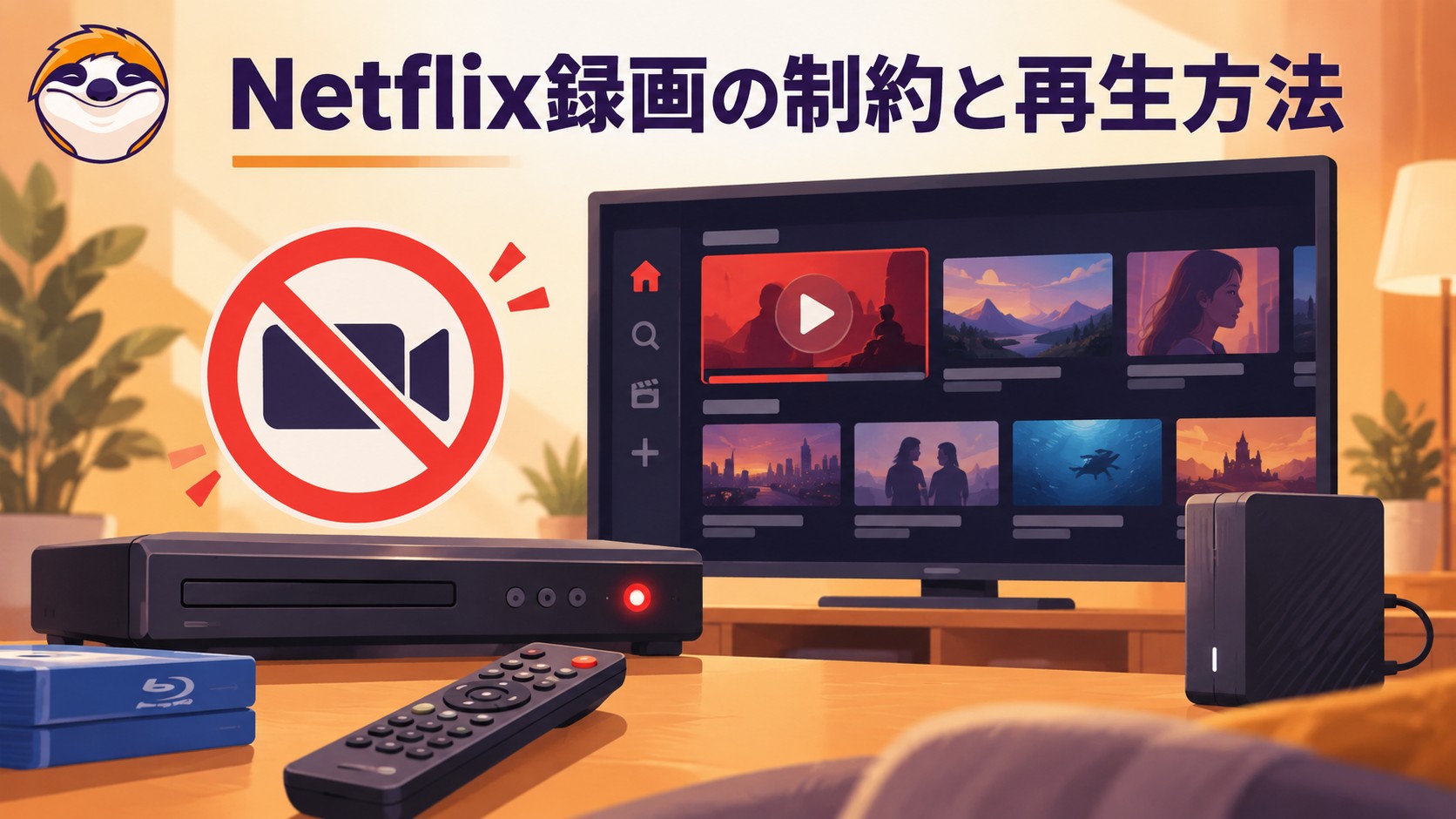
テレビやブルーレイレコーダーでNetflixを録画できるかを解説。公式ダウンロードの対応端末と、PCに保存した動画ファイルをテレビで再生する際の注意点も紹介します。
謎川 望 より - 2026年9月28日
iPhoneでNetflixを画面録画すると黒画面になる原因、公式ダウンロード機能、PCで保存してiPhoneへ転送する方法を解説します。
柳 徹子 より - 2026年9月28日