
Netflix料金プラン3種類の違い|勝手な変更・請求の注意点【2026年】

「Netflixの料金プラン、結局どれを選べばいい?」「広告つきプランでもダウンロードできる?」「プラン変更はいつ反映される?」と迷っていませんか?
結論から言うと、料金を抑えて広告を許容できるなら広告つきスタンダード、広告なしで2台まで同時視聴したいならスタンダード、4K/HDRと4台同時視聴を重視するならプレミアムが選びやすい基準です。
ただし、料金だけで選ぶと、広告の有無、公式ダウンロードの上限、同時視聴台数で後悔することがあります。また、Netflixのプランを変更したときは、アップグレードとダウングレードで反映タイミングや請求方法も異なります。
そこで本記事では、Netflix料金プランの違い、プラン変更方法、勝手に変更されたように見える場合の原因、Netflixマイリストの仕組み、支払い・請求、公式ダウンロードの上限までまとめて解説します。
この記事のポイント
Netflixの料金プランは3種類:広告つきスタンダード・スタンダード・プレミアムから選べます。
広告つきプランもダウンロード可能:1デバイスにつき1暦月15作品までで、毎月1日に上限がリセットされます。
プラン変更の反映時期:アップグレードは即時、ダウングレードは次回請求日から反映されます。
Netflixマイリストの上限:1プロフィールにつき最大2,000作品まで追加できます。
Netflixの3プランと料金の違い
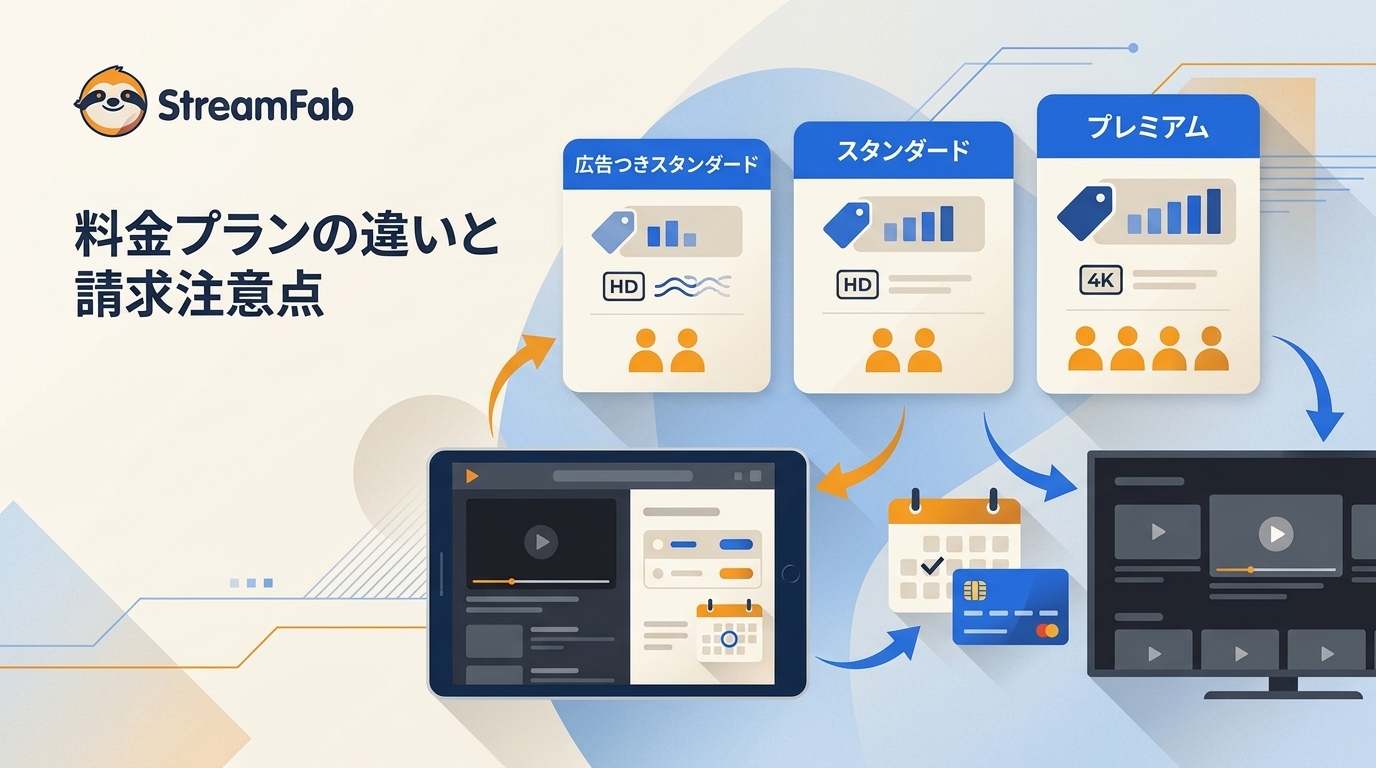
Netflixで新しく選べる基本プランは、広告つきスタンダード、スタンダード、プレミアムの3種類です。まずは料金だけでなく、広告、画質、同時視聴台数を比較してみましょう。
料金を抑えたい・広告を許容できる場合は、広告つきスタンダード(月890円)が候補です。最大1080p、同時視聴2台に対応し、公式ダウンロードも利用できます。
広告なしで2台まで同時視聴したい場合は、スタンダード(月1,590円)が基準です。最大1080pで、広告を挟まずに視聴できます。
4K/HDRの大画面や3〜4台での同時視聴を重視する場合は、プレミアム(月2,290円)が向いています。4K対応テレビやホームシアター環境を活かしたい家庭では、プレミアムのメリットが大きくなります。
なお、基本的な作品ラインアップは共通していますが、広告つきスタンダードではライセンス上の理由から一部視聴できない作品があります。対象外作品にはNetflix上でロックアイコンが表示されます。
かつて提供されていたベーシックプランは新規受付を終了しています。現在、新規契約で比較する基本プランは「広告つきスタンダード」「スタンダード」「プレミアム」の3種類です。一部の既存契約やパートナー経由では旧プランが継続している場合があります。
Netflix料金プランの違いを比較
Netflix料金プランの違いをまとめると、次の通りです。
| プラン | 月額・広告 | 最高画質 | 同時視聴 | 公式ダウンロード |
|---|---|---|---|---|
| 広告つきスタンダード | 890円・広告あり | 最大1080p | 2台 | 1デバイスにつき1暦月15作品まで |
| スタンダード | 1,590円・広告なし | 最大1080p | 2台 | 1デバイスにつき最大100作品 |
| プレミアム | 2,290円・広告なし | 4K+HDR | 4台 | 1デバイスにつき最大100作品 |
※広告つきスタンダードの15作品は、Netflixで視聴できる総作品数ではなく、1デバイスにつき1暦月に公式ダウンロードできる上限です。上限は毎月1日にリセットされ、広告つきプランでは最大2台の対応デバイスでダウンロードできます。
広告なしプランでは、プランで利用できる対応デバイスごとに最大100作品まで保存できます。ただし、作品ごとのライセンス条件などにより、ダウンロードできないコンテンツもあります。
ちなみにプランごとの画質の違いは下記画像でも確認できます。

(Netflix公式サイトより)
利用条件別のおすすめNetflix料金プラン
3つのNetflix料金プランから迷う場合は、料金だけを見るより、広告→同時視聴台数→4K→オフライン視聴の順で考えると選びやすくなります。
価格と広告を優先する場合:
ひとり暮らしや学生で、広告を許容できるなら広告つきスタンダードが有力です。月890円で最大1080p・同時視聴2台に対応します。
広告なしと2台同時視聴を優先する場合:
カップルや二人暮らしで広告を避けたいならスタンダードが基準です。4Kテレビを使わず、同時視聴も2台までなら、プレミアムまで上げる必要性は低くなります。
4Kテレビと3〜4台同時視聴を優先する場合:
プレミアムが向いています。4台同時視聴と4K+HDRが必要な家庭向けです。対応作品についてはNetflix 4Kで視聴できる作品も参考にしてください。
オフライン視聴を多く使う場合:
広告つきスタンダードは1デバイスにつき月15作品までなので、ドラマをまとめて保存したり、短い作品を頻繁に入れ替えたりする人には不足しやすくなります。オフライン利用が多いなら、広告なしプランも比較したほうがよいでしょう。


広告つきスタンダードでも公式ダウンロードは利用できます。ただし「月15作品」はストリーミング視聴の上限ではなく、1デバイスあたりのダウンロード上限です。オフライン利用が多い人は、この点を料金差と一緒に比較すると選びやすくなります。
Netflix料金プランの変更方法|反映時期と請求
Netflixの料金プランはいつでも変更できます。ただし、上位プランへのアップグレードと下位プランへのダウングレードでは、反映されるタイミングが異なります。
Netflix料金プランの変更方法
①Netflixアカウントにログインします。
②「プランの変更」ページを開きます。
③希望するプランを選択し、「続ける」または「更新」を選択します。
④「変更の確定」または「確定」を選択します。
アカウントが保留中の場合は、保留状態が解除されるまでプランを変更できません。また、携帯電話会社や光回線などのパートナー経由で契約している場合は、契約元で手続きする必要があることがあります。
プラン変更はいつ反映される?
アップグレードは即時に適用されます。その日から上位プランの機能を利用できます。
一方、ダウングレードは次回請求日から適用されます。それまでは現在の上位プランの機能を利用できます。
プラン変更後に請求額が増えた場合
上位プランへ変更すると、以前の支払い残高に応じて請求日が変更されたり、残り期間に対する新料金の差額が日割りで追加請求されたりする場合があります。
そのため、プラン変更した月にNetflixから2回請求が表示されても、必ずしも二重請求とは限りません。まずプランをアップグレードした日と、それぞれの請求金額を確認してください。
月末にNetflixへ入会すると損?
Netflixを直接契約した場合、請求日は原則として登録した日と同じ日付です。そのため、月末に入会しただけで一律に損になるわけではありません。
たとえば31日に登録し、31日がない月の場合はその月の最終日が請求日になります。時差によって請求日が1日早く表示される場合もあります。
Netflix料金プランが勝手に変更された?原因と確認方法
「Netflixが勝手にプレミアムになった」「料金が急に高くなった」と感じた場合は、まずプランそのものが変更されたのか、それとも同じプランの月額料金だけが変更されたのかを確認してください。
プラン名は同じで料金だけ上がった場合
Netflixではサービス内容や市場環境などに応じて料金改定が行われる場合があります。料金が変更される場合は、原則として対象となる請求日の前にNetflixから案内されます。
料金改定では、たとえば「スタンダード」から「プレミアム」へ自動的にプラン名が変わるわけではありません。まずアカウントページで現在のプラン名と料金を確認しましょう。
本当にプレミアムなど別プランへ変更されている場合
家族など同じアカウントを利用している人がプランを変更した、期間限定のアップグレード特典が適用・終了した、パートナー契約の条件が変わったなどの可能性があります。
アカウントのプラン詳細、お支払い履歴、Netflixから届いたメールやSMSを確認してください。
身に覚えのない変更やログインがある場合
自分や家族が変更していないにもかかわらずプランが変わっている場合は、最近Netflixを利用したデバイスやログイン状況も確認します。
利用していない端末があればログアウトし、必要に応じてパスワードを変更してください。そのうえで請求履歴と登録メールアドレス、決済方法を確認すると原因を切り分けやすくなります。

Netflixマイリストの仕組み・追加方法・上限
Netflixのマイリストは、「あとで見たい」映画やドラマをプロフィールごとに保存しておける機能です。作品数が多いNetflixでは、気になる作品を見失わないために活用すると便利です。
Netflixマイリストに作品を追加する方法
Netflixの作品ページや一覧から「マイリストに追加」を選択すると登録できます。
- テレビ・ストリーミングデバイス:作品を選び、「マイリストに追加」を選択
- iPhone・iPad・Android:作品ページの「マイリスト」アイコンをタップ
- Webブラウザ:作品にカーソルを合わせ、「マイリストに追加」をクリック
Netflixマイリストの上限は2,000作品
Netflixでは、1つのプロフィールにつき最大2,000作品をマイリストへ追加できます。
通常の利用で上限に達するケースは多くありませんが、長年使っているプロフィールで大量の作品を登録している場合は、見終わった作品を整理しておくと探しやすくなります。
Netflixマイリストの順番はどう決まる?
マイリストは単純な追加順だけではなく、Netflix側が優先度を判断して表示します。たとえば次のような作品が上位に表示される場合があります。
- 最近マイリストに追加した作品
- 登録済みシリーズで新シーズンが配信された作品
- Netflixでの配信終了が近い作品
iPhone・iPad・Androidでは、「オススメ」「リスト追加日」「A-Z」「公開日」などで並び替えることもできます。また、「シリーズ」「映画」「未視聴」「視聴開始済み」などで絞り込めます。
Netflixマイリストから作品が消えた場合
登録したはずの作品がマイリストから消えた場合は、主に次の原因が考えられます。
- Netflixでその作品の配信が終了した
- 自分でマイリストから削除した
- 海外旅行などで、その地域では対象作品を視聴できない
海外滞在中だけ表示されない場合は、日本へ戻る、または滞在先で作品が再び視聴可能になるとマイリストへ表示される場合があります。
Netflixの支払い・請求に関するQ&A
支払いのタイミング・請求日はいつ?
Netflixを直接契約した場合、基本的には登録した日と同じ日付が毎月の請求日です。31日など、その日付が存在しない月では月末が請求日になります。
ただし、プランをアップグレードした場合や、パートナー経由でNetflixを契約している場合は請求日が異なる場合があります。
Netflixから二重請求されたように見える場合
同じ月に2回請求が表示された場合でも、プランのアップグレードによる日割り料金が追加されている可能性があります。
アップグレードをしていない場合は、別のNetflixアカウントを契約していないか、異なるメールアドレスや決済方法で重複契約していないかを確認してください。
支払いを拒否されたらどうする?
クレジットカードの有効期限、セキュリティコード、登録情報などを確認してください。カード会社側でオンライン決済が制限されている場合もあります。
解決しない場合は、Netflixアカウントから別の支払い方法へ変更するか、カード会社へ確認します。
パートナー経由で契約している場合
携帯電話会社、光回線、ケーブルテレビなどを通じてNetflixを契約している場合は、料金、請求日、利用できるプラン、キャンペーンの条件がNetflix直接契約とは異なる場合があります。
Netflix側と契約元で表示料金が異なる場合は、次の順番で確認すると整理しやすくなります。
- 現在のNetflixプラン
- Netflixを契約している事業者
- 特典・キャンペーンの適用期間
- 実際の請求元
- 同じNetflixアカウントが正しく連携されているか
Netflixをパートナー経由で契約するときの注意点
Netflixは直接契約だけでなく、携帯電話会社や光回線などのパートナーサービスを通じて利用できる場合があります。
ポイント還元やセット割などで実質負担が下がるケースもありますが、特典内容は変更されるため、単純にNetflixの月額だけを比較するのではなく、契約条件を含めて判断しましょう。
公式契約とパートナー経由の違い
Netflixへ直接申し込んだ場合は、Netflixのアカウントページからプランや請求を管理します。
一方、パートナー経由では、申込窓口、支払い方法、プラン変更方法、特典、既存Netflixアカウントとの連携方法などが事業者ごとに異なります。
契約前に確認したいポイント
- どのNetflix料金プランが対象か
- 還元や割引がいつまで続くか
- Netflix料金を誰に支払うのか
- 現在のNetflixアカウントを引き継げるか
- 解約やプラン変更をNetflix側と契約元のどちらで行うか
Netflix公式ダウンロードの上限と保存形式
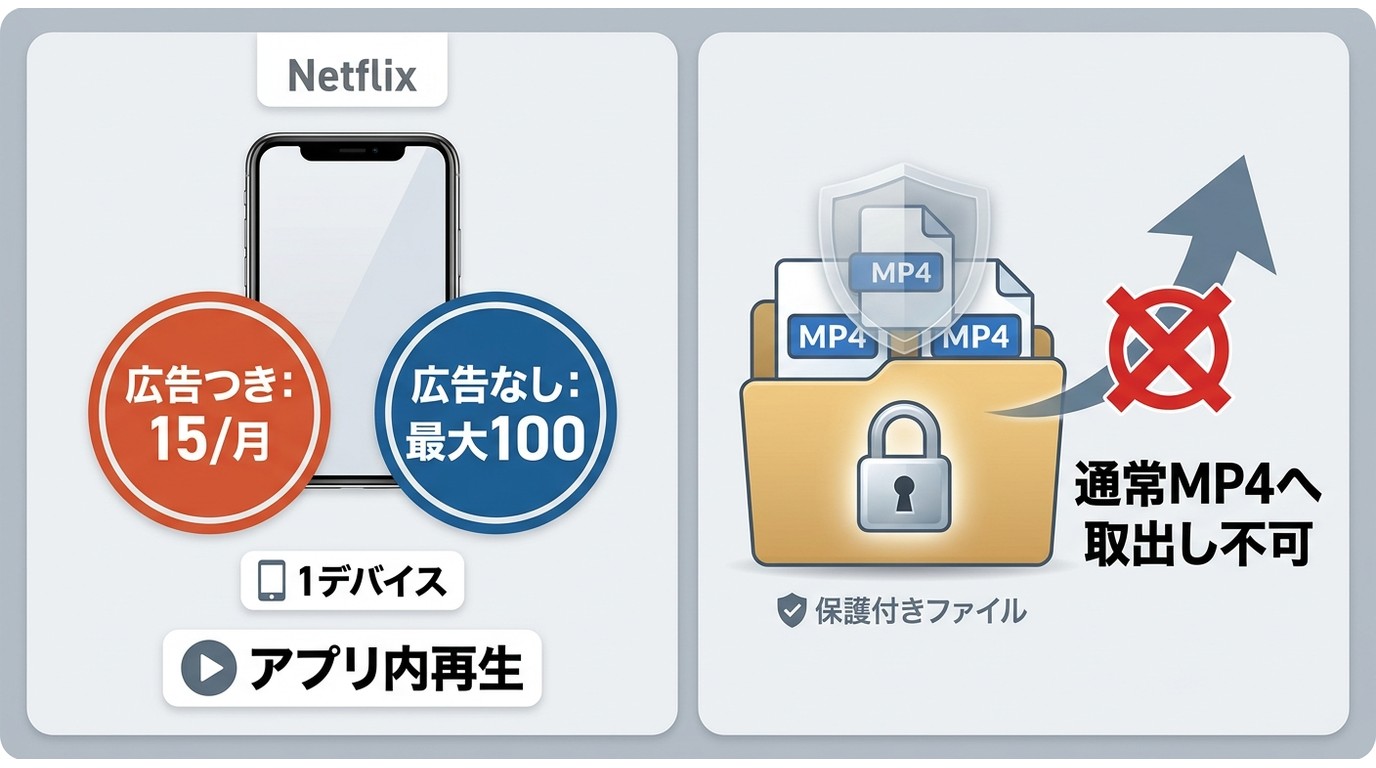
Netflix公式ダウンロードは、対応するNetflixアプリ内で作品をオフライン視聴するための機能です。通常のMP4ファイルとしてPCのフォルダへ保存する仕組みではありません。
広告つきは1デバイスにつき月15作品
広告つきスタンダードでは、1デバイスにつき1暦月15作品までダウンロードできます。上限は毎月1日にリセットされます。
「15作品」はストリーミングで視聴できる作品数ではありません。オンラインでの通常視聴はこの上限とは別です。
広告なしプランは1デバイス最大100作品
スタンダードやプレミアムなど広告なしプランでは、プランで利用できる対応デバイスごとに最大100作品までダウンロードできます。
ただし、すべてのNetflix作品がダウンロードに対応しているわけではなく、ライセンスなどの条件によってダウンロードボタンが表示されない作品もあります。
詳しくはNetflixのダウンロード制限も参考にしてください。
Netflix公式ダウンロードは通常の動画ファイルではない
Netflixアプリで保存した作品はアプリ内で管理され、Netflixアカウントへログインした状態で再生します。
PC上でMP4/MKVなどの動画ファイルとして整理する方法との違いについては、NetflixをMP4で保存する方法でも確認できます。
Netflix動画をPCに保存する方法・StreamFab
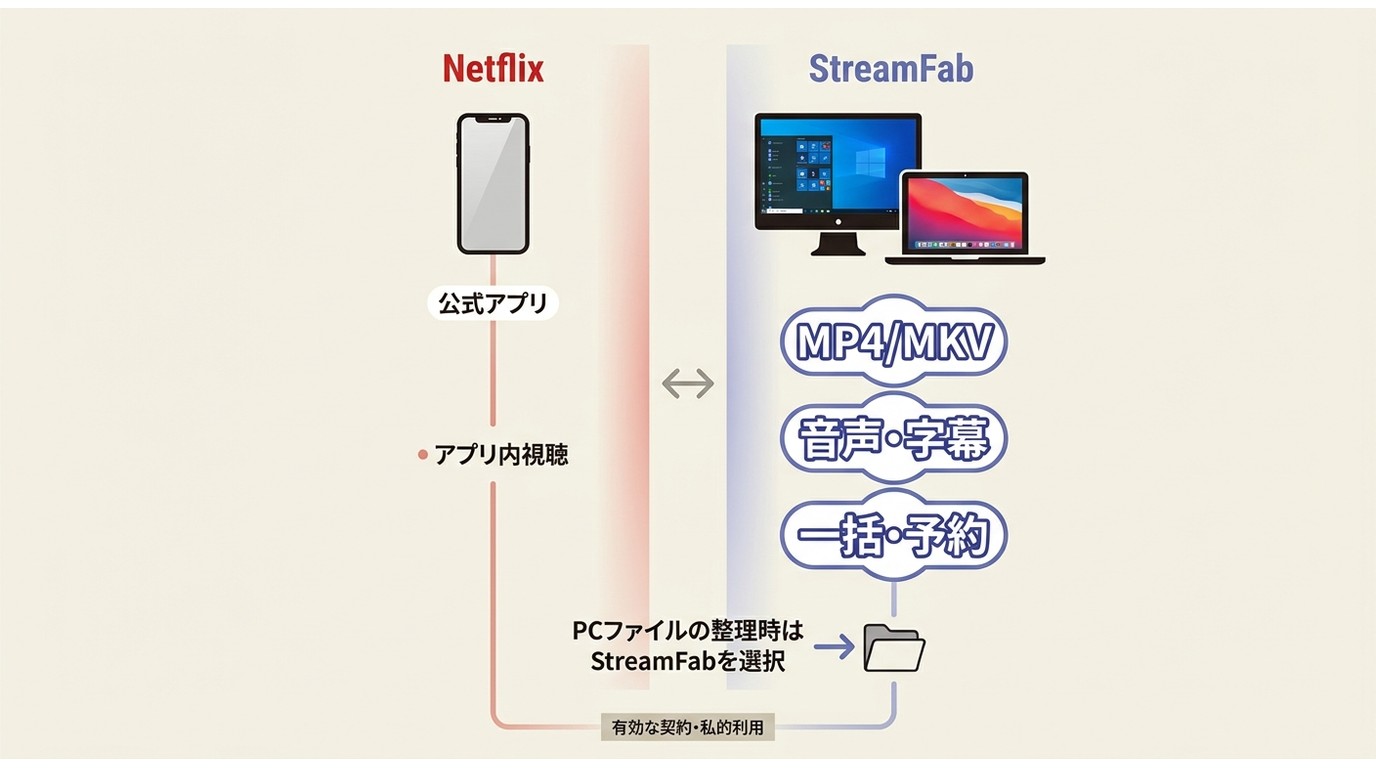
Netflix公式ダウンロードはオフライン視聴には便利ですが、対応アプリ内で管理されるため、PC上の通常の動画ファイルとして整理したい用途とは仕組みが異なります。
Netflix動画をPCへローカルファイルとして保存したい場合は、StreamFab Netflix Downloaderが選択肢になります。
StreamFab Netflix Downloaderは、画面をリアルタイムで録画するソフトではなく、対応するNetflix動画をPCへダウンロードし、MP4/MKV形式の動画ファイルとして管理できるWindows・Mac向けソフトです。
主な特徴は次の通りです。
- Netflix動画を最大1080pで保存
- MP4・MKV形式に対応
- 対応作品ではHDR10・Dolby Visionにも対応
- EAC3 5.1chやDolby Atmosなど、元作品に応じた音声を保存
- 字幕を動画へ埋め込む、またはSRTとして保存
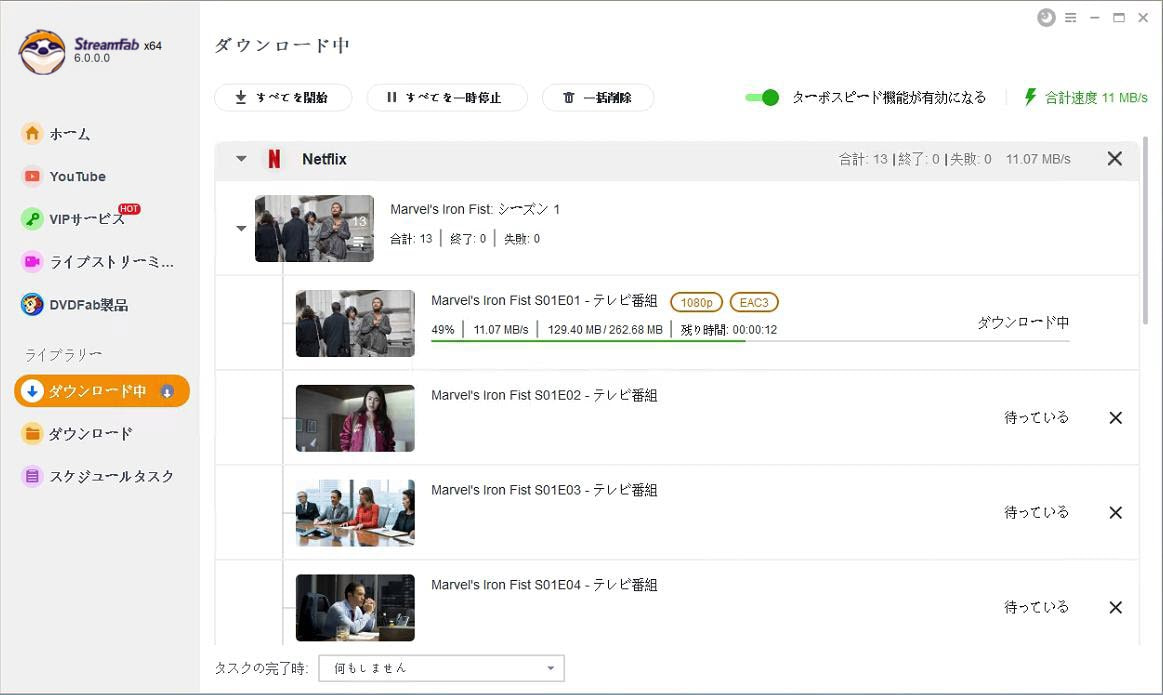
- シーズン・複数エピソードの一括ダウンロード
- 新しいエピソードの予約・自動ダウンロード
公式アプリ内でのオフライン視聴だけで足りる人には必要ありませんが、PCで映画やドラマをファイル単位で整理したい場合は、用途の違いを確認したうえで検討できます。
StreamFab Netflixダウンローダーで動画をダウンロードする手順
ステップ1:StreamFab Netflix DownloaderをPCへインストールして起動します。
ステップ2:画面左側の「ストリーミングサービス」から「Netflix」を選択すると、内蔵ブラウザでNetflixが開きます。
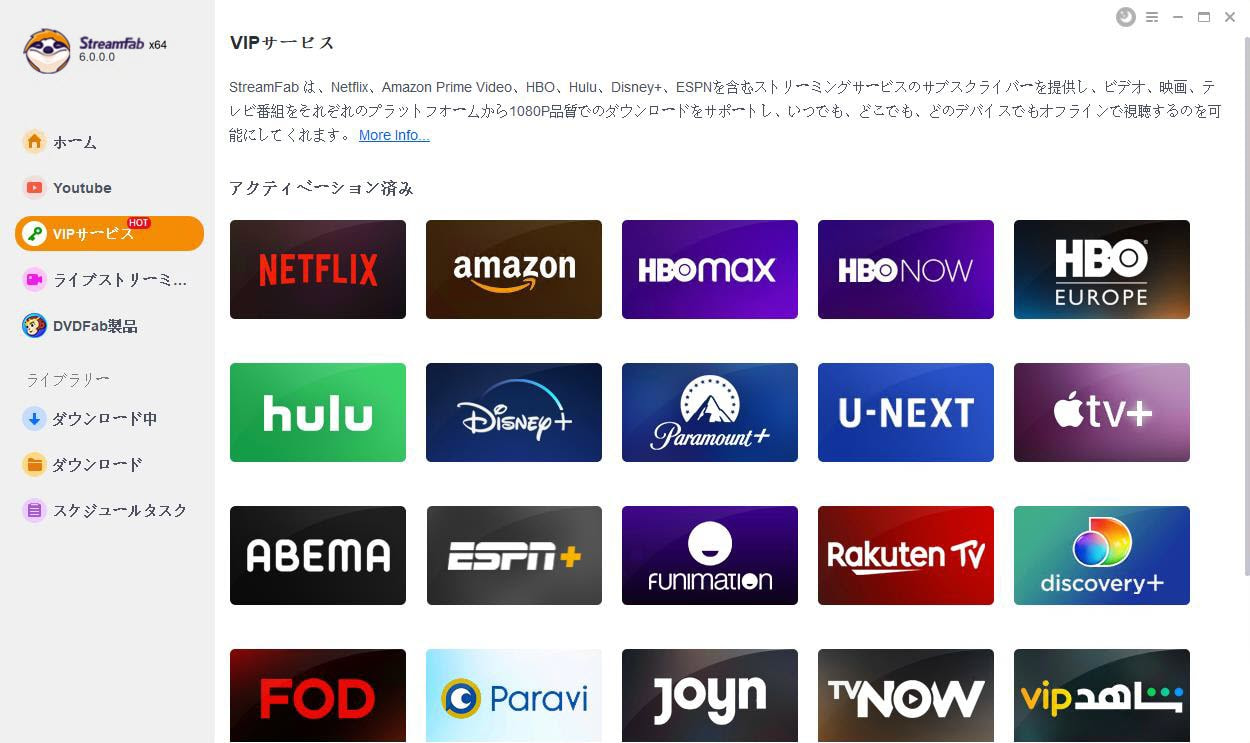
ステップ3:Netflixへログインし、保存したい映画やドラマを開きます。
ステップ4:ダウンロード設定画面から、保存したいエピソード、画質、字幕、音声などを選択します。複数のエピソードをまとめて保存したい場合は、対象エピソードを一括選択できます。
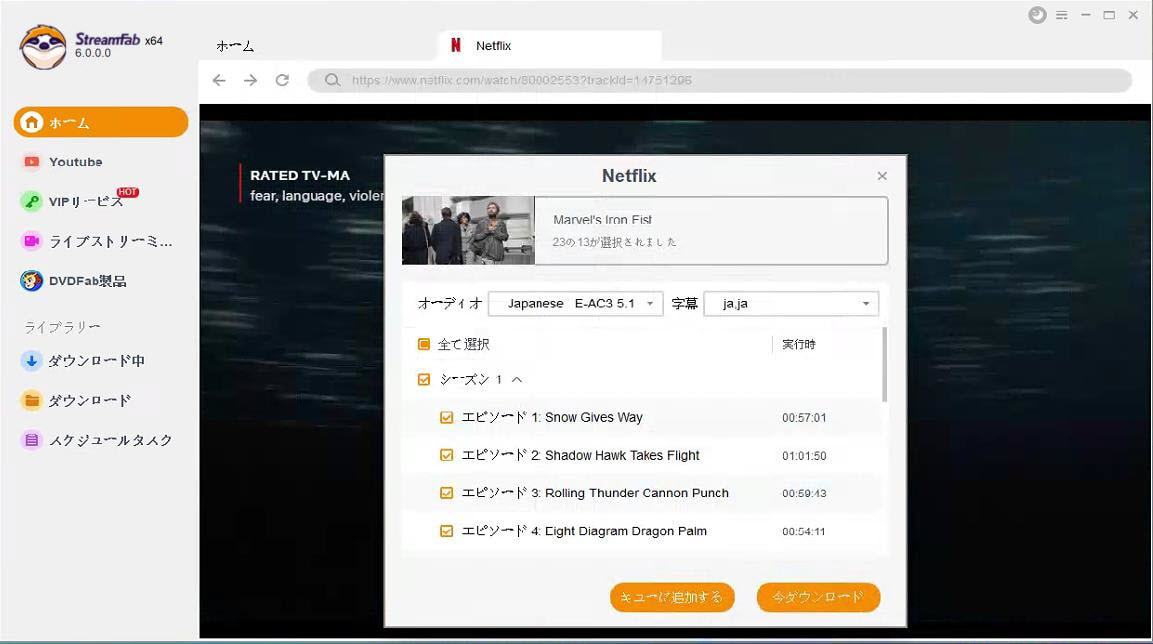
ステップ5:設定を確認し、「今ダウンロード」を選択すると保存が始まります。
よくある質問
Q
Netflixの料金プランが変更できないのはなぜですか?
アカウントが保留中の場合は、保留が解除されるまでプランを変更できません。また、携帯電話会社や光回線などのパートナー経由で契約している場合は、プラン変更を契約元で行うことがあります。
A
Q
広告つきプランでもNetflix動画をダウンロードできますか?
はい。広告つきスタンダードでも公式ダウンロードを利用できます。ただし、1デバイスにつき1暦月15作品までで、上限は毎月1日にリセットされます。ダウンロードを利用できる対応デバイスは最大2台です。
A
Q
Netflixの料金はいくらですか?
日本では、広告つきスタンダードが月890円、スタンダードが月1,590円、プレミアムが月2,290円です。料金は変更される場合があるため、契約前にNetflix公式サイトでも確認してください。
A
Q
Netflixマイリストに作品を追加する方法は?
作品ページや一覧に表示される「マイリストに追加」を選択すると登録できます。1プロフィールにつき最大2,000作品まで追加できます。
A
Q
Netflixマイリストから作品が消えたのはなぜですか?
Netflixでの配信が終了した、自分でマイリストから削除した、または旅行先の地域では対象作品を視聴できないことなどが原因として考えられます。地域による制限の場合は、視聴可能な地域へ戻ると再び表示される場合があります。
A
Q
Netflixプラン変更はいつ反映されますか?
上位プランへのアップグレードは即時に反映されます。下位プランへのダウングレードは次回請求日から反映され、それまでは現在の上位プランの機能を利用できます。
A
Q
Netflixに月末から入会すると損になりますか?
Netflixを直接契約する場合、請求日は原則として登録日を基準にするため、月末に入会しただけで一律に損になるわけではありません。パートナー経由では契約元の請求ルールが適用される場合があります。
A
まとめ
Netflix料金プランは、月額だけでなく、広告の有無、同時視聴台数、4K環境、公式ダウンロードの使い方まで含めて選ぶことが大切です。
- 広告つきスタンダード(月890円):料金重視。1080p・2台同時視聴。広告を許容できる人向け
- スタンダード(月1,590円):広告なし・1080p・2台同時視聴。バランス重視
- プレミアム(月2,290円):4K+HDR・4台同時視聴。家族や大画面テレビ向け
プランを変更する場合は、アップグレードなら即時、ダウングレードなら次回請求日から反映されます。「勝手にプランが変わった」と感じた場合は、料金改定と実際のプラン変更を分けて確認しましょう。
また、Netflixマイリストには1プロフィール最大2,000作品まで追加できます。最近追加した作品、新シーズンが公開された作品、配信終了が近い作品などが優先表示されるため、「追加した順番と違う」と感じても不具合とは限りません。
公式アプリ内のオフライン視聴で足りず、PC上でNetflix動画をMP4/MKVとして整理したい場合は、用途と利用条件を確認したうえでStreamFab Netflix Downloaderを検討できます。
Netflixの映画やドラマを最大1080pで保存し、MP4/MKV、音声・字幕の選択、複数エピソードの一括ダウンロードに対応しています。
※ご注意:料金・プラン・ダウンロード機能などは変更される場合があります。保存したコンテンツは個人利用の範囲で扱い、転載・再配布・共有は行わないでください。


Netflixで最高のファミリー向け映画トップ25、Netflixからファミリー映画をダウンロードする方法及びNetflixでのファミリー映画のDVD&Blu-Rayをコピーする方法をまとめて紹介しました。
山田 宇真 より - 2026年9月4日

2026年最新版!Netflix配信中の戦争映画ベスト12を徹底解説。各作品の見どころ・評価をまとめ、StreamFabを使ったオフライン永久保存方法も紹介。配信状況の最新情報もあわせて確認できます。
山田 宇真 より - 2026年9月2日
Netflixの公式ダウンロードとMP4保存は何が違うのかを解説します。保存期限、Windows・Macでの保存仕様、画面録画の黒画面、Androidへの転送、無料体験の範囲と注意点を整理しました。
柳 徹子 より - 2026年9月1日
iPhone Netflixダウンロードで作品がカメラロールに見当たらない理由を解説します。Netflix動画保存はスマホのNetflixアプリ内で管理される仕組みです。保存先、プラン別の上限、作品ごとの期限、PC転送との違いを整理します。
柳 徹子 より - 2026年8月30日