
Netflixのダウンロード制限/上限とは?突破方法とダウンロード数を増やす方法を徹底解説【実体験ベース】

要約: Netflixのダウンロード制限について、端末数、月間ダウンロード数、作品ごとの年間回数、期限切れ、PCでの保存管理方法を解説します。
「まだ数回しかダウンロードしていないのに上限と表示される」「保存した作品がいつの間にか見られなくなった」——結論からお伝えすると、Netflixのダウンロードには作品数・デバイス数・年間回数・視聴期限という4種類の制限が同時にかかっており、エラーの多くはこのどれかに触れたことが原因です。本記事では4つの制限の中身を一覧で整理し、エラー別の対処法、別端末に持ち出せるのか、MacやPCで公式ダウンロードが使えるのかまでを解説します。
※本記事の内容は、著作権法およびNetflixの利用規約を遵守したうえで、正当に視聴権限のあるコンテンツを個人的な範囲で利用することのみを想定しています。

Netflixのダウンロード制限と上限
| 制限の種類 | 内容 | プラン別上限 | 備考 |
|---|---|---|---|
| 作品数制限 | 1台あたり保存できる本数 | 広告なし:最大100本 広告あり:月15本 | 毎月1日にリセット |
| デバイス数制限 | 同時にダウンロード可能な端末数 | スタンダード:2台 プレミアム:6台 | 超えると「デバイスが多すぎます」エラー |
| 年間ダウンロード回数制限 | 特定作品ごとの年間DL回数 | 数値は非公開(数回まで) | 「この作品は年間回数に達しました」と表示 |
| 時間制限 | 保存後の視聴期限 | 7〜30日 再生開始後48時間以内 | 期限切れは再DLが必要 |
| 作品制限 | ダウンロード可能作品のみ対象 | 作品ページに↓マークあり | 権利関係で制限あり |
※上記の制限内容は2026年7月時点の情報です。プラン内容や上限は変更されることがあるため、最新の条件はNetflix公式ヘルプでご確認ください。
Tips:ダウンロード数の制限に達すると、「この作品は年間のダウンロード回数に達しました。(10016-22007)」というメッセージが表示され、再ダウンロードができなくなります。また、配信終了もしくは会員期限が切れたら見れなくなります。
また、Netflixは最高に4K UHD解像度に対応していますが、利用するには全てのデバイスはその画質に対応する必要があります。
別端末では再生できない|買い替え時は再ダウンロードが必要
ダウンロードした作品を別の端末でも見たい、と考える方は多いのですが、ダウンロードした作品は保存した端末のNetflixアプリ内でしか再生できません。ファイルとして取り出して別のスマホやタブレットへコピーし、そちらで再生するということはできない仕組みです。
ここで混同しやすいのが、上の表にある「デバイス数制限」との違いです。デバイス数制限(スタンダード2台/プレミアム6台)は「同時にダウンロードしておける端末が何台までか」という枠の話であって、「保存済みの作品を別端末へ移せるか」という話ではありません。枠に余裕があっても、移動そのものができない点は変わりません。
また、端末を買い替えるとダウンロード済みの作品は削除されます。新しい端末では改めてダウンロードし直すことになり、そのぶん年間ダウンロード回数を消費します。機種変更を予定している場合は、回数の残りを意識しておくと安心です。
MacやPCでは公式ダウンロードが使えない
MacBookでNetflix(ネトフリ)をダウンロードしたい、という相談が多いのは、パソコンでは公式のダウンロード機能が使えないためです。
Netflixは2024年にWindowsアプリのダウンロード機能を終了しており、現在オフラインダウンロードに対応しているのはスマートフォンとタブレットのみです。macOS向けの公式アプリはもともと提供されていないため、Macではブラウザ視聴が基本となり、公式のダウンロード機能を利用する手段はありません。
そのため、MacBookでNetflixをオフラインで見たい場合は、スマホやタブレットの公式アプリでダウンロードするか、後述の選択肢を検討することになります。
よくあるNetflixダウンロード制限エラー及びその解決方法
Netflixから動画を保存してオフラインで楽しんでいると、突然エラーメッセージが出て、ダウンロードができなくなることがあります。これは「ダウンロード制限」に引っかかったためです。
ここでは、よくある5つのエラーと、それぞれの対処法をご紹介します。
1.「Netflix ダウンロードしたデバイスが多すぎます」エラー
Yahoo!知恵袋で、広告付きプランのユーザーが「デバイスのログインが多すぎますと表示された。どうすればよいですか?」と聞く人がいます。
Netflixの契約プランによって、ダウンロードできるデバイスの数に上限があります。たとえば、ベーシックプランでは1台まで、スタンダードでは2台、プレミアムでは最大6台まで可能です。
このエラーは、新しいデバイスでダウンロードしようとしたときに、すでに上限に達している場合に表示されます。
対処法:
- 使っていないデバイスからダウンロードを削除する(すべて削除するか、必要なものだけ削除)
- より多くのデバイスで使いたい場合は、プランのアップグレードを検討するのもおすすめです。
注意点: ダウンロード制限は月ごとに管理され、毎月1日にリセットされているので削除してもすぐ新しい動画をダウンロードできるわけではありません。
2. Netflix「ダウンロード数が上限に達しました」エラー
このエラーは、1台のデバイスに保存できる作品数(最大100本)を超えてしまったときに表示されます。
対処法:
新しい作品をダウンロードするには、古いダウンロードを削除しましょう。たとえば、10本削除すれば、その分10本まで新たに保存できます。
ただし、ダウンロード済みの作品を削除したのにダウンロードできないという場合もあります。それはデバイスの空き容量やネットワーク接続、ダウンロード設定などの原因である可能性があります。しっかり確認してください。
3. Netflix「このビデオの年間ダウンロード回数の上限に達しました」エラー
Redditで、「Fresh Prince of Bel Air」という番組が年に2回だけダウンロードできることに不満を言っている人がいます。
一部の作品には、ライセンス契約の都合で「年間にダウンロードできる回数」に制限があります。このエラーは、その上限に達したときに表示されます。
対処法:
残念ながらこの制限を超える方法はなく、再びダウンロードできるようになるまで待つしかありません。
どうしてもオフラインで観たい場合は、外部のNetflixダウンロードツールを使う方法もありますが、利用は自己責任となります。
4. 「有効期限が切れました」エラー
お使いのデバイスにダウンロードした映画やドラマには、視聴できる有効期限があります。有効期限内であれば、何度でも繰り返し視聴することが可能です。
対処法:有効期限が切れると、再度更新したりダウンロードしたりしてください。
5. 「この作品はオフラインで再生できなくなりました。(AVF:11800;OS:42800;)」エラー
このエラーは、デバイスに保存されている情報の更新が必要であることを意味しています。
画面右上の [ダウンロード]>>対象の映画やドラマの横にある [ダウンロードステータス]アイコン>>[ダウンロードを削除]を順番にタップしてもう一度作品をダウンロードすれば問題を解消しましょう。
制限をなくすためのヒント
- 定期的に不要な動画を削除:長期間保存している動画を削除することで、空き容量とダウンロード枠を確保できます。
- ダウンロード先を1〜2台に集中させる:家族で共有する場合も、メイン端末を決めておくと管理しやすくなります。アカウント設定で不要なデバイスは定期的に整理!
- オフライン視聴が多いならプレミアムプランを検討:最大6台までダウンロード可能になるので、複数人での利用に便利です。
- 適当に外部ツールを利用:配信終了や解約などの原因で好きな動画を引き続き観たい場合は、適当に外部Netflixダウンロードツールなどを利用します。ただし、違法になる可能性があるため、要注意してください。
制限を受けずに手元に残したい場合の選択肢
年間ダウンロード回数の制限が使い方に合わないと感じる場合の選択肢として、自由にオフラインで観る方法をご紹介します。StreamFab Netflixダウンローダーを使ってNetflix動画を保存すれば、これらのダウンロード期限・回数・端末制限はすべて解消できます。
StreamFab Netflixダウンローダーは、正規に視聴権限のある作品を汎用性の高いMP4形式で保存できるソフトウェアです。安全性が高く、高速で成功率が高いのが特徴です。
機能
Netflixを自由に保存:保存時間、端末制限、対象作品など全ての制限がない。
MP4・MKVで保存:正規に視聴権限のある作品を、汎用性の高いMP4やMKVとして保存できます(各サービスの利用規約と著作権法の範囲内でご利用ください)。
一括ダウンロード:シリーズ作品や複数のNetflix動画をまとめて一気にダウンロードできるから効率アップ。
高品質:1080p HDR & EAC3 5.1 / AAC 2.0の高品質で動画を保存する。
字幕&メタデータが保存:字幕を複数の形式で個別に保存可能、メタデータもついているため便利に管理できる
多言語対応:複数の言語がある作品については、言語を選べ、複数の言語に対応している。
スケジュールダウンロード:映画の公開時間をスケジュールに追加すれば、未公開の動画を指定時間にダウンロードできる。
無料で使える?
StreamFab Netflixダウンローダーは無料体験でNetflixから動画3本をダウンロードする事ができます。
体験にStreamFabのアカウント作成が必要ありません(ただし、Netflixのアカウントが必須)。
製品版を購入したい場合は、月額プランと無期限版の2つから選べます。価格は5800円~13050円(税抜)まで。
しかし、単品より、当社のMycomboサービスや看板製品のオールインワンがおすすめです。Mycomboは2つの単品を自由に選べるお得なセット、オールインワンは全てのStreamFab製品を網羅するセット。StreamFabオールインワンは単品の3倍ほども価格で100倍のサービスを楽しめます。購入すれば5台のパソコンで利用可能、更に3500円のアマゾンギフト券を手に入れます。
Netflixを無制限にパソコンに保存する手順
以下、StreamFab Netflixダウンローダーを使って、動画を永久に保存する手順を解説していきます。
手順1.StreamFab Netflixダウンローダーをダウンロードしてパソコンにインストールして立ち上げます。
無料ダウンロード Windows 11/10/8.1/8/7
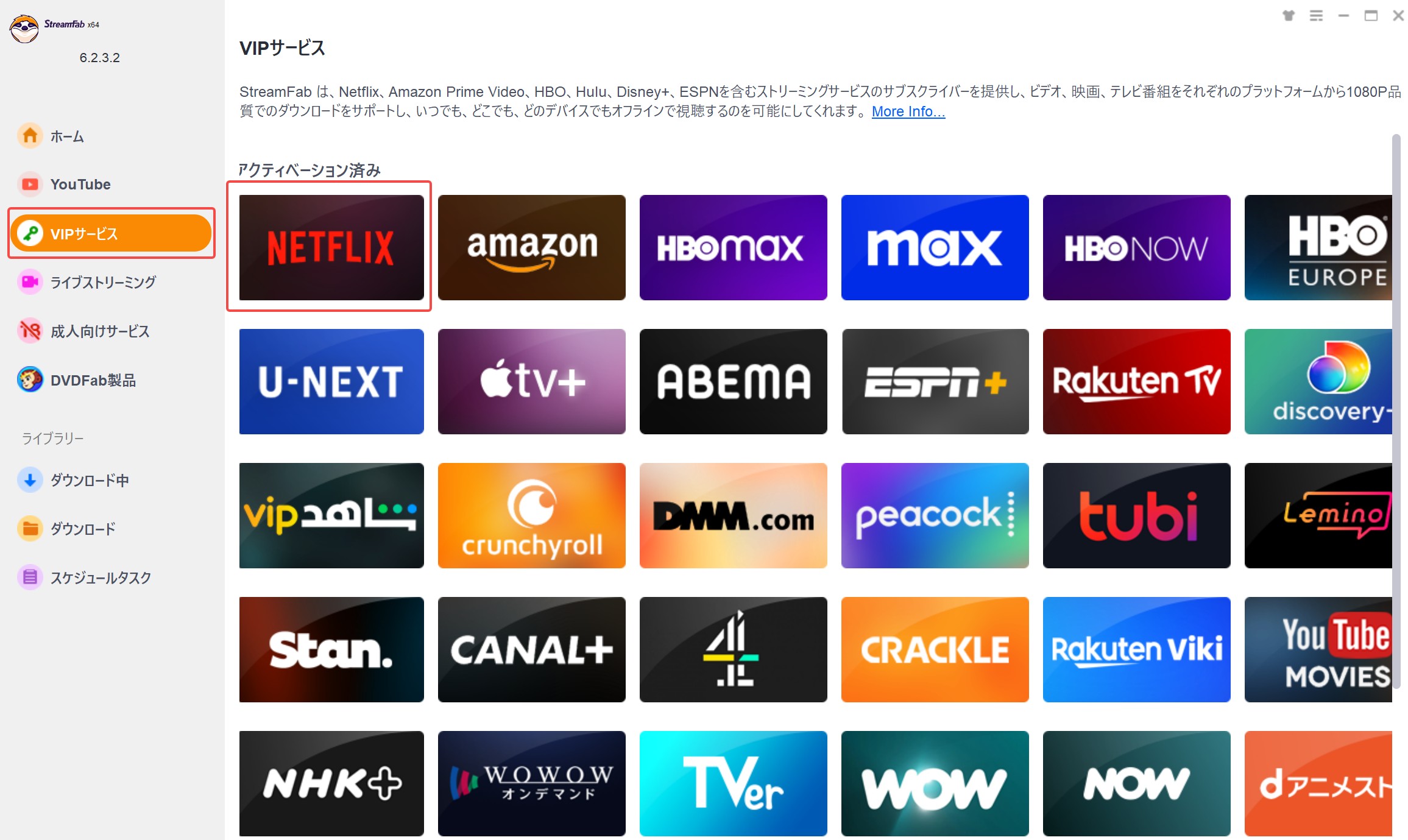
手順2.「VIPサービス」をクリックしてサービス一覧からNetflixを選びます。
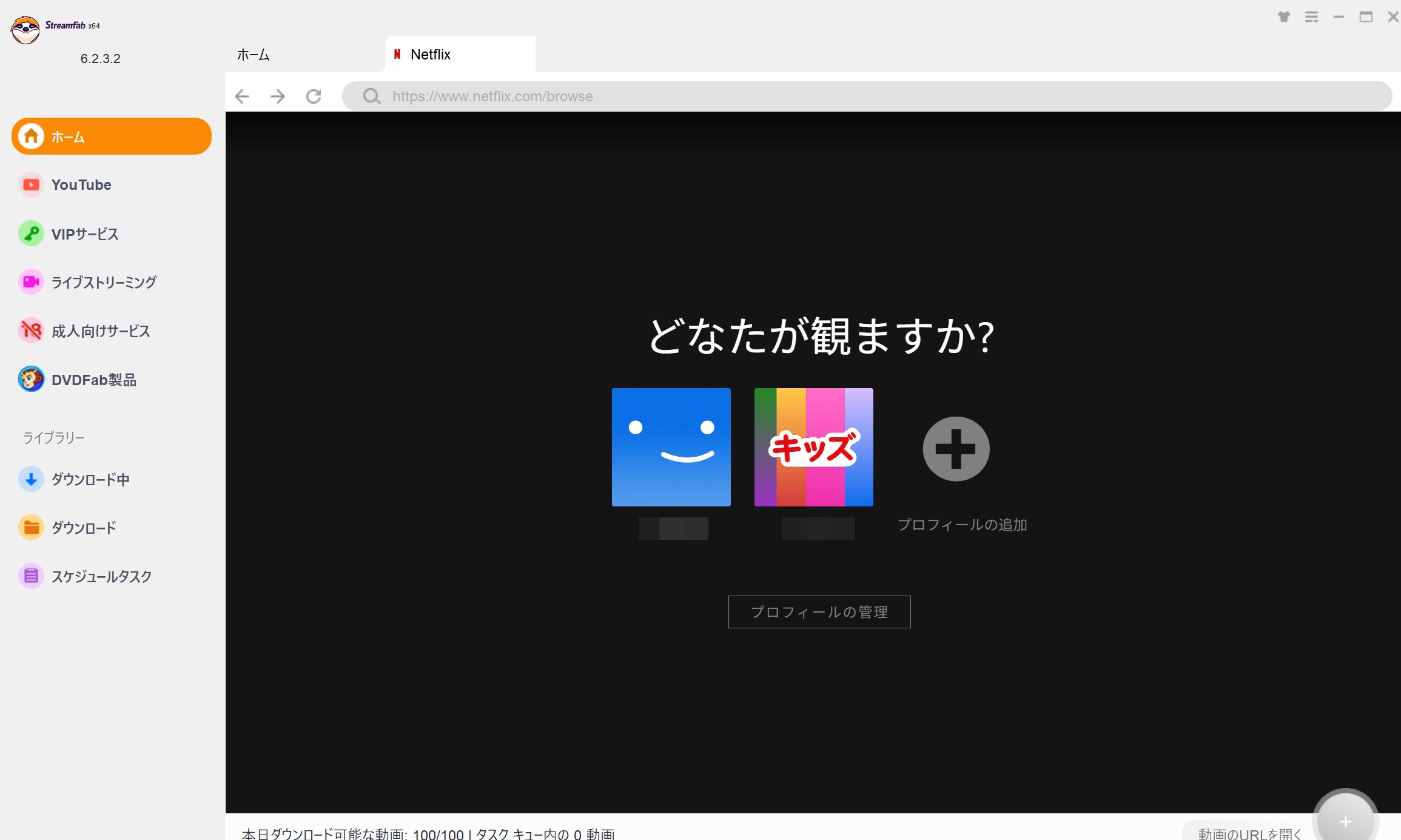
手順3.ソフト内にNetflixを開、ログインして保存したい動画を検索し再生します。
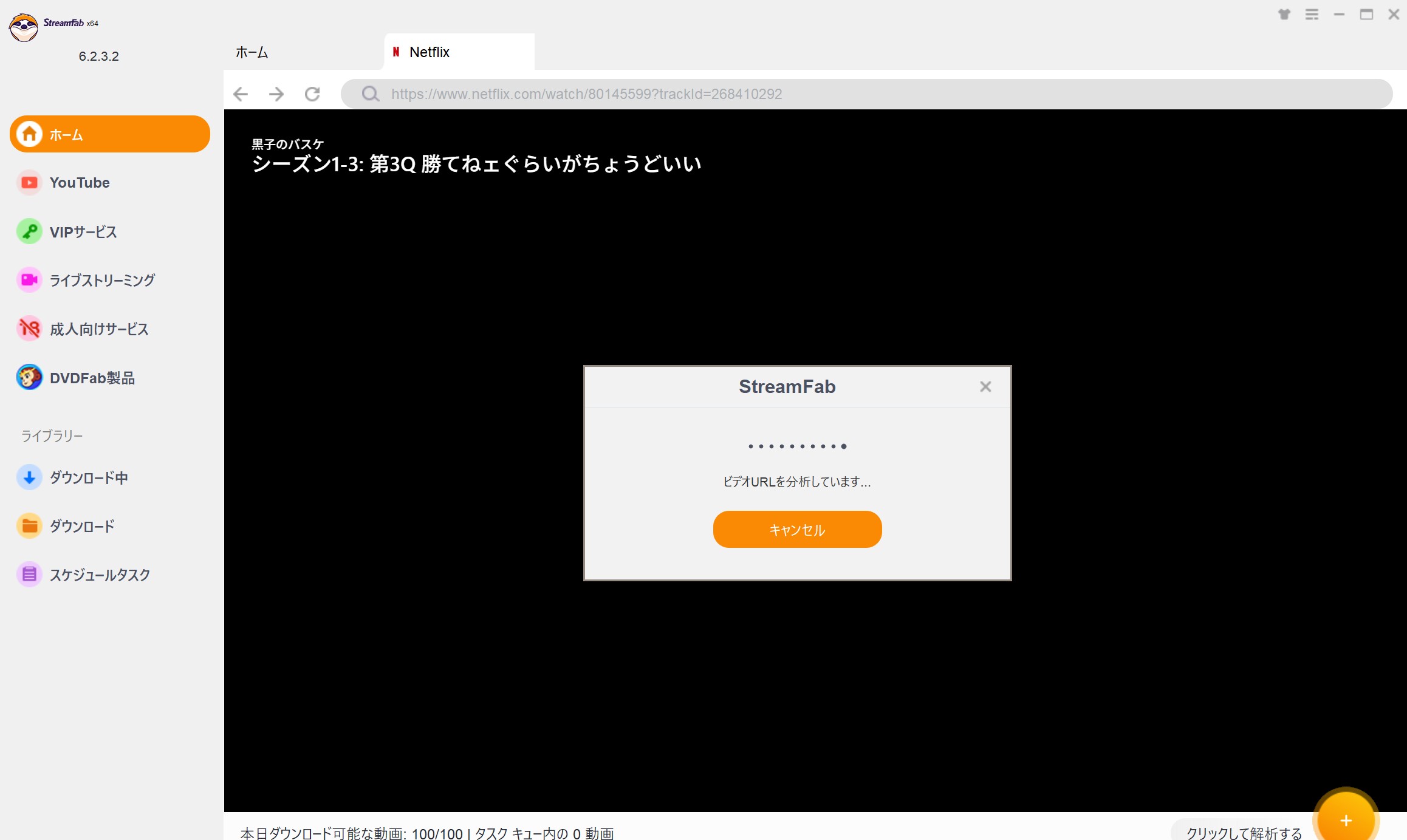
手順4.StreamFabが再生中の動画を検出すると解析を開始。
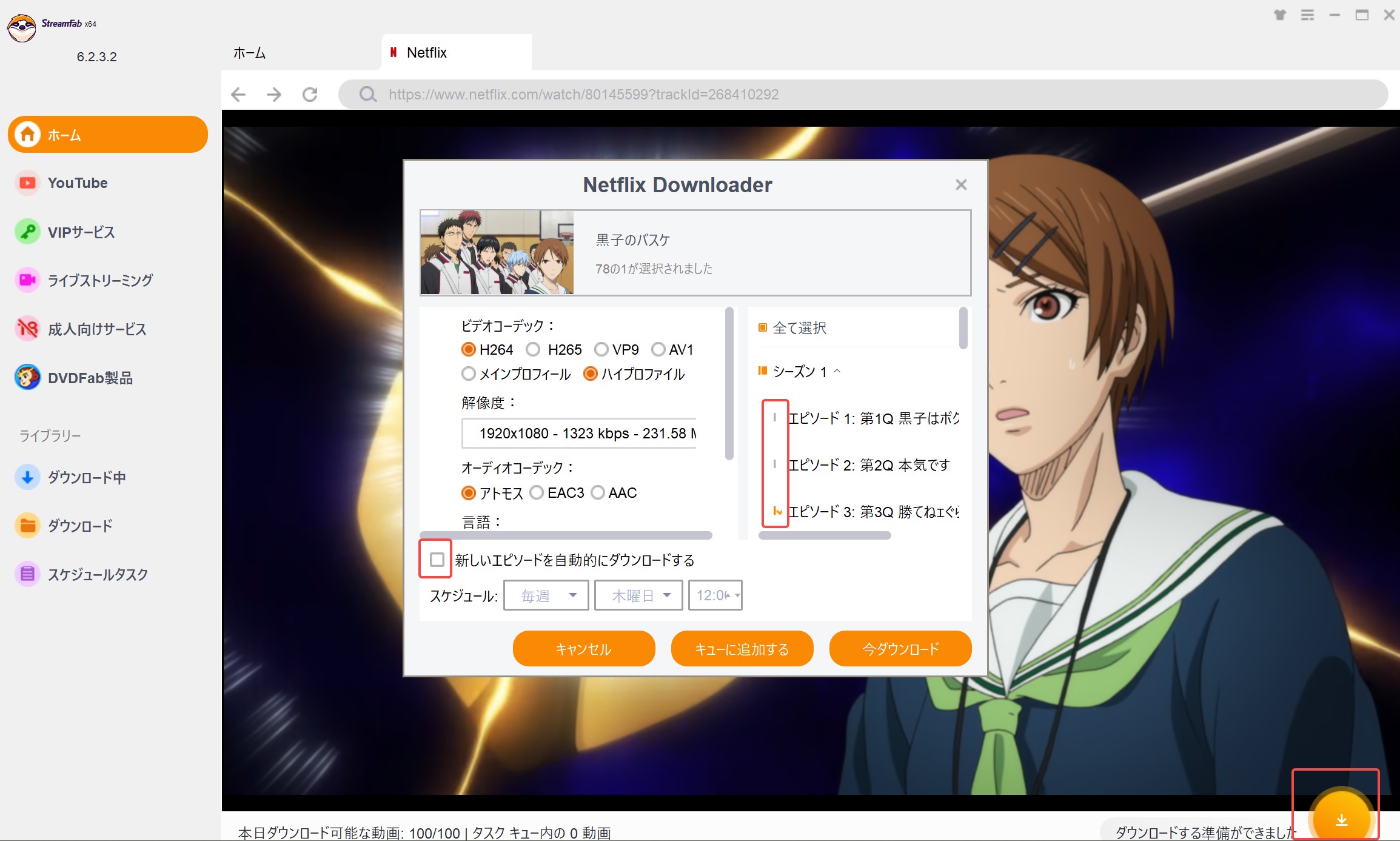
数秒後、「Netflix Downloader」 ウィンドウがポップアップ表示し、解像度やエピソードなどを選択しましょう。表示しない場合は右下のダウンロードボタンを押します。自動ダウンロード機能を利用したい場合は、左下のチェックを入れ、スケジュールを設定すればいい。
手順5.動画のダウンロードを開始します。
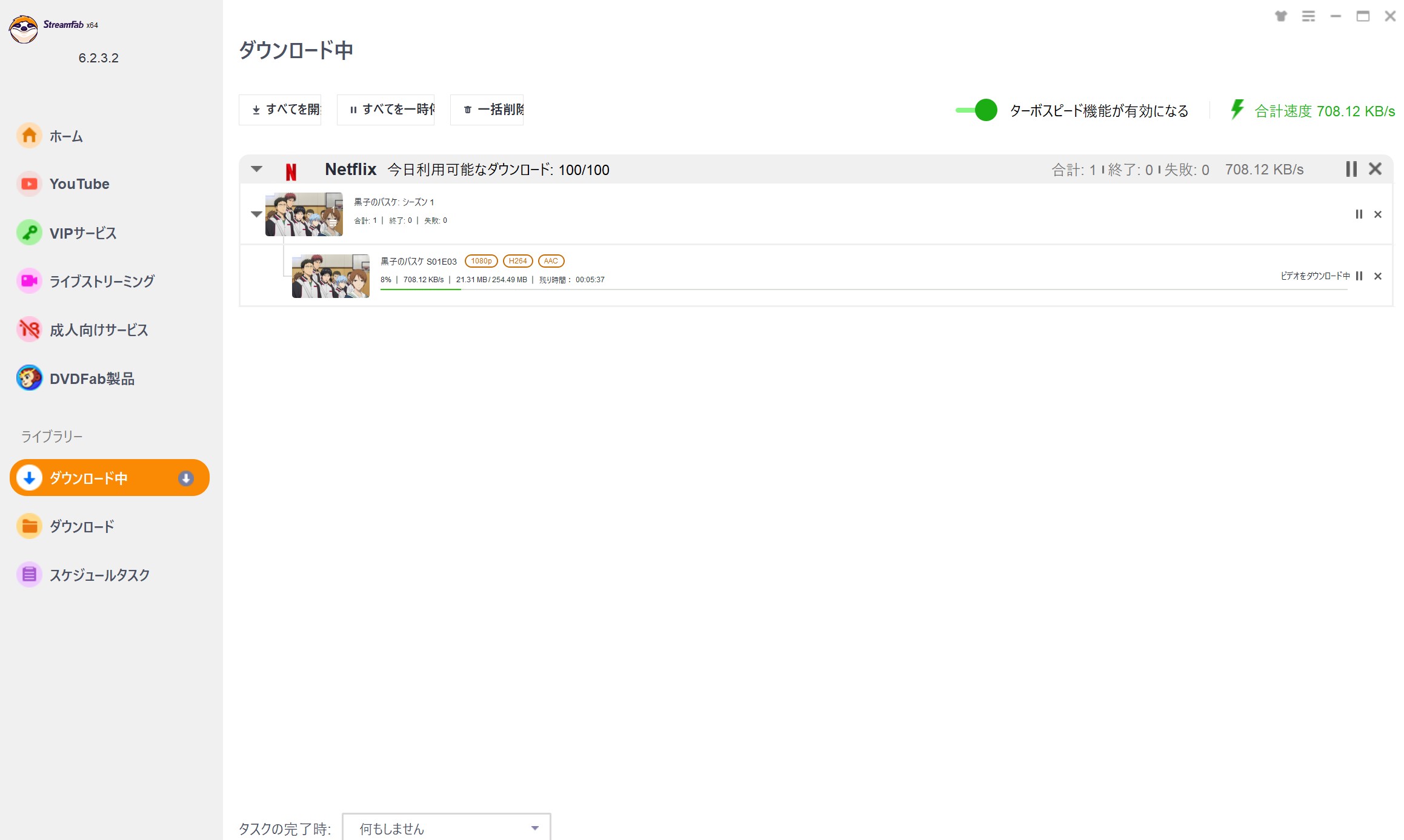
ダウンロード速度が高く、24分間ぐらいのアニメ1話だと2分間足りなくNetflix動画をMP4形式でダウンロードしてくれます。
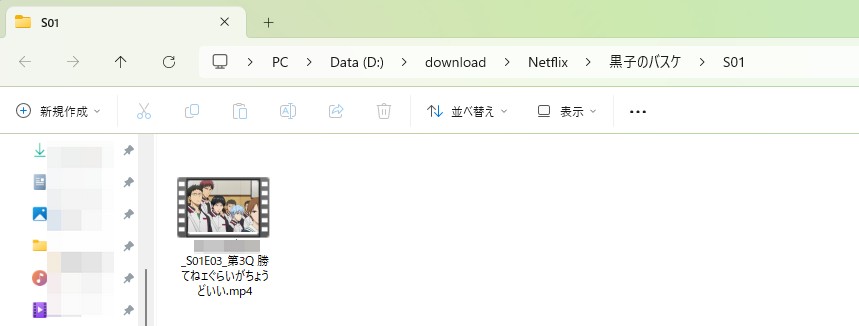
詳しくは「StreamFab Netflixダウンローダーレビュー」を参考にしてください。
よくある質問(FAQ)
「ダウンロードに関する制限警告」とのメッセージが表示されるのはなぜですか?
ご利用のプランで設定されたダウンロード本数、またはその作品の年間ダウンロード回数の上限に達している場合に表示されます。なお端末を買い替えた場合は、新しい端末で再度ダウンロードが必要です。
どんな端末でNetflix動画をダウンロードできるか?
2024年からNetflixのWindowsアプリでダウンロード機能を廃止した以上、現在オフラインダウンロード機能をサポートしているのはスマホとタブレットだけです。
また、端末を買い替えたらダウンロードは削除されるので、新端末では再度ダウンロードが必要です。ただし、ダウンロード時、回数や上限に気をつけてください。
Netflixで何回ダウンロードできるか?
これはライセンス契約により、この作品は (日付)まで残り1回 だけダウンロードできることを意味しています。一部タイトルは年間ダウンロード回数が制限されています。今回は [ダウンロード] できますが、同じ作品の再ダウンロードは(表示日付)以降です。
早く視聴する必要がある場合はストリーミング、または別タイトルのダウンロードをご利用ください。
Netflixでどんな画質の動画でもダウンロードできるか
現状では、Netflixダウンロード機能で 4K (UHD) 画質が常に得られるとは限りません。ダウンロード画質は多くの場合「HD/1080p相当まで」です。
「標準」=SD画質
「高画質」=最大 1080p(HD)程度
実際、ネットで高画質と主張していても、画質が悪いと不満を感じるという声が多い。
まとめ
Netflixのダウンロード制限は「不正利用防止」のために必要な仕組みです。
ただ、ルールを理解して端末や作品を整理すれば、旅行中や通勤中でも快適にオフライン視聴ができます。
私自身も最初は制限に不満を感じましたが、「メイン端末を決めて整理」+「必要なときに再DL」を意識するようになってからは、ほとんどストレスなく使えています。
デバイスや有効期限、対象作品、ダウンロード数や回数などの制限がポイント!
旅行先や移動中など、ネットがない環境でもお気に入りの作品を楽しむために、ぜひこの記事を参考にしてください。ダウンロードした動画は個人利用範囲を超えないでください。商用や違法アップロードは禁止されています。
作品選びの参考には おすすめのネトフリSF映画、おすすめのNetflix戦争映画もどうぞ。

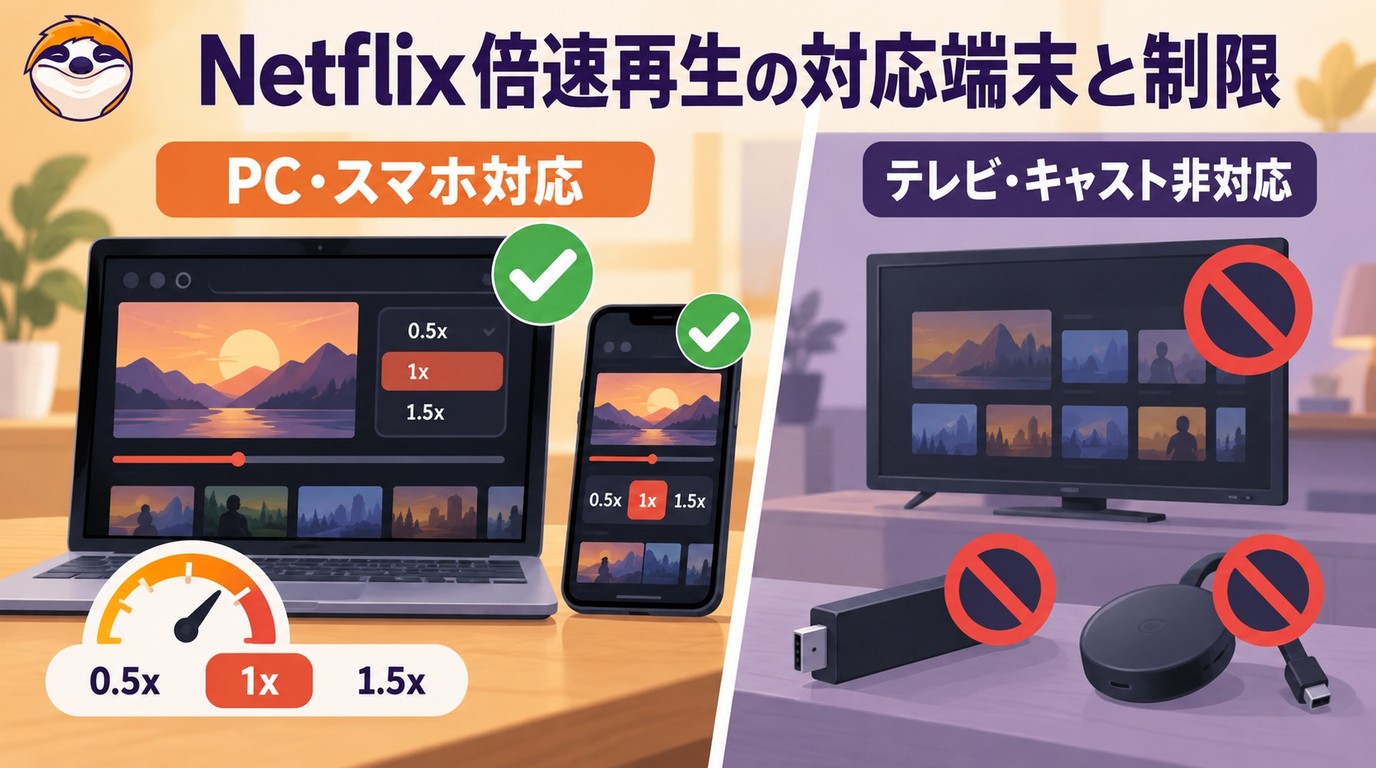
Netflixの倍速再生はどこで使える?PC・スマホで0.5~1.5倍速に変更する方法、テレビ・Fire TV Stick・Chromecastで使えない理由、2倍速にするChrome拡張機能、速度ボタンが表示されない場合の対処法まで解説します。
山田 宇真 より - 2026年9月17日
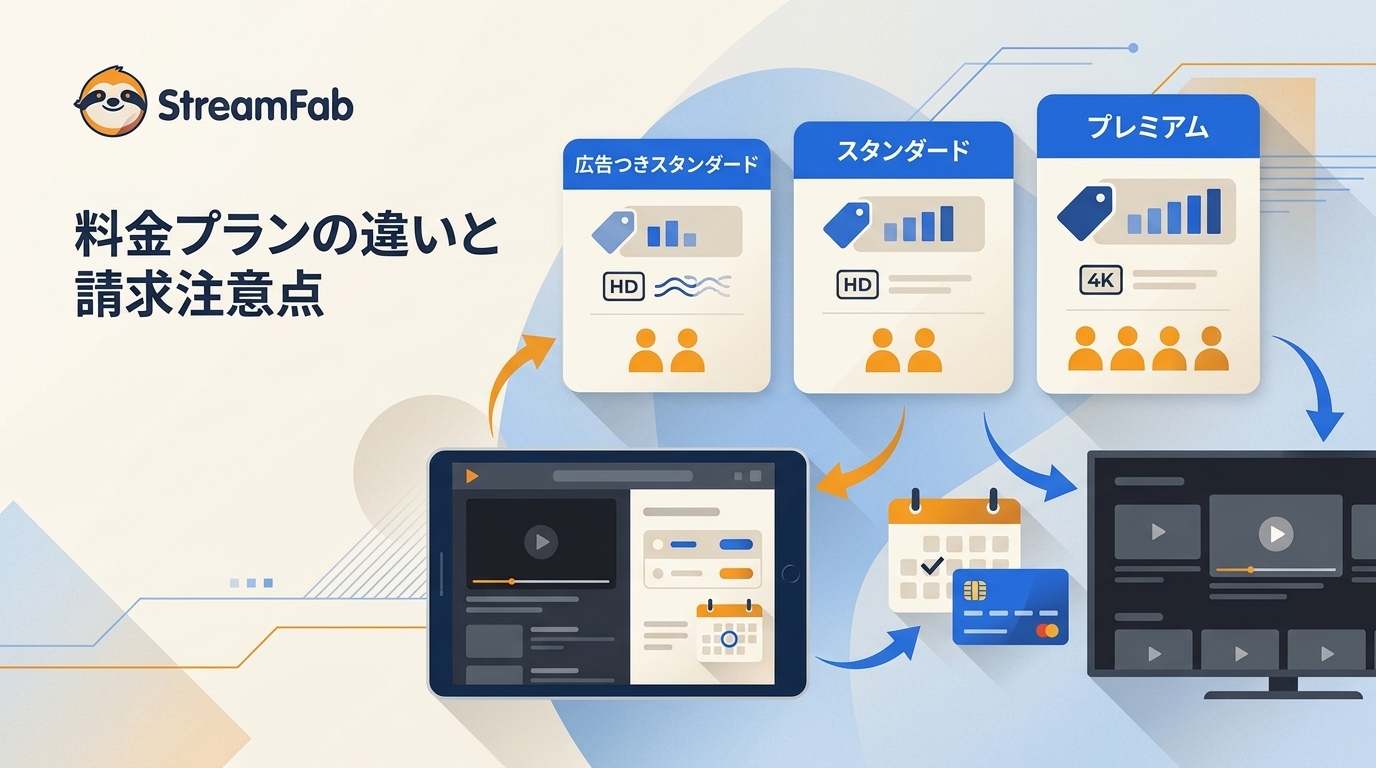
Netflixの料金プラン3種類を比較し、広告・画質・同時視聴台数・ダウンロード上限の違いを解説。プラン変更の反映時期や請求、勝手に変更された場合の確認方法、マイリストの仕組み・上限までまとめます。
山田 宇真 より - 2026年9月15日

Netflixで最高のファミリー向け映画トップ25、Netflixからファミリー映画をダウンロードする方法及びNetflixでのファミリー映画のDVD&Blu-Rayをコピーする方法をまとめて紹介しました。
山田 宇真 より - 2026年9月4日

2026年最新版!Netflix配信中の戦争映画ベスト12を徹底解説。各作品の見どころ・評価をまとめ、StreamFabを使ったオフライン永久保存方法も紹介。配信状況の最新情報もあわせて確認できます。
山田 宇真 より - 2026年9月2日