
Netflixダウンロードの保存先はどこ?PC・Android・iOS別解説
「Netflixでダウンロードした動画はどこに保存されるの?」
「保存先を確認したいのに、ファイルが見つからない…」
このような悩みにお答えします。
結論からお伝えすると、Netflixの公式ダウンロード機能で保存した動画は、アプリ内の暗号化された専用領域に保存されており、通常の動画ファイルとして取り出したり他アプリで再生したりすることはできません。
本記事では、PC・Android・iPhone/iPadのデバイス別に「実際にどこに保存されているのか」と容量管理のコツを、ライターの徹子が分かりやすく解説します。Netflixの「ダウンロード迷子」から卒業しましょう。
※本記事で紹介する内容は、各国・地域の著作権法および各配信サービスの利用規約を遵守したうえで、正当に視聴権限のあるコンテンツを個人的な範囲で利用することのみを想定しています。
保存場所:Netflixの公式DLはアプリ内の暗号化領域に保存され、通常のファイルとして取り出すことはできません。
デバイス別:PC(旧Windowsアプリ)/Android/iPhone・iPadで保存先のルールが異なります。
SDカード:保存先の内部⇔SD切り替えはAndroid(および一部のFireタブレット)でのみ可能で、対応は機種・OSにより異なります。
Netflixダウンロードの保存先:デバイス別の早見表
時間がない方のために、まずは結論から。保存先は使っているデバイスによって、次のように異なります。
デバイス | 保存先のパス / 確認方法 |
Windows PC | PCでのダウンロード機能は廃止(2024年〜) |
Androidスマホ | 内部ストレージ、またはSDカード(アプリ設定で変更可・機種により異なる)(※ファイル自体は直接見えないことが多い) |
iPhone/iPad | アプリ内のみでアクセス可能(※ファイルとして直接見ることは不可) |
AndroidデバイスでダウンロードしたNetflix動画の保存先
AndroidデバイスでダウンロードしたNetflix動画は、内部ストレージ(または設定でSDカードを選んだ場合はSDカード)内のアプリ専用フォルダに保存されます。一般的なパスは次のとおりです。
| Androidデバイスの保存先:disk\Android\data\com.netflix.mediaclient\files\Download\.of\動画番号 |
ただし、これらの動画ファイルは拡張子がnfs、nfi、nfv、nfaなどになっていて、Netflixプレーヤーでしか再生できません。フォルダから直接コピーしても、他アプリでは再生できない点に注意してください。
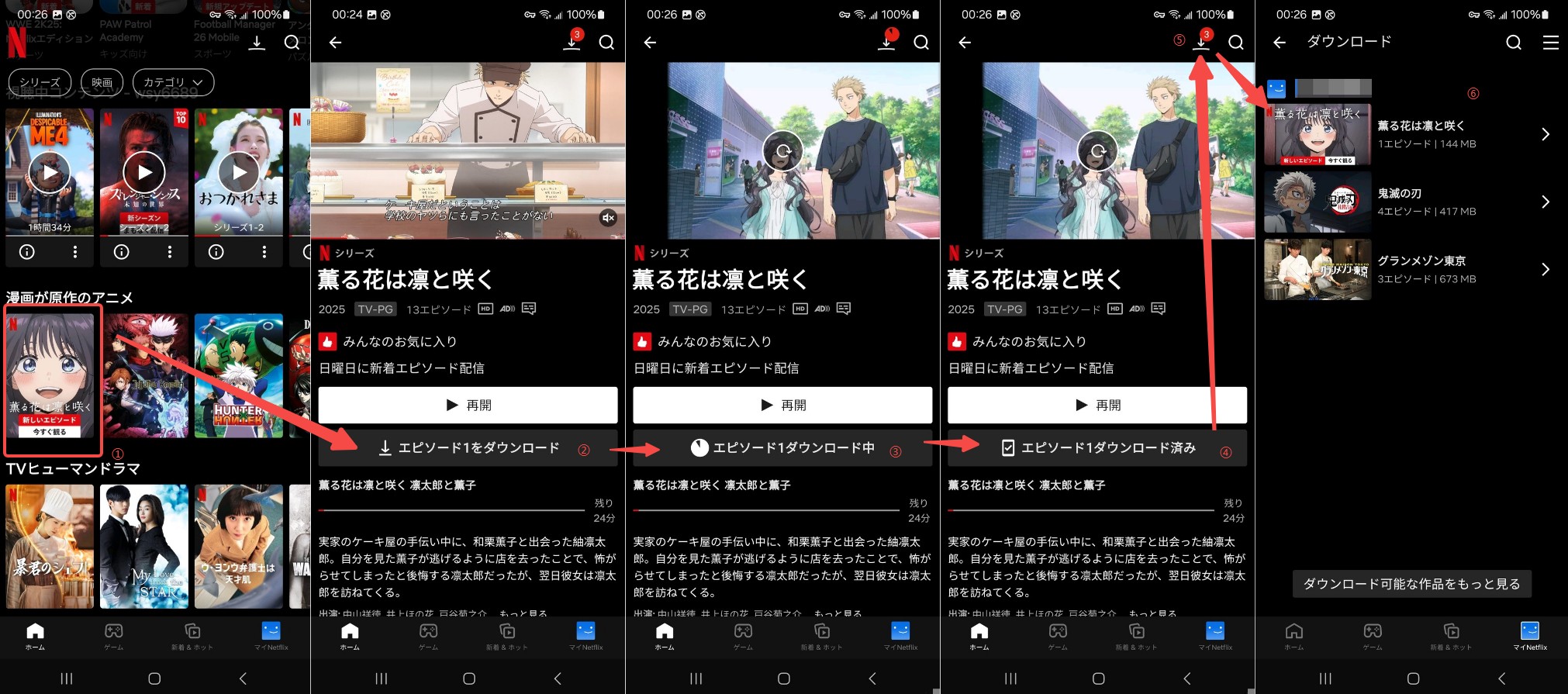
iPhone・iPadデバイスでダウンロードしたNetflix動画の保存先
iPhone・iPadでNetflix動画をダウンロードすると、アプリ内(内蔵ストレージのアプリ領域)に保存されます。iOSではアプリのデータが独立した領域(サンドボックス)に置かれるため、ファイルのチェックやエクスポートはできません。視聴するときは、アプリのトップにあるダウンロードマーク、または「マイNetflix」>「ダウンロード済み作品」から開きます。
操作の流れはAndroidとほぼ同じです。
パソコンでのNetflixダウンロード機能は廃止
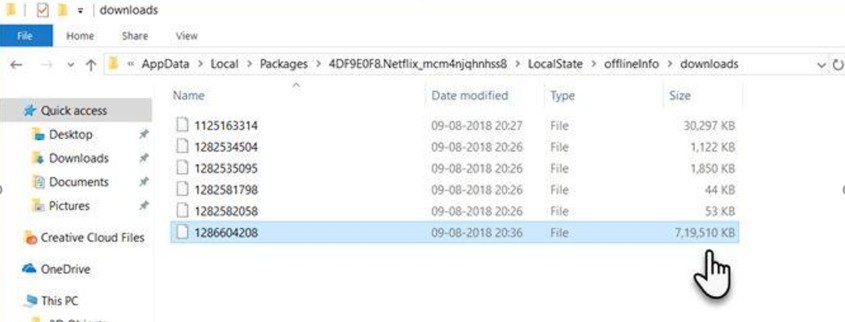
2024年以前は、Microsoft StoreからNetflixアプリをパソコン(Windows 10/11)にインストールすれば、Netflix作品をPCにダウンロードできました。ただし、パソコンに保存されたNetflix動画もNetflixプレーヤーでしか視聴できず、利用者が保存先を変更できない仕組みになっていました。当時のWindowsアプリの保存先は次のパスでした。
C:\Users\ユーザー名\AppData\Local\Packages\4DF9E0F8.Netflix_mcm4njqhnhss8\LocalState\offlineInfo\downloads
なお、2024年からPC版のNetflixアプリではオフライン保存機能が廃止され、現在PCではダウンロードができなくなっています。


読者の方から「保存先のフォルダは見つけたのに、ファイルが再生できない」というご質問をよくいただきます。私が確認したところ、Netflixのダウンロードファイルは暗号化された特殊な形式(nfs・nfiなど)で保存されているため、フォルダの場所が分かっても通常の動画ファイルのようには扱えません。まずは「保存先=バックアップ先ではない」と理解しておくと、迷子になりにくいですよ。
Netflix動画のダウンロード先をSDカードに変更するには?(Android向け)
ダウンロード先を内部ストレージからSDカードへ切り替えられるのは、Android(および一部のAmazon Fireタブレット)でアプリ設定の「ダウンロード先」が表示される場合に限られます。対応の有無や表示は機種・OSバージョンによって異なるため、設定にこの項目がない場合は内部ストレージのみとなります。手順は次のとおりです。

※今後ダウンロードする作品も同じ場所に保管されます。なお、この設定はAndroid側の仕様であり、iPhone・iPadではダウンロード先の変更はできません。
Netflix動画をダウンロードする時の注意点
Netflix動画をダウンロードできるデバイス
Netflixのダウンロード機能は、すべての端末に対応しているわけではありません。
- Androidスマートフォンまたはタブレット
- iPhoneまたはiPad
- AmazonのFireタブレット
- Google Chromebook(Google Playストアがインストールされているもの)
Netflixダウンロード機能の制限
Netflixのオフライン保存機能には、いくつかの制限が設けられています。
- ダウンロードマークがついた動画だけがダウンロードできます。
- 視聴期間は作品により異なり、おおむね7日(再生開始後は48時間など短くなる作品もあります)。期限が近づくと残りの視聴期限が表示され、期限を過ぎると再度ダウンロードが必要です。
- プランや作品によってダウンロードできる本数に上限があります。とくに広告つきプランは毎月15作品まで(毎月1日にリセット)といった制限があるため、最新の条件はNetflix公式ヘルプでご確認ください。
ダウンロード本数の制限を増やす方法や上限到達時の対処については「Netflixのダウンロード制限を解説」を参考にしてください。
保存先を知っていても自由には扱えない
Netflixの公式ダウンロード機能では保存先を選べる場合がありますが、実際に指定できるのは本体ストレージかSDカードだけです。
しかも、保存されたファイルは暗号化されていて、拡張子もnfs・nfi・nfv・nfaなど特殊な形式のため、公式アプリ以外では再生できません。
さらに、ダウンロードには視聴期限や対象作品、ダウンロード回数などの制限があります。
つまり、Netflixの「ダウンロード」は動画を自由に保存できるわけではなく、一定期間だけオフライン再生を許可する仕組みです。
一部作品はダウンロード回数に制限があったり、PC版アプリのダウンロード機能が廃止されたりしており、保存先を確認しても自由に動画を扱えない点には注意が必要です。
そこで次に、Netflixのダウンロード動画をより自由に扱うための方法をご紹介します。
ダウンロードしたNetflixの保存先を自由に変更する方法
StreamFabのようなNetflixダウンロード専用ソフトを使う
Netflixアプリでダウンロードした動画は、視聴期限や保存先などについてさまざまな制限が設けられています。保存先を自由に選びたい場合は、StreamFab Netflixダウンローダーという選択肢があります。
StreamFab Netflixダウンローダーは、Netflixの動画をMP4形式で保存できるソフトウェアです。フルHD(1080p)で保存でき、HDR10やDolby Visionにも対応。さらにメタデータ保存や自動ダウンロード、言語選択、字幕保存などの機能があります。広告つきプランの場合はCM部分のスキップにも対応しています。複数の動画をまとめて保存できるため、効率よくオフライン用のライブラリを整理できます。
1.保存先を自由に選べる:SDカードはもちろん、PCやハードディスクなどを自由に指定でき、Googleドライブや別デバイスへの移動も可能です。
3.幅広い作品に対応:Netflixで再生できる動画を、MP4として保存できます。
StreamFabでNetflix動画を保存する手順
1.StreamFabを無料でダウンロードしてパソコンにインストールします。
2.起動後、「VIPサービス」をクリックし、右側の動画配信サービス一覧から「Netflix」を選びます。
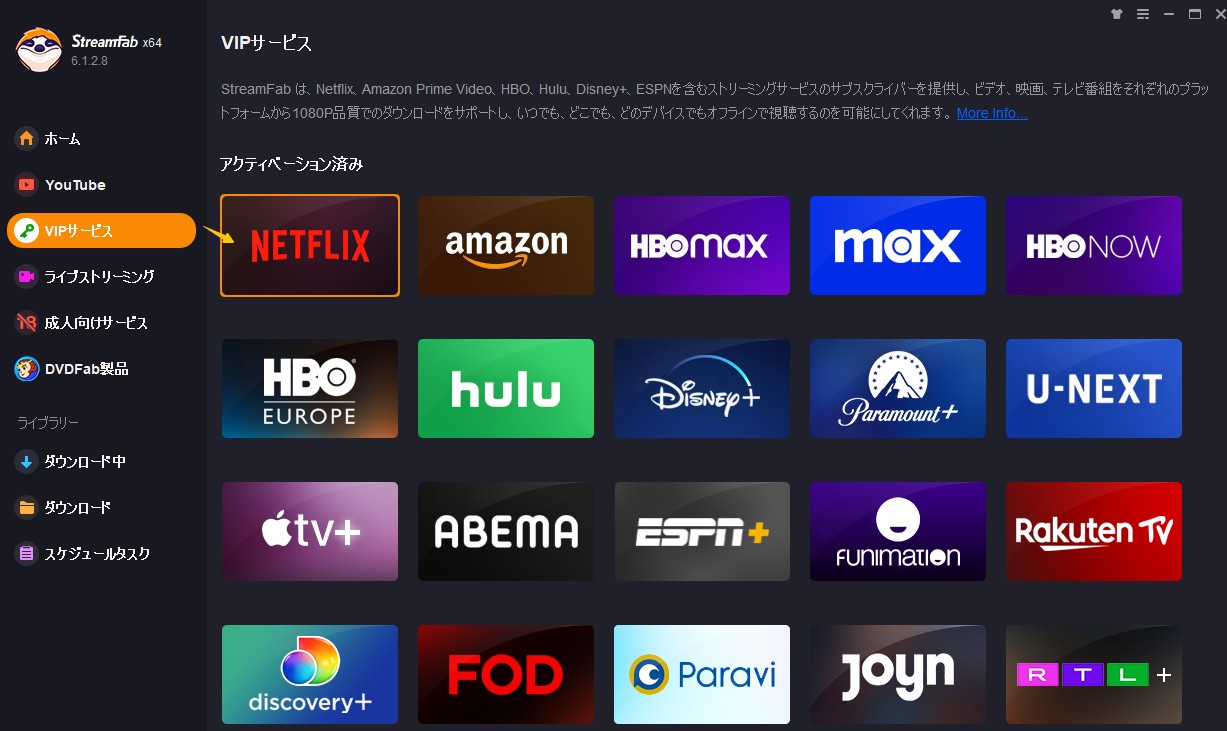
3.内蔵ブラウザでNetflixにアクセスしてログインし、ダウンロードしたい動画を再生します。
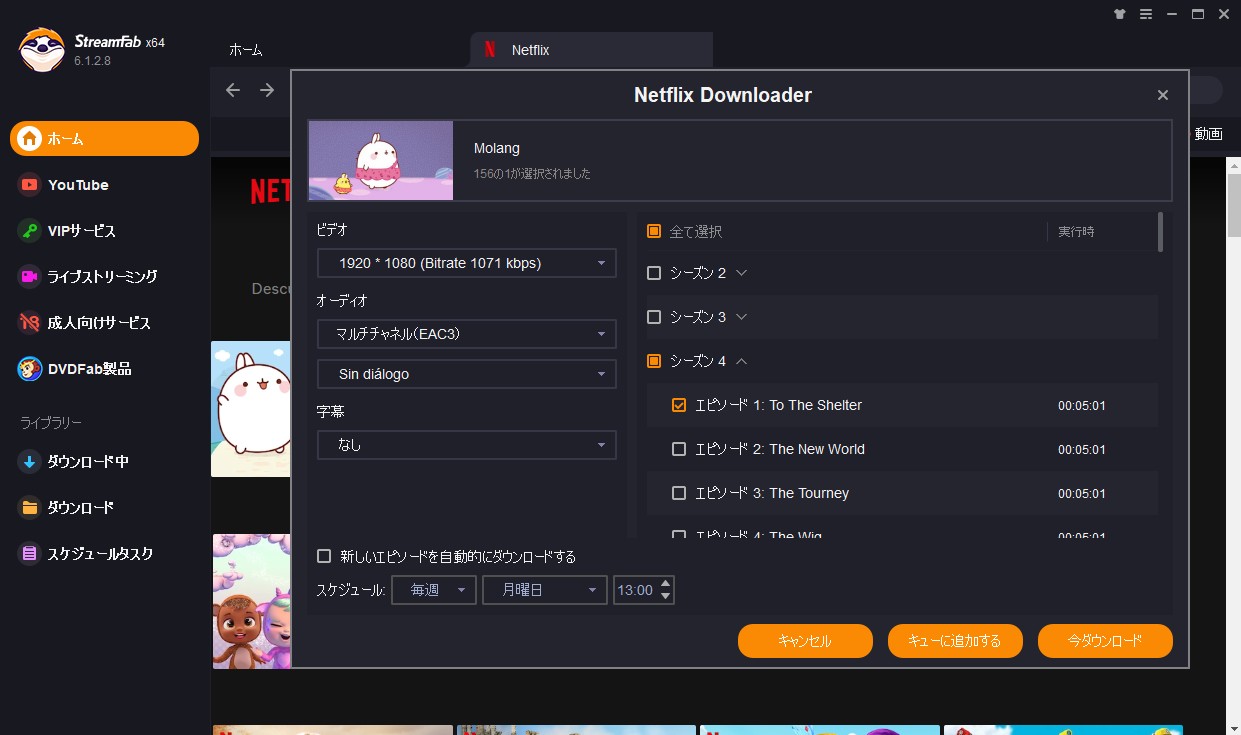
4.動画の解析が始まり、数秒後に「Netflix Downloader」のポップアップウィンドウが表示されます。必要に応じてエピソードや解像度などを設定します。左下のスケジュールを設定すれば、新しいエピソードが更新された際に自動的にダウンロードできます。
5.「今ダウンロード」ボタンを押して、Netflix動画のダウンロードを実行します。
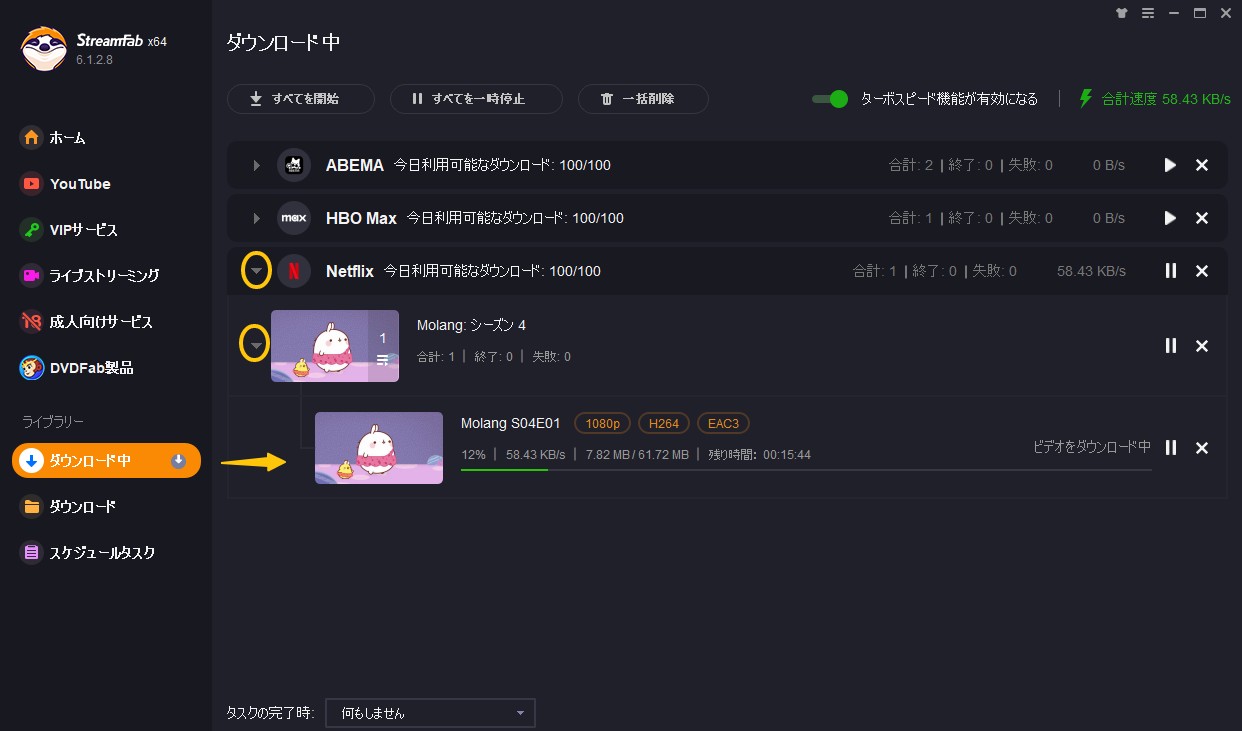
以上が、StreamFabでNetflix動画を保存する手順です。Windowsだけでなく、別端末でも同様に保存できます。
保存したNetflix動画の確認方法
ダウンロード済みの動画は、StreamFabの「ダウンロード」項目で確認できます。
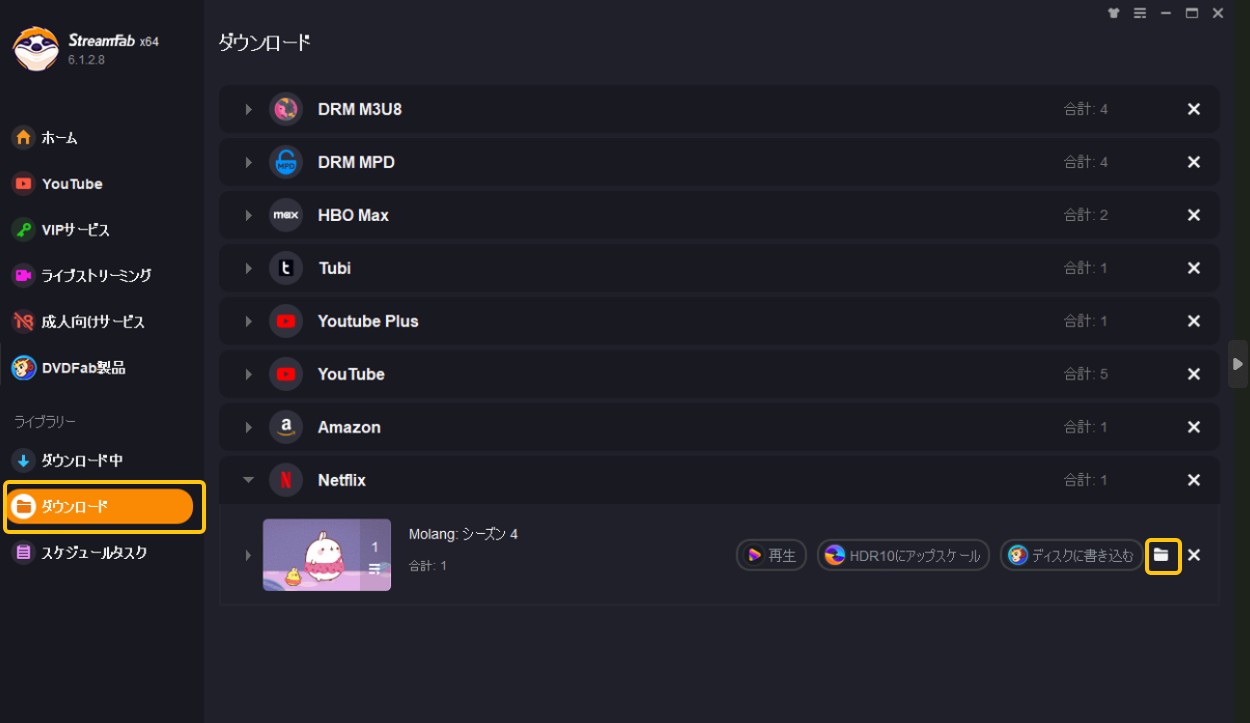
右側のフォルダーマークをクリックすれば、保存先のフォルダが開きます。
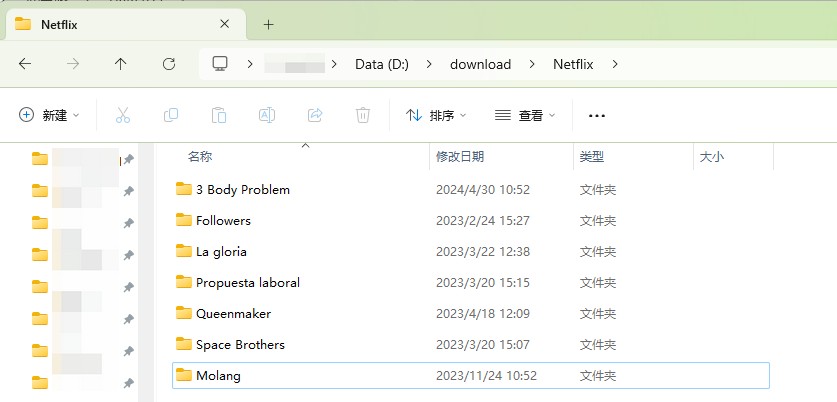
保存ファイルは各番組のタイトルで保存されるため、管理しやすくなっています。
※StreamFabでダウンロードしたNetflix動画は、私的利用の範囲でのみご利用ください。商用利用や第三者との共有は利用規約で制限されています。
Netflix動画の保存先を変更する方法
StreamFabはデフォルトでNetflix動画を「C:/Users/fab/Documents/DVDFab/StreamFab/output」に保存しますが、変更したい場合は次の操作を行います。
保存先を変更・指定する方法:
1.右上の「三」>「設定」>「一般」>「ダウンロードディレクトリ」をクリックします。

2.右側のドロップダウンメニューから「ドキュメントディレクトリ」「空き容量が最大のドライブ」「カスタマイズされたディレクトリ」の3つから選びます。

「ドキュメントディレクトリ」:C:/Users/fab/Documents/DVDFab/StreamFab/Output
「空き容量が最大のドライブを使用する」:パソコンの空き容量が一番大きいドライブに保存します。
「カスタマイズされたディレクトリ」:ダウンロードしたNetflix動画の保存先を手動で指定します。
3.「カスタマイズされたディレクトリ」を選ぶ場合、すぐ下の行の右側にあるフォルダマークをクリックして保存先を指定できます。

右側の参照ボタンをクリックすれば、保存先を別のフォルダーに指定できます。
Netflixダウンロードの容量を節約し、賢く管理するヒント
ここでは、Netflixのオフライン視聴をより快適にするための容量節約のコツをご紹介します。
私自身がいつも実践している容量管理のコツをまとめました。下の表のように、画質を「スタンダード」にする・スマートダウンロードをONにする・期限切れの作品を定期的に削除する、この3つを習慣にするだけで、ストレージのひっ迫はかなり防げます。読者の方からも「容量不足が減った」という声をいただいています。
ヒント | 目的・効果 | 操作(どこで/どうする) | メモ |
| 🎚️ 画質を「スタンダード」に | ファイルサイズをおよそ半分に削減 | アプリ設定 → ダウンロード動画の画質 → スタンダード(標準画質) | 高画質は容量が大きい。標準画質で十分なことが多い。 |
| 🤖 スマートダウンロードをON | 見終わった話を自動削除+次話をWi‑Fi時に自動ダウンロード | マイページ/アプリ設定 → スマートダウンロードを有効化 | 外出先でもWi‑Fi接続時のみ自動DL。うっかり忘れを防げる。 |
| 🗑️ 期限切れを定期的に削除 | ストレージをすっきり維持 | 「ダウンロード」タブ → 期限切れ/見終わった作品を削除 | 作品により視聴期限あり(おおむね7日/再生後48時間など)。 |
| 💰 月額も賢く管理 | 視聴コストを節約 | キャンペーン/バンドル特典/ギフトカード等を活用 | 規約に沿った方法のみ利用。最新の料金やキャンペーンは公式サイトをご確認ください。 |
Netflixの保存先に関するよくある質問
ダウンロードしたNetflix動画はパソコンへ移動できますか?
公式アプリで保存したNetflix動画は、暗号化されているため移動や共有はできません。MP4として保存・移動したい場合は、StreamFabのような専用ソフトを利用する方法があります。
ANetflixのダウンロードで、容量の目安と画質設定は?
目安として、2時間程度の映画は約300MB〜1.5GB、ドラマ1話は約200〜350MBほどです。画質はアプリ設定で選択でき、標準画質にするとファイルサイズを抑えられます。
AiPhoneやAndroidでダウンロードできる端末数やストレージ設定は?
Androidでは設定の「アプリ」>「Netflix」>「権限」>「ストレージ」がオンになっているかご確認ください。ダウンロードできる本数や端末数はプランによって異なるため、最新の条件は公式サイトをご確認ください。公式機能でNetflix動画をダウンロードできない場合は、専用ソフトの利用も検討できます。
ANetflixでダウンロードした動画ファイルが見つからない・再生できない原因は?
🔒 理由1:DRM(デジタル著作権管理)による保護
- Netflixの動画はDRMで保護されています。
- そのため、フォルダから直接開いたり他のプレーヤーで再生したりすることはできず、公式アプリ内でのみ再生できます。
🗂️ 理由2:保存先が隠しフォルダ(Windows PC)
- かつてのWindowsアプリでは、保存先がAppData配下の隠しフォルダにありました。初期設定では表示されないため、通常の方法では見つけにくくなっていました。
まとめ:Netflix公式機能を理解してダウンロードを楽しもう
今回はNetflixのダウンロード保存先について、デバイス別に解説してきました。ポイントは次のとおりです。
- PCの旧保存先はAppData配下の隠しフォルダにあり、現在はPCのダウンロード機能自体が廃止
- 動画ファイルはDRMで保護され、暗号化されているため直接再生はできない
- AndroidならSDカードへの保存先変更が容量対策に有効(機種により異なる)
- iPhoneはアプリ内に保存され、設定アプリのストレージから容量を管理する
これらのポイントを押さえておけば、保存先で迷うことは少なくなります。なお、iPhoneの画面収録でNetflixが黒画面になる仕組みや、PCでの保存方法については「iPhoneでNetflixを録画する方法」もあわせてご覧ください。公式アプリの仕様を理解して、これからもNetflixの戦争映画などをオフラインで楽しみましょう。
Netflixの動画をMP4形式で保存でき、保存先を自由に指定したり、複数作品をまとめてダウンロードしたりできます。視聴期限を気にせずオフラインで楽しめます。
※2026年6月時点の情報です。仕様は変更される場合があるため、最新情報は各公式サイトでご確認ください。