
Netflixをダウンロードできない原因と対処法

結論からお伝えすると、Netflixでダウンロードできない場合は、まず対象作品、対応端末、契約プランごとの上限、アプリの状態を順に確認してください。私は普段からNetflixで映画やドラマをよく観るのですが、旅行や通勤時にオフラインで観たいと思っても「ダウンロードできない」「エラーが出てしまう」といった問題に遭遇することがあります。本記事では、現行の公式案内と既存のエラー対処手順を分けて整理します。
この記事では、ユーザーが最も困っている「ダウンロードできない原因」と「具体的な解決策(究極手段あり)」 をわかりやすく整理しました。
本ツールは、ユーザーが適法にアクセスし視聴できる動画のみを対象にしています。使用前にNetflixの規約・地域の法規制を確認し、合法の範囲内でご利用ください。目的は個人の学習/観賞に限定し、利用後は手動で削除することを推奨します。共有・アップロード・商用利用は禁止です。詳細は「StreamFab 著作権ガイド|合法利用・私的使用・アカウント保護のルール」をご参照ください。
Netflixダウンロード機能の基本ルール【知っておくべき制限】
私は最初「なぜ自分だけダウンロードできないんだろう?」と思ったのですが、調べてみるとNetflixには意外と多くのルールや制限があることに気づきました。これを理解しておくだけで、トラブルの半分は回避できます。
| ダウンロード対象作品 | ほぼ全ての作品((ダウンロード可能作品のみを表示させたい場合は、ホーム画面右上の「カテゴリ」から「ダウンロード可能な作品」を選択) |
| ダウンロード期限 | 作品ごとに異なります。期限が近い作品はNetflixアプリ内に残り時間が表示されるため、各作品の表示を確認してください。 |
| ダウンロード作品数 | 契約プランと端末ごとに異なる(Netflixアプリ内の表示を確認) |
| ダウンロード台数 | 料金プランによって異なります。Netflixアプリのアカウント設定で、現在ダウンロードに利用できる端末数を確認してください。 |
| NetflixをPCへのダウンロード | Androidスマートフォン/タブレット、iPhone/iPad、Fireタブレット、Google Play対応Chromebook。現行のNetflix公式ヘルプの対応端末一覧にWindowsとMacは含まれていません。 |
| Netflixの保存先 |
|
Netflixダウンロードできない主な原因と対処法【2026年】
ここからは、実際に私や他のユーザーが遭遇した「ダウンロードできない原因」と「具体的な対処法」をまとめます。
1. ダウンロード対象外作品だった場合
原因:著作権や配信契約の都合でダウンロード不可。
解決策:作品ページで「ダウンロードアイコン」があるか確認。なければ公式的に保存できません。
2. 容量不足によるエラー
原因:標準画質で400〜500MB、高画質で700〜800MB必要(Netflix公式 2024年情報)。
解決策:不要なアプリや写真を削除。AndroidならSDカードに保存先を変更可能。
3. デバイス台数上限に達している場合
原因:契約プラン以上の端末でダウンロードしている。
解決策:Netflix公式サイトで「利用中デバイス管理」を行い、不要な端末をログアウト。
4. ダウンロード回数制限・本数上限に達した場合
原因:契約プランまたは作品ごとのダウンロード上限に達している可能性があります。
解決策:不要な動画を削除、または再配信待ち。
5. アプリや端末が古い場合
原因:古いNetflixアプリや旧バージョンOS。
解決策:アプリを最新版にアップデート、またはOSを更新。
6. VPN使用による制限
原因:VPN経由だと地域判定できず、ダウンロード不可に。
解決策:VPNを切り、通常のWi-Fiで接続。
- アプリを最新版に更新する
- 端末の空き容量を確認する
- 作品がダウンロード対象かを確認する
- アカウントの端末数制限を確認する
- VPNを使用していないか確認する
Netflix(ネットフリックス)のダウンロードに関するエラーと解決方法【2026年】
| DLST.N1009 | 保存されているデータを更新する必要がある |
| DLST.N103 | 保存されているデータを更新する必要がある |
| DLST.N61 | 保存されているデータを更新する必要がある |
| 10016-24003 | ダウンロードした作品の視聴期限が過ぎている |
| DLST.N1008 | Androidデバイスの情報が古くなっている |
| DLS.2 | Androidデバイスのネットワーク接続不良 |
| DL1-W80072EFD | デバイスの設定がダウンロードを妨げている |
| DL1-W80072F7E | 旧Windowsアプリまたは端末のストレージに関するエラー |
| 10016-22002 | ダウンロード可能本数を超えた |
| 10016-22005 | ダウンロードの回数制限を超えた |
「ダウンロード中にエラーが発生しました。(DLST.N1009)」
アプリ内に破損したデータがある可能性があり、保存されている情報を更新する必要があります。お使いの端末に応じて以下に挙げたいずれかの手順を行なってください。端的に言うとストレージの削除ですが、これを行なった場合アプリが初期化されるので、アプリ内のデータが全て消去されログアウトされます。
〈手順A〉
①Netflixアプリのアイコンを長押し、「アプリ情報」を選択する
②「ストレージとキャッシュ」から「ストレージの削除」を選択し「OK」を押す
〈手順B〉
①端末の「設定」 を選択する
② 「アプリと通知」から「アプリ情報」 選択し「Netflix」を押す
③「ストレージ」を選択し「データを削除」を押す
「ダウンロード中にエラーが発生しました。(DLST.N103)」
DLST.N1009と同様、アプリ内に破損したデータがある可能性があり、保存されている情報を更新する必要があります。お使いの端末に合わせて、以下に挙げたいずれかの手順を行なってみてください。端的に言うとストレージの削除ですが、これを行なった場合アプリが初期化されるので、アプリ内のデータが全て消去されログアウトされます。
〈手順A〉
①Netflixアプリのアイコンを長押し、「アプリ情報」を選択する
②「ストレージとキャッシュ」から「ストレージの削除」を選択し「OK」を押す
〈手順B〉
①端末の「設定」 を選択する
② 「アプリと通知」から「アプリ情報」 選択し「Netflix」を押す
③「ストレージ」を選択し「データを削除」を押す
「ダウンロード中にエラーが発生しました。(DLST.N61)」
デバイスに保存されているデータを更新する必要があります。以下の2つの方法を順に試してみてください。1つ目で解決した場合、2つ目を行なう必要はありません。
〈方法A:ログアウト〉
①Netflixアプリの「その他」あるいは「プロフィール」を選択する
②「ログアウト」を選択する
③再度ログインして動画視聴を行なう
〈方法B:データの削除〉
①Netflixアプリのアイコンを長押し、「アプリ情報」を選択する
②「ストレージとキャッシュ」から「ストレージの削除」を選択し「OK」を押す
なお、アプリデータを削除すると保存していた作品が全て削除されログアウトされるのでご注意ください。また、データの削除は端末によって上でご紹介した〈手順B〉でできる場合があります。
〈手順B〉
①端末の「設定」 を選択する
② 「アプリと通知」から「アプリ情報」 選択し「Netflix」を押す
③「ストレージ」を選択し「データを削除」を押す
「ダウンロード中にエラーが発生しました。(10016-24003)」
このエラーは、ダウンロードした動画の視聴期限が切れていることを示しています。エラーメッセージにある「ダウンロードを削除」を選択し、ネットに接続した状態で再び該当作品のダウンロードを行なってください。
「ダウンロード中にエラーが発生しました。(DLST.N1008)」
Androidを使用している際に表示されることがあり、デバイスの情報が古くなっている可能性があります。1度Netflixアプリからログアウトし、再ログインを行なってください。
「ダウンロード中にエラーが発生しました。(DLS.2)」
Androidのデバイスがネットワーク接続で不具合を起こしている可能性があります。まずは1度Wi-Fiを切断し、その後再接続してみてください。状況が変わらない場合はデバイスの再起動を行ない、それでもエラーが発生する場合はNetflixアプリデータの削除が必要となります。
なお、アプリデータを削除すると保存していた作品が全て削除され、ログアウトの状態になるのでご注意ください。
「ダウンロード中にエラーが発生しました。 (DL1-W80072EFD)」
デバイスの設定(セキュリティソフトウェアなど)がダウンロードを妨げている可能性があります。セキュリティソフトウェアに更新プログラムがあればそれをインストールし、あるいは設定を一時的に無効にしてNetflixを再起動してみてください。
無効にして解決した場合、「ソフトウェアのバージョンが古い」「最新の場合はNetflixの動作を妨げている」といった可能性があります。特に後者の場合は今後も同じようなエラーが起きることも考えられるので、1度メーカーに問い合わせてみても良いかもしれません。
「ダウンロード中にエラーが発生しました。(DL1-W80072F7E)」
このコードは旧Windowsアプリ向けの案内に含まれていたものです。現行のNetflix公式ヘルプのダウンロード対応端末一覧にWindowsは含まれていないため、現在は対応端末のNetflixアプリで空き容量を確認してください。
Netflixエラー 10016-22002
ダウンロード可能な本数が上限に達しているときに表示されます。上限は契約プランと端末によって異なるため、Netflixアプリの表示を確認し、不要な作品を削除してから再度試してください。
Netflixエラー10016-22005
ライセンス契約の関係で、同じ作品のダウンロード回数制限に達したことを示しています。これは1つのドラマから複数エピソードをダウンロードした場合に起こりやすいエラーです。この場合、視聴し終えたダウンロード作品を削除すると解決します。
エラーなくNetflix(ネットフリックス)の動画をダウンロードする方法
Netflixのドラマや映画をMP4としてPCに保存できれば、スマホやタブレットで自由にオフライン再生ができます。しかし、公式のダウンロード機能を使用する際、エラーが出てダウンロードできないという問題が発生することがあります。そのため、Netflix専用のダウンロードソフトーStreamFab Netflix ダウンローダーを紹介します。このソフトを使用することで、Netflixの動画をエラーなくスムーズにダウンロードすることができます。
StreamFab Netflix ダウンローダー
StreamFab Netflixダウンローダーはアメリカ、ドイツ、日本、イギリス、フランスなどのさまざまな地域のNetflixの映画やドラマをダウンロードして最大1080p品質のMP4として保存できます。新着映画含め多くの番組を保存できます。
StreamFab Netflix ダウンローダーの魅力
- Netflixのあらゆる動画をローカルにダウンロードできる
- MP4/MKVという汎用性のあるフォーマットで保存できる
- 動画の保存期間や形式などの制限を取り払える
- ブルーレイ画質に匹敵する1080pの高画質で保存できる
- EAC3 5.1オーディオトラックをサポート
- 字幕を動画に埋め込むかSRTファイルとして保存するか選べる
- スケジュール機能で予約ダウンロードができる
- バッチモード機能で5本まで動画をまとめてダウンロードできる
- ソフトの使用言語とダウンロード作品の言語を自動で一致させられる
StreamFab Netflix ダウンローダーの使い方
- StreamFab Netflix ダウンローダーを起動する
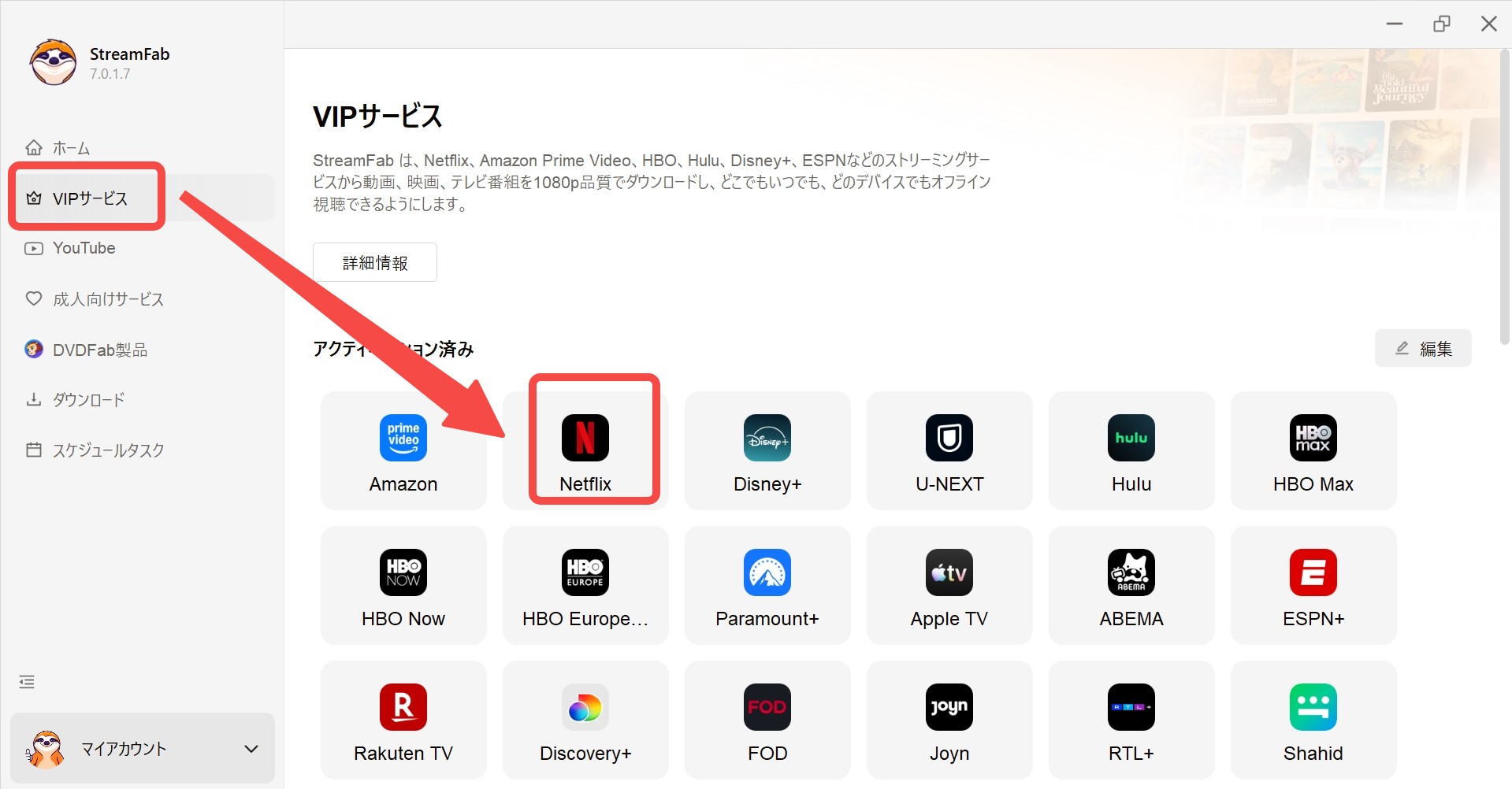
- VIPのタブからNetflixのアイコンをタップ
- アカウントでログインする
- ダウンロードしたい動画を再生させる
- ポップアップウィンドウで設定をする
- ダウンロードを開始する
ご利用の際は、Netflixサービスの利用規約および著作権法を必ずご確認のうえ、個人的かつ合法的な範囲でのみお使いください。
ステップ1:StreamFab Netflix ダウンローダーを起動する
上記のボタンをクリックして、StreamFabの最新バージョンをダウンロードしてお使いのパソコンにインストールしてから、起動します。
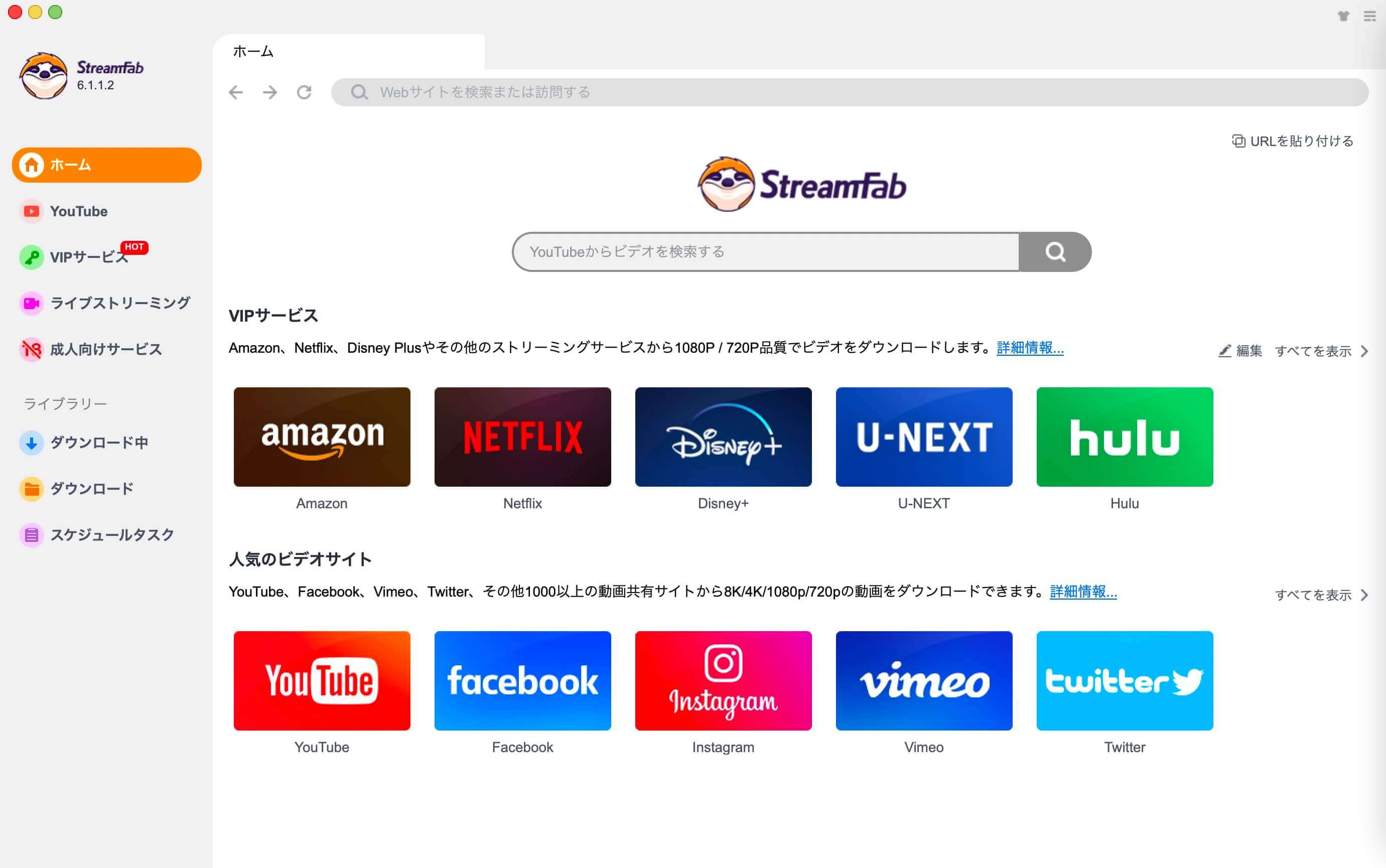
ステップ2:VIPのタブからNetflixのアイコンをクリック
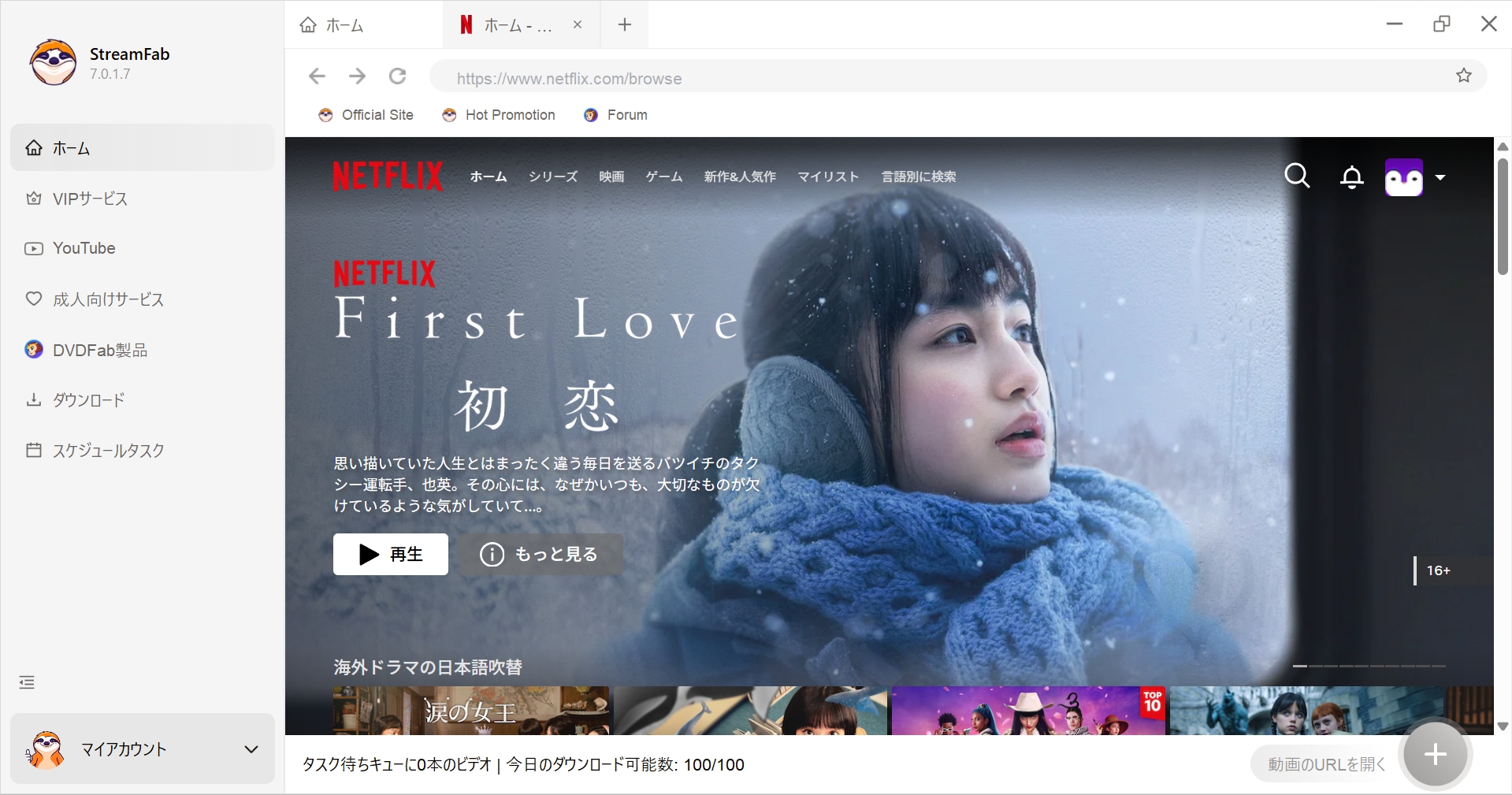
左側メニューにある「VIPサービス」をクリックして、「Netflix」アイコンをクリックして、Netflixの公式サイトにアクセスします。
ステップ3:ダウンロードしたい動画を再生させる
ダウンロードしたい動画を見つけて再生します。
動画が成功に解析されたら、ポップアップウィンドウが表示されます。ダウンロードしたいエピソードをチェックして、左側で出力ビデオの品質、オーディオフォーマット、字幕を設定します。
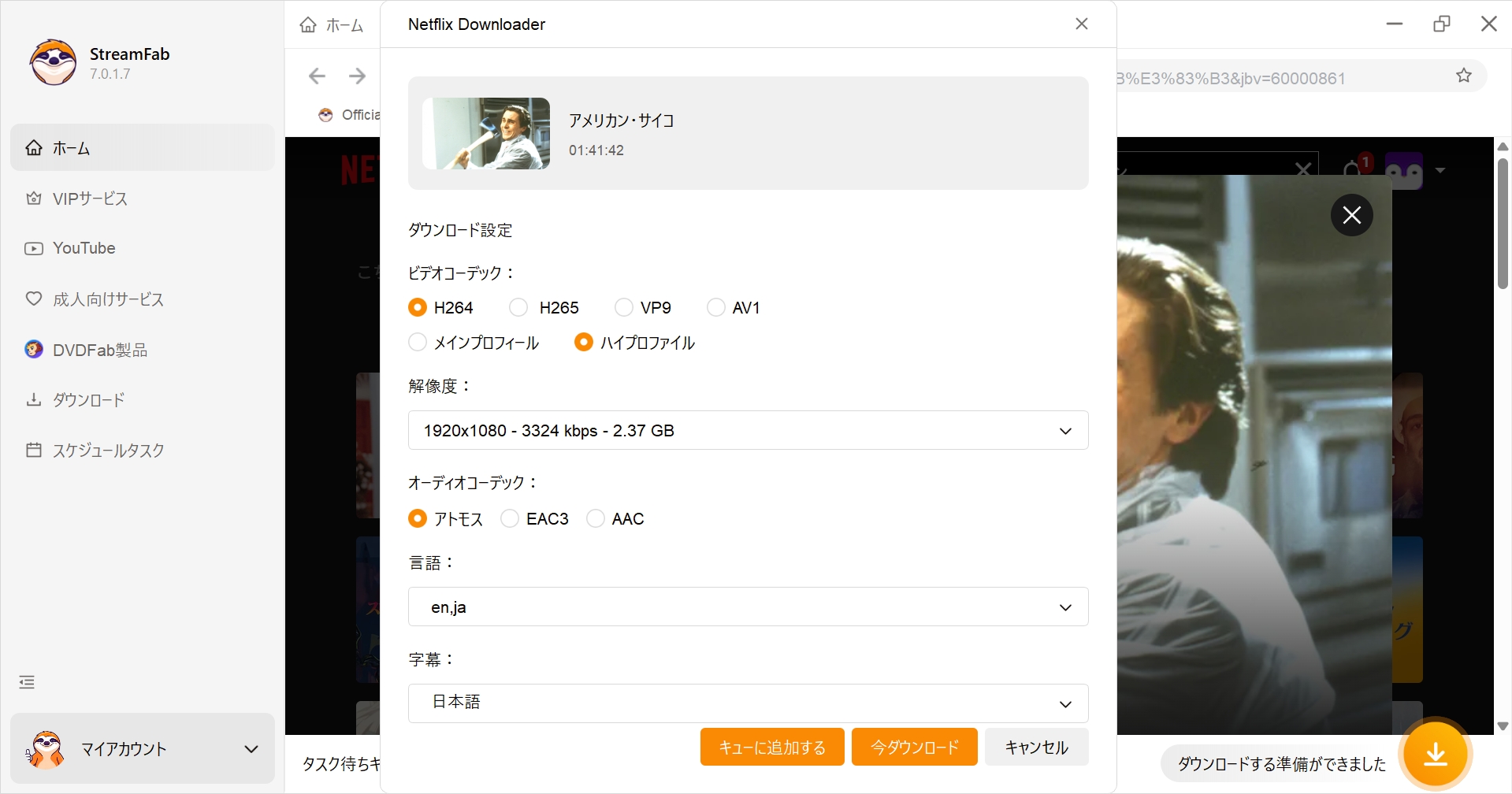
ステップ4:ダウンロードを開始する
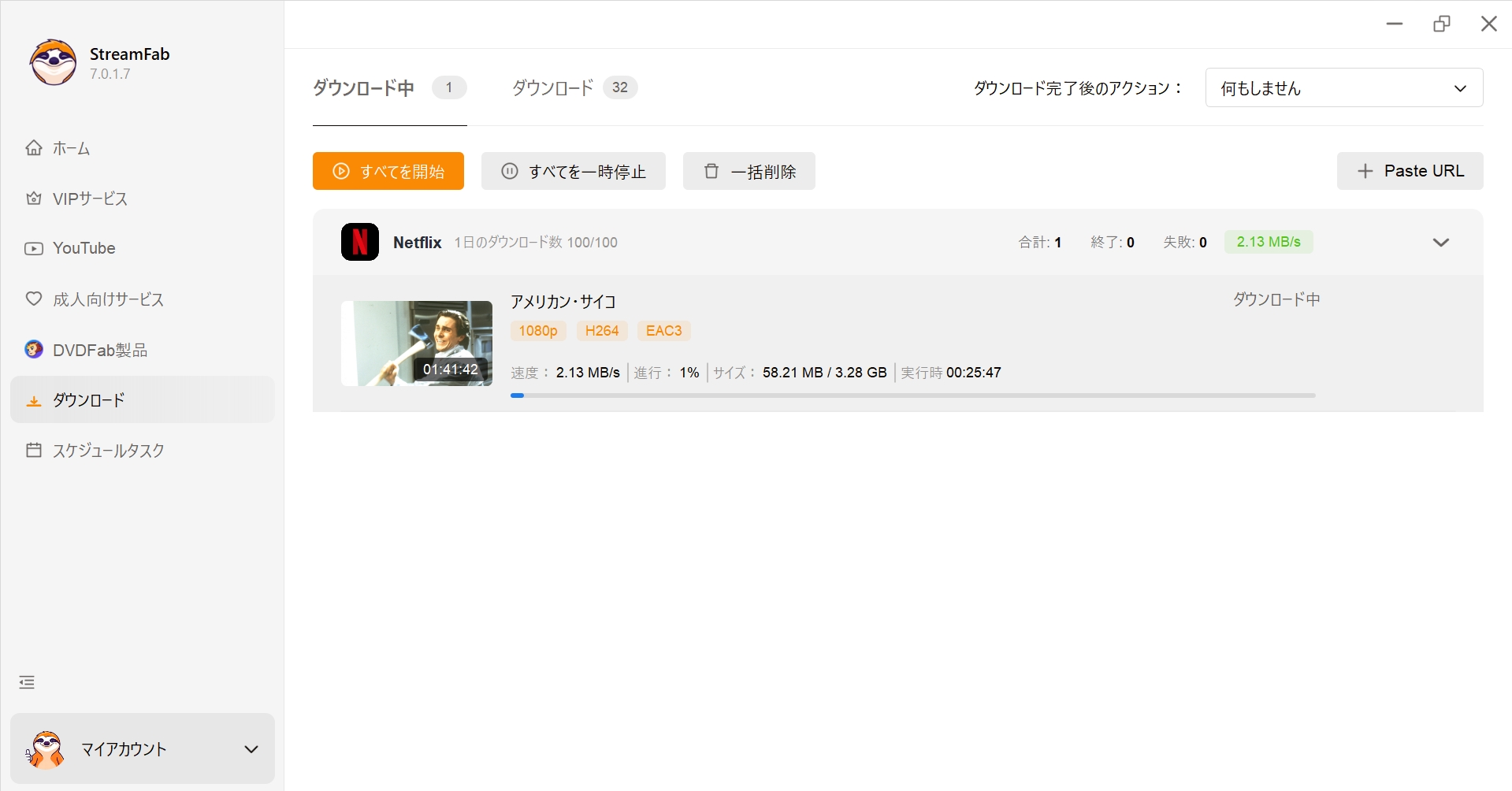
設定が完了したら、「今すぐダウンロード」ボタンをクリックして、Netflix動画のMP4変換を開始します。
よくある質問(FAQ)
ここでは、コミュニティやAI検索でよく出てくる質問を、私自身の調査や体験を交えてまとめます。
Q1. Netflixダウンロードが消えたのはなぜ?
ダウンロードした作品が突然消えるのは、主に有効期限切れが原因です。再生していなくても「7日間の保存期限」が過ぎると自動削除されます。私も旅行先で「昨日まであったはずの映画が消えている!」と慌てたことがあります。再ダウンロードできる作品なら、ネット接続後にもう一度保存可能です。
Q2. ダウンロード容量はどのくらい必要?
Netflix公式の説明によると:
- 標準画質:400〜500MB
- 高画質:700〜800MB
端末の容量が少ない場合、Androidなら保存先をSDカードに切り替えると便利です。実際、私のスマホでは64GBのSDカードを使って映画をまとめて保存しています。
Q3. MacでNetflix動画を保存する方法はある?
2026年現在、公式アプリではMacにダウンロードできません。この質問はRedditでも最も多く見かけるものの一つで、結論としては「Mac対応は未実装」。代替策は:
- Windowsやスマホでダウンロードして視聴
- AirPlayや画面ミラーリングを利用(ただしオフラインでは不可)
👉 Macユーザーにとっては大きな制約ですが、現状は公式機能での回避はできません。
まとめ
Netflixで「ダウンロードできない」と困ったとき、多くの場合は 容量不足・端末制限・保存数や回数制限・アプリの不具合 など、いくつかのシンプルな原因に絞られます。記事の前半で紹介したチェックリストを確認すれば、すぐに解決できるケースも少なくありません。
私のおすすめは、まずは 公式アプリの機能を活用してできる範囲で解決を試すこと。2026年現在も、公式アプリの制限(Mac非対応や作品ごとの回数制限など)は続いており、 それでも対応できない場合に初めて、StreamFab Netflix ダウンローダーや別の方法を検討すると良いと思います。
最終的に大切なのは、「自分がどんなシーンでオフライン視聴をしたいのか」を理解して、それに合った方法を選ぶことです。2026年の大型連休や旅行時、Netflixでの子供映画をオフライン環境でも快適に楽しみたい場合はStreamFabを使ってみよう。 Netflixサービスの利用規約・著作権法を遵守し、権利者の許諾範囲内でのみ利用すること。

Netflixの倍速再生はどこで使える?PC・スマホで0.5~1.5倍速に変更する方法、テレビ・Fire TV Stick・Chromecastで使えない理由、2倍速にするChrome拡張機能、速度ボタンが表示されない場合の対処法まで解説します。
山田 宇真 より - 2026年9月17日
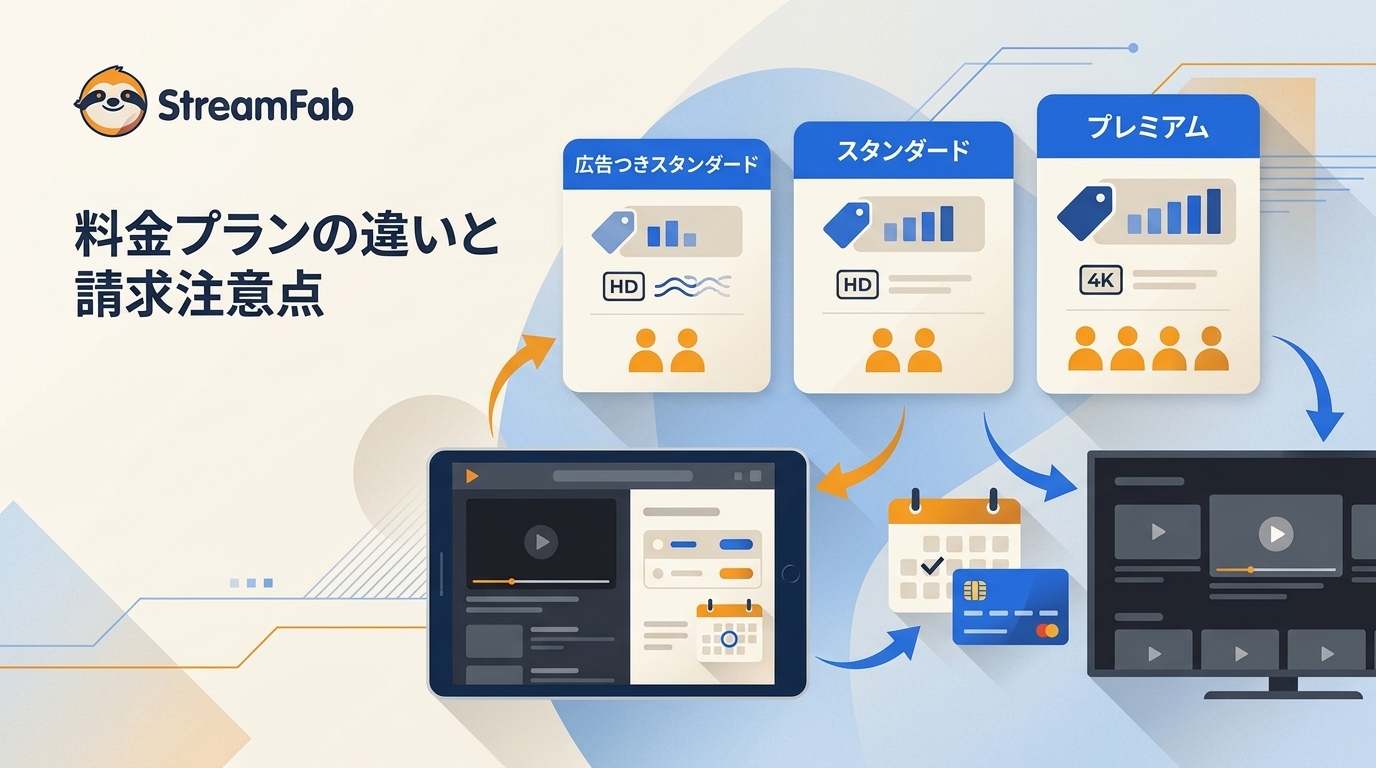
Netflixの料金プラン3種類を比較し、広告・画質・同時視聴台数・ダウンロード上限の違いを解説。プラン変更の反映時期や請求、勝手に変更された場合の確認方法、マイリストの仕組み・上限までまとめます。
山田 宇真 より - 2026年9月15日

Netflixで最高のファミリー向け映画トップ25、Netflixからファミリー映画をダウンロードする方法及びNetflixでのファミリー映画のDVD&Blu-Rayをコピーする方法をまとめて紹介しました。
山田 宇真 より - 2026年9月4日

2026年最新版!Netflix配信中の戦争映画ベスト12を徹底解説。各作品の見どころ・評価をまとめ、StreamFabを使ったオフライン永久保存方法も紹介。配信状況の最新情報もあわせて確認できます。
山田 宇真 より - 2026年9月2日