
【2026年】iPhone・iPadでNetflix動画をダウンロードする方法|保存先・制限・PCからの転送も解説

「Netflixでダウンロードした動画はiPhoneのどこに保存される?」「写真アプリやファイルアプリを探しても見つからない」と迷っている方もいるでしょう。
結論から言うと、Netflix公式ダウンロードはiPhone・iPadのNetflixアプリ内で管理され、写真アプリやカメラロールに通常の動画ファイルとして保存されるわけではありません。
iPhone・iPadでNetflixをオフライン視聴する方法は、大きく2つに分けると理解しやすくなります。スマホやタブレットだけで手軽に観るならNetflix公式アプリ、一方でPCにMP4 / MKVとして保存し、自分のiPhone・iPadへファイルとして移して管理したい場合はPC経由の方法です。
この記事では、Netflix公式ダウンロードの保存先、2026年現在のプラン別上限、作品ごとの有効期限、ダウンロードできない場合の確認ポイントに加え、PCからiPhone・iPadへ動画ファイルを転送する現在の方法まで順番に解説します。
※Netflixの利用規約では、明示的に許可された場合を除き、コンテンツの複製・保存やコンテンツ保護の回避などが制限されています。第三者製ツールを利用する場合は、Netflixの利用規約や著作権法を確認し、保存した動画を第三者へ再配布・公開・販売しないでください。
Netflix公式ダウンロードはiPhoneのどこに保存される?
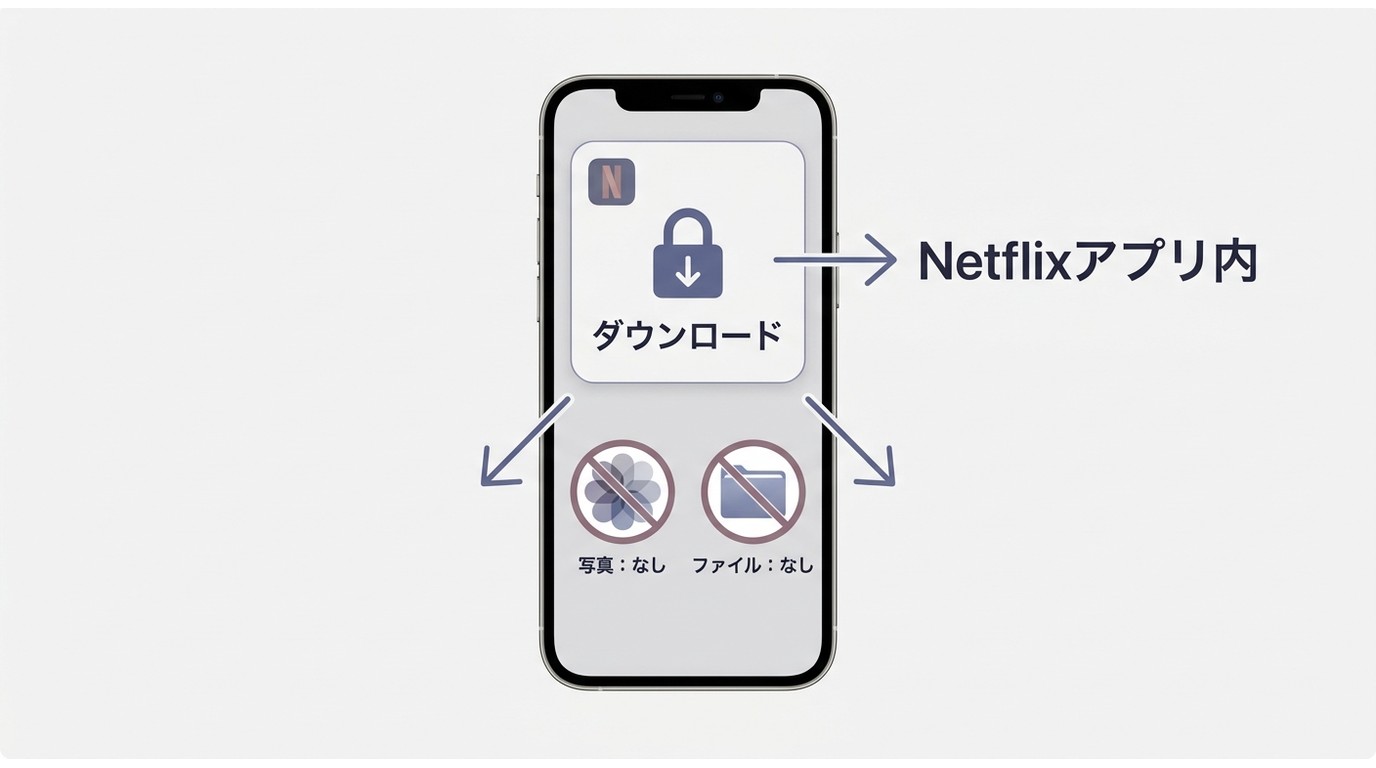
Netflix公式ダウンロードで取得した作品は、写真アプリやファイルアプリではなく、ダウンロードしたiPhone・iPadのNetflixアプリ内で管理されます。
通常のMP4ファイルのようにFinderや「ファイル」アプリから取り出す仕組みではなく、Netflixアプリの[ダウンロード]から作品を選んで再生します。同じNetflixアカウントを使っていても、iPhoneでダウンロードした作品がiPadへ自動的にコピーされることはありません。
保存場所についてさらに詳しく知りたい場合は、Netflixダウンロードの保存先も確認してください。
Netflix動画がカメラロールに出ない理由
Netflix公式ダウンロードは、Netflixアプリ内で再生することを前提とした保護付きデータです。そのため、iPhoneの「写真」に通常動画として表示されたり、iCloud写真を通じて別端末へ同期されたりする仕組みではありません。
「Netflix動画を写真アプリに保存したい」と探している場合、まず公式ダウンロードと通常のMP4ファイルは別物だと理解しておくと迷いにくくなります。
iPhoneの画面収録はNetflixダウンロードの代わりになる?
iPhoneでNetflixを画面収録しようとしても、コンテンツ保護の影響によって映像部分が正常に記録されない場合があります。そのため、公式ダウンロードの代わりとして安定して利用できる方法ではありません。
ここだけ覚えておけばOK:iPhone・iPadだけでオフライン視聴したいならNetflix公式ダウンロードが最も手軽です。MP4 / MKVとしてPCで管理し、自分のiPhone・iPadへ移したい場合は、後半の「PCで保存した動画をiPhone・iPadへ転送する流れ」を確認してください。
Netflix公式アプリでiPhone・iPadにダウンロードする方法
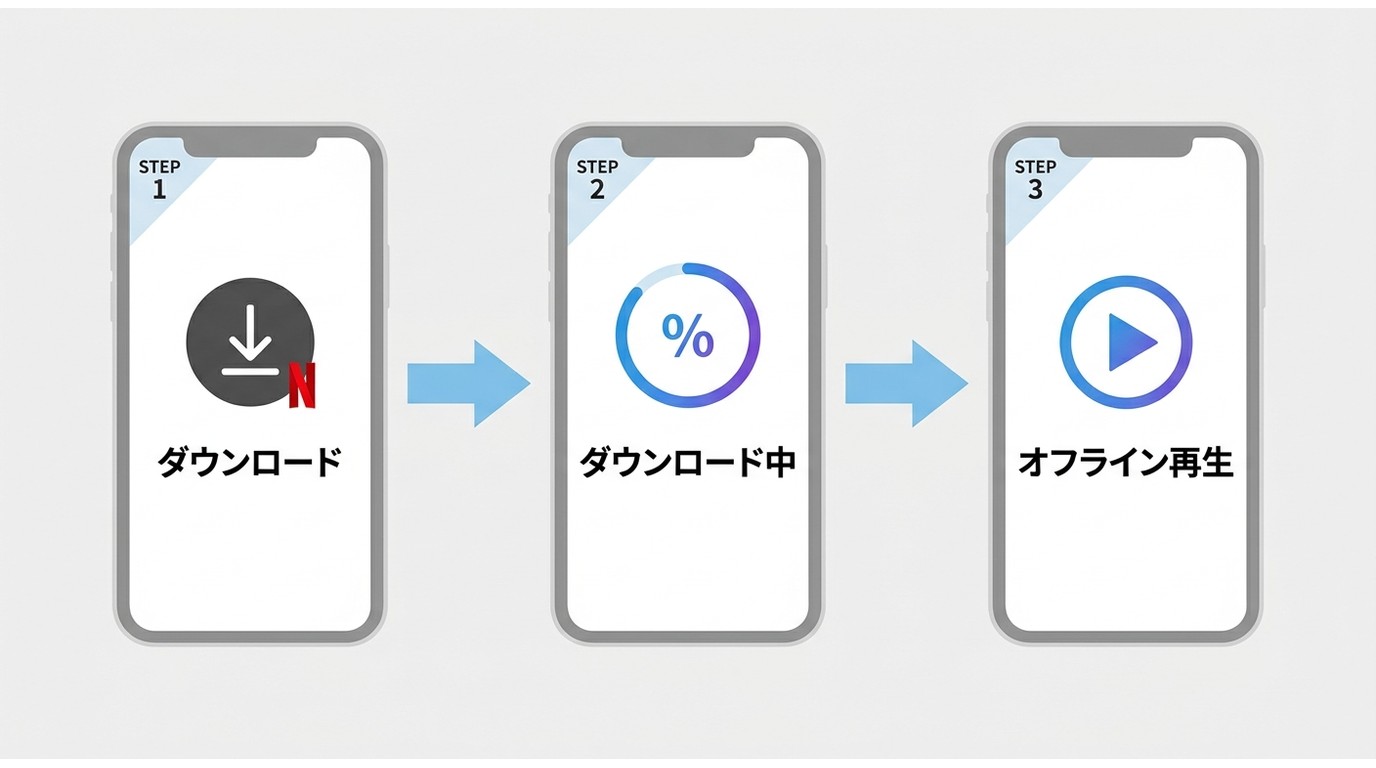
Netflix公式アプリでは、対応作品のページから[ダウンロード]をタップし、完了後にアプリ内の[ダウンロード]一覧からオフライン再生します。
Netflixアプリを使えるiOS・iPadOSの条件
2026年現在、App Storeから最新版のNetflixアプリを利用するにはiOS / iPadOS 18以降が必要です。
ただし、過去に同じApple AccountでNetflixアプリをダウンロードしたことがある場合は、iOS 12以降の端末で対応バージョンを再ダウンロードできる場合があります。また、広告つきプランでダウンロード機能を利用する場合は、対応するiOS / iPadOS環境も確認しておきましょう。
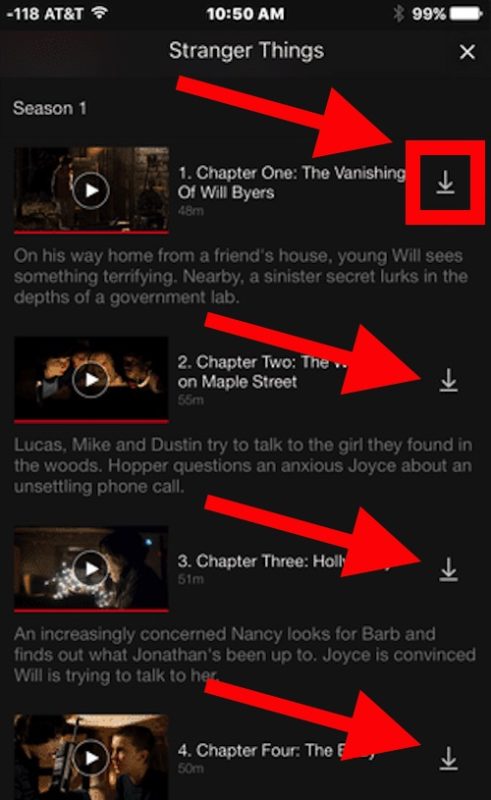
Netflixのダウンロード上限は?【2026年プラン別】
Netflix公式ダウンロードでは、プランによって「1台に保存できる作品数」と「ダウンロードに使える端末数」が異なります。
項目 | 広告つきスタンダード | スタンダード | プレミアム |
|---|---|---|---|
ダウンロード作品数 | 1台につき月15作品 | 1台につき最大100作品 | 1台につき最大100作品 |
ダウンロード対応端末数 | 最大2台 | 最大2台 | 最大6台 |
作品の有効期限 | 作品ごとに異なる | 作品ごとに異なる | 作品ごとに異なる |
年間再ダウンロード制限 | 一部作品であり | 一部作品であり | 一部作品であり |
広告つきスタンダードでは、1台につき1ヵ月15作品までダウンロードでき、上限は毎月1日にリセットされます。広告なしのスタンダード/プレミアムでは、対応端末1台につき最大100作品まで保存できます。
また、一部作品には1年間に同じタイトルをダウンロードできる回数の制限があります。具体的な回数は作品ごとに異なるため、「あと1回更新可能です」「年間のダウンロード回数に達しました」などの表示が出た場合は、Netflixアプリ内の案内を確認してください。
Netflixでダウンロードした作品はいつまで観られる?
Netflixのダウンロード作品には有効期限があり、期間はタイトルによって異なります。期限が近づくとNetflixアプリに残り時間が表示される場合があります。
期限切れ後も配信中で、再ダウンロード回数などの条件を満たしていれば更新・再ダウンロードできる場合があります。一方、Netflixで配信終了となった作品は、期限切れ後に更新したり再ダウンロードしたりすることはできません。
そのため、「Netflixでダウンロードした動画がいつの間にか消えた」という場合は、アプリの不具合だけでなく、作品の有効期限・配信終了・再ダウンロード回数も確認しましょう。
Netflixのダウンロード条件は2026年8月時点の情報です。作品ごとの有効期限やダウンロード可否は異なるため、最終的にはNetflixアプリ内の表示を確認してください。
Netflixでダウンロードできないときの確認項目
ダウンロードボタンが表示されない、上限エラーが出る、以前は保存できた作品を再ダウンロードできない場合は、次の順に確認すると原因を切り分けやすくなります。
- 作品がダウンロード対象か:作品ページにダウンロードアイコンが表示されない場合は、公式ダウンロード対象外です。
- 月間・端末ごとの作品数:広告つきスタンダードの月15作品、広告なしプランの1台100作品に達していないか確認します。
- ダウンロード対応端末数:広告つき/スタンダードは2台、プレミアムは6台までです。
- iPhone・iPadの空き容量:不要な動画・写真・アプリを整理して空き容量を確保します。
- Netflixアプリを更新:App Storeから利用可能な最新版へ更新します。
- 年間の再ダウンロード制限:一部作品は1年間にダウンロードできる回数が制限されています。
- 有効期限・配信終了:Netflixで配信終了した作品は更新・再ダウンロードできません。
特にiPhoneを買い替えた直後に「ダウンロードしたデバイスが多すぎます」と表示される場合は、Netflixの[ダウンロードデバイスの管理]から旧端末を確認してください。
より詳しい切り分けは、Netflixでダウンロードできない原因でも解説しています。
ここまでのNetflix公式ダウンロードで足りるなら、追加の操作は必要ありません。一方で、Netflix動画をPCにMP4 / MKVとして保存し、自分のiPhone・iPadへファイルとして移したい場合は、次の方法を確認します。
Netflix動画をPCに保存してiPhone・iPadへ転送する方法
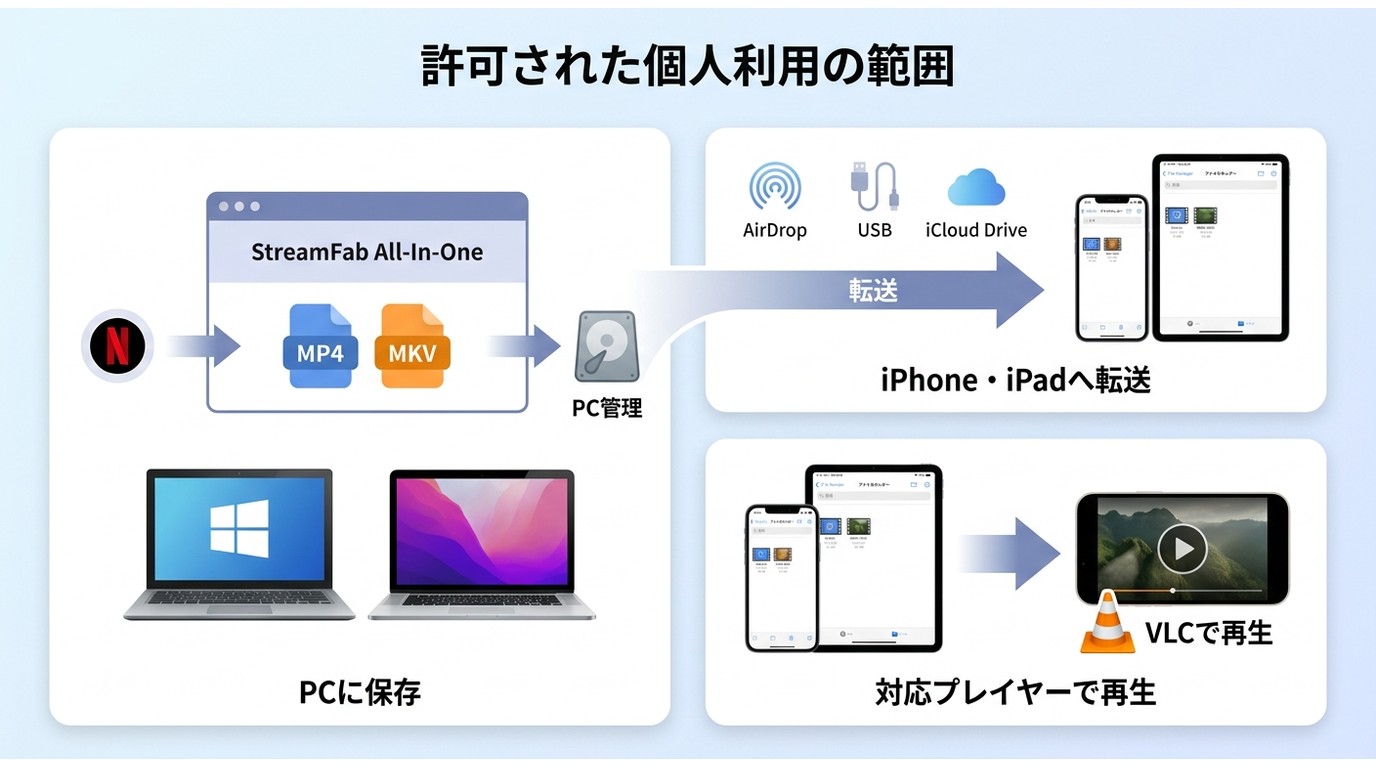
Netflix公式ダウンロードはアプリ内で完結するため、PCへMP4として取り出してiPhoneへ転送することはできません。
PCに動画ファイルとして保存する必要がある場合の選択肢として、StreamFab Netflix ダウンローダーがあります。
Netflixの対応作品を最大1080pで保存でき、MP4 / MKV、HDR10 / Dolby Vision、EAC3 5.1 / Dolby Atmos、字幕、一括ダウンロード、予約・自動ダウンロードなどに対応しています。保存後は、自分のiPhone・iPadへファイルを移して対応プレーヤーで再生しやすくなります。
Netflixの対応作品を最大1080pのMP4 / MKVとしてPCに保存。字幕・音声・コーデックを選択でき、保存後は自分のiPhone・iPadなど幅広い対応端末へ移して再生しやすくなります。
StreamFab Netflix ダウンローダーの料金
2026年8月30日に販売ページで確認したセール表示では、StreamFab Netflix ダウンローダーの価格は次のとおりです。
| プラン | 価格 | 向いている人 |
|---|---|---|
| 月額プラン | 8,520円 | 短期間だけNetflix動画をPC保存したい |
| 無期限版 | 15,500円 | Netflix Downloaderを長く使いたい |
| StreamFab MyCombo 無期限版 | 24,800円 | Netflix以外にも複数の対応製品を組み合わせたい |
※上記は2026年8月30日に確認した販売ページのセール表示です。キャンペーンや購入時期によって価格が変わる場合があります。
このページの主目的はNetflixなので、Netflixだけを保存したい場合はStreamFab Netflix ダウンローダー単品が分かりやすい選択です。Amazon Prime Video、Disney+、Huluなど複数サービスをまとめて使いたい場合は、StreamFab All-In-Oneも比較できます。
- MP4 / MKVでPC保存:Netflixアプリ内ではなく、PC上の動画ファイルとして管理できます。
- 最大1080p:対応作品をFull HD画質で保存できます。
- HDR10 / Dolby Vision:対応作品・プランではHDR映像を選択できます。
- EAC3 5.1 / Dolby Atmos:対応作品の高音質トラックを保存できます。
- H.264 / H.265 / VP9 / AV1:用途や対応端末に合わせてコーデックを選択できます。
- SRT字幕 / 動画内字幕:字幕を外部SRTとして保存するか、動画に収録するか選択できます。
- 一括・自動ダウンロード:シーズンの複数エピソードや新着エピソードをまとめて管理できます。
iPhoneへ転送するならMP4とMKVどっち?
iPhone・iPadとの互換性を重視するなら、MP4 + H.264が扱いやすい組み合わせです。Appleの標準環境や多くの動画プレーヤーで再生しやすいため、特にこだわりがなければこの組み合わせから試すとよいでしょう。
一方、MKVを選んだ場合は、VLCなどMKVに対応するiPhone / iPad用プレーヤーへ転送して再生する方法が分かりやすくなります。

StreamFab Netflix ダウンローダーでPCに保存する手順
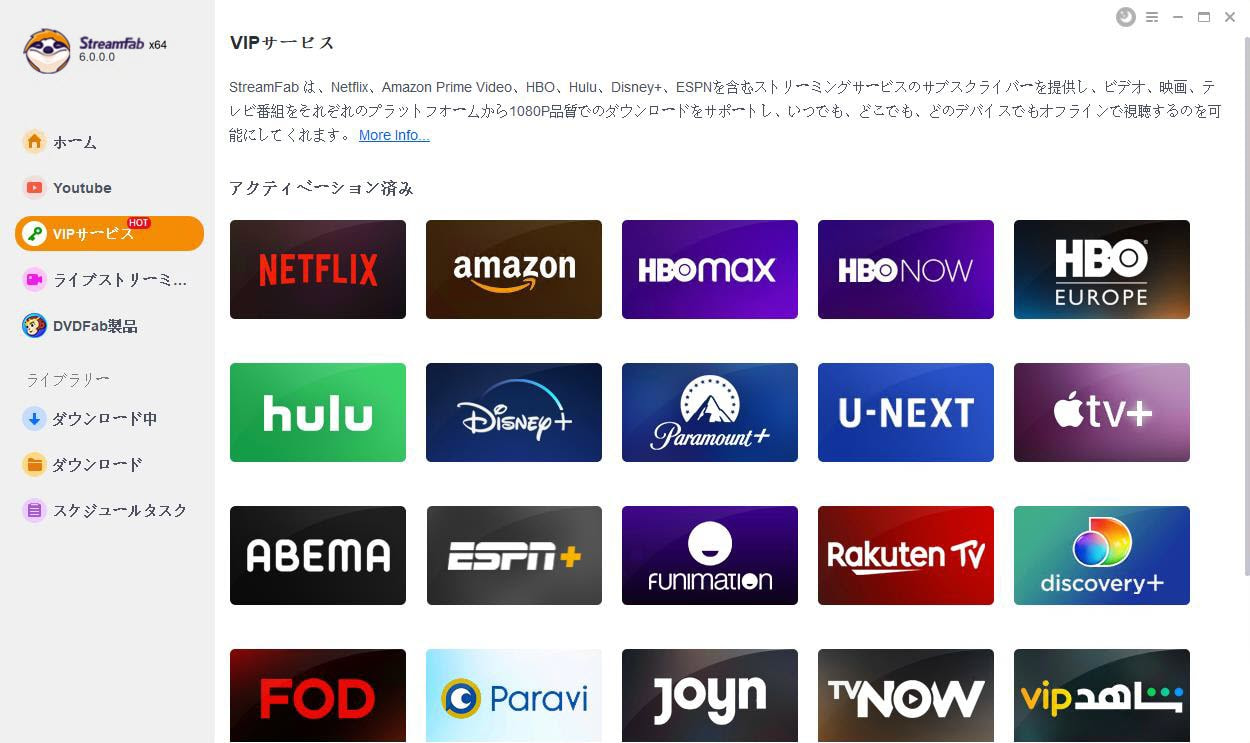
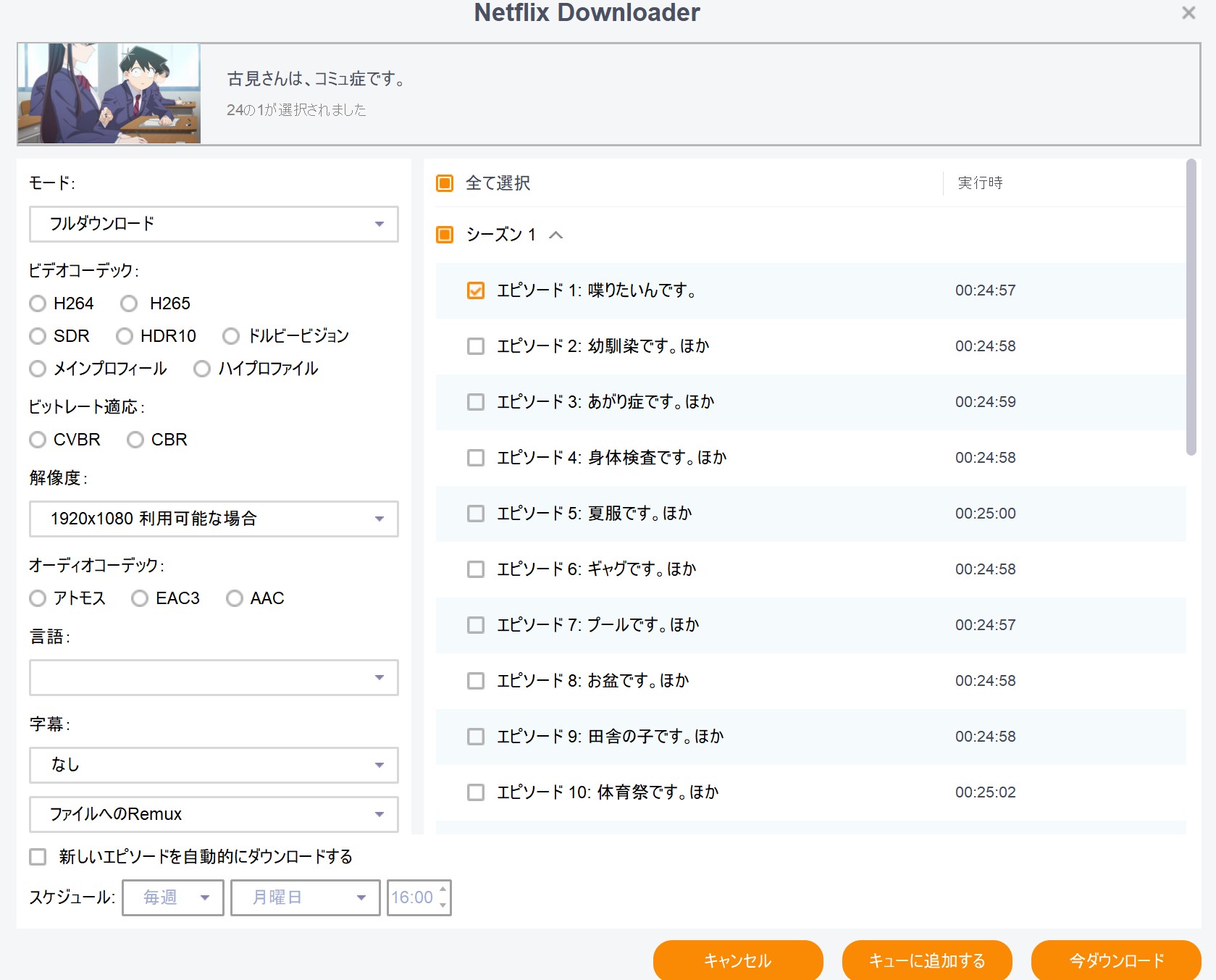
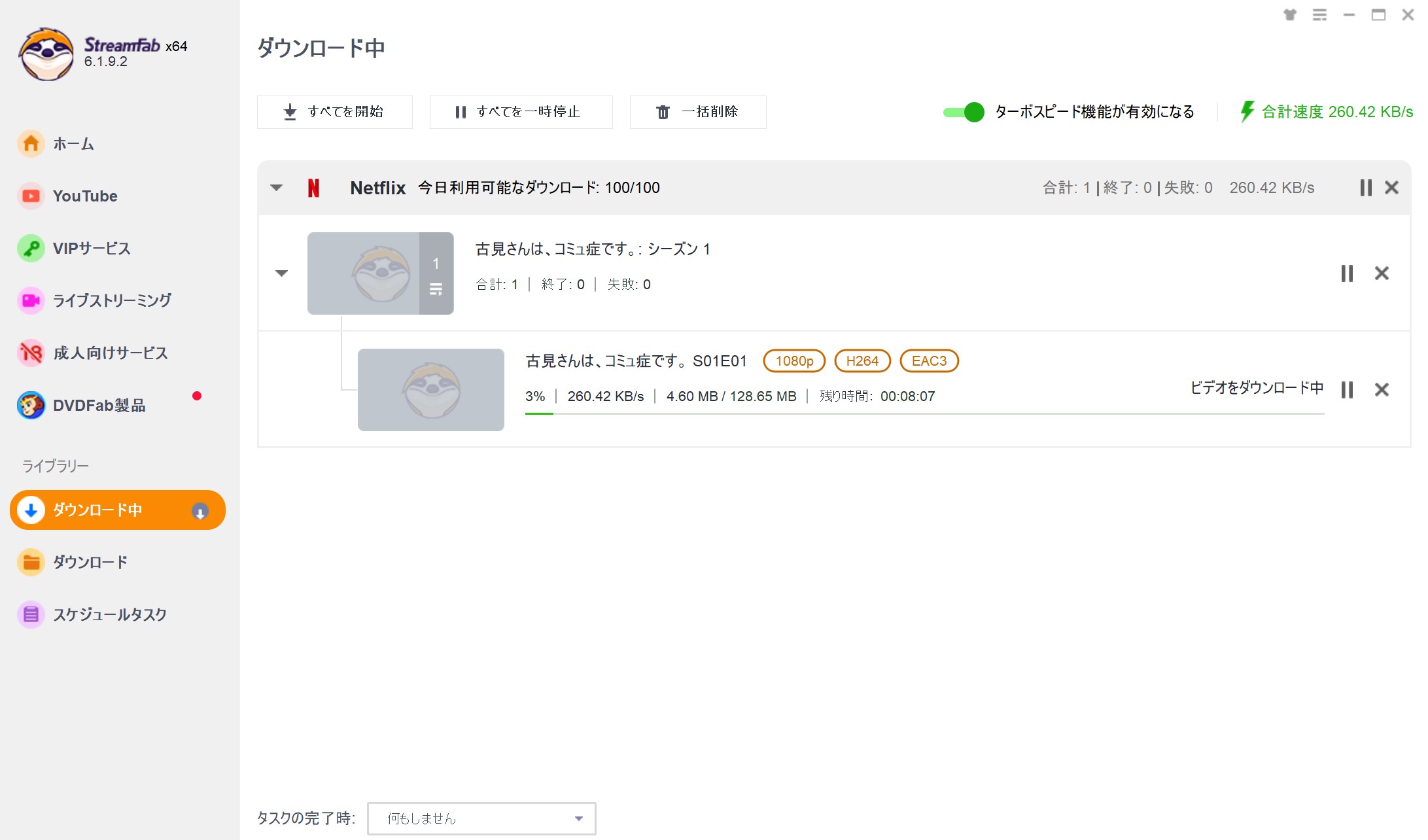
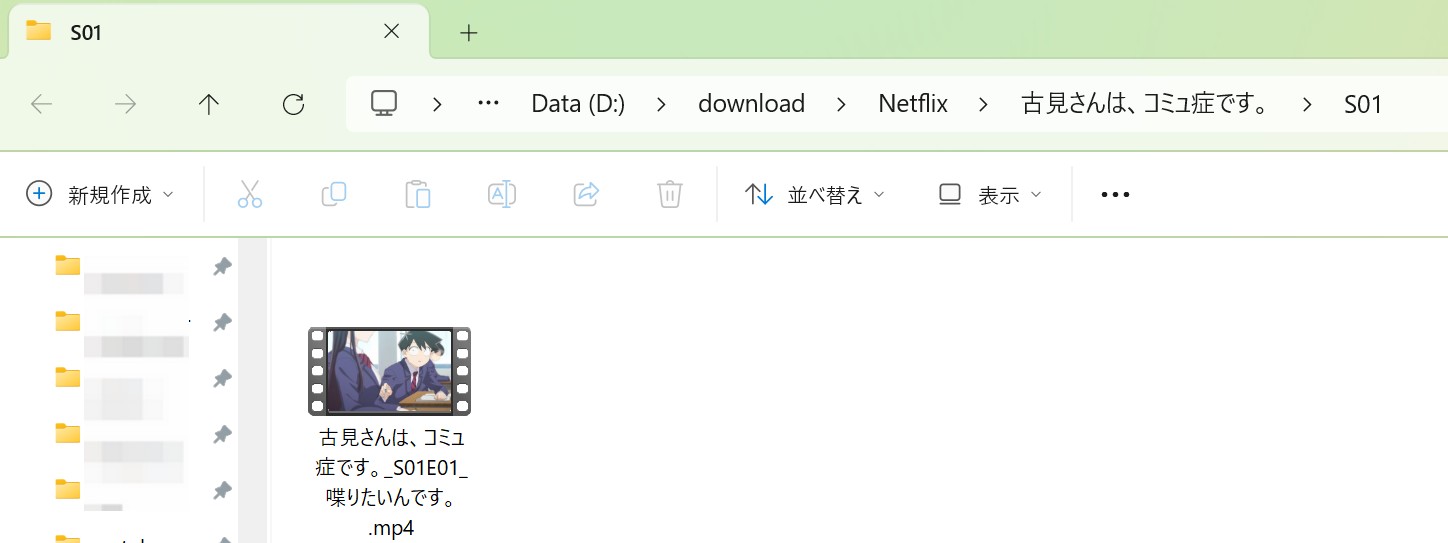
StreamFab Netflix ダウンローダーは30日間・最大3本まで無料体験できます。まず実際に観たい作品で、画質・字幕・音声・iPhoneへの転送まで確認してから判断できます。
PCからiPhone・iPadへMP4 / MKVを転送する方法
PCへの保存が完了したら、次はiPhone・iPadへファイルを移します。2026年現在は、以前のように「とりあえずiTunesを使う」という流れではなく、OSごとに利用するApple公式ツールが異なります。
AirDrop・USB・iCloud Driveの使い分け
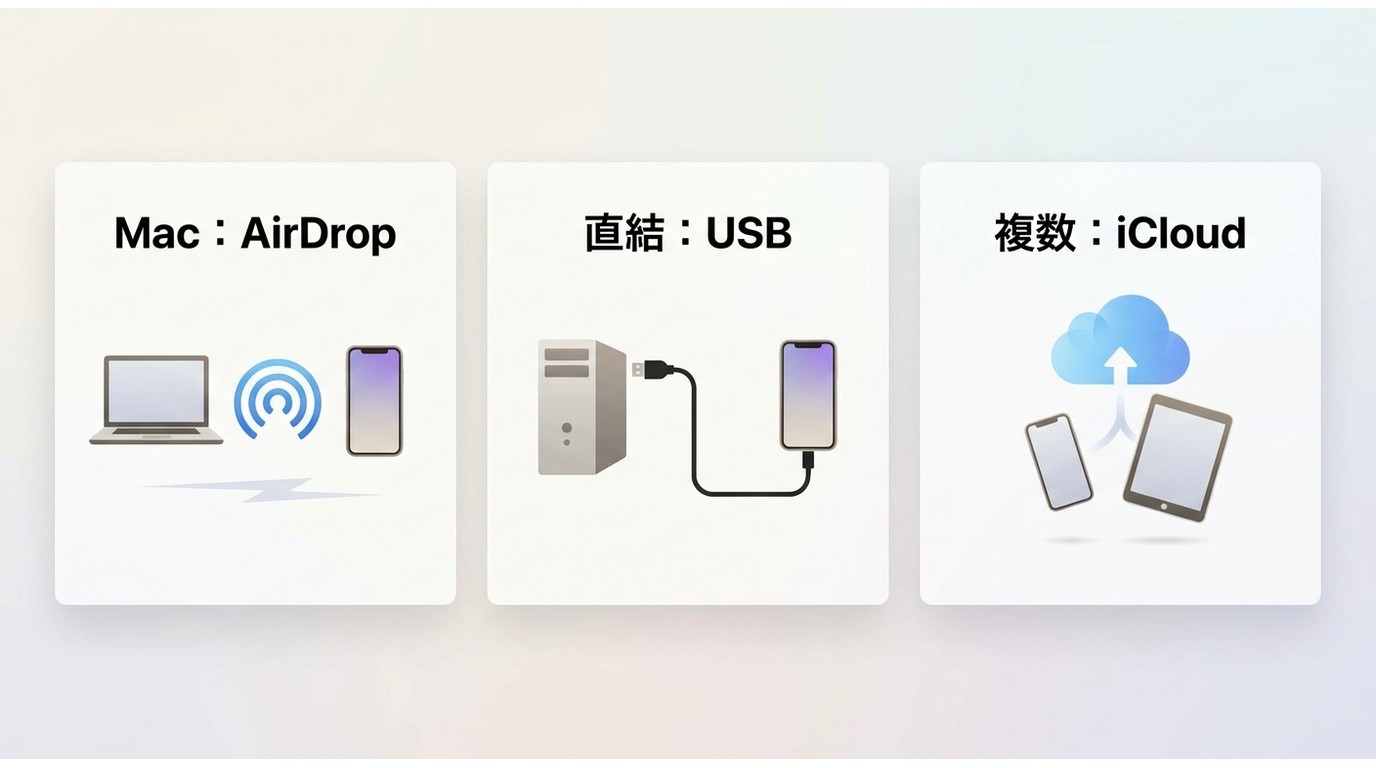
PCに保存したMP4 / MKVは、MacならAirDrop、Windows/MacならUSB、クラウド経由ならiCloud Driveを利用して自分のiPhone・iPadへ移せます。
転送方法 | 必要な環境 | 向いている場面 |
|---|---|---|
AirDrop | Mac + iPhone / iPad | ケーブルなしで素早く送りたい |
USB + Appleデバイス | Windows 10以降 | Windowsから直接転送したい |
USB + Finder | macOS Catalina 10.15以降 | Macから安定して転送したい |
iCloud Drive | Windows / Mac / iPhone / iPad | ケーブルなしで複数端末から参照したい |
AirDropで送ったファイルやiCloud Driveに置いた動画は、ファイル形式や受信方法によって「ファイル」アプリや対応プレーヤーから開きます。必ずしもiPhoneの「写真」へ自動保存されるわけではありません。
MP4 / H.264なら互換性を重視しやすく、MKVや特殊な音声・字幕を含むファイルではVLCなど対応プレーヤーを使う方法が分かりやすいでしょう。
Netflix公式アプリとPC経由、どっちを選ぶ?
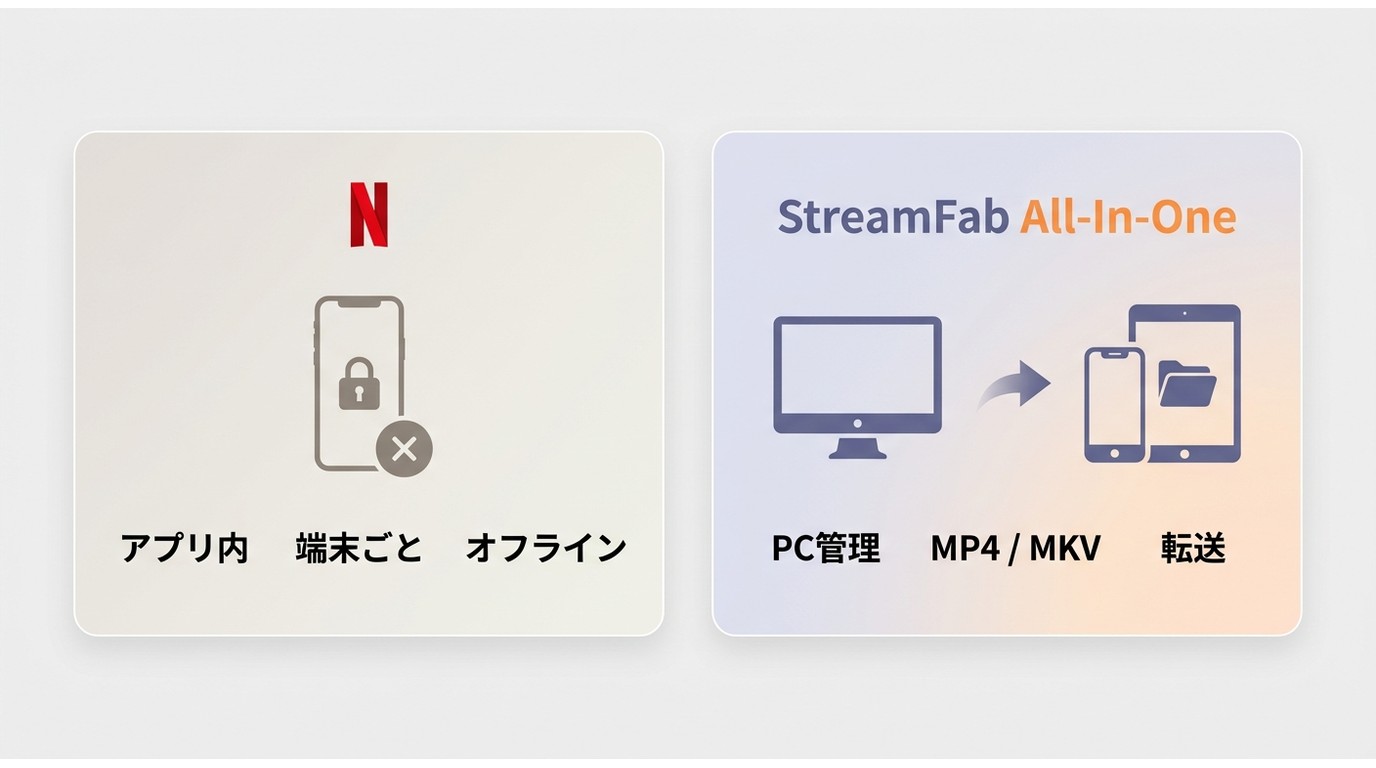
最後に、Netflix公式ダウンロードとPC経由の違いを整理します。iPhone・iPadだけで完結させたいのか、動画ファイルとして管理したいのかで選ぶと分かりやすいでしょう。
比較項目 | Netflix公式アプリ | PC経由の保存 |
|---|---|---|
保存場所 | Netflixアプリ内 | PC上の動画ファイル |
出力形式 | アプリ内の保護付きデータ | MP4 / MKV |
iPhone・iPad間の移動 | 端末ごとに再ダウンロード | AirDrop / USB / iCloud Driveなどで移動可能 |
本数・期限 | プラン・作品ごとに条件あり | 製品側の利用条件・保存環境に依存 |
操作の手軽さ | ◎ | △ PCと転送作業が必要 |
向いている人 | iPhone・iPadで手軽にオフライン視聴したい | MP4 / MKVとしてPC・複数端末で管理したい |
PC経由の機能や実際の使用感については、StreamFab Netflixダウンローダーのレビューでも確認できます。
よくある質問
まとめ
iPhone・iPadでNetflixをオフライン視聴するだけなら、まずNetflix公式アプリを利用するのが最も手軽です。ダウンロードした作品は写真やファイルではなくNetflixアプリ内に保存され、端末ごとに管理されます。
2026年現在、広告つきスタンダードは1台につき月15作品・最大2台、スタンダードは1台100作品・最大2台、プレミアムは1台100作品・最大6台までダウンロードできます。作品ごとの有効期限や年間の再ダウンロード回数にも注意しましょう。
一方、Netflix動画をMP4 / MKVとしてPCに保存し、自分のiPhone・iPadへAirDrop、USB、iCloud Driveなどで移して管理したい場合は、StreamFab Netflix ダウンローダーが選択肢になります。
2026年8月30日では、月額プラン8,520円、無期限版15,500円、MyCombo無期限版24,800円。Netflixだけが目的なら単品のNetflix Downloader、複数の動画配信サービスもまとめて利用したい場合はAll-In-OneやMyComboを比較すると選びやすいでしょう。
PCからiPhoneへ転送する場合は、Windows 10以降ならAppleデバイス、MacならFinderを利用できます。iPhoneとの互換性を優先するならMP4 + H.264、MKVなどを使いたい場合はVLCのような対応プレーヤーを組み合わせると扱いやすくなります。
iPhone・iPadで観たいNetflix映画がある場合も、まず公式ダウンロードで目的を満たせるか確認し、ファイル形式や端末間の移動が必要な場合だけPC経由を検討するのが分かりやすいでしょう。Netflix全体の保存方法は、Netflixダウンロード方法の完全ガイドでも整理しています。


結論として、Teleparty(旧Netflix Party)はChrome・Edge拡張で離れた相手と同期視聴・チャットができ、iPhone・iPadには非対応です。本記事では使い方や安全性、代替サービスまで解説します。
柳 徹子 より - 2026年9月21日

iPhoneでNetflixを画面録画すると黒画面になる原因、公式ダウンロード機能、PCで保存してiPhoneへ転送する方法を解説します。
柳 徹子 より - 2026年9月21日

結論として、Netflix公式アプリでダウンロードした動画はアプリ内の暗号化領域に保存され、通常のファイルとして取り出せません。本記事ではPC・Android・iPhone別の保存先と容量管理、SDカード変更を解説します。
柳 徹子 より - 2026年9月21日

Netflixの子供向け映画20作品を、目安年齢、ジャンル、怖さ・刺激、上映時間で比較できるように整理しました。各作品のあらすじと学び、親子で話せる問いに加え、キッズプロフィールの設定と旅行前のオフライン再生チェックも解説します。Netflix公式ダウンロードとPCへのローカル保存の違い、対応端末、再生方法も分けて確認できるため、自宅や移動中など視聴場面に合う一本と準備方法を選べます。比較しやすい構成です。
山田 宇真 より - 2026年9月20日