
iPhoneでNetflixを画面録画すると黒くなる理由と保存方法

要約: iPhoneでNetflixを画面録画すると黒画面になる原因、公式ダウンロード機能、PCで保存してiPhoneへ転送する方法を解説します。
「iPhoneの画面収録でNetflixを録画したら、音は聞こえるのに映像が真っ黒だった」
「設定を変えたり録画アプリを使ったりすれば、黒画面にならずに保存できる?」
このような疑問にお答えします。
結論からいうと、iPhoneの標準画面収録でNetflix再生中の映像をそのまま保存するのは難しいのが現状です。Netflixの映像は保護されたコンテンツであり、iOSでもアプリによっては画面や音声の記録が許可されない場合があります。そのため、画面収録を開始できても、Netflix部分だけ黒く記録されることがあります。
ただし、これは「iPhoneが故障している」「画面収録の設定を間違えている」とは限りません。また、HDCPは主にHDMIやUSB-Cなどを使って外部ディスプレイへ映像を出力する際に関係する保護方式なので、iPhone本体の画面収録とは分けて考えた方が正確です。
本記事では、NetflixをiPhoneで画面収録すると黒画面になる理由、Raveで解決できるのか、公式のオフライン視聴方法、動画ファイルとして管理したい場合のPC保存とiPhoneへの転送方法まで順番に解説します。
※本記事は、正当に視聴権限があり、保存・利用が認められたコンテンツを個人的な範囲で扱うことを想定しています。適用される法律とNetflixの利用規約を守り、無断転載・再配布は行わないでください。
この記事のポイント
黒画面になる理由:Netflixの保護された映像は、iPhoneの標準画面収録で記録できないことがあります。端末故障とは限りません。
HDCPとの違い:HDCPは主にHDMIやUSB-Cなど外部映像出力で関係する仕組みで、iPhone本体の画面収録とは別に考えます。
Rave:Netflixなどを友人と同期再生するWatch Partyサービスであり、Netflix録画専用アプリではありません。
オフライン視聴:見るだけならNetflix公式ダウンロード、動画ファイルとして管理したい場合はPCで保存してiPhoneへ転送する方法があります。

iPhoneの画面収録機能とNetflixが黒くなる仕組み
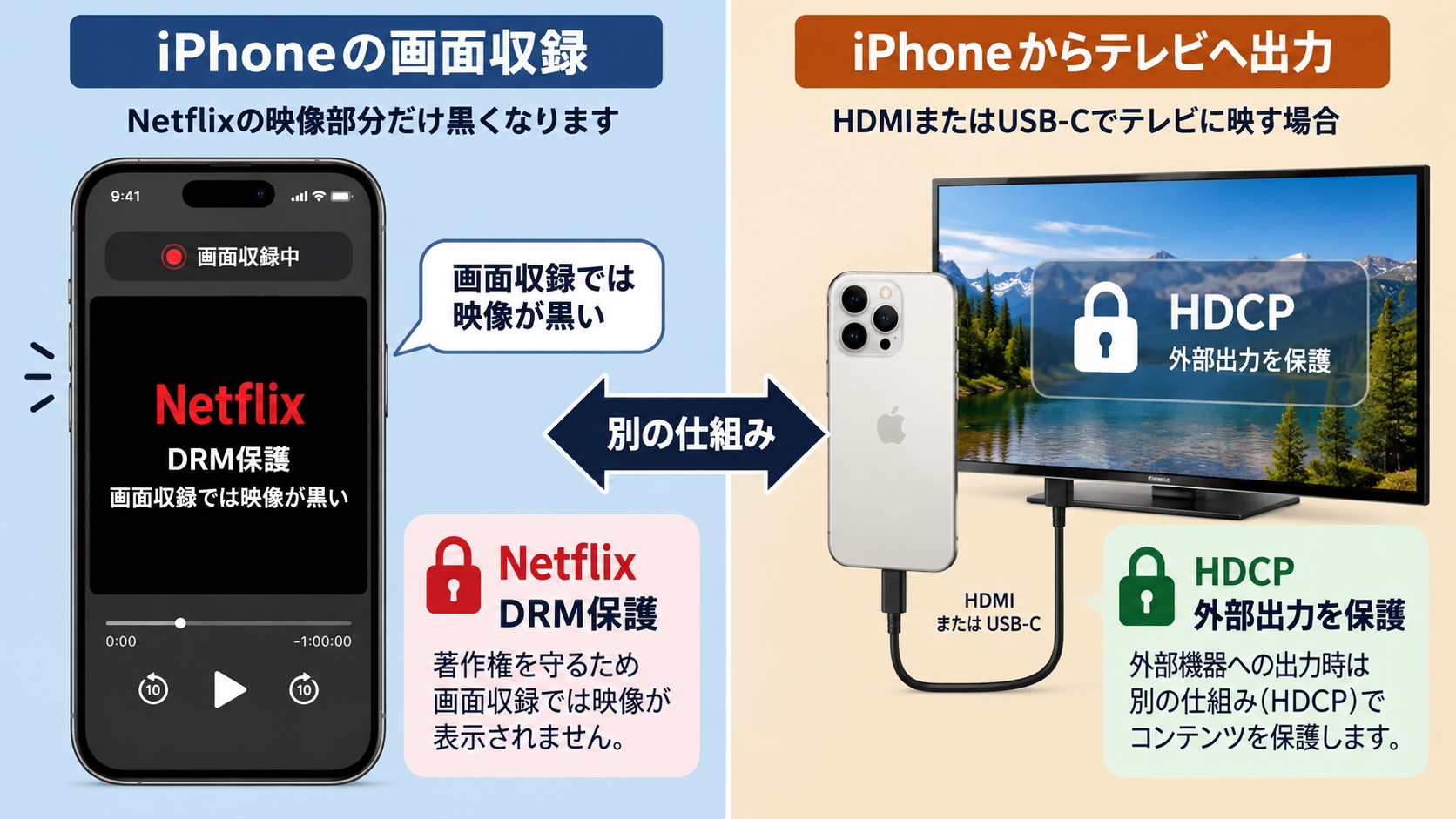
iPhoneには標準の「画面収録」機能があり、コントロールセンターから画面の操作を動画として記録できます。
iPhoneで画面収録を開始する方法
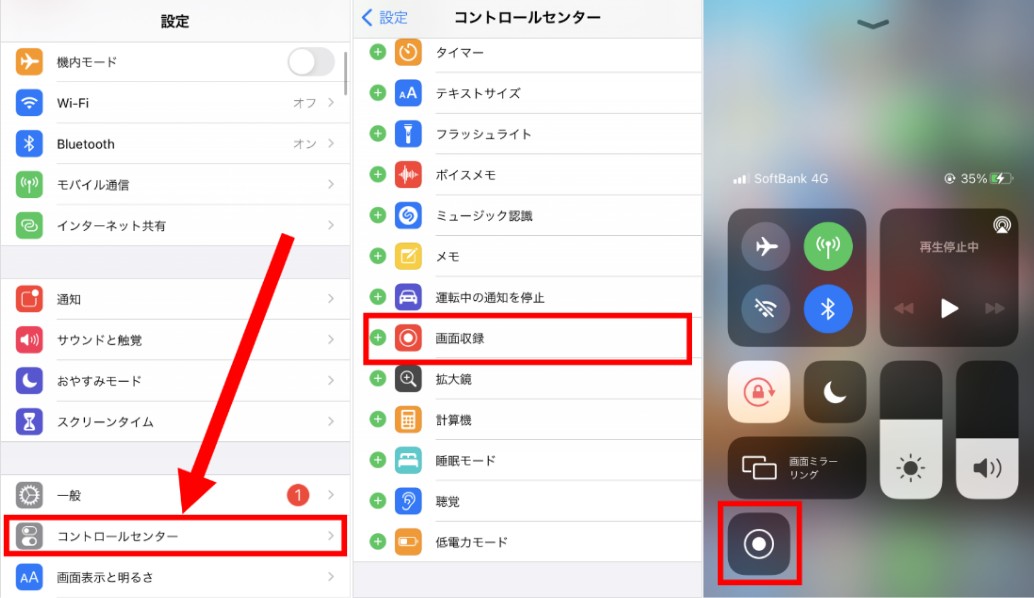
現在のiPhoneでは、画面右上から下へスワイプしてコントロールセンターを開き、「画面収録」ボタンをタップすると3秒後に録画が始まります。
iPhoneには画面収録機能がありますが、一部のアプリでは音声やビデオの録画が許可されません。画面収録の開始操作と、アプリの映像を記録できるかどうかは別の問題です。
「画面収録」が表示されていない場合は、コントロールセンターの編集画面から追加してください。録画した通常の画面操作は「写真」アプリに保存されます。
Netflixなど保護された動画コンテンツでは、画面収録を開始できても映像や音声を正常に記録できないことがあります。
録画結果はアプリ側の記録制限によって異なります。 |
なぜNetflixの画面収録は黒い画面になる?
AppleはiPhoneの画面収録について、一部のアプリでは音声やビデオの録画が許可されていない場合があると説明しています。つまり、iPhone自体に画面収録機能があっても、すべてのアプリの映像を自由に記録できるわけではありません。
Netflixの映像もDRM(デジタル著作権管理)で保護されています。そのため、通常のアプリ画面は録画できても、Netflix再生中の映像部分についてはキャプチャできず、結果として黒画面になることがあります。
したがって、Netflixだけが黒くなるのであれば、すぐにiPhoneや画面収録機能の故障と判断する必要はありません。
HDCPとiPhoneの画面収録は同じ仕組みではない
「Netflixが黒画面になる=HDCPが原因」と説明されることもありますが、少し分けて考えた方が正確です。
HDCP(High-bandwidth Digital Content Protection)は、主にHDMIやUSB-Cなどを通じてテレビや外部ディスプレイへデジタル映像を出力する際に使われる著作権保護技術です。Netflixでも、対応していないHDMIアダプターやケーブルを使用した際にHDCP関連のエラーが発生することがあります。
一方、iPhone本体で行う「画面収録」は外部ディスプレイへのHDMI出力ではありません。そのため、Netflixの画面録画が黒くなる理由をHDCPだけで説明するのではなく、NetflixのDRM保護とアプリ・iOS側の録画制限として理解する方が分かりやすいでしょう。
また、Netflixでは現在AirPlayや画面ミラーリングをサポートしていません。テレビへNetflixを映したい場合も、iPhoneのミラーリングを使うのではなく、Netflixがサポートしている接続方法を利用する必要があります。
つまり、iPhoneの画面収録でNetflixだけ黒くなる場合は、画質設定や録画ボタンの操作を繰り返すより、目的に応じて別の方法を選んだ方が効率的です。
Raveを使えばiPhoneでNetflixを録画できる?
ネット上では、
「Raveを使えばNetflixを黒画面にならずに録画できる」
「Rave経由ならiPhoneの画面収録でNetflixを保存できる」
といった情報を見かけることがあります。
しかし、Rave - Watch PartyはNetflix動画を録画・保存するためのアプリではありません。公式には、離れた場所にいる友人と同じ映画や動画を同期再生し、チャットや音声会話をしながら一緒に楽しむWatch Partyアプリとして提供されています。
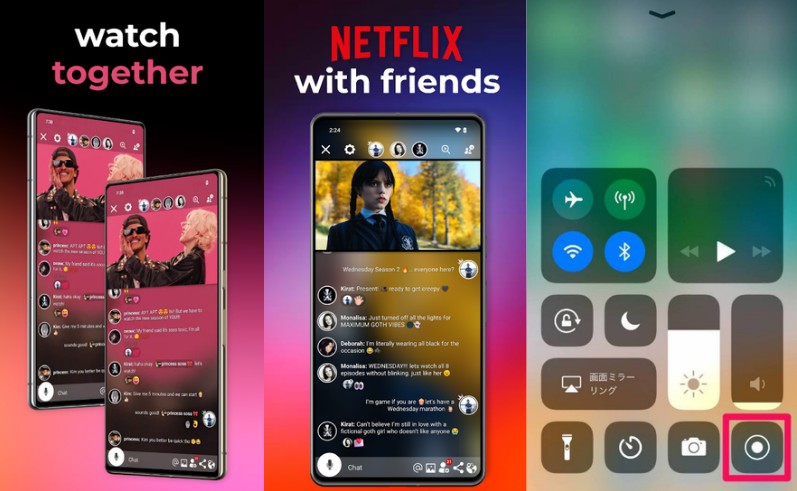
重要なのは、RaveにNetflix動画を録画する機能が公式に案内されているわけではないという点です。そのため、「Rave=Netflixを録画する裏ワザ」として利用するのはおすすめできません。
2026年9月時点、RaveのiOSアプリはApp Storeから削除されています。Raveは共同視聴サービスであり、Netflixの録画専用アプリではありません。オフラインで視聴したい場合は、Netflix公式のダウンロード機能を利用しましょう。
iPhoneでNetflixを録画できない時の代替方法
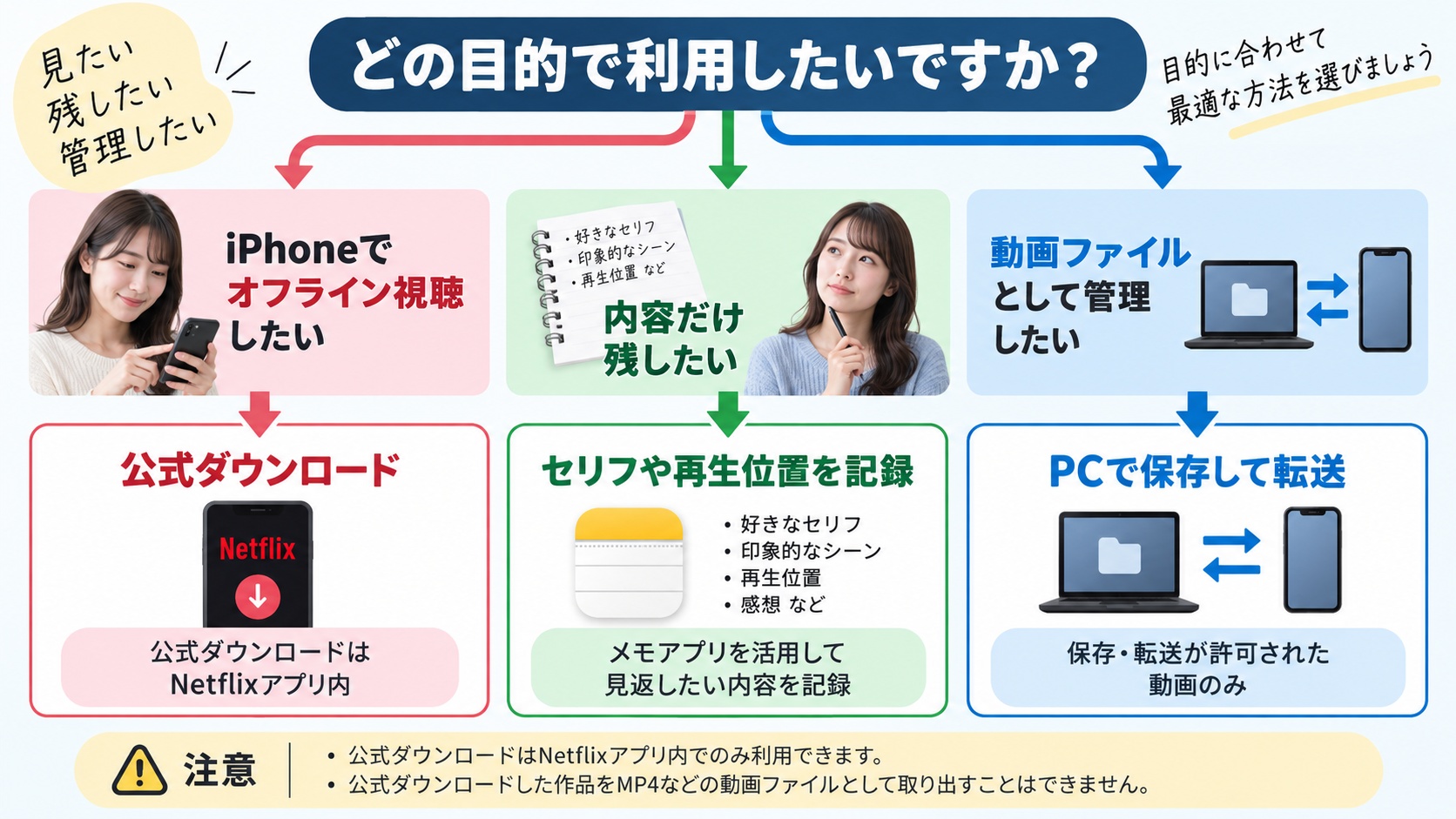
iPhoneの標準画面収録でNetflixを保存するのが難しいからといって、オフラインで作品を見る方法がないわけではありません。
まず、目的がNetflixアプリ内でのオフライン視聴なのか、通常の動画ファイルとして管理したいのかを分けて考えます。視聴だけなら公式機能を優先し、ファイル管理が必要な場合にPCでの方法を検討しましょう。
1. Netflix公式の「ダウンロード」機能を使う
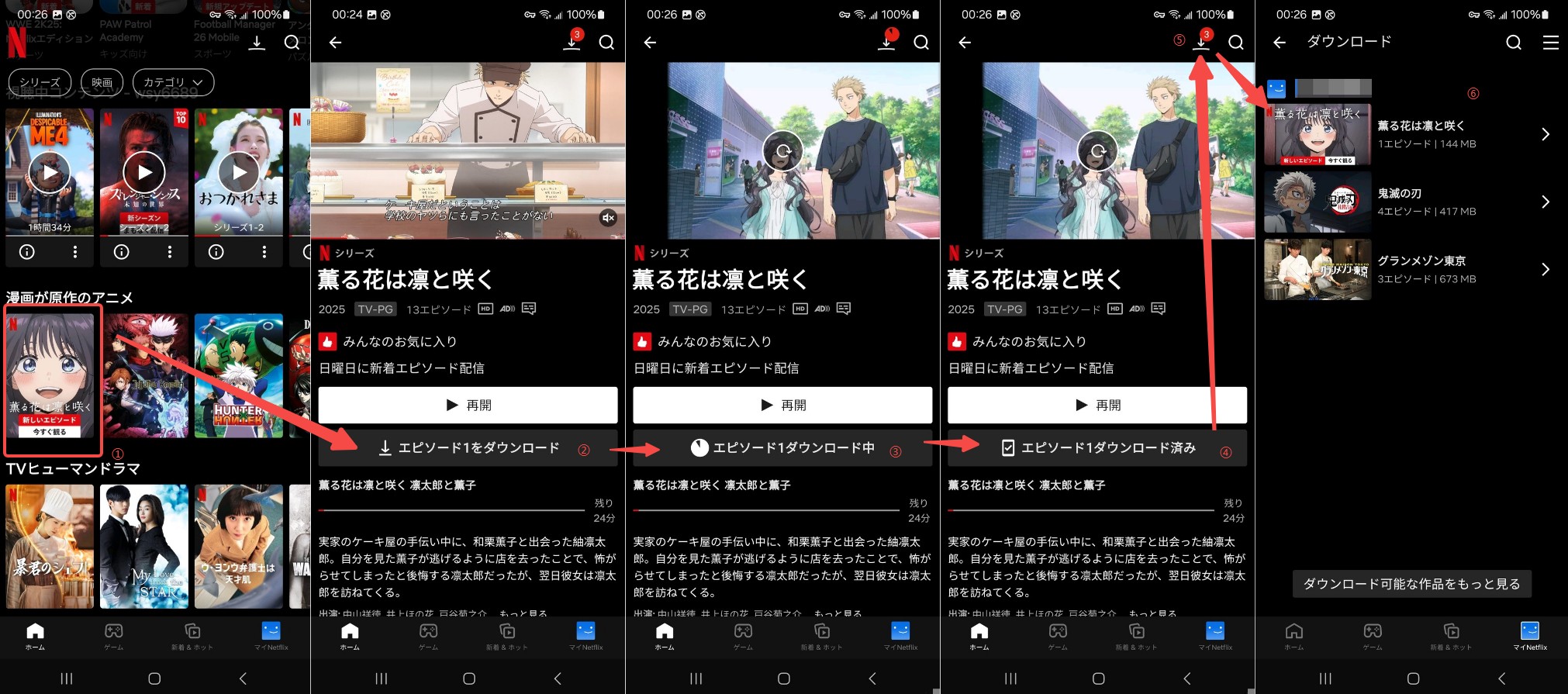
通信量を抑えて外出先でNetflixを見ることが目的なら、まずNetflix公式のダウンロード機能を利用するのが分かりやすい方法です。
- 対象作品にはダウンロードボタンが表示される
- 保存した端末のNetflixアプリで iPhoneでのオフライン視聴 ができる
- Netflixアプリ内の「ダウンロード」から再生する
- 広告なしプランではダウンロード対応端末ごとに最大100作品、広告つきプランでは1台につき毎月15作品まで保存できる
- 作品によって有効期限や年間の再ダウンロード回数に条件がある
ただし、公式ダウンロードで保存した作品の Netflixの保存先 はアプリが管理する専用領域です。MP4のような通常の動画ファイルとして「ファイル」アプリへ取り出したり、AirDropで別の端末へ送ったりすることはできません。
つまり、「iPhoneでオフライン再生したい」だけなら公式ダウンロードで十分ですが、「動画ファイルとしてPCやiPhoneで管理したい」という目的とは異なります。私なら、移動中に見ることが目的なら、まず公式ダウンロードを使い、ファイル管理が本当に必要かを分けて考えます。
2. 必要な内容は映像以外の形で残す
作品を後から振り返りたいだけなら、映像そのものを保存せず、
- 気になったセリフや内容をメモする
- エピソード名や再生位置を記録する
- 感想や重要なポイントをテキストで残す
といった方法でも目的を満たせる場合があります。
なお、 Netflixのスクショ も、作品や利用環境によって黒画面になることがあります。
映像も残したい場合にNetflix動画をPCで保存する方法
ここまで確認したように、
- iPhoneの標準画面収録ではNetflix映像を正常に記録できないことがある
- Netflix公式ダウンロードはアプリ内でのオフライン視聴用
- Raveは録画アプリではなくWatch Partyサービス
という違いがあります。
そのため、Netflix作品を一般的な動画ファイルとしてPC上で管理し、自分のiPhoneへ移して再生したい場合は、PC用ソフトを使う方法があります。
Netflix公式のダウンロード機能とは別の第三者製PC用ソフトとして、StreamFab All-In-Oneに含まれる StreamFab Netflixダウンローダー があります。公式機能を置き換えるものではなく、正当に視聴でき、外部保存の利用条件を確認できる対応コンテンツを通常の動画ファイルとして管理したい場合に検討する位置づけです。
StreamFab NetflixダウンローダーはWindows / macOS向けで、対応作品を最大1080pのMP4/MKV形式で保存し、複数エピソードをまとめて処理できます。iPhoneへ転送して再生する場合は、MP4とH.264の組み合わせが扱いやすいでしょう。Netflix公式とは別の第三者製ソフトなので、利用前に対象コンテンツの権利状態と利用条件を確認してください。
| 項目 | 内容 |
| 動画形式 | MP4/MKVから選択 |
| iPhone向けの設定 | MP4/H.264が扱いやすい |
| 複数エピソード | まとめて処理可能 |
以下、StreamFabを使った Netflix動画のダウンロード 手順を確認します。
手順1. StreamFabをダウンロードして起動します。
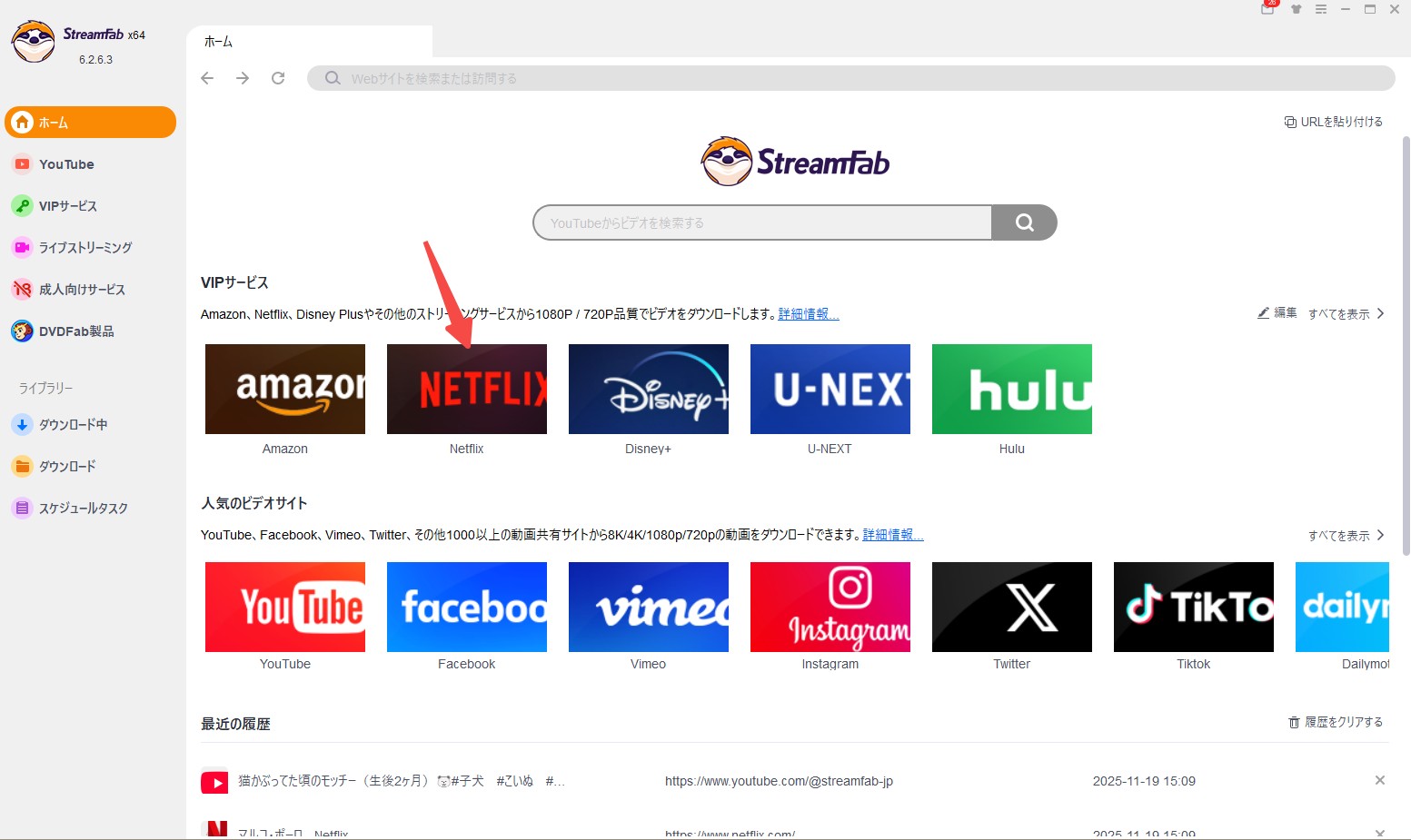
手順2. 左側の「VIPサービス」からNetflixを選択し、内蔵ブラウザでNetflixを開きます。
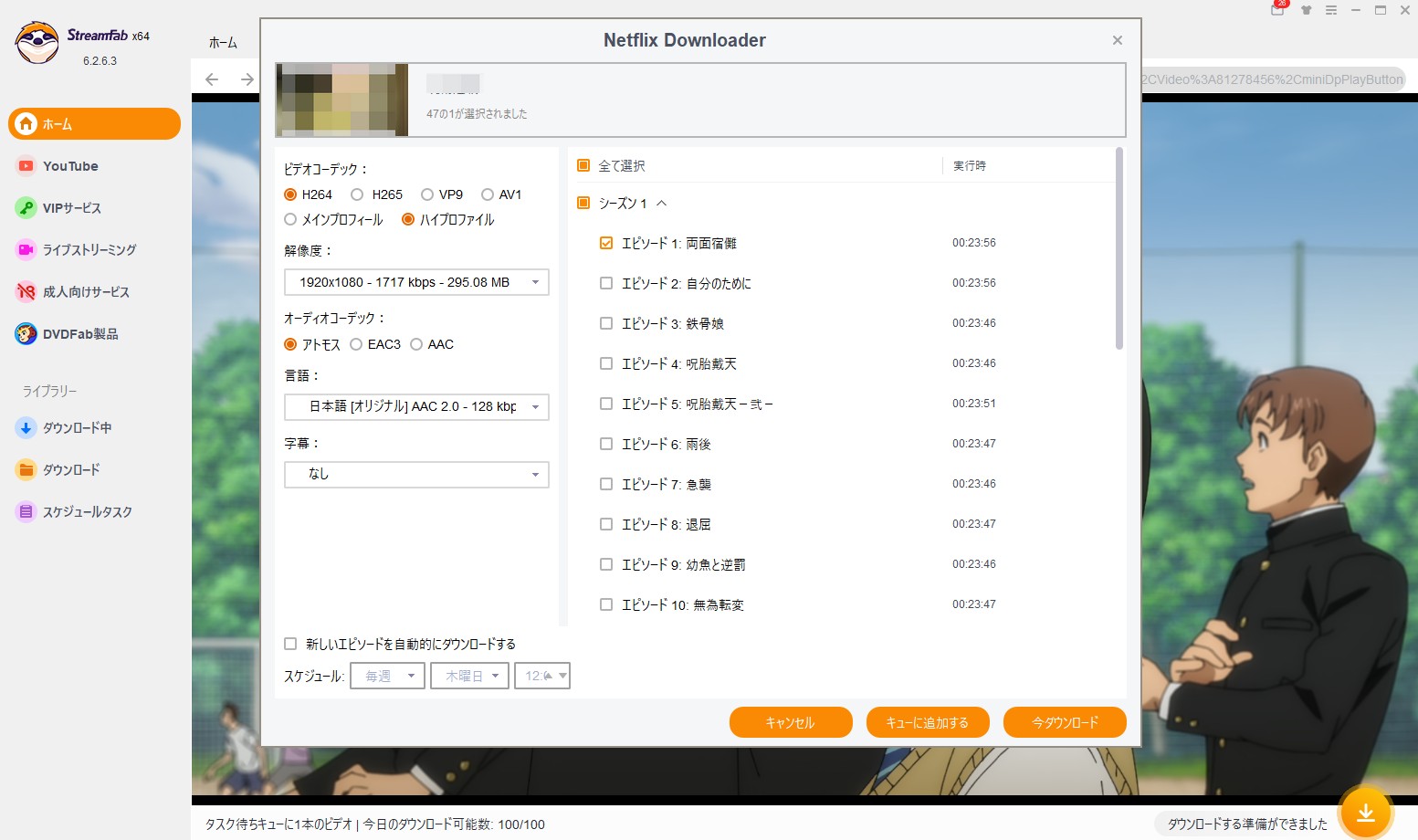
手順3. Netflixへログインして保存したい作品を開きます。コンテンツ情報が取得され、設定画面が表示されたら、画質、動画形式、音声、字幕などを選択します。
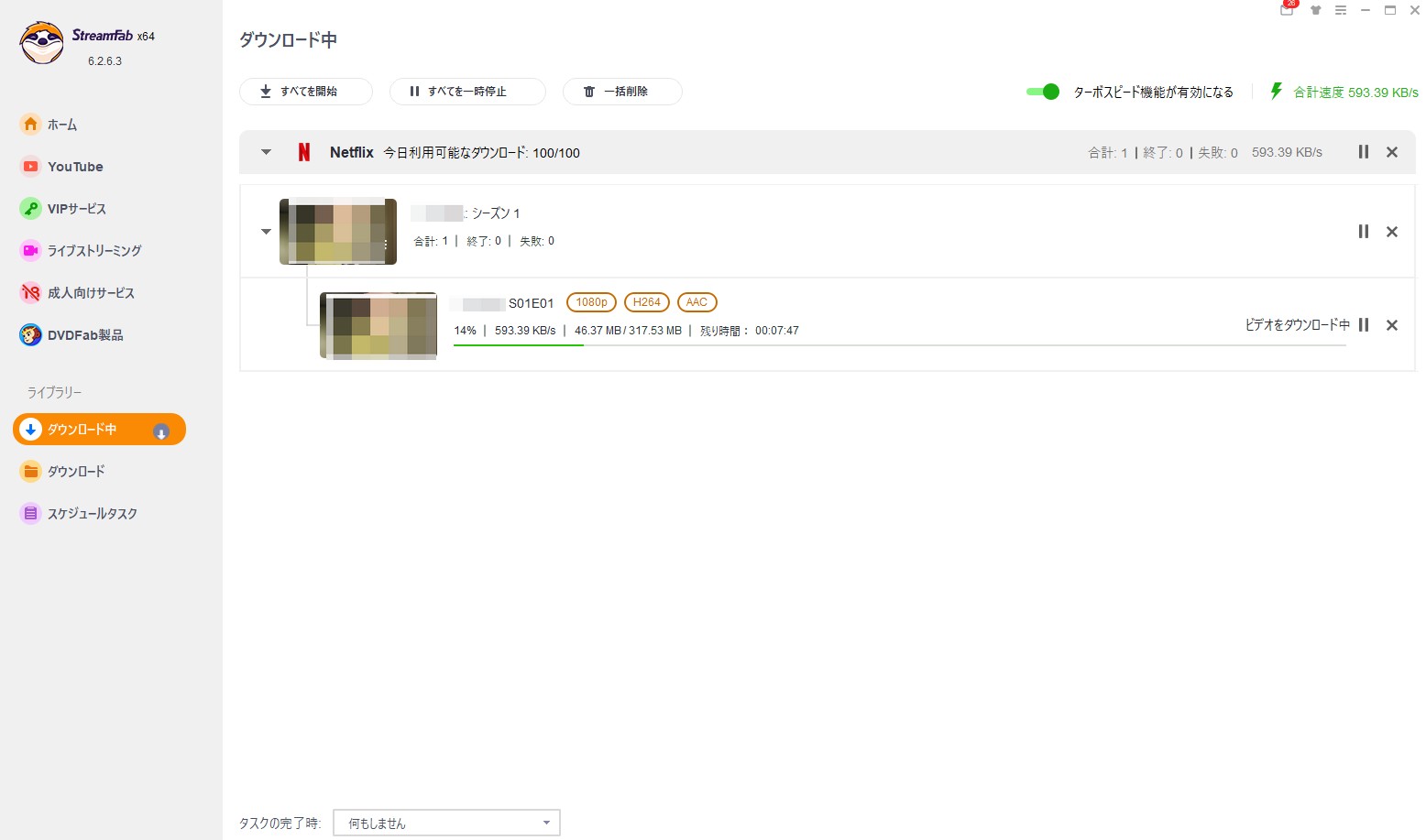
手順4. 「今ダウンロード」をクリックして保存を開始します。完了したらPC上の動画ファイルを確認し、必要に応じてiPhoneへ転送します。
PCからiPhoneへ動画を転送する方法
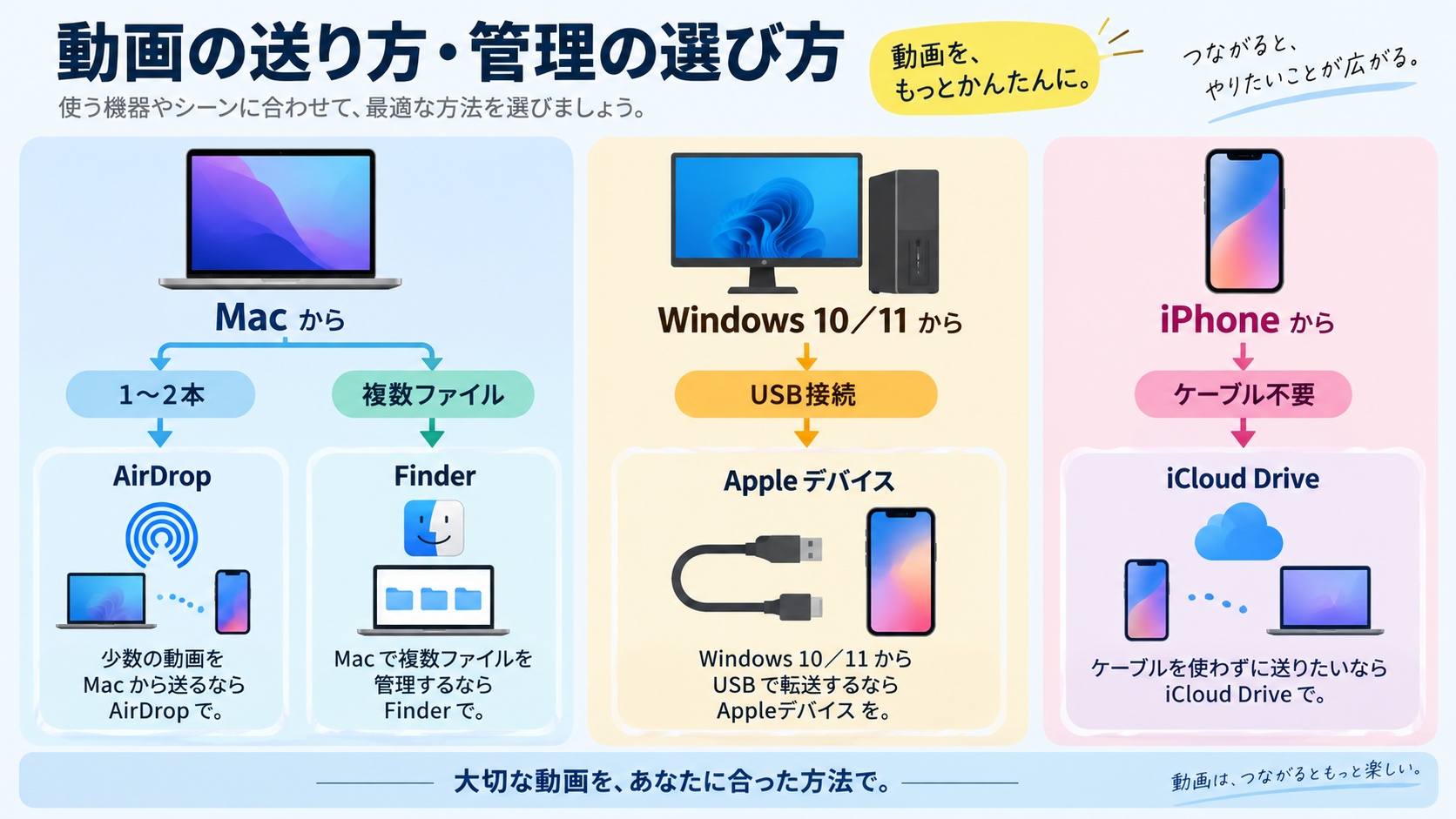
PCに保存した動画をiPhoneで見る場合は、OSやファイル数に合わせて転送方法を選びます。以前のようにすべての手順を細かく覚える必要はなく、次のように使い分けると分かりやすいでしょう。なお、MP4はファイル形式で、再生には動画のコーデックと再生アプリの対応も必要です。
| 利用環境 | 向いている方法 | 特徴 |
|---|---|---|
| Mac → iPhone | AirDrop | 少数ファイルをワイヤレスで手軽に送れる |
| Mac → iPhone | Finder | ケーブル接続で複数ファイルを管理しやすい |
| Windows 10/11 → iPhone | Appleデバイス | USB接続でファイル共有対応アプリへコピー可能 |
| Mac/Windows → iPhone | iCloud Driveなど | ケーブルを使わず複数端末からアクセスできる |
① ケーブル接続で転送する方法(PCから直接)
大きな動画や複数ファイルをまとめて移したい場合は、USBケーブルによる転送が安定しています。
Macの場合(Finder)
- iPhoneをUSB-Cまたは対応するケーブルでMacに接続します。
- Finderを開き、サイドバーからiPhoneを選択します。
- ファイル共有に対応する動画再生アプリを選択し、動画ファイルを追加します。
- 転送完了後、iPhone側の該当アプリから動画を開きます。
macOS Catalina以降では、MacとiPhone間のファイル共有はFinderから行えます。
Windowsの場合(Appleデバイス)
Windows 10以降では、現在は「Appleデバイス」アプリを利用する方法が基本です。
- Windowsに最新版の「Appleデバイス」アプリをインストールします。
- iPhoneをUSBケーブルでPCへ接続し、必要に応じてiPhone側で「信頼」をタップします。
- Appleデバイスで接続したiPhoneを選択し、「ファイル」を開きます。
- ファイル共有に対応した動画再生アプリへ動画を追加します。
古いWindows環境ではiTunesを使う方法もありますが、Windows 10以降ではAppleデバイスが現在の案内となっています。
② クラウド経由で転送する方法(ケーブル不要)
PCとiPhoneをケーブルで接続したくない場合は、iCloud Drive、Google Drive、Dropboxなどへ自分の動画ファイルをアップロードし、iPhone側の対応アプリから開く方法があります。
特にiCloud Driveなら、MacだけでなくWindowsからもファイルを追加でき、iPhoneの「ファイル」アプリから同じファイルへアクセスできます。
ただし、長時間の動画はファイルサイズが大きくなりやすいため、クラウド容量とアップロード時の通信量には注意してください。
③ AirDropで転送する方法(Mac ⇄ iPhone)
Macから少数の動画を送りたい場合はAirDropが手軽です。
- MacとiPhoneでWi-FiとBluetoothをオンにします。
- iPhone側でAirDropの受信を許可します。
- Macで動画ファイルを選択し、「共有」→「AirDrop」をクリックします。
- 転送先のiPhoneを選択します。
受信後の保存先や開き方は動画形式や使用アプリによって異なります。MP4は動画と音声をまとめるファイル形式、H.264は動画のコーデックで、この組み合わせは比較的iPhoneで扱いやすくなっています。
④ どれを選べばいい?
- Macから1〜2本だけ送りたい
→ AirDrop - Macから複数ファイルを整理して転送したい
→ Finder - Windows 10/11からUSBで転送したい
→ Appleデバイス - ケーブルを使いたくない・複数端末で使いたい
→ iCloud Driveなどのクラウドストレージ
iPhoneの画面収録でNetflixだけ黒くなる場合は、録画設定を何度も変更するより、まず目的を整理すると解決しやすくなります。オフラインで見るだけならNetflix公式ダウンロード、動画ファイルとして管理する必要があるならPC保存というように使い分けましょう。
iPhoneでのNetflix録画に関するよくある質問
Netflixの画面収録で音声だけ残るのはなぜですか?
画面収録を開始できても、アプリ内の映像と音声を同じように記録できるとは限りません。Netflixの映像が黒くなり、音声だけが残った場合も、映像を正常に保存できたことにはなりません。
SNSにNetflixの映像があれば、同じようにiPhoneで録画できますか?
SNSに映像が投稿されていても、どの端末や方法で作成されたものかは判断できません。iPhoneの画面収録ではアプリ側の録音・録画制限が適用されるため、SNS上の投稿を見ただけで同じように録画できるとはいえません。
Netflixの動画を転載せず個人で使う場合も、利用条件を守る必要がありますか?
転載しない場合でも、正当に視聴できる作品だけを対象とし、適用される法律とNetflixの利用規約に沿って扱う必要があります。許可されていない共有や無断転載、再配布は行わないでください。
iPhone向けの録画アプリを使えばNetflixを録画できますか?
DU Recorderなどの画面録画アプリへ変更しても、Netflixの保護された映像では黒画面になったり、音声だけが残ったりする場合があります。Appleも一部のアプリでは音声やビデオの録画が許可されない場合があると説明しているため、標準の画面収録から別アプリへ変えるだけで解決するとは限りません。
NetflixをiPhoneで画面録画するとバレる?違法?
Netflix部分が黒画面になること自体は、画面収録に対するアプリやOS側の制限によるもので、それだけで「Netflix側へ録画したことが通知された」と判断する材料にはなりません。一方、録画・保存の可否は著作権法とNetflixの利用規約を分けて考える必要があります。無断転載や再配布は行わず、オフライン視聴が目的ならNetflix公式のダウンロード機能を利用してください。
まとめ
iPhoneの画面収録でNetflixの映像が黒くなる場合、まず端末故障を疑う必要はありません。iPhoneには標準の画面収録機能がありますが、Appleも一部のアプリではビデオや音声の録画が許可されない場合があると説明しています。
- Netflix再生中の映像が黒くなる場合、DRMやアプリ側の録画制限が関係している可能性がある
- HDCPは主にHDMIなど外部映像出力に関係し、iPhone本体の画面収録とは分けて考える
- Raveは共同視聴用のWatch Partyサービスであり、Netflix録画専用ツールではない。iOSアプリはApp Storeで配信されていない
- オフラインで見るだけならNetflix公式ダウンロードを利用できる。広告なしプランは対応端末ごとに最大100作品、広告つきプランは1台につき毎月15作品までで、保存作品はNetflixアプリ内で管理される
- 動画ファイルとして管理する必要がある場合は、PC保存後に自分のiPhoneへ転送する方法がある
PC上の動画ファイルとして管理する必要がある場合は、Netflix公式のダウンロード機能とは別のPC用ソフトである StreamFab Netflixダウンローダー について、対応形式と利用条件を確認したうえで検討してください。
Netflixの対応作品を最大1080pでMP4/MKV形式として保存できます。字幕・音声の選択、シリーズの一括ダウンロードにも対応し、iPhoneでの再生を重視する場合はMP4/H.264を選択できます。
※2026年9月時点の情報です。iOS、Netflix、Rave、StreamFabの仕様や画面構成は今後変更される場合があります。


Netflixで選びたい映画15本を、ジャンル、気分、上映時間の目安で整理しました。邦画・洋画・アジア映画からNetflix映画まで、早見表と各作品の見どころを照らし合わせて選べます。候補が多くて迷う場合も、「短め・標準・長編」と「こんな人向け」を組み合わせれば、今夜観る一本を絞り込めます。後半では、Netflix公式アプリのオフライン視聴と、Windows・MacでMP4/MKVを管理する方法の違いも説明します。
山田 宇真 より - 2026年9月28日
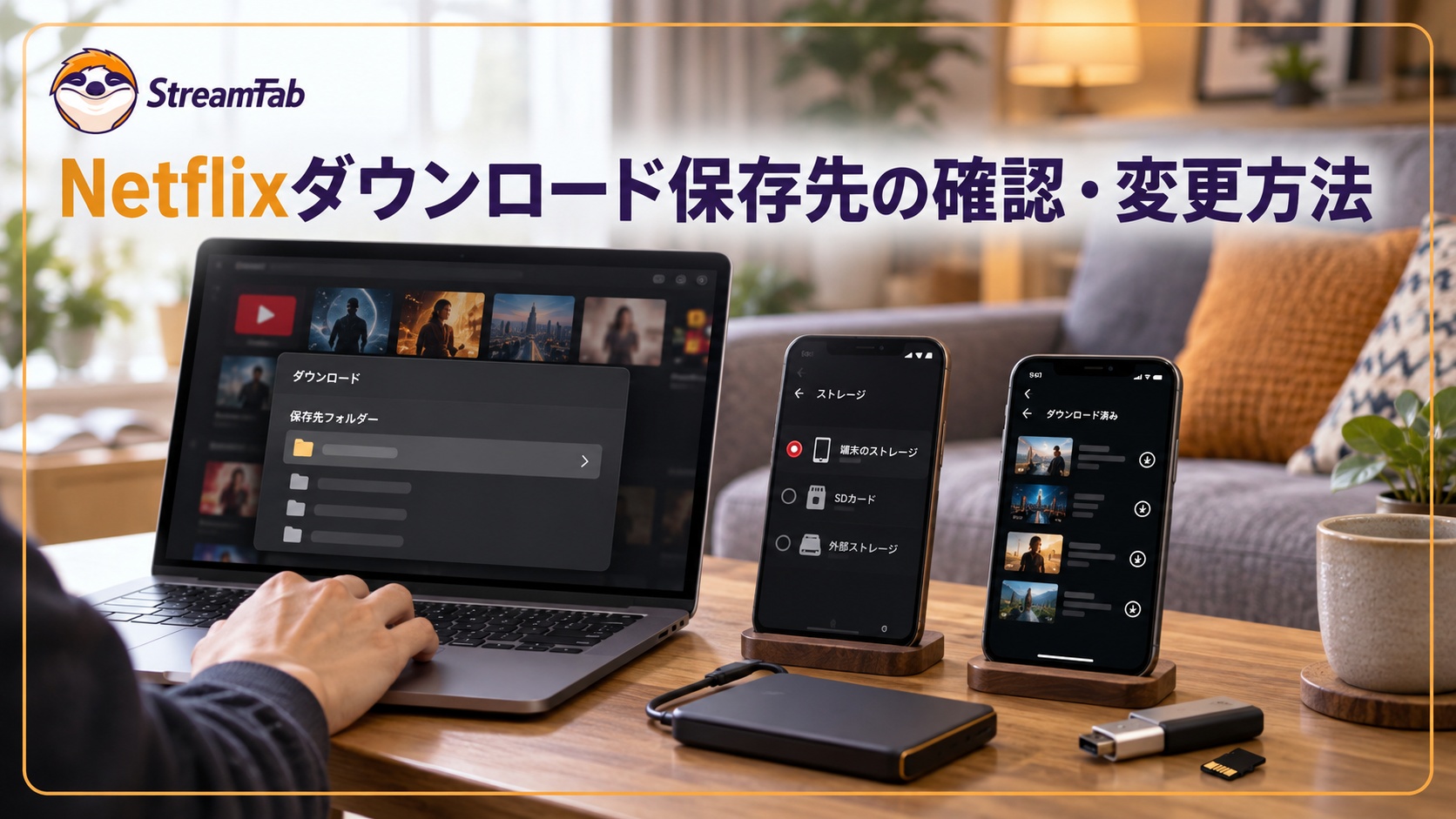
Netflixのダウンロード保存先を端末別に解説します。アプリ内での確認方法、AndroidのSDカード設定、iPhoneではアプリの専用領域に保存される点、PCでは公式ダウンロードに対応していない違いが分かります。
柳 徹子 より - 2026年9月28日
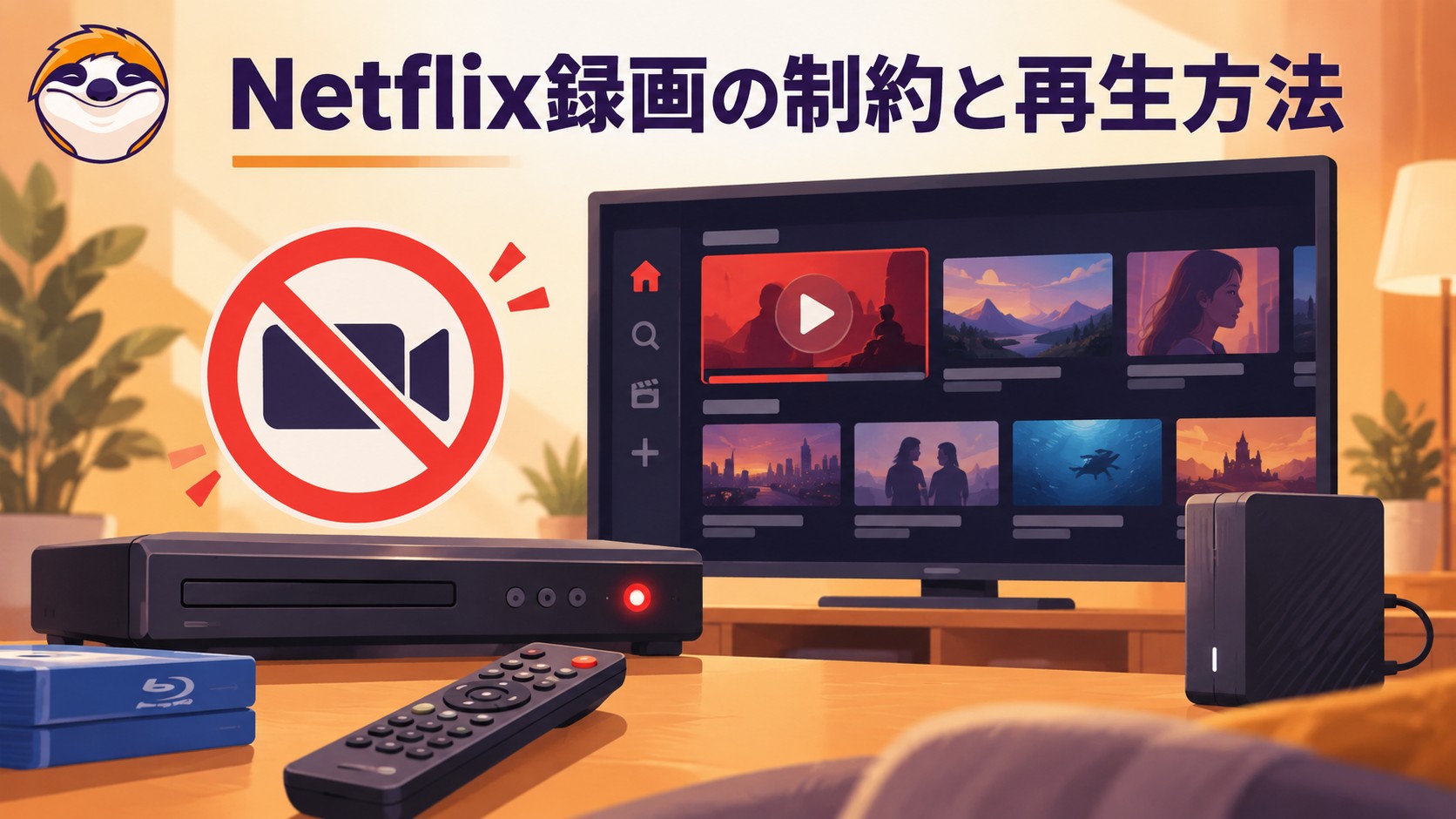
テレビやブルーレイレコーダーでNetflixを録画できるかを解説。公式ダウンロードの対応端末と、PCに保存した動画ファイルをテレビで再生する際の注意点も紹介します。
謎川 望 より - 2026年9月28日

Netflix Party(Teleparty)の使い方と安全性を解説。離れた相手との同期視聴に必要な準備、参加手順、iPhone・iPadでのPremium利用条件、無料で使える機能を紹介します。
柳 徹子 より - 2026年9月28日