
【2026最新・実検証】ネトフリをスクショできない?真っ黒せずスクショを撮る裏技を解説

Netflixをよく利用している私ですが、好きなシーンや名台詞を「スクショして保存したい」と思ったことはありませんか?
ところが、Windowsのスクリーンショット機能を使うと、画面が真っ黒になり、字幕だけが残ることがあります。私も最初は「パソコンの不具合?」と思いましたが、実はこれはNetflixが採用しているDRM(著作権保護)機能の影響です。
この記事では、筆者自身が試した「真っ黒にならずにネトフリをスクショする方法」をまとめます。Netflixのスクショができないときに試せるChromeの設定変更や拡張機能、iPhone/Android向けのMoments、動画をPCに保存してからスクショする方法まで、端末別に解説します。
要注意: スクリーンショットの可否は、撮影方法、利用目的、作品の権利条件、技術的保護手段の有無、Netflixの利用規約によって異なります。「私的使用」であれば常に認められるわけではありません。保存した画像や動画をSNS、YouTube、クラウドサービスなどへ無断で公開・共有しないでください。
目次
【PC限定・実測】ChromeでNetflixをスクショする方法
筆者がWindows 11搭載PCのChromeで試した環境では、グラフィックアクセラレーションをオフにすることで、Netflixの映像をスクショできました。特別なツールを追加せず、Chromeの設定だけで試せる方法です。
同じ設定は、AmazonプライムビデオやU-NEXT、dアニメなどの動画をChromeで再生するときにも、画面キャプチャの結果が変わる場合があります。サブスクのスクショ方法として応用できる場合はありますが、サービス側の仕様やPC環境によって結果は異なり、すべての動画配信サイトで必ず撮影できるわけではありません。
✅ メリット:特別なツールが不要
⚠️ 注意点:オフにすると動画再生やPCの動作が重くなる場合がある
以下は、Chromeの設定を変更してPCでNetflixをスクショする手順です。検索上では「ネトフリのスクショ裏技」として紹介されることもありますが、実際の結果は使用環境によって異なります。
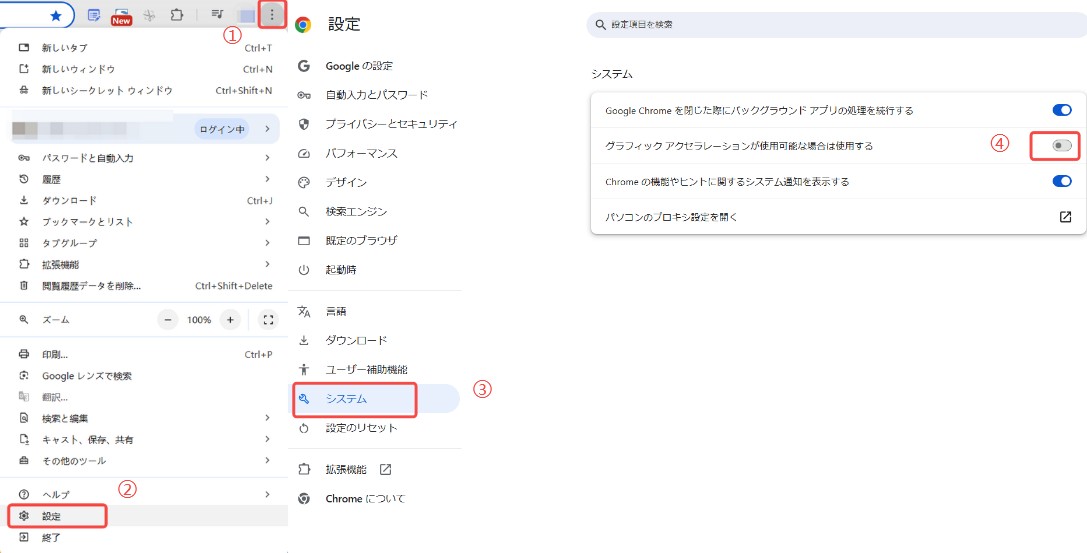
Step1.Google Chromeの右上にある「︙」をクリックし、「設定」を選択します。
Step2.左側の「システム」をクリックし、「グラフィック アクセラレーションが使用可能な場合は使用する」をオフにします。
Step3.設定変更後に表示される「再起動」をクリックし、Chromeを再起動します。
Step4.スクショしたいNetflix動画を開き、「Windowsロゴキー+Shiftキー+Sキー」を同時に押して、スクリーンショットを撮影します。

Tips:
ハードウェアアクセラレーションによってスクリーンショットが真っ黒になる原因は、グラフィックドライバーとの互換性、マルチディスプレイの構成、OSの設定、アプリケーション側の保護機能など、複数の要素が関係します。
筆者の環境では設定変更後に撮影できましたが、結果はChromeやWindows、グラフィックドライバーのバージョンによって変わります。撮影後は、動画再生の安定性を保つため、必要に応じてグラフィックアクセラレーションをオンに戻してください。
関連記事: Netflix動画を画面共有する方法
コンピューターでディスプレイアダプターを無効にしてネトフリをスクショする
ディスプレイアダプターを一時的に無効にし、Windowsの基本的な表示機能へ切り替えることで、Netflixのスクショ結果が変わる場合があります。先ほどの「グラフィックアクセラレーションをオフにする方法」に近い仕組みですが、画面表示そのものへ影響するため、PC操作に慣れている方以外にはおすすめしません。
✅ メリット:追加ソフトが不要
⚠️ デメリット:画面表示が不安定になる可能性があり、撮影後の再有効化が必要
ディスプレイアダプターを無効にすると、解像度の低下、外部ディスプレイの切断、動画再生の不安定化などが起こる場合があります。Netflixが公式に推奨している方法ではないため、実行する場合は作業中のデータを保存してから行ってください。
以下、この方法でNetflixをスクショする手順です。
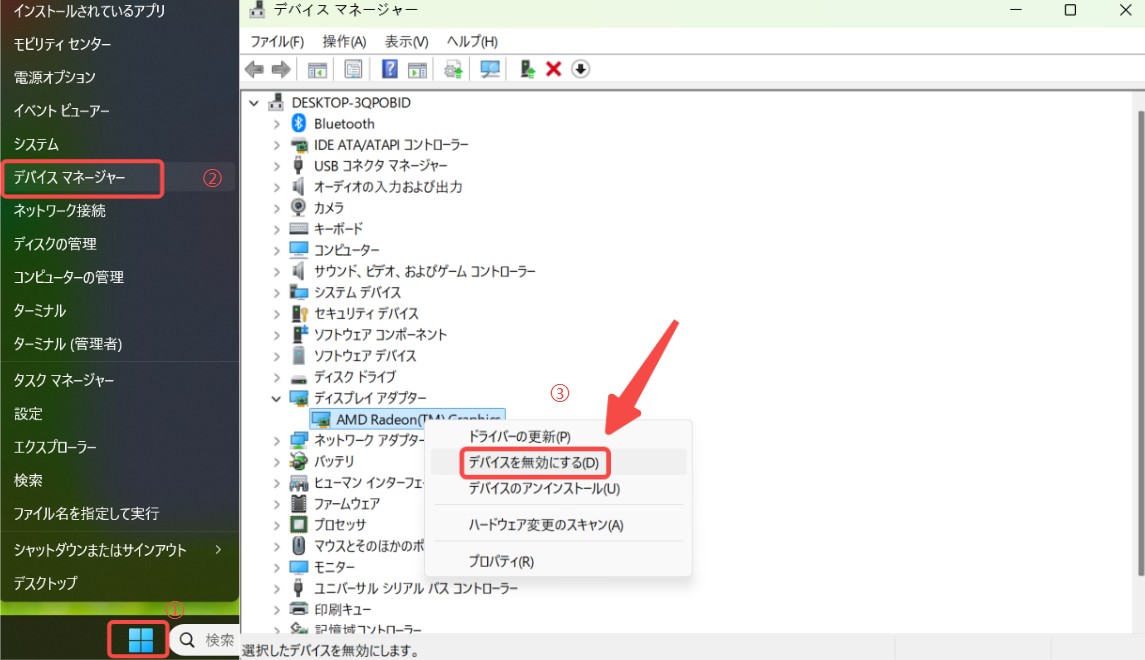
Step1.Windowsの「スタート」ボタンを右クリックし、表示されたメニューから「デバイス マネージャー」を選択します。
Step2.ポップアップウィンドウで「ディスプレイ アダプター」の左側にある矢印をクリックすると、使用中のグラフィックカードが表示されます。
Step3.グラフィックカードを右クリックし、「デバイスを無効にする」を選択します。
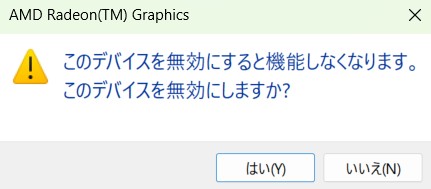
Step4.「このデバイスを無効にしますか」と表示されたら、「はい」を選択します。
Step5.デスクトップ画面が一時的に真っ黒になり、その後、Windowsの基本表示へ切り替わります。
Step6.再生中のNetflix画面を開き、「Windowsロゴキー+Print Screenキー」を押してスクリーンショットを撮ります。

Step7.撮影後はデバイス マネージャーへ戻り、同じグラフィックカードを右クリックして「デバイスを有効にする」を選択してください。
無料のChrome拡張機能・スクリーンショットツールでNetflixをスクショする
Chromeウェブストアには、ページ全体、表示中の範囲、選択した領域を画像として保存できる無料のスクリーンショットツールがあります。ツールによっては、矢印やテキストなどの注釈を追加し、PNG形式で保存することも可能です。
ただし、Netflixの映像部分を取得できるかどうかは、拡張機能、Chromeのバージョン、PC環境によって異なります。通常のWebページは撮影できても、ネットフリックスのスクショができない、または映像部分だけが黒くなる場合があります。
✅ メリット:操作が簡単で、画像編集にも対応
⚠️ 注意点:提供元や要求される権限など、拡張機能の安全性を確認する必要がある
以下、Chromeのスクリーンショットツールを利用する基本的な手順です。
Step1.Chromeウェブストアへアクセスし、利用するスクリーンショットツールを検索します。提供元、レビュー、更新日、要求される権限を確認してから、Chromeへ追加してください。
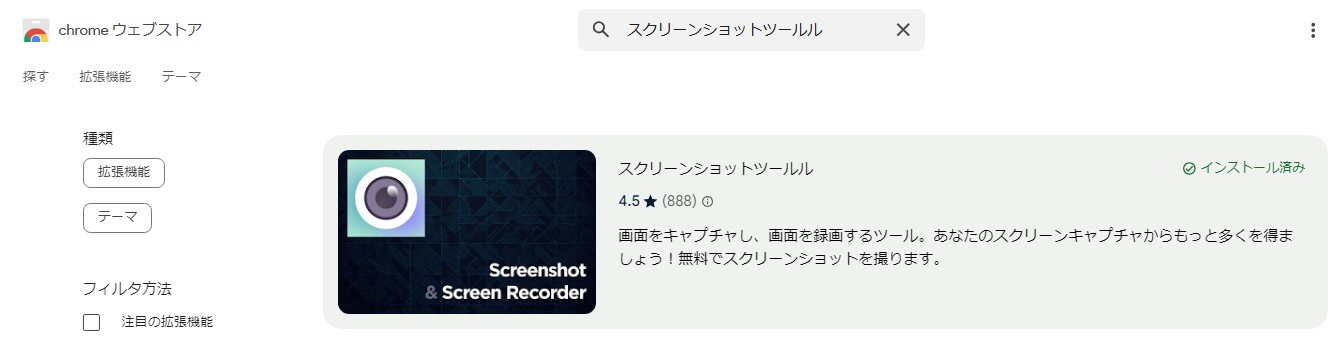
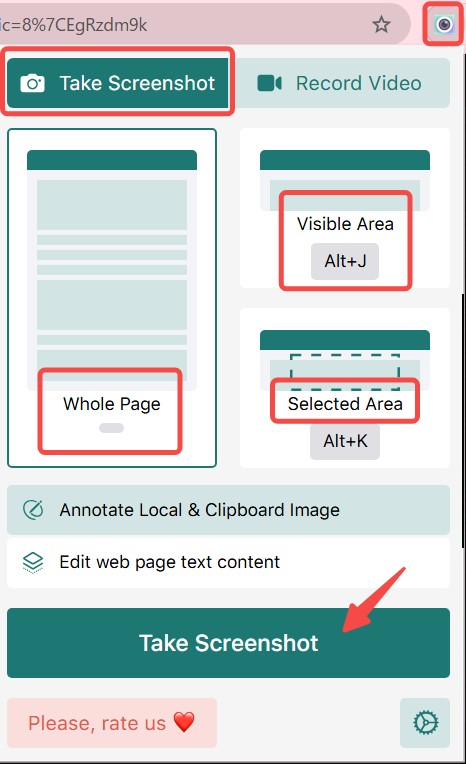
Step2.スクショしたいNetflix動画を再生し、ブラウザ右上の拡張機能メニューからスクリーンショットツールを選択します。
Step3.必要に応じて、フル画面、表示範囲、カスタム領域のいずれかを選び、「Take Screenshot」ボタンを押します。
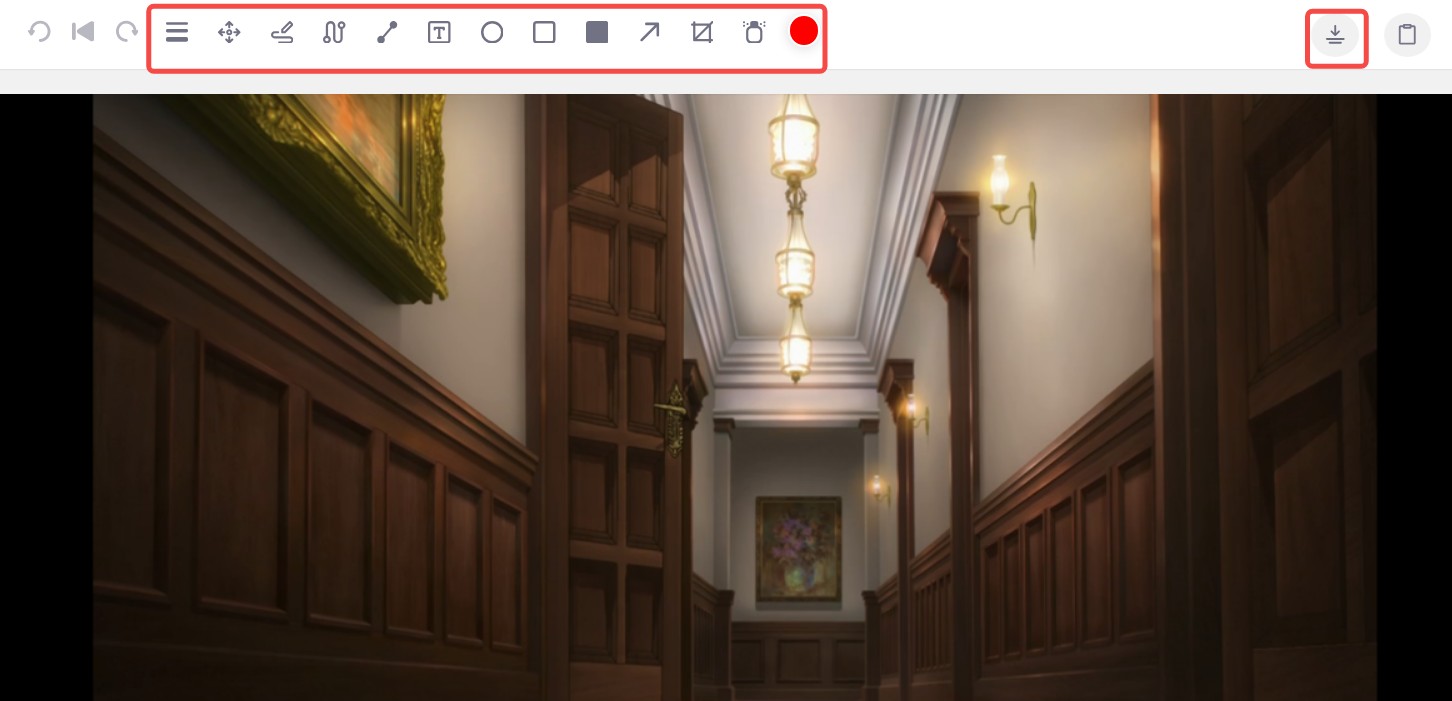
Step4.編集画面へ移動したら、ツールバーから矢印やテキストなどを追加できます。編集後に右側のダウンロードボタンを押し、保存先を指定すると、スクリーンショットがPNG形式で保存されます。
Tips:
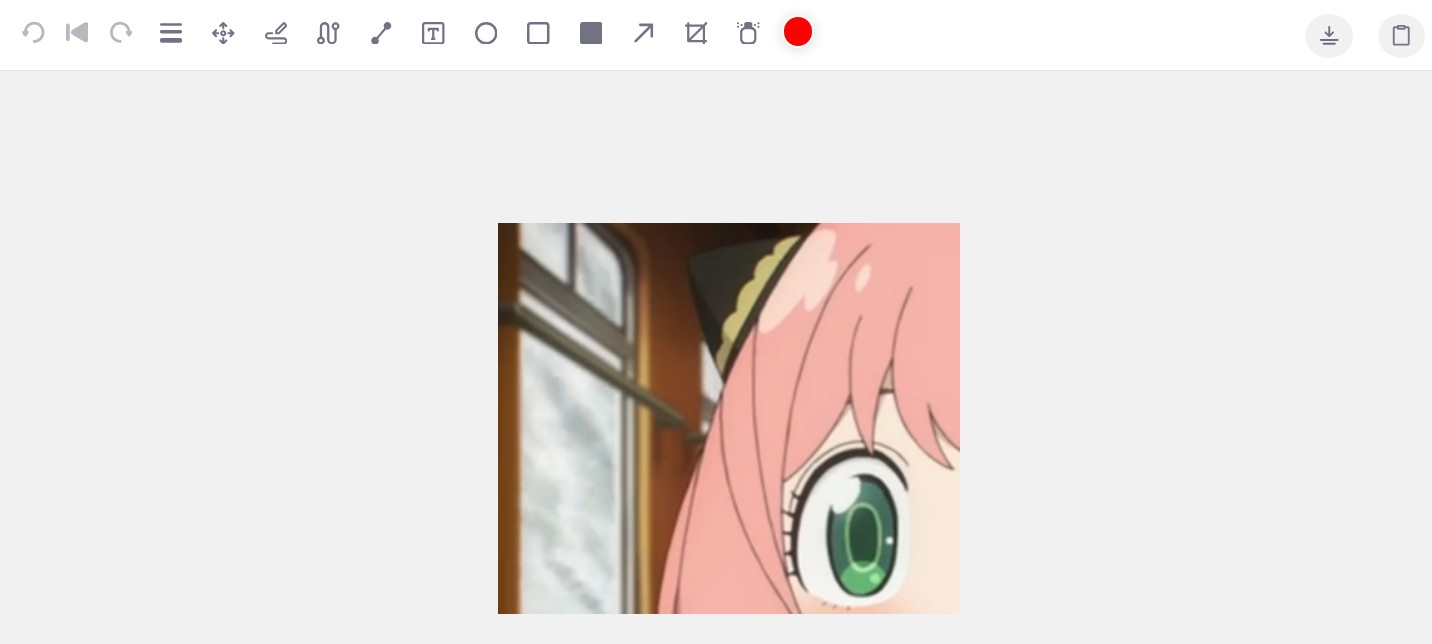
「Selected Area」を選択する場合は、「Take Screenshot」を押した後に、保存したい範囲を手動で指定します。それ以外の編集・保存操作は同じです。
【iPhone/Android】Netflixをスクショする方法を探している方へ
iPhoneでNetflixをスクショする方法を探している場合は、Netflix公式の「Moments」を利用する方法があります。Netflixは2024年10月に、好きな場面を保存して後から見返せる機能としてMomentsを発表しました。
その後機能が拡張され、現在はAndroidスマートフォン・タブレット、iPhone、iPadで、作品中の好きなシーンを最長2分のクリップとして保存できます。
NetflixのMomentsは、画像フォルダへPNGやJPEGとして保存する一般的なスクリーンショットではありません。ただし、「ネトフリの好きな場面をスクショのように残したい」という場合は、公式機能として利用できます。
✅ メリット:Netflix公式機能で、好きなシーンを保存・共有できる
⚠️ デメリット:静止画ではなく最長2分のクリップ。ライブ配信、予告編、ダウンロード済み作品、Netflixゲームには非対応
Netflix公式:Momentsで好きなシーンを保存する方法
新機能「Moments」で好きなシーンを保存する手順
Step1.iPhone、iPadまたはAndroid端末でNetflixアプリを開きます。
Step2.Netflixアカウントへログインし、保存したい作品を再生します。
Step3.再生画面をタップし、「モーメントを切り取る」を選択します。
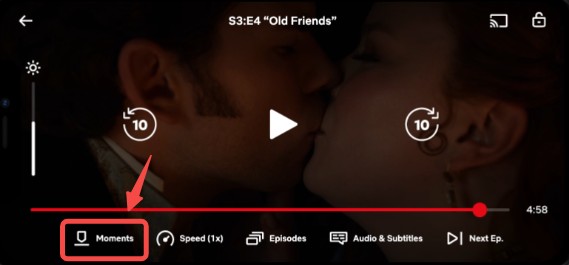
Step4.保存したいシーンの開始時間と終了時間を設定します。モーメントは最長2分まで作成できます。
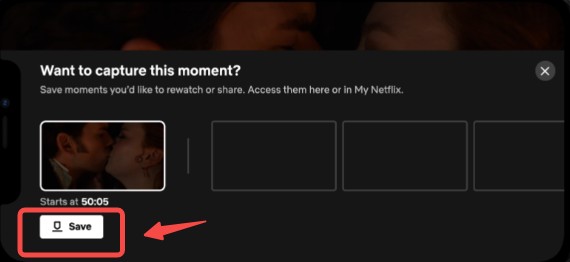
Step5.「保存」をタップすると、作成したモーメントが「マイNetflix」に追加され、後から再生・共有できます。
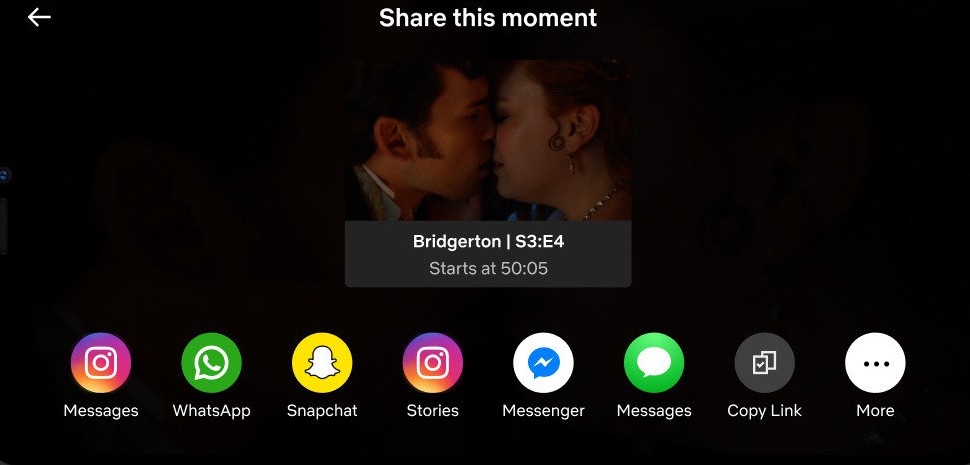
※Netflixアプリの画面やボタン名は、アプリのバージョンによって異なる場合があります。既存画像が旧UIの場合は、現在の「モーメントを切り取る」画面へ差し替えることをおすすめします。
Netflix動画をダウンロードして自由にスクショする方法(2026年)
StreamFab Netflix ダウンローダー
Chromeの設定変更や拡張機能を使わずにNetflixの好きなシーンをスクショしたい場合は、対応動画を一度PCへ保存し、一般的な動画プレーヤーで再生してから撮影する方法があります。
Netflix動画をPCへ保存する方法として利用できるのが、StreamFab Netflix ダウンローダーです。
StreamFab Netflix ダウンローダーは、Netflixの対応作品を最高1080pでダウンロードし、MP4/MKV形式で保存できるWindows/Mac向けソフトです。作品と配信環境に応じて、HDR10/Dolby Vision、H.264/H.265/VP9/AV1、EAC3 5.1音声などを選択できます。
広告つきプランでは広告を除外できるほか、音声・字幕言語の選択、SRT字幕の個別保存、シリーズの一括ダウンロード、メタデータ保存、新着エピソードの自動ダウンロードにも対応しています。自動ダウンロードを利用する場合は、指定した時間にStreamFabが起動している必要があります。
無料体験ではNetflix動画を3本まで最後までダウンロードできます。画質や基本機能は有料版と共通しているため、購入前に動画の画質、字幕、音声、保存形式を確認できます。
✅ メリット:高画質で保存でき、字幕付きの動画から好きな場面を撮影できる
⚠️ デメリット:外部ソフトのインストールが必要で、無料体験は3本まで
以下、StreamFabでNetflix動画をMP4でダウンロードしてスクショする手順です。
Step1.StreamFab Netflix ダウンローダーをダウンロードして、パソコンへインストールします。
Step2.StreamFabを起動し、左側の「VIPサービス」をクリックして、右側のサービス一覧から「Netflix」を選択します。
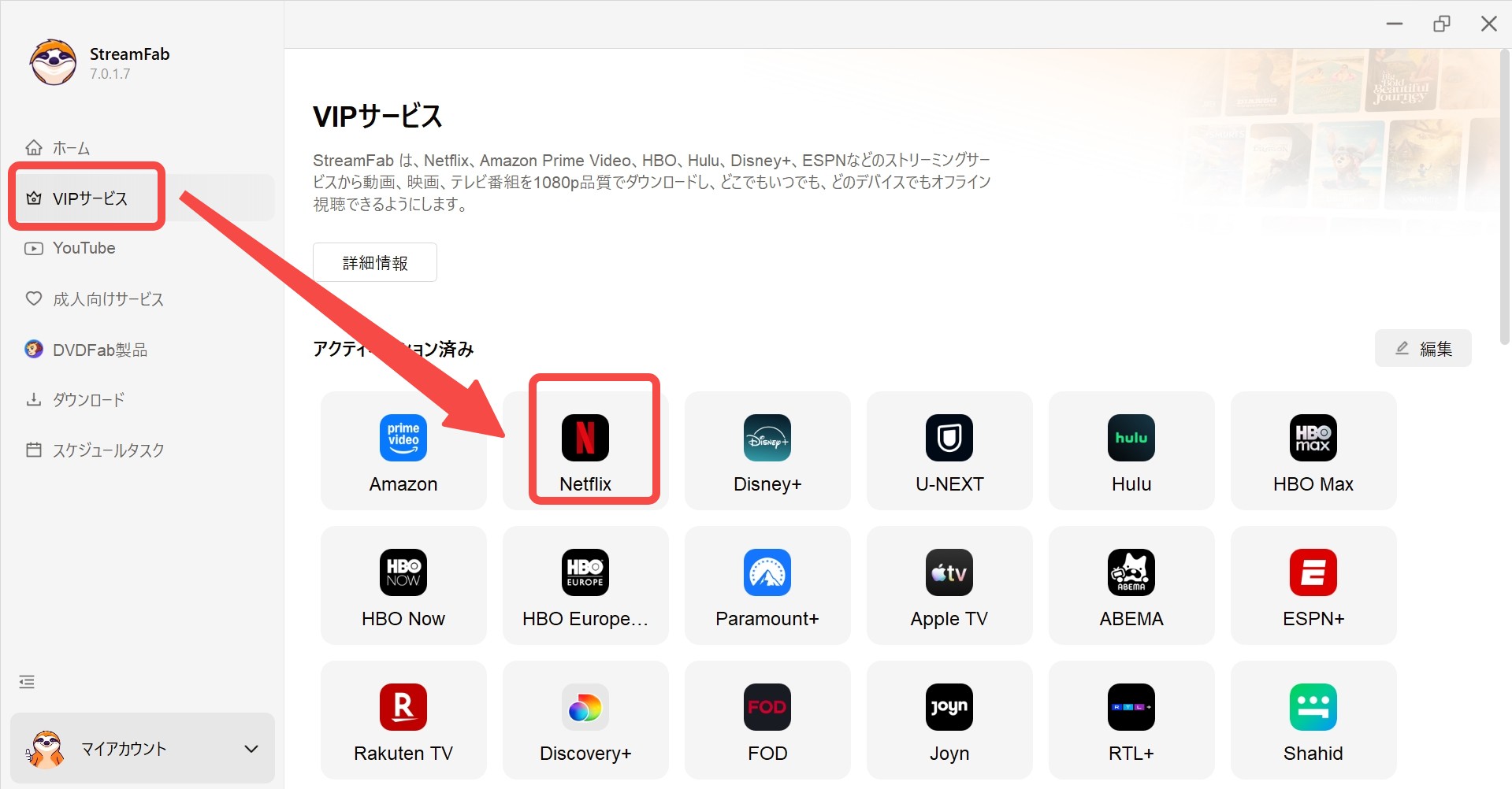
Step3.Netflixアカウントへログインし、スクショしたい動画を再生します。解析が完了すると「Netflix Downloader」の画面が表示されるため、解像度、音声、字幕、保存形式などを設定します。
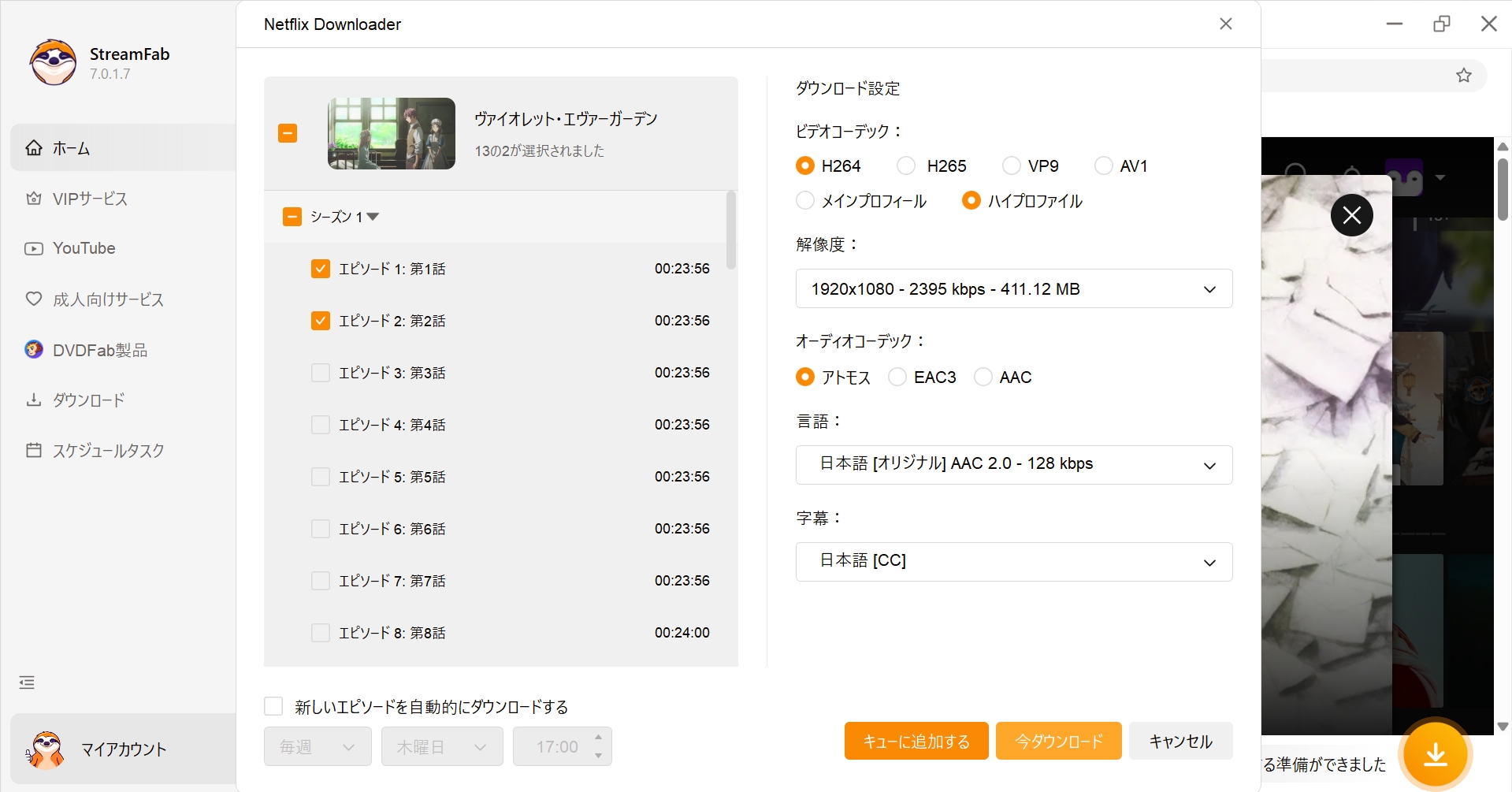
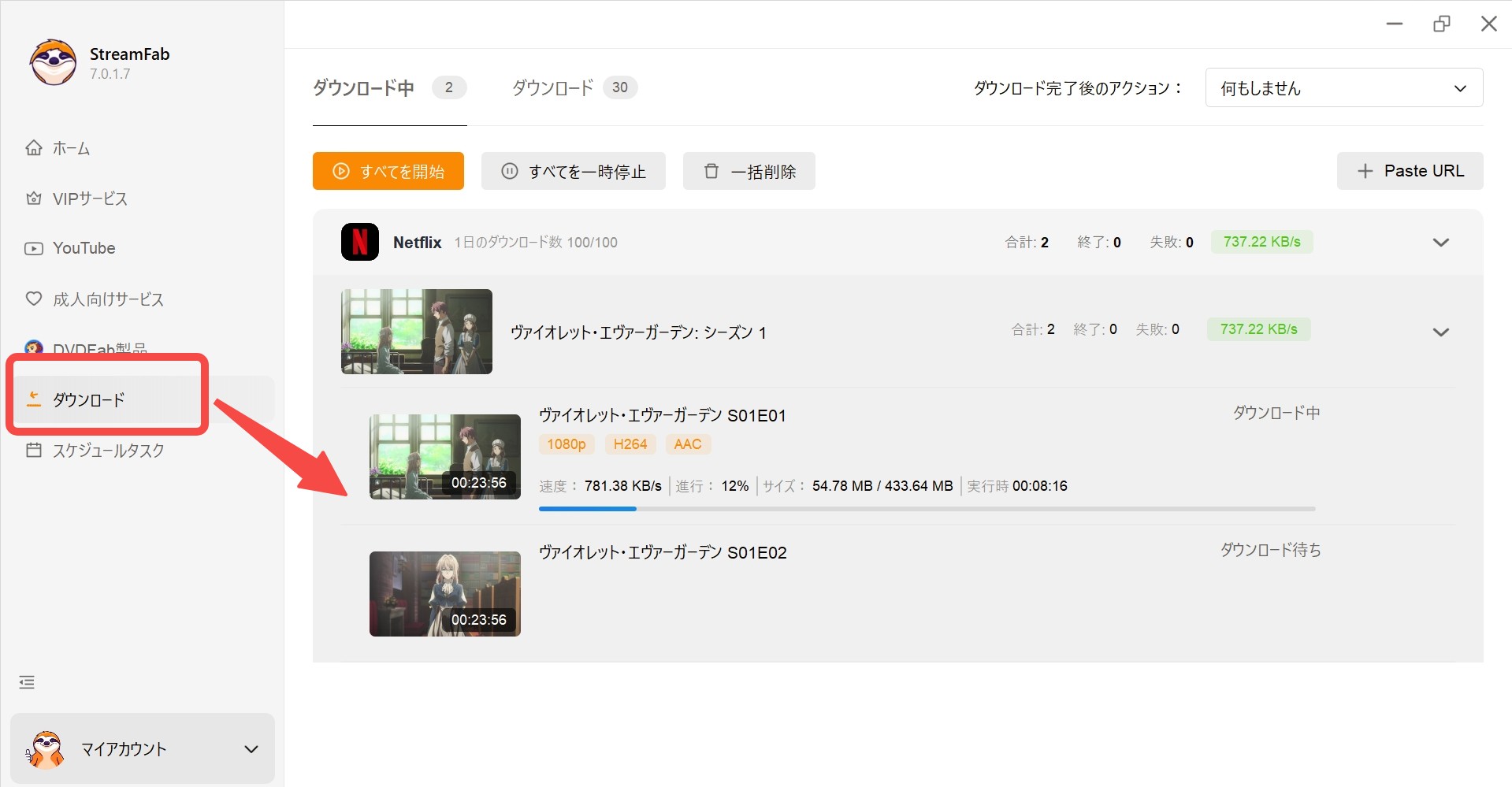
Step4.「今ダウンロード」をクリックすると、Netflix動画の保存が始まります。
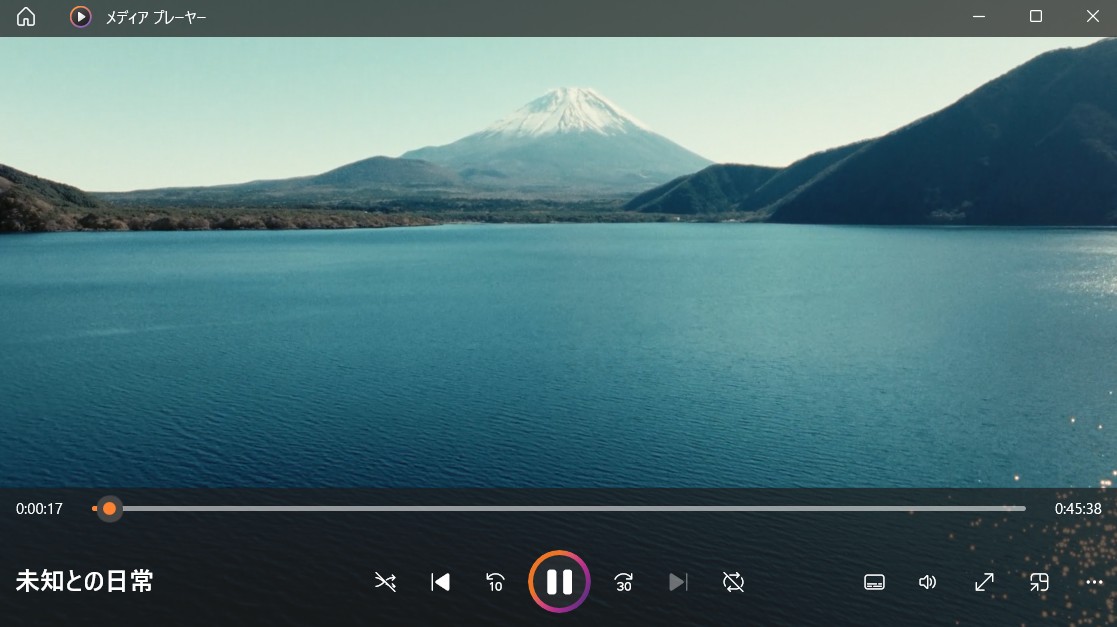
Step5.保存した動画を一般的なプレーヤーで再生し、「Windowsロゴキー+Shiftキー+Sキー」を押して、好きなシーンをスクショします。
どの方法を選べばいい?(比較表)
| 方法 | 対応デバイス | 難易度 | メリット | デメリット |
|---|---|---|---|---|
| Chromeの設定変更 | Windows PC | ★★☆ | 無料・追加ツール不要 | ブラウザ設定の変更が必要/結果は環境による |
| ディスプレイアダプターの無効化 | Windows PC | ★★★ | 追加ソフトが不要 | 非推奨/画面表示が不安定になる可能性 |
| Chrome拡張ツール | PC | ★☆☆ | 操作が簡単で編集も可能 | Netflixでは黒画面になる場合がある/安全性の確認が必要 |
| Netflix Moments | iPhone/iPad/Android | ★☆☆ | 公式機能で最長2分のシーンを保存・共有 | 静止画ではない/対象外コンテンツあり |
| ダウンロード後にスクショ | Windows/Mac | ★☆☆ | 高画質で好きな場面を撮影しやすい | 外部ソフトの導入が必要 |
Netflixのスクショができない・真っ黒になるときのFAQ
Q:なぜNetflixはスクショすると真っ黒になるの?
→ DRM保護が原因。画面キャプチャを防止しているため。
Chromeの設定を変更してもネットフリックスのスクショができない場合は、Chrome、Windows、グラフィックドライバーを更新し、外部ディスプレイを外した状態でも試してください。それでも撮れない場合は、現在の再生環境では映像のキャプチャが制限されている可能性があります。
Q:ネトフリのスクショは違法にならないの?
→ スクリーンショットの可否は、撮影方法、利用目的、作品の権利条件、技術的保護手段、Netflixの利用規約によって異なります。個人で保存した画像であっても、SNSやYouTubeなどへ無断で公開・共有すると、著作権を侵害する可能性があります。
Q:スマホ(iPhone/Android)でもNetflixのスクショは撮れる?
→ Netflix公式のMomentsを使えば、好きなシーンを最長2分のクリップとして「マイNetflix」へ保存できます。ただし、静止画のスクリーンショットを端末の画像フォルダへ保存する機能ではありません。
まとめ
👉 私のおすすめ:
- PCユーザー → NetflixのスクショをPCで撮りたい場合は、まずChromeの設定変更や拡張機能を試す。
- iPhone/Androidユーザー → 好きなシーンを残すなら、Netflix公式のMomentsが安心。
- 高画質でスクショしたい人 → 対応動画をPCへダウンロードしてから撮影する方法を検討。
ネトフリをスクショする方法は、PC、iPhone、Androidなどの使用環境や、静止画と動画クリップのどちらを残したいかによって変わります。
筆者は、スマホではNetflixのMomentsを使い、PCで好きな場面を静止画として残したい場合は、StreamFabで保存した動画からスクショする方法を利用しています。

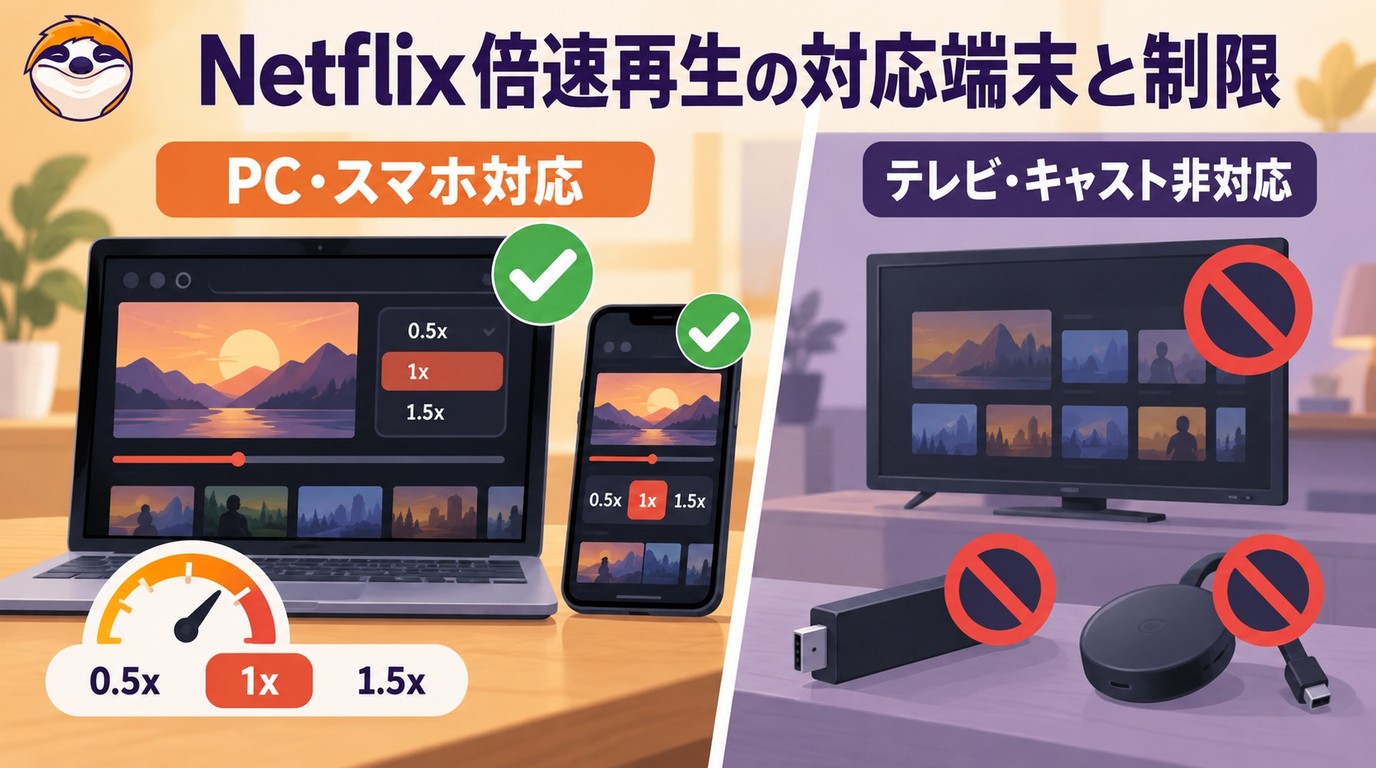
Netflixの倍速再生はどこで使える?PC・スマホで0.5~1.5倍速に変更する方法、テレビ・Fire TV Stick・Chromecastで使えない理由、2倍速にするChrome拡張機能、速度ボタンが表示されない場合の対処法まで解説します。
山田 宇真 より - 2026年9月17日

Netflixの料金プラン3種類を比較し、広告・画質・同時視聴台数・ダウンロード上限の違いを解説。プラン変更の反映時期や請求、勝手に変更された場合の確認方法、マイリストの仕組み・上限までまとめます。
山田 宇真 より - 2026年9月15日
Netflixで最高のファミリー向け映画トップ25、Netflixからファミリー映画をダウンロードする方法及びNetflixでのファミリー映画のDVD&Blu-Rayをコピーする方法をまとめて紹介しました。
山田 宇真 より - 2026年9月4日

2026年最新版!Netflix配信中の戦争映画ベスト12を徹底解説。各作品の見どころ・評価をまとめ、StreamFabを使ったオフライン永久保存方法も紹介。配信状況の最新情報もあわせて確認できます。
山田 宇真 より - 2026年9月2日