
Netflixを録画する方法|PC・スマホ別の選び方と手順【2026年】

結論からお伝えすると、Netflixを録画して手元に残す方法は、ブラウザやOSの画面録画、PC用の録画・保存ソフト、ブラウザ拡張機能、スマホ向けアプリに分かれます。方法ごとに必要な時間、画質、対応端末が異なるため、保存目的から選ぶことが重要です。公式保存の制限はNetflixのダウンロード制限もあわせて確認してください。
短時間だけ試すなら画面録画、長い作品や複数話を管理したいならPC用ソフト、スマホだけで完結したいなら対応アプリという順に比較すると選びやすくなります。この記事では、既存の方法と操作手順をPC・スマホ別に整理します。
同じ悩みを持つ人は多く、Reddit や知恵袋でも「録画したら真っ黒になった」「音声しか入らない」といった声が並び、検索でも「Netflix 録画 真っ黒」「Netflix 録画方法」「黒画面 解決」が上位に並びます。背景には Netflix の DRM(デジタル著作権管理)と HDCP(出力保護)、そして ブラウザのハードウェアアクセラレーションという 3 つの技術的要因があります。
本記事では、まず黒画面になる原因を整理したうえで、私が実際に検証した 3 つの解法(ブラウザ設定/専用ソフト/拡張機能)を PC とスマホ別に手順化し、合法的な利用範囲・著作権の境界線まで一気通貫で解説します。
本記事を読めば、「なぜ真っ黒になるのか」を理解したうえで、自分の利用目的・端末・予算に合った録画方法を 5 分で選べるようになります。
※本記事で紹介する内容は、Netflix の利用規約および日本の著作権法を遵守したうえで、正当に視聴権限のあるコンテンツを個人的な範囲で利用することのみを想定しています。録画した動画の共有・アップロード・商用利用は厳禁です。
Netflix を録画すると真っ黒になる?原因と 3 つの解法
「Netflix を画面録画したら、音声は入っているのに映像だけ真っ黒」——これは Netflix 利用者が録画時に最も多く遭遇する症状です。原因は不具合ではなく、Netflix 側が意図的に組み込んだ 3 つの保護機構にあります。まずは原因を理解することで、自分の環境に合った解法を選びやすくなります。
原因 1:DRM(デジタル著作権管理)
Netflix は Widevine(Google)/PlayReady(Microsoft)/FairPlay(Apple)といった DRM 技術を採用しており、ブラウザやアプリは「再生中の映像フレームを録画ソフトに渡さない」よう制御されています。OS 標準のスクリーンレコーダーや一般的なキャプチャーソフトでは、映像レイヤーが暗号化されているため真っ黒な画面しか取得できません。
原因 2:ブラウザのハードウェアアクセラレーション
Chrome / Edge / Firefox などのブラウザは、動画再生時に GPU を使ったハードウェアアクセラレーションを有効にしています。この GPU レンダリングされた映像は、CPU 側で動作する録画ソフトの目には「真っ黒」に映ることがあります。ブラウザ録画にこだわる場合、まずこのアクセラレーションを無効化するのが最低コストの対処法です(後述の解法 1)。
原因 3:HDCP(出力保護)
HDCP(High-bandwidth Digital Content Protection)は HDMI や DisplayPort の信号を暗号化する保護規格で、外部キャプチャーボード経由で Netflix を録画しようとした場合に黒画面となる原因です。テレビ側の Netflix(Fire TV / Apple TV / 内蔵アプリ)から HDMI でレコーダー機器へ送る、というルートはこの HDCP に阻まれます。
以上 3 つの要因を踏まえて、本記事では以下の解法を順番に解説します。
- 解法 1:ブラウザのハードウェアアクセラレーションをオフにして録画(成本最低・成功率は低~中)
- 解法 2:DRM 対応のサードパーティ専用録画ソフトを使う(成功率高・推奨)
- 解法 3:ブラウザ拡張機能で録画(手軽・対応範囲に限界あり)

解法 1:ブラウザのハードウェアアクセラレーションをオフにして録画する
もっとも手軽に試せるのが、ブラウザ側の GPU レンダリング設定を切り替える方法です。録画ソフトを別途用意せず、OS 標準のスクリーンレコーダー(Windows 11「Snipping Tool」録画機能、macOS「QuickTime Player」など)でも、組み合わせ次第で黒画面が回避できる場合があります。
ただし、Netflix の DRM レベルによっては このアプローチでも完全には黒画面を回避できないケースがあり、特に高画質コンテンツや新作映画では成功率が下がります。「短時間でとりあえず試したい」「コストをかけずに試したい」人向けの第一歩としてご紹介します。
Chrome でハードウェアアクセラレーションをオフにする手順
Edge / Firefox の場合
- Edge:設定 →「システムとパフォーマンス」→「ハードウェア アクセラレータが使用可能な場合は使用する」をオフ
- Firefox:設定 →「一般」→「パフォーマンス」→「推奨のパフォーマンス設定を使用する」のチェックを外し、「ハードウェアアクセラレーション機能を使用する」のチェックも外す
解法 2:DRM 対応のサードパーティ専用録画ソフトを使う
解法 1 で黒画面が解消されない場合の本命がこちらです。Netflix のような DRM 保護コンテンツに対応するよう設計された サードパーティ専用ソフトを使うことで、合法的な視聴範囲内で安定した画質の録画が可能になります。ここでは私が実際に検証した 4 本を、Windows / Mac / Chrome の対応状況とともに紹介します。
【Windows 向け・最大 5 倍速で録画】RecordFab
| オススメ度 | ★★★★★ |
| 対象 | 初心者~中級者 |
| 運営会社 | StreamFab 社 |
| 価格 | 29000 円 |
| 録画時間 | 制限なし |
| Netflix 録画 | ◯ |
| ロゴ | なし |
| 動作環境 | Windows |
| 出力形式 | MP4・MKV |
👉 こんな人におすすめ:高画質で長時間の録画を最短時間で行いたい、パソコン操作に不慣れだが本格的に利用したい人
RecordFab は新開発のストリーミング動画画面録画ソフトで、Netflix を始め、YouTube や Amazon プライム・ビデオ、U-NEXT、WOWOW、Stagecrowd など様々なオンライン動画やライブ配信に対応しています。1.0x〜5.0x の倍速で録画でき、MP4 形式で保存します。画質は 720p または 1080p から選択可能です。
バックグラウンド録画にも対応しており、録画しながらパソコンで別の作業を並行することもできます。再生中の動画を自動検知し、再生が終わると自動で録画を停止する機能も備えています。
体験版で動画 3 本までダウンロード・録画できます。
評判
- 最大 5 倍速で録画できる
- Netflix を含む数多くのストリーミング動画に対応
- バックグラウンド録画をサポート
- 操作がシンプル
- Mac で使えない
- 同時に複数の Netflix 動画を録画できない
RecordFab で Netflix 動画を画面録画する手順
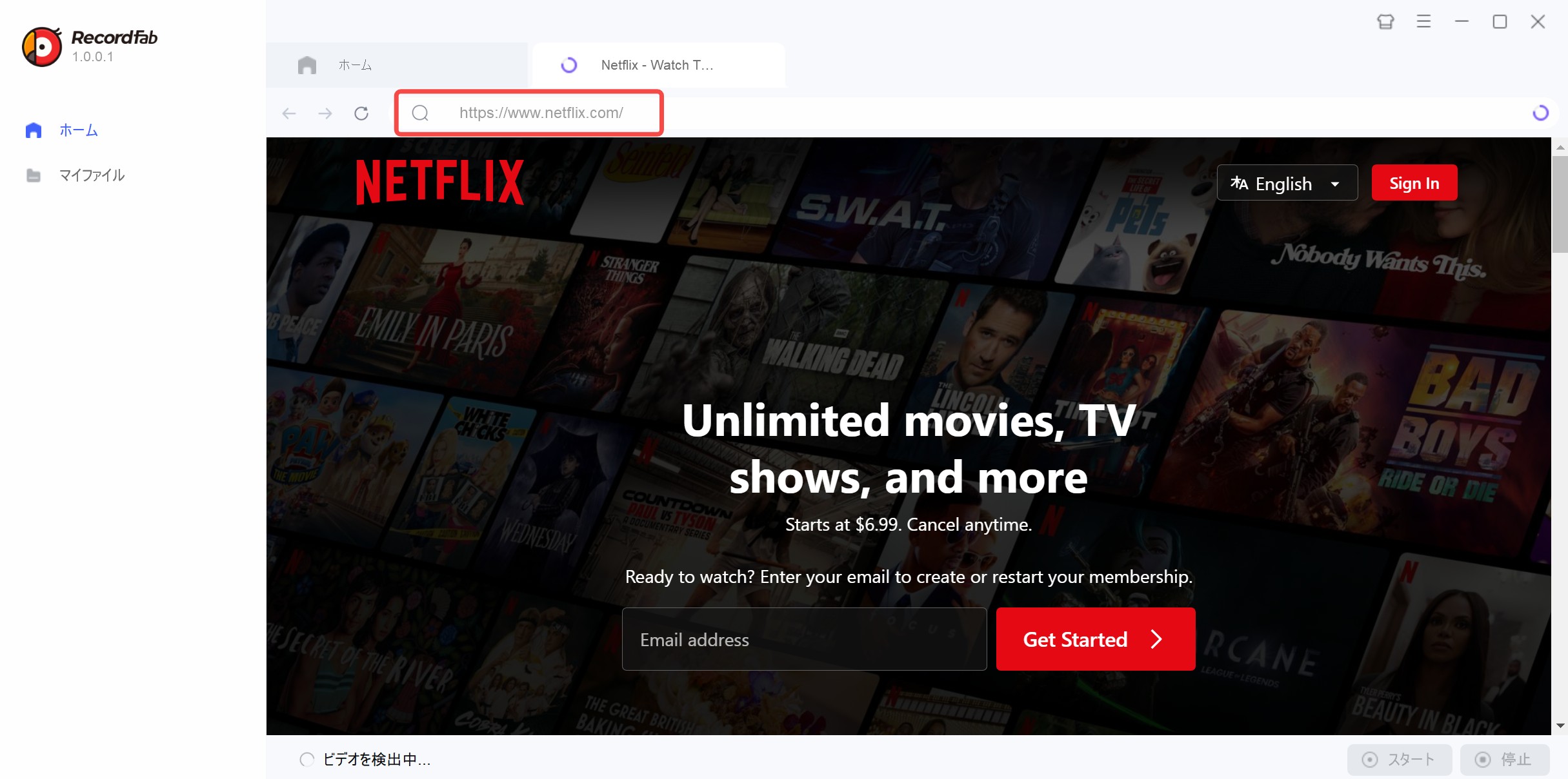
Step1.RecordFab をダウンロードして起動します。 Step2.Netflix のドメインを入力し、ログインして録画したい動画を再生します。
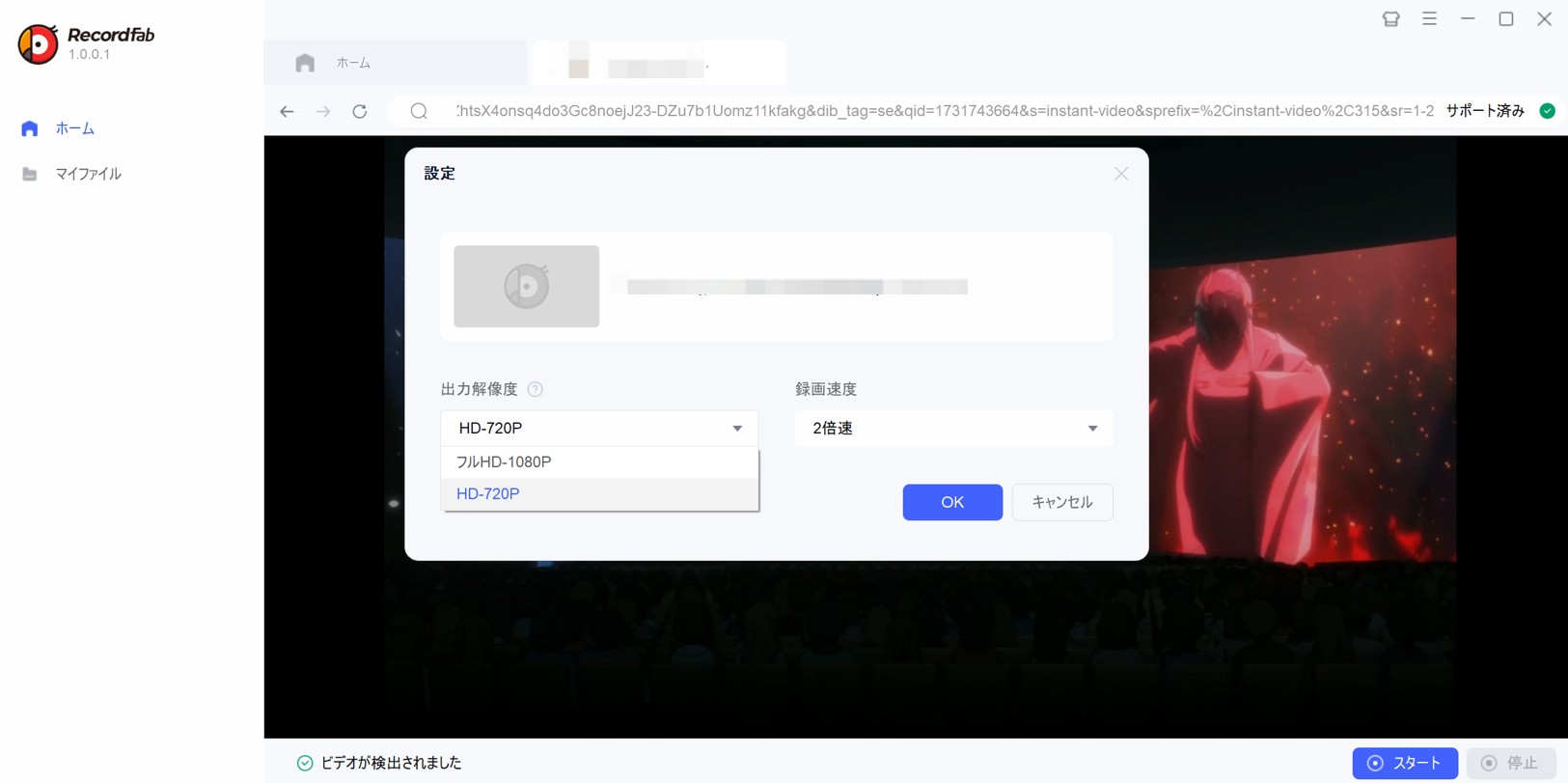
Step3.動画を再生すると RecordFab が自動的に検知し、右下のスタートボタンが明るくなります。それをクリックすると録画設定画面がポップアップ表示されます。
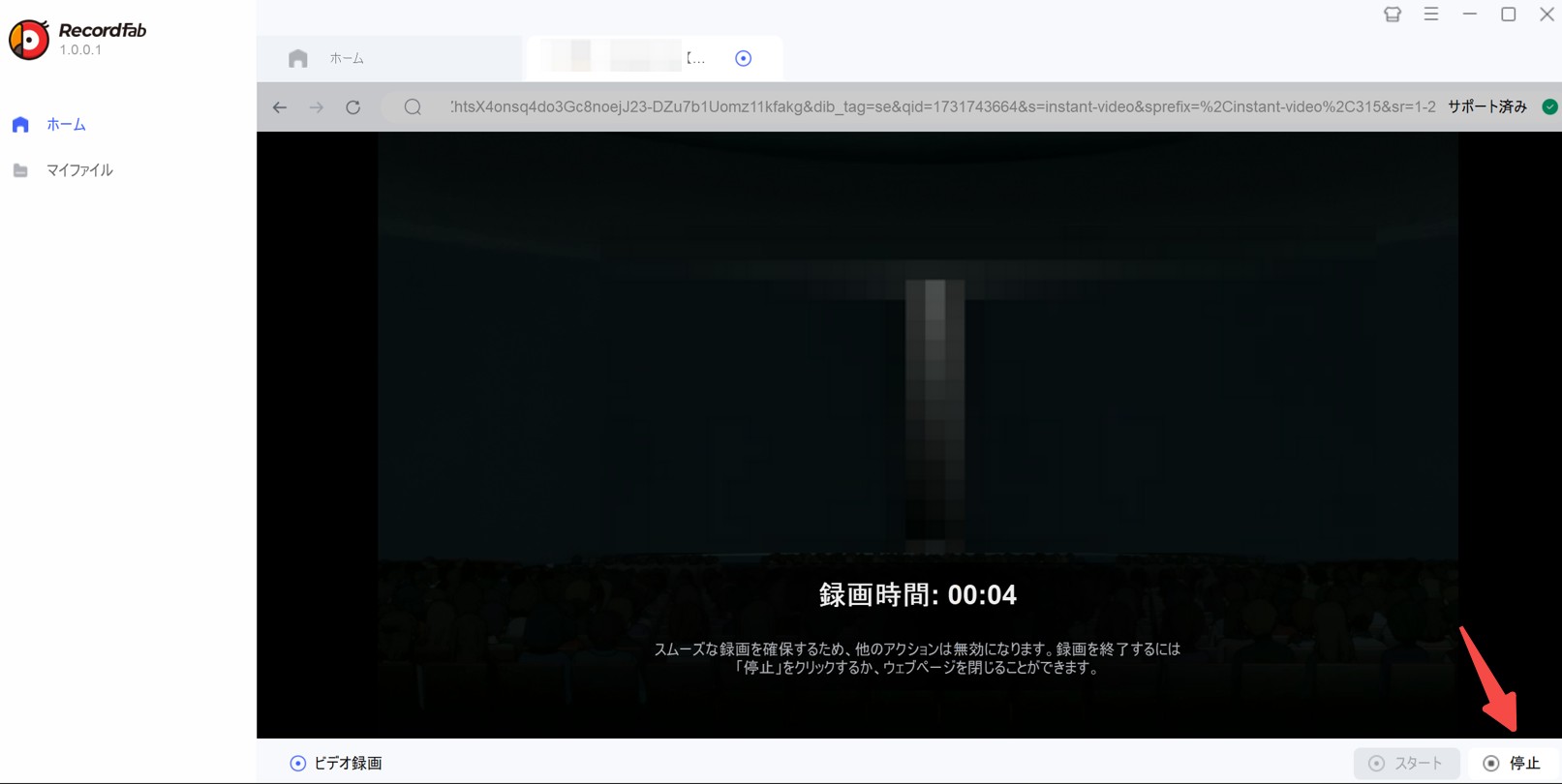
Step4.画質と録画速度を設定して OK をクリックします。 Step5.Netflix 動画の録画を開始します。途中で終了したい場合は右下の「停止」ボタンを押します。
Step6.録画済みの Netflix 動画は「マイファイル」で確認できます。
|
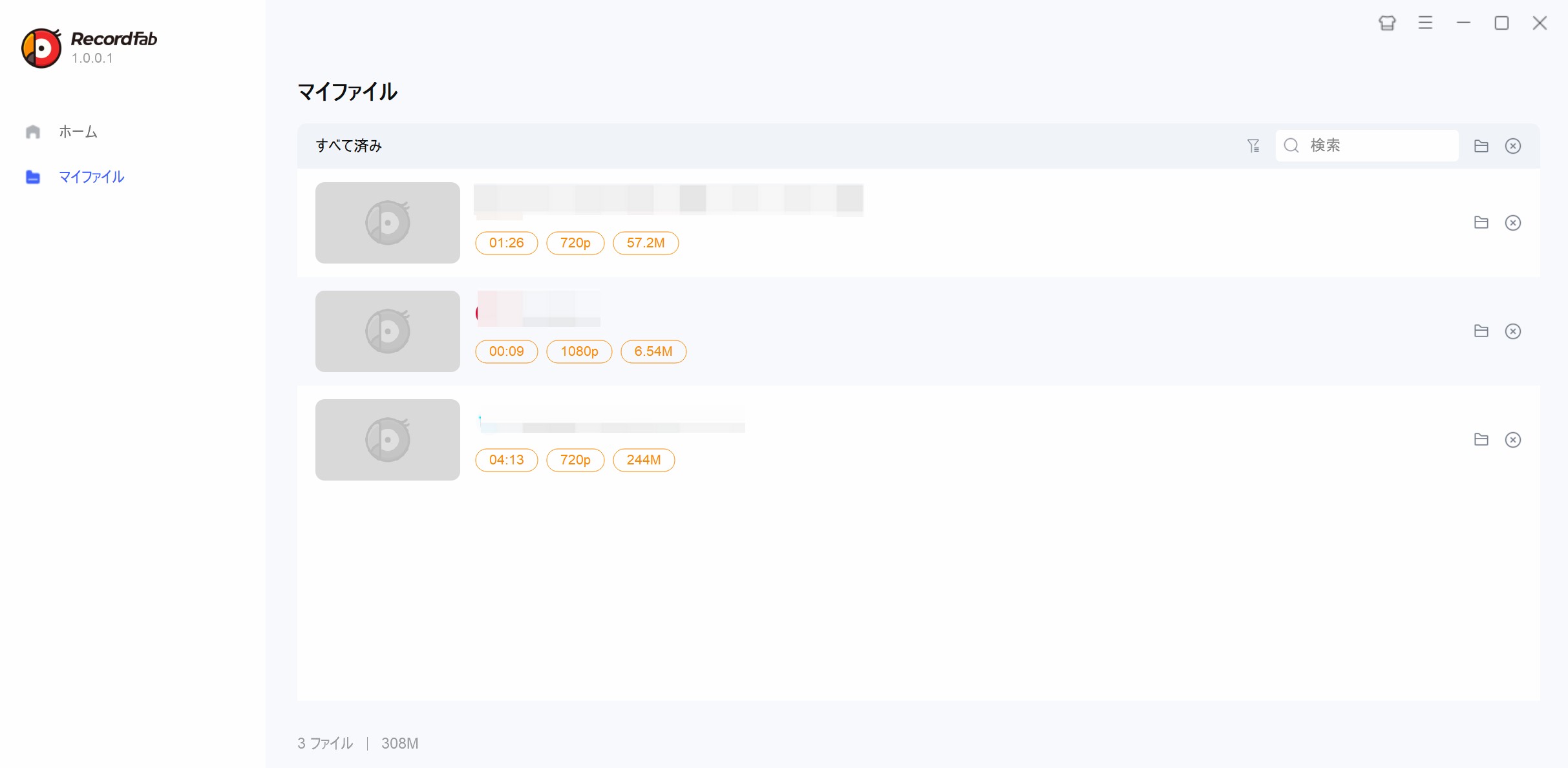
以上が RecordFab で Netflix 動画を倍速録画する手順です。
【Chrome 拡張機能型】スクリーンキャプチャーとスクリーンレコーダー scrnli
| オススメ度 | ★★★★ |
| 対象 | 初心者〜中級者 |
| 価格 | 体験版あり |
| Netflix 録画 | ◯ |
| ロゴ | なし |
| 動作環境 | Windows・Mac |
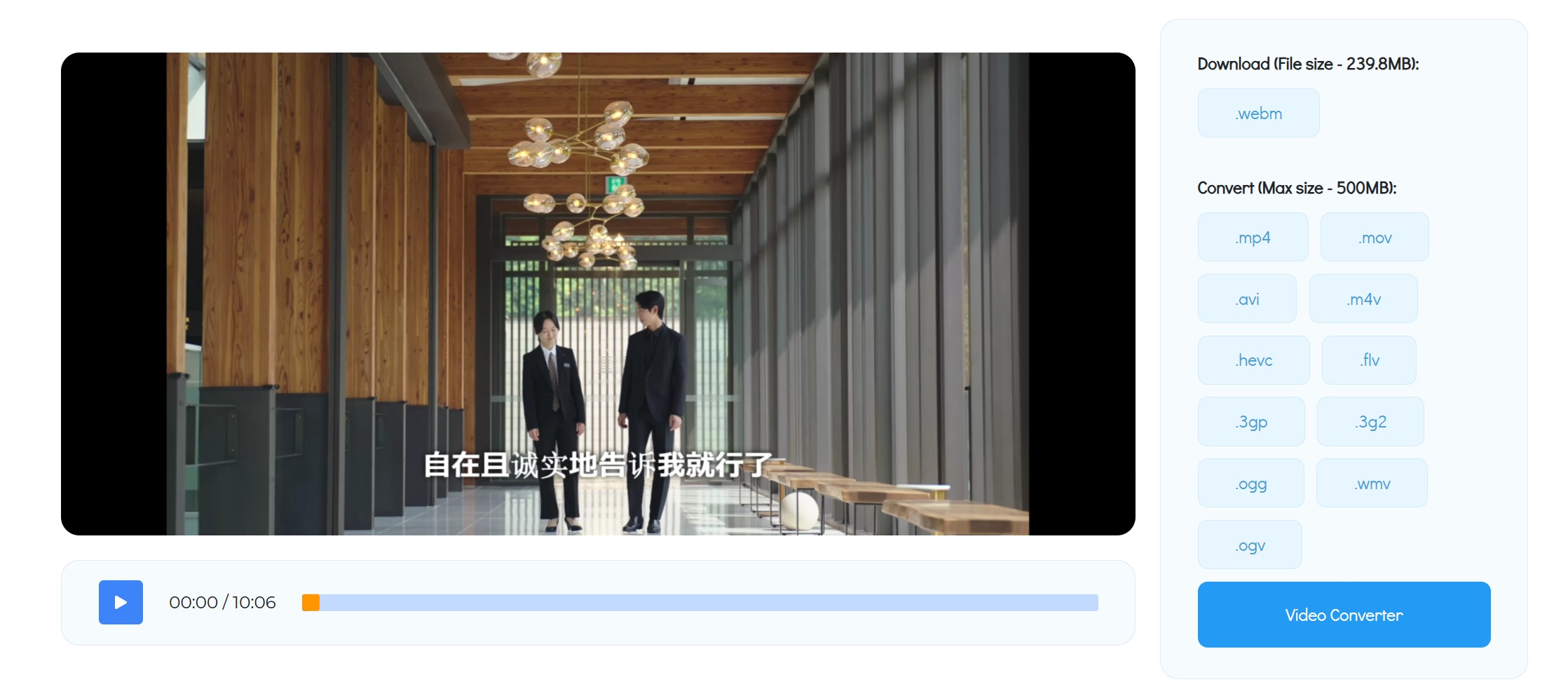
| 出力形式 | WebM、MP4、MOV、AVI、M4V、HEVC、FLV、3GP、3G2、OGG、WMV、OGV |
👉 こんな人におすすめ:短時間の録画を試したい、ブラウザだけで完結させたいライトユーザー
スクリーンキャプチャーとスクリーンレコーダー scrnli はパソコンで Netflix の動画を録画できる Chrome 拡張機能です。スクリーンショットと動画録画の両方に対応し、WebM 形式で Netflix 動画を保存しますが、サイズは 500MB 以下に制限されます。リアルタイム編集機能も搭載しており、録画中にツールバーで図形や文字などの注釈を加えられます。
評判
- Netflix 動画を録画できる
- Netflix のほか、Amazon プライム・ビデオなどの動画配信サービスにも対応
- マイク録音、Web カメラ録画もサポート
- Netflix スクショ取るや録画中ノート追加が可能
- 多くの出力フォーマットに対応
- 最後の変換速度が非常に遅い
- 複数の動画を同時録画できない
- 500MB 以下のファイルのみサポート
scrnli で Netflix を録画する手順
次に、スクリーンキャプチャーとスクリーンレコーダー scrnli で Netflix の動画を画面録画する手順を説明します。
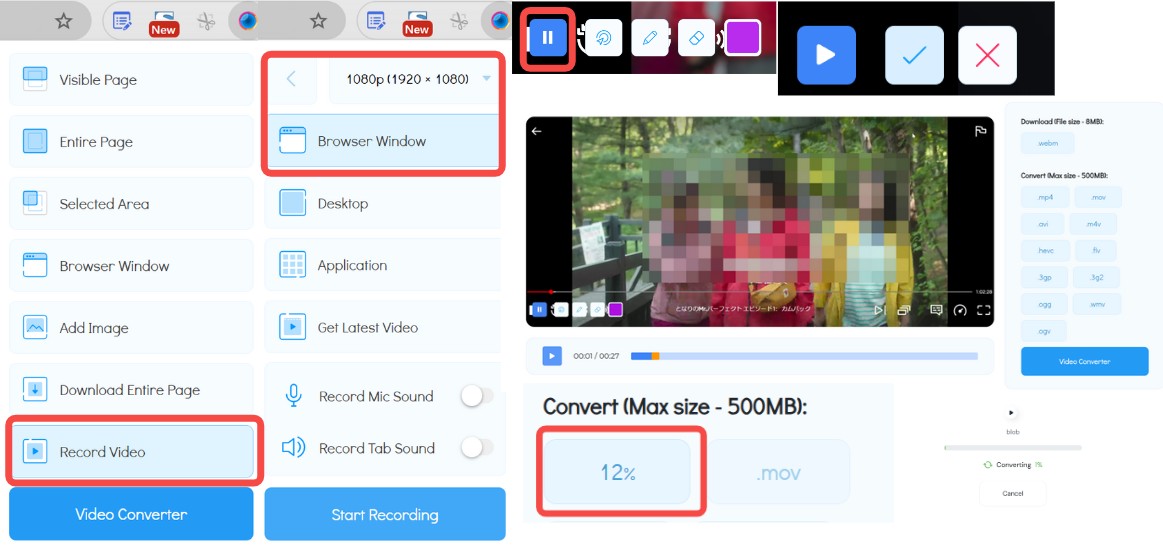
Step1:scrnli を Google ウェブストアからインストールします。 Step2:Google Chrome で Netflix の公式サイトを開き、録画したい動画のページを開きます。 Step3:動画を再生しながら、右側の拡張機能マークから「スクリーンキャプチャーとスクリーンレコーダー scrnli」を選びます。
Step4:Netflix 録画を開始し、再生画面の左下にツールバーが表示されます。一時停止ボタンをクリックして、次のチェックマークをクリックすれば Netflix 動画の録画を終了します。
Step5:保存画面に移動し、形式を選んで「Video Converter」をクリックします。
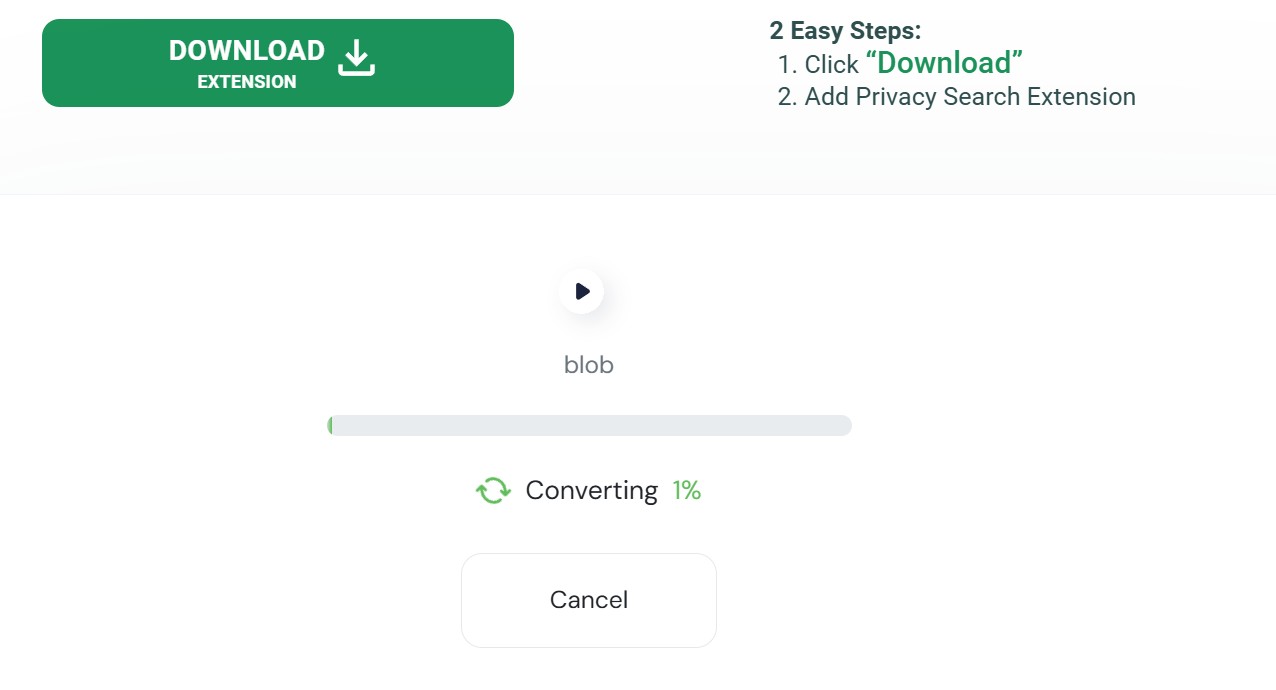
Step6:変換が終了するまで待ちます。変換速度は遅めです。「DOWNLOAD」ボタンを押さないでください。ダウンロードすると別のものをインストールすることになります。
|
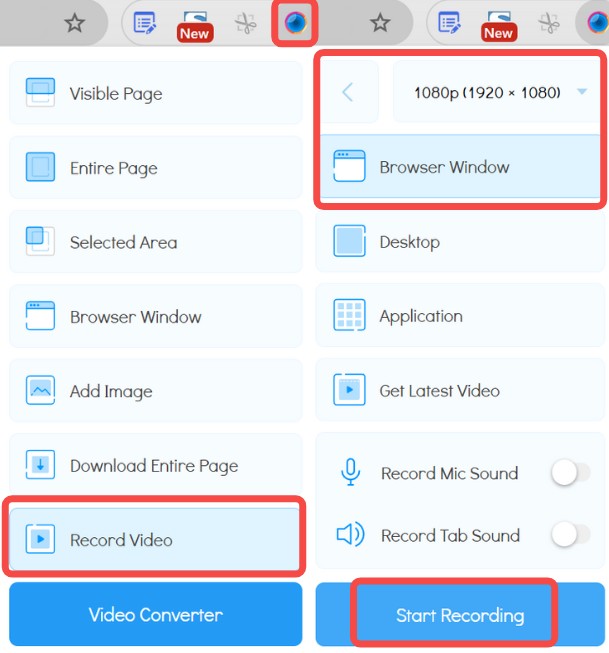
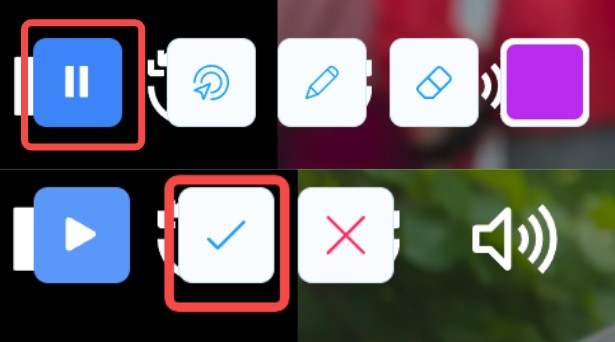
検証済みの類似 Netflix 録画拡張機能: Screenity、Screen Recorder For Google Chrome
【Mac 対応のオープンソースソフト】OBS Studio
| オススメ度 | ★★★ |
| 対象 | 上級者・ヘビーユーザー |
| 運営会社 | OBS Project |
| 価格 | オープンソース |
| 録画時間 | 制限なし |
| Netflix 録画 | △ |
| ロゴ | なし |
| 動作環境 | Windows 10・11/Mac |
| 出力形式 | MP4 |
👉 こんな人におすすめ:パソコン操作に詳しく、オープンソースを好む上級ユーザー
OBS は古くから存在するオープンソースの録画ソフトです。現在はそれほど多くのサイトに対応していませんが、YouTube や Twitch などの生配信プラットフォームは録画できます。私が試したところ Netflix 動画もある程度は録画可能でしたが、操作手順やファイルの書き出しがかなり煩雑で、初心者にはあまり向いていません。録画動画のサイズ調整や各種プロパティ設定もしにくく、字幕にも対応していません。録画動画のタイトル情報も手動入力が必要です。
評判
- オープンソースで利用可能
- 透かしなし
- 多数のサイトに対応
- 操作方法が煩雑
- メタデータがない
- 一括保存できない
OBS で Netflix を録画する手順
以下では、OBS で Netflix を録画する手順を紹介します。 Step1:公式サイトから OBS Studio をダウンロードしてインストールします。 Step2:起動後、「ソース」パネルで「+」ボタンをクリックし、「ブラウザ」を選択します。
Step3:任意の名前を入力し、「OK」をクリックします。
Step4:「URL」欄に録画したい Netflix の URL を入力します。幅と高さは用途に合わせて調整し、設定が終わったら「OK」をクリックします。
Step5:「録画開始」をクリックして録画を開始します。終わったら「録画終了」をクリックします。
Step6:動画の保存先は「設定」から「出力」にて確認できます。  |


【オンライン録画サイト】今すぐ画面録画
| オススメ度 | ★★★★ |
| 対象 | 初心者 |
| 運営会社 | MMGAMES |
| 価格 | 体験版あり |
| 録画時間 | 制限はないが、できるだけ 1 時間以内のほうがいい |
| Netflix 録画 | △ |
| ロゴ | なし |
| 動作環境 | Windows 10・11 |
| 出力形式 | MP4、AVI |
👉 こんな人におすすめ:たまに Netflix 動画を保存したい初心者
「今すぐ画面録画」は、ソフトをインストールせずに使えるオンライン動画録画サイトであることが最大の魅力です。MP4・WebM・GIF 形式に対応しており、WebM 形式なら H.264/H.265/VP8/VP9 など複数の動画コーデックから選ぶことができます。操作も非常にシンプルで、初心者でもすぐに使いこなせます。
ただし、サイトに急に接続できなくなったり、録画済みの動画が再生できなかったり、音声が出なかったり、録画ファイルが破損したり、画質が劣化したりするケースも発生します。
評判
- 気軽に使える
- 軽量
- 多数のサイトに対応
- ウェブサイトの安定性が低い
- エラーが頻発、保存ファイルが破損するケースが多い
- メタ情報がない
- 一括保存できない
今すぐ画面録画オンラインサイトで Netflix を録画する手順
以下では、このオンライン録画サイトで Netflix を録画する手順を紹介します。 Step1:「今すぐ画面録画」ウェブサイトを開き、形式を MP4 に設定し、「録画開始」ボタンを押します。
Step2:Chrome タブから再生中の Netflix 動画を見つけ、画面を共有します。
Step3:録画を開始します。終了したい場合は上部の「共有を停止」ボタンを押します。
Step4:動画は自動的に保存されます。通常パソコンの「C:\Users\fab\Downloads」フォルダに保存されます。
保存済みのファイルは再生できないケースが多いので、録画完了後は必ず再生確認してください。 |


検証済みの類似 Netflix 録画オンラインサイト: Apowersoft オンライン録画、123Apps、Panopto
長期保存・高画質を重視するなら:StreamFab Netflix ダウンローダー
上記の録画ツールは便利ですが、メタデータ非対応・複数同時保存不可・録画速度 = 再生速度(RecordFab を除く)といった共通の弱点があります。
- メタデータが保存されない(RecordFab が例外)
- 複数の動画を一括保存できない
- 録画速度 = 再生速度(RecordFab が例外)
- 画質は最大 1080p まで
「録画」ではなく「ダウンロード」というアプローチを取れば、これらの弱点は一気に解消できます。長期保存やオフライン視聴を重視するなら StreamFab Netflix ダウンローダー が選択肢になります。
👉 こんな人におすすめ:長期保存やオフライン視聴を重視するヘビーユーザー
Netflix の動画保存に特化したソフトウェアで、Netflix のドラマ・映画・テレビ番組を 1080p の高画質で保存できます。視聴期間制限がなく、いつでもオフラインで再生可能。様々なデバイス対応の MP4 形式で保存され、字幕・メタ情報も同時取得できます。
StreamFab Netflix ダウンローダーを公式のダウンロード機能と比較:
| 比較 | Netflix のダウンロード機能 | StreamFab Netflix ダウンローダー |
| 対応デバイス | Android スマートフォン/タブレット、iPhone、iPad | Windows & Mac パソコン |
| ダウンロードできる作品 | 一部のみ | 対応範囲が広い |
| ダウンロード上限 | プランによって異なる、 最大 100 作品/1 台 | 100 個/日 |
| ダウンロードした作品の視聴期限 | ダウンロード完了後 48 時間/1 週間 | いつでも |
| ダウンロードした作品の削除 | 配信終了後 | 利用者の任意のタイミング |
StreamFab Netflix ダウンローダーで Netflix の動画を保存する操作手順
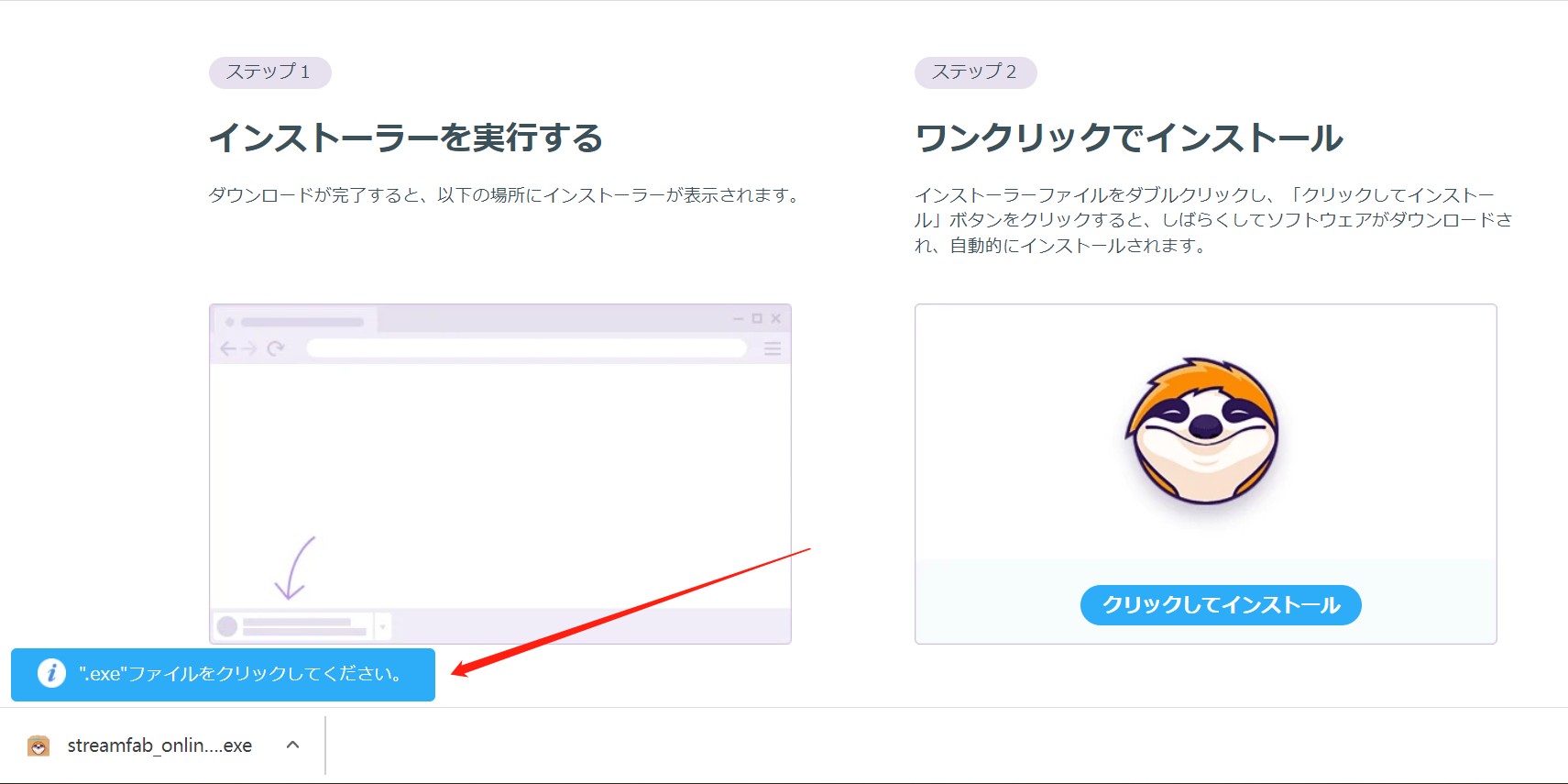
Step1:ダウンロードボタンをクリックして、最新バージョンの StreamFab をパソコンに保存します。 Step2:ファイルをクリックしてインストールします。インストール完了後、ソフトウェアを起動します。
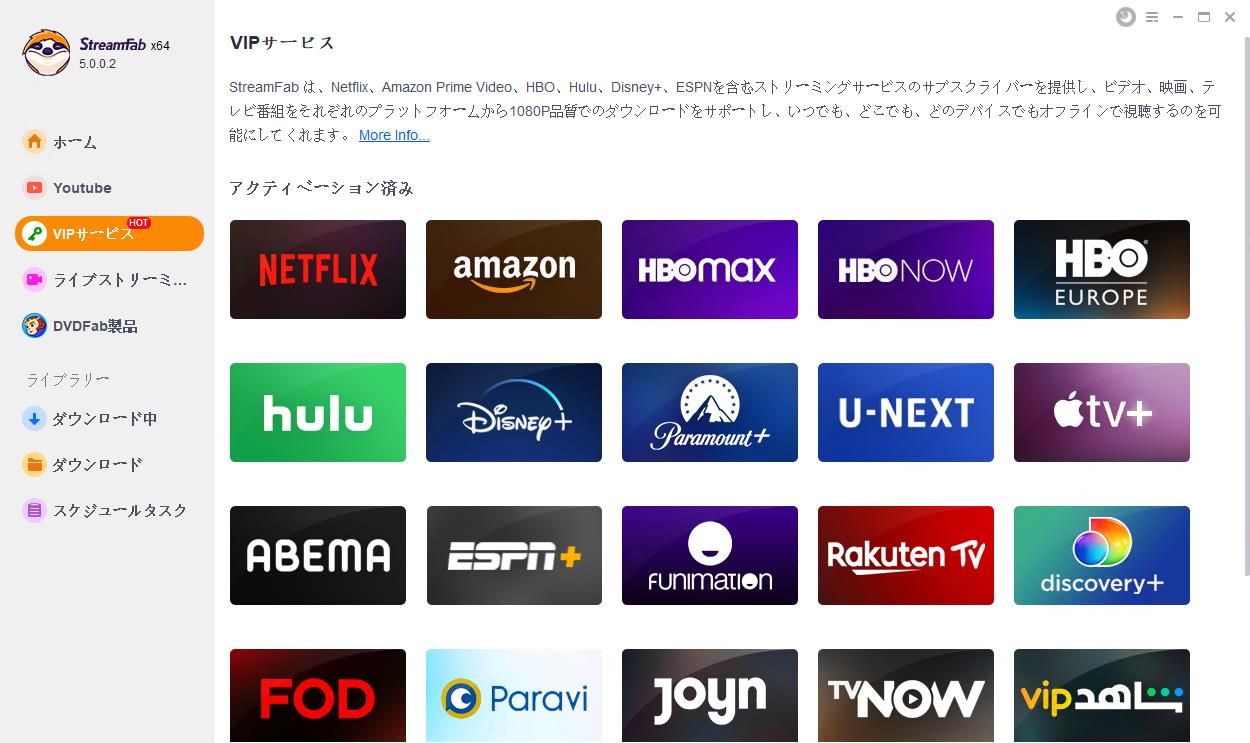
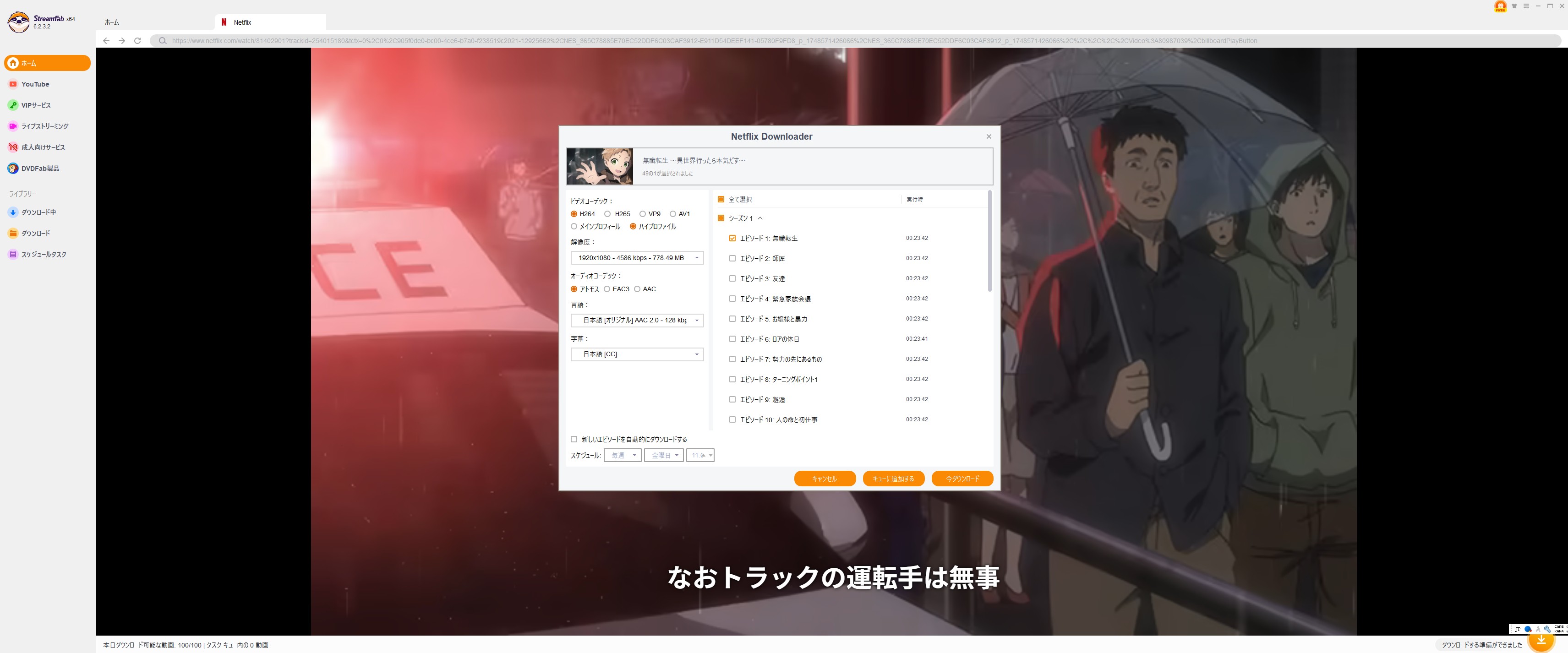
Step3:メインウィンドウの左部から「VIP サービス」をクリックし、「Netflix」を選択します。 Step4:Netflix の公式サイトに切り替え、右上の「ログイン」をクリックして Netflix アカウントでログインします。そして保存したい Netflix の動画を再生します。ダウンロードしたいエピソードにチェックを入れて「キューに追加する」をクリックします。
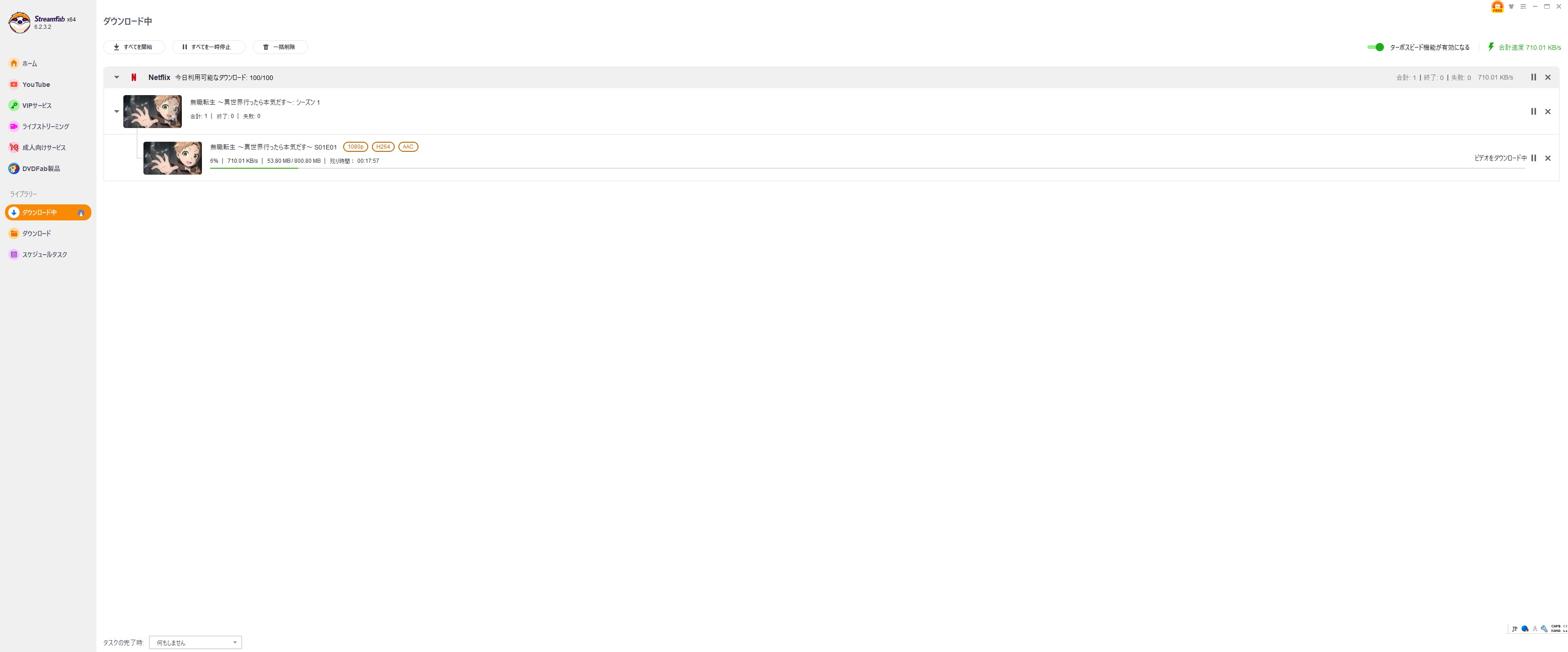
Netflix 動画を保存した後、「ダウンロード」項目から確認することができます。
これで Netflix からおすすめのファミリー向け映画などを保存できました。 |
Netflix は世界中で多くのユーザーが利用する動画配信サービスです。気になるのは「解約後も視聴できるのか」「保存期限を過ぎても見られるのか」という点です。実際には、Netflix のダウンロード機能はアプリ限定で、解約後は利用できません。さらに、ダウンロードした作品も最長 7 日間の期限があり、過ぎるとオフライン再生できなくなります。好きな作品を長時間オフラインで楽しみたい場合は、本記事で紹介した保存方法をご検討ください。本記事の方法で保存した Netflix 動画はテレビ大画面でも視聴可能です。
解法 3:ブラウザ拡張機能で録画する(限界と注意点)
3 つ目の選択肢は ブラウザ拡張機能です。Chrome ウェブストアや Firefox アドオンストアには Screenity、Loom、Video DownloadHelper といった録画系拡張機能が並んでいます。インストールがワンクリックで済み、ブラウザ内で完結する手軽さが魅力ですが、Netflix 録画における 限界も把握しておく必要があります。
ブラウザ拡張機能の代表例
- Screenity:Chrome 拡張のオープンソース録画ツール。タブ・画面・ウィンドウ録画に対応
- Loom:ビジネス向けスクリーン録画。クラウド保存型
- Video DownloadHelper:動画 DL に特化(録画とは異なるアプローチ)
- scrnli:解法 2 で紹介した拡張機能型ソフト
拡張機能の限界 3 つ
- DRM コンテンツでは黒画面になる確率が高い
拡張機能は基本的にブラウザ内のレンダリング結果をキャプチャするため、Netflix の DRM 制御により黒画面となるケースが多発します。Screenity のように画面録画モードでも、Widevine 経由の Netflix では映像が取得できないことが報告されています。 - 音声と映像の同期ズレ
長時間録画では音声と映像のフレーム同期がずれやすく、視聴体験が損なわれます。 - ファイルサイズ・形式の制約
scrnli のように 500MB 上限があるなど、長編コンテンツには不向きです。
確実に Netflix を保存したい場合は、解法 2 の専用ソフト(特に StreamFab Netflix ダウンローダー)のほうが安定性・画質ともに優れています。
【スマホ向け】Android & iPhone で Netflix を録画する方法
続いて、スマホで Netflix の動画を録画する方法を説明します。iPhone と Android はいずれも標準のスクリーンレコーダーを搭載していますが、実際に Netflix で使うと画面が真っ黒になり、音声と字幕だけが記録される——これは PC 向け解法と同じく DRMが原因です。現在、スマートフォンで成功率が高い Netflix 録画ツールは限られています。
Android で Netflix を録画する方法:PlayOn
👉 こんな人におすすめ:スマホ中心で動画を保存したい人
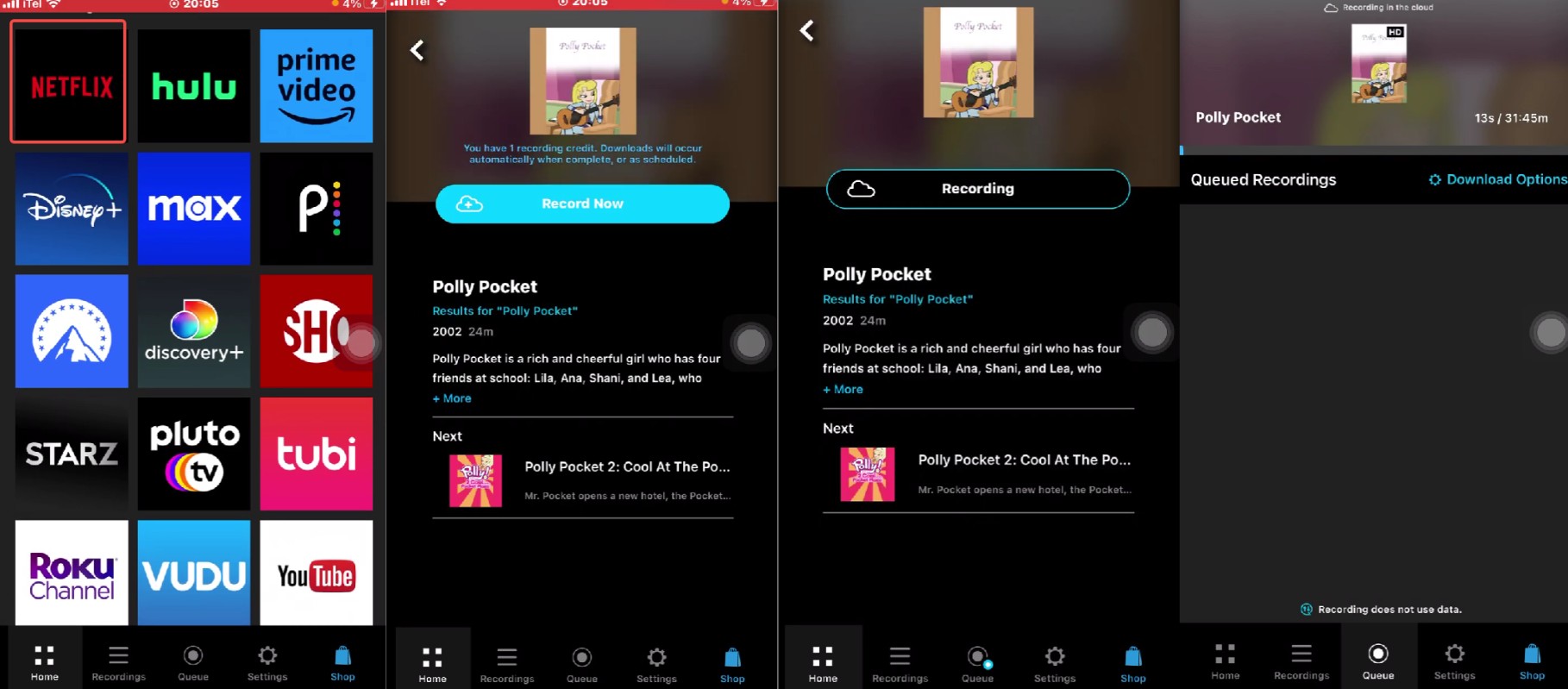
PlayOn は有料のスマホアプリで、Android と iOS デバイス両方に対応しています。Netflix やプライム・ビデオなど複数のストリーミングサイトの動画を録画できます。
以下、PlayOn で Netflix 動画を録画する手順です。
iPhone で Netflix を録画する方法:ApowerRec
👉 こんな人におすすめ:iPhone でどうしても録画を試したい人(成功率は低め)
iPhone の標準録画機能で Netflix 動画を画面録画すると真っ黒になり、何も映りません。しかし ApowerRec と併用すると録画できる可能性があります。ApowerRec は iOS 端末で利用できる録画アプリで、標準録画機能と連携して動作します。
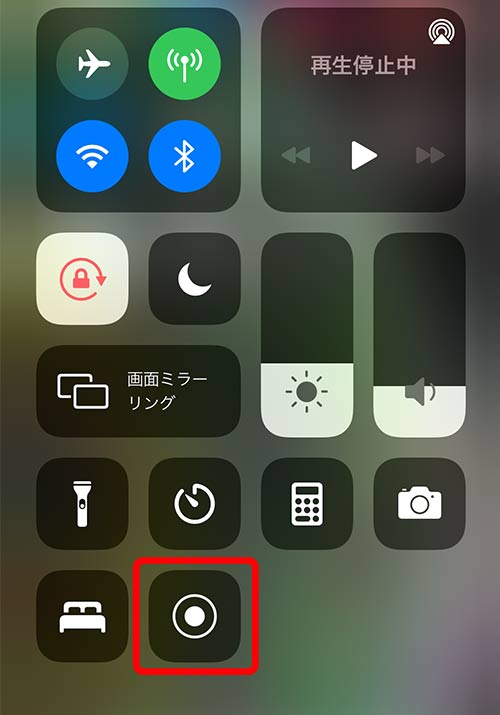
以下、ApowerRec を使って Netflix 動画を録画する方法をご紹介します。
テレビ画面での Netflix 録画について詳しく知りたい方は、「テレビで Netflix 動画を見る方法と録画方法」も併せてご参照ください。HDCP の制約を踏まえた合法的な視聴手段を整理しています。
重要な注意事項:DRM・著作権・個人利用範囲
Netflix を録画する前に、必ず押さえておきたい 3 つの法的・規約的観点があります。技術的に録画ができる/できないとは別の話として、自分が安心して使える範囲を確認しておきましょう。
1. DRM の存在意義と Netflix 利用規約
Netflix は利用規約で、コンテンツの「複製・配布・変更・公衆送信」を禁止しています。DRM はこの規約を技術的に担保する仕組みであり、利用者が DRM を回避して大量コピーすることは想定されていません。録画する場合も、Netflix の利用規約の範囲内で 個人視聴目的に限定されます。
2. 日本の著作権法における私的使用の境界
日本の著作権法第 30 条では「私的使用のための複製」が認められていますが、技術的保護手段(DRM)を回避して行う複製は、第 30 条 1 項 2 号により 私的使用の例外から除外される可能性があります。本記事で紹介したツールを使用する前に、Netflix の利用規約および関連法令を十分にご確認ください。
3. 個人利用範囲の具体的な目安
- ✅ OK:自分一人または家族と共に視聴(同一世帯内)
- ✅ OK:視聴後、自主的にファイルを削除
- ❌ NG:SNS・YouTube などへのアップロード
- ❌ NG:友人・知人への配布(オフラインでもオンラインでも)
- ❌ NG:商用利用(YouTube 解説動画への素材転用も含む)
- ❌ NG:上映会・公衆送信
Netflix 画面録画に関する Q&A
1. Netflix 画面録画が真っ黒になる原因は?
主な原因は 3 つあります:① DRM(デジタル著作権管理)で映像レイヤーが暗号化されている、② ブラウザの ハードウェアアクセラレーションにより GPU レンダリングされた映像が録画ソフトに渡らない、③ HDMI 出力経由では HDCP(出力保護)が信号を暗号化している、です。それぞれの解法は本記事の第 1~4 章をご参照ください。
2. Netflix 動画が録画できない場合はどうする?
まずブラウザのハードウェアアクセラレーションをオフにしてみてください(解法 1)。それでも黒画面になる場合は、DRM 対応の録画ソフトを使うのが現実的です(解法 2)。録画より「長期保存」を重視する場合は、ダウンロード型の StreamFab Netflix ダウンローダー を試す方法もあります。アカウントやパソコンの再起動も忘れずにお試しください。Netflix ダウンロードできない場合の対処法も参考になります。
3. レコーダー機器で Netflix 動画を録画できるか?
HDMI 経由で外部レコーダーに出力する方法は、HDCP(出力保護)により信号が暗号化されるため、基本的に黒画面となり録画できません。スマートフォンのカメラ機能で画面を物理撮影する方法は録画自体は可能ですが、画質劣化・反射・周囲音などの問題があり、視聴用としては実用性が低いです。テレビ画面での視聴方法については テレビで Netflix を見る方法を参照してください。
4. Netflix を録画する行為は法律上どう扱われる?
日本の著作権法では、一定の範囲で動画の複製が認められていますが、あくまで個人的な利用に限られます。保存した動画は手元の端末でのみ管理し、クラウドへのアップロードや共有は厳禁。商用利用や上映会なども禁止です。ただし、技術的保護手段(DRM)の回避は私的使用の範囲に含まれない可能性がある点に注意が必要です。本記事で紹介するツールを使用する前に、Netflix の利用規約および関連法令を十分にご確認ください。
5. テレビで Netflix を録画したい場合はどうする?
テレビ側の Netflix(Fire TV / Apple TV / 内蔵アプリ)から HDMI で外部録画機器へ送る方法は、HDCP による出力保護で黒画面になります。テレビ画面で Netflix を楽しみつつ録画・保存もしたい場合は、PC で StreamFab Netflix ダウンローダーを使って MP4 で保存し、USB / DLNA / Chromecast 経由でテレビ再生する方法が現実的です。詳しくは テレビで Netflix を見る方法をご覧ください。
まとめ|自分に合った Netflix 録画方法を選ぼう
私は実際に解法 1〜3 を一通り試しましたが、「何を優先するか」で最適解は変わると感じました。録画したい目的・端末・予算を整理してから選ぶのが近道です。
- 便利さ最優先 → 公式アプリの DL 機能(モバイル限定 / 期限あり)
- 長期保存・高画質 → StreamFab Netflix ダウンローダー
- 一時的に試したい → Chrome 拡張機能や OBS などのオープンソース録画ソフト
- スマホで完結したい → PlayOn(Android)/ ApowerRec(iPhone)
本記事を執筆するにあたって最も多かったユーザーの検索意図は「黒画面をどう避けるか」「いつでも見られるか」「個人利用の範囲はどこまでか」という 3 点です。この記事がその疑問を解消し、自分に合った方法を見つける助けになれば幸いです。ご利用の際は、Netflix の利用規約および日本の著作権法を必ずご確認ください。


結論として、Teleparty(旧Netflix Party)はChrome・Edge拡張で離れた相手と同期視聴・チャットができ、iPhone・iPadには非対応です。本記事では使い方や安全性、代替サービスまで解説します。
柳 徹子 より - 2026年9月21日

iPhoneでNetflixを画面録画すると黒画面になる原因、公式ダウンロード機能、PCで保存してiPhoneへ転送する方法を解説します。
柳 徹子 より - 2026年9月21日

結論として、Netflix公式アプリでダウンロードした動画はアプリ内の暗号化領域に保存され、通常のファイルとして取り出せません。本記事ではPC・Android・iPhone別の保存先と容量管理、SDカード変更を解説します。
柳 徹子 より - 2026年9月21日

Netflixの子供向け映画20作品を、目安年齢、ジャンル、怖さ・刺激、上映時間で比較できるように整理しました。各作品のあらすじと学び、親子で話せる問いに加え、キッズプロフィールの設定と旅行前のオフライン再生チェックも解説します。Netflix公式ダウンロードとPCへのローカル保存の違い、対応端末、再生方法も分けて確認できるため、自宅や移動中など視聴場面に合う一本と準備方法を選べます。比較しやすい構成です。
山田 宇真 より - 2026年9月20日