
【2026年】Netflixをテレビで見る方法7選!対応テレビやデバイスを紹介!WiFiなしの方法も

やあ、Ushinです!普段からNetflixの新着作品を追いかけている私も、映画やドラマはテレビの大画面でゆっくり楽しみたい派です。
ただ、Netflixをテレビで見る方法は、スマートテレビ、Fire TV Stick、HDMIケーブルなど選択肢が多く、「古いテレビでも見られる?」「自宅にWi-Fiがない場合はどうする?」「スマホのNetflixをテレビで見るには何が必要?」と迷ってしまいますよね。
この記事では、2026年8月時点の対応状況をもとに、Netflixをテレビで見る代表的な方法と、それぞれに必要な機器、費用、注意点を比較します。Wi-FiなしでNetflixをテレビで見たい方も、自分の環境に合う方法を順番に確認していきましょう。
Netflixをテレビで見るために必要な環境【2026年版】
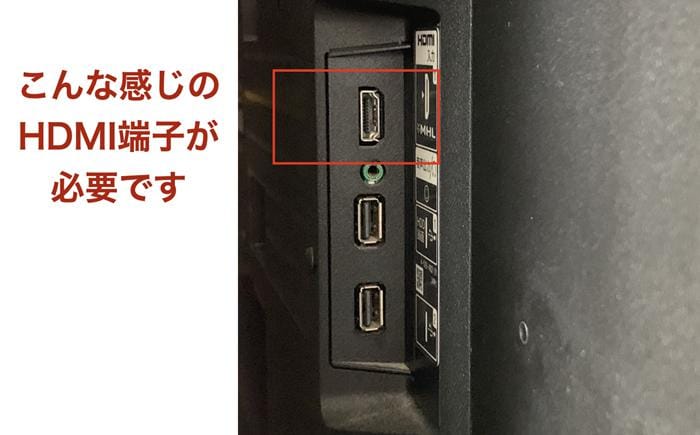
Netflixをテレビで見るには、Netflixアプリに対応したスマートテレビ、またはHDMI端子に接続できるストリーミングデバイスなどが必要です。ストリーミング再生を行う場合は、安定したインターネット環境も用意しましょう。
Netflixが推奨する安定した通信速度は、HD画質(720p)で3Mbps以上、フルHD画質(1080p)で5Mbps以上、UHD/4K画質で15Mbps以上です。実際に利用できる画質は、契約プラン、作品、テレビ、再生デバイス、通信状況によって異なります。
Netflixは、古いテレビや再生機器のサポートを順次終了しています。Panasonicでは、2026年8月27日以降、2014年発売のAX900シリーズなど一部機種でNetflixを利用できなくなります。
古いテレビでNetflixを見ている場合は、テレビの型番とメーカーのサポート情報を確認してください。テレビ側のNetflixアプリが使えなくなっても、Fire TV Stickなどの対応デバイスを接続すれば視聴を継続できる場合があります。
Netflixをテレビで見る方法
Netflixをテレビで見る代表的な方法を、以下の8種類に分けて比較します。現在使っているテレビやスマートフォン、自宅のWi-Fi環境に合わせて選んでください。
視聴方法 | 必要なもの | 費用目安 | メリット | デメリット | こんな人におすすめ |
【Wi-Fiあり】 | |||||
①Netflix対応テレビ | 対応テレビ・Netflixアプリ | 0円(買い替え時は本体代) | テレビだけで視聴可能/操作が簡単 | 対応状況は機種に依存/初期設定が必要 | 対応テレビを所有している人/買い替え予定の人 |
②Fire TV Stick/4K | 本体+HDMI+インターネット | モデル・セールにより変動 | 導入しやすい/対応アプリが豊富 | ネット接続必須/初期設定や更新が必要 | コストを抑えて手軽に導入したい人 |
③Chromecast/Google TV Streamer | 本体+HDMI+Wi-Fi+スマホ/PC | 所有済みなら0円/Google TV Streamerは16,000円 | スマホ連携/4Kモデルはリモコン操作可能 | 旧型は広告つきプラン非対応/機種差あり | スマホからテレビへキャストしたい人 |
④Apple TV 4K | 本体+HDMI+インターネット | 20,000円台〜 | 動作が快適/Apple製品との連携に強い | 本体価格が高め | 快適さを重視するAppleユーザー |
⑤Fire TV Cube | 本体+HDMI+インターネット | 価格は時期により変動 | 高速/ハンズフリー音声操作に対応 | 価格が高め/設置場所が必要 | 動作速度や音声操作を重視する人 |
⑥Air Stick | 本体+HDMI+LANまたはWi-Fi | 販売終了 | 有線LANとWi-Fiに対応 | OSが古い/現在は新規購入不可 | すでにAir Stickを所有している人 |
【Wi-Fiなし】 | |||||
⑦スマホ+HDMIケーブル(Wi-FiなしOK) | 外部出力対応スマホ+変換アダプター/ケーブル | 1,000円〜 | 自宅Wi-Fi不要/低コスト | モバイル通信を消費/端末・プランによる制限あり | 自宅にWi-Fiがなく、費用を抑えたい人 |
⑧動画をダウンロード | PC + ソフト | ソフト代のみ | 👑通信量ゼロで最強 | ダウンロードの手間 | ネット環境が不安定な人 |
Netflix対応テレビを使う
Netflix対応テレビを使えば、ストリーミングデバイスを別途購入せず、テレビのNetflixアプリから直接視聴できます。SONYのブラビアやシャープのアクオスなど、多くのスマートテレビがNetflixに対応しています。
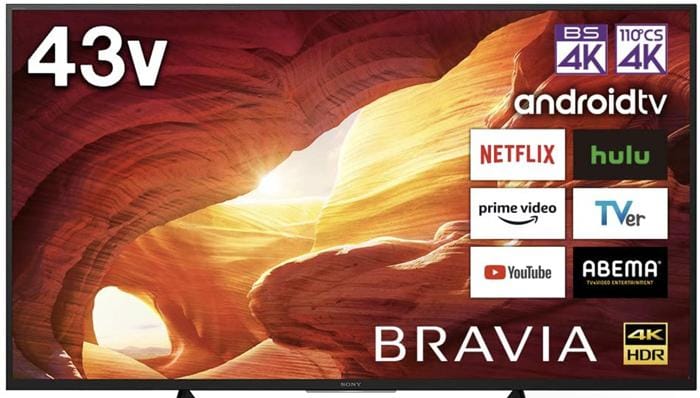
Netflix対応テレビの中には、リモコンに「Netflixボタン」が搭載されている機種もあります。テレビを買い替える予定がある方は、Netflixアプリの対応状況や広告つきプランへの対応、今後のアップデート提供状況も確認しておきましょう。
Fire TV Stick/Fire TV Stick 4Kを使う
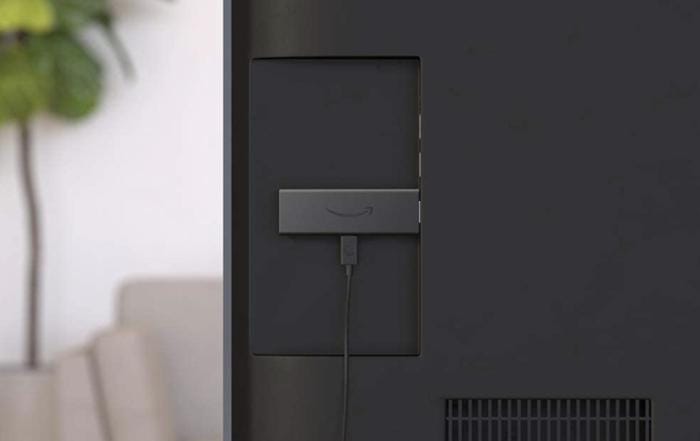
Fire TV StickやFire TV Stick 4Kは、テレビのHDMI端子へ接続してNetflixを視聴するストリーミングデバイスです。比較的導入しやすく、Netflix以外の動画配信アプリもまとめて利用できます。
基本的にはインターネット接続が必要ですが、対応する有線LANアダプターを追加すれば、Wi-Fiを使わず有線接続できる場合もあります。古いテレビでNetflixを見たい方にも選びやすい方法です。
ChromecastまたはGoogle TV Streamerを使う
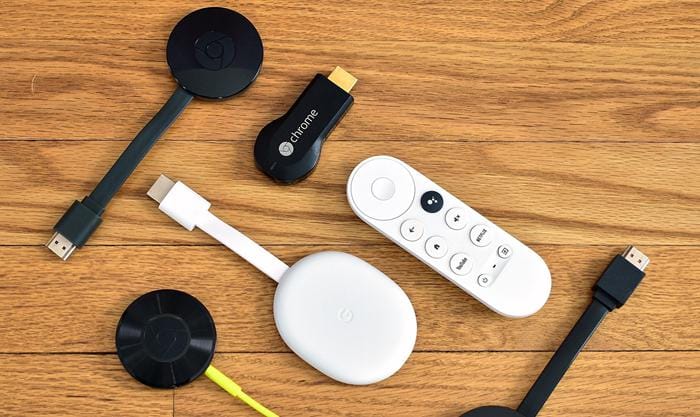
Chromecastをすでに持っている場合は、スマートフォンやPCと連携し、Netflixの映像をテレビへキャストできます。ただし、リモコンが付属しない旧型ChromecastとChromecast Ultraは、Netflixの広告つきプランやライブイベントに対応していません。
新しく購入する場合は、リモコン操作、最大4K HDR、イーサネット接続に対応するGoogle TV Streamerも候補になります。Google TV StreamerのGoogleストア価格は16,000円です。
Netflix公式:Chromecastの対応状況を確認する
Apple TV 4Kを使う
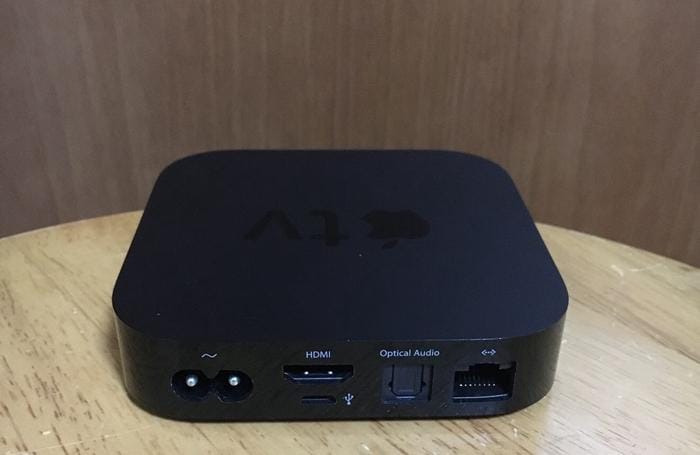
Apple TV 4Kも、テレビのHDMI端子へ接続して使うストリーミングデバイスです。Netflixを含む主要な動画配信サービスに対応しており、動作の快適さやiPhoneなどのApple製品との連携を重視する方に向いています。
Fire TV Stickより本体価格は高めですが、アプリの切り替えやメニュー操作をスムーズに行いたい場合には有力な選択肢です。
Fire TV Cubeを使う
Fire TV Cubeは、Fire TV Stickシリーズより高い処理性能を備えた据え置き型のストリーミングデバイスです。テレビのHDMI端子へ接続して使用します。
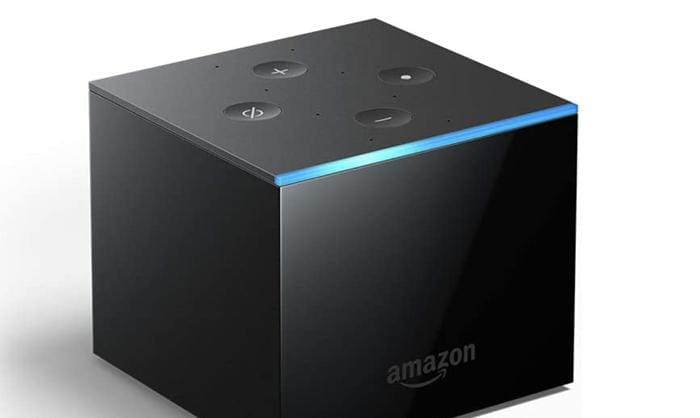
Fire TV Stickシリーズより価格は高めですが、動作が速く、Alexaによるハンズフリー音声操作にも対応しています。画面操作の快適さや音声操作を重視する方におすすめです。
Air Stickを使う【販売終了・所有者向け】
Air StickはテレビのHDMI端子へ接続し、有線LANまたはWi-Fiを使って動画配信アプリを利用できる端末です。
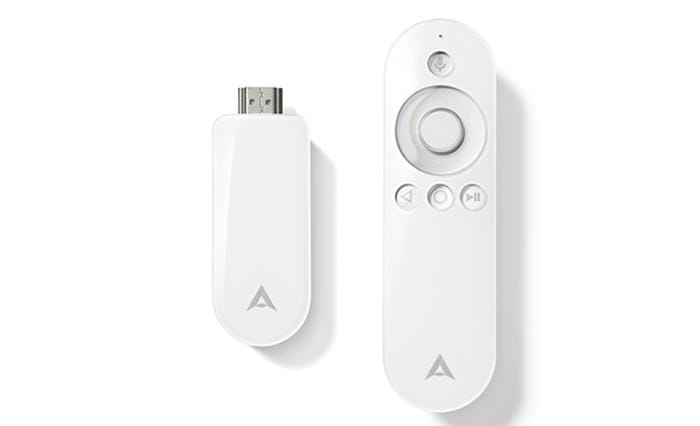
Air Stickは2022年3月31日に販売を終了しており、OSも古い状態です。すでに所有していてNetflixアプリが正常に起動する場合は利用できますが、今後のアプリ更新やサポート状況には注意してください。
TSUTAYA公式:Air Stickの販売終了について確認する
【Wi-FiなしOK】スマホ+HDMIケーブルを使う
スマホのNetflixをテレビで見る方法として手軽なのが、外部出力に対応したスマートフォンとHDMI変換アダプターを使う方法です。充電ポートの規格に合うアダプターとケーブルを用意し、テレビのHDMI端子へ接続します。
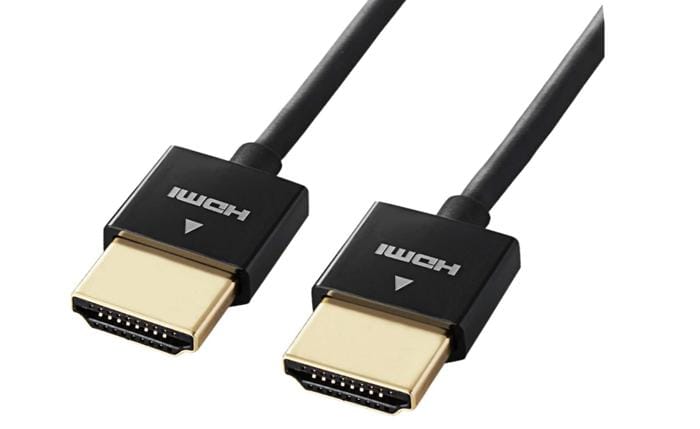
自宅にWi-Fiがなくても、スマートフォンのモバイル通信を利用してNetflixを再生できます。ただし、ストリーミング再生ではデータ通信量を消費するため、契約している通信プランに注意してください。
また、すべてのスマートフォンや変換アダプターがNetflixの映像出力に対応しているわけではありません。広告つきプランでは、モバイル端末からテレビへのキャストやミラーリングを利用できない場合があります。
PCとテレビをHDMIケーブルで接続し、PCのNetflix画面をテレビへ出力する方法もあります。すでにPCとHDMIケーブルを持っている場合は、追加費用を抑えやすい方法です。

Netflixをテレビで見るときのログインとデバイス確認
新しいテレビやストリーミングデバイスでNetflixを使う場合は、Netflixアプリを開き、メールアドレスまたは電話番号とパスワードを入力してログインします。デバイスによっては、登録したメールアドレスやSMSに届くワンタイムログインコードを利用できます。
自宅以外のテレビで視聴する場合や、デバイスがNetflixご利用世帯に登録されていない場合は、本人確認や一時視聴コードの入力を求められることがあります。画面に表示される案内に従って手続きを進めてください。
Netflix公式アプリのダウンロード機能と注意点
Netflixの公式ダウンロード機能は、Androidスマートフォン・タブレット、iPhone・iPad、Amazon Fireタブレット、Google Playストア対応のChromebookなどで利用できます。一方、現在のWindows版Netflixアプリでは動画のダウンロード機能を利用できません。
公式機能でダウンロードした作品はNetflixアプリ内で管理されるため、USBメモリへコピーしたり、通常のMP4ファイルとしてテレビへ移したりすることはできません。また、作品によってダウンロード回数や視聴期限が設定されています。
いざ保存しようとしてもうまくいかない場合は、端末の対応状況、アプリのバージョン、空き容量、作品ごとのダウンロード可否を確認しましょう。詳しくは、Netflix公式アプリのダウンロード制限も参考にしてください。
Netflixをテレビで見るためのよくある質問(FAQ)
一番安くNetflixをテレビで見る方法はどれですか?
すでにPCとHDMI端子付きのテレビを持っている場合は、HDMIケーブルで接続する方法が安価です。スマートフォンを利用する場合は、端末が映像出力に対応しているか、対応する変換アダプターが必要かを確認してください。
AQUOSやREGZAなど、古いテレビでもNetflixを見られますか?
HDMI端子があり、接続するストリーミングデバイスの映像出力やHDCPに対応していれば、古いテレビでもFire TV Stickなどを使ってNetflixを視聴できる場合があります。
ただし、テレビの解像度やHDMI端子の仕様によっては正常に表示できません。また、テレビに内蔵されたNetflixアプリは、メーカーやNetflixのサポート終了によって使えなくなる場合があります。
ここまで紹介したのは、テレビやストリーミングデバイスへ直接接続してNetflixを見る方法です。一方、Wi-Fiなしの環境や通信が不安定な場所で繰り返し視聴したい場合は、事前に動画ファイルをPCへ保存し、テレビへ転送する方法もあります。
Netflix動画をPCへ保存するStreamFab Netflix ダウンローダー
StreamFab Netflix ダウンローダーは、Netflixの対応作品を最高1080p、EAC3 5.1音声でPCへ保存できるWindows/Mac向けソフトです。動画をMP4またはMKV形式で保存できるため、対応するテレビやメディアプレーヤーへ転送して視聴できます。
「StreamFab Netflix ダウンローダー」を使って、見たい映画やドラマを事前に保存しておけば、通信が不安定な環境でも大画面で再生しやすくなります。
MP4/MKVファイルとして保存できるため、対応するテレビ、タブレット、メディアプレーヤーなどへ転送して視聴できます。PCからiPhoneやiPadへ移す方法については、Netflix動画をiPhone・iPadへ転送する方法を参考にしてください。
まとめ:自分の環境に合うNetflixのテレビ視聴方法を選ぼう
Netflixをテレビで見る方法は、テレビの対応状況、自宅のWi-Fi環境、予算、操作方法によって変わります。
- Wi-Fiがあるなら:スマートテレビやFire TV Stickが手軽でおすすめ。
- Wi-Fiがないなら:安定視聴を求めるなら「ダウンローダー」(例えばStreamFab Netflix ダウンローダー)が最強の選択肢。
古いテレビでも、HDMI端子と対応デバイスがあればNetflixを視聴できる場合があります。自宅にWi-Fiがない方は、スマートフォンのモバイル通信、HDMI接続、動画の事前保存などを目的に合わせて使い分けましょう。
自分に合う方法を見つけて、Netflixの映画やドラマをテレビの大画面で楽しんでください。何を見るか迷ったら、まずは家族みんなで楽しめるNetflix映画から選んでみてはいかがでしょうか。
それではまた、次の作品レビューでお会いしましょう。Ushinでした!


結論として、Teleparty(旧Netflix Party)はChrome・Edge拡張で離れた相手と同期視聴・チャットができ、iPhone・iPadには非対応です。本記事では使い方や安全性、代替サービスまで解説します。
柳 徹子 より - 2026年9月21日
iPhoneでNetflixを画面録画すると黒画面になる原因、公式ダウンロード機能、PCで保存してiPhoneへ転送する方法を解説します。
柳 徹子 より - 2026年9月21日
結論として、Netflix公式アプリでダウンロードした動画はアプリ内の暗号化領域に保存され、通常のファイルとして取り出せません。本記事ではPC・Android・iPhone別の保存先と容量管理、SDカード変更を解説します。
柳 徹子 より - 2026年9月21日
Netflixの子供向け映画20作品を、目安年齢、ジャンル、怖さ・刺激、上映時間で比較できるように整理しました。各作品のあらすじと学び、親子で話せる問いに加え、キッズプロフィールの設定と旅行前のオフライン再生チェックも解説します。Netflix公式ダウンロードとPCへのローカル保存の違い、対応端末、再生方法も分けて確認できるため、自宅や移動中など視聴場面に合う一本と準備方法を選べます。比較しやすい構成です。
山田 宇真 より - 2026年9月20日