
【2026年】テレビでNetflix動画を見る・録画する方法|デバイス別の手順とHDCP/DRMの注意点

テレビでNetflix(ネットフリックス)動画を観たい、できれば録画してオフラインや家族の TV でも自由に楽しみたい — そう考えたことはありませんか?
本記事は、Sony BRAVIA/Apple TV/Fire TV/Chromecast/PS5/iPhone+HDMI を私が実際に触って検証し、Android TV・LG webOS・Samsung Tizen・各種STB・ゲーム機まで、デバイス別に最短ルートを整理しています。さらに テレビで Netflix を「録画」する場合の HDCP / DRM / B-CAS 制約、公式ダウンロード機能、サードパーティーソフトの選び方まで、2026 年現在の事情を踏まえて解説します。
本記事を読めば、ご自宅のテレビ環境で Netflix を最短ステップで楽しむ手順と、録画関連の合規ラインを 8 つの観点で整理できます。
テレビ録画関連の重要な前提
- Netflix は HDCP / DRM で保護されたストリーミングサービスで、HDMI 出力経由のレコーダー直結録画やキャプチャーボードでの保存は仕様上できない仕組みになっています
- B-CAS / ACAS によるテレビ録画機能(地デジ録画等)はテレビ放送向けの仕組みで、Netflix などストリーミング配信は対象外です
- 本記事は正当な視聴権限の範囲でテレビ体験を最適化する方法を扱います。共有・転載・商用利用は不可
ミニ診断:あなたにベストな視聴ルート
Q1. テレビはどのタイプ?
- A) Android TV / Google TV(例:Sony、TCL等)
- B) LG(webOS) / Samsung(Tizen)
- C) Apple TV / Fire TV / Roku(外部STB)
- D) ゲーム機(PS5/PS4、Xbox)
- E) "スマホだけ"でテレビに映したい(HDMI/ミラーリング/Chromecast/AirPlay)
Q2. オフラインで観みたい?
- はい → 「公式ダウンロード」セクションへ
- いいえ → つながる方法を優先
Q3. 字幕や音声切替は重要?
- 重要 → デバイス別の字幕/音声切替の場所を確認
→ 回答に応じて、以下の該当セクションを読めばOKです。
デバイス別:テレビでNetflix(ネットフリックス)動画を見る方法(実機で検証)
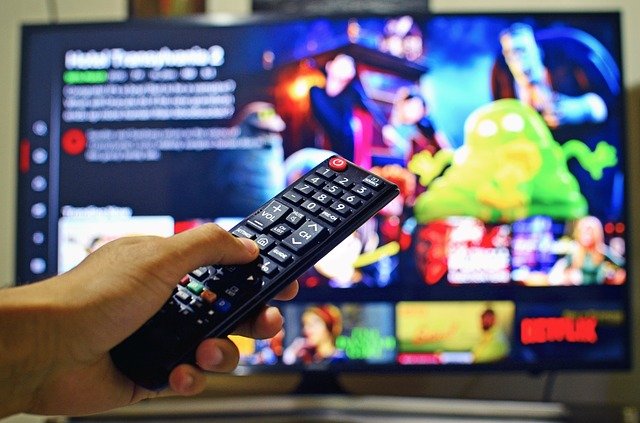
テレビでNetflix動画を観る方法はすべて3ステップ以内で要点だけ。私が検証した順に並べています。
1. Android TV / Google TV(Sony BRAVIA等)
コツ:映像がにじむ時は[設定 → 画質/動的コントラスト]を"オフ/弱"に。端末のHDR/ドルビービジョン設定も確認してください。
2. LG(webOS)
コツ:TruMotion 過多で"テレシネ感"が強いときはオフへ。
3. Samsung(Tizen)
コツ:ネットワークは5GHz優先。ルーターに近い側で接続してください。
4. Apple TV(tvOS)
コツ:音ズレは設定 → ビデオとオーディオ → ワイヤレスオーディオ同期で改善できます。
5. Fire TV
コツ:4K/HDR は HDMI の入力設定(拡張)を ON、対応ケーブルを使用してください。
6. PS5/PS4/Xbox
コツ:ゲーム機は有線LANが安定。バックグラウンドDL を止めるとビットレートが持続します。
Netflix(ネットフリックス)スマホからテレビで見る方法
"スマホ→テレビ"派(3つの選択肢)
- HDMI 直結(Lightning/USB-C → HDMI アダプタ):画質安定・電波に強い。
- Chromecast/AirPlay:Wi-Fi 品質に依存。5GHz推奨。
- ミラーリング:通知・着信が映る/DRM で黒画面になることもあります。
私の結論:まずは HDMI 直結か公式アプリのある STBを使うのが早いです。
【Chromecast】
【外部ケーブル】
Chromecast の場合、パソコンをテレビにキャストするため、パソコン本体がテレビのリモコンのような存在になります。そのため、基本的な操作はパソコンで行います。一方の外部ケーブルは、そのままテレビとパソコンを接続するだけなので簡単にできるでしょう。
Netflix(ネットフリックス)テレビへの接続方法(iPhone)
iPhone では、接続設定のない Apple 純正「Lightning」という変換アダプターで簡単にミラーリングできますが、他にもテレビでも見る方法があります。ここでは、スマホからテレビで見る方法を紹介します。
iPhone を使用している場合、Apple TV を利用すると Netflix の動画だけでなく、音楽やゲームも楽しめます。
Netflix(ネットフリックス)テレビへの接続方法(Android)
Android の場合、上記でも紹介したような外部ケーブルや Chromecast での接続が便利です。
テレビで Netflix を録画する場合の制約:HDCP / DRM / B-CAS
Yahoo! 知恵袋などで「テレビで Netflix を録画したいのに、レコーダーで保存できない」「HDMI 経由でキャプチャしても画面が真っ黒になる」という相談を頻繁に見かけます。実はこれは故障ではなく、仕様上の制約です。本セクションでは、テレビ × 録画にまつわる 3 つの技術的な背景を整理します。
結論からお伝えすると、テレビで Netflix を一般的な録画機器(BDレコーダー / HDDレコーダー / キャプチャーボード)で保存することは、技術的に想定されていません。これは Netflix が「ストリーミング動画は再生のみ、ダウンロードは公式アプリ経由」という設計をしているためです。
① HDCP(High-bandwidth Digital Content Protection)とは
HDCP は HDMI / DisplayPort を通じて流れるデジタル映像信号を、ケーブル区間で暗号化する仕組みです。Netflix を含む有料配信サービスは、再生先のテレビやモニターが HDCP 対応かどうかを確認し、未対応だと再生を停止または黒画面表示します。録画機器・キャプチャーボードを HDMI 経由で挟むと「中間で復号 → 録画」が成立しないように設計されており、その結果として「画面が真っ黒」「映像のみ録画されず音声だけ」のような現象になります。
② DRM(Digital Rights Management)とは
DRM は配信プラットフォーム(Netflix / Disney+ / Amazon Prime Video など)が動画ファイル自体に暗号化を施し、許可された再生環境(公式アプリ / 認定ブラウザ)でしか復号できないようにする仕組みです。Netflix は Widevine(Google)や PlayReady(Microsoft)といった業界標準 DRM を採用しており、PC 標準の画面録画機能(Windows の Game Bar / macOS の QuickTime)で取り込もうとすると、映像部分が黒く塗りつぶされた状態で保存されます。これはバグではなく、DRM が正しく機能している証拠です。
③ B-CAS / ACAS とテレビ録画
B-CAS / ACAS カードは日本の地上デジタル放送・BS/CS 放送の暗号化と視聴制御を担う仕組みで、テレビに内蔵された録画機能(外付け HDD への録画など)はこれと連動して動作します。つまり「テレビについている録画ボタン」が対象としているのは放送波であり、Netflix などのストリーミング配信は対象外です。「テレビが Netflix アプリを内蔵していても、テレビ標準の録画機能で残せない」のはこのためです。
「黒画面」になる主な原因と一次対処(再生トラブル向け)
視聴中に黒画面が出る場合(録画目的ではない)、原因は以下のいずれかに分解できます。
- DRM 保護機制の検出 — 公式アプリでの再生に切替
- ブラウザの硬件加速有効時の干渉 — 設定でオフにして再起動
- HDCP 経路の不整合 — HDMI ケーブル / モニターの HDCP 対応を確認
再生だけが目的なら、上の 3 点を確認すれば改善するケースが多いです。録画して残したい場合は、公式ダウンロード機能の利用または合規的なサードパーティーソフトでの個人利用範囲のダウンロードを検討してください(次セクション以降を参照)。
Netflix の公式ダウンロードで"オフライン視聴"
公式アプリのオフライン視聴機能の使い方
Netflix 動画をダウンロードするなら公式アプリでできます。旅行・フライト・通勤の神機能。ただし作品/端末/期限の制限を理解しておくと失敗が減ります。また、Netflix のダウンロード保存先は自由に変更できないこともお忘れないでください。
どこで操作? スマホ/タブレットの Netflix アプリ → 作品ページ「ダウンロード」。
よくある制限
- 作品によりダウンロード可否が異なる(権利の都合)。
- 作品ごとに視聴期限がある(ダウンロード後○日/初回再生後○時間など)。
- 端末登録数や最大ダウンロード数に制限。上限到達時は古いものを削除。
エラー対処の型
- 作品/地域で不可 → 別作品/配信地域の確認
- 上限到達 → 削除→再試行
- 期限切れ → 更新(再ダウンロード)
- 端末変更が多い → 利用端末の見直し
数字の細目は地域・契約や配信権で変わるため、本文では一般原則のみ記載。実際はアプリ内のエラーメッセージに従うのが最短です。
Netflix 公式アプリの使い方の詳細は、Netflix のダウンロード方法まとめでも整理しています。
StreamFab Netflix ダウンローダーを使用して動画を保存しよう
Netflix アプリを用いると手軽に動画をダウンロードできる反面、決められた条件内でしか有効に使用できません。そのため、利便性を感じない人もいるでしょう。
そのような人におすすめなのが、「StreamFab Netflix ダウンローダー」です。検証は私が Windows / Mac の両環境で行いました。
Mac や Windows でフル HDR 1080p 品質と Atmos / EAC3 5.1 オーディオで Netflix の映画を MP4 形式でダウンロードし、テレビなどお手持ちのデバイスでオフライン再生を楽しむことができます。
StreamFab Netflix ダウンローダーとは?
StreamFab Netflix ダウンローダーは DVDFab が開発したツールで、作品を選ぶだけでストリーミング経由の自動保存ができ、フル HD と 5.1ch に対応した高画質・高音質のままオフライン再生を楽しめます。字幕やメタ情報も併せて保存でき、連続ドラマは複数エピソードの一括ダウンロードや新着エピソードの自動検知に対応。視聴期限はなく、ツール側のダウンロード制限もないため、好きな作品を自由に保存して楽しめます。Windows だけではなく、Mac でもネトフリ動画を保存できます。
通常の手段で Netflix をスクショすると画面が真っ黒になりますが、StreamFab で動画をダウンロードしたらスクリーンショットを確実に取れます。
StreamFab Netflix ダウンローダーを使う手順
続いて、StreamFab Netflix ダウンローダーを使う手順を紹介していきます。以下の無料体験ボタンを押して、StreamFab Netflix ダウンローダーを無料体験を始めましょう。
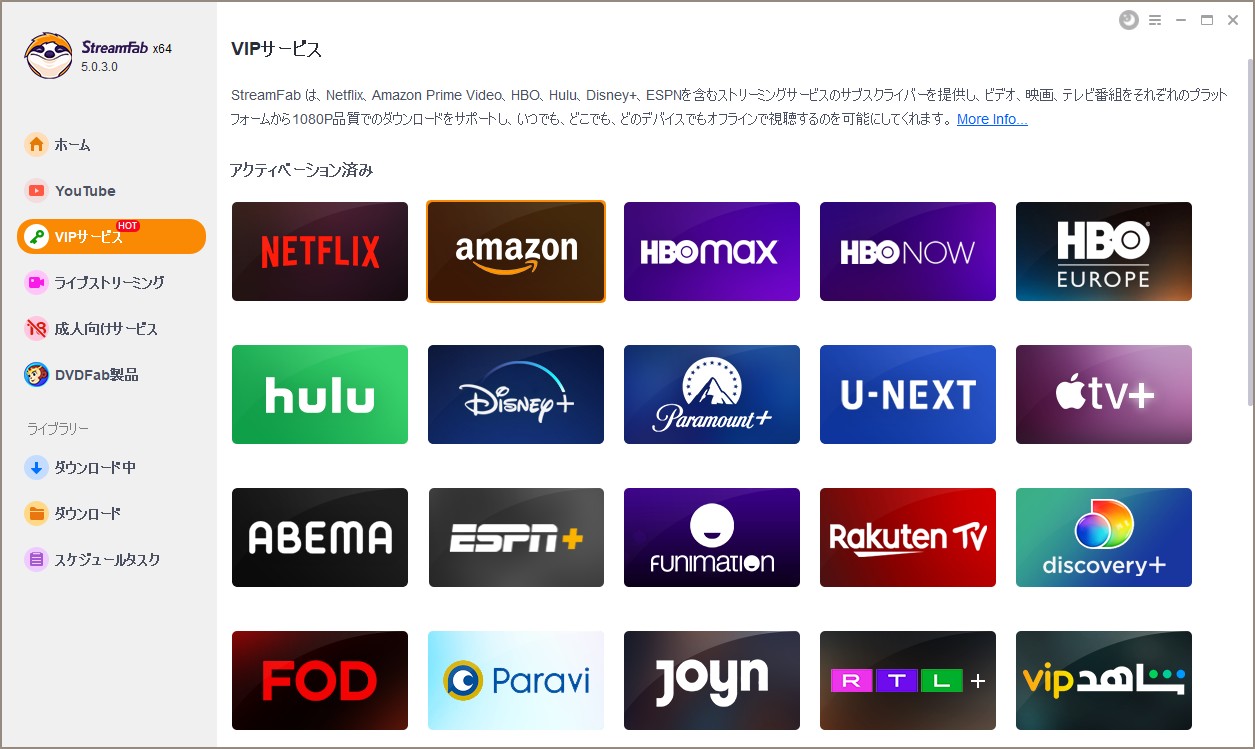
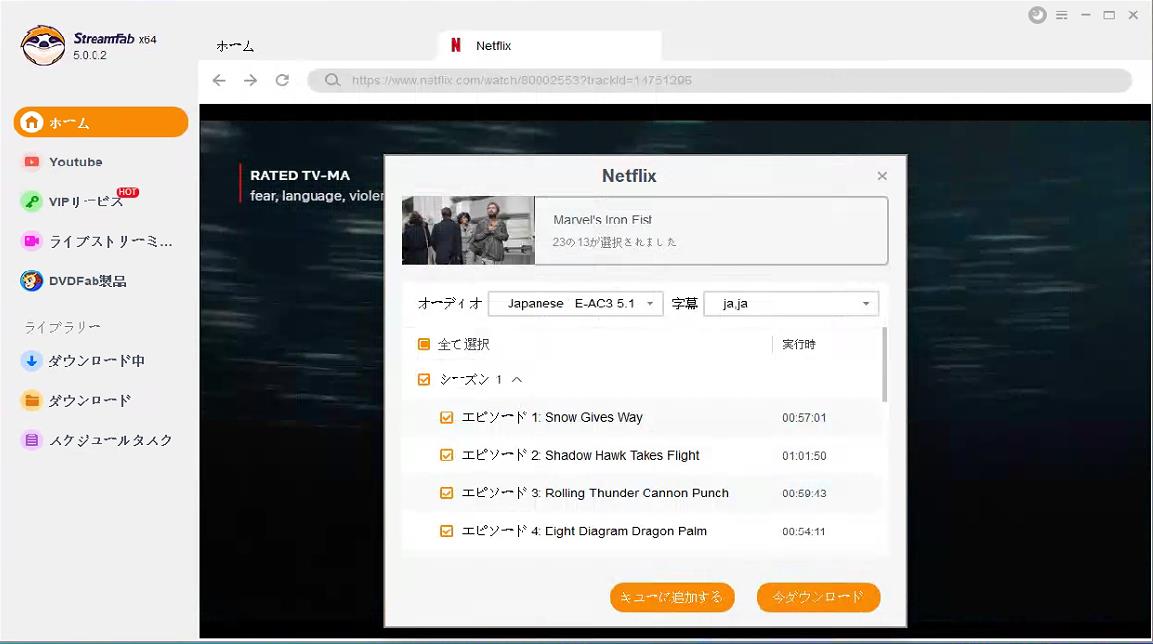
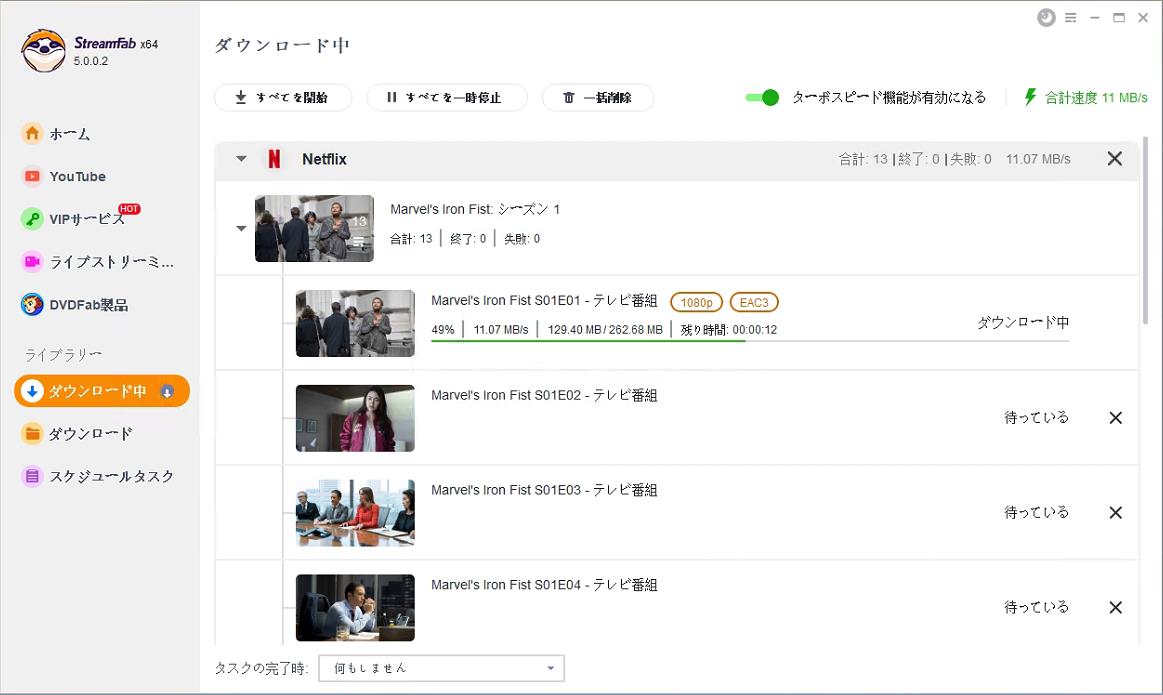
この手順なら連続ドラマなどを CM 含めず簡単に保存できます。詳しい使用感は「StreamFab Netflix ダウンローダーレビュー」を参考にしてください。
"公式ダウンロード vs. サードパーティ"の考え方(高レベル比較)
ツール名の羅列より、判断軸を置くほうがユーザーは迷いません。
| 判断軸 | 公式ダウンロード | StreamFab |
|---|---|---|
| 安全性 | 高い(原則○) | 高い |
| 保存期間 | あり(作品/契約で異なる) | 制限なし(私的利用範囲) |
| 画質/安定 | 端末性能に準拠、安定 | 1080p まで、一部の Netflix は 4K 可能 |
| 字幕/音声 | アプリ仕様の範囲で可 | 選択可能 |
| 台数制限 | あり(作品/契約で異なる) | なし(私的利用範囲内) |
| 対象作品 | 一部 | 幅広い対応 |
テレビ録画後の楽しみ方:HDMI 出力 / Chromecast / Fire TV
公式ダウンロードや StreamFab で PC やスマホ/タブレットに保存済みの動画をテレビの大画面で再生したい — このニーズもよく聞かれます。ここでは、ダウンロード済みファイルをテレビに映す 3 つの実用ルートを整理します。
① HDMI 直結(最もシンプル・安定)
コツ:MP4 や MKV など、テレビ標準コーデック(H.264 / H.265)であれば外付け HDD / USB メモリ経由でテレビ単独再生できる場合もあります。テレビの対応コーデック表は事前に確認してください。
② Chromecast / Google TV(Wi-Fi キャスト)
③ Fire TV / Apple TV からローカル動画を再生

注意点:いずれの方法も、再生対象は正規に視聴権限のあるコンテンツに限ります。共有・転載・商用利用は不可。家族間でテレビに映す等、私的利用範囲を超えない使い方を推奨します。
よくある質問(FAQ)
Q1. テレビ標準の録画機能で Netflix を録画できますか?
できません。テレビの内蔵録画機能(外付け HDD 等)は B-CAS / ACAS による地上デジタル放送・BS/CS 放送向けの仕組みで、Netflix のようなストリーミング配信は対象外です。Netflix を残したい場合は、公式アプリのダウンロード機能か、StreamFab Netflix ダウンローダーのような専用ソフトを PC / スマホで利用することになります。
Q2. HDMI キャプチャーボードで録画したら画面が真っ黒になるのはなぜですか?
HDCP(High-bandwidth Digital Content Protection)による仕様です。Netflix を含む有料配信は HDCP 対応機器でのみ映像が復号され、HDMI 経路にキャプチャーボードを挟むと「中間で復号 → 録画」が成立しない仕組みになっています。バグや故障ではなく、コンテンツ保護が正しく機能している証拠です。
Q3. PC の画面録画ソフトで Netflix を録画するとどうなりますか?
Widevine / PlayReady などの DRM が映像出力を保護しているため、Windows の Game Bar や macOS の QuickTime、OBS など一般的な画面録画ソフトでは映像部分が黒く塗りつぶされて保存されます。詳細はNetflix 動画を録画するソフトウェアおすすめを参照してください。
Q4. テレビにダウンロード済み動画を映す一番安定な方法は?
個人的には HDMI 直結が最も安定です。Wi-Fi 経由の Chromecast / AirPlay はネットワーク品質に左右されやすく、4K 動画では特に途切れやすくなります。長時間視聴や家族での視聴会など、確実性が必要な場面では HDMI 直結 → 大画面再生を推奨します。
Q5. Netflix の公式ダウンロード機能と StreamFab、どちらを選ぶべき?
「スマホ/タブレット内で短期間オフライン視聴」する用途であれば公式アプリで十分です。一方、保存期間の制限を気にせず、PC / 外付け HDD / テレビなど複数デバイスで楽しみたい場合は StreamFab Netflix ダウンローダーが便利です。いずれも私的利用範囲内で、共有・転載・商用利用は行わないでください。
まとめ
Netflix をテレビで安定して観るとき、旅先で安心してオフライン視聴するとき、そして「テレビで録画」したいというニーズが出てきたとき — それぞれに最適なルートは異なります。本記事を読み直すための要点を、最後にまとめておきます。
- テレビでの視聴:Android TV / LG / Samsung / Apple TV / Fire TV / ゲーム機 — どのデバイスでも 3 ステップ以内で再生できます。古いテレビは Fire TV / Apple TV など STB 追加(数千円〜)を推奨。
- スマホ → テレビ:HDMI 直結が最も安定。Chromecast / AirPlay は Wi-Fi 品質に左右されます。ミラーリングは DRM で黒画面になることがあります。
- テレビ録画の制約:HDCP / DRM / B-CAS のため、テレビ標準録画機能 / HDMI キャプチャでは Netflix を保存できません。これは仕様であり、故障ではありません。
- オフライン視聴の選択肢:公式アプリのダウンロード(期間・台数の制限あり)か、StreamFab Netflix ダウンローダー(私的利用範囲)の 2 択。
- 保存後のテレビ再生:HDMI 直結 → Chromecast → Fire TV / Apple TV ローカル再生の順で安定性が高い。
初心者むけ "3 つの最短ルート":
- テレビに Netflix アプリがある → まず更新 → ログイン → 視聴。
- 古いテレビ → Fire TV / Apple TV など STB を追加(数千円〜)→ 公式アプリで視聴。
- 出張・旅行 → 出発前にスマホ/タブレットでダウンロード → 現地 Wi-Fi に頼らず視聴。
Netflix をテレビで安定して観るときも、旅先で安心してオフライン視聴するときも、まずは公式アプリと合規的な方法を優先し、著作権と利用規約を尊重しましょう。公式アプリで保存できない場面や、保存期間の制限が辛い場面では StreamFab Netflix ダウンローダーを私的利用範囲でご検討ください。本記事のデバイス別ガイドと制約解説を活用すれば、遠回りせずに "すぐ観られる" 状態へ近づけます。


結論として、Teleparty(旧Netflix Party)はChrome・Edge拡張で離れた相手と同期視聴・チャットができ、iPhone・iPadには非対応です。本記事では使い方や安全性、代替サービスまで解説します。
柳 徹子 より - 2026年9月21日

iPhoneでNetflixを画面録画すると黒画面になる原因、公式ダウンロード機能、PCで保存してiPhoneへ転送する方法を解説します。
柳 徹子 より - 2026年9月21日
結論として、Netflix公式アプリでダウンロードした動画はアプリ内の暗号化領域に保存され、通常のファイルとして取り出せません。本記事ではPC・Android・iPhone別の保存先と容量管理、SDカード変更を解説します。
柳 徹子 より - 2026年9月21日

Netflixの子供向け映画20作品を、目安年齢、ジャンル、怖さ・刺激、上映時間で比較できるように整理しました。各作品のあらすじと学び、親子で話せる問いに加え、キッズプロフィールの設定と旅行前のオフライン再生チェックも解説します。Netflix公式ダウンロードとPCへのローカル保存の違い、対応端末、再生方法も分けて確認できるため、自宅や移動中など視聴場面に合う一本と準備方法を選べます。比較しやすい構成です。
山田 宇真 より - 2026年9月20日