
Netflix 4Kの料金プランと対応作品【2026年】視聴条件・おすすめ作品・再生できない原因を解説

要約: Netflix 4Kを視聴するには、プレミアムプラン、UHD 4K対応作品、対応端末、15Mbps以上の回線、再生設定の確認が必要です。日本の料金、テレビ・Windows 11・Macの条件、4Kにならない場合の確認順を整理し、代表的な対応作品も紹介します。さらに、Netflix公式ストリーミング、公式ダウンロード、最大1080pのMP4・MKV保存の違いを分け、画質とファイル管理のどちらを優先するか判断できるように解説します。
「プレミアムプランにしたのに4Kにならない」「4K対応テレビなのに思ったほどきれいに見えない」「そもそも、どの作品が4Kなのか分かりにくい」――Netflixの4Kは、プランを変更するだけで自動的にすべての作品が4Kになるわけではありません。
NetflixをUHD 4Kで観るには、プレミアムプラン、4K対応作品、対応端末、安定した通信環境、再生設定がそろう必要があります。特にPCでは、OSやブラウザ、ディスプレイの条件まで確認しないと、プレミアムに加入していてもHDのままになることがあります。
本記事では、Netflix 4Kの料金と視聴条件、対応作品の探し方、テレビ・Windows・Macでの設定、4Kにならないときの確認順を整理します。後半では、公式4Kストリーミング、Netflix公式ダウンロード、PCへの動画保存の違いも分けて解説します。
Netflix 4Kの仕組みと視聴条件
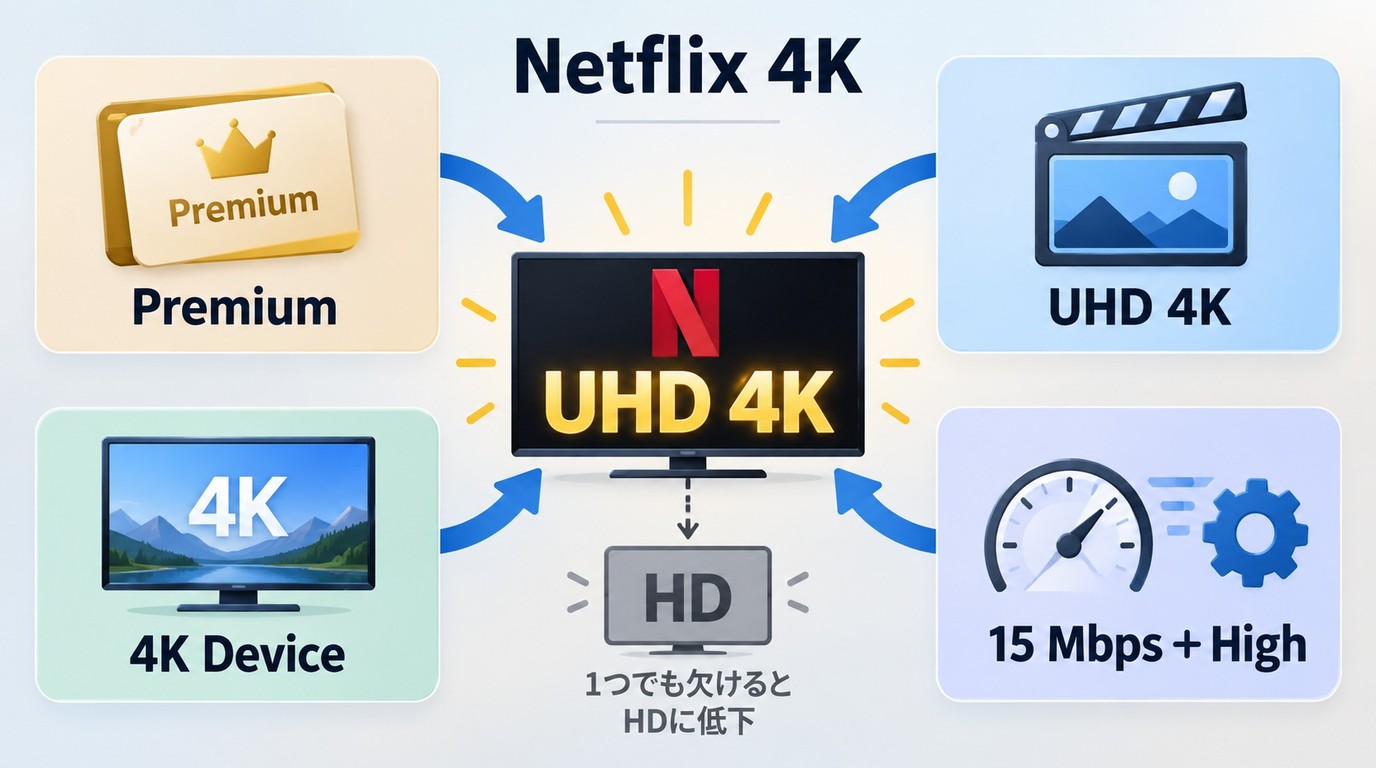
Netflix 4Kの画質は、契約しているプランだけでは決まりません。私はまず「プラン → 作品 → 端末 → 設定 → 回線」の順で確認するのが分かりやすいと思います。
Netflixを4Kで見るための5つの確認点
- プレミアムプランを利用している
- 作品ページに4K/4K HDRなどの画質ラベルが表示されている
- 4K 60Hz表示に対応するテレビ・モニター・PCを使用している
- 15Mbps以上の安定したインターネット接続がある
- プロフィールの再生設定を「自動」または「高」にしている
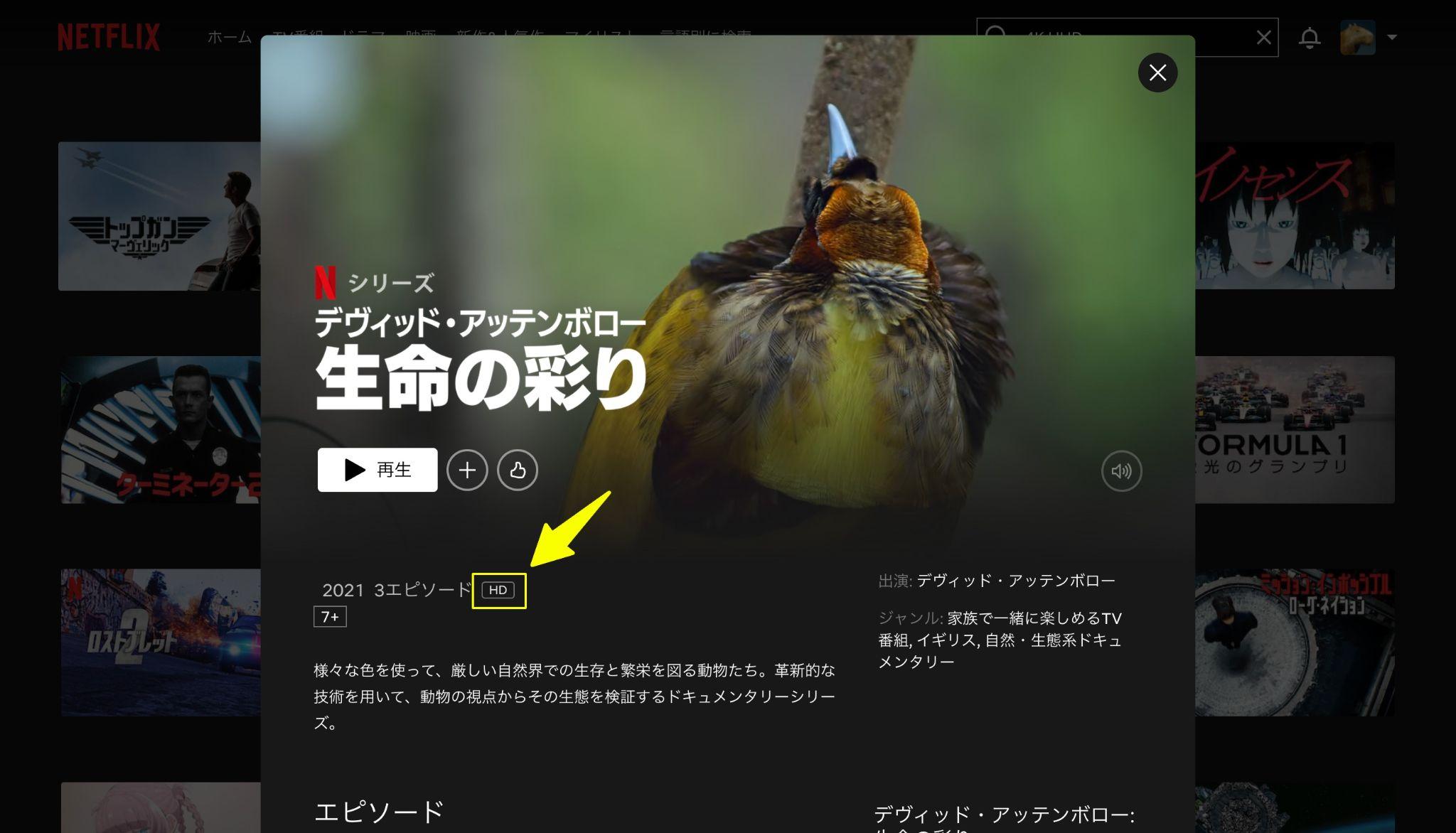
ここで重要なのは、「4K対応作品」という情報だけでは十分ではないことです。Netflixの作品詳細ページに表示される画質ラベルは、現在使っている端末やプランで再生可能な画質を反映します。
例えば、本来4K配信されている作品でも、1080pまでの端末から確認すると4KではなくHDと表示されることがあります。「ネットで4K作品と書かれているのに、自分の画面ではHDしか出ない」という場合は、作品ではなく視聴環境側も確認してください。
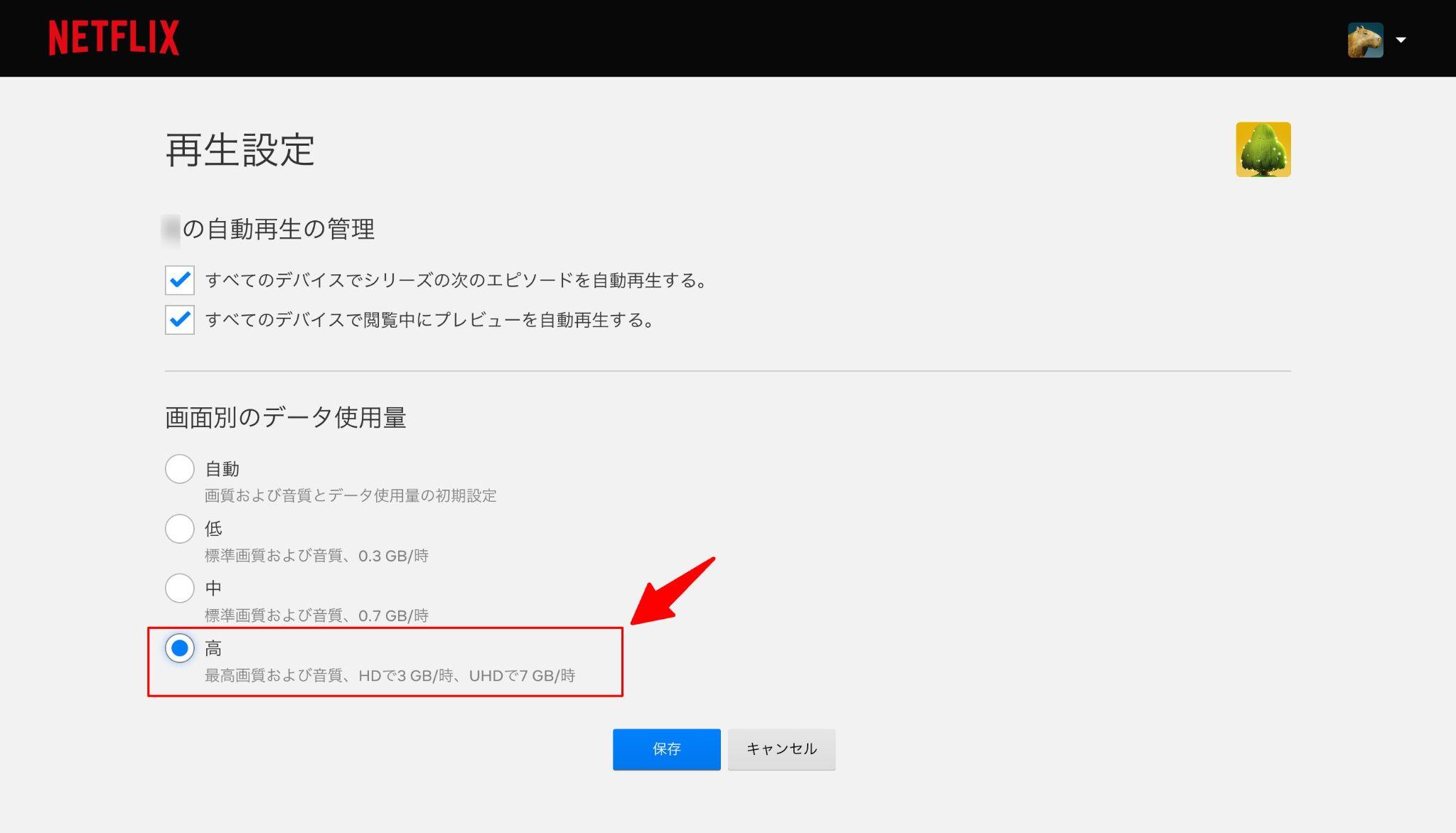
Netflixの再生設定を「高」にする
UHD 4Kを安定して再生したい場合は、プロフィールの再生設定を「高」または「自動」にします。「高」は利用可能な最高画質を優先しますが、その分データ使用量も増えます。
Netflixへログインし、まず現在のプランを確認します。
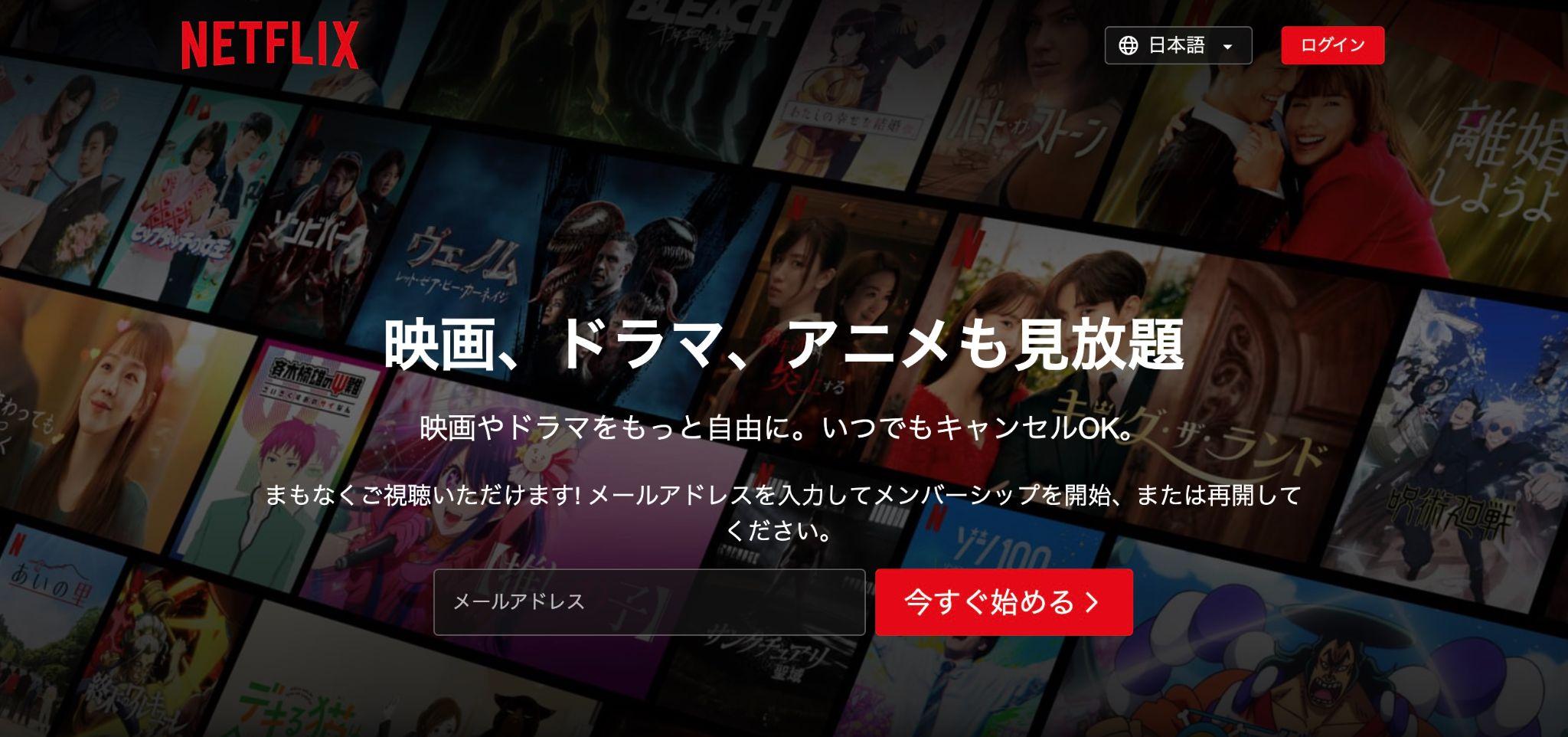
右上のメニューから「アカウント」を開きます。
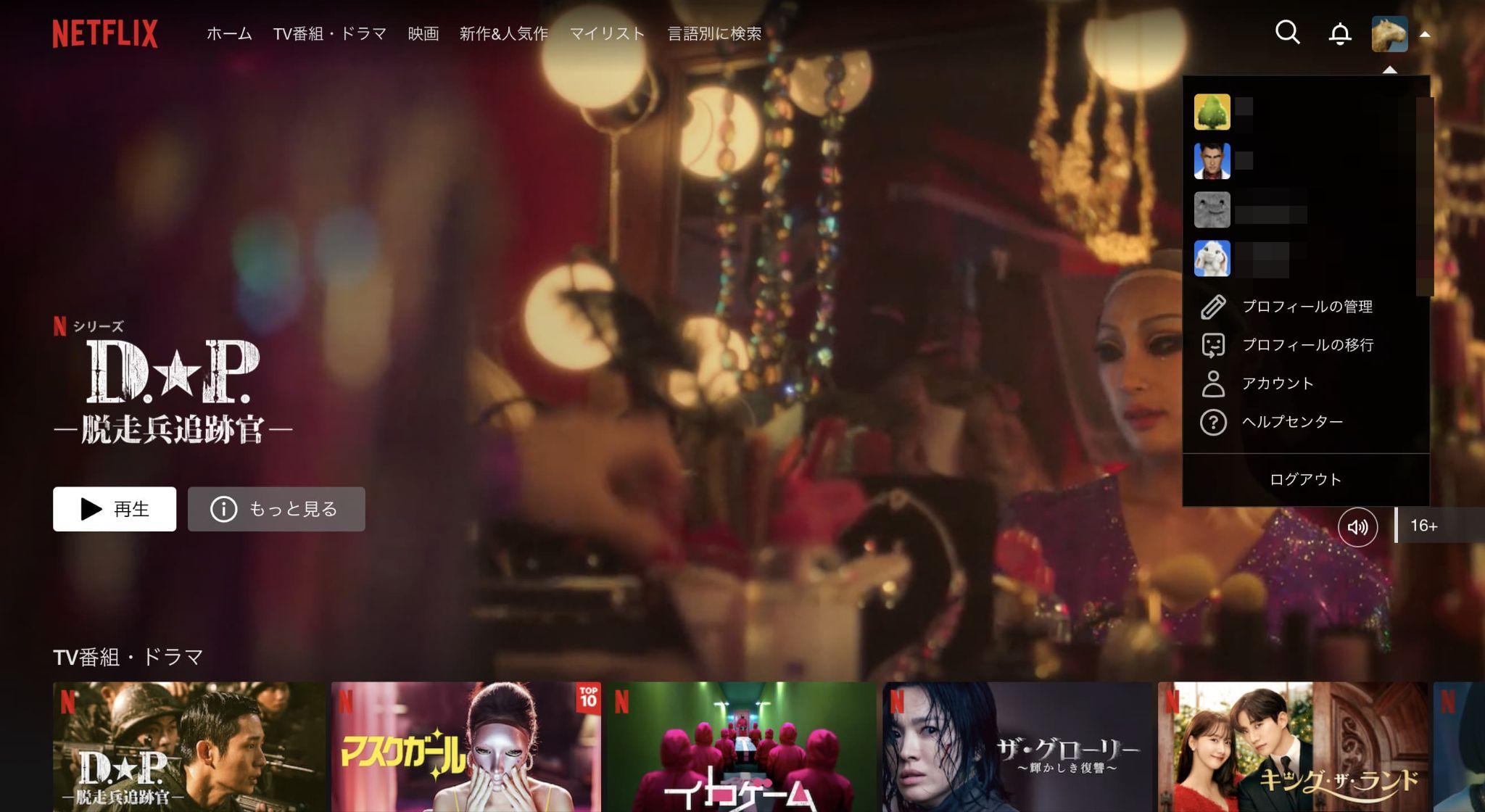
プラン欄でプレミアムになっていることを確認します。
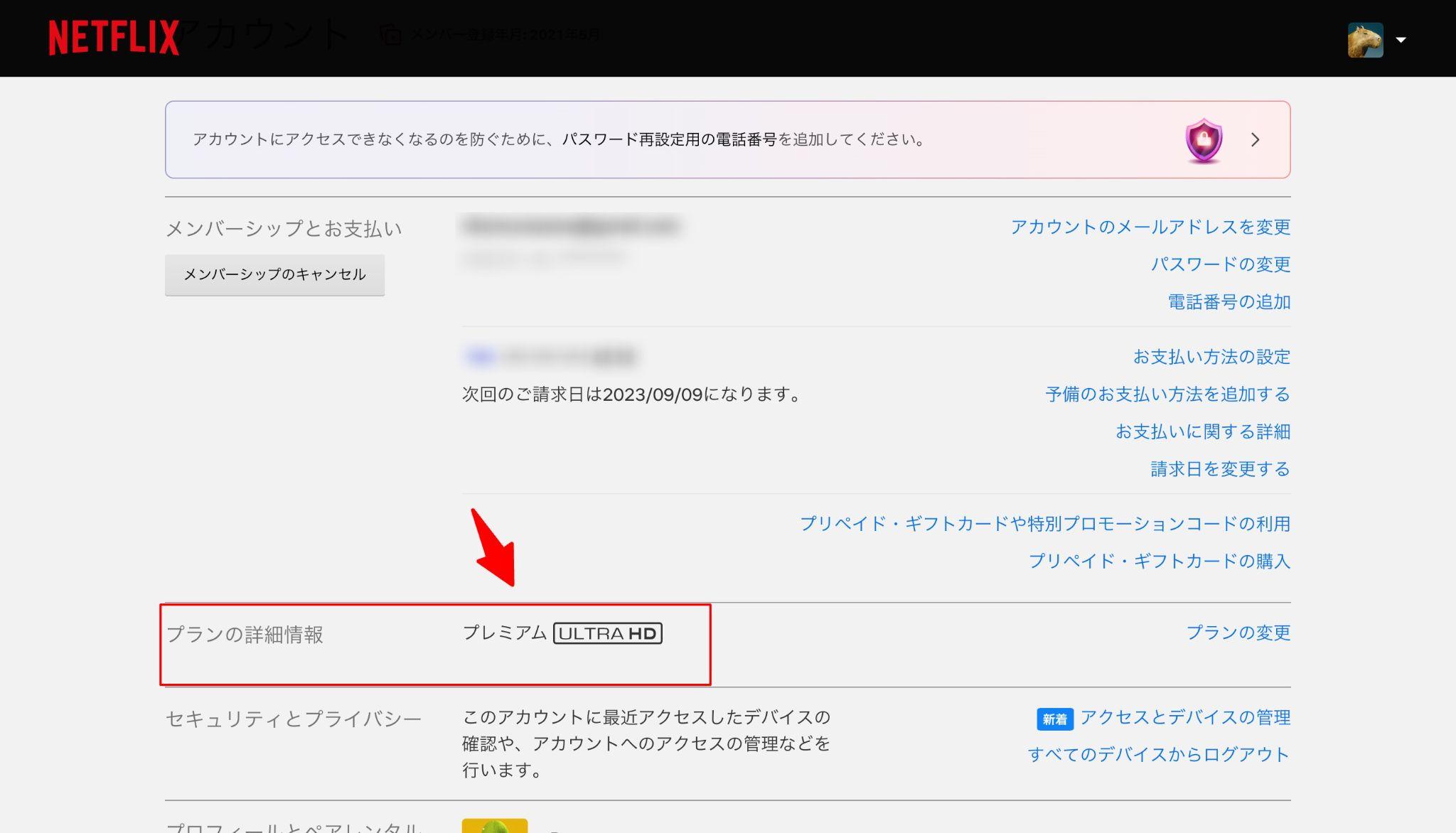
次に、対象プロフィールの「再生設定」を開き、データ使用量を「高」へ変更します。
4Kには15Mbps以上の回線速度が必要
Netflix公式のUHD 4K推奨速度は15Mbps以上です。以前の記事で25Mbps以上を目安としているケースもありますが、現在のNetflix公式条件は15Mbps以上となっています。
ただし、同じ家庭内で複数人が動画視聴やゲーム、大容量ダウンロードを行っている場合は、回線全体では15Mbpsを大きく上回っていてもNetflix側へ十分な帯域を確保できないことがあります。
夜だけHDへ下がるなら、プランを疑う前に実際の再生端末で通信速度を測り、他の大容量通信を止めた状態でもう一度確認すると切り分けやすくなります。
Netflix 4Kに必要なプランと日本料金
NetflixをUHD 4Kで視聴できるのはプレミアムプランです。広告つきスタンダードとスタンダードは、どちらも最高1080pとなります。
Netflixの3プランを比較
| プラン | 月額 | 最高画質 | 同時視聴 | ダウンロード端末 |
| 広告つきスタンダード | 890円 | 1080p | 2台 | 2台 |
| スタンダード | 1,590円 | 1080p | 2台 | 2台 |
| プレミアム | 2,290円 | 4K+HDR | 4台 | 6台 |
上記は2026年9月時点の日本向け表示価格です。プレミアムは4K+HDRだけでなく、同時視聴4台、ダウンロード6台に対応します。
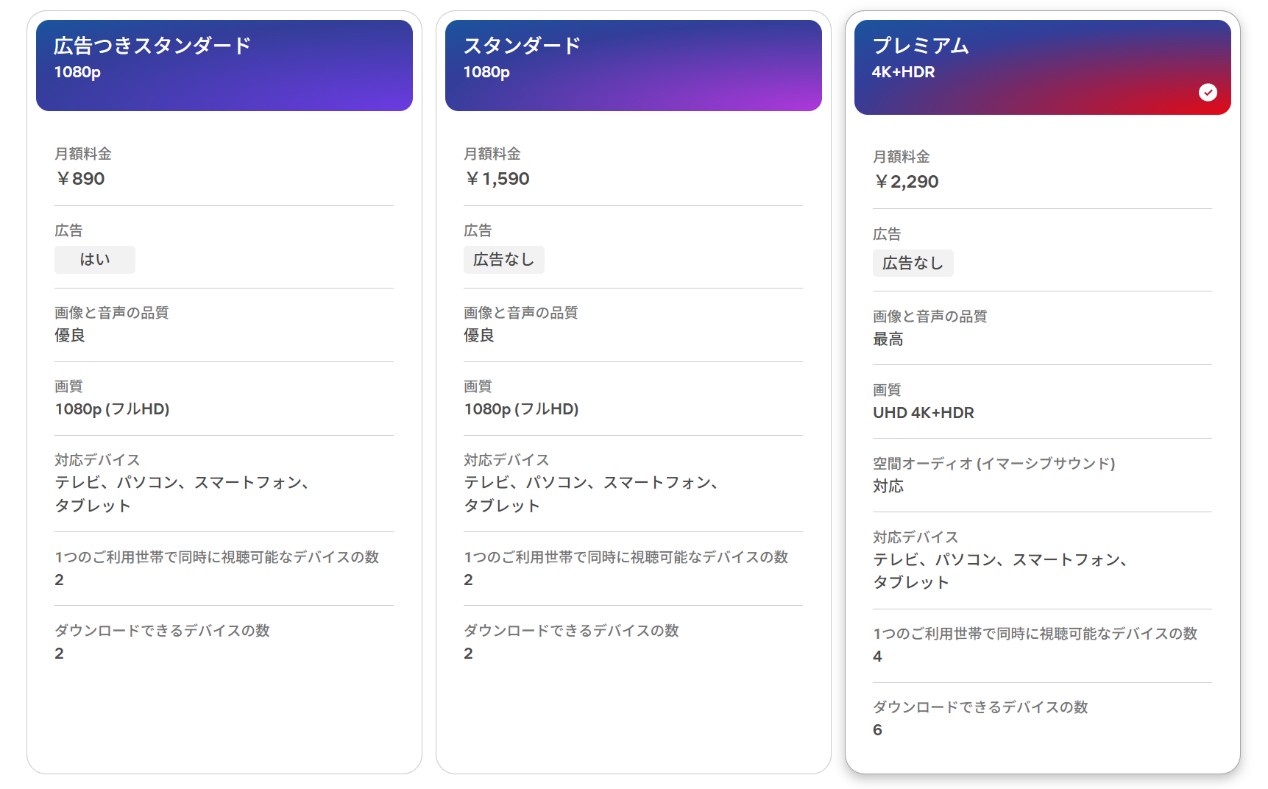
4Kだけを理由にプレミアムへ変更するなら、先に「普段使うテレビやPCが4K条件を満たすか」「実際に観たい作品に4Kラベルがあるか」を確認するほうが無駄がありません。
プレミアムへの変更はいつ反映される?
Netflixではプランを後から変更できます。上位プランへの変更はすぐに適用され、下位プランへの変更は基本的に次回請求日から反映されます。
実際の変更手順は、Netflix料金プランの変更方法で確認できます。
Netflix 4K対応端末|テレビ・Windows・Macの条件
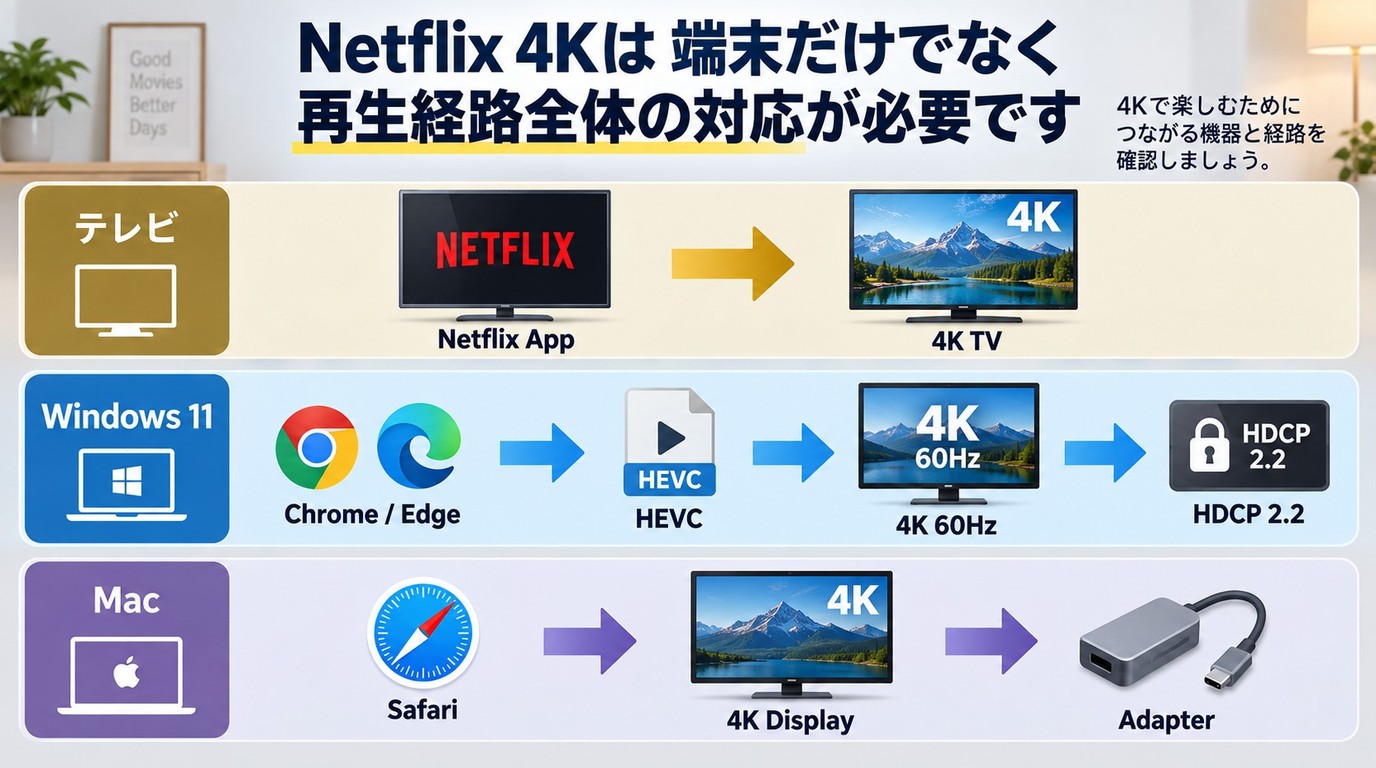
PCでNetflix 4Kにならない原因は、ブラウザだけとは限りません。OS、GPU、画面、接続方法まで含めて確認する必要があります。
| 端末 | 主な条件 | ブラウザ・アプリ | 画面・接続 |
| テレビ・外部機器 | Netflixの4K再生に対応するテレビ・ストリーミング機器 | 対応Netflixアプリ | 4K 60Hz、外部機器利用時はHDCP 2.2対応経路 |
| Windows | 最新Windows 11、対応CPU/GPU | Chrome 117以降、Edge 118以降、Windows用Netflixアプリ | 4K 60Hz。外部ディスプレイはHDCP 2.2対応 |
| Mac | 4KではmacOS 11以降が基本 | Safari 14以降 | 4K対応画面。外部ディスプレイはHDCP 2.2対応経路 |
テレビ・Fire TV・ゲーム機などで見る場合
テレビでは、パネルが4KだからNetflixも必ず4Kになるとは限りません。テレビ本体または接続するFire TV、Apple TV、ゲーム機などがNetflixのUHD再生に対応している必要があります。
外部機器を経由する場合は、機器だけでなくHDMI端子、AVアンプ、切替器、ケーブルなど、映像が通る経路全体を確認します。HDCP 2.2非対応の機器が途中に入ると、4K条件を満たせない場合があります。
Windows 11ならChromeでもNetflix 4Kを再生できる
古いNetflix 4K記事では「WindowsではChromeだと4Kにならず、Edgeしか使えない」と書かれていることがあります。しかし、現在のNetflix公式条件では、Windows 11でシステム要件を満たしていればGoogle ChromeとMicrosoft Edgeの両方がUHD 4Kに対応しています。
Chromeは117以降、Edgeは118以降が目安です。FirefoxとOperaは最高1080pなので、Netflix 4Kにならないときはブラウザ名とバージョンを最初に確認してください。
また、Windows 11では対応するCPUまたはGPUが必要です。一部のPCではHEVCコーデックが入っておらず、Microsoft StoreからHEVCビデオ拡張機能を追加する必要があります。
外部モニターを使用する場合は4K 60HzだけでなくHDCP 2.2対応も必要です。複数ディスプレイを接続している場合は、使用中のディスプレイすべてが条件を満たしているか確認します。
MacではSafariを使う
MacでNetflix 4Kを見る場合はSafariを使用します。Safari 14以降では、対応するMac環境で最大UHD 4Kまで再生できます。
一方、Mac版Chromeは最高1080pです。そのため「WindowsのChromeでは4Kなのに、MacのChromeでは4Kにならない」という違いがあります。
外部4Kディスプレイを使用する場合は、ディスプレイだけでなくケーブルやアダプターを含む接続経路も確認してください。
Netflix 4K対応作品の見分け方と代表例
Netflixでは「4K」「UHD」などで検索するほか、作品詳細ページに表示される4K、4K HDR、Dolby Visionなどの画質ラベルから確認できます。
UHD 4K・HDR・Dolby Visionのラベルを確認
4Kは解像度、HDRは明暗や色の表現幅に関する規格です。同じ意味ではありません。
4K対応作品の中にはHDR10やDolby Visionにも対応する作品がありますが、端末側がHDRに対応していない場合は4K SDRとして再生されることがあります。
Netflix内で「4K」または「UHD」を検索すると候補を探しやすくなります。
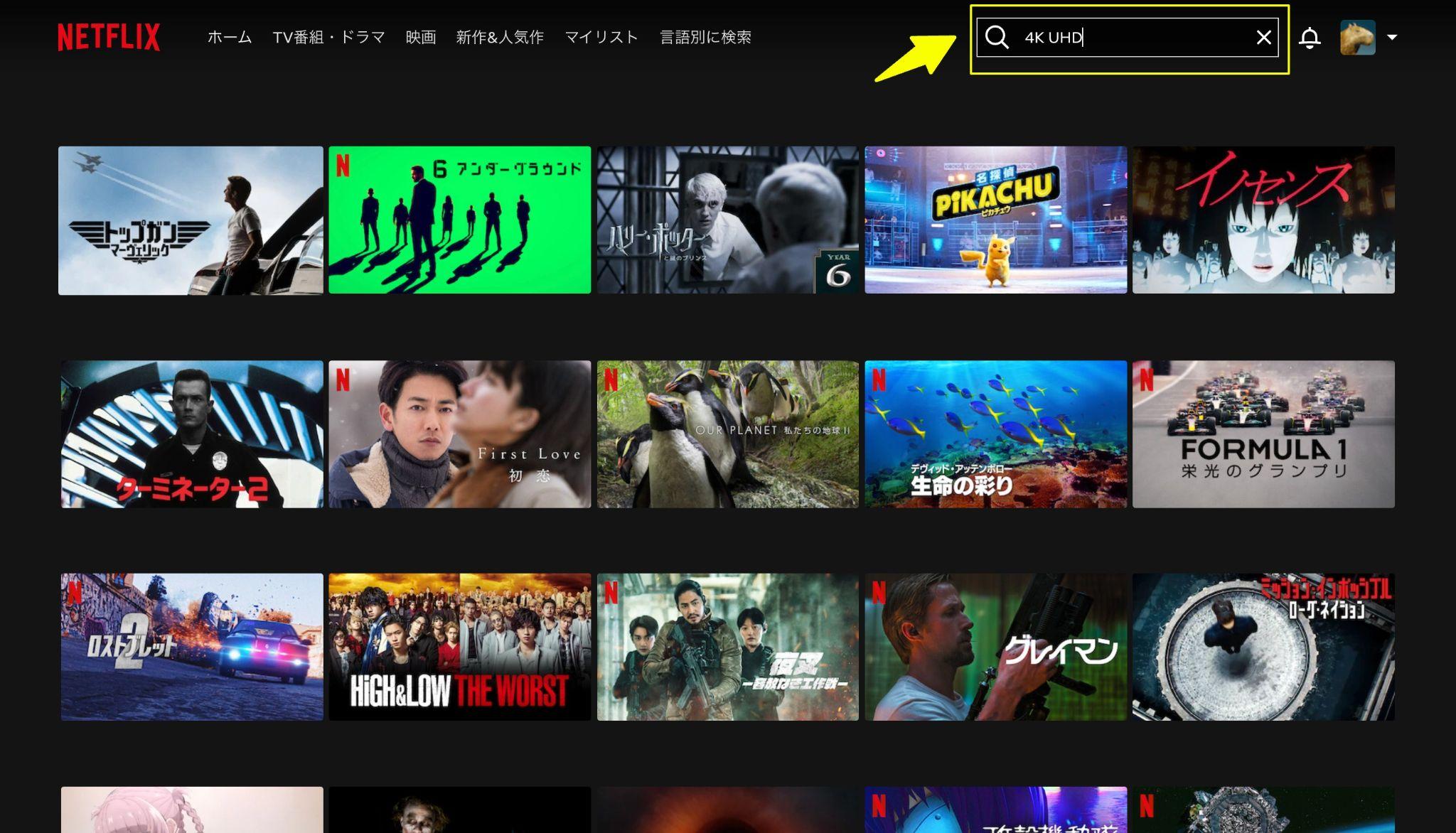
作品ページを開き、4K、HDR、Dolby Vision、Dolby Atmosなどの表示を確認します。
Netflix字幕については、Netflixの字幕設定も参考にしてください。
Netflix 4K対応作品の代表例
Netflix 4Kの作品数や画質は、地域、配信権、視聴端末、時期によって変わります。以下は4K視聴の確認に使いやすい代表例ですが、実際に視聴するときは自分の端末で作品ページの4K・HDRラベルを確認してください。
ハート・オブ・ストーン

アクションや暗部の多い場面があり、大画面では解像感やHDRの違いを確認しやすい作品です。
今際の国のアリス

夜景や都市景観、暗い室内など、HDR対応ディスプレイで違いを確認しやすい場面が多いシリーズです。
D.P. -脱走兵追跡官-

人物の表情や暗部の階調を中心に、視聴環境による画質差を確認できます。
First Love 初恋

季節や年代によって色調が変化するため、HDR対応環境では映像表現の違いを見比べやすい作品です。
OUR PLANET 私たちの地球II

動物の毛並み、植物、水面、地形など細かな情報量が多く、4Kテレビで精細感を確認しやすいドキュメンタリーです。
Netflixが4Kにならないときの確認順
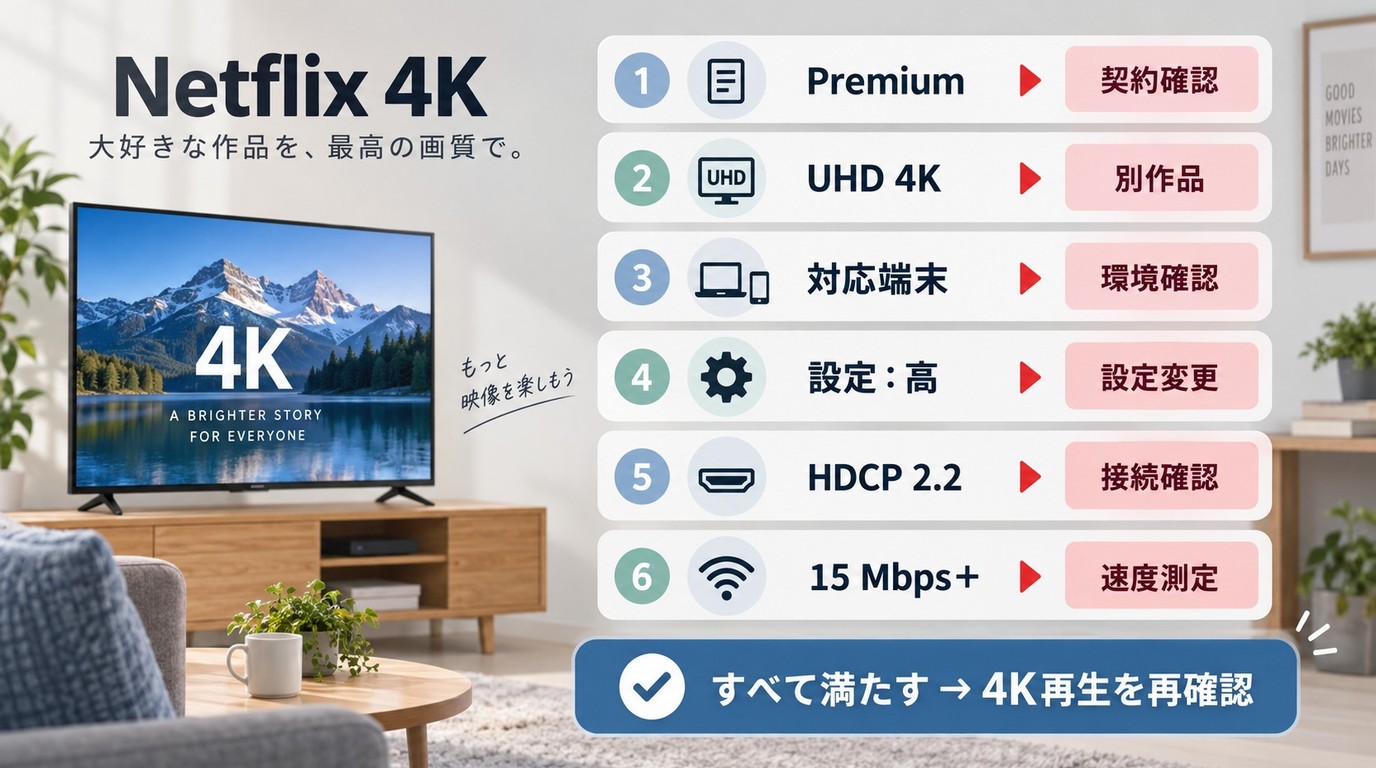
「プレミアムにしたのにHDのまま」というときに、私は設定を一気に変更するより、原因を一つずつ切り分けたほうが早いと思います。
まずプラン・作品・端末を確認
- プレミアムプランを契約しているか確認します。
- 作品ページに4Kまたは4K HDRラベルが表示されているか確認します。
- WindowsならWindows 11+Chrome/Edge/Netflixアプリ、MacならSafariなど、4K対応環境を使っているか確認します。
- 4K 60Hz対応ディスプレイになっているか確認します。
別の4K対応作品でも同じようにHD表示になるなら、作品固有の問題より端末側の条件を疑いやすくなります。
次に再生設定・HDCP・回線を確認
- プロフィールの再生設定を「高」または「自動」にします。
- 外部ディスプレイを使う場合はHDCP 2.2対応の接続経路か確認します。
- 実際に再生している端末で15Mbps以上の速度が出ているか確認します。
一つ変更したら、その都度再生し直して4K表示へ変わったか確認してください。複数の設定を同時に変えると、どこが原因だったのか分からなくなります。
4KなのにHDより汚く見えることはある?
あります。ここは旧版の記事でもよく読まれていた疑問ですが、「3840×2160で表示されている=どんな環境でも必ず1080pよりきれいに感じる」とは限りません。
Netflixはストリーミング配信なので、回線状況に応じて画質を調整します。また、同じ4Kでも圧縮方式、HDRの有無、作品の撮影・マスター品質、テレビ側の映像処理によって見え方は変わります。
まず別の4K作品でも同じか確認し、次にネット速度、HDR設定、テレビの画質モード、視聴距離を確認します。4Kテレビを離れた位置から見る場合は、フルHDとの解像度差を感じにくいこともあります。
Netflix 4Kは意味ない?プレミアムが向く人・向かない人
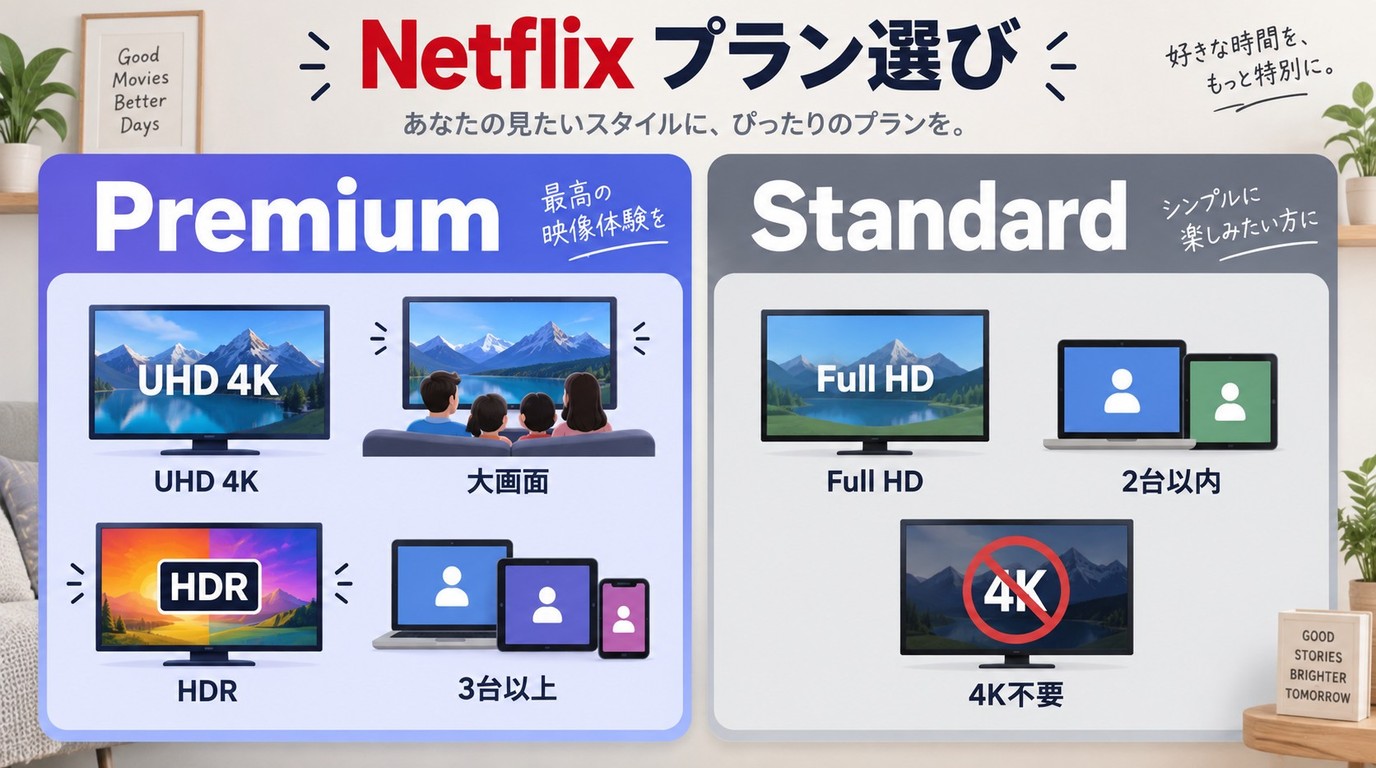
「Netflix 4Kは意味ないのでは?」という疑問は、4Kという規格だけでは判断できません。実際には、テレビのサイズ、視聴距離、HDR、観たい作品、家族の同時視聴数まで含めて考えたほうが現実的です。
プレミアムの差を感じやすい人
- 4K対応の大画面テレビを使用している
- HDRまたはDolby Vision対応テレビを使用している
- 4K対応作品をよく観る
- 家族で3~4台同時にNetflixを見る
- ダウンロードに使う端末数が多い
スタンダードでも十分なケース
- 視聴する画面が1080pまで
- スマートフォンや小型PC画面での視聴が中心
- 4K対応作品をあまり観ない
- 同時視聴は2台以内
「4Kだからプレミアムにする」のではなく、普段観ている作品と実際の視聴環境を基準に判断するほうが、料金差を納得しやすくなります。
Netflixの4K視聴・公式ダウンロード・PC保存の違い
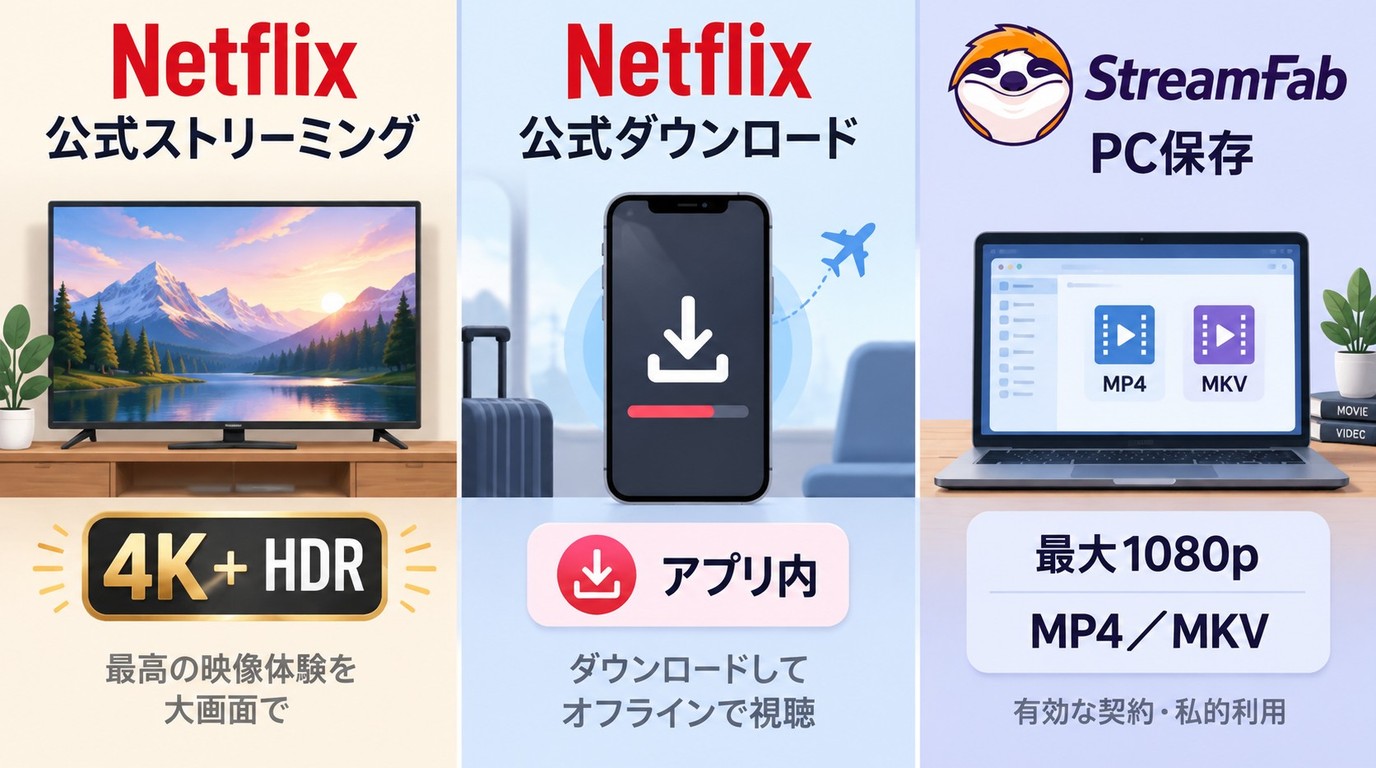
ここは混同しやすいところです。Netflixを4Kでストリーミング再生すること、Netflix公式アプリでオフライン保存すること、PCへMP4/MKVファイルとして保存することは、それぞれ別の仕組みです。
3つの方式を比較
| 比較項目 | 公式ストリーミング | 公式ダウンロード | StreamFab |
| 最高画質 | 4K+HDR | 作品・端末・設定に準拠 | 最大1080p |
| 保存形式 | ストリーミング | Netflixアプリ内管理 | MP4/MKV |
| 主な端末 | 対応テレビ・PC・スマホなど | 対応モバイル端末 | Windows/macOS |
| 向く用途 | 最高画質で観る | 移動中の一時的なオフライン視聴 | PC上で動画ファイルを整理 |
画質を最優先するならNetflix公式の4Kストリーミングです。移動中にスマホやタブレットで見るなら公式ダウンロード、PC上でMP4/MKVとして整理することを優先する場合は、対応するPC向け保存ソフトというように用途を分けると分かりやすくなります。
Netflix公式ダウンロードの条件については、Netflixの公式ダウンロードとPC保存の違いで詳しく確認できます。
StreamFab Netflix DownloaderでPCに保存する場合
StreamFab Netflix Downloaderは、対応するNetflix作品を最大1080pでMP4またはMKVとしてPCへ保存するソフトです。
ここで重要なのは、StreamFabもNetflixの4K動画を4Kのまま保存する製品ではないという点です。Netflix 4Kそのものを楽しみたい場合は公式ストリーミングを使い、PCで動画・音声・字幕をローカル管理したい場合に用途を分けます。
 | Netflix作品を最大1080pで保存し、MP4/MKV、HDR10/Dolby Vision、音声・字幕の選択に対応します。 |
StreamFab Netflix Downloaderの主な機能
- 最大1080pでMP4/MKV保存
- 対応作品ではHDR10/Dolby Visionを選択可能
- Dolby Atmos、EAC3 5.1、AAC 2.0などの音声に対応
- 字幕を動画へ組み込むか、SRTとして保存
- 複数エピソードをまとめて処理
- タイトルなどのメタデータを保存
本記事内の検証例では、macOS・24Mbpsの環境で15分7秒の作品を保存したところ、1080p、HDR10、Dolby Atmos/DD+ 5.1で約538.6MBとなりました。これは同じ作品と環境での一例であり、処理時間やファイルサイズは作品と回線によって変わります。
Netflix動画を保存する4ステップ
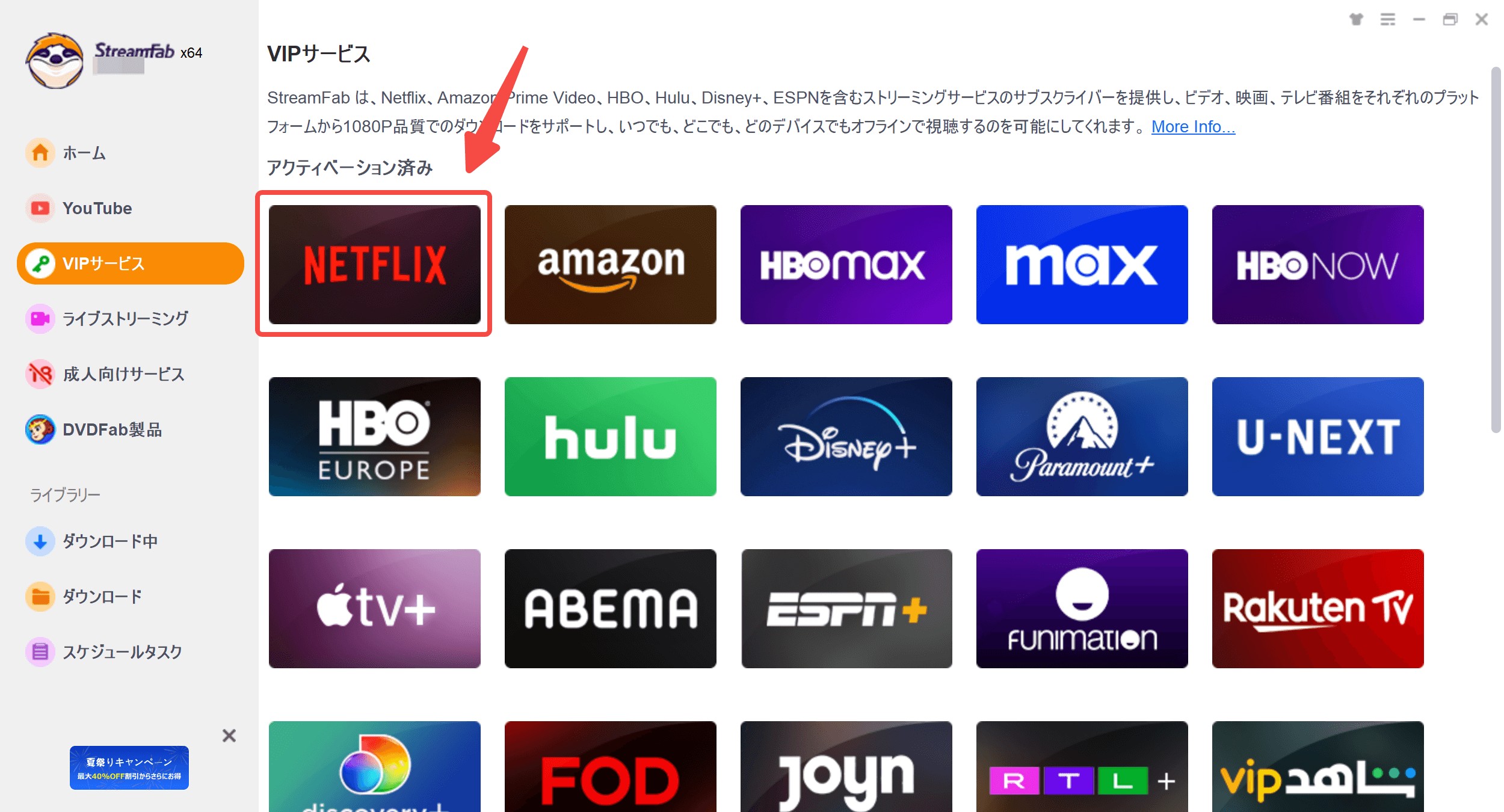
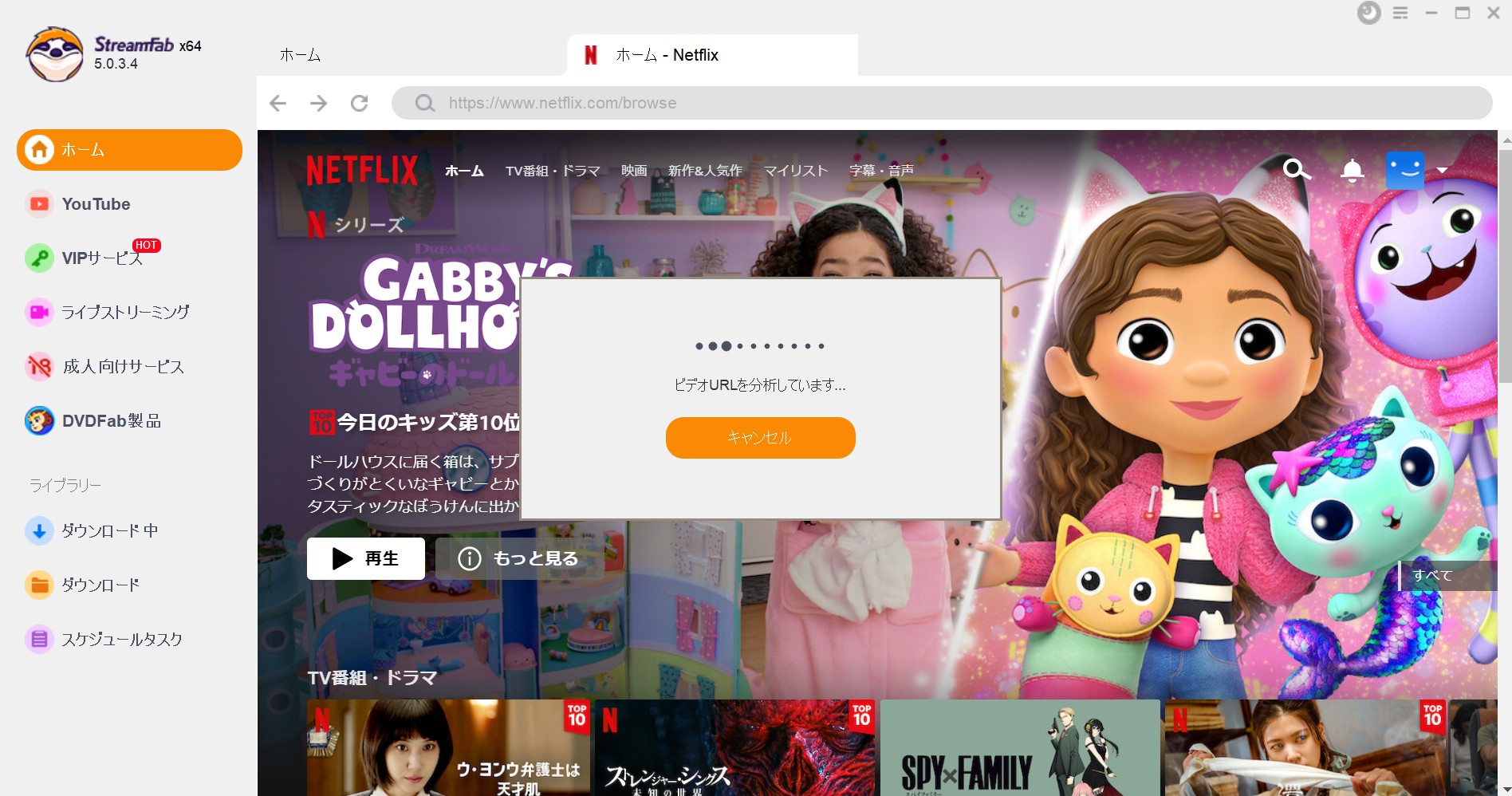
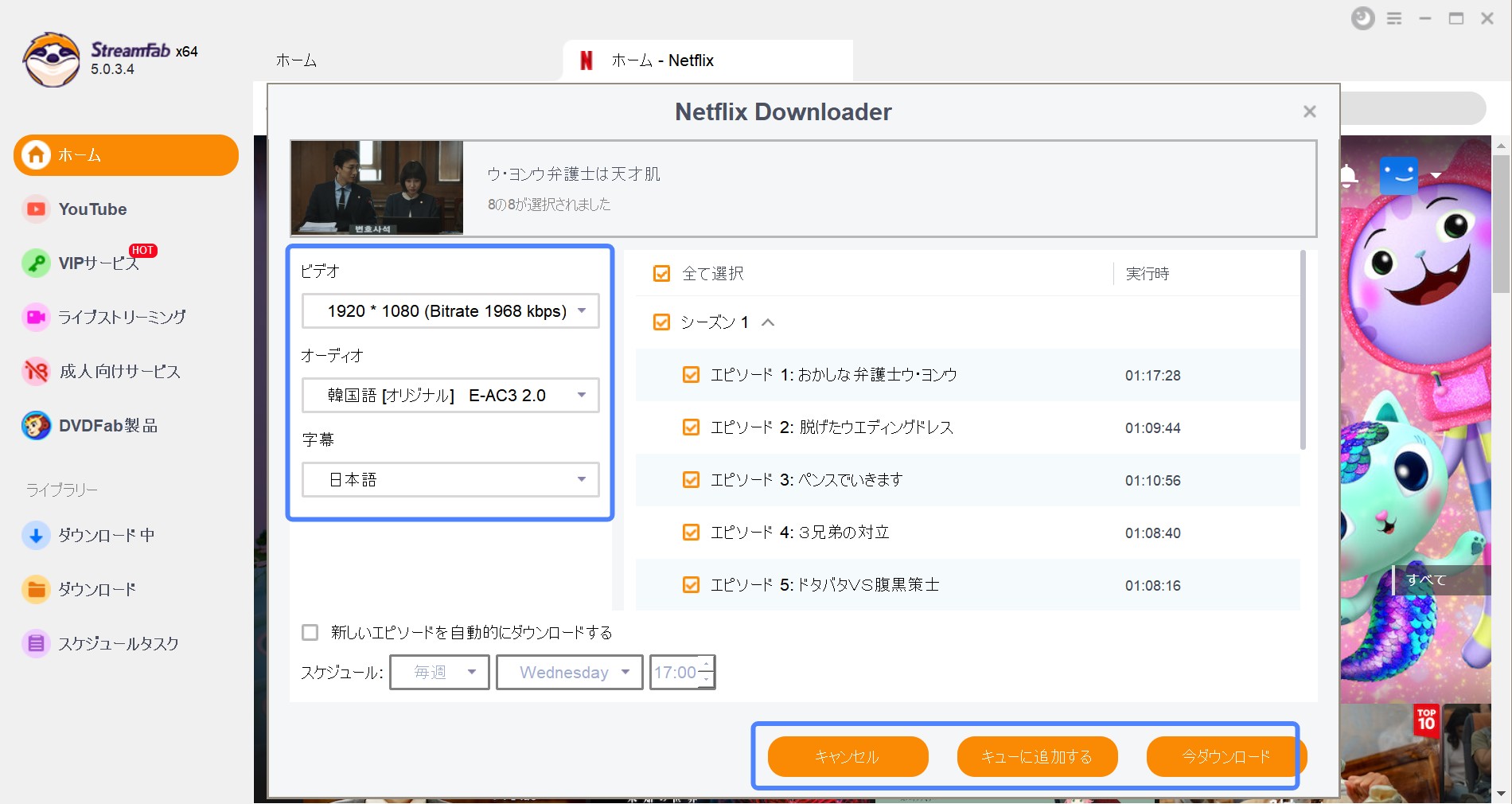
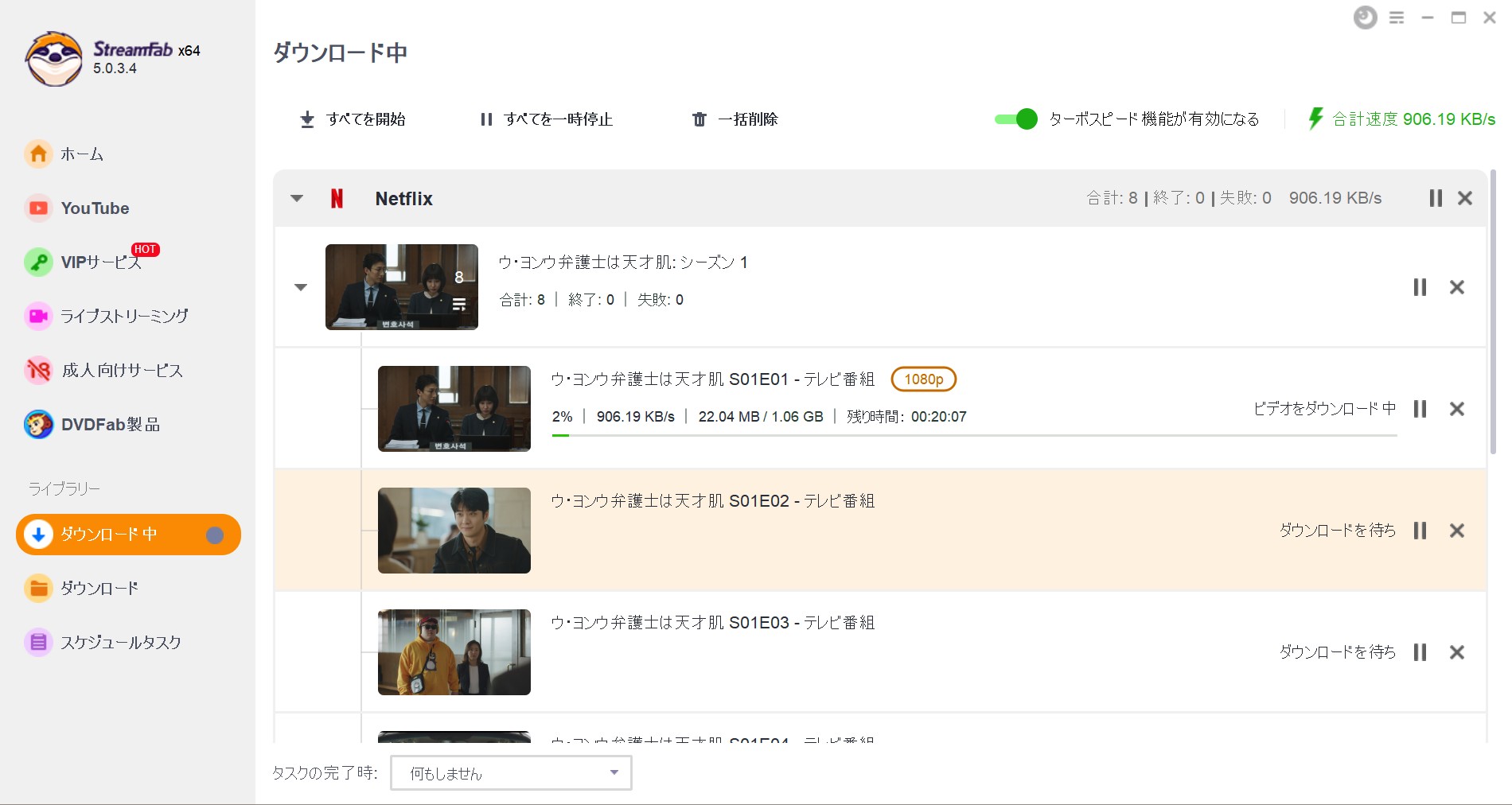
NetflixをMP4として管理する場合の形式や注意点は、NetflixをMP4で保存する方法も参考にしてください。
Netflix 4Kに関するよくある質問
まとめ:Netflix 4Kはプランだけでなく視聴環境まで確認する
Netflixを4Kで見るには、プレミアムプランだけでなく、4K対応作品、対応端末、再生設定、15Mbps以上の安定した回線が必要です。
PCでは以前と条件が変わっており、Windows 11なら現在はGoogle ChromeとMicrosoft Edgeの両方がUHD 4Kに対応しています。一方、MacではSafariを使い、外部ディスプレイを接続する場合はHDCP 2.2を含む接続経路も確認してください。
4Kにならないときは、「プラン → 作品ラベル → 端末・ブラウザ → 画面・HDCP → 再生設定 → 回線」の順に一つずつ確認すると原因を絞りやすくなります。
また、Netflix 4Kストリーミングと公式ダウンロード、PCへのMP4/MKV保存は別の用途です。4K画質を最優先するなら公式ストリーミング、移動中の視聴なら公式ダウンロード、PCでファイルを整理したい場合は対応する保存方法というように、自分の目的に合わせて選ぶと分かりやすいでしょう。
保存したコンテンツを扱う場合は、Netflixの利用規約と適用される著作権法を確認し、個人利用の範囲にとどめ、無断転載や再配布は行わないでください。

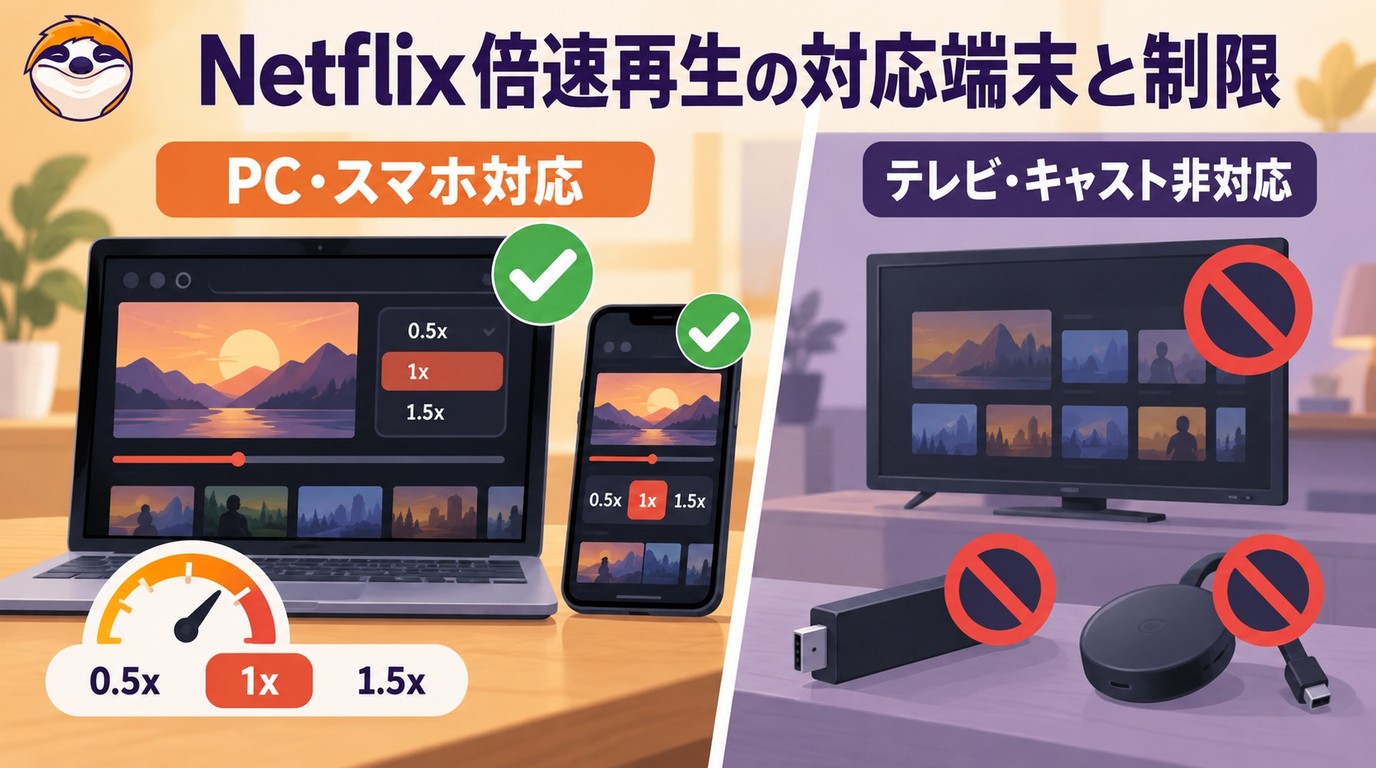
Netflixの倍速再生はどこで使える?PC・スマホで0.5~1.5倍速に変更する方法、テレビ・Fire TV Stick・Chromecastで使えない理由、2倍速にするChrome拡張機能、速度ボタンが表示されない場合の対処法まで解説します。
山田 宇真 より - 2026年9月17日

Netflixの料金プラン3種類を比較し、広告・画質・同時視聴台数・ダウンロード上限の違いを解説。プラン変更の反映時期や請求、勝手に変更された場合の確認方法、マイリストの仕組み・上限までまとめます。
山田 宇真 より - 2026年9月15日

Netflixで最高のファミリー向け映画トップ25、Netflixからファミリー映画をダウンロードする方法及びNetflixでのファミリー映画のDVD&Blu-Rayをコピーする方法をまとめて紹介しました。
山田 宇真 より - 2026年9月4日

2026年最新版!Netflix配信中の戦争映画ベスト12を徹底解説。各作品の見どころ・評価をまとめ、StreamFabを使ったオフライン永久保存方法も紹介。配信状況の最新情報もあわせて確認できます。
山田 宇真 より - 2026年9月2日