
Netflixで字幕を設定・変更する方法|PC・スマホ対応【フォントサイズ・同時字幕も解説】

Netflixを見ていて「字幕の付け方がわからない」「日本語字幕が出ない」「字幕の大きさやフォントを変えたい」と感じたことはありませんか?Netflixの字幕設定はスマホ・タブレット・PC・テレビなど端末によって操作が少し異なり、作品やプロフィール設定によって表示される字幕言語も変わります。
本記事では、Netflixの字幕設定・変更方法をスマホ・PCを中心にスクリーンショット付きでわかりやすく解説します。さらに、日本語字幕が出ない場合の対処法、字幕サイズ・フォントの変更、英語と日本語を同時に表示する方法、字幕ファイルを外部保存できるStreamFab Netflix ダウンローダーの使い方まで、Netflix字幕に関する疑問を順番に整理します。
本記事は2026年8月時点の情報をもとに解説しています。Netflixの字幕設定画面やUIはアップデートによって変更される場合があります。
Netflix字幕の付け方・設定・変更方法
まずは、Netflixで字幕を付ける基本的な方法から確認しましょう。スマートフォン・タブレット・PCでは、作品を再生してから「音声と字幕」を開く流れが基本です。
Netflix字幕の表示・変更手順
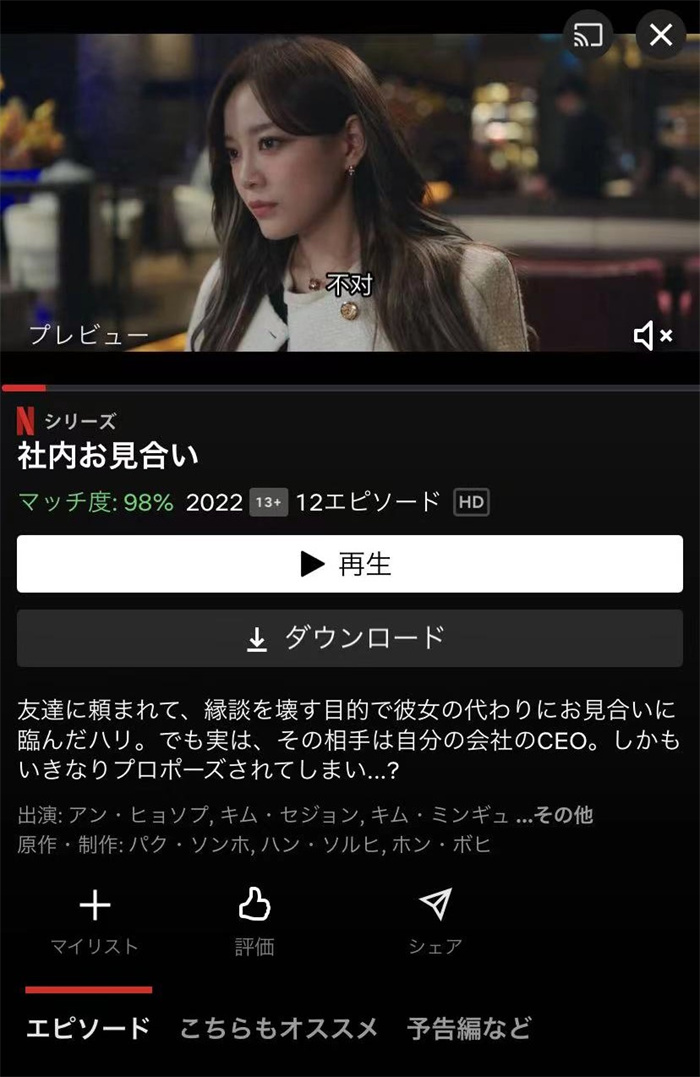
再生開始後、スマートフォン・タブレットでは画面をタップし、PCでは再生画面をクリックします。
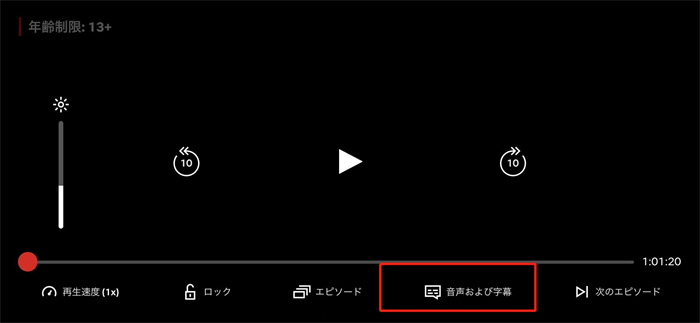
画面の上部または下部に表示される「音声と字幕」を選択します。
表示されている言語から、使いたい音声・字幕を選択します。字幕を消したい場合は字幕を「オフ」にします。
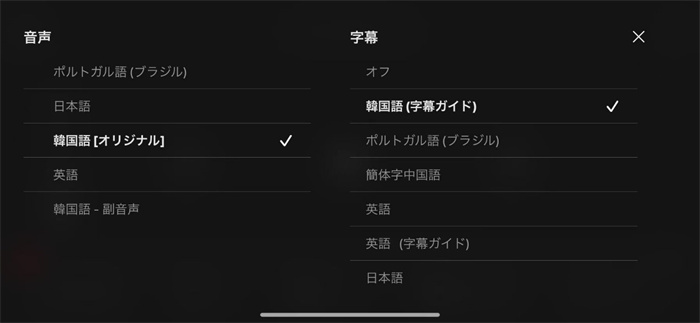
スマホやPCではこの方法でNetflix字幕をオン・オフできます。テレビやストリーミングデバイスでは、作品を再生してリモコンの上下ボタンなどから「音声と字幕」を表示します。
なお、「字幕をオンにしたのに表示されない」「毎回字幕設定が戻る」といった場合は、単純な操作だけでなく作品やプロフィール、端末側の設定が関係していることもあります。その前に、検索数の多い字幕サイズ・フォントの変更方法も確認しておきましょう。
Netflix字幕の大きさ・フォントを変更する方法
Netflixの字幕が「小さい」「大きすぎる」「フォントを変えたい」と感じる場合は、「字幕文字のフォーマット」から見た目を調整できます。
字幕サイズや色、背景などを細かく設定したい場合は、Webブラウザのアカウント設定から操作すると分かりやすいです。
WebブラウザでNetflixにログインし、「アカウント」を開いて設定したいプロフィールを選択します。
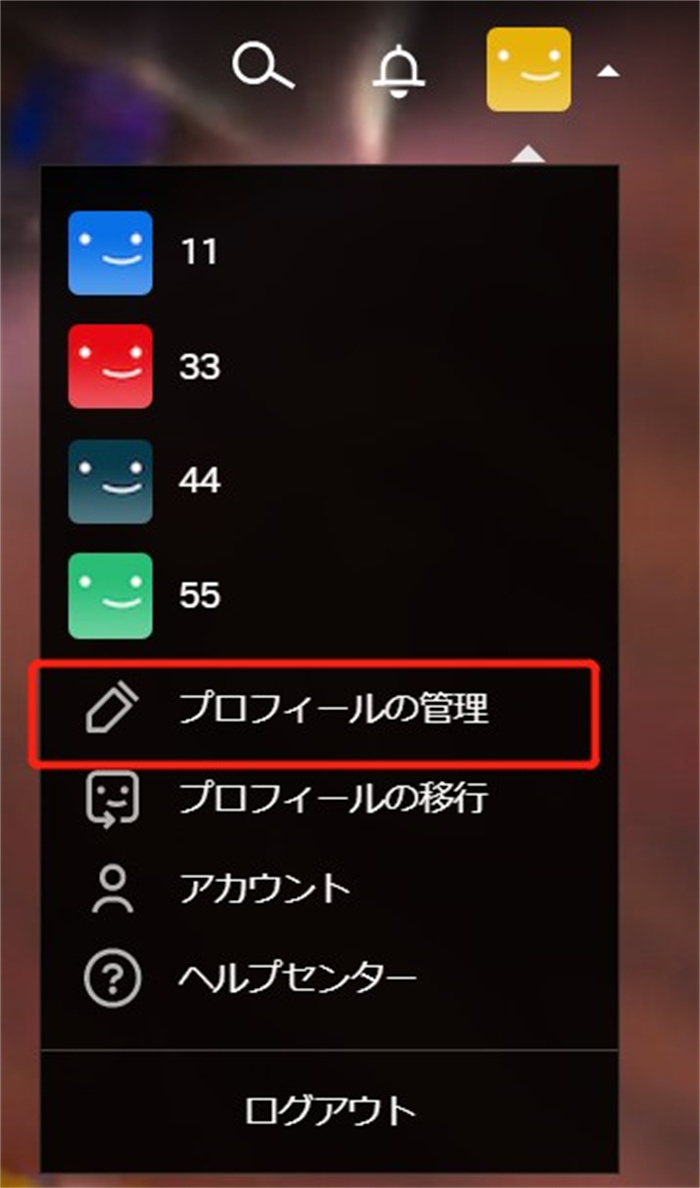
プロフィールの設定から「字幕文字のフォーマット」を選択します。
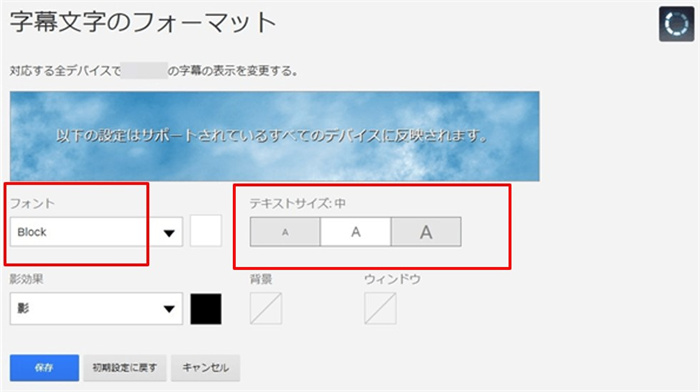
テレビや一部のストリーミングデバイスでは、作品を一時停止してプレーヤーの「設定」から字幕サイズやスタイルを変更できる場合もあります。AndroidではNetflixアプリの「プロフィールの管理」から「字幕文字のフォーマット」を変更できます。
iPhone・iPadではNetflix内の設定だけでなく、iOS側のアクセシビリティ設定が字幕表示に影響する場合があります。「Netflix 字幕 大きさ iPhone」で困っている場合は、Netflix側だけでなく端末の字幕設定も確認してください。
Netflixで日本語字幕が出ない・字幕が消える場合の対処法
Netflixで「日本語字幕が出ない」「字幕をオンにできない」「途中で字幕が消える」という場合、まず作品ごとに利用できる字幕言語が異なることを確認してください。
Netflixで字幕や音声言語が表示されない主な原因としては、次のようなものがあります。
- 作品自体が希望する字幕言語に対応していない
- Netflixプロフィールの音声・字幕言語に日本語が設定されていない
- 現在利用している地域では、その字幕・音声が提供されていない
- 利用しているデバイスが一部の字幕言語に対応していない
- ダウンロード済み作品を再生している
対応デバイスでストリーミング再生する場合は、その作品で利用できる字幕・音声言語を確認できます。日本語字幕が表示されない場合は、まずプロフィールの「音声と字幕の言語」に日本語が含まれているか確認してください。
ダウンロード済み作品では字幕・音声が2言語しか表示されない
Netflixで作品をダウンロードしている場合は少し仕様が異なります。ダウンロード済み作品では、プロフィール設定に基づいて選ばれた2言語のみが字幕・音声の候補として表示されます。
Wi-Fiに接続していても、ダウンロード済みの作品を再生している限り、この2言語のみが表示されます。
「オンライン再生では日本語字幕があるのに、ダウンロードしたら字幕が出ない」という場合は、一度ダウンロード作品を削除し、ストリーミング再生の状態で希望する字幕・音声言語を設定してから確認してください。
字幕自体は正常に表示できるものの、特定の言語に対応した作品を探したい場合は、Netflixの言語別検索を使うと効率的です。
Netflixで字幕・音声言語から作品を絞り込む方法
コンテンツのライセンスや配給契約の都合上、すべてのNetflix作品で同じ字幕・音声言語を利用できるわけではありません。
そこで、見たい作品を先に決めて字幕を探すだけでなく、「日本語字幕がある作品」「英語音声に対応している作品」のように、字幕・音声言語から作品を探す方法もあります。
1つ目は、Netflixの検索機能から「英語吹き替え」「フランス語」など、希望する音声・字幕言語を入力して作品を探す方法です。
2つ目は、Netflixの「言語別:字幕・音声」ページから、字幕または音声の言語を指定して対応作品を探す方法です。
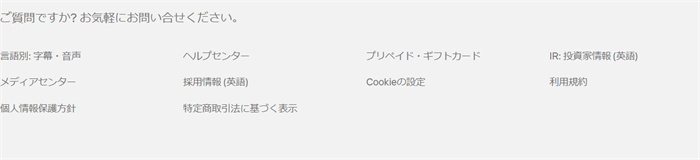
ここまでの方法は、Netflixが公式に提供している字幕を1言語ずつ表示するための設定です。一方、語学学習などで「英語と日本語を同時に見たい」という場合は、Netflix標準機能だけでは対応できません。
Netflixで英語と日本語の同時字幕を表示する方法
Netflixの標準機能では、英語と日本語など2つの字幕を同時に表示する機能はありません。
PCでNetflixの同時字幕を利用したい場合は、Google Chrome拡張機能「Language Reactor」を使う方法があります。この拡張機能は以前「Language Learning with Netflix」という名称で提供されていたため、古い記事や検索結果では旧名称が残っている場合があります。
Language ReactorによるNetflix同時字幕は、PCのChromeブラウザで利用する方法です。Netflixのスマートフォン・タブレット・テレビアプリに同時字幕機能を追加するものではありません。
Google Chromeを使用していない場合は、まずChromeをPCにインストールします。
Chromeウェブストアで「Language Reactor」を検索し、拡張機能をChromeに追加します。
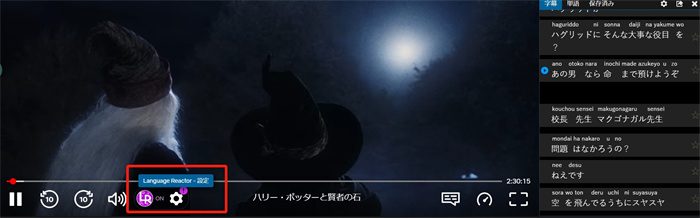
Language Reactorでは、Netflixの字幕と翻訳字幕を並べて表示できるほか、ポップアップ辞書や再生コントロールなど語学学習向けの機能も利用できます。
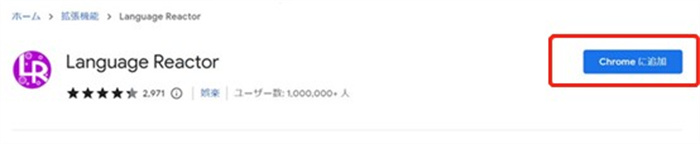
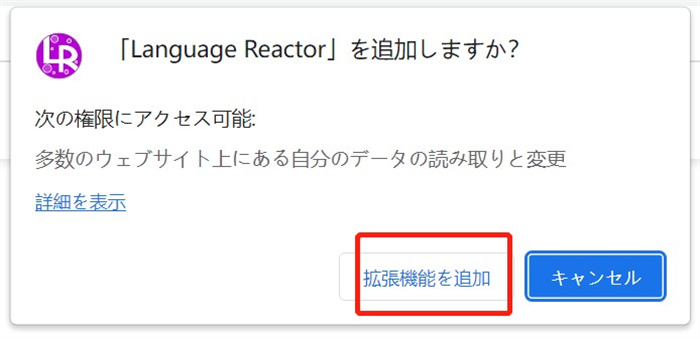
Language Reactorの設定パネルを開きます。
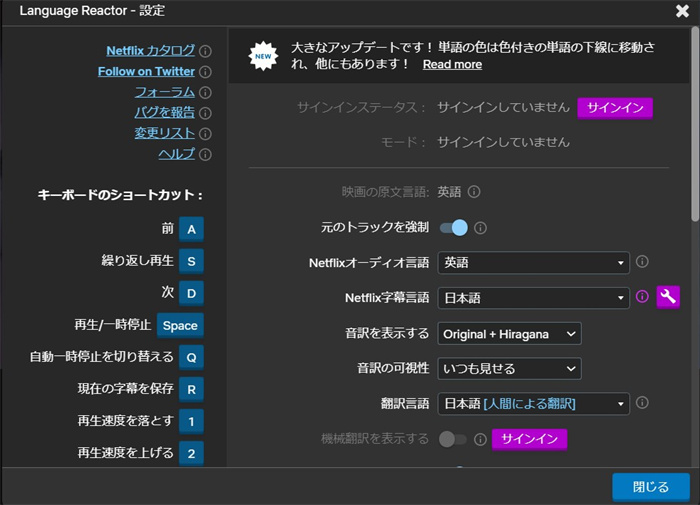
Netflix側の字幕言語と翻訳言語を設定し、2言語の字幕を同時に表示します。
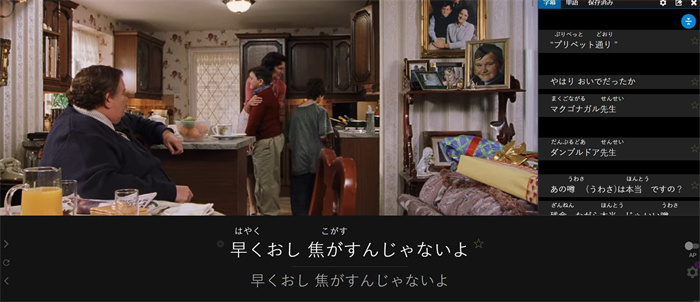
Language Reactorは、Netflixを見ながら英語と日本語を比較したい場合には便利です。ただし、ここまで紹介した字幕設定や同時字幕は、基本的にNetflixを再生している間に利用する方法です。
一方、「字幕をあとから確認したい」「字幕ファイルそのものを残したい」「動画と字幕をまとめて管理したい」という場合は、字幕表示とは別に保存方法を考える必要があります。
Netflix動画を字幕付きで永久保存する方法
Netflixの公式ダウンロード機能はオフライン視聴には便利ですが、ダウンロードした作品はNetflixアプリ内で管理され、字幕ファイルをSRTとして取り出すことはできません。また、作品によってダウンロード期限や視聴期限があります。
動画と字幕をPCへ保存して管理したい場合は、StreamFab Netflix ダウンローダーを利用する方法があります。
StreamFab Netflix ダウンローダーは、Netflix動画を最大1080pの高画質でMP4/MKV形式として保存できるソフトです。字幕は動画に組み込んで保存するほか、SRTファイルとして分けて保存することもできるため、動画と字幕を別々に管理したい場合にも使えます。
StreamFab Netflix ダウンローダーの主な機能
- Netflix動画を最大1080pの高画質で永久保存
- 字幕をSRTファイルとして保存、または動画に組み込んで保存
- 利用可能な複数の字幕・音声トラックから必要な言語を選択
- MP4/MKV形式で保存し、さまざまなデバイスへ転送して再生可能
- バッチダウンロードで複数のエピソードをまとめて保存
| ソフト | StreamFab Netflix ダウンローダー |
| 対応OS | Windows 11/10、macOS 12.0 以降 |
| 最大画質 | 1080p |
| 出力形式 | MP4 / MKV |
| 字幕対応 | SRTファイル保存・動画への組み込み・複数言語選択 |
| 公式サイト | StreamFab Netflix ダウンローダー |
StreamFab Netflix ダウンローダーで字幕付き動画を保存する手順
公式サイトからStreamFab Netflix ダウンローダーをダウンロードしてPCにインストールします。
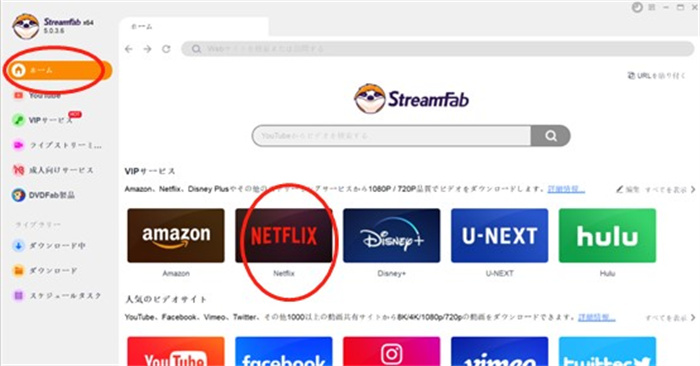
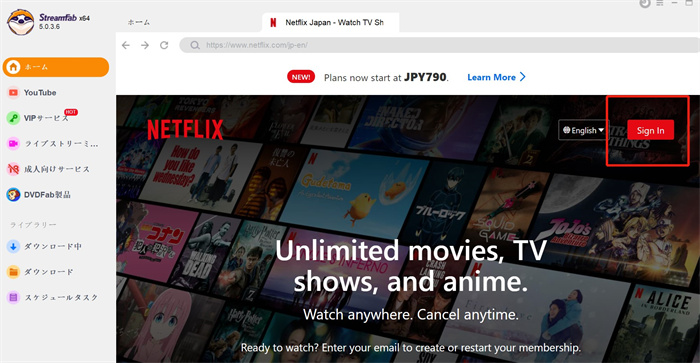
StreamFabを起動し、Netflixを開いてNetflixアカウントでログインします。
保存したい動画を内蔵ブラウザで再生すると、ダウンロード設定画面が表示されます。「字幕」から保存したい言語を選択します。
複数の字幕言語が利用できる作品では、必要な字幕を選択して保存できます。
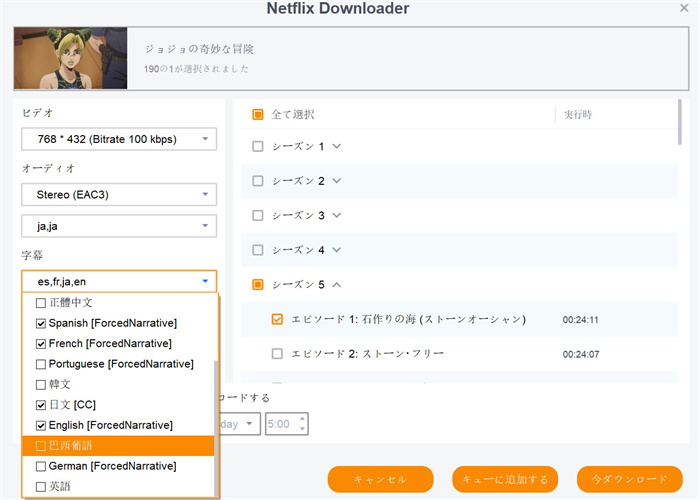
Netflixで字幕を見るだけなら標準機能で十分ですが、字幕を別ファイルとして扱いたい場合は、このように目的に合わせて保存方法を分けて考えると分かりやすくなります。
Netflix字幕に関するよくある質問
Netflixの字幕をオンにできない・途中で字幕が消える場合は?
字幕を選択しているのに表示されない、または途中で消える場合は、Netflixアプリやデバイス側で一時的な問題が起きている可能性があります。まず別の作品で字幕が表示されるか確認し、Netflixアプリの再起動、端末の再起動、ネットワーク接続の確認を試してください。
Netflix字幕の文字サイズ・フォントを変更できますか?
はい。WebブラウザではNetflixのアカウントページからプロフィールを選択し、「字幕文字のフォーマット」からフォント、文字サイズ、影、背景色などを変更できます。Androidアプリや対応テレビでも字幕サイズ・スタイルを変更できる場合があります。
Netflixで字幕が2言語しか表示されないのはなぜですか?
ダウンロード済み作品を再生している場合、Netflixではプロフィールに基づいて選ばれた2言語のみが字幕・音声候補として表示されます。ほかの言語を確認したい場合は、ダウンロードした作品を一度削除してストリーミング再生に戻し、字幕・音声を選び直してください。
Netflix字幕をSRTファイルとして保存できますか?
Netflix公式アプリでは、字幕をSRTファイルとして取り出して保存する機能はありません。動画と字幕をPCに保存したい場合は、StreamFab Netflix ダウンローダーを使うことで、対応する字幕をSRTファイルとして分けて保存することができます。
Netflixで英語と日本語を同時に表示する方法はありますか?
Netflixの標準機能では2言語字幕の同時表示には対応していません。PCのGoogle Chromeで「Language Reactor(旧Language Learning with Netflix)」を利用すると、Netflix字幕と翻訳字幕を同時に表示できます。
Netflixの字幕付き動画をオフラインで視聴できますか?
Netflix公式のダウンロード機能に対応している作品・端末であれば、字幕付きでオフライン視聴できます。ただし、ダウンロードした作品では表示できる字幕・音声がプロフィールに基づく2言語に限定されます。字幕をSRTファイルとして別に管理したい場合は、PCへの保存方法を検討するとよいでしょう。
まとめ
今回は、Netflix字幕の付け方・設定方法から、日本語字幕が出ない場合の対処法、字幕サイズ・フォントの変更、言語別作品検索、英語と日本語の同時字幕まで解説しました。
Netflixで字幕を見るだけなら、まず再生画面の「音声と字幕」とプロフィールの言語設定を確認すれば十分です。字幕が小さい場合は「字幕文字のフォーマット」、日本語字幕が出ない場合は作品・プロフィール・デバイス、ダウンロード作品の場合は2言語制限というように、症状ごとに確認するポイントを分けると原因を見つけやすくなります。
また、語学学習で英語と日本語を並べて見たい場合はLanguage Reactor、Netflix字幕そのものをあとから使いたい場合はSRT保存というように、目的によって方法は変わります。
複数のNetflix作品を保存していく場合は、毎回字幕設定をやり直すより、動画と字幕をまとめて管理できるほうが後から見返しやすくなります。StreamFab Netflix ダウンローダーでは、字幕を動画と一緒に保存するほか、SRTファイルとして分けて残すこともできます。

Netflixの倍速再生はどこで使える?PC・スマホで0.5~1.5倍速に変更する方法、テレビ・Fire TV Stick・Chromecastで使えない理由、2倍速にするChrome拡張機能、速度ボタンが表示されない場合の対処法まで解説します。
山田 宇真 より - 2026年9月17日
Netflixの料金プラン3種類を比較し、広告・画質・同時視聴台数・ダウンロード上限の違いを解説。プラン変更の反映時期や請求、勝手に変更された場合の確認方法、マイリストの仕組み・上限までまとめます。
山田 宇真 より - 2026年9月15日

Netflixで最高のファミリー向け映画トップ25、Netflixからファミリー映画をダウンロードする方法及びNetflixでのファミリー映画のDVD&Blu-Rayをコピーする方法をまとめて紹介しました。
山田 宇真 より - 2026年9月4日

2026年最新版!Netflix配信中の戦争映画ベスト12を徹底解説。各作品の見どころ・評価をまとめ、StreamFabを使ったオフライン永久保存方法も紹介。配信状況の最新情報もあわせて確認できます。
山田 宇真 より - 2026年9月2日