
【2026最新】J:COM STREAMをPCで録画・ダウンロードする方法!

J:COM STREAMは、映画やドラマ、アニメ、スポーツ中継などをテレビ、スマートフォン、タブレット、PCで視聴できる動画配信サービスです。一方で、「J:COM STREAMをパソコンで見たい」「J:COMの動画をPCへ録画・保存したい」「STBに録画した番組をパソコンで再生したい」という場合は、目的によって必要な方法が異なります。
結論から言うと、J:COM STREAMはPCブラウザで視聴できますが、動画をPCへ直接MP4として保存する公式機能はありません。スマートフォン・タブレット向けアプリでは一部作品をダウンロードできますが、アプリ内での視聴が前提で、視聴期間は原則48時間です。
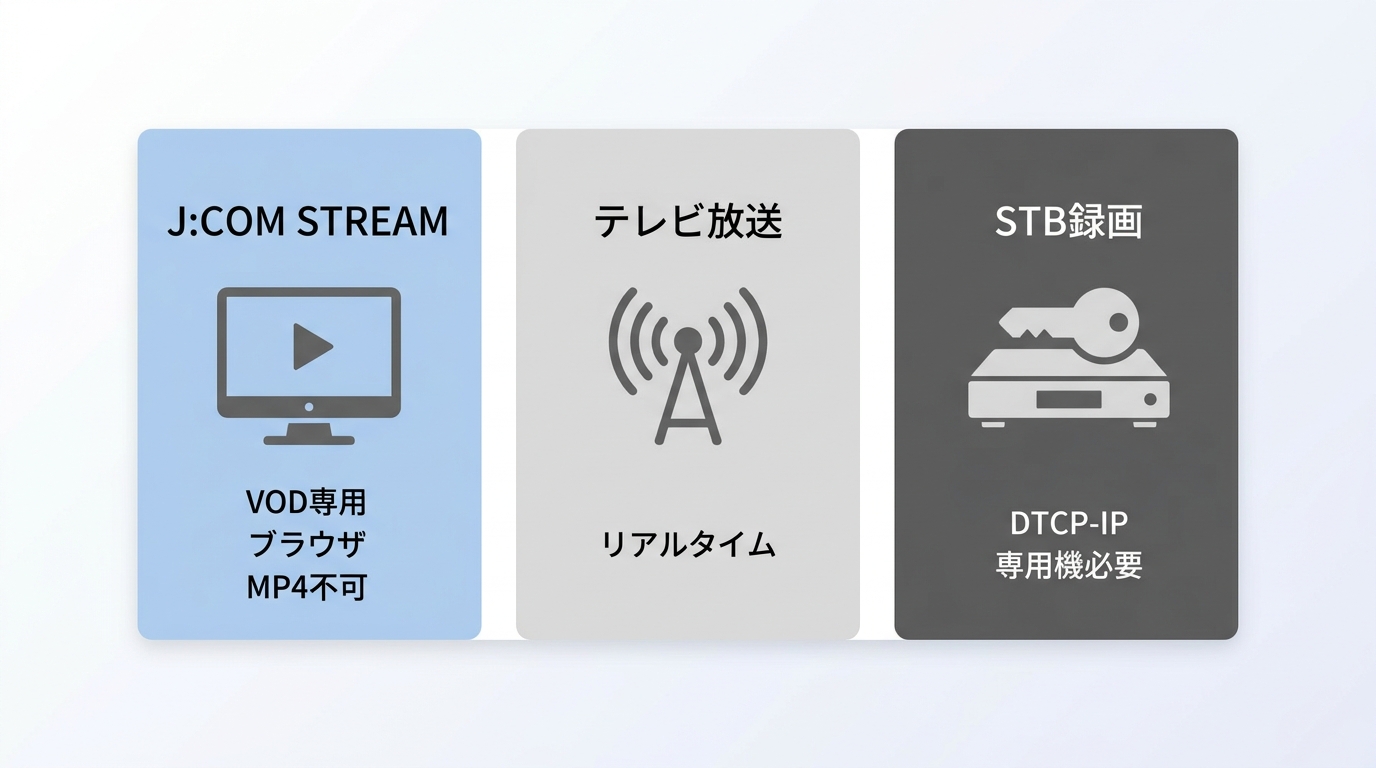
私が保存方法を選ぶときは、まず対象が「J:COM STREAMのVOD作品」なのか、「STBに録画したテレビ番組」なのかを切り分けます。この2つは仕組みが異なるため、同じソフトや接続方法では扱えません。
J:COMは、設備の老朽化に伴い、旧型テレビチューナーで提供しているJ:COM STREAMを地域ごとに順次終了しています。サービス終了月は地域によって異なり、確定した地域から公式ページやJ:COM STREAMの画面上で告知されます。旧型テレビチューナーを利用している場合は、最新テレビチューナー「J:COM LINK」への無料交換が案内されています。J:COM LINKへ交換すれば、引き続きJ:COM STREAMを利用できます。なお、今回終了するのは旧型テレビチューナー上のJ:COM STREAMです。J:COM STREAM全体や、地上波・BS・CATVのテレビ放送が終了するわけではありません。(参考元:J:COM公式:旧型テレビチューナーでのJ:COM STREAM提供終了について)

J:COM STREAMとは?PC視聴・公式ダウンロード・STB録画の違い
J:COM STREAMとは
J:COM STREAMは、J:COMが提供するビデオ・オン・デマンドサービスです。映画、ドラマ、アニメ、バラエティ、スポーツ中継、チャンネルの見逃し配信など、幅広いコンテンツを扱っています。
J:COM TVやJ:COM NETなどの対象サービスと組み合わせて利用できるほか、J:COM STREAM単体で申し込めるプランもあります。視聴できる作品やライブ配信、チャンネルは契約内容によって異なります。
テレビ、スマートフォン、タブレット、PCなど複数の端末で利用できますが、同じ作品や番組を複数端末で同時に再生することはできません。異なる作品を同時に視聴する場合も台数制限があるため、現在の契約条件を確認してください。
現在のサービス内容と視聴方法は、J:COM STREAM公式ページで確認できます。
J:COM STREAMの視聴・保存方法を先に整理
「J:COMをPCで見る」「J:COMの番組を保存する」といっても、対象によって方法が変わります。まずは次の表で、自分の目的に近いものを確認してください。
| やりたいこと | 公式の対応方法 | 主な制限 |
|---|---|---|
| PCでJ:COM STREAMを見る | ブラウザから視聴サイトへログイン | PCへ直接MP4として保存する機能はない |
| スマートフォン・タブレットでオフライン視聴する | J:COM STREAMアプリで一部作品をダウンロード | 対応作品のみ。視聴期間は原則48時間 |
| J:COM STREAMのVODをPCファイルとして管理する | 公式機能では非対応 | 第三者製ソフトの対応状況と利用条件を確認 |
| STBに録画したテレビ番組を別の機器で見る | 対応機器によるネットワークダビング | DTCP-IP対応機器・ソフトなどが必要 |
| ライブ配信を記録する | 公式録画機能はない | 配信内容や保護方式により画面録画できない場合がある |
公式アプリでは一部作品をダウンロードできる
J:COM STREAMのスマートフォン・タブレット向けアプリでは、一部のVOD作品を端末へダウンロードして持ち出せます。
ただし、すべての作品が対象ではありません。ダウンロードした作品の視聴期間は原則48時間で、期限を過ぎると再生できなくなります。作品や契約内容によって条件が異なる場合があるため、アプリ上に表示される期限を確認してください。
また、アプリで取得したデータはアプリ内で管理されます。一般的なMP4ファイルとして取り出し、PCへ移動して再生する仕組みではありません。
PCではブラウザから視聴する
J:COM STREAMをPCで見る場合は、専用のPCアプリではなく、対応ブラウザから視聴サイトへアクセスします。
- J:COM STREAMの視聴サイトを開きます。
- J:COMパーソナルIDでログインします。
- 契約中のプランで視聴できる作品を選択します。
- ブラウザ上で動画を再生します。
再生できない場合は、契約内容、J:COMパーソナルID、ブラウザの対応状況、通信環境、作品の配信期間を確認してください。
STBの録画番組はJ:COM STREAMとは別の仕組み
J:COMのセットトップボックス(STB)や外付けHDDへ録画したテレビ番組は、J:COM STREAMのVOD作品とは別の仕組みで管理されています。
STBに録画した番組を対応レコーダーやNASなどへ移動する場合は、機器と録画番組がネットワークダビングに対応していることを確認します。DTCP-IP対応の再生ソフトを使って家庭内ネットワーク上で視聴できる場合もあります。
ただし、対応範囲はSTB、レコーダー、NAS、録画番組のコピー制御によって異なります。J:COM STREAM向けのPC保存ソフトで、STBのハードディスク内にある録画番組を直接読み出せるわけではありません。
ここまでで、公式アプリの持ち出し、PCブラウザ視聴、STB録画の違いを整理しました。次は、J:COM STREAMのVOD作品をPCで扱う場合に比較される5つのソフトを見ていきます。
J:COM STREAMをPCで録画・保存する5つの方法
PC向けの方法は、大きく分けると、対応する配信データを検出して保存する方式と、再生画面を等倍で録画する方式の2種類です。
配信方式や作品によって結果は変わるため、「どの作品でも必ず保存できる」とは限りません。無料体験がある場合は、正規に視聴できる作品を使って映像、音声、字幕、保存形式を確認してください。
1.StreamFab DRM MPD ダウンローダー
| 公式製品ページ | StreamFab DRM MPD ダウンローダー |
|---|---|
| 対応OS | Windows 11/10、macOS |
| 主な出力 | MP4/MKV、最大1080p、AAC 2.0/EAC3 5.1、字幕保存 |
| 無料体験 | 30日間。各対応サービスにつき累計3本まで |
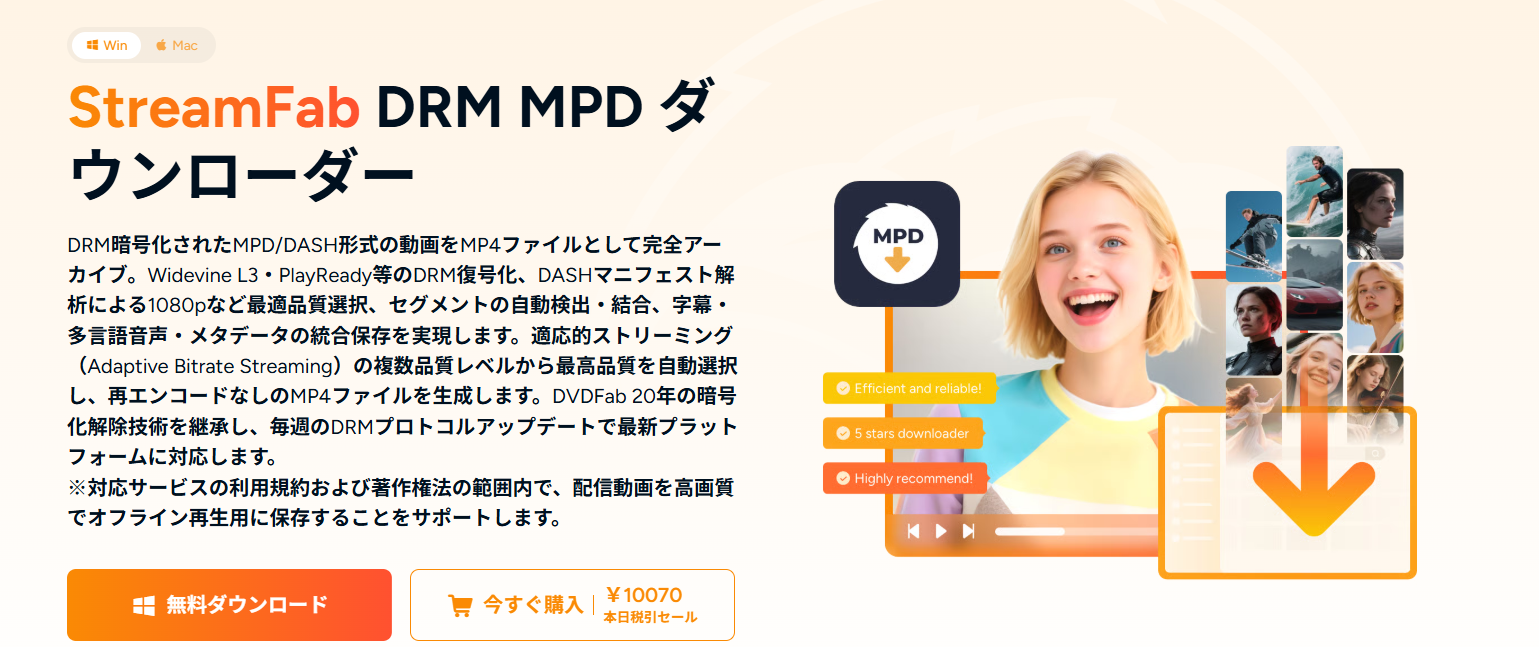
StreamFab DRM MPD ダウンローダーは、対応するMPD/DASH形式のストリーミング動画をMP4またはMKVとしてPCへ保存するソフトです。
対応する作品では、画質、音声、字幕、出力形式を選び、複数の動画をタスクキューへ追加できます。再生画面を最初から最後まで等倍録画する方式とは異なるため、保存中に別の作業を行いやすい点も特徴です。
ただし、J:COM STREAMは現在の製品ページで個別の対応サイトとして明記されていません。実際に動画情報を取得できるか、選択できる画質や音声は、配信方式と対象作品によって異なります。購入前に無料体験で確認してください。
- MP4またはMKV形式でPC上の動画を管理したい
- 画質、音声、字幕を確認して保存したい
- 複数エピソードをタスクキューへ追加したい
- 保存後のタイトルやメタデータを整理したい
- 対象作品を正規に視聴できる契約が必要
- J:COM STREAMのすべての作品への対応を保証するものではない
- ライブ配信ではVODと同じ設定を利用できない場合がある
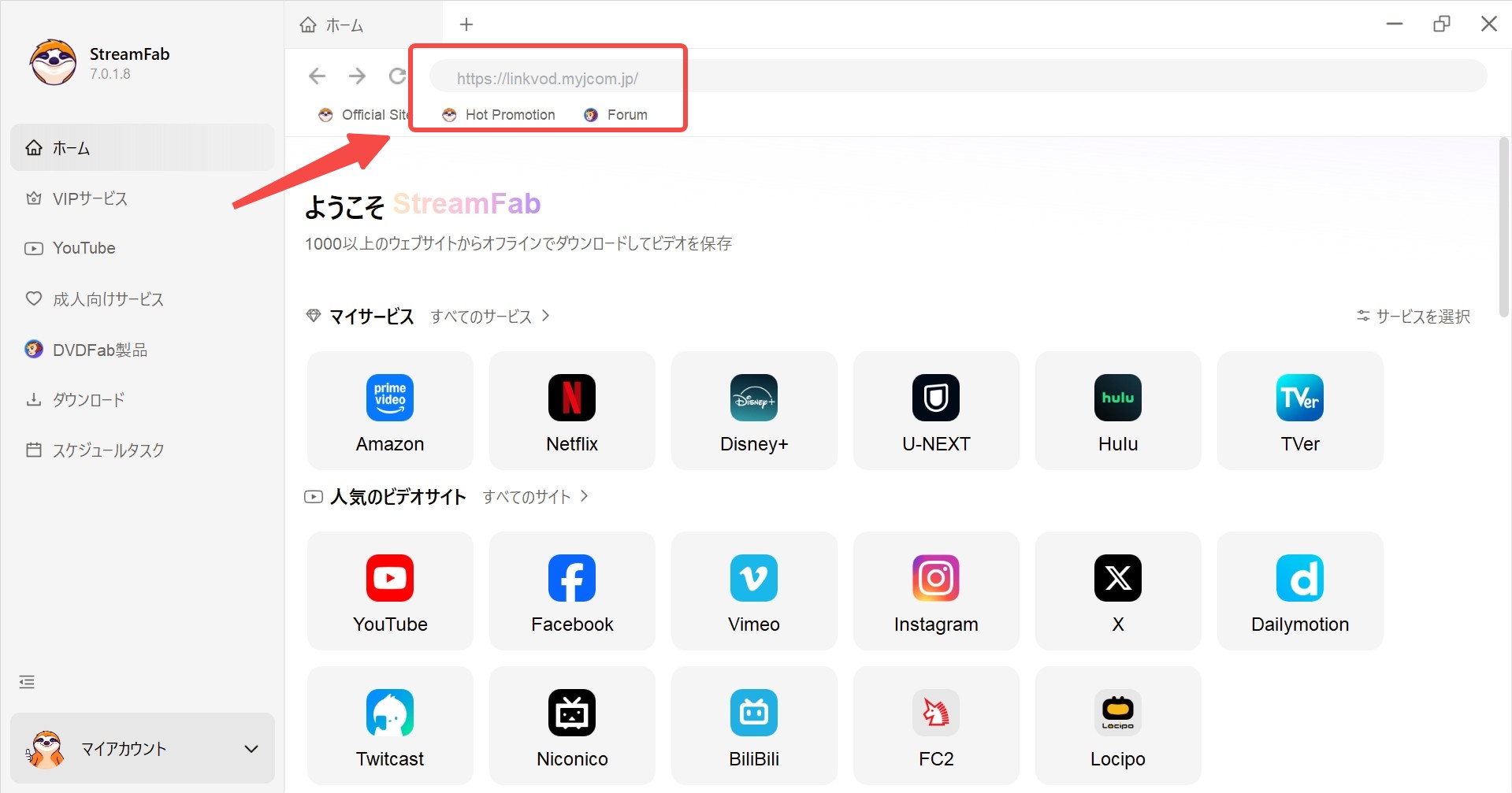
StreamFabでJ:COM STREAMを開く
StreamFabを起動し、ホーム画面上部のアドレスバーへJ:COM STREAMのURLを入力します。
J:COMパーソナルIDでログインする
内蔵ブラウザでJ:COM STREAMが開いたら、視聴に使用しているJ:COMパーソナルIDでログインします。
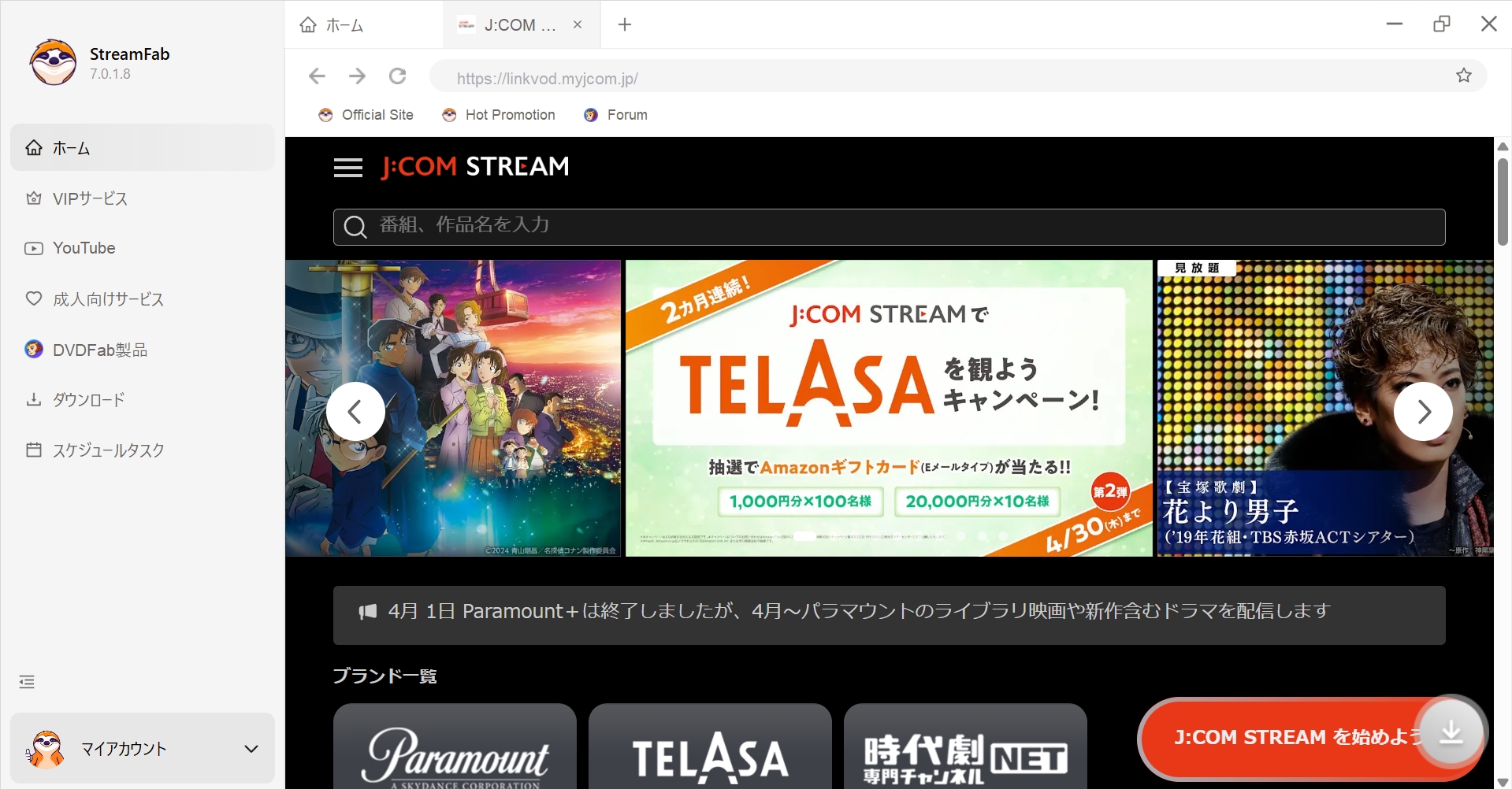
通常のブラウザでも作品を再生できない場合は、契約内容、ログイン中のID、配信期間、利用地域を先に確認してください。
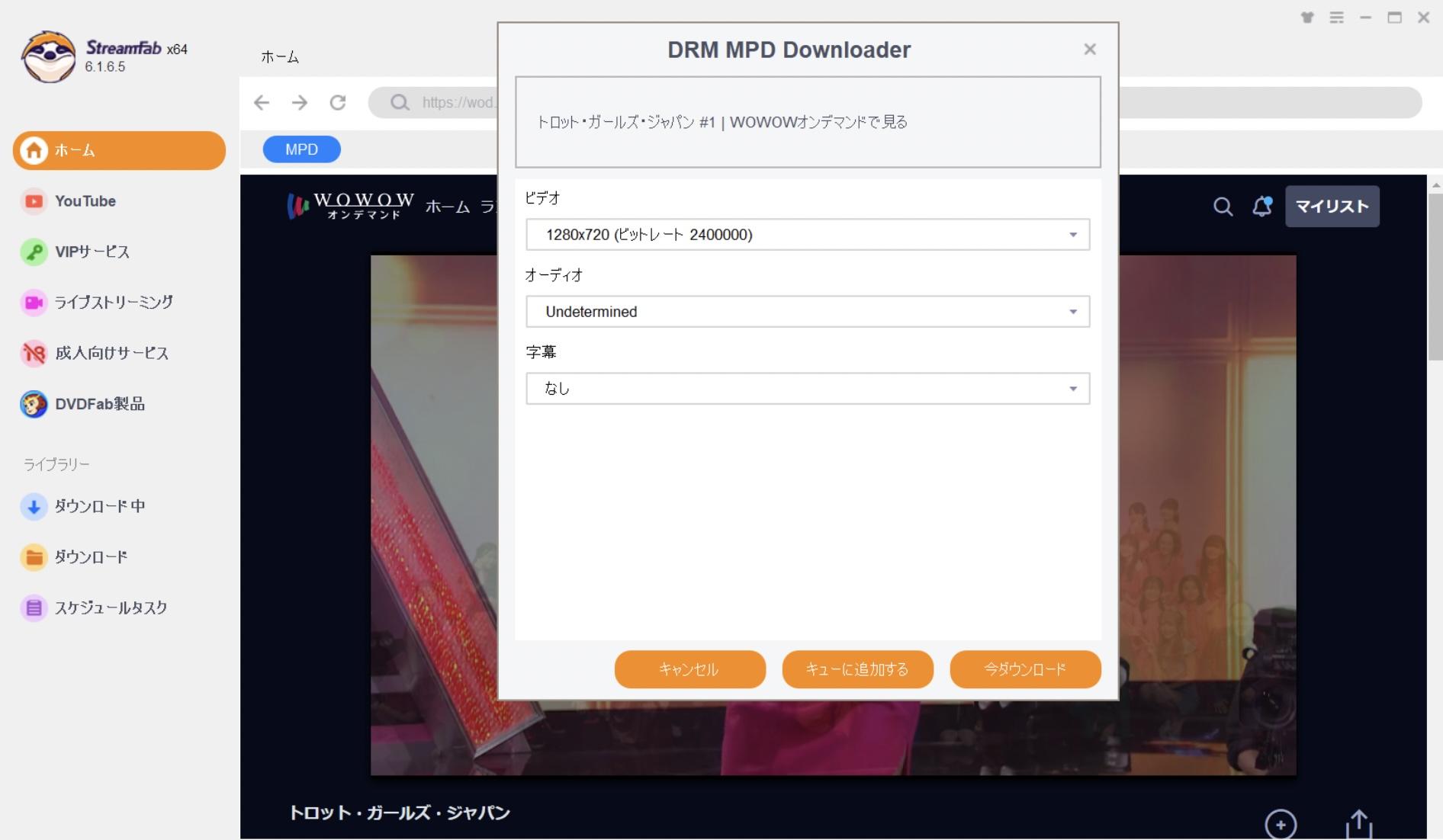
対象作品を再生して保存設定を確認する
保存したい作品ページを開いて動画を再生します。動画情報を取得できる場合は、画質、音声、字幕、MP4/MKVなどを選択する設定画面が表示されます。
保存を開始する
設定内容を確認し、「今ダウンロード」をクリックします。処理の進捗は「ダウンロード中」から確認できます。
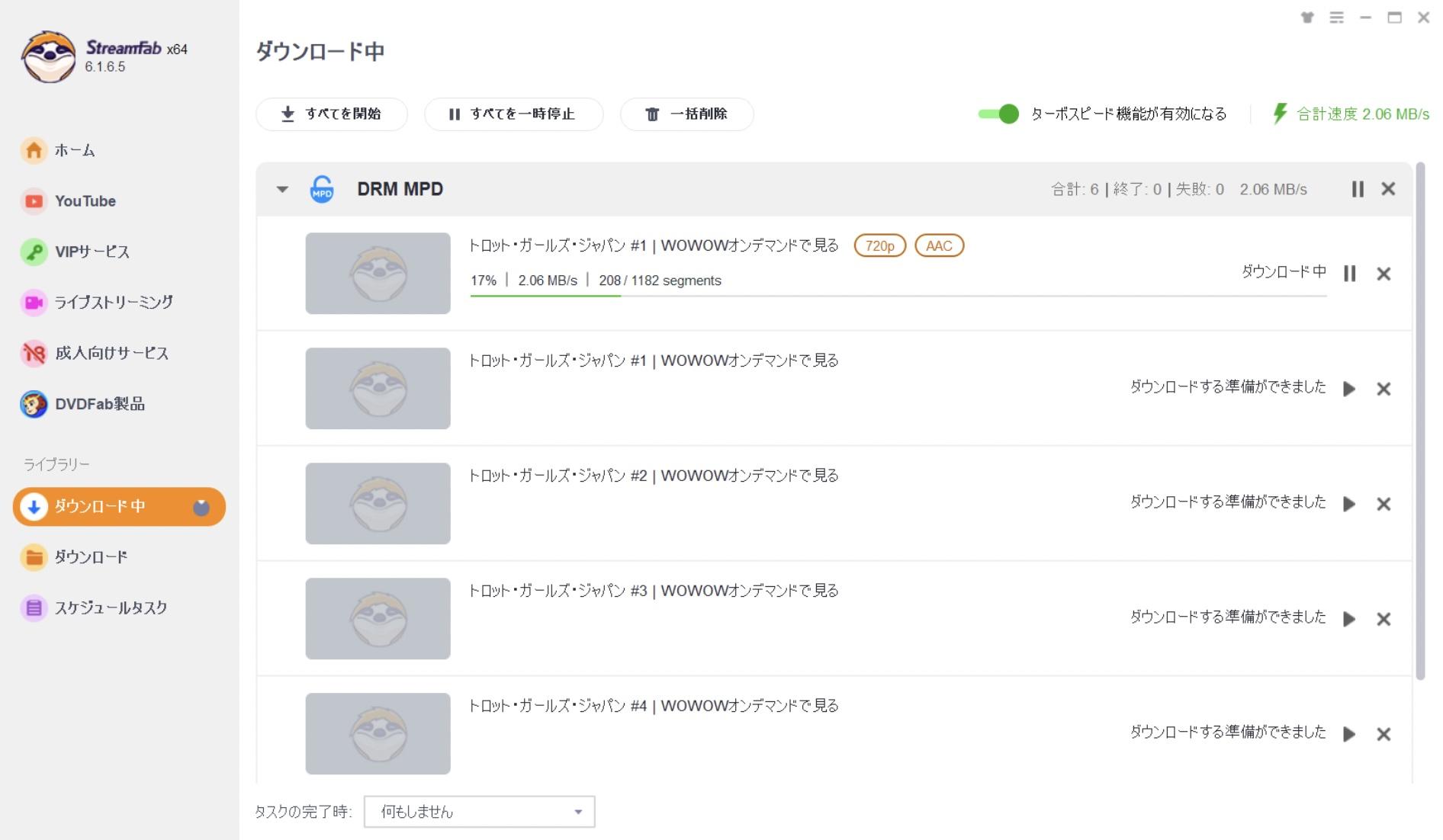
保存が完了したら、保存先フォルダを開き、映像、音声、字幕が正常に再生されるか確認してください。処理時間とファイルサイズは、作品の長さ、画質、ビットレート、通信環境によって異なります。
2.Audials One 2026
Audials One 2026は、動画や音楽のストリーミング録画、ファイル管理、変換などをまとめたWindows向けソフトです。
J:COM STREAMは個別の対応サービスとして案内されていないため、利用する場合は「他のソース」や画面録画機能を使い、ブラウザ上の再生画面を記録する形になります。
画面録画方式では、基本的に作品の再生時間と同程度の処理時間が必要です。また、配信の保護方式によっては、映像が黒くなる、音声だけが残る、録画自体を開始できない場合があります。
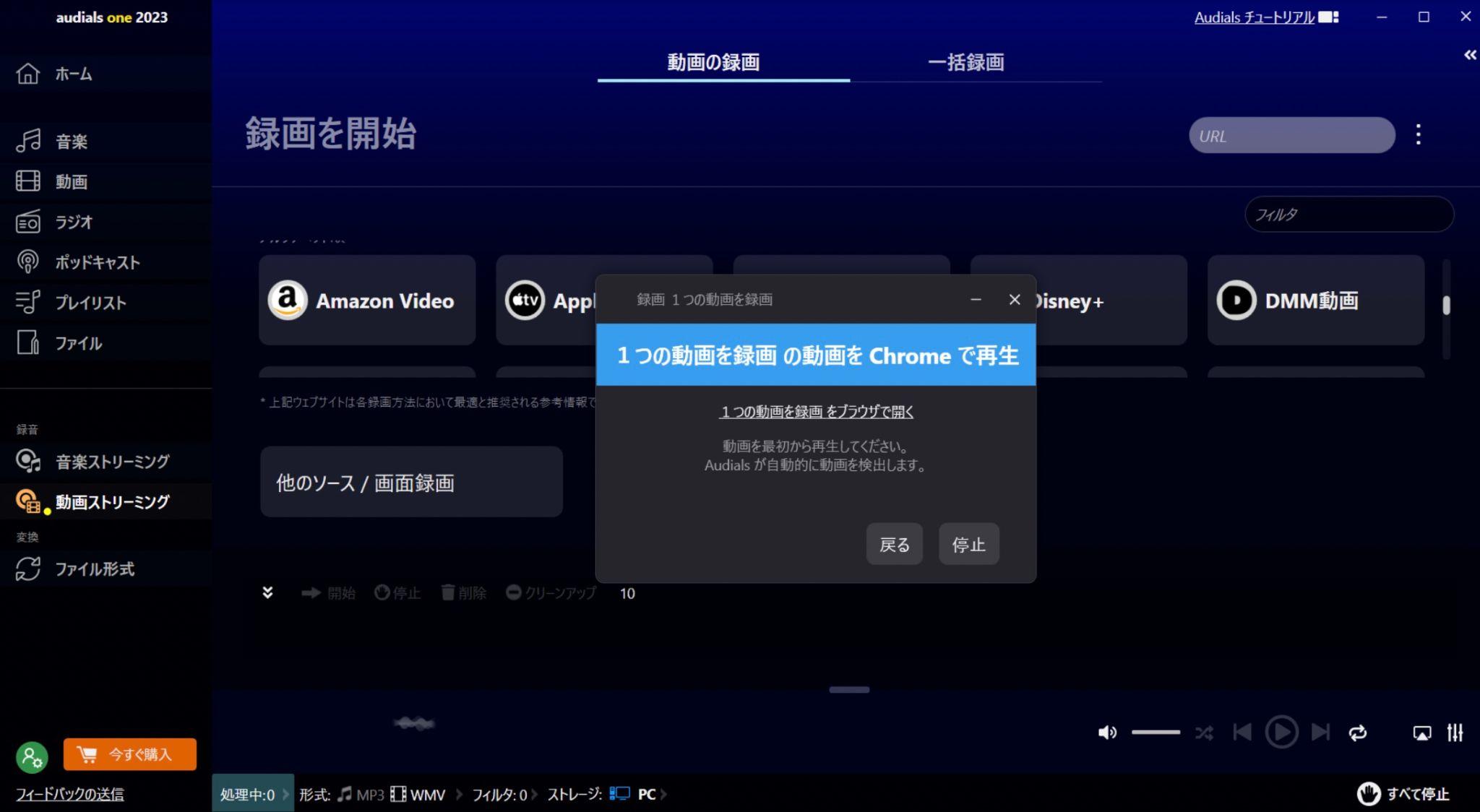
- 「動画ストリーミング」から「他のソース/画面録画」を選択します。
- 対応ブラウザでJ:COM STREAMを開きます。
- 対象作品を再生し、録画範囲と音声を確認します。
- 録画を開始し、終了後に映像と音声を確認します。
無料版の録画時間や出力条件は変更される可能性があるため、利用前に現行製品ページを確認してください。
3.Bandicam

Bandicamは、デスクトップ画面、ゲーム画面、外部入力機器などを録画できるWindows向けソフトです。録画範囲を指定し、MP4やAVIとして保存できます。
一般的なPC操作や保護されていない映像の記録には利用しやすい一方、J:COM STREAMのような動画配信では、コンテンツ保護の影響で映像を正しく取得できない場合があります。
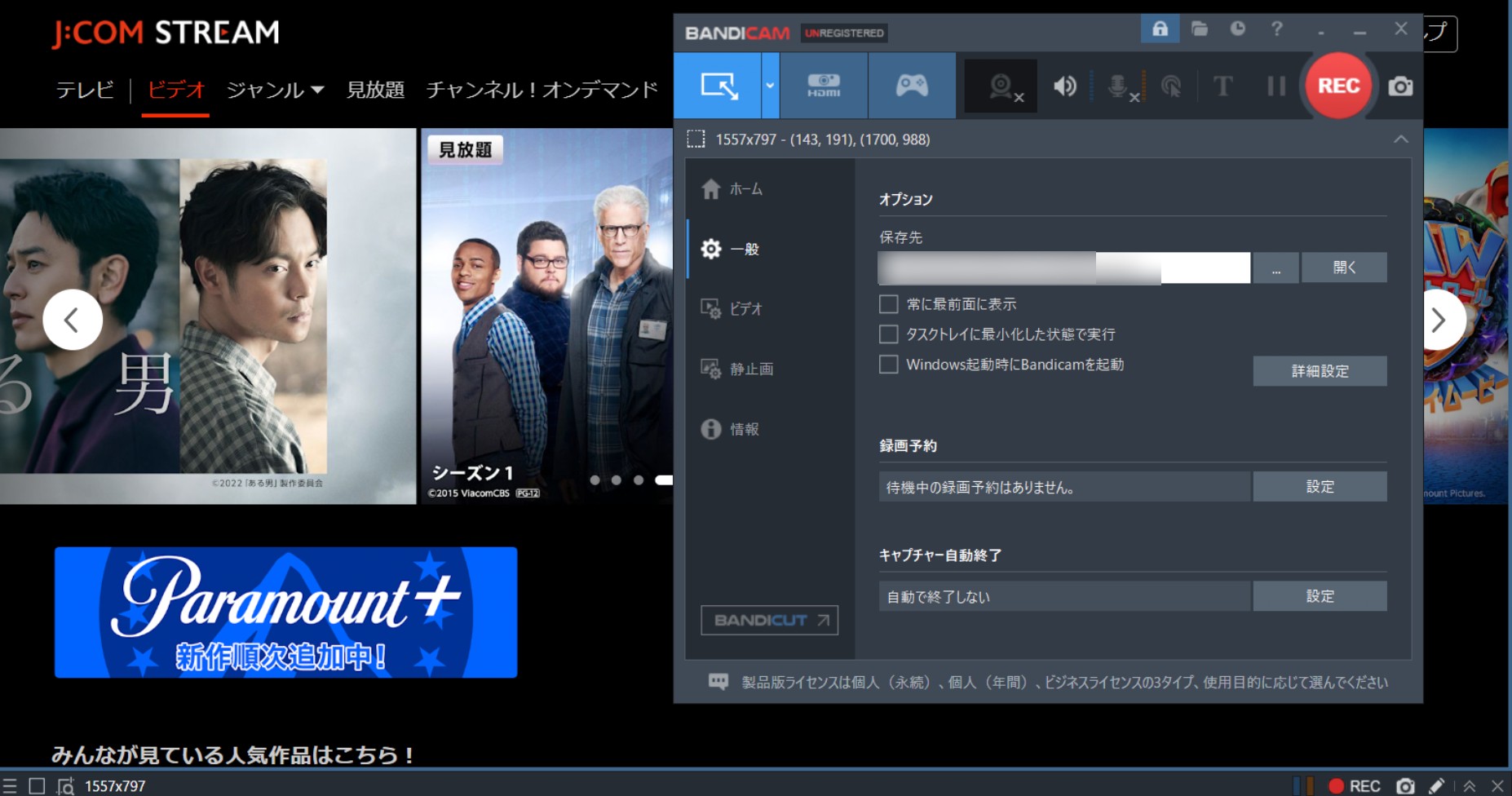
- 録画モードから「指定した領域」を選択します。
- ブラウザの再生画面に合わせて録画範囲を指定します。
- システム音声とマイクの設定を確認します。
- 「REC」をクリックして録画を開始します。
無料版の録画時間、透かし、対応OSについては現行版の条件をご確認ください。
4.WonderFox HD Video Converter Factory Pro

WonderFox HD Video Converter Factory Proは、画面録画、動画変換、圧縮、簡単な編集、GIF作成などをまとめたWindows向けソフトです。
録画後に動画形式を変換したい場合には便利ですが、J:COM STREAMの映像を正常に取得できるかは配信方式によって異なります。保護された映像では黒画面や無音になる可能性があります。
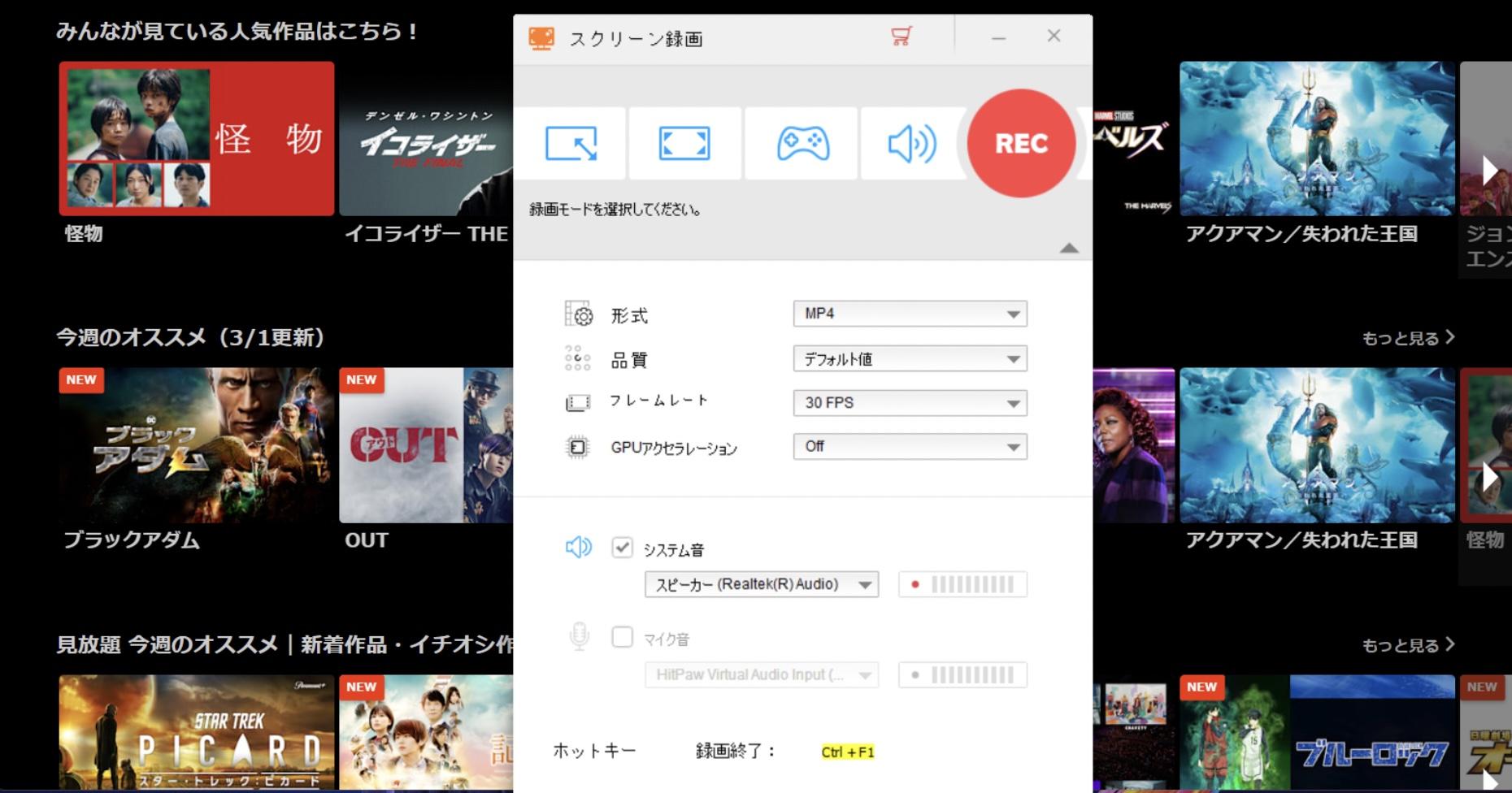
- ソフトを起動し、「録画」を選択します。
- 録画範囲、フレームレート、音声を設定します。
- J:COM STREAMの作品を再生して録画を開始します。
- 録画終了後に映像と音声を確認します。
5.Awesome Screenshot

Awesome Screenshotは、ChromeやFirefoxなどへ追加して、スクリーンショットの撮影やブラウザタブの録画を行う拡張機能です。
デスクトップソフトを導入せずに利用できますが、ブラウザタブを共有できても、J:COM STREAMの映像まで正常に記録できるとは限りません。長時間作品の録画や安定性を重視する場合は、無料プランの時間制限や出力条件も確認する必要があります。
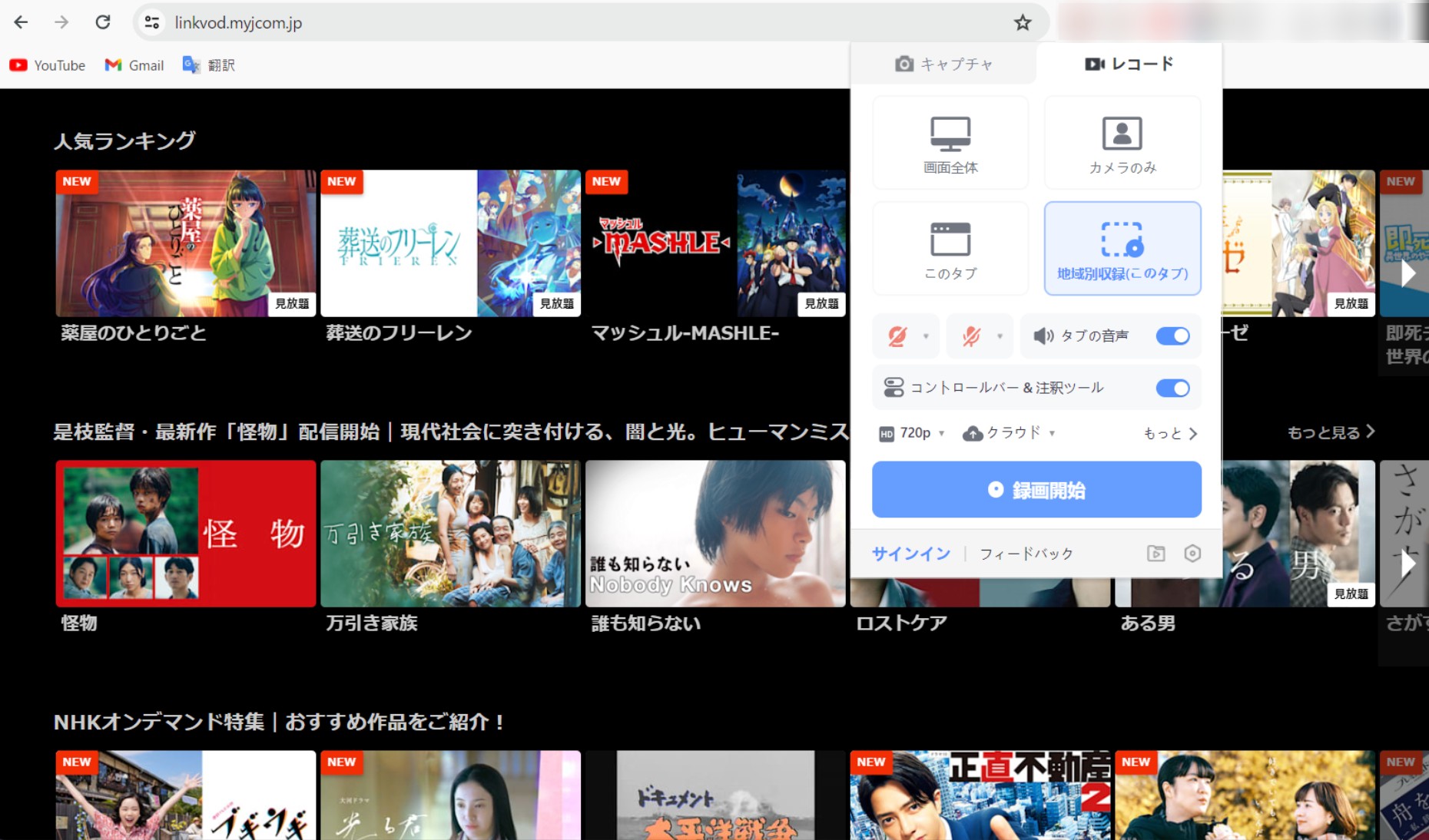
- J:COM STREAMをブラウザで開きます。
- Awesome Screenshotのアイコンを選択します。
- タブ、ウィンドウ、画面全体から録画範囲を選びます。
- システム音声の共有を確認して録画を開始します。
J:COM STREAM向け録画・保存ソフト5製品を比較
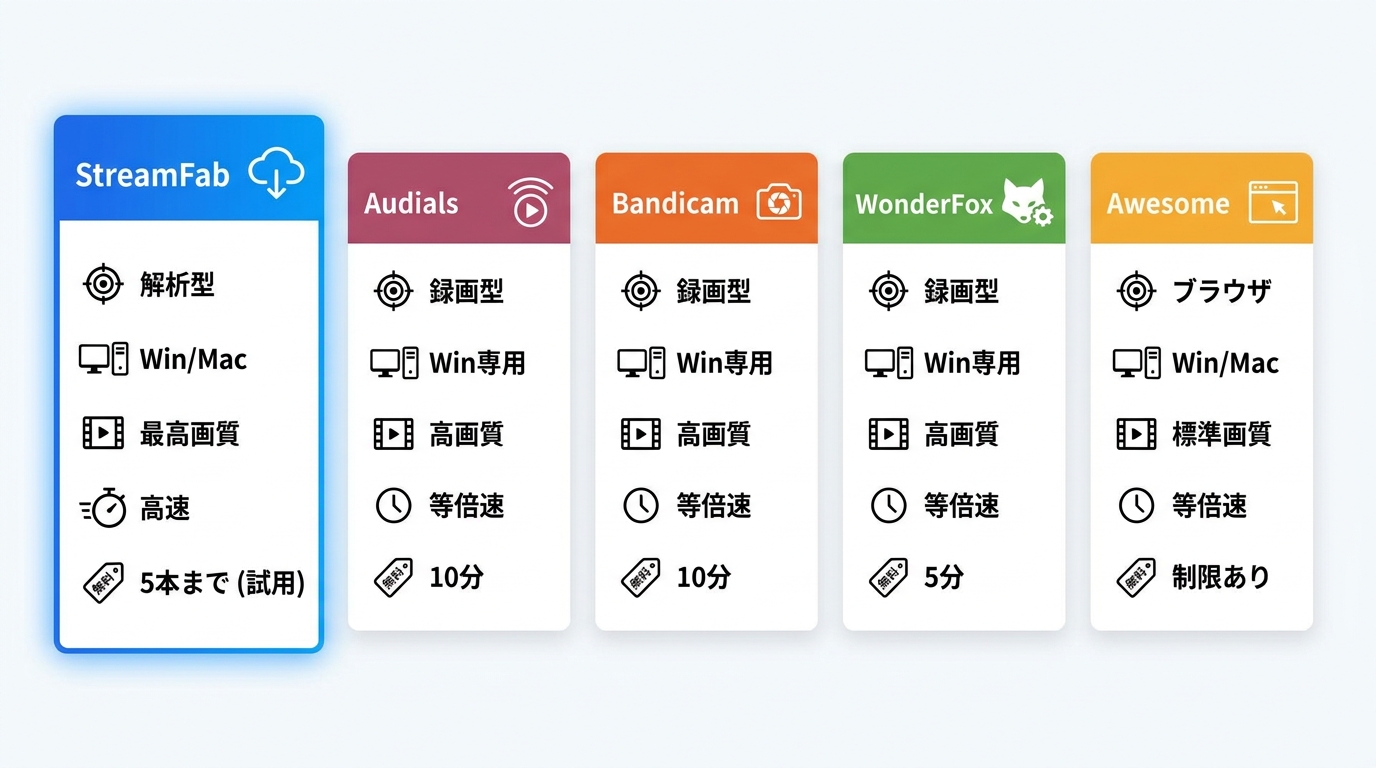
5つのソフトは、処理方式、対応OS、所要時間、出力形式が異なります。PC上で動画ファイルを管理したいのか、再生画面をそのまま録画したいのかを基準に比較しましょう。
| ツール | 対応環境 | 処理方式 | 主な出力 | 所要時間 | J:COM STREAMでの注意点 |
|---|---|---|---|---|---|
| StreamFab DRM MPD ダウンローダー | Windows/macOS | 対応するMPD/DASH動画を保存 | MP4/MKV | 作品、画質、通信環境による | J:COM STREAMの個別対応は無料体験で確認 |
| Audials One 2026 | Windows | 内蔵ブラウザ・画面録画 | MP4など | 原則として再生時間と同程度 | 保護された映像を取得できない場合がある |
| Bandicam | Windows | デスクトップ画面録画 | MP4/AVI | 原則として再生時間と同程度 | 黒画面、無音、通知の映り込みに注意 |
| WonderFox HD Video Converter Factory Pro | Windows | 画面録画・動画変換 | MP4/AVI/MOV/MKVなど | 原則として再生時間と同程度 | 録画後に再エンコードが必要な場合がある |
| Awesome Screenshot | 対応ブラウザ | タブ・画面録画 | 現行プランによる | 原則として再生時間と同程度 | 長時間録画とコンテンツ保護の影響を受けやすい |
MP4・MKV、字幕、音声を選び、複数作品をPC上で整理したい場合はStreamFabが候補になります。一方、PC操作や保護されていない映像も含めて汎用的に録画したい場合は、Audials、Bandicam、WonderFox、Awesome Screenshotを比較できます。
ただし、画面録画ソフトではJ:COM STREAMの映像が黒くなる場合があります。次章では、保存できないときに確認する項目を整理します。
J:COM STREAMを録画・保存できないときの確認項目
J:COM STREAMで録画や保存がうまくいかない場合は、ソフトの設定を繰り返し変更する前に、通常の視聴環境から順番に確認します。
- 通常のブラウザで再生できるか:公式サイトでも再生できない場合は、保存ソフトではなく契約や視聴環境の問題です。
- ログイン中のID:契約に使用しているJ:COMパーソナルIDか確認します。
- 作品の視聴条件:見放題、レンタル、ライブ、見逃し配信などの区分と配信期間を確認します。
- ソフトのバージョン:StreamFabや録画ソフトを最新版へ更新します。
- 別の作品でも試す:特定作品だけの問題か、サービス全体で発生しているかを切り分けます。
- 保存先:空き容量とフォルダへの書き込み権限を確認します。
- 画面録画の黒画面:コンテンツ保護やOS・ブラウザ側の制御により、映像を取得できない場合があります。
- 旧型テレビチューナー:旧型機器を利用している場合は、地域のサービス終了予定とJ:COM LINKへの交換対象かを確認します。
StreamFabで特定作品だけ解析できない場合は、対象URL、ソフトのバージョン、OS、エラー画面を添えてサポートへ問い合わせると、状況を伝えやすくなります。
J:COM STREAMのPC視聴・録画に関するよくある質問
J:COM STREAMのPC版アプリはありますか?
スマートフォン向けアプリと同じ持ち出し機能を備えたPC版アプリはありません。PCではJ:COM STREAMの視聴サイトをブラウザで開き、J:COMパーソナルIDでログインして視聴します。
公式アプリへダウンロードした作品はいつまで見られますか?
ダウンロードした作品の視聴期間は原則48時間です。作品や契約条件によって異なる場合があるため、ダウンロード画面に表示される期限をご確認ください。
STBに録画したテレビ番組をパソコンで見るにはどうすればよいですか?
STBに録画したテレビ番組は、J:COM STREAMのVODとは別の仕組みです。対応するレコーダー、NAS、DTCP-IP対応ソフトなどを使った家庭内ネットワークでの視聴・ダビングを検討します。利用できる方法はSTBと録画番組の仕様によって異なります。
J:COM STREAMを画面録画すると真っ黒になるのはなぜですか?
コンテンツ保護やOS・ブラウザ側のキャプチャ制御により、画面録画ソフトが映像部分を取得できない場合があります。映像が黒くなる、音声だけが残る、録画を開始できないなど、結果は端末、ブラウザ、作品によって異なります。
J:COM STREAMは海外から視聴できますか?
J:COM STREAMは日本国内向けのサービスです。海外からの利用を前提とせず、利用地域と各作品の配信条件をご確認ください。公式環境で再生できない場合は、PC向けソフトでも動画情報を取得できません。
ライブ配信とVOD作品は同じ方法で保存できますか?
必ずしも同じではありません。VODはサーバー上に用意された作品をオンデマンドで再生しますが、ライブ配信はリアルタイムで進行します。StreamFabなどでライブを扱えるかは配信方式によって異なり、画面録画を使う場合は配信時間に合わせた処理が必要です。
StreamFabでJ:COM STREAMを解析できない場合はどうすればよいですか?
まず通常のブラウザで対象作品を再生できるか確認します。そのうえで、StreamFabを最新版へ更新し、内蔵ブラウザから再ログインしてください。別の作品でも同じ症状が出るか試し、改善しない場合は対象URL、OS、ソフトのバージョン、エラー画面を添えてサポートへ問い合わせてください。
まとめ
J:COM STREAMは、PCブラウザ、スマートフォン・タブレット向けアプリ、対応テレビやJ:COM LINKなど、複数の端末で利用できる動画配信サービスです。
スマートフォン・タブレット向けアプリでは一部作品をダウンロードできますが、視聴期間は原則48時間で、アプリ内での再生に限られます。PCではブラウザ視聴が基本で、動画を直接MP4として保存する公式機能はありません。
また、STBに録画したテレビ番組は、J:COM STREAMのVODとは異なる仕組みです。録画番組を別の機器やPCで見る場合は、対応するネットワークダビングやDTCP-IP環境を確認してください。
J:COM STREAMのVODをPC上のMP4・MKVとして管理したい場合は、対応状況と利用条件を確認したうえで、StreamFab DRM MPD ダウンローダーの無料体験で対象作品を解析できるか確認できます。
画面録画を利用する場合は、再生時間と同程度の処理時間がかかり、黒画面や無音になる可能性があります。保存したい対象がVOD、ライブ配信、STB録画のどれなのかを先に確認し、目的に合う方法を選びましょう。

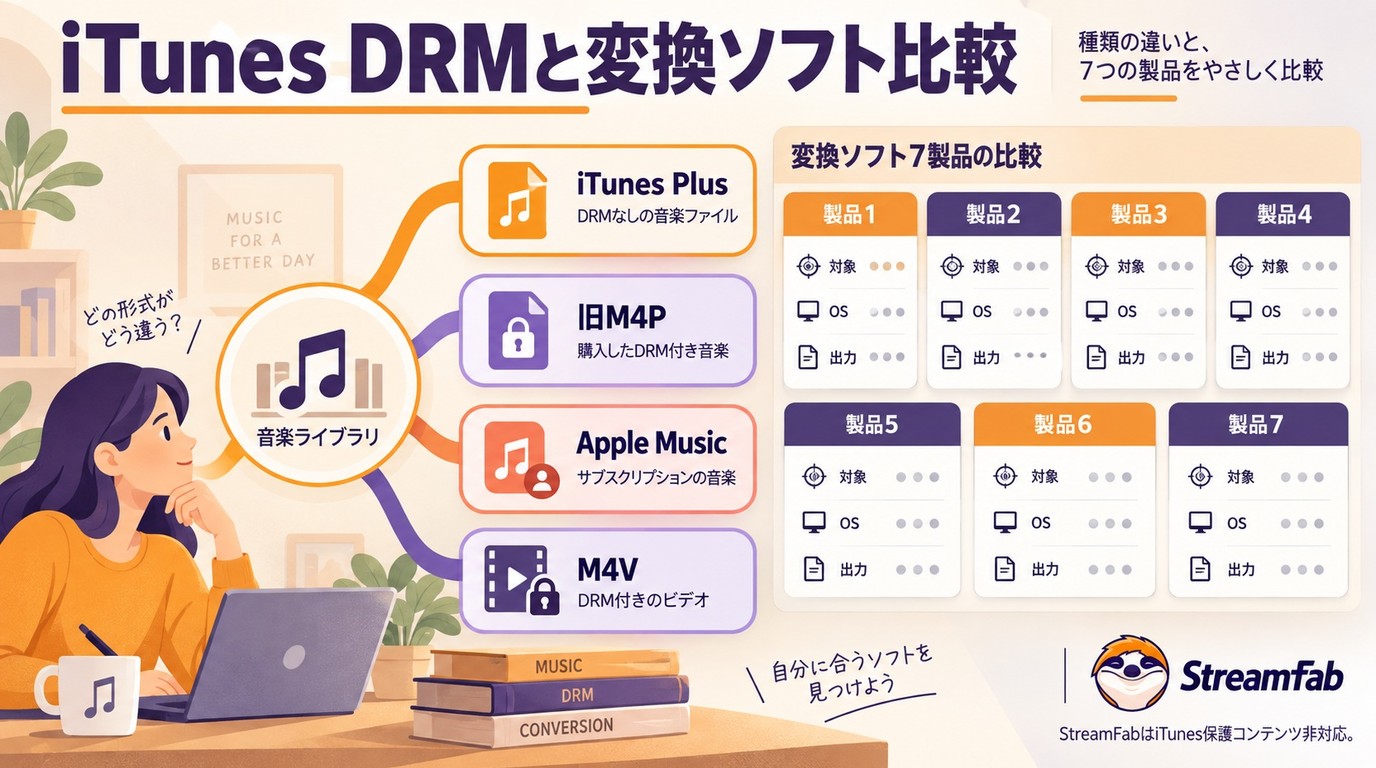
2026年現在、iTunes の FairPlay DRM による再生制限があるファイルを、 より扱いやすい形式に変換するためのツールが数多く登場しています。 この記事では、 iTunes ファイルを再生しやすい形式へ変換するためのソフト Top 7 を紹介します。
謎川 望 より - 2026年9月21日
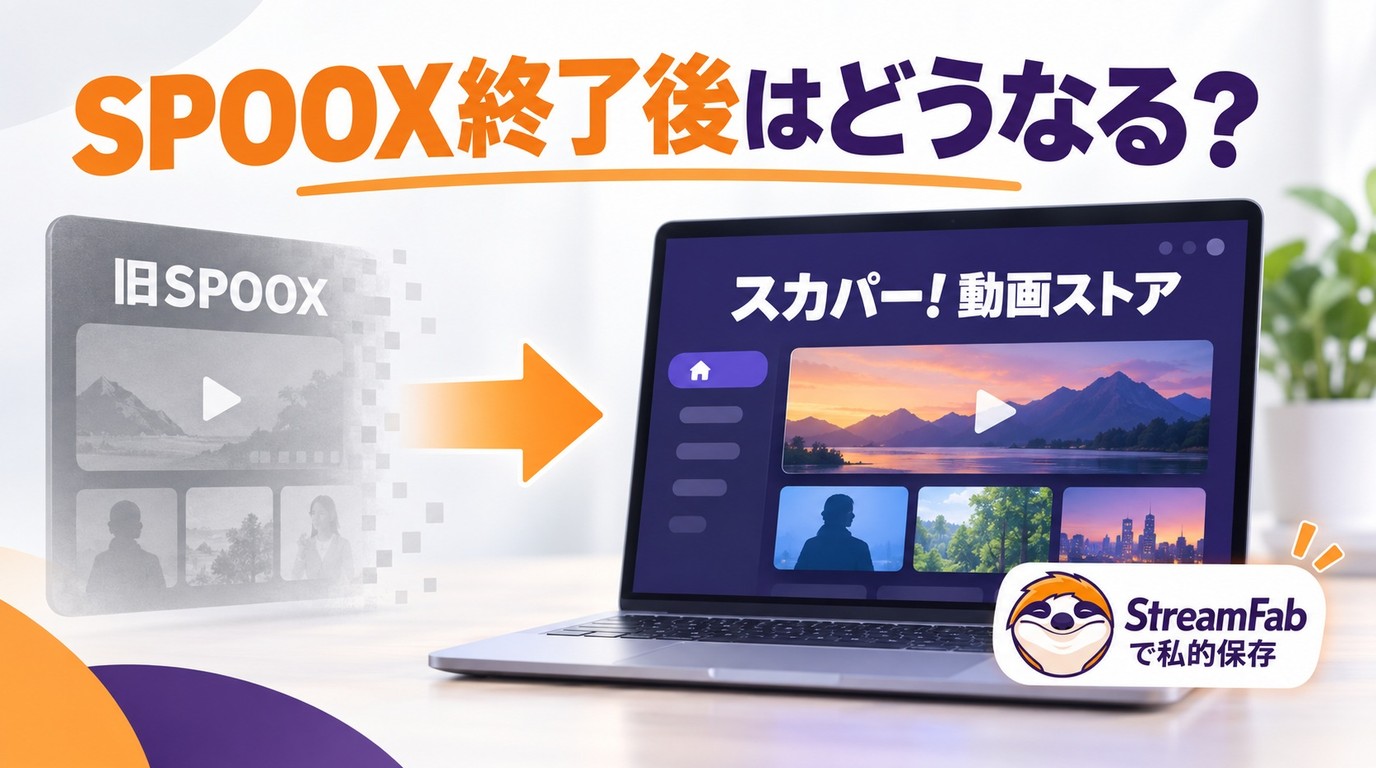
旧SPOOXは2026年3月31日に終了し、現在はスカパー!動画ストアでサッカーLIVEとサムライTVオンデマンドが継続しています。本稿では、旧IDの扱い、商品単位の料金、登録・解約、対応端末、現行アプリの評判を整理します。公式機能には動画ダウンロードがないため、アプリの入手とファイル保存の違いを明確にし、Windows/MacでStreamFab All-In-Oneを使う際の条件、MP4/MKV、字幕、キュー処理と操作手順も解説します。
山田 宇真 より - 2026年9月20日
M4PをMP3へ変換するときは、拡張子だけで判断せず、DRMの有無とファイルの入手経路を先に確認します。DRMなしの音源について、MacのMusic/GarageBand、Windowsの音声変換ソフト、オンライン方式を比較し、OS別の番号付き手順を整理しました。MP3のビットレート、M4A・FLACとの使い分け、アップロード時の個人情報と利用条件も確認できます。変換できない場合に見直す入力形式や再生環境もFAQで分かりやすく補足します。
謎川 望 より - 2026年9月20日
Streaming+はライブ公演が多いストリーミング動画配信サービス。一部のライブ動画は終了後アーカイブを見る事ができるが、視聴期限があるので、永久に好きな番組を味わえません。そこで本記事では、バレずにStreaming+のライブ動画の録画方法や、アーカイブの保存方法をご紹介します。
橋本 モモカ より - 2026年9月17日