2026年最新:Firefox拡張機能でYouTube動画を保存する究極ガイド


FirefoxでYouTube動画をダウンロード・保存したい場合、まず候補になるのがFirefoxの拡張機能(アドオン)です。ブラウザ上から手軽に使える一方で、拡張機能によって無料で使える範囲、対応画質、MP4・MP3への対応、追加アプリの要否が異なります。
結論から言えば、単発のYouTube動画を手軽に保存したいならFirefox拡張機能、画質や形式を細かく選びたいならVideo DownloadHelperなどの対応条件を確認し、プレイリストや複数動画をまとめて処理したいならPC向けソフトも含めて比較するのが分かりやすい選び方です。
この記事では、2026年時点で確認できるFirefox YouTube downloaderの候補を中心に、YouTubeダウンロード拡張機能の違い、1080pなどの高画質保存、MP4保存、突然ダウンロードできなくなった場合の確認方法まで順番に紹介します。
なお、動画を保存する際は、権利者から許可されたコンテンツを対象とし、著作権、YouTubeを含む各サービスの利用規約、適用法令で認められる範囲で利用してください。
1. FirefoxでYouTubeをダウンロードする前に知っておきたい仕組み
Firefox公式アドオンストアと権限を確認する
FirefoxでYouTubeダウンロード拡張機能を探すときは、最初にFirefox Add-onsの公式ページで配布元、要求権限、最終更新日を確認してください。
YouTubeの再生ページを解析したり、ファイルを保存したりするために一定の権限が必要なアドオンはありますが、用途と関係のない情報へのアクセスや、不自然なログイン情報の入力を求めるものは避けたほうがよいでしょう。
FirefoxでYouTube以外の動画も保存したい場合は、Firefox拡張機能で動画を保存する方法もあわせて確認してください。
1080pや高画質で映像と音声が分かれることがある理由
FirefoxでYouTube動画をダウンロードしようとしたとき、「720pは表示されるのに1080pが選べない」「高画質を選ぶと音声がない」といった違いが出ることがあります。
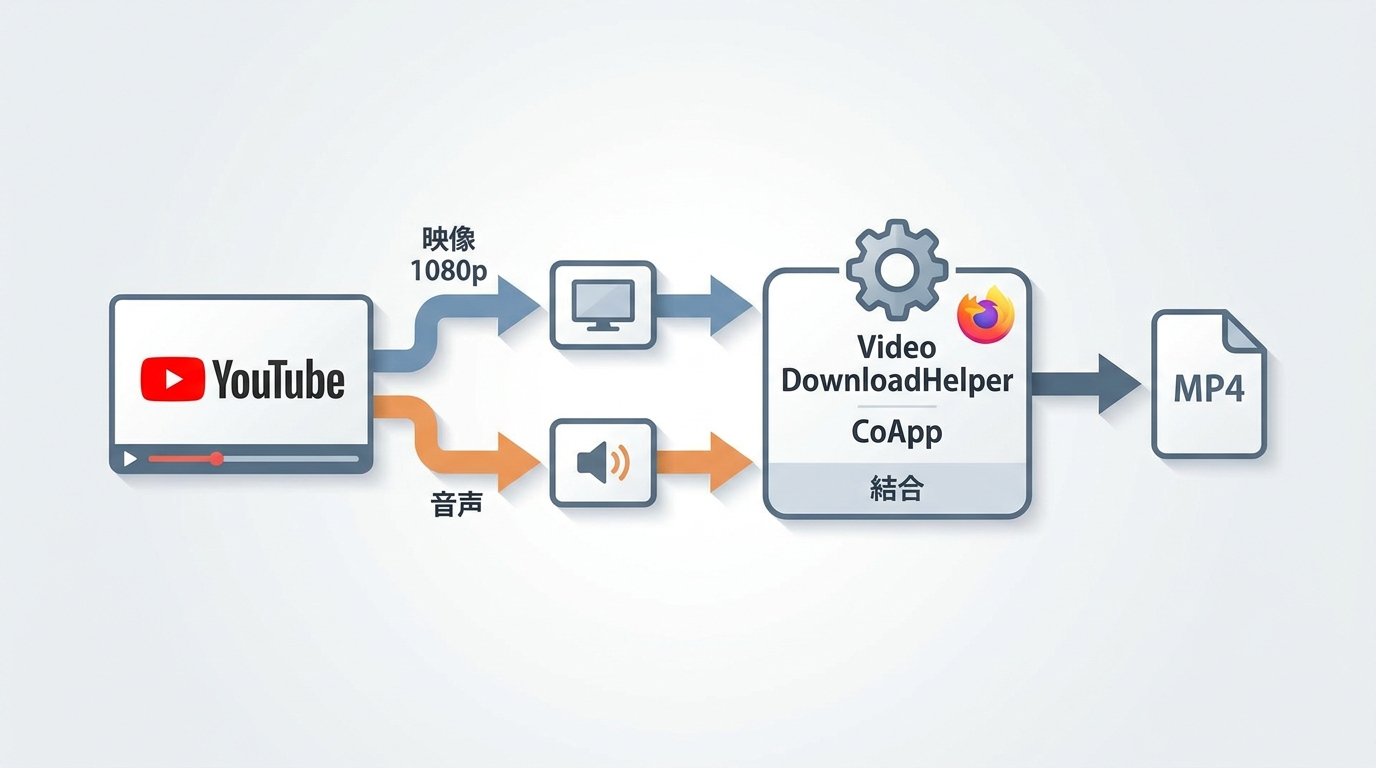
YouTubeではDASH(Dynamic Adaptive Streaming over HTTP)が使われており、高画質動画では映像と音声が別々のストリームとして配信される場合があります。そのため、Firefox拡張機能によっては、映像と音声をまとめる処理や追加コンポーネントが必要です。
つまり、「Firefoxなら必ず720pまで」「CoAppを入れればすべて4Kになる」と単純に判断するのではなく、対象動画で表示される画質と、利用する拡張機能の処理方法を確認することが重要です。
2. Firefoxで使えるYouTubeダウンロード拡張機能3選
ここからは、FirefoxでYouTubeをダウンロードする際に候補になる3つのアドオンを比較します。単に「おすすめ順」に並べるのではなく、操作方法、無料範囲、形式、高画質保存の条件を分けて見ていきます。
A. Video DownloadHelper
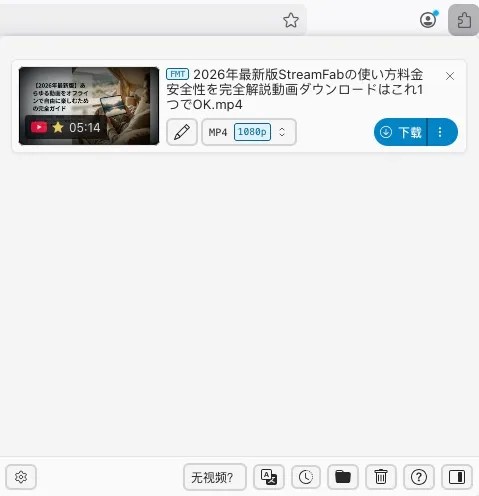
Video DownloadHelperは、再生ページから検出された動画を確認し、利用可能な形式を選びながら保存したい人に向くFirefox拡張機能です。YouTubeダウンロード用として長く利用されている代表的な候補の一つです。
- 向いている人:動画ごとに利用可能な画質や形式を確認しながら保存したい人
- 特徴:Firefox上で動画を検出し、利用可能な保存候補を表示
- 高画質保存:動画や処理内容によっては、映像と音声の結合にコンパニオンアプリ「CoApp」が必要
- 注意点:すべての処理にCoAppが必須というわけではないため、実際に選択する形式の条件を確認
FirefoxでYouTubeを1080pなどの高画質で保存したい場合は、まずVideo DownloadHelper上にどの形式が表示されるかを確認し、必要に応じて追加コンポーネントを利用する流れになります。
B. Easy YouTube Video Downloader Express
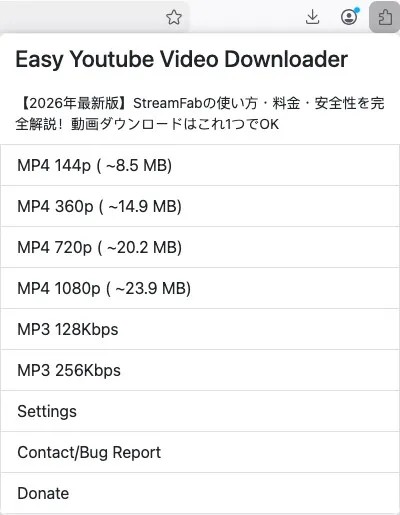
難しい設定をできるだけ避けたい場合は、Easy YouTube Video Downloader Expressも候補になります。インストールすると、YouTubeの再生画面から直接ダウンロード操作を進められるのが特徴です。
- 向いている人:Firefox上でできるだけ少ない操作でYouTube動画を保存したい人
- 特徴:YouTubeの再生ページに「Download」ボタンを表示
- 無料・有料範囲:1080pとMP3はPROアップグレードの対象
- 注意点:無料で高画質やMP3まで利用したい人には条件が合わない場合がある
「Easy YouTube Video Downloader Expressの安全性が気になる」という場合も、非公式な配布サイトから入手するのではなく、Firefox Add-ons上で配布元、権限、更新状況を確認してから導入してください。
Firefox拡張機能の基本的な使い方については、Firefoxで動画を保存する拡張機能の使い方も参考になります。
C. YouTube Downloader(UDL Helper)
YouTube Downloader(UDL Helper)は、MP4・MP3などの形式を選んでYouTube動画を保存したい場合の候補です。
- 向いている人:MP4またはMP3など、必要な形式を確認してから保存したい人
- 特徴:対象動画で利用可能な形式を表示して選択
- 対応:Firefox版に加え、Android版Firefoxでも利用可能な候補
- 注意点:動画によって表示される解像度や形式が異なるため、保存前に確認が必要
Firefox YouTube downloaderを選ぶ際は、機能数だけではなく更新状況も重要です。UDL Helperを含め、長期間更新されていない拡張機能については、YouTube側の変更後も正常に動作するかを確認してから利用してください。
以前よく紹介されていたAddoncropについては、確認できる公開更新履歴が古いため、本記事では現在の主要3候補には含めていません。Firefoxアドオンストア外から導入する場合は、配布元や要求権限をより慎重に確認する必要があります。
FirefoxでYouTubeをMP4保存する基本3ステップ
使用する拡張機能によって画面は異なりますが、FirefoxでYouTube動画をダウンロードする基本的な流れはほぼ共通しています。
- Firefoxの公式アドオンストアから拡張機能を追加します。
配布元、更新日、要求権限を確認してからインストールします。 - YouTubeで保存したい動画の再生ページを開きます。
Firefoxの拡張機能アイコン、または動画ページ上に追加されたダウンロードボタンを確認します。 - MP4などの形式と画質を選んで保存します。
幅広い端末で再生したい場合はMP4が扱いやすく、保存前に解像度と保存先の空き容量も確認してください。
1080pなどで映像と音声が別々に表示される場合は、使用しているアドオンが結合処理に対応しているか、追加コンポーネントが必要かを確認します。
3. Firefox YouTubeダウンロード拡張機能の画質・無料範囲・安全性を比較
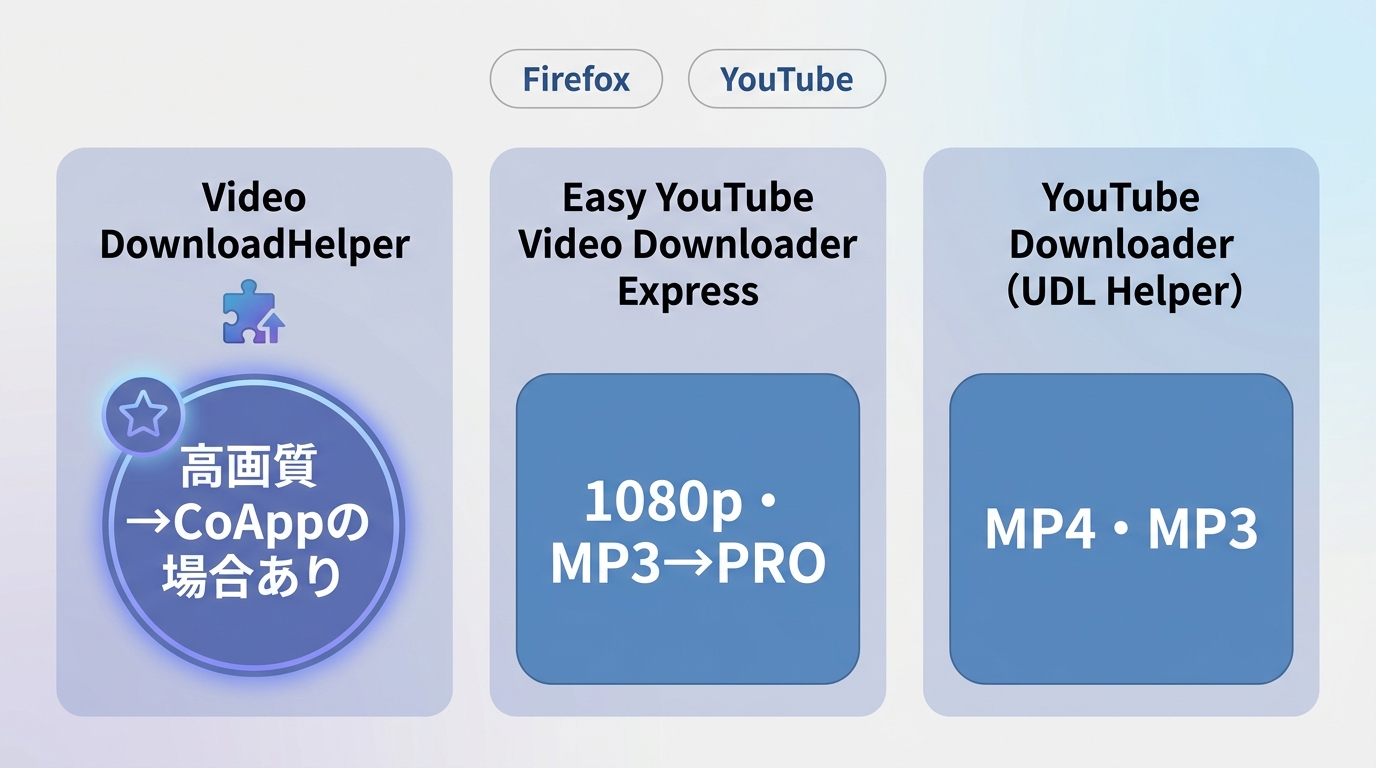
YouTubeダウンロード拡張機能を比較するときは、「無料かどうか」だけを見ると選びにくくなります。画質、形式、追加アプリの要否、更新状況まで同じ基準で確認すると、自分に合う候補を判断しやすくなります。
| 候補 | 更新・配布状況 | 無料・有料範囲 | 画質・形式 | 追加アプリ・注意点 |
|---|---|---|---|---|
| Video DownloadHelper | Firefox Add-onsで配布 | 利用機能によって異なる | 動画ごとに選択肢が異なる | 高画質処理などでCoAppが必要な場合あり |
| Easy YouTube Video Downloader Express | Firefox Add-onsで配布 | 1080p・MP3はPRO対象 | 再生画面から形式を選択 | 権限と無料範囲を確認 |
| YouTube Downloader(UDL Helper) | Firefox Add-onsで配布 | 利用条件を確認 | MP4・MP3など | 更新状況と権限を確認 |
2026年8月確認時点。拡張機能の対応状況や料金・無料範囲は変更される場合があります。
特に無料のFirefox YouTubeダウンロードアドオンを探している場合は、「インストールできる」ことと「希望する1080p・MP4・MP3で保存できる」ことを分けて確認してください。
4. FirefoxでYouTubeをダウンロードできないときの確認順序
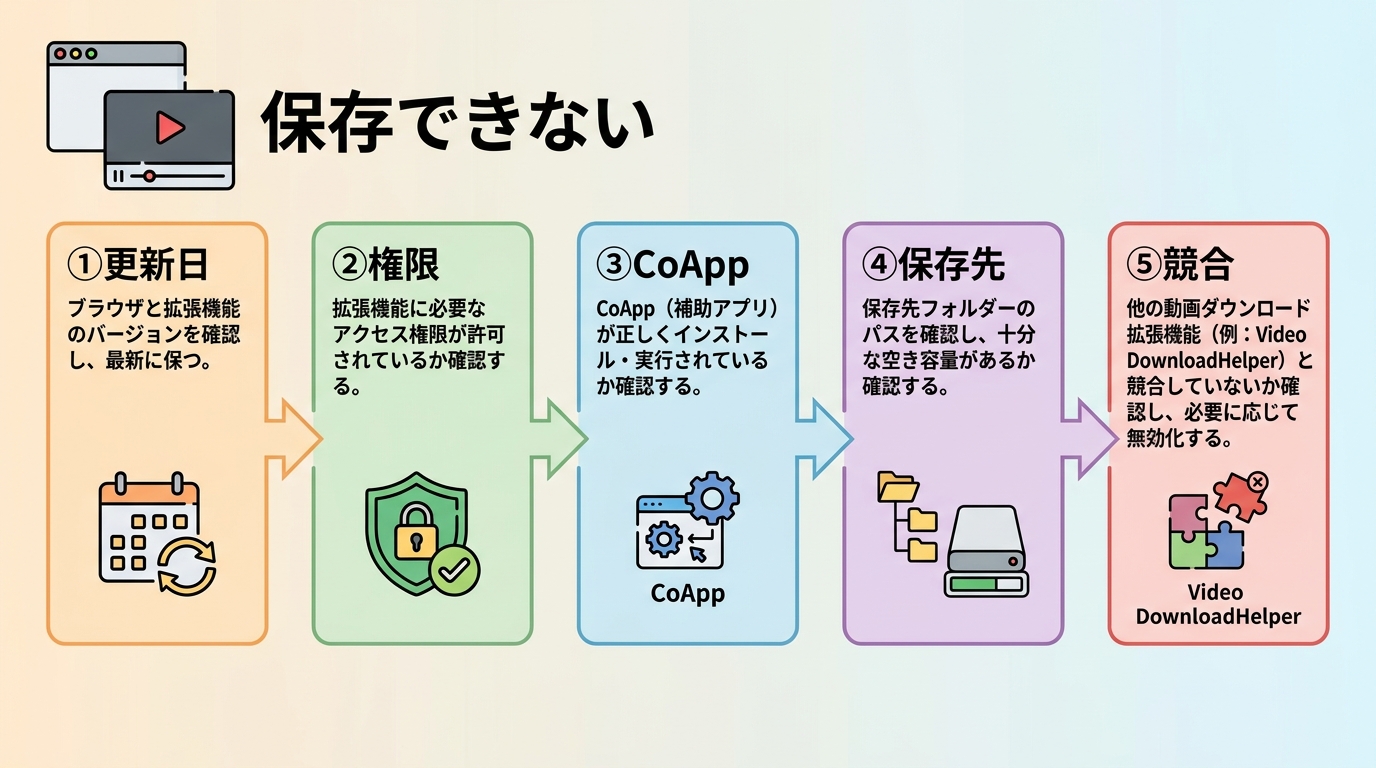
FirefoxのYouTubeダウンロード拡張機能は、昨日まで使えていたのに突然動画を検出しなくなることがあります。その場合、すぐに別のアドオンへ乗り換える前に、次の順序で切り分けてみてください。
- 拡張機能の最終更新日を確認する
更新が長期間止まっている場合は、YouTube側の仕様変更に追いついていないことがあります。 - Firefoxの権限を確認する
拡張機能が無効になっていないか確認します。プライベートウィンドウで利用する場合は、その拡張機能に実行を許可しているかも確認してください。 - CoAppなどの追加コンポーネントを確認する
Video DownloadHelperで追加コンポーネントを利用している場合は、拡張機能側とのバージョン不一致がないか確認します。 - 保存先と空き容量を確認する
高画質動画はファイルサイズが大きくなるため、保存先に十分な空き容量があるか、書き込み権限があるかを確認します。 - ほかの拡張機能との競合を確認する
同じ種類の動画ダウンロード拡張機能を複数有効にしている場合は、一度一つだけを残して再試行します。
ここまで試してもFirefoxでYouTubeをダウンロードできない場合は、対象動画だけの問題なのか、拡張機能全体で発生しているのかを切り分けます。動画ダウンロード全般の失敗原因については、動画をダウンロードできない主な原因と対処法も参考にしてください。

5. Firefox拡張機能で足りない場合の代替方法
Firefoxのアドオンは、今見ている動画を1本ずつ保存する用途では手軽です。一方で、プレイリスト全体をまとめて保存したい、複数動画を連続処理したい、MP4・MKV・MP3や画質を細かく管理したい場合は、ブラウザ拡張機能だけでは操作が増えることがあります。
その場合は、Firefoxに追加するアドオンではなく、PC側で動作するツールを用途に応じて使い分けます。
yt-dlpが向いている人
yt-dlpは、コマンドライン操作に慣れており、形式や画質などを細かく指定したい人に向くオープンソースのツールです。
- 向いている人:コマンド操作や設定ファイルに抵抗がない人
- メリット:細かな形式指定や処理を自分で設定しやすい
- 注意点:GUI中心のFirefox拡張機能より操作のハードルが高く、動画ごとの対応状況も自分で確認する必要がある
StreamFab YouTubeダウンローダー Proが向いている人
Firefox拡張機能とは別に、画面操作でYouTube動画をまとめて管理したい場合は、StreamFab YouTubeダウンローダー ProのようなPC向けソフトも選択肢になります。
StreamFabはFirefoxに追加して使うアドオンではありません。Windows/Macにインストールし、内蔵ブラウザからYouTube動画を解析・保存するタイプのソフトです。そのため、「Firefoxの拡張機能を探しているだけ」という人には別製品になります。
一方、YouTubeのプレイリストや複数動画をまとめて保存したい場合は、拡張機能よりPC向けソフトのほうが操作をまとめやすくなります。
- YouTubeなど1000以上の対応サイトから動画を保存
- 元動画に応じて1080p・4K・8Kなどの画質を選択
- MP4/MKV形式で動画を保存
- ProではMP3保存にも対応
- YouTubeプレイリストの一括ダウンロードに対応
- 複数動画をまとめて処理可能

YouTubeの単発動画をFirefoxから無料で保存したいだけなら、まずは拡張機能を確認すれば十分です。反対に、プレイリストや多数の動画をPCで整理したい場合は、StreamFab YouTubeダウンローダー Proのような専用ソフトを比較すると用途を分けやすくなります。
6. FirefoxでのYouTubeダウンロードに関するFAQ
7. 目的別に選ぶFirefoxのYouTube保存方法
ここまで紹介した方法は、どれか一つがすべてのユーザーに適しているわけではありません。最後に、実際の利用目的から選び分けてみましょう。
- 単発のYouTube動画をFirefoxから手軽に保存したい:Easy YouTube Video Downloader Expressなど、再生画面から直接操作できる拡張機能の無料範囲を確認
- 画質や形式を確認しながら保存したい:Video DownloadHelperで利用可能な形式と、必要に応じてCoAppの条件を確認
- MP4・MP3などを選びたい:UDL Helperを含め、対象動画で表示される形式を比較
- 細かな設定を自分で管理したい:コマンド操作に慣れている場合はyt-dlp
- プレイリストや複数動画をPCでまとめて処理したい:StreamFab YouTubeダウンローダー Proなどの専用PCソフトを検討
Firefox YouTubeダウンロードで失敗を減らすポイントは、「最強の拡張機能」を探すことよりも、単発保存・高画質・MP4保存・プレイリスト一括処理のどれを優先するのかを先に決めることです。
8. まとめ
FirefoxでYouTube動画をダウンロードする場合、手軽さを重視するならYouTubeダウンロード拡張機能が最初の候補になります。Video DownloadHelper、Easy YouTube Video Downloader Express、UDL Helperはそれぞれ操作方法や無料範囲が異なるため、必要な画質・形式まで確認してから選んでください。
特に1080pなどの高画質では、YouTube側で映像と音声が別々に配信される場合があります。そのため、「720pしか表示されない=Firefoxでは高画質保存できない」と判断するのではなく、利用している拡張機能が高画質ストリームの処理に対応しているか、CoAppなどの追加コンポーネントが必要かを確認することがポイントです。
また、FirefoxのYouTubeダウンロードアドオンが突然使えなくなった場合は、更新日、権限、追加コンポーネント、保存先、競合の順に確認すると原因を切り分けやすくなります。更新が長期間止まっている拡張機能を無理に使い続けるより、現在メンテナンスされている別の候補へ切り替えるほうが安全です。
プレイリストや複数のYouTube動画をまとめて保存したい場合は、Firefox拡張機能だけにこだわる必要はありません。コマンド操作を細かく設定したいならyt-dlp、画面操作でMP4/MKVや画質を選びながらまとめて処理したいならStreamFab YouTubeダウンローダー Proというように、処理量と操作方法に合わせて使い分けるとよいでしょう。
どの方法を利用する場合も、Firefoxアドオンは公式の配布元から入手し、要求権限と更新状況を確認したうえで、権利者から許可されたコンテンツを利用規約と法令で認められる範囲で保存してください。


Blob URLの仕組みを整理し、Chromeの開発者ツールで配信データを確認してVLCでMP4としてダウンロード・保存する手順と、対応サイトで使える動画保存ソフトを解説します。
山田 宇真 より - 2026年10月13日
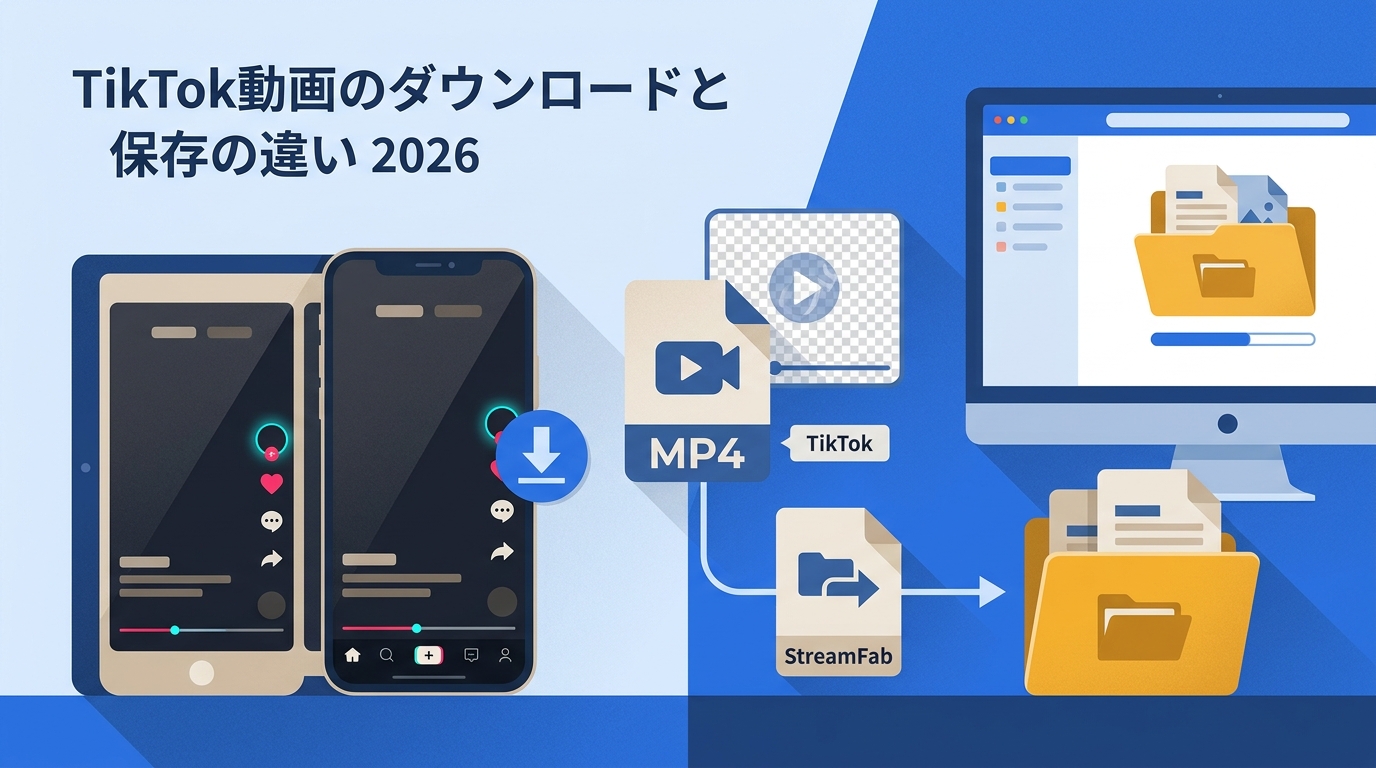
ニコニコ動画を保存する7つの手段を、ブラウザ、Webサービス、PCソフト、画面録画、スマホに分けて整理します。MP4と画質の関係、iPhoneとAndroidの保存先、ニコ生タイムシフトやコメント表示の扱い、保存できないときの確認順も解説します。単発動画を手軽に確認したい場合と、複数のMP4・MP3をPCで管理したい場合で、選ぶ方法がどう変わるかを判断できます。保存前に権利と利用条件を確認し、保存後は再生時間、映像、音声、コメント表示の有無まで確かめる流れを示します。
山田 宇真 より - 2026年10月13日
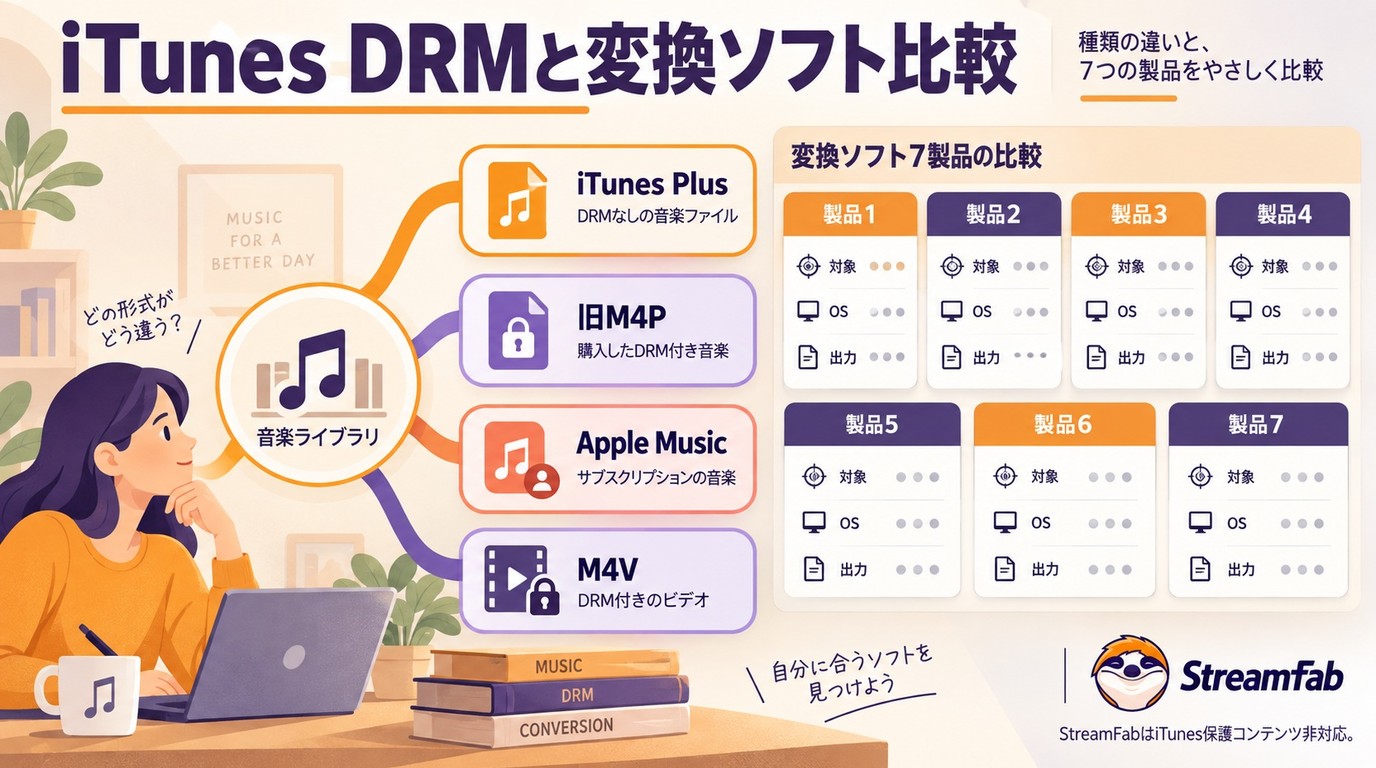
2026年現在、iTunes の FairPlay DRM による再生制限があるファイルを、 より扱いやすい形式に変換するためのツールが数多く登場しています。 この記事では、 iTunes ファイルを再生しやすい形式へ変換するためのソフト Top 7 を紹介します。
謎川 望 より - 2026年9月21日

旧SPOOXは2026年3月31日に終了し、現在はスカパー!動画ストアでサッカーLIVEとサムライTVオンデマンドが継続しています。本稿では、旧IDの扱い、商品単位の料金、登録・解約、対応端末、現行アプリの評判を整理します。公式機能には動画ダウンロードがないため、アプリの入手とファイル保存の違いを明確にし、Windows/MacでStreamFab All-In-Oneを使う際の条件、MP4/MKV、字幕、キュー処理と操作手順も解説します。
山田 宇真 より - 2026年9月20日