
2026年最新:VR 動画 ダウンロードの完全ガイドと黒画面解決の技術

デジタルアーカイブの専門家として、私は日々ストリーミング動画をローカルのNASストレージに整理しています。Meta Quest 3を用いてローカル再生を試した際には、「ダウンロード後に黒画面になる」「左右の映像が正しく重ならない」「アスペクト比が崩れる」といった問題にも直面しました。
こうしたトラブルは、保存ファイルのコーデックやコンテナ形式、SBS(Side-by-Side)などの立体視形式、VRメタデータと再生環境の組み合わせによって起こります。本記事では、画面録画との違いも整理しながら、YouTube VRやAstala VRなどのVR動画を高画質で保存し、Meta Quest 3やDeoVRで再生するためのポイントを実際の操作手順とともに解説します。

2026年のVRストリーミング環境:画面録画で起こりやすい問題
VR動画を保存する際、現在もOBSなどの画面録画ソフトが使われています。しかし、画面録画は動画と同じ時間だけ録画する必要があり、再生解像度や録画設定によってはフレームレートが不安定になったり、左右の視差映像やVRメタデータを元の状態で維持できなかったりします。
特にVR180や360度3D動画では、単に高解像度で録画するだけでは十分ではありません。Meta QuestやDeoVRなどで正しく立体表示するには、元動画に含まれるSBS形式や立体視メタデータを維持し、MP4またはMKVなど再生環境に対応した形式で保存することが重要です。
高難易度プラットフォーム:Astala VRやDMMの動画を保存するときの注意点
Astala VRの動画をダウンロードしようとしても、一般的なブラウザ拡張機能では動画本体を検出できず、数KB程度のプレイリストファイル(.m3u8)だけが保存されることがあります。.m3u8は映像そのものではなく、分割された動画データの読み込み先を記録したファイルです。
Astala VRのような会員制サイトでは、正規のアカウントでログインし、対象動画をブラウザ上で再生できる状態にしてから解析する必要があります。利用できる解像度やフレームレートは作品ごとに異なるため、元動画で8K/60fpsが提供されている場合に限り、その品質を選択できます。
また、DMM/FANZA VRはAstala VRやYouTube VRとは配信方式や専用アプリの仕組みが異なります。すべてのVRサイトを同じ方法で保存できるわけではなく、対象サイトと動画の配信方式によって解析結果が変わります。
検証:オールインワンオンライン動画ダウンローダーとしてのStreamFab
VR動画を画面録画せずに保存したい場合、候補となるのがStreamFab YouTube ダウンローダー Proです。検索上では「StreamFab VR」と呼ばれることもありますが、独立したVR専用製品ではなく、YouTubeのVR動画や360度動画に対応したYouTubeダウンローダーです。
オールインワンオンライン動画ダウンローダーとしての強みは、元動画に応じて最高8Kを選択できることに加え、メタデータの保存や複数動画の一括処理に対応している点です。PlexやDeoVRなどでローカルライブラリを整理する場合も、ファイル名や動画情報が残っていれば、数百本単位のVR動画を管理しやすくなります。
| 比較項目 | 汎用ブラウザ拡張機能 | 画面録画(OBSなど) | StreamFab YouTube ダウンローダー Pro |
|---|---|---|---|
| Astala VR/DMMなどへの対応 | 配信方式によっては動画本体を検出できない | 再生できる映像を録画できる場合がある | 対象サイトと動画の配信方式によって異なる |
| 最高対応解像度 | ツールと元動画によって異なる | 再生画質と録画設定に依存 | 元動画に応じて最高8K |
| SBS/OU形式の扱い | ツールによって対応が異なる | 録画後に表示モードの調整が必要な場合がある | 元動画の形式に応じて保存 |
| 時間効率と一括処理 | ツールによって異なる | 基本的に再生時間と同程度 | 動画全編の再生を待たずに保存し、複数動画もまとめて処理可能 |
外出先でVR動画を視聴する場合は、PCで保存したファイルをAndroid端末やMeta Questへ転送する方法があります。なお、StreamFab for AndroidはPC版とは別の製品であり、対応サイトや保存機能も異なります。
YouTube VRや360度動画を、元動画に応じて最高8KのMP4/MKV形式で保存できる動画ダウンローダーです。メタデータの保存や一括ダウンロードにも対応しています。 |
実測:高品質なVR動画をローカルに保存する手順
ここでは、YouTube VRなどの対応動画をPCへ保存する手順を紹介します。画面録画とは異なり、StreamFabでは動画URLを解析し、選択可能な解像度や形式を表示してからダウンロードを開始します。
以下、StreamFab YouTube ダウンローダー ProでVR動画をダウンロードする流れを見ていきましょう。
まず、公式サイトからStreamFabをPCにインストールし、ソフトを起動します。
次に、左側の「ダウンロード」タブを開き、右側の「URLを貼り付け」をクリックします。
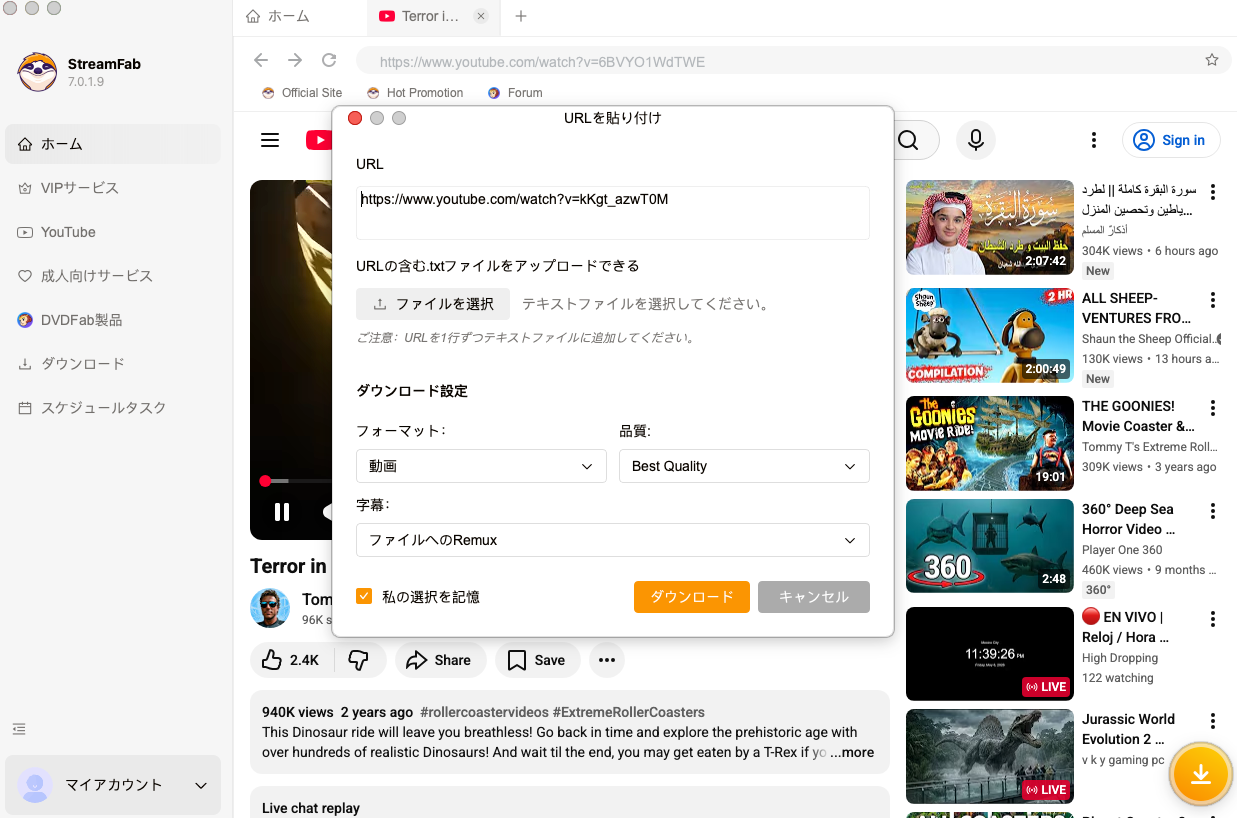
ポップアップウィンドウにURLを貼り付け、解析結果から動画形式、解像度、音質を選択します。8Kや4Kを選択できるかどうかは、元動画で提供されている画質によって異なります。
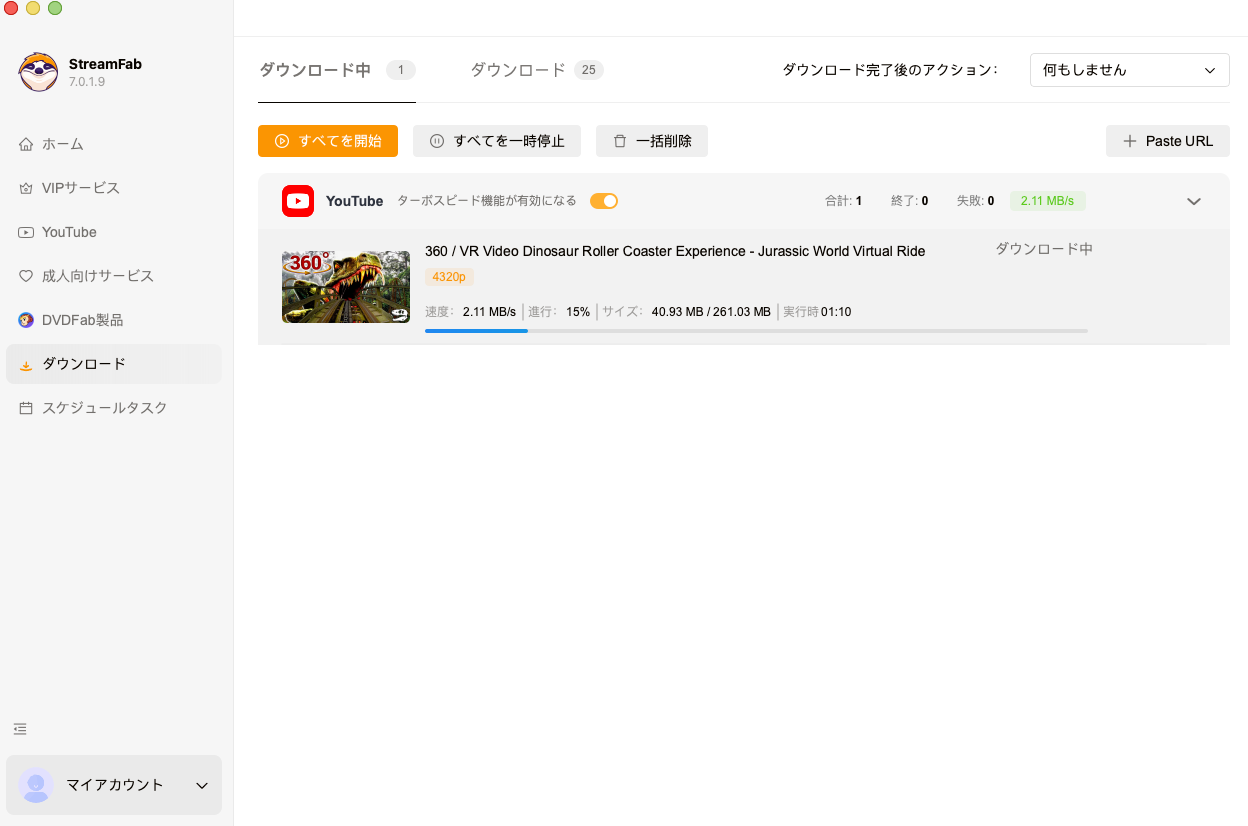
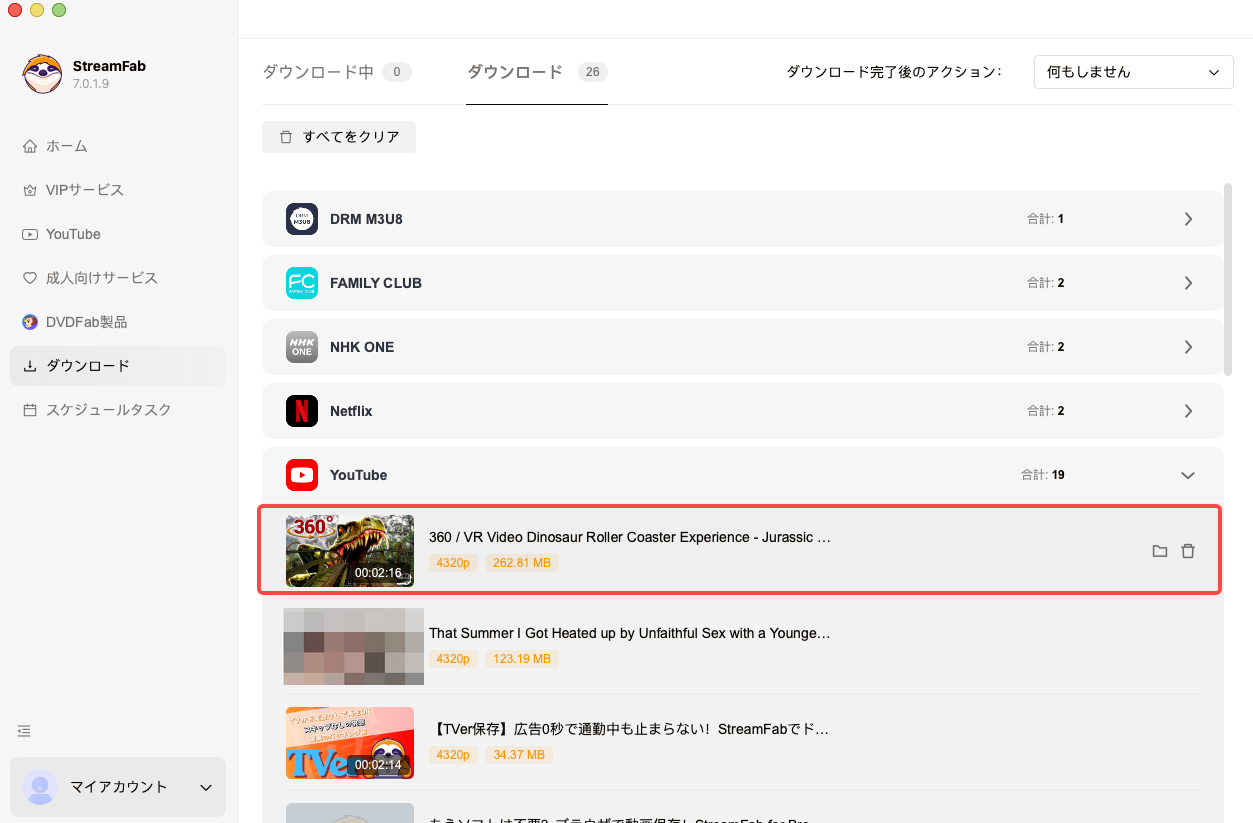
「今ダウンロード」をクリックすると、VR動画の保存が始まります。複数の動画を保存する場合は、ダウンロードキューへ追加してまとめて処理することもできます。
2026年版 VR動画のダウンロードに関するよくある質問
Astala VRのダウンロードが99%で止まる原因は?
Astala VRのダウンロードが終盤で止まる場合は、ログインセッションの期限切れ、ネットワークの切断、保存先の空き容量不足、配信方式の変更、使用しているソフトのバージョンが古いことなどが考えられます。
一度対象サイトへログインし直し、ブラウザ上で動画を正常に再生できることを確認してから、ダウンロードタスクを作り直してください。8KのVR動画はファイルサイズが大きいため、保存先の空き容量も確認しましょう。
Quest BrowserやDeoVRで再生時に黒画面になる場合の修正方法は?
まず、保存した動画をPCで再生し、ファイル自体が破損していないかを確認します。PCでは再生できるのにMeta QuestやDeoVRで黒画面になる場合は、コーデック、プロファイル、コンテナ形式、解像度の組み合わせが再生環境と合っていない可能性があります。
互換性を優先する場合は、MP4/H.264形式で保存して再生を試してください。また、左右に二つの映像が表示される場合は、プレーヤーの表示設定を「SBS」または「3D SBS」に切り替えます。
VPN環境下でのダウンロードでエラーが発生しますか?
ダウンロード中にVPNの接続先やIPアドレスが切り替わると、ログインセッションが無効になり、解析や保存が中断される場合があります。エラーが続く場合はVPNを停止し、通常の安定したネットワークへ戻してから再度ログインしてください。
地域制限は作品ごとの配信権に基づいて設定されています。VPNを地域制限の回避目的で使用せず、居住地域で正式に提供されているコンテンツを利用してください。
180度と360度VR動画の形式選択、またSBSとOUの基準は?
正面の人物や細部を高いピクセル密度で見たい場合はVR180、周囲全体を見渡したい場合は360度動画が向いています。どちらが優れているかではなく、撮影内容や視聴目的に合わせて選びます。
左右に映像が並んでいる動画はSBS、上下に並んでいる動画はOUです。元動画の配置とMeta QuestやDeoVRの表示モードを合わせないと、映像が二重に見えたり、立体感が正しく再現されなかったりします。
まとめ
VR動画をローカルへ保存する際は、解像度だけでなく、コーデック、MP4/MKVなどのコンテナ形式、SBS/OU、VR180/360度、立体視メタデータまで含めて考える必要があります。画面録画でも保存できる場合はありますが、再生時間と同じだけ時間がかかり、元のVR形式を維持できないことがあります。
YouTube VRや360度動画を高画質で保存したい場合は、元動画に応じて最高8K、MP4/MKV、メタデータ、一括ダウンロードに対応するStreamFab YouTube ダウンローダー Proが選択肢になります。Astala VRについては、正規に視聴できる動画を対象に、内蔵ブラウザで解析可能な解像度と形式を確認してから保存を開始するとスムーズです。
保存後にMeta Quest 3やDeoVRで黒画面や表示崩れが発生した場合は、ファイルの破損だけを疑うのではなく、コーデックとSBS/OUなどの表示モードを順に見直してください。
注意:Astala VR/FANZA VRには成人向けコンテンツが含まれます。18歳未満の方は利用できません。本記事で紹介した方法は、自分で投稿した動画、権利者から許可を得た作品、保存が認められているコンテンツを対象に利用し、著作権と各サービスの利用条件を守ってください。保存した動画の再配布、転載は禁止転載は禁止利用、第三者への共有は行わないでください。

Blob URLの仕組みを整理し、Chromeの開発者ツールで配信データを確認してVLCでMP4としてダウンロード・保存する手順と、対応サイトで使える動画保存ソフトを解説します。
山田 宇真 より - 2026年10月13日
ニコニコ動画を保存する7つの手段を、ブラウザ、Webサービス、PCソフト、画面録画、スマホに分けて整理します。MP4と画質の関係、iPhoneとAndroidの保存先、ニコ生タイムシフトやコメント表示の扱い、保存できないときの確認順も解説します。単発動画を手軽に確認したい場合と、複数のMP4・MP3をPCで管理したい場合で、選ぶ方法がどう変わるかを判断できます。保存前に権利と利用条件を確認し、保存後は再生時間、映像、音声、コメント表示の有無まで確かめる流れを示します。
山田 宇真 より - 2026年10月13日
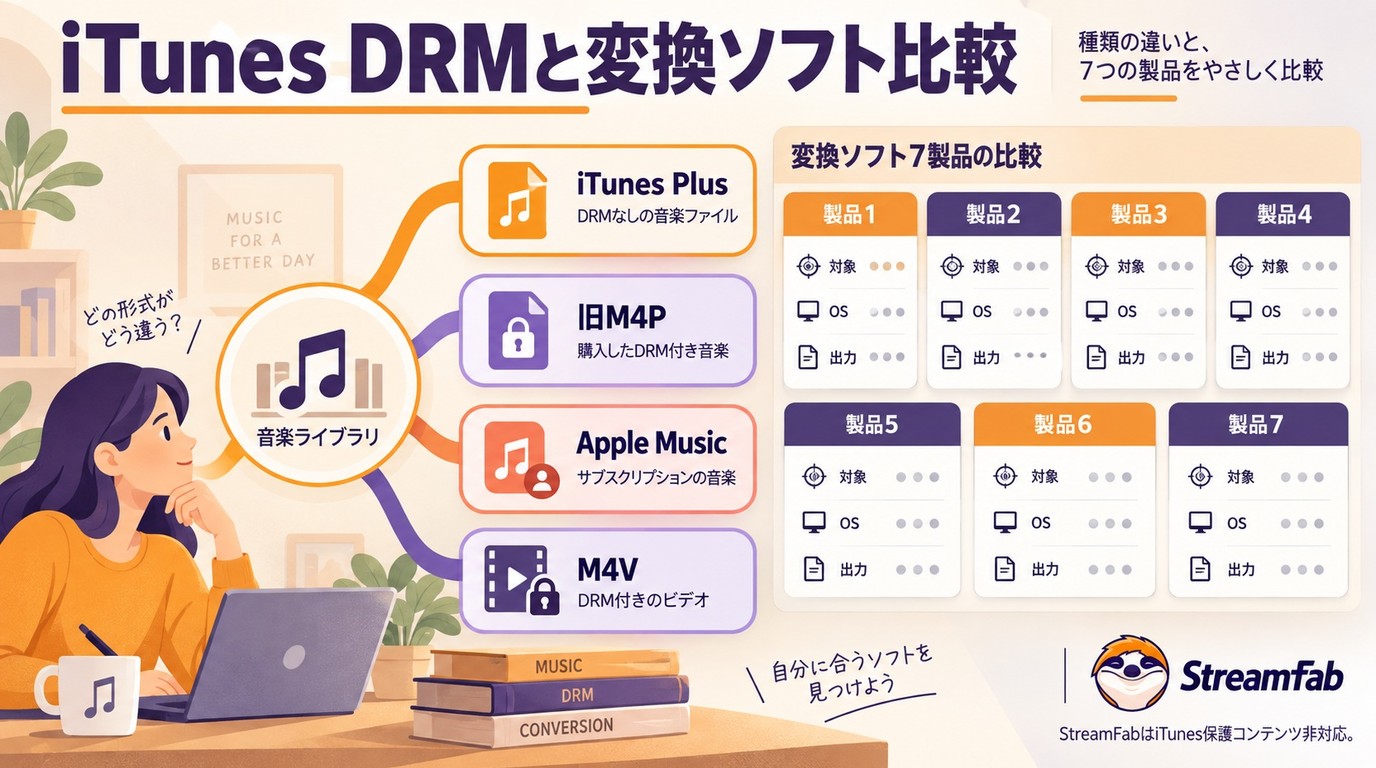
2026年現在、iTunes の FairPlay DRM による再生制限があるファイルを、 より扱いやすい形式に変換するためのツールが数多く登場しています。 この記事では、 iTunes ファイルを再生しやすい形式へ変換するためのソフト Top 7 を紹介します。
謎川 望 より - 2026年9月21日
旧SPOOXは2026年3月31日に終了し、現在はスカパー!動画ストアでサッカーLIVEとサムライTVオンデマンドが継続しています。本稿では、旧IDの扱い、商品単位の料金、登録・解約、対応端末、現行アプリの評判を整理します。公式機能には動画ダウンロードがないため、アプリの入手とファイル保存の違いを明確にし、Windows/MacでStreamFab All-In-Oneを使う際の条件、MP4/MKV、字幕、キュー処理と操作手順も解説します。
山田 宇真 より - 2026年9月20日