
【2026年最新】SoundCloudをMP3でダウンロードする方法|公式保存・オフライン再生・iPhone転送

要約: 2026年の最新SoundCloud API制限に基づき、ダウンロードできない原因(Geoblockingやクリエイター設定)を徹底解説。StreamFabを活用して128kbpsの壁を越え、iPhoneに高音質MP3を直接保存・オフライン再生する実測ベースの解決策を提供します。
2026年4月初旬、SoundCloudで公開されている複数のトラックを確認したところ、「ダウンロードボタンが表示されない」「オンラインツールで解析できない」といった状況がありました。また、同じURLでも、利用する方法によって保存形式や選択できる音質が異なることも確認できました。
SoundCloudから音源をダウンロードできない原因には、投稿者の設定、トラックの公開状況、地域制限、ログイン状態、外部ツールの対応状況などがあります。さらに、公式ダウンロード、SoundCloud Go/Go+のオフライン再生、MP3ファイルとしての保存は、それぞれ仕組みが異なります。
本記事では、まずSoundCloud公式のダウンロード方法と音質仕様を整理したうえで、公開トラックをMP3として保存する方法、保存した音源をiPhoneへ転送する方法、Apple Musicと同期する際の注意点を順番に解説します。
SoundCloudの公式ダウンロードとオフライン再生の違い
SoundCloudの音源を保存する前に、「公式ダウンロード」と「アプリ内のオフライン再生」を区別しておきましょう。どちらも通信せずに音楽を聴くための機能ですが、保存されるファイルの扱いが異なります。
投稿者が許可したトラックは元のファイル形式でダウンロードできる
SoundCloudでは、投稿者がダウンロードを許可しているトラックに限り、Web版の波形付近に「Download file」ボタンが表示されます。SoundCloudへログインした状態でこのボタンを選択すると、投稿者がアップロードした元のファイル形式でダウンロードできます。
たとえば、投稿者がWAVやFLACをアップロードし、ダウンロードを許可している場合は、ストリーミング用に変換されたAACではなく、アップロードされた元ファイルを取得できます。
ただし、すべてのトラックにダウンロードボタンが表示されるわけではありません。投稿者がダウンロードを無効にしている場合は利用できず、プレイリスト全体を公式機能で一括ダウンロードすることもできません。また、公式のファイルダウンロードはモバイル端末には対応していません。
詳細は、SoundCloud公式ヘルプ「Downloading tracks」で確認できます。
SoundCloudの現在のストリーミング音質
SoundCloudのストリーミング音質は、公式ダウンロードで取得できる元ファイルとは異なります。2026年7月時点では、標準のストリーミング形式としてAACが採用されています。
SoundCloud公式の音質仕様
- 無料ユーザー:96kbpsまたは160kbpsのAAC
- SoundCloud Go+:対象トラックで256kbpsのAAC
- 公式の「Download file」:投稿者がアップロードした元ファイル
最新の仕様は、SoundCloud公式ヘルプ「Audio Streaming Formats」をご確認ください。
以前は「無料版は128kbps MP3」と説明されることがありましたが、現在の標準ストリーミングはAACです。外部ツールで保存できる形式や音質は、SoundCloud側で配信されているストリームと各ツールの対応状況によって異なります。
SoundCloud Go/Go+のオフライン再生はアプリ内保存
SoundCloud GoまたはGo+のオフライン再生では、対象トラックをSoundCloudアプリ内に保存できます。ただし、通常のMP3ファイルとしてiPhoneの「ファイル」アプリやパソコンのフォルダへ取り出す機能ではありません。
アプリを削除した場合や、アカウントからサインアウトした場合は、オフライン用に保存したコンテンツを再度ダウンロードする必要があります。また、サブスクリプションを解約しても現在の請求期間中は機能を利用できますが、契約期間の終了後はオフライン再生などの特典を利用できなくなります。
なお、2026年7月時点のSoundCloud公式対応地域一覧には、日本は掲載されていません。日本から利用する場合は、アカウントの登録地域や実際に表示されるプランを確認してください。
このように、公式ダウンロードとGo/Go+のオフライン再生には、それぞれ異なる条件があります。続いて、SoundCloudのダウンロードボタンが表示されない原因を確認していきましょう。
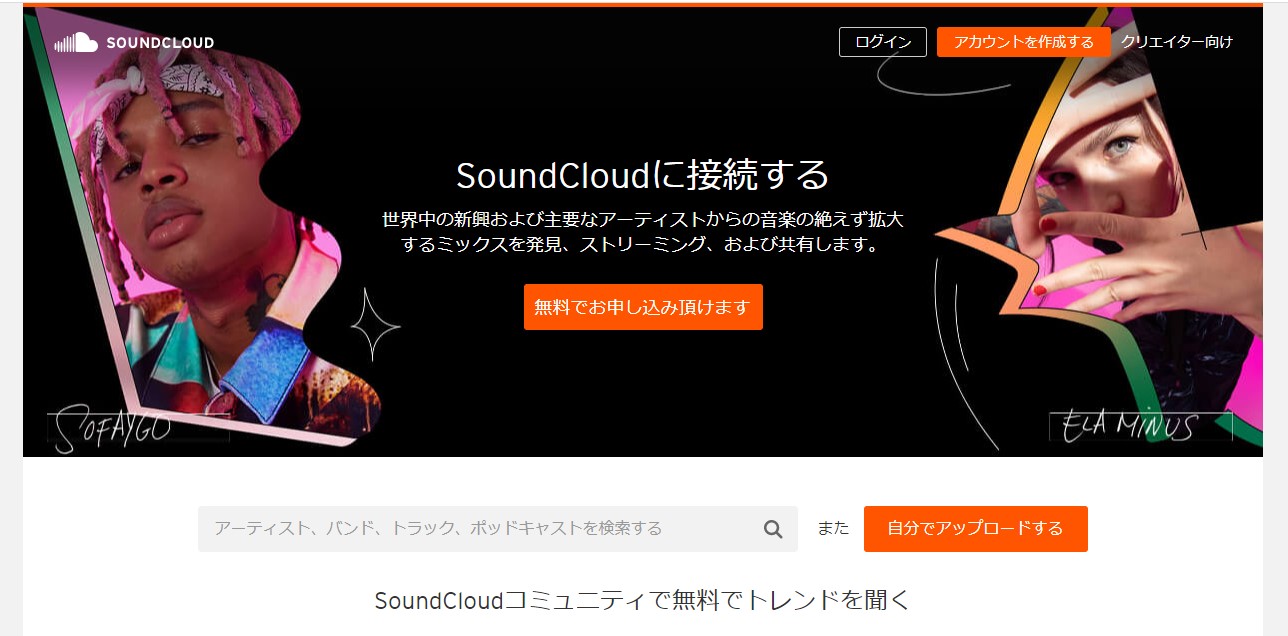
SoundCloudをダウンロードできない主な原因
SoundCloudから音源をダウンロードできない場合は、すぐにサービス全体の不具合と判断せず、トラック側の設定と利用環境を順番に確認しましょう。
投稿者が公式ダウンロードを許可していない
「Download file」ボタンが表示されない最も一般的な理由は、トラックの投稿者がダウンロードを許可していないことです。
ダウンロードの可否は投稿者がトラックごとに設定できます。ボタンが表示されない場合は、投稿者がストリーミング再生だけを許可している可能性があります。
モバイル端末から公式ファイルをダウンロードしようとしている
SoundCloud公式の「Download file」は、パソコンのWeb版から利用する機能です。iPhoneやAndroidのSoundCloudアプリでは、投稿者が許可した元ファイルを直接ダウンロードすることはできません。
対応地域でGo/Go+を利用している場合は、アプリ内のオフライン再生を利用できますが、通常のMP3ファイルとして保存されるわけではありません。
地域制限や公開設定が適用されている
SoundCloudでは、権利者やコンテンツパートナーが保有するライセンスの範囲に応じて、特定の国や地域からトラックを再生できないよう設定する場合があります。
また、トラックが非公開または削除済みの場合、閲覧権限のないユーザーは再生やダウンロードを行えません。まず、通常のブラウザ上で対象トラックを正常に再生できるか確認してください。
地域ごとの配信については、SoundCloud公式ヘルプ「Regional availability」も参考になります。
オンライン保存サイトが現在の仕様に対応していない
Web上のSoundCloud保存サイトは、SoundCloud側のURL形式や認証方式が変わると、一時的に解析できなくなる場合があります。
私が2026年4月に複数の公開トラックを確認した際も、同じURLを解析できるサイトと、エラーになるサイトがありました。また、取得できる音質やメタデータもツールによって異なりました。
オンラインツールでエラーが出る場合は、対象トラックがブラウザ上で再生できるか、正しいトラックURLをコピーしているか、ツールが現在も更新されているかを確認してください。
公式ダウンロードを利用できず、自分が権利を持つ音源や投稿者から保存の許可を得た公開トラックを通常のMP3として管理したい場合は、PC向けの保存ソフトを検討する方法もあります。
StreamFabでSoundCloudの公開音源をMP3として保存する
StreamFab YouTube ダウンローダー Proは、SoundCloudを含む対応サイトの公開コンテンツを解析し、音声をMP3形式で保存できるPC向けソフトです。
投稿者が公式ダウンロードを許可している場合は、最初にSoundCloudの「Download file」を利用してください。公式ダウンロードでは、投稿者がアップロードした元ファイルを取得できます。
一方、StreamFabで選択できる音質は、SoundCloud側で配信されているストリームと元音源によって異なります。元音源を超える音質へ変換されるわけではないため、保存画面に表示される選択肢を確認することが重要です。
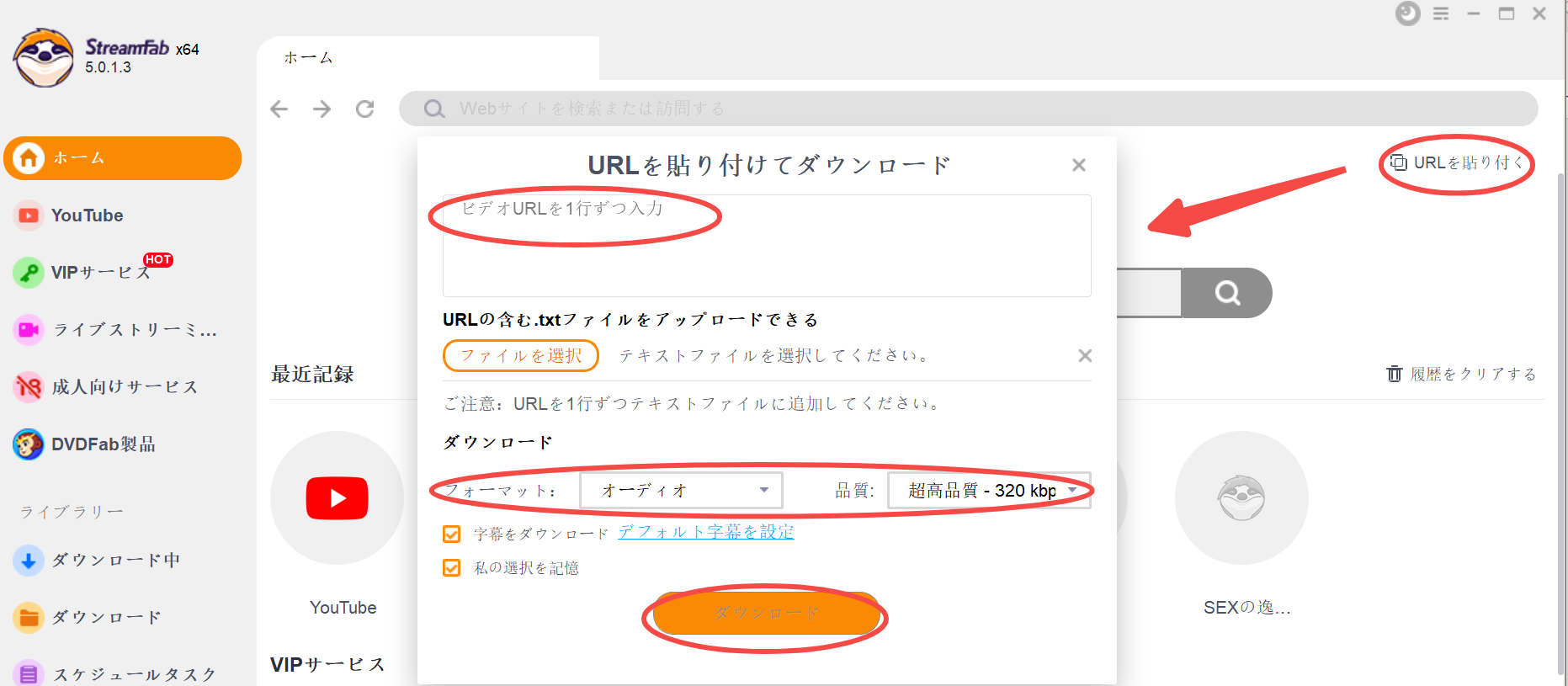
MP3形式で保存してローカル管理できる
保存した音源は、一般的なMP3ファイルとしてパソコン上で管理できます。SoundCloudアプリ内のオフライン保存とは異なり、対応する音楽プレイヤーやファイル管理ソフトから再生できます。
複数の公開トラックを保存する場合は、ダウンロード中のタスクや完了したファイルをStreamFab上で確認できるため、1件ずつオンラインサイトを操作するよりも管理しやすくなります。
タイトルやアーティスト情報を確認して整理する
対応するトラックでは、タイトルやアーティスト名などの情報を利用してファイルを整理できます。ただし、取得できるメタデータやカバー画像は、トラックと配信元の情報によって異なります。
保存後はファイル名やID3タグを確認し、必要に応じてApple Musicアプリなどで情報を修正すると、ライブラリを管理しやすくなります。
| 比較項目 | SoundCloud公式ダウンロード | Go/Go+のオフライン再生 | StreamFab |
|---|---|---|---|
| 利用条件 | 投稿者がダウンロードを許可した個別トラック | 対応地域、対象プラン、権利者の設定による | 自分が権利を持つ音源や保存許可を得た対応トラック |
| 保存形式 | 投稿者がアップロードした元ファイル | SoundCloudアプリ内のオフライン保存 | MP3などの通常ファイル |
| 音質 | 元のアップロードファイルによる | プランと元音源による | SoundCloud側で配信されている音質の範囲内 |
| アプリ外での再生 | 可能 | 不可 | 対応する音楽プレイヤーで可能 |
| 日本での利用 | ダウンロードを許可されたトラックで利用可能 | 2026年7月時点の公式対応地域一覧に日本の記載なし | 対応状況を事前に確認 |
注意:音源を保存する際は、SoundCloudの利用条件、投稿者が設定したライセンス、著作権を確認してください。違法にアップロードされたコンテンツだと知りながら保存する行為や、保存した音源の無断転載、再配布、商業利用は避けてください。
ヒント:トラックを解析できない場合は、対象ページを通常のブラウザで再生できるか確認し、StreamFabを最新版へ更新してから再度試してください。非公開、削除済み、地域制限付きのトラックは解析できない場合があります。
PCで保存したSoundCloudのMP3をiPhoneへ転送する方法
StreamFabなどでMP3として保存した後は、iCloud DriveまたはApple Musicアプリを利用してiPhoneへ転送できます。ここからは、保存済みの音楽ファイルをiPhoneで再生する方法を紹介します。
iCloud Driveから「ファイル」アプリへ転送する
最も簡単なのは、パソコンで保存したMP3をiCloud Driveへアップロードする方法です。同じApple AccountでサインインしているiPhoneから「ファイル」アプリを開くと、アップロードしたMP3へアクセスできます。
- パソコンでiCloud Driveを開く
- 保存したMP3ファイルを任意のフォルダへコピーする
- iPhoneで「ファイル」アプリを開く
- 「iCloud Drive」からMP3を選択して再生する
オフラインで再生したい場合は、iPhone上で対象ファイルを長押しし、「今すぐダウンロード」を選択してください。
Apple Musicの「ライブラリを同期」でiPhoneへ追加する
MP3をApple Musicアプリ上でほかの楽曲と一緒に管理したい場合は、MacまたはWindowsのApple Musicアプリへファイルを読み込み、「ライブラリを同期」を有効にします。
- MacまたはWindowsでApple Musicアプリを開く
- 保存したMP3をApple Musicアプリへドラッグ&ドロップする
- Apple Musicの契約に使用しているApple Accountでサインインする
- 設定から「ライブラリを同期」を有効にする
- iPhoneでも同じApple Accountを使用し、「設定」から「ライブラリを同期」をオンにする
「ライブラリを同期」を利用するには、Apple MusicまたはiTunes Matchのサブスクリプションが必要です。サブスクリプションを利用しない場合は、iCloud DriveまたはUSB接続による手動同期を利用してください。
また、Apple Musicはファイルのバックアップサービスではありません。同期前に、元のMP3ファイルをパソコンや外付けストレージへ保管しておくことをおすすめします。
2026年7月17日からApple Musicが値上げ
Apple Musicは2026年7月17日に、日本を含む複数の地域で月額料金を改定しました。日本では、個人プランが月額1,080円から1,180円へ、ファミリープランが1,680円から1,980円へ、学生プランが580円から680円へ値上げされています。
| プラン | 改定前 | 改定後 | 値上げ幅 |
|---|---|---|---|
| 個人プラン | 月額1,080円 | 月額1,180円 | 100円 |
| ファミリープラン | 月額1,680円 | 月額1,980円 | 300円 |
| 学生プラン | 月額580円 | 月額680円 | 100円 |
新規登録では改定後の料金が適用され、既存ユーザーについても次回以降の請求周期から新料金へ順次切り替わります。MP3をApple Musicアプリへ追加して「ライブラリを同期」を利用する場合は、こうした月額料金も含めて検討しましょう。
現在の料金はApple Music公式ページ、MP3の追加と同期条件はApple公式サポート「ライブラリを同期」で確認できます。価格改定の詳細はITmedia NEWSの価格改定記事も参考になります。
SoundCloudのダウンロードに関するFAQ
SoundCloudを聴くときのデータ通信量を抑えるには?
対応地域でSoundCloud Go/Go+を利用できる場合は、Wi-Fi環境で事前にオフライン保存しておくと、モバイルデータ通信を抑えられます。通常のストリーミング再生を利用する場合は、SoundCloudアプリの音質設定も確認してください。
日本ではGo/Go+の提供状況が公式対応地域一覧に掲載されていないため、自分が権利を持つ音源や保存を許可されたトラックについては、MP3をiPhoneへ転送してオフライン再生する方法もあります。
SoundCloud公式ダウンロードとStreamFabでは音質が違いますか?
はい。SoundCloud公式の「Download file」では、投稿者がアップロードした元ファイルを取得できます。そのため、投稿者が公式ダウンロードを許可している場合は、公式機能を優先するのが適切です。
StreamFabで保存できる音質は、SoundCloud側で配信されているストリームの範囲内です。無料ユーザー向けの標準ストリーミングは96kbpsまたは160kbpsのAAC、Go+対象トラックでは256kbpsのAACが提供されています。
ダウンロードしたSoundCloud音源を商用利用できますか?
商用利用の可否は、投稿者が設定しているライセンスや個別の許諾によって異なります。「著作権フリー」と書かれているだけで判断せず、Creative Commonsライセンスの種類や、投稿者が示している利用条件を確認してください。
条件が明確でない場合は、動画、広告、店舗、イベントなどで利用する前に、投稿者や権利者から明示的な許可を得る必要があります。
削除・非公開になったSoundCloudトラックをダウンロードできますか?
投稿者が削除または非公開にしたトラックは、通常の方法ではダウンロードできません。以前に公式ダウンロードしたファイルや、投稿者から直接提供されたファイルがある場合を除き、公開状態へ戻るのを待つか、投稿者へ確認してください。
まとめ
SoundCloudから音源を保存したい場合は、最初にWeb版で「Download file」ボタンが表示されるか確認しましょう。投稿者がダウンロードを許可している場合は、アップロードされた元ファイルを公式機能で取得できます。
SoundCloud Go/Go+のオフライン再生は、対応地域で利用できるアプリ内保存機能です。通常のMP3ファイルとして取り出すことはできず、2026年7月時点の公式対応地域一覧には日本が掲載されていません。
自分が権利を持つ音源や、投稿者から保存を許可された公開トラックをMP3として管理したい場合は、StreamFabなどのPC向けソフトも選択肢になります。ただし、取得できる音質はSoundCloud側で提供されているストリームの範囲内であり、元音源を超える音質にはなりません。
保存したMP3は、iCloud Driveを使ってiPhoneの「ファイル」アプリへ転送できます。Apple Music上で管理したい場合は、同じApple Accountで「ライブラリを同期」を有効にしてください。いずれの方法でも、投稿者の設定、ライセンス、著作権を確認し、無断転載や再配布を行わないことが重要です。

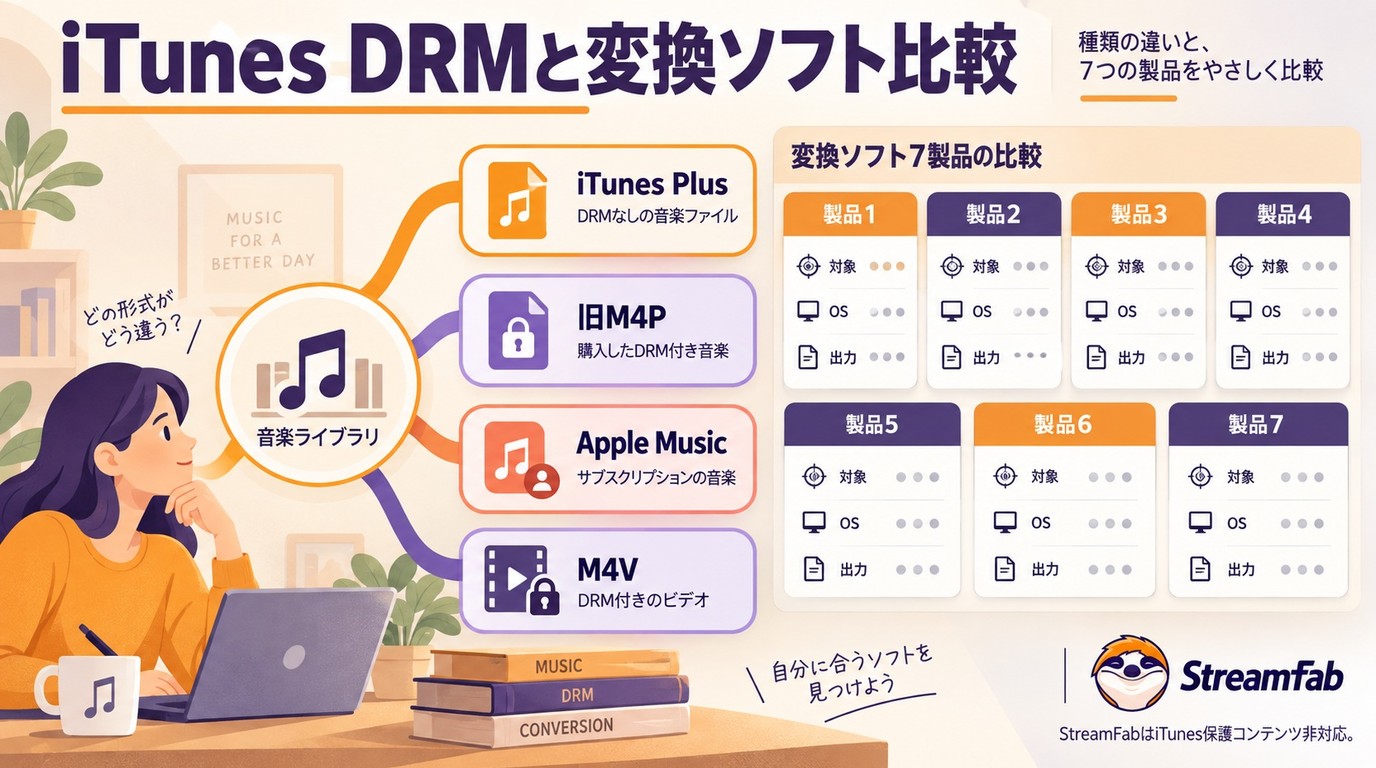
2026年現在、iTunes の FairPlay DRM による再生制限があるファイルを、 より扱いやすい形式に変換するためのツールが数多く登場しています。 この記事では、 iTunes ファイルを再生しやすい形式へ変換するためのソフト Top 7 を紹介します。
謎川 望 より - 2026年9月21日
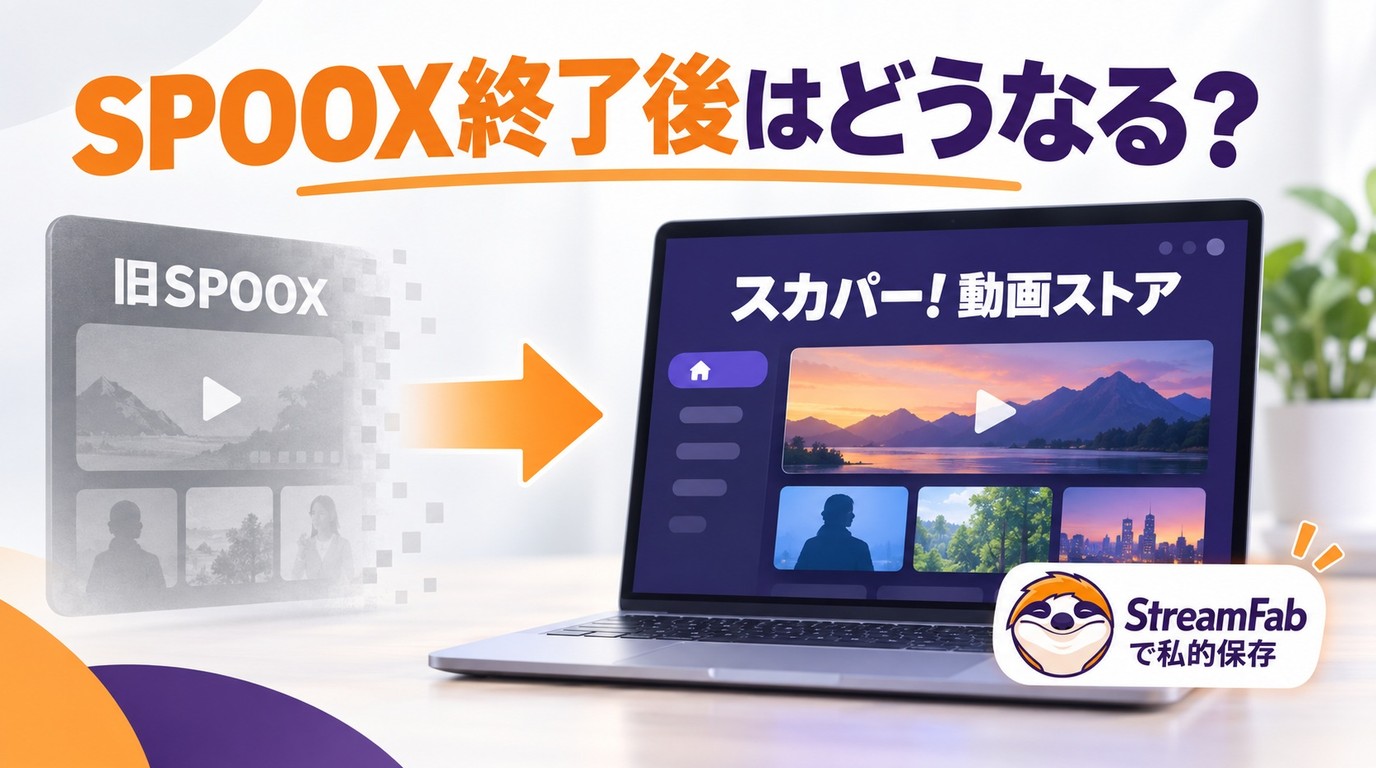
旧SPOOXは2026年3月31日に終了し、現在はスカパー!動画ストアでサッカーLIVEとサムライTVオンデマンドが継続しています。本稿では、旧IDの扱い、商品単位の料金、登録・解約、対応端末、現行アプリの評判を整理します。公式機能には動画ダウンロードがないため、アプリの入手とファイル保存の違いを明確にし、Windows/MacでStreamFab All-In-Oneを使う際の条件、MP4/MKV、字幕、キュー処理と操作手順も解説します。
山田 宇真 より - 2026年9月20日
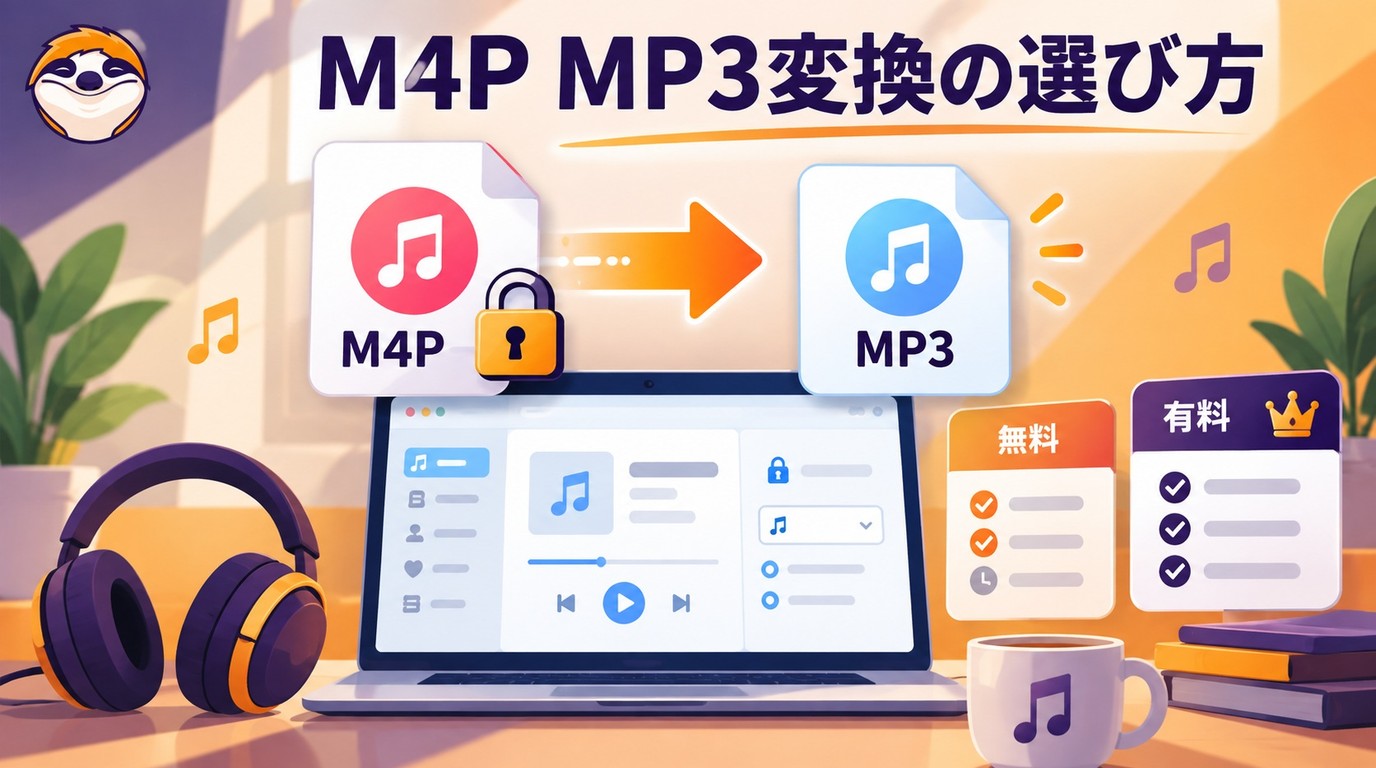
M4PをMP3へ変換するときは、拡張子だけで判断せず、DRMの有無とファイルの入手経路を先に確認します。DRMなしの音源について、MacのMusic/GarageBand、Windowsの音声変換ソフト、オンライン方式を比較し、OS別の番号付き手順を整理しました。MP3のビットレート、M4A・FLACとの使い分け、アップロード時の個人情報と利用条件も確認できます。変換できない場合に見直す入力形式や再生環境もFAQで分かりやすく補足します。
謎川 望 より - 2026年9月20日
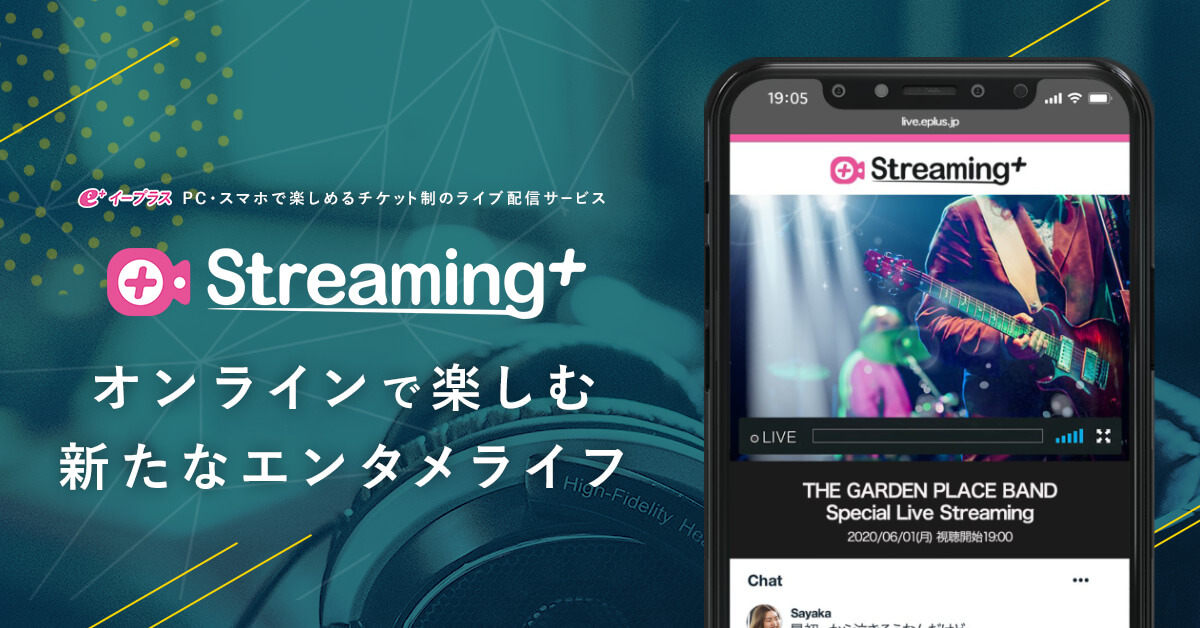
Streaming+はライブ公演が多いストリーミング動画配信サービス。一部のライブ動画は終了後アーカイブを見る事ができるが、視聴期限があるので、永久に好きな番組を味わえません。そこで本記事では、バレずにStreaming+のライブ動画の録画方法や、アーカイブの保存方法をご紹介します。
橋本 モモカ より - 2026年9月17日