
YouTube Shortsを保存する方法|オフライン再生との違いと高画質保存の考え方

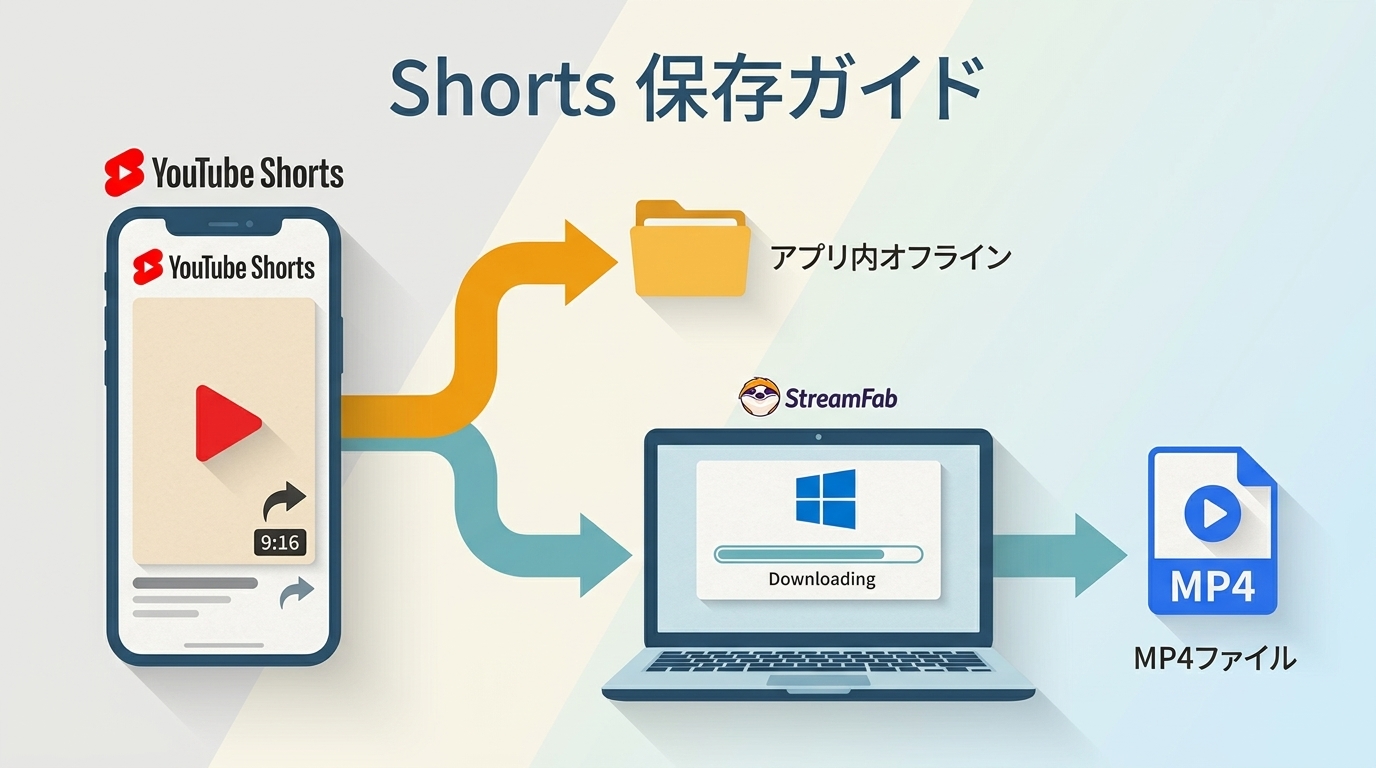
YouTubeショートを保存するときは、YouTube内でオフライン再生したいのか、MP4などのローカルファイルとして残したいのかを先に分けて考えることが大切です。保存先が決まれば、選ぶ方法も整理しやすくなります。
自分で投稿した動画の取得、YouTube Premiumのオフライン再生、PCへのローカル保存では、保存後の扱いが異なります。ダウンロードボタンが出ない場合は、対象動画、地域、アカウント状態、利用端末を順番に確認しましょう。
YouTubeショート(Shorts)は、現在では最長3分の動画も作成できます。ただし、動画の長さだけで保存方法が決まるわけではありません。短い動画を一時的に見返したいのか、学習や参考用としてファイルで管理したいのかによって、選ぶべき保存ルートは変わります。
このページでは、YouTubeショートをどこに残したいかを基準に、公式機能とPCへのローカル保存を整理します。まず保存先を決めてから、用途に合う方法を選びましょう。
YouTubeショートの保存先と方式の違い
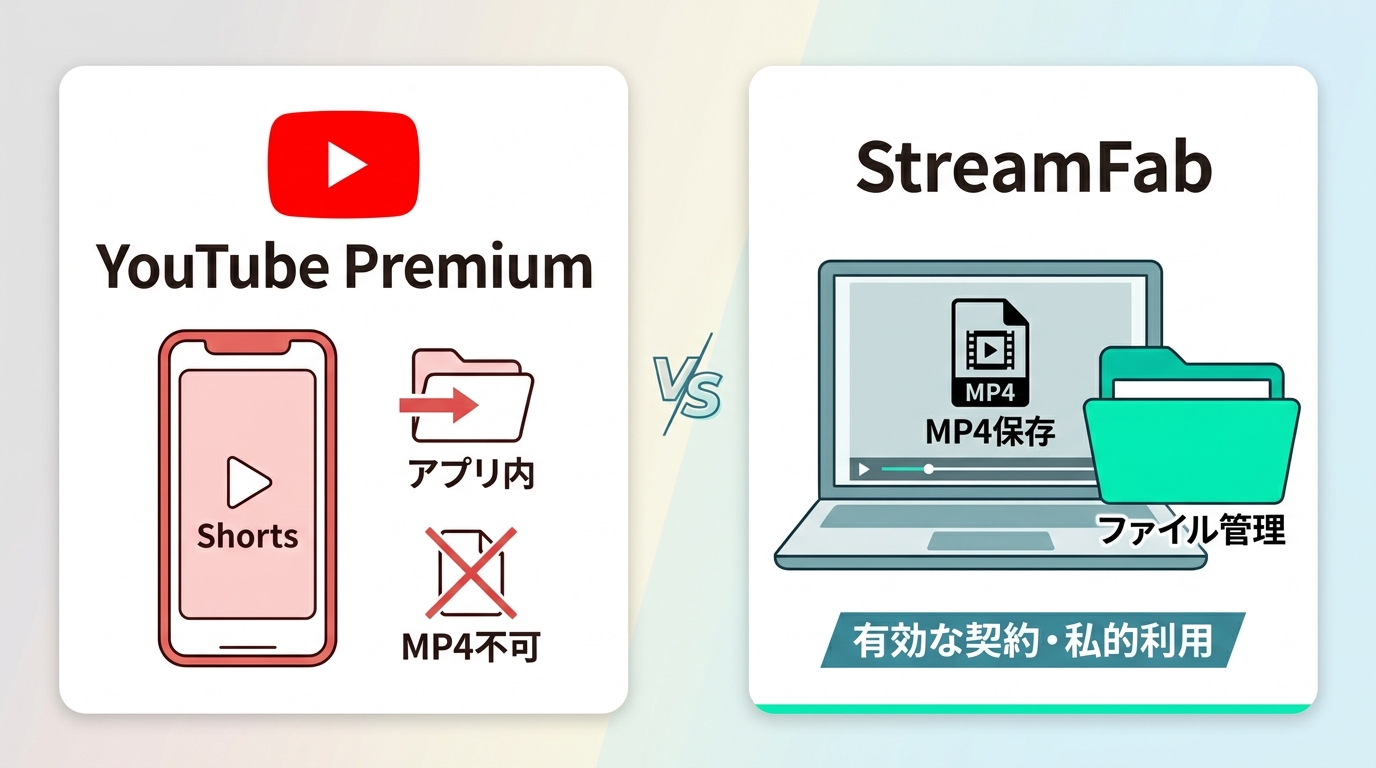
| 保存の種類 | アプリ内のオフライン再生 | 端末・PCへの保存 | 主な手段と費用 | YouTube Premium(会員向け) |
|---|---|---|---|---|
| 自分の投稿の取得、画面収録、URL入力型サービス、PC保存は条件や料金が手段ごとに異なります | 保存先 | YouTube内で管理 | 写真、ファイル、ギャラリー、ダウンロード、またはPCの指定フォルダ | MP4・画質・音質 |
| MP4ファイルとしては扱えず、品質設定はYouTube側の条件に従います | 自分の投稿、画面収録、PC保存ではファイルとして扱えます。選択できる品質は元動画と手段に依存します | 向く用途と注意点 | YouTube内で短く見返したい人向け。対象外の動画ではボタンが表示されません | ファイル管理や端末間での再生向け。URL入力型サービスでは広告や偽ボタンに注意が必要です |
iPhone・Android・PCで異なる保存先
Premiumで保存したYouTubeショートはYouTube内に残ります。一方、通常の動画ファイルとして端末へ保存した場合は、iPhoneでは写真またはファイル、Androidではギャラリーまたはダウンロード、PCでは指定した保存フォルダを確認します。
iPhoneでYouTube動画を保存する方法を詳しく確認したい場合は、端末全般の保存先や操作方法も参考にしてください。
私が保存方法を判断するときに起点としているのは、どの方法が便利かではなく、最終的にYouTube内で見られれば足りるのか、ファイルとして管理する必要があるのかという点です。
自分で投稿したYouTubeショートを保存する方法
自分で投稿したYouTubeショートを保存したい場合は、第三者サービスを使う前にYouTube Studioの公式ダウンロード機能を確認しましょう。
YouTube Studioでは、自分のチャンネルへアップロードした動画をMP4形式でダウンロードできます。公開中の動画だけでなく、自分が管理している動画を再編集したい場合や、元データを紛失した場合の確認にも利用できます。
この方法で取得できるのは、自分でアップロードした動画です。他のユーザーが投稿したShortsをYouTube Studioからダウンロードすることはできません。
YouTube PremiumでShortsをオフライン再生する方法
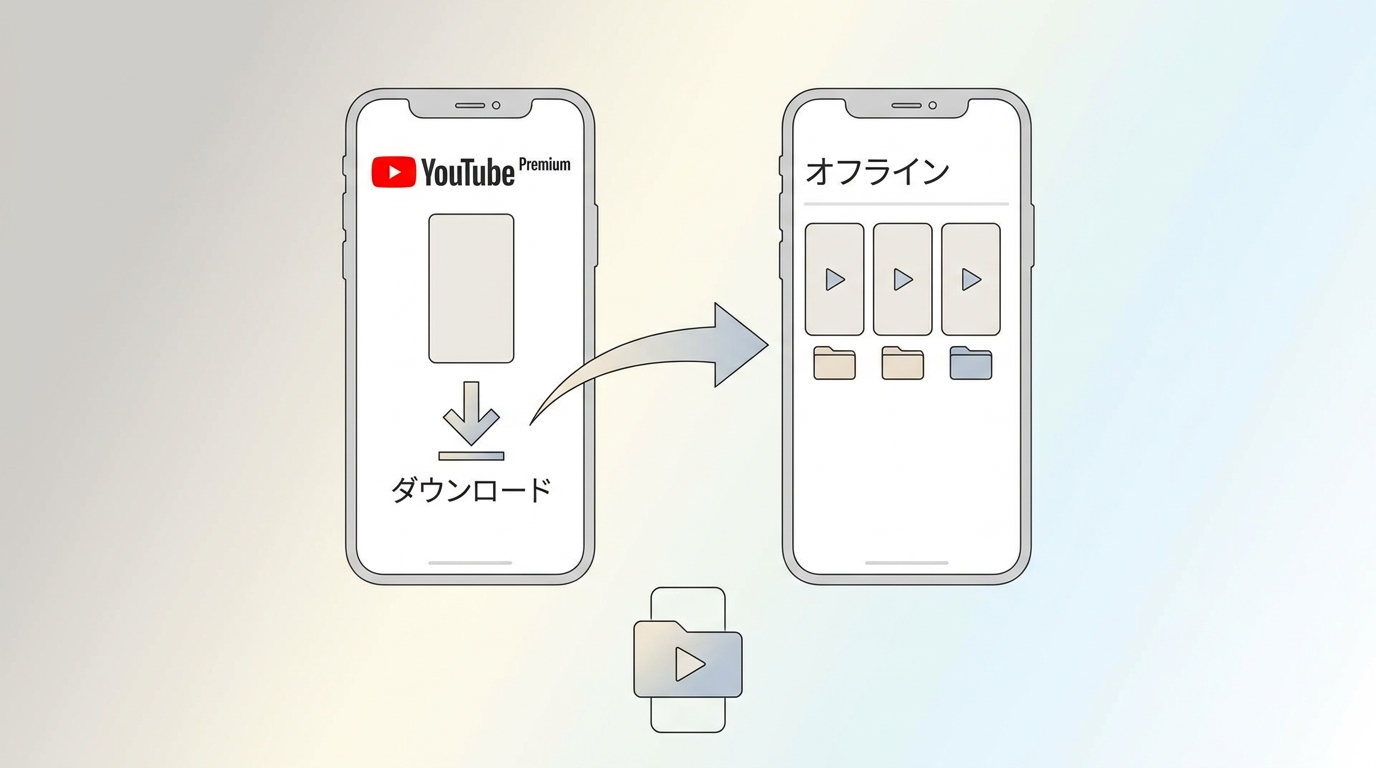
YouTube Premiumの利点は、公式機能としてYouTubeショートをアプリや対応ブラウザ内へ保存し、通信環境がない場所でも再生できる点です。
Premium会員であれば、スマートフォンだけでなく、PCのChrome、Edge、Firefox、Operaなどの対応ブラウザでもオフライン再生用にダウンロードできます。
ただし、ここでの「保存」はYouTube内のオフライン視聴用データです。端末のMP4ファイルとして取り出したり、通常の動画ファイルとして別アプリへ移動したりする方法ではありません。
- ダウンロードボタンが表示されないShortsもあります。
- 動画がオフライン再生の対象外になった場合、次回同期時に表示されなくなることがあります。
- YouTube外へ持ち出せるMP4ファイルにはなりません。
- 通常は最長29日間オフライン再生できますが、一部の国・地域では48時間ごとの再接続が必要になる場合があります。
- ダウンロード画質はYouTube側の設定と対象動画の条件に左右されます。
YouTubeショート以外も含む条件については、YouTube動画をオフライン再生する方法も参考にしてください。
ShortsをMP4で保存する場合の形式と画質
YouTubeショートを別の端末へ移したい、MP4として管理したい、音声ファイルとして保存したい場合は、Premiumのオフライン再生ではなく、ローカルファイルとして保存する方法を確認します。
YouTube内で見返すだけならPremiumの方が手順は少なく、保存形式や保存先を指定したいPC利用者にはローカル保存が向いています。
StreamFab YouTube ダウンローダー Pro
YouTubeショートをMP4・MKV・MP3で管理したい場合のローカル保存方法
StreamFab YouTube ダウンローダー Proは、YouTube公式のオフライン機能とは異なり、対応する動画をローカルファイルとしてPCへ保存する第三者製ソフトです。
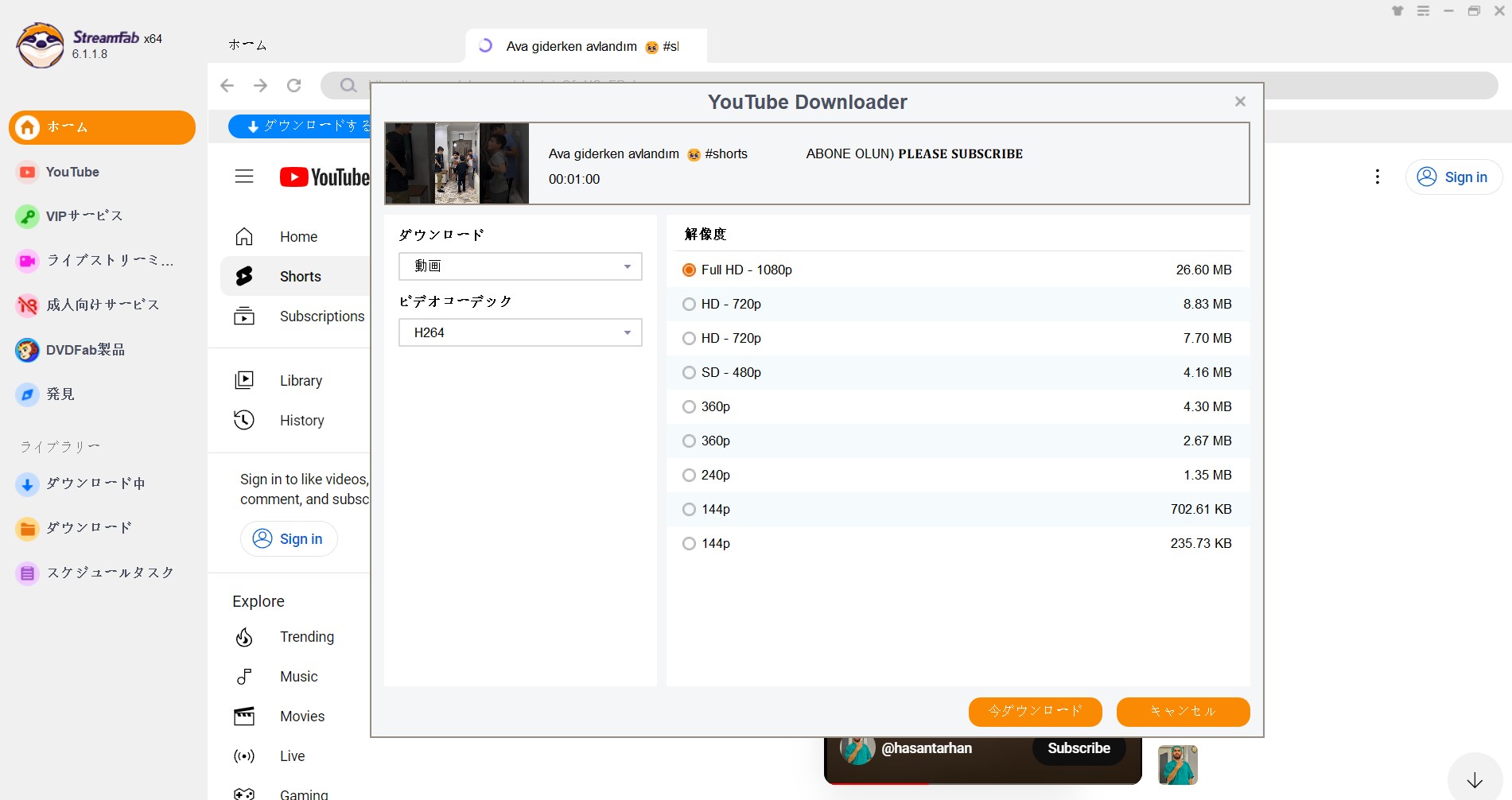
WindowsとmacOSに対応し、YouTube動画をMP4・MKV・MP3で保存できます。字幕や音声トラックも用途に応じて選択でき、選べる画質や音質は元動画で提供されている範囲が上限です。
YouTubeショートを形式指定で管理したい人や、複数の動画をまとめて保存したい人に向いています。一方、YouTube内でオフライン再生できれば十分な場合は、Premiumの公式機能から確認する方が簡単です。
- YouTubeショートをMP4・MKV・MP3のローカルファイルとして管理できる
- 画質や音質は元動画で選択できる範囲に応じて設定する
- 字幕や音声トラックを用途に応じて選択できる
- 保存先を指定し、PCや対応端末でファイルを管理できる
向いている使い方
- YouTubeショートをMP4として管理したい
- 保存した動画を別端末でも再生したい
- 音声形式を選択して保存したい
先に知っておきたい点
- 元動画にない画質や音質は選択できません
- すべてのShortsが同じ条件で保存できるとは限りません
- YouTube内で見るだけならPremiumのオフライン再生の方が簡単です
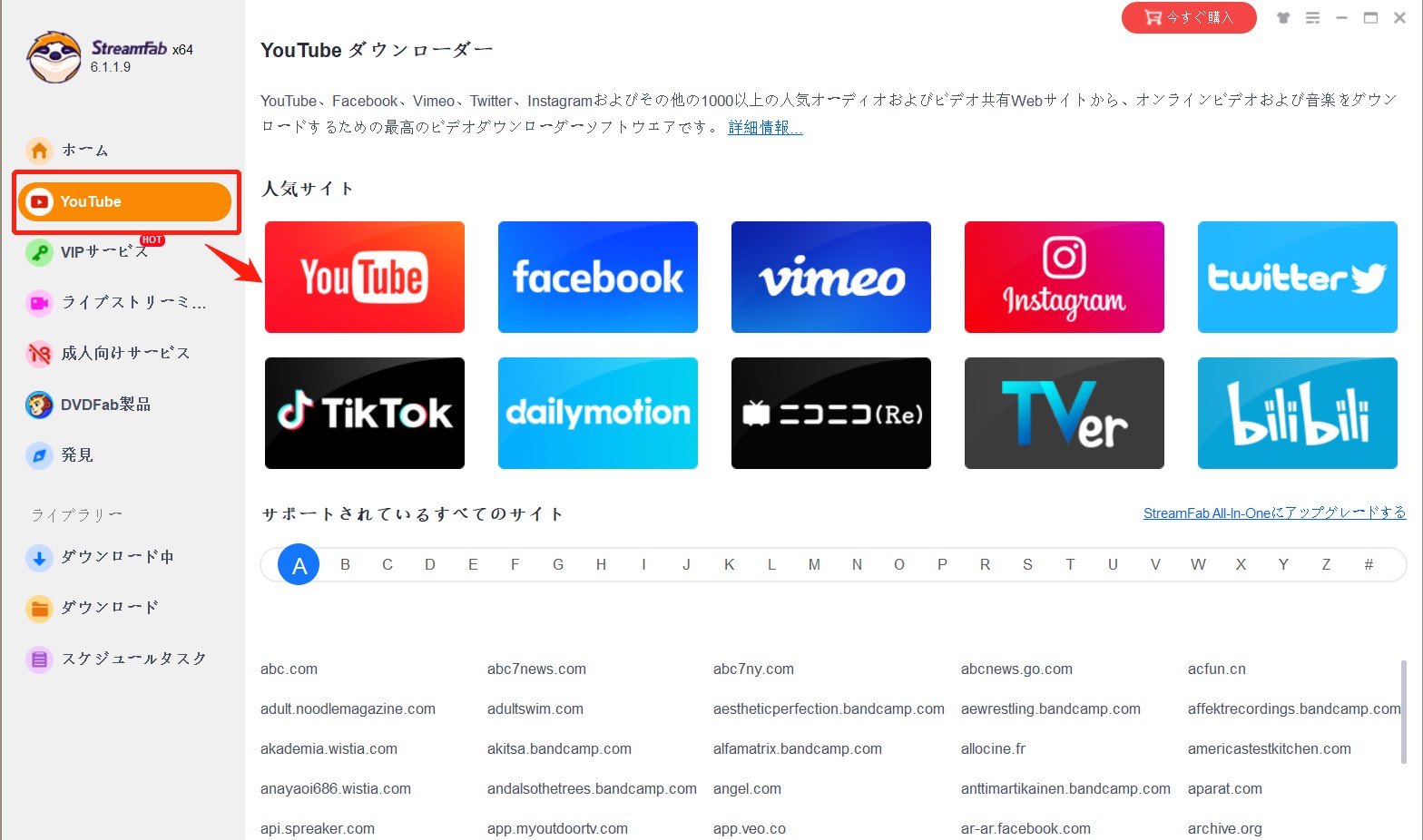
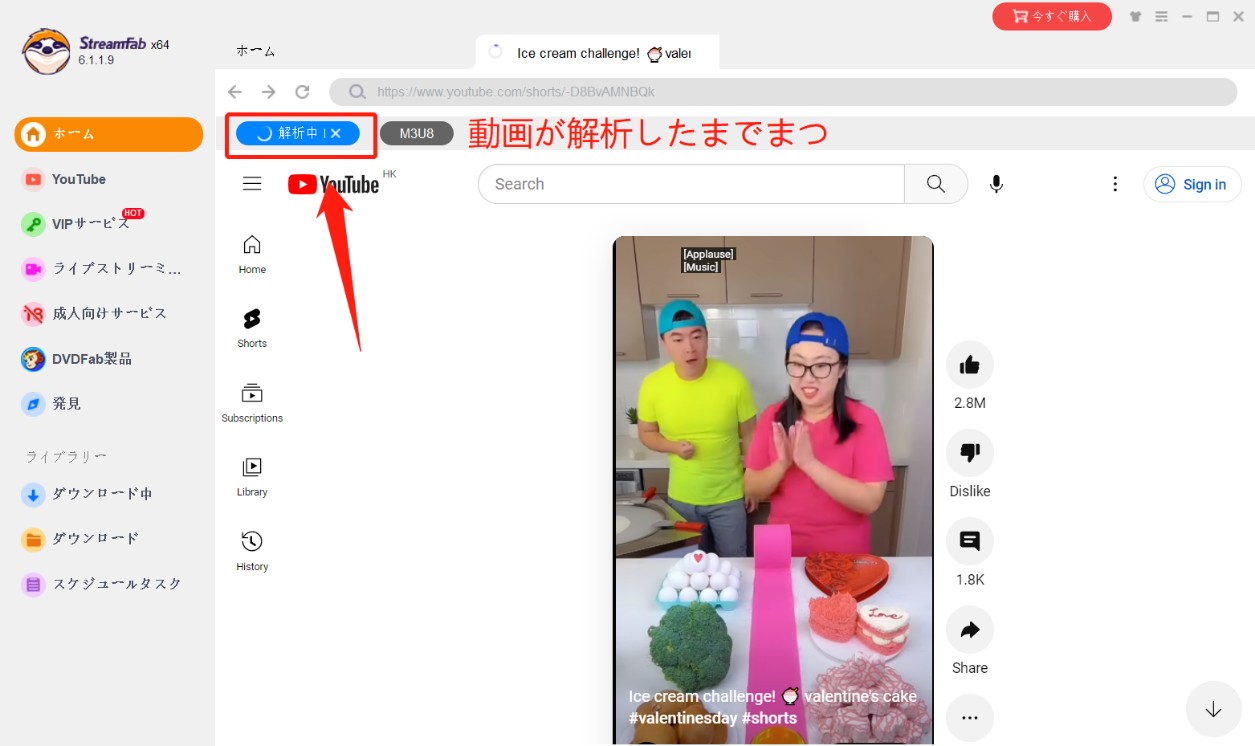
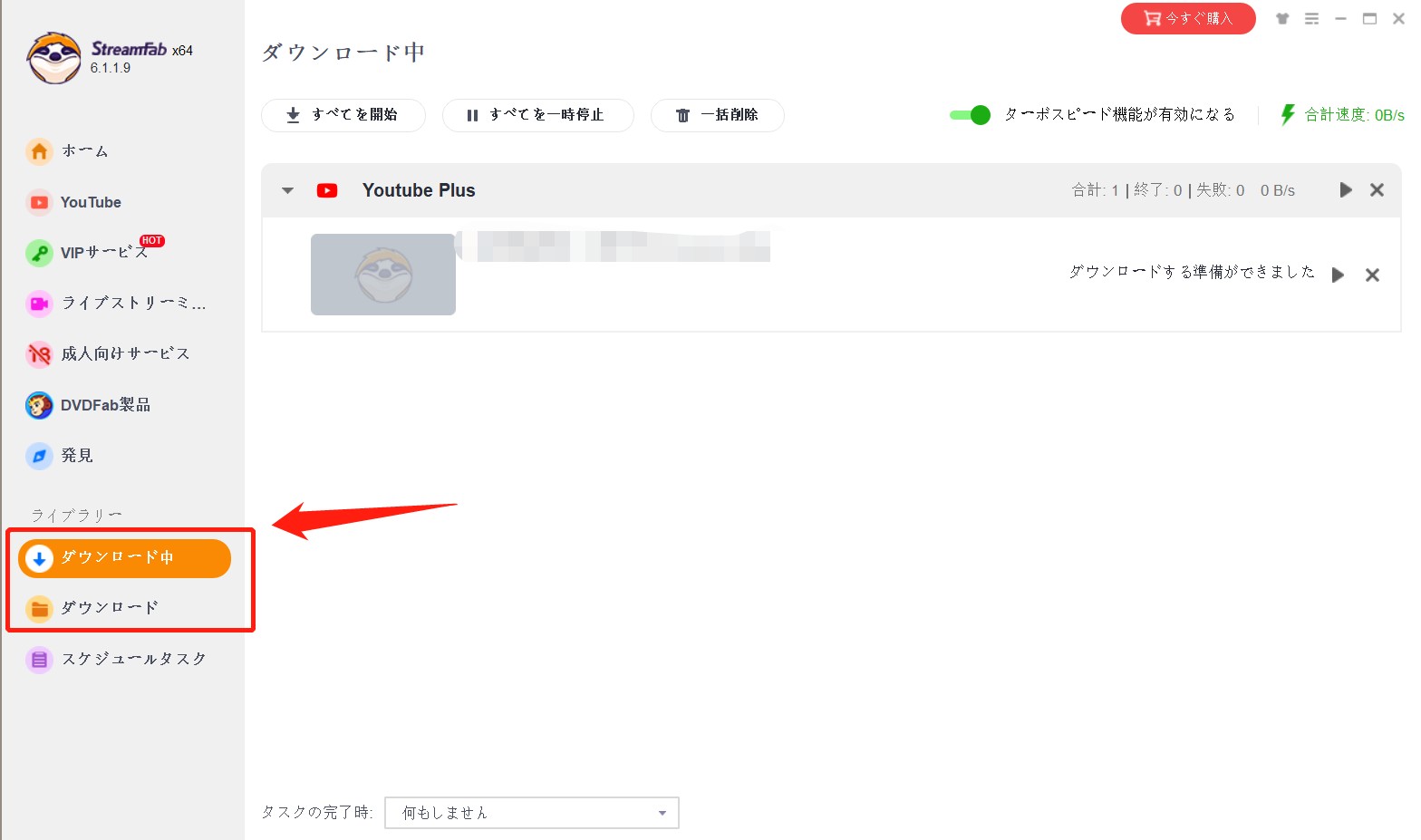
基本的な操作は、対象のYouTubeショートを開き、動画情報を取得した後、形式・画質・音声・保存先を選択して保存する流れです。
| 対応OS | Windows・macOS |
|---|---|
| 保存形式 | MP4・MKV・MP3 |
| 画質・音質 | 元動画で選択できる範囲に依存 |
| 向いている人 | YouTubeショートをローカルファイルとして管理したい人 |
| 無料体験 | 30日間、各サービスで3本まで試用可能 |
| 料金 | 月額3,100円、年額3,870円、買い切り7,750円(2026年7月時点) |
スマートフォン側の保存方法を中心に確認したい場合は、AndroidでYouTube動画を保存する方法も参考にすると、PCへ保存する場合との違いを整理しやすくなります。
高画質で保存する際の考え方は、YouTube動画を高画質で保存する方法でも詳しく解説しています。
Shortsのダウンロードボタンが出ない理由
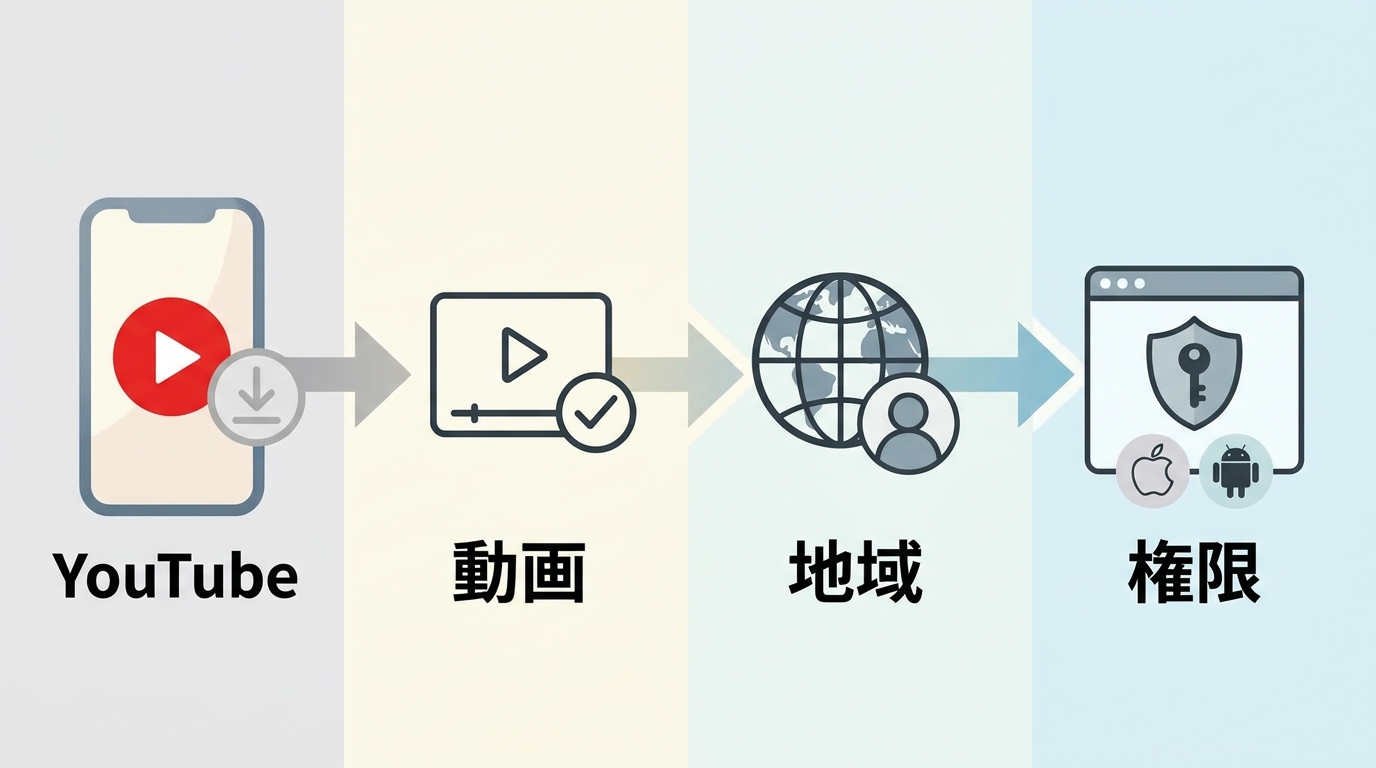
対象動画・アカウント・利用環境を順に確認
YouTubeショートのダウンロードボタンが表示されない場合は、最初に対象動画がオフライン再生に対応しているかを確認します。その後、Premiumへのログイン状態、利用地域、アプリやブラウザの更新状態を順番に確認してください。
YouTube Premiumのオフライン保存と、ローカルファイルとしての保存では、確認すべき項目が異なります。まずどちらの方法を利用しているのかを切り分けると、原因を探しやすくなります。
YouTubeショートの保存に関するよくある質問
ご利用にあたって:保存した動画は、利用を認められた範囲で個人視聴に用い、権利者の許可がない再配布や商用利用は避けてください。
まとめ
YouTubeショートを保存したいときは、最初にYouTube内でオフライン再生したいのか、MP4などのローカルファイルとして残したいのかを決めましょう。
自分で投稿したShortsであれば、まずYouTube Studioの公式ダウンロード機能を確認できます。YouTube内で見返せればよい場合はPremiumのオフライン再生、保存形式や保存先を指定したい場合はローカルファイルとしての保存が候補です。
ダウンロードボタンが表示されない場合は、対象動画、Premiumへのログイン状態、利用地域、アプリやブラウザの状態を順番に確認してください。
StreamFab YouTube ダウンローダー Proは、YouTubeショートをMP4などの形式でPCへ保存したい人や、複数の動画をまとめて管理したい人に向いています。公式機能で十分か、ローカルファイルとしての管理が必要かを判断したうえで検討してください。

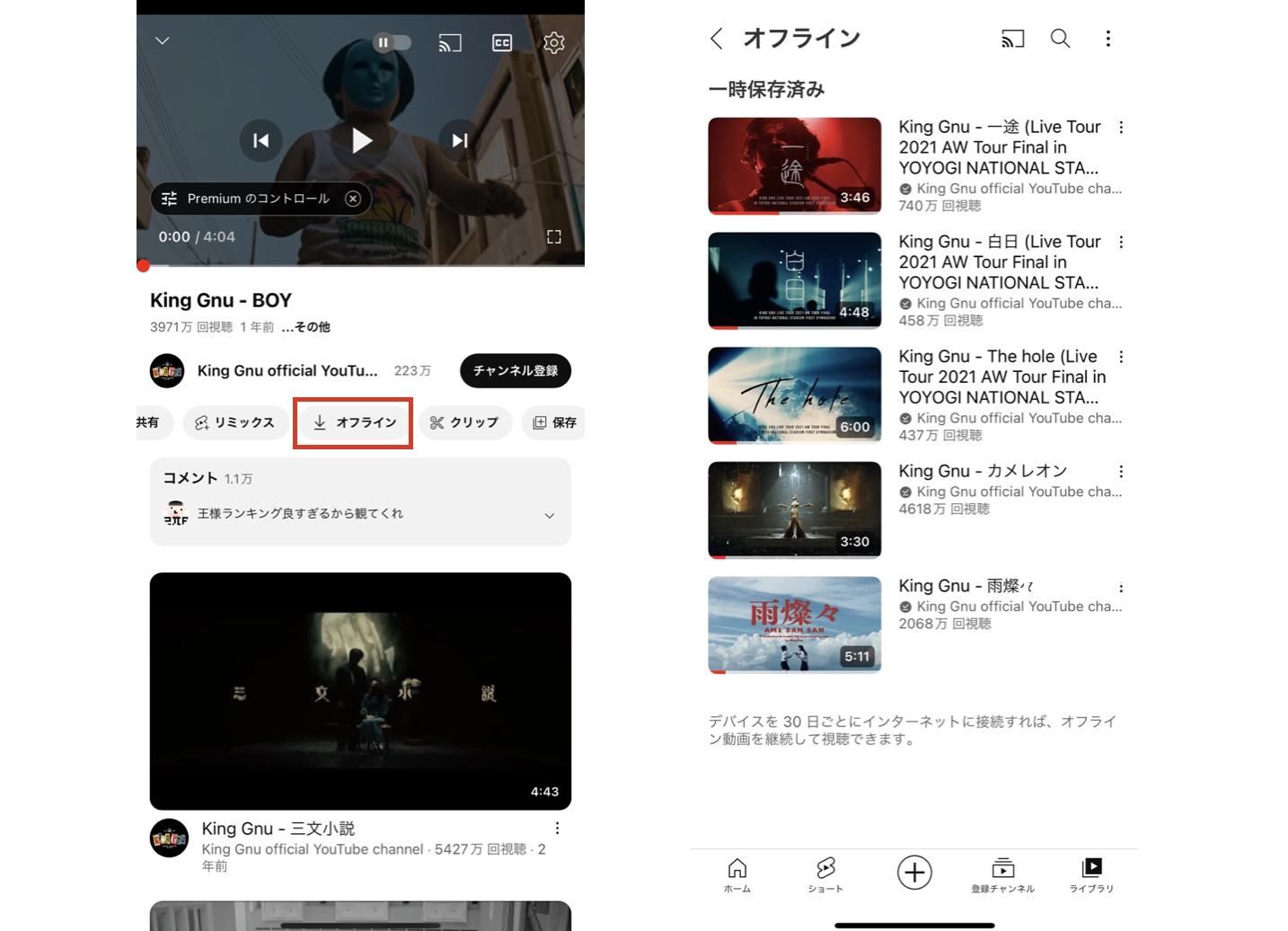
結論からお伝えすると、iPhoneでYouTube動画を残す方法は公式オフライン・画面収録・保存アプリ・PC転送の4つです。2026年9月にiPhoneとMacで実際に試し、画質・広告・料金の違いと、ダウンロードボタンが出ない時の確認点を整理しました。
山田 宇真 より - 2026年9月30日
学校でのパソコン・タブレットでYouTubeを視聴したいが、アクセスしてみてもできません。本記事では、学校のパソコン・タブレットでYouTubeを視聴できない原因を詳しく説明します。また、学校のパソコン・タブレットでYouTubeなどの好きな動画が見られるように、四つの方法をまとめました。その中に、先にダウンロードすることをおすすめします。おまけに、YouTube専用のダウンローダー:StreamFab YouTube ダウンローダー Proをご紹介します。
山田 宇真 より - 2026年9月14日

無料のYouTubeダウンロードソフトを、費用をかけずに試す候補、制限付き無料版、無料体験型の3タイプで整理します。無料版の制限、対応OS、保存形式、複数動画への対応、広告や配布元の安全確認を比較し、用途に合う選び方を解説します。
柳 徹子 より - 2026年9月14日
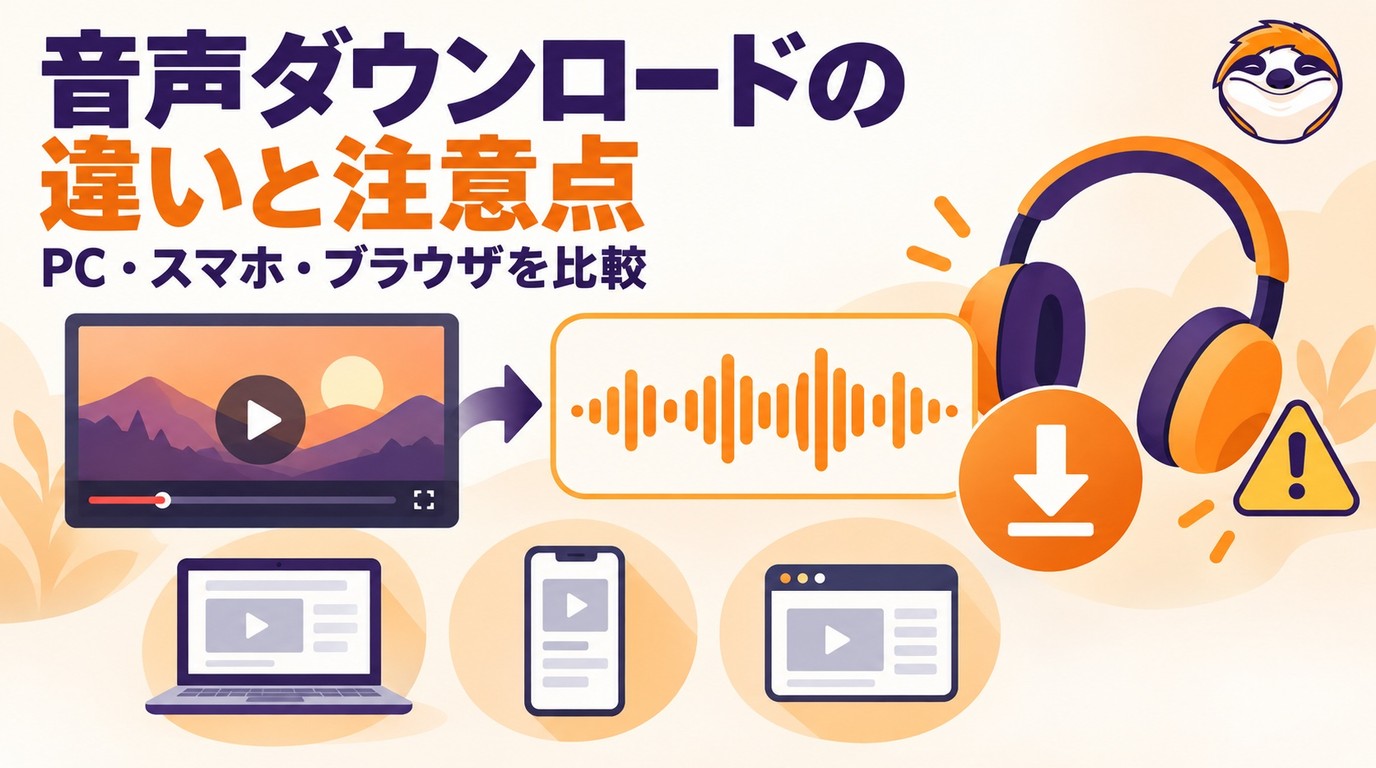
YouTube音声のみダウンロードの違いを比較。YouTube Premiumの一時保存、Windows・Mac向けPCソフト、ブラウザ変換・録音、Android・iPhoneの保存先、MP3・M4A・WAVの選び方、安全上の注意、プレイリスト一括処理まで解説します。
柳 徹子 より - 2026年9月14日