




オススメの記事
 【徹底解説】Twitch広告ブロックの仕組みと効かない時の対処法
Twitchの広告ブロックが効かないときに確認したい、ChromeとFirefoxの対応差、スマホアプリの制限、広告が残る場合の切り分け方を解説します。
山田 宇真 より - 2026年9月24日 【2026年最新】Twitch動画をダウンロードする方法まとめ|VOD・ライブ・クリップ保存を徹底比較
Twitch動画をダウンロードする方法を解説。VODの保存期間、ライブ配信・アーカイブ・クリップの保存方法、StreamFab、RecordFab、オンラインサイト4選の違いを実測結果とともに比較します。
謎川 望 より - 2026年7月27日 Twitch Dropsの受け取り方|進まない・もらえない原因を症状別に確認
Twitch Dropsの受け取り方を、対象配信の確認からClaim、ゲーム内反映まで6手順で解説します。進捗0・途中停止・Claim済み未反映の症状別確認、スマホ・iPhone・PS5での端末ごとの違いも整理します。
山田 宇真 より - 2026年8月9日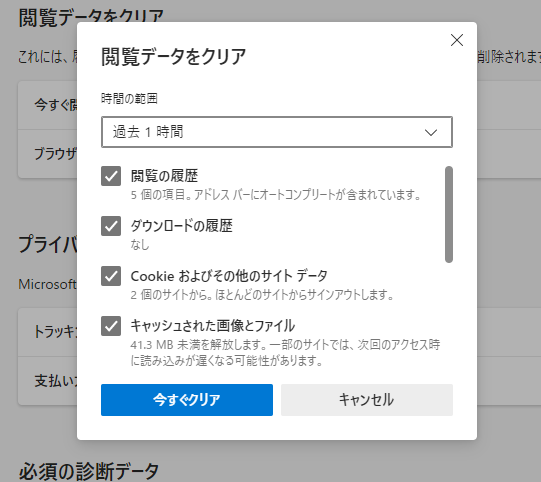 Twitch(ツイッチ)つながらない?全てのエラーコード完全解決!エラーコードとは?原因と対処方法を詳しく紹介!
Twitchエラーコードで困っている人向けに、Error #2000、#3000、#1000、#4000、#5000 の見方を整理。Status確認、キャッシュ削除、拡張機能停止など今試したい対処法を解説します。
謎川 望 より - 2026年8月9日 【完全保存版】Twitchが止まる・重い・見れない原因と対処法!カクカクする・音が出ない・途切れるときは?
本記事ではTwitchの視聴中に止まる・重い・見れない原因と対処法を紹介していきます。本記事を読めばTwitchで快適に視聴できない悩みを解決できますよ。特に、どんな方法を試しても視聴が安定しない方は、本記事を最後まで読んでみてください。好きなライブ配信を快適に視聴できるだけでなく、一生保存しておく方法まで分かります。
山田 宇真 より - 2026年8月10日 PS4でTwitchを見る方法!連携方法は?見れないときの対処法は?配信者向けのやり方も
本記事を読めばPS4から簡単にTwitchを見ることができます。Twitchを見るためにはPS4との連携など一定の作業が必要です。初めての人は分かりづらい部分があると思うので、一緒に確認していきましょう。また、配信したい方のためにも簡単な配信方法をまとめました。視聴から配信までPS4で完結する方法が知りたい方はお読みください。
山田 宇真 より - 2026年8月9日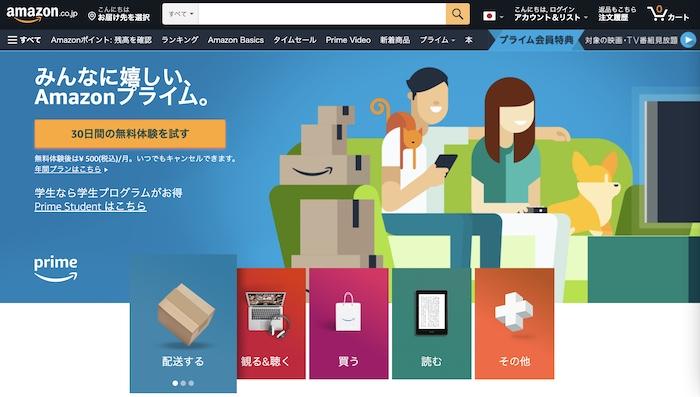 2026年版|Prime GamingとTwitchの連携方法
Prime GamingとTwitchを連携する方法を、2026年3月時点の情報で分かりやすく紹介。Amazon Prime料金、月1回サブスク、自動更新されない点、スマホで進まない時の対処法も確認できます。
謎川 望 より - 2026年8月9日