
【完全保存版】Twitchが止まる・重い・見れない原因と対処法!カクカクする・音が出ない・途切れるときは?

要約: 本記事ではTwitchの視聴中に止まる・重い・見れない原因と対処法を紹介していきます。本記事を読めばTwitchで快適に視聴できない悩みを解決できますよ。特に、どんな方法を試しても視聴が安定しない方は、本記事を最後まで読んでみてください。好きなライブ配信を快適に視聴できるだけでなく、一生保存しておく方法まで分かります。
Twitchにはゲーム実況やライブ配信が数多くありますが、視聴中に「止まる」「重い」「くるくるして再生できない」「画面が真っ暗になる」といったトラブルに悩まされることもあります。
ただし、Twitchが見れない原因はひとつではありません。通信環境、広告ブロッカー、ブラウザやアプリ、端末の負荷、Twitch側の障害などが関係している場合があります。この記事では、2026年8月時点で確認できる情報に合わせて、原因を切り分けながら対処する方法を順番に整理します。
Note: 本記事はTwitch視聴トラブルの一般的な切り分け方法をまとめたものです。広域障害やTwitch側の不具合が疑われる場合は、Twitch Status と Twitch Help もあわせてご確認ください。
Twitchが止まる・重い原因と対処法6選
Twitchが重い、途中で止まる、映像がカクつく場合は、最初からアプリを再インストールするのではなく、まず「Twitch全体の障害なのか」「自分の回線なのか」「ブラウザや端末なのか」を順番に切り分けると原因を見つけやすくなります。
通信環境を確認する
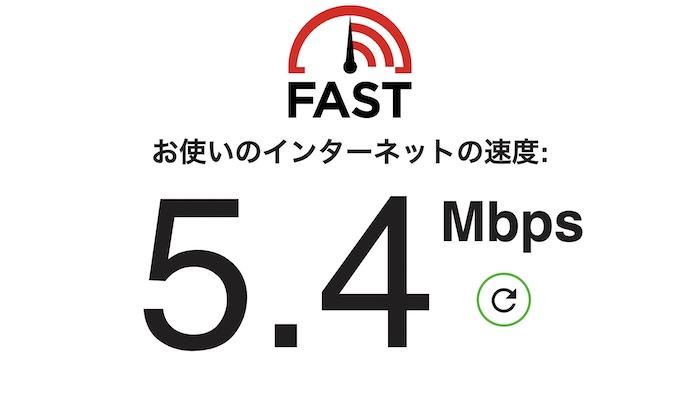
Twitchを快適に視聴できないとき、まず確認したいのが通信環境です。Twitch公式の目安では、1080p60の視聴には約7~12Mbps以上、720p60では約3~6Mbps以上の通信速度が推奨されています。
ただし、速度テストで十分なMbpsが出ていても、通信が頻繁に途切れていれば「くるくるする」「数秒ごとに止まる」といった症状は発生します。速度だけでなく、安定性もあわせて確認してください。
| 確認項目 | 見直しポイント |
|---|---|
| 速度テスト | Speedtest.netなどで視聴中の通信速度と安定性を確認する |
| ルーターとモデムの再起動 | 電源を抜いて30秒ほど待ち、再接続してみる |
| ルーターとハブの性能 | 古い機種では複数端末の同時通信時に処理が追いつかない場合がある |
| ルーターの発熱 | 本体が極端に熱い場合は設置場所や通気性を見直す |
| LANケーブル | 有線接続ではカテゴリー5e以上を目安にし、断線や接触不良も確認する |
| DNS設定 | 基本的な対処で改善しない場合は、Google DNSやCloudflare DNSへの変更を試す方法もある |
低遅延設定を見直す

Twitchでは、配信映像が視聴者に届くまでに一定の遅延があります。コメントをリアルタイムで追いたいときには低遅延モードが便利ですが、通信が不安定な環境では再生品質が低下する場合があります。
通常は低遅延のままで問題ありませんが、Twitchが頻繁に止まる、再生が安定しない場合は、プレーヤーの「設定」から低遅延を一度オフにして症状が変わるか比較してみてください。
広告ブロッカーや拡張機能を一度オフにする
広告ブロッカーなどのChrome拡張機能がTwitchプレーヤーと干渉し、再生が止まったりError #2000が表示されたりする場合があります。
特に「TwitchがChromeだけ重い」「ブラウザ版で見れない」という場合は、広告ブロッカーだけでなく、セキュリティ系・動画関連の拡張機能も一度停止し、Twitchを再読み込みして確認してください。
広告を非表示にしたい問題と、Twitchを安定して再生したい問題は分けて切り分けるのがポイントです。
配信者側や配信経路に問題がないか確認する
Twitchの再生が重くなる原因は視聴者側だけとは限りません。同じチャンネルを別の回線や端末から見てもカクつく場合は、配信者側の回線やエンコード設定、Twitch側の配信経路に原因がある可能性もあります。
反対に、別のTwitchチャンネルは問題なく再生できるのに特定の配信だけ止まる場合は、自分のブラウザ設定を何度も変更する前に、別端末でも同じ症状が出るか確認すると切り分けしやすくなります。
ブラウザやTwitchアプリを最適化する
Twitchアプリやブラウザの状態が原因で、動画が止まる、くるくるしたまま再生できない場合もあります。特に長期間使っているブラウザでは、キャッシュ、Cookie、拡張機能などの影響が重なっていることがあります。
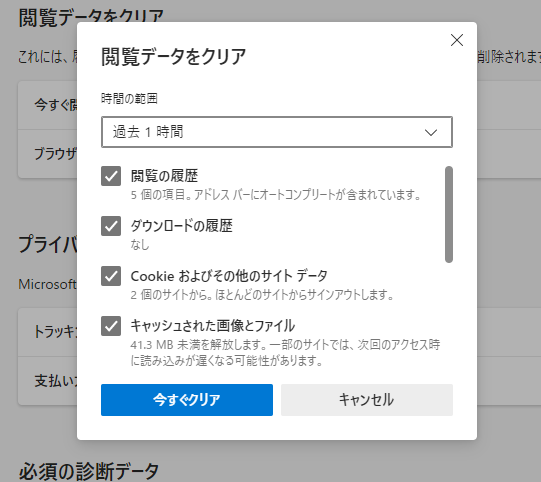
- キャッシュクリア:ブラウザのキャッシュやCookieを削除し、古い再生データをリセットする
- 拡張機能を一時停止:広告ブロッカー以外も含めて停止して確認する
- アップデート:TwitchアプリやChrome、Firefox、Edgeなどを最新版へ更新する
- 別ブラウザで確認:ChromeでTwitchが止まる場合はFirefoxやEdgeでも再生する
- 再ログイン:Twitchから一度ログアウトし、再度ログインしてセッションを更新する
「Twitch キャッシュクリア」「ツイッチ キャッシュ削除」で対処法を探している場合も、いきなりアプリを削除するのではなく、まずブラウザやアプリを終了してからキャッシュ関連の対処を行うと切り分けしやすくなります。
デバイス負荷を軽減する
PCやスマホ自体の負荷が高いと、Twitchの映像処理が追いつかず、カクつきや音ズレ、端末の発熱につながることがあります。特に「Twitchを見ているとスマホが熱くなる」という場合は、端末負荷も確認してください。
- 画質を自動に戻す:まず「自動」に設定し、それでも重い場合は720pや480pへ下げる
- バックグラウンドアプリを閉じる:不要なアプリやブラウザタブを減らしてメモリを空ける
- 端末を充電しながら長時間視聴しない:発熱が大きい場合は一度端末を休ませる
- ハードウェアアクセラレーションを見直す:PCブラウザでは設定を切り替えて症状が変わるか確認する
ここまで試しても改善しない場合は、「再生が重い」のではなく、そもそもTwitch側で動画を読み込めていない可能性があります。次は「Twitchが見れない・再生できない」場合に絞って確認します。
Twitchが見れない原因と対処策6選
Twitchが見れない、画面が真っ暗、読み込み中のままくるくるする場合は、単純な回線速度だけでなく、エラーコード、ログイン状態、ブラウザ版とアプリ版の違い、Twitch側の障害なども確認する必要があります。
Twitch Turboやサブスクでは通信トラブル自体は直らない
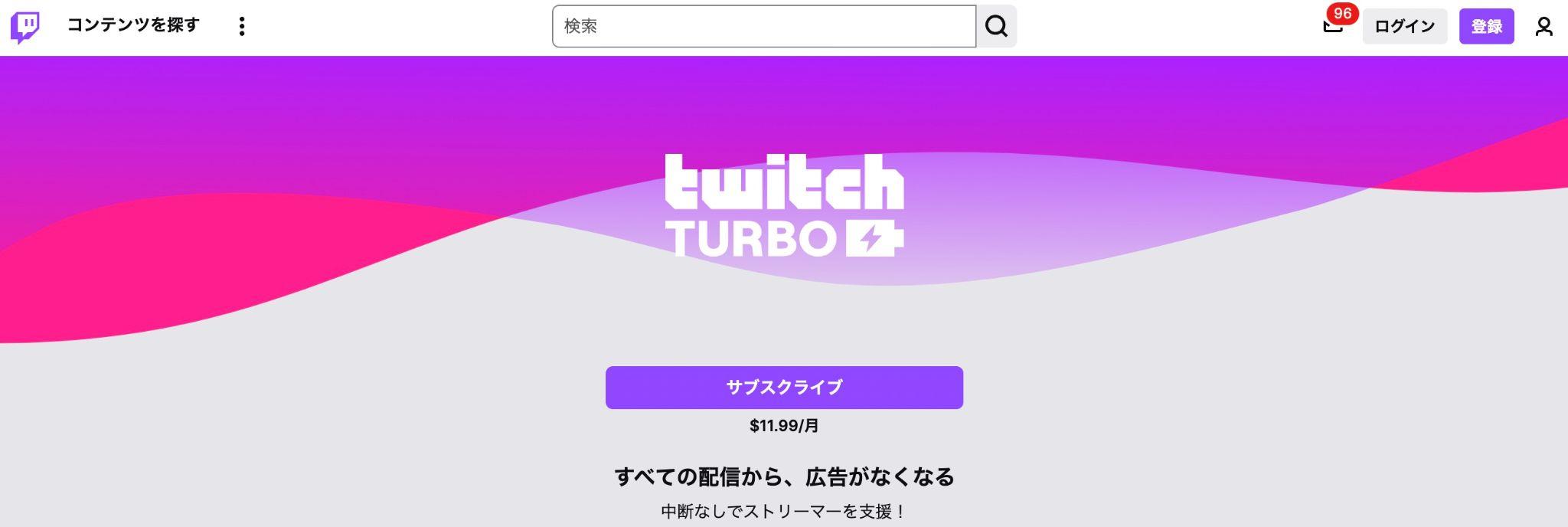
Twitchは基本無料で利用でき、Twitch Turboや各チャンネルのサブスクリプションによって広告などの視聴体験が変わる場合があります。
ただし、Turboやサブスクは回線不安定、ブラウザ不具合、Twitchアプリのエラーを修復する機能ではありません。「Twitchが見れないからサブスクすれば直る」と考えず、まず通信環境やブラウザの状態を確認してください。
Wi-Fiから有線接続へ切り替える
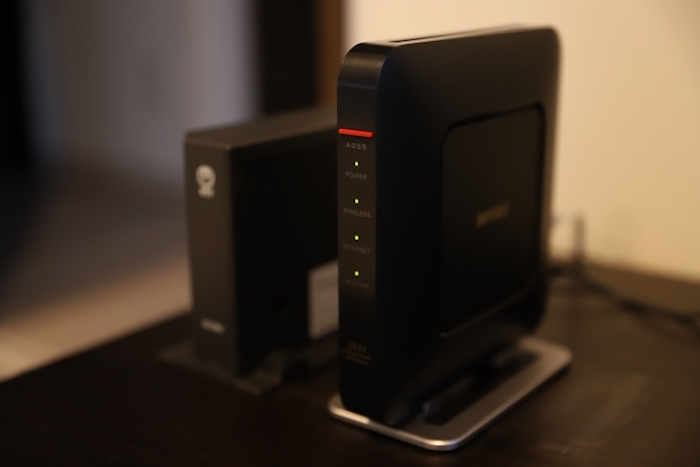
PCでTwitchを視聴している場合は、Wi-Fiから有線LANへ切り替えると再生が安定することがあります。特にルーターから離れた部屋や、家族が同時に大容量通信をしている時間帯では違いが出やすくなります。
スマホでは有線接続を使いにくいため、Wi-Fiと4G/5Gを切り替え、どちらで症状が出るか確認すると「Twitch側か通信環境側か」を判断しやすくなります。
Twitchのエラーコードは種類ごとに切り分ける
Twitchで「コンテンツを再生中にエラーが発生しました」などのメッセージが出た場合は、エラーコードを確認してください。特にError #2000は、ネットワークやブラウザ拡張機能の影響を確認したい代表的なエラーです。
そのほかのコードは発生環境によって原因が異なるため、以下はあくまで最初に確認する方向の目安として使ってください。
| 表示例 | まず確認したいポイント |
|---|---|
| Error #1000 | ブラウザや動画再生環境を確認する |
| Error #2000 | 回線、ルーター、広告ブロッカーやブラウザ拡張機能を確認する |
| Error #3000 | ブラウザ、キャッシュ、再生環境を確認する |
| Error #4000 | ブラウザやメディア再生環境との相性を確認する |
| Error #5000 | 対象動画の状態とブラウザ環境を切り分ける |
エラーコード別の確認方法を詳しく見たい場合は、Twitchエラーコードの別記事もあわせて確認してください。
スマホで画面が真っ暗ならアプリ・キャッシュ・回線を確認する
「Twitchの画面が真っ暗で音だけ聞こえる」「iPhoneでTwitchが見れない」という場合は、アプリやブラウザの一時的な不具合、通信状態、端末側の描画処理など複数の原因が考えられます。
まずTwitchアプリを完全に終了して再起動し、Wi-Fiとモバイル通信を切り替えてみてください。その後、アプリのアップデートを確認し、それでも改善しない場合は再インストールやブラウザ版Twitchでの再生を試します。
Safariなどブラウザ版で見れない場合は、CookieやWebサイトデータを整理して症状が変わるか確認すると、アプリ固有の問題かブラウザ側の問題かを判断しやすくなります。
Twitchで現在障害が起きていないか確認する
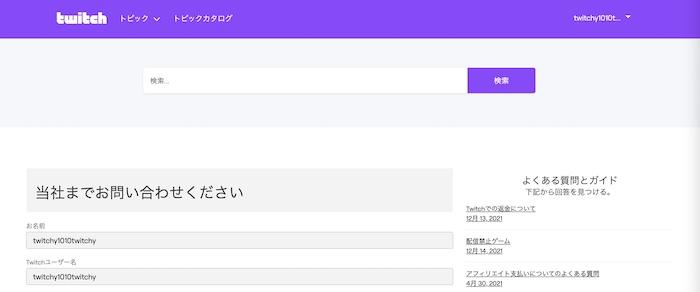
自分の回線や端末に問題が見つからない場合は、Twitch側で障害が発生している可能性があります。「Twitch 障害」「Twitch 不具合 現在」「Twitch 鯖落ち」といった状況を確認したい場合は、まず公式のTwitch Statusを確認してください。
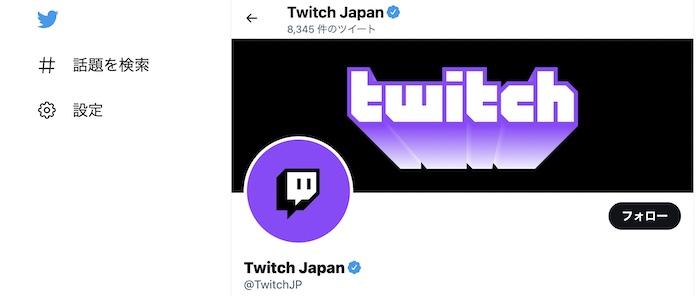
広域障害が起きている場合は、視聴、ログインなど関連サービスのステータスに異常が表示される場合があります。あわせてTwitch Helpや@TwitchSupportも確認するとよいでしょう。
特定チャンネルだけ見れないならログイン状態や視聴条件を確認する
すべてのTwitch配信が見れないのではなく、「特定のチャンネルだけ再生できない」「ある動画だけ見れない」という場合は、ブラウザのキャッシュを何度も削除するより、対象コンテンツ側の条件を確認したほうが早い場合があります。
一度Twitchへログインし直し、別チャンネルが正常に再生できるか確認してください。地域、年齢、公開状態などの条件によって、特定のコンテンツだけ利用できない場合もあります。
Twitchアーカイブだけ止まる場合はライブと分けて確認する
ライブ配信は問題なく見られるのに、Twitchアーカイブだけ途中で止まる場合は、ライブ全体の通信障害とは分けて考えます。ブラウザを更新し、再生位置を少し戻す、別ブラウザで開く、画質を「自動」に戻すといった方法を順番に試してください。
アーカイブのコメントやチャットリプレイだけ止まる場合も、動画本体とコメント機能では読み込み処理が異なるため、動画が正常に再生できるかを先に確認しておくと原因を切り分けやすくなります。
視聴者側の問題を一通り確認したところで、次は「自分が配信しているTwitchがカクつく」というストリーマー側のケースを補足します。
Twitch配信をスムーズにするため、ストリーマー側はどうすべき?
ここからはストリーマー向けの補足です。「見る側」では問題がなく、自分のTwitch配信だけカクつく場合は、視聴者向けのキャッシュクリアではなく、配信ソフトやアップロード回線を確認する必要があります。
【ストリーマー向け】配信ソフトの設定を確認
通信速度が十分でも配信が安定しない場合は、配信ソフトの統計画面でドロップフレームやネットワーク状態を確認してください。
特にビットレートや解像度を高く設定しすぎると、実際のアップロード回線が追いつかず、視聴者側ではTwitch配信がカクついて見えることがあります。固定値をそのまま使うのではなく、現在の回線状況と配信環境に合わせて調整することが重要です。
【ストリーマー向け】配信サーバーや接続状態を見直す
配信ソフト側でドロップフレームが発生している場合は、現在選択している配信先やネットワークの安定性も確認します。むやみに遠い海外サーバーへ変更するのではなく、まず自動選択や現在の推奨設定で安定するか確認してください。
また、Wi-Fiで配信している場合は有線LANへ切り替えると改善することがあります。Twitchを視聴するとき以上に、配信では安定したアップロード通信が重要です。
【ストリーマー向け】Twitchアーカイブの保存期間を確認しておく
過去配信を残しておきたい場合は、Twitch VODの保存期間も確認しておきましょう。2026年8月現在、通常のストリーマーは7日、アフィリエイトは14日、パートナーやPrime/Turbo対象ユーザーは60日が保存期間の目安です。
保存期間を過ぎた過去配信は削除されるため、長期間残したい配信は期限前にハイライトとして編集しておく方法もあります。あとから切り抜きや再確認に使う予定がある場合は、配信直後に整理しておくと安心です。
ここまでは「Twitchを正常に視聴・配信するための対処法」です。ただ、ライブ視聴時の通信環境をどうしても安定させられず、「リアルタイムでなくてもあとから見返せればよい」という場合は、別の選択肢もあります。
Twitchがカクつくなら配信終了後のVODを保存して見返す方法も
ライブ視聴中のカクつきを直接直す方法ではありませんが、配信終了後にアーカイブ/VODが公開された場合は、動画を保存してオフラインで見返す方法があります。
StreamFab Twitch ダウンローダーは、公開されているTwitchのアーカイブやVODをPCへ保存するためのソフトです。元動画で利用可能な場合は720p/1080p、最大60fpsに対応し、MP4/MKV形式で保存できます。
Note: StreamFab Twitch ダウンローダーは、ライブ視聴中の通信トラブルを修復するツールではありません。ライブ配信をリアルタイムでそのまま保存したい場合は画面録画を利用し、配信終了後にアーカイブ/VODが公開された場合はStreamFabで保存する、という使い分けになります。利用規約と権利範囲を確認したうえでご利用ください。
複数のTwitch VODをまとめて保存でき、MP4/MKVとしてローカル管理できるため、対応するスマホやタブレットへ移して見返すこともできます。
詳しい操作方法を確認したい場合は、TwitchビデオやVOD動画を保存する方法もあわせてご参照ください。
よくある質問
Twitchがくるくるして見れない場合は?
まず画質を「自動」に戻し、回線が安定しているか確認してください。それでも読み込み中のままなら、広告ブロッカーなどの拡張機能停止、キャッシュクリア、別ブラウザでの再生を順番に試します。
Twitchの低遅延設定はオフにしたほうがいいですか?
通常は低遅延のままで問題ありません。ただし、回線が不安定でTwitchが頻繁に止まる場合は、一度低遅延をオフにして再生品質が改善するか比較する価値があります。
広告ブロッカーを切るとTwitchが重い症状は改善しますか?
改善する場合があります。特にError #2000や再生停止が発生する場合は、広告ブロッカーを含むブラウザ拡張機能を一時的に無効にし、Twitchを再読み込みして確認してください。
スマホでTwitchの画面が真っ暗になる時はどうすればいいですか?
Twitchアプリの再起動、Wi-Fiと4G/5Gの切り替え、アプリ更新を先に試してください。それでも直らない場合は再インストールやブラウザ版Twitchでの再生も確認します。音だけ出る場合も同じ順序で切り分けると原因を絞りやすくなります。
Twitchアプリが重い場合、キャッシュ削除は有効ですか?
キャッシュや一時データが原因の場合は改善することがあります。ただし、Twitch側の障害や通信不安定が原因ならキャッシュ削除だけでは直りません。Twitch Statusと回線状態もあわせて確認してください。
Twitch Turboやサブスクは視聴トラブルの解決になりますか?
広告体験が変わる場合はありますが、通信不安定やブラウザ・アプリの不具合そのものを直す機能ではありません。まずはTwitch Status、通信、ブラウザやアプリの順で確認してください。
Twitchアーカイブが途中で止まる場合はどうすればいいですか?
まず画質を「自動」に戻し、ページ更新、キャッシュクリア、別ブラウザでの再生を試してください。ライブは正常なのにアーカイブだけ止まる場合は、ライブ配信全体の通信障害とは分けて切り分けるのがポイントです。
ライブ視聴が安定しない時、あとで見返す方法はありますか?
配信終了後に公開アーカイブ/VODが残る場合は、あとから保存してオフラインで見返す方法があります。リアルタイムのライブを保存したい場合は録画、公開後のVODを保存したい場合はダウンロードというように使い分けてください。
まとめ
Twitchが重い、止まる、くるくるして見れない場合は、最初にTwitch Statusで障害の有無を確認し、その後「別チャンネルでも同じか → 通信環境 → 広告ブロッカーや拡張機能 → ブラウザ/アプリ → 端末」の順で確認すると原因を切り分けやすくなります。
スマホで画面が真っ暗になる、Chromeだけ止まる、Twitchアーカイブだけ再生できないといった場合も、すべて同じ対処を繰り返すのではなく、症状ごとに原因を分けて考えることが大切です。
また、ライブ視聴中の通信環境をどうしても安定させられず、リアルタイムで見る必要がない場合は、配信終了後に公開されたVODを保存して見返す方法もあります。詳しくはTwitch動画の保存方法もあわせて確認してください。

Twitchの広告ブロックが効かないときに確認したい、ChromeとFirefoxの対応差、スマホアプリの制限、広告が残る場合の切り分け方を解説します。
山田 宇真 より - 2026年9月24日
Twitch拡張機能のおすすめを、表示形式や用途別の選び方とともに解説します。アドオンの追加方法、スマホ対応、サブスク限定アーカイブの視聴条件も確認できます。
謎川 望 より - 2026年9月24日
結論からお伝えすると、Twitch動画はライブ配信・公開中のアーカイブ(VOD)・クリップで保存方法が異なります。公式機能の範囲、PCでの保存方法、保存後にiPhone・Androidで見る流れを解説します。
謎川 望 より - 2026年8月17日
Twitchエラーコードで困っている人向けに、Error #2000、#3000、#1000、#4000、#5000 の見方を整理。Status確認、キャッシュ削除、拡張機能停止など今試したい対処法を解説します。
謎川 望 より - 2026年8月9日