
Twitch動画の保存・ダウンロード方法【2026年】

結論からお伝えすると、Twitch動画の保存方法は、対象がライブ配信、公開中のアーカイブ(VOD)、短いクリップのどれかによって異なります。自分の配信は公式機能を優先し、他の配信者が公開している動画を手元に残したい場合は、公開状態と利用条件を確認したうえでPC向けの保存方法を選びます。
長時間のアーカイブはPCで保存結果を確認してからiPhoneやAndroidへ転送すると管理しやすく、短いクリップはスマホ向けの方法も検討できます。この記事では、動画の種類と保存期間を整理し、公式機能、PCでの保存手順、保存後にスマホで見る流れを順に解説します。
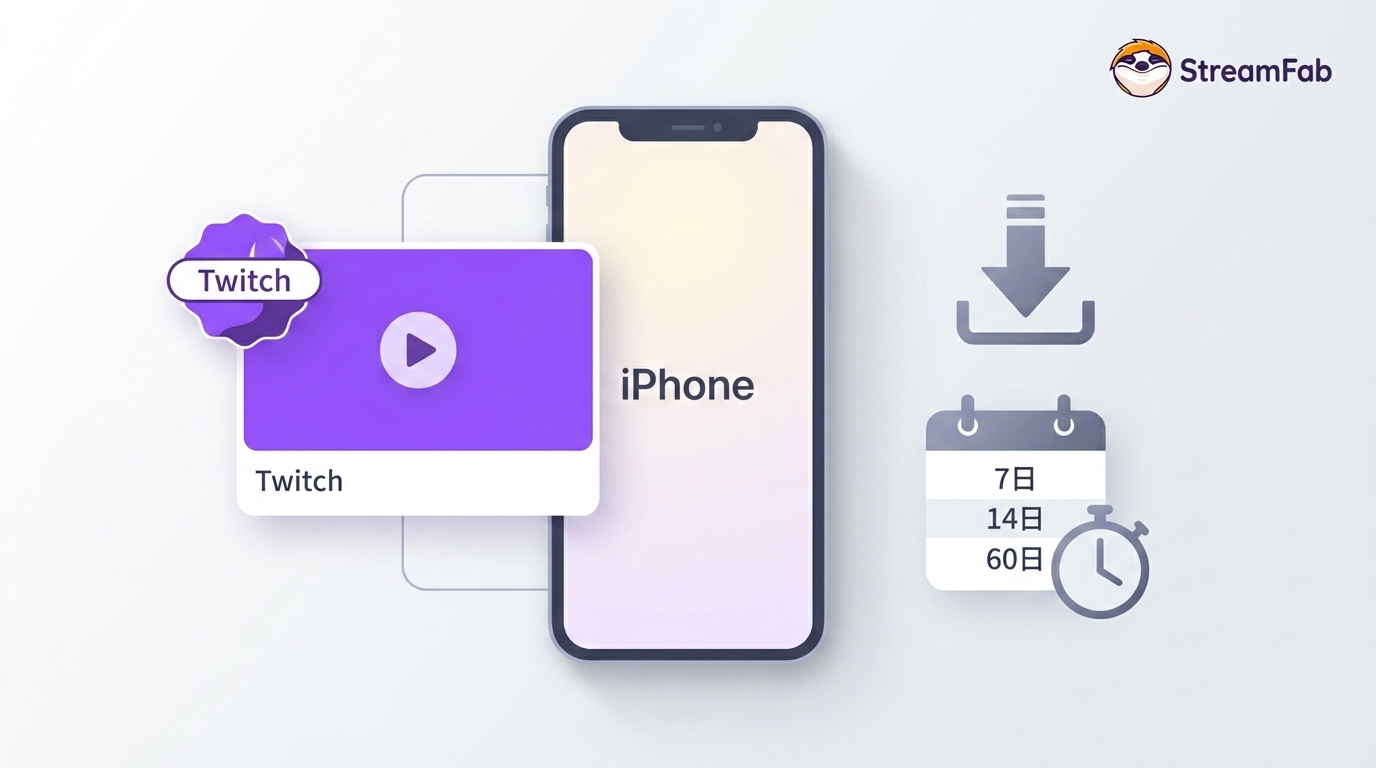
- Twitchライブ・アーカイブ(VOD)・クリップは保存方法を分けて考える
- 一般視聴者向けの公式アプリは任意のVODをMP4として書き出す機能とは別
- Twitchアーカイブの保存期間は配信者の資格区分によって異なる
- 自分の配信ならTwitch公式の過去配信保存やHighlightを優先できる
- 長尺VODはPCで保存してからiPhone・Androidへ移すと管理しやすい
最終更新:2026年8月
ご利用前の注意Twitch動画の扱いは、公開状態、配信者設定、利用規約、著作権条件に左右されます。正当にアクセスできる公開中コンテンツを個人で見返す前提とし、保存した動画の無断共有・再配布は避けてください。
Twitch動画を保存する前にライブ・VOD・クリップを区別
Twitch(ツイッチ)はAmazon傘下のライブストリーミングプラットフォームです。ゲーム配信を中心に、リアルタイムのライブ配信、過去配信として残るアーカイブ(VOD)、短い場面を切り出したクリップなどを視聴できます。
「Twitch動画をダウンロードしたい」と考えたときに最初に確認したいのは、いま見ている動画がどの種類なのかです。
| 種類 | 特徴 | 保存を考えるときのポイント |
|---|---|---|
| ライブ配信 | 現在リアルタイムで配信中 | 公開済みVODとは同じ条件で扱えないため、対応する保存方法を確認 |
| アーカイブ(VOD) | 過去のライブ配信をあとから視聴できる | 公開期間と現在の公開状態を確認 |
| クリップ | 配信の一部を短く切り出した動画 | 短尺なのでスマホ側でも比較的扱いやすい |

Twitchアーカイブの見方はシンプルで、見たい配信者のチャンネルを開き、「ビデオ」または「動画」タブから公開中の過去配信を探します。

Twitchアーカイブの保存期間は7日・14日・60日
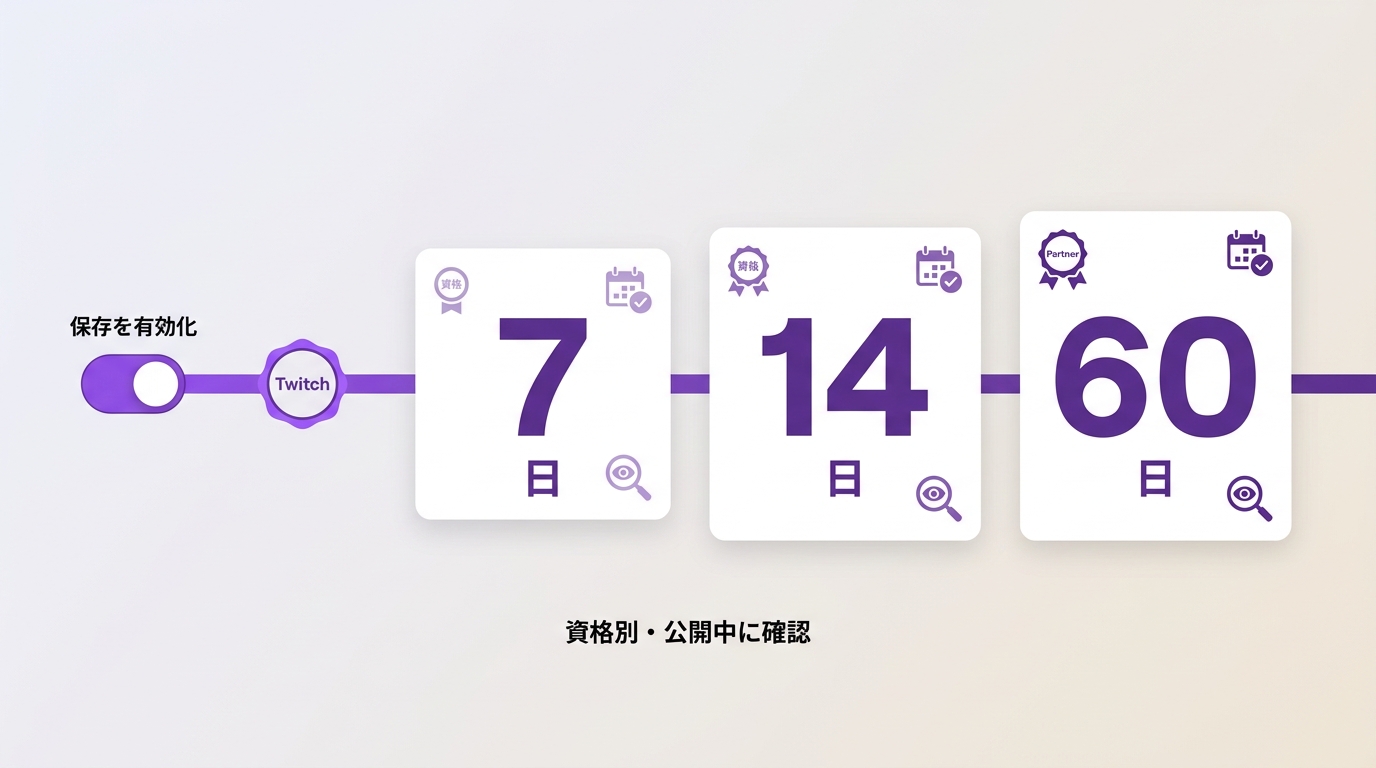
Twitchでは、配信者が過去配信の保存設定を有効にしている場合、ライブ終了後にVODとして一定期間残せます。ただし、保存期間はすべての配信者で同じではありません。
| 配信者の区分 | 過去配信の保存期間 |
|---|---|
| 一般配信者 | 7日 |
| Twitch Affiliate | 14日 |
| Twitch Partner | 60日 |
| Prime/Turbo対象 | 60日 |
つまり、「Twitchアーカイブは必ず14日残る」と覚えるのではなく、配信者の資格区分によって公開期間が変わると考えたほうが正確です。
また、公開期間が残っていても、配信者自身がVODを削除したり非公開にしたりすれば、一般視聴者はその時点から視聴できなくなります。
2K版や縦型VODは7日で期限が変わる場合がある
高画質配信を見返したい場合は、通常のVOD保存期間だけでなく、画質ごとの保存条件にも注意が必要です。
Twitchでは、2Kで生成されたVODの2K品質版やVertical VODなど、一部のバージョンが通常のVOD期限より早い7日で期限を迎える場合があります。その後もVOD自体が残っていれば、1080pなど別の品質で視聴できるケースがあります。
高画質のまま見返したい配信がある場合は、「VOD自体がいつ消えるか」だけでなく、現在どの画質が公開されているかも早めに確認しておくとよいでしょう。
自分のTwitch配信を残したいなら公式機能を優先
ここまでの保存期間は主に配信者側のVODに関する話です。自分自身のTwitch配信を保存したい場合は、外部ツールを使う前にTwitch公式の保存機能を確認できます。
過去の配信を保存する
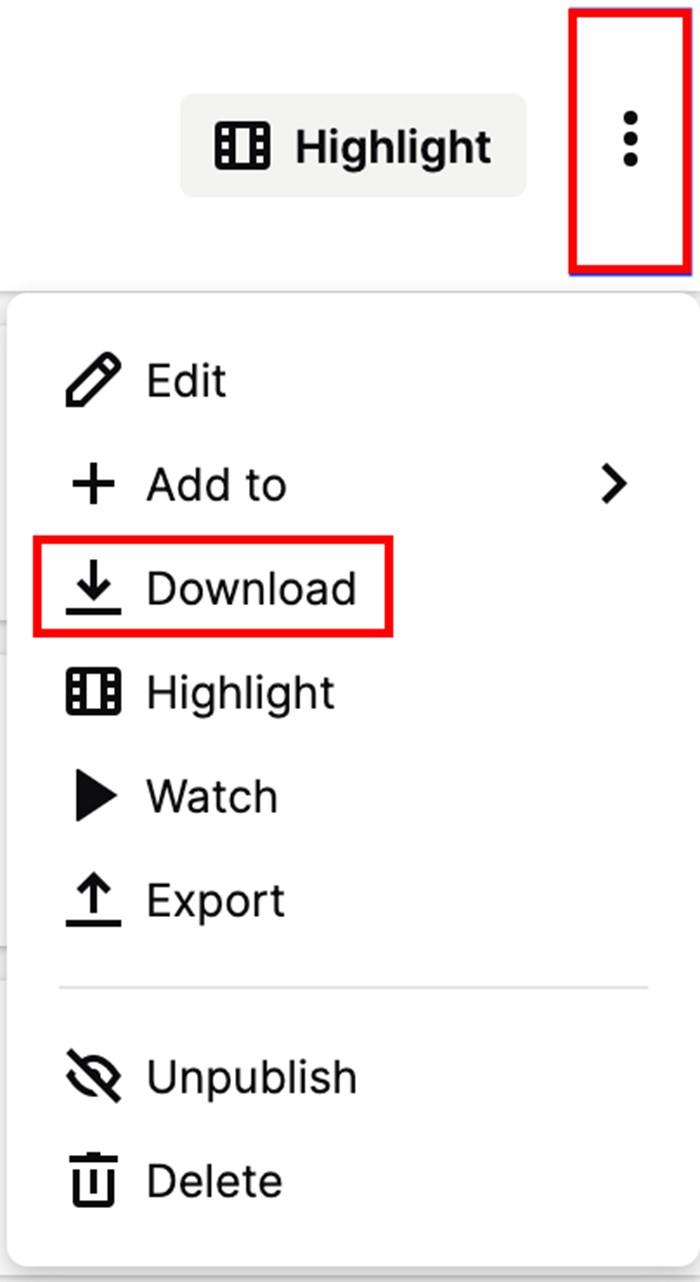
配信者向けの設定で過去配信の保存を有効にしておけば、ライブ終了後にVODとして残せます。保存後はVideo Producerから公開状態を確認できます。
長く残したい部分はHighlightにする
過去配信をそのまま残す場合は7日・14日・60日などの保存期間がありますが、残したい場面をHighlightとして作成する方法もあります。
「自分の配信を長期的に残したい」という目的なら、まず公式のVOD保存とHighlightを使い、必要に応じて手元にもバックアップする流れが自然です。
配信ソフト側でローカル録画する方法もある
OBS Studioなど配信に使うソフトで、ライブ配信と同時に自分のPCへ録画しておく方法もあります。自分の配信を確実に手元へ残したい場合は、Twitch側の保存期限だけに依存しないバックアップとして利用できます。
一方、ここから先は一般視聴者として現在公開されているTwitch動画やアーカイブを保存して見返したい場合の方法です。
Twitch動画・アーカイブを保存する方法を比較
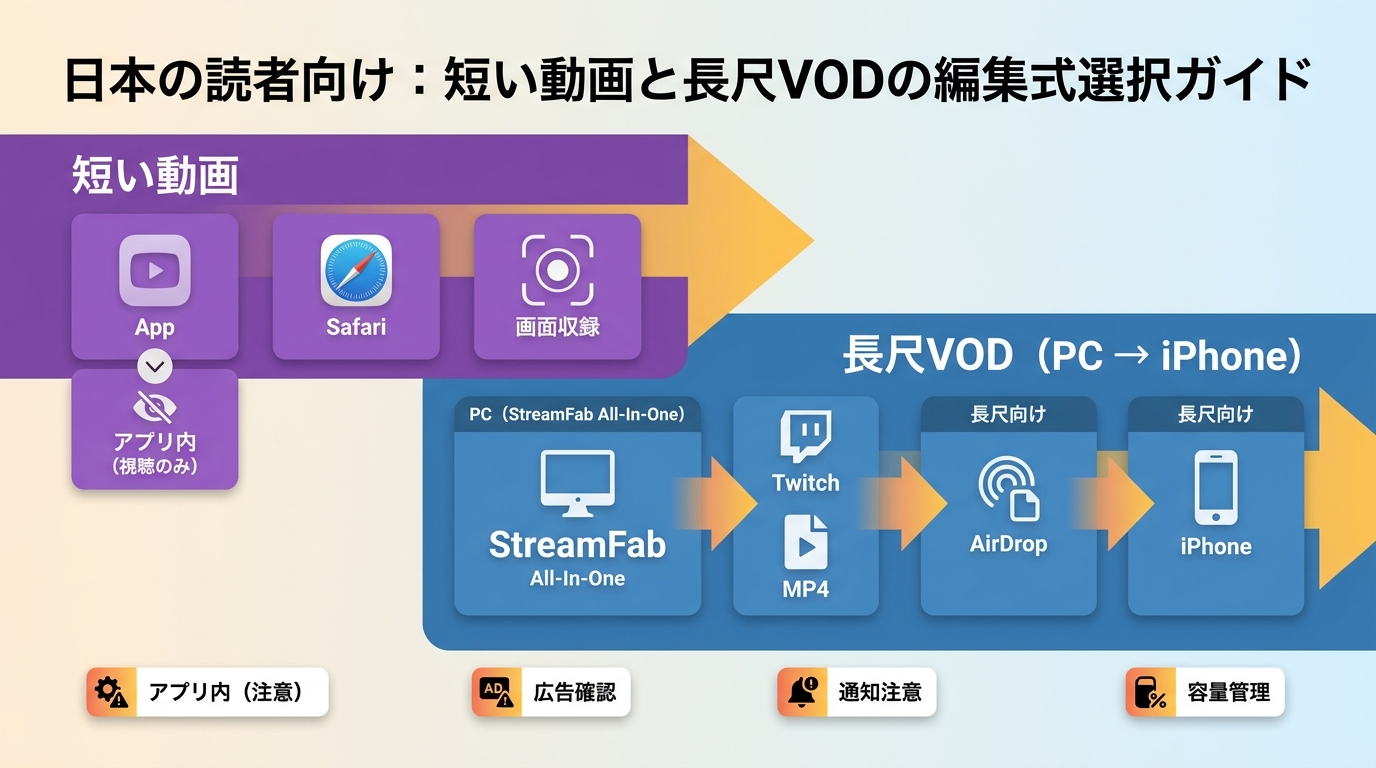
Twitch動画の保存方法は、動画の長さと保存後の使い方で選ぶと分かりやすくなります。
| 方法 | 向いている動画 | 保存後 | 主な注意点 |
|---|---|---|---|
| Twitch公式アプリ | ライブ・公開中VODの視聴 | アプリ内視聴 | 一般視聴者が任意VODをMP4として書き出す機能とは別 |
| PC向け保存ソフト | 長尺VOD・複数動画 | MP4/MKVとしてPCで管理 | 公開状態、画質、保存容量を確認 |
| iPhone向け保存経路 | 短い動画・クリップ | ファイルアプリなどで管理 | 広告、権限、容量、長尺動画の安定性 |
| 画面収録 | 短時間の映像 | 録画ファイル | 再生時間と同程度の時間が必要で、通知や容量にも注意 |
| PC保存後にスマホへ転送 | 数十分〜数時間のVOD | iPhone・Androidへ持ち出し | 転送時間とスマホ側の空き容量を確認 |
数分程度のクリップならスマホだけで扱う方法もありますが、1〜数時間あるTwitchアーカイブでは、私はPC側で保存結果を確認してからスマホへ移すほうが扱いやすいと感じます。
長尺動画では途中で保存が止まっていないか、音声が正常か、ファイルサイズが想定内かをPCで確認しやすいためです。
Twitch VOD向けツールを比較したい場合は、Twitch VODダウンローダーの選び方も参考にしてください。
PCでTwitch動画を保存する方法
長尺のTwitch動画やアーカイブをローカルファイルとして管理したい場合は、PCから保存する方法が分かりやすいです。
StreamFab Twitch ダウンローダーで保存する
StreamFab Twitch ダウンローダーは、Twitch動画をPCへ保存するためのWindows/Mac向けソフトです。
現在の製品仕様では、Twitchのライブ/アーカイブに対応し、最大1080p・60fps、MP4/MKVで保存できます。長時間のVODをPC上で整理し、あとからiPhoneやAndroidへ移したい場合にも使いやすい方法です。
- 数十分〜数時間あるTwitchアーカイブをPCで管理したい
- MP4/MKVとしてローカル保存したい
- 1080p・60fpsなど元動画に応じた画質を確認したい
- 保存後にiPhone・Android・タブレットなどへ移したい
- 複数の動画をまとめて整理したい
StreamFabでTwitch動画をダウンロードする手順
ここからは、現在公開されているTwitch動画をPCへ保存する基本的な流れを確認します。
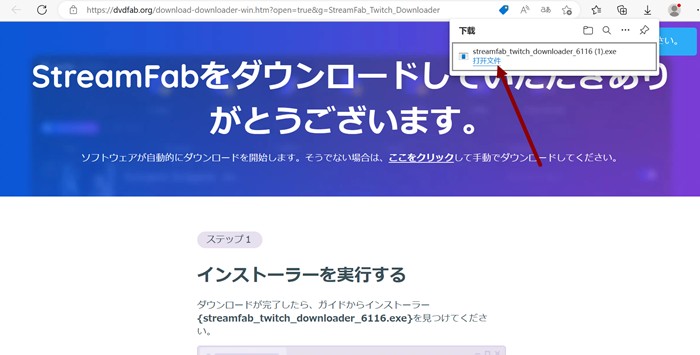
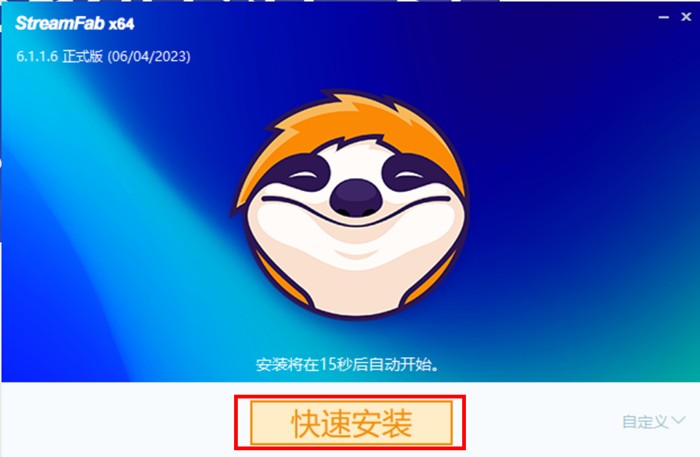
インストーラーを起動してセットアップを完了します。ここまで終わったら、すぐに動画を開くのではなく、先に保存先を確認しておくと後からファイルを探しやすくなります。
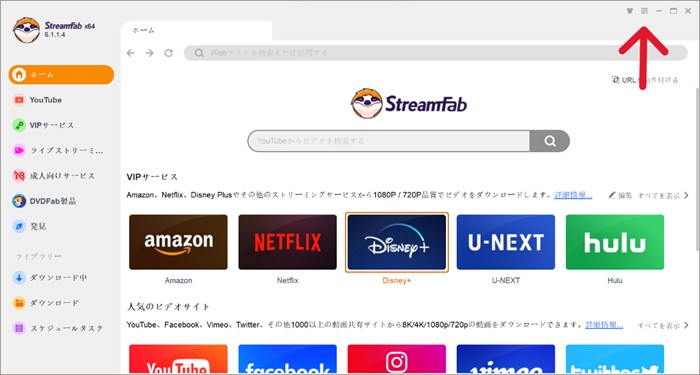
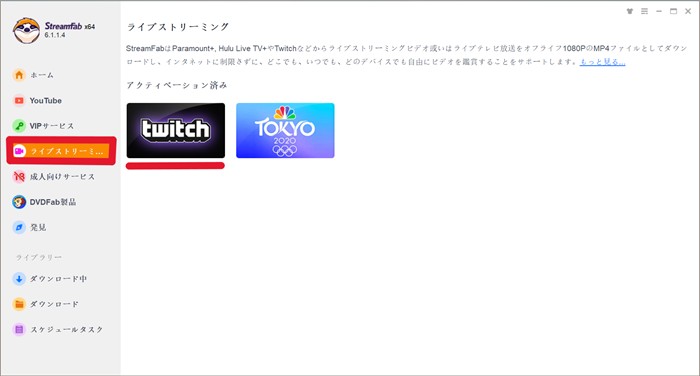
保存先を確認できたらTwitchを開きます。ここで対象サービスを先に選んでおくと、Twitch動画の検索・再生へそのまま進めます。
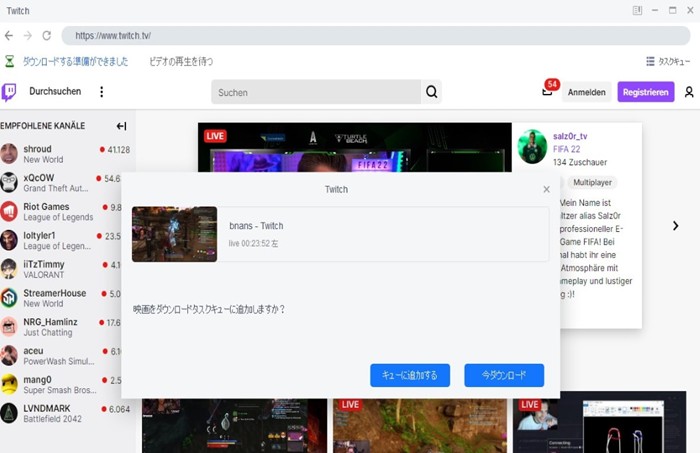
長尺VODでは、高画質を選ぶほどファイルサイズも大きくなります。1080p・60fpsが必ず必要なのか、スマホへ移すなら容量を少し抑えるのかを、保存前に決めておくと管理しやすくなります。
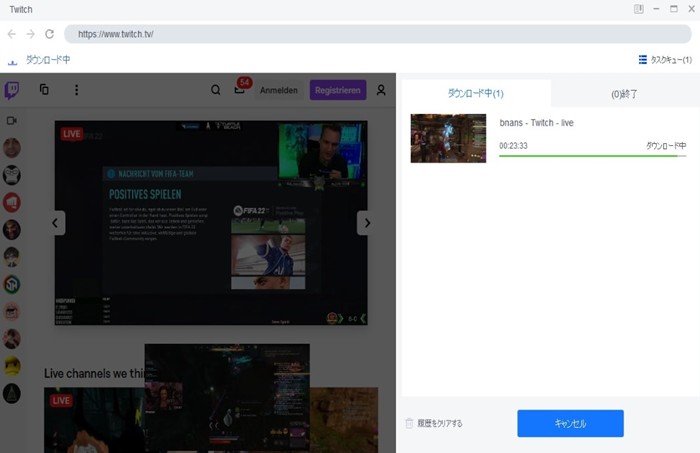
とくに1時間を超えるアーカイブでは、「完了」と表示されたことだけで判断せず、ファイルを一度開いて冒頭・途中・終盤を再生しておくと、スマホへ移してから保存不備に気付く失敗を減らせます。
保存したTwitch動画をiPhone・Androidで見る方法
Twitch公式アプリには、一般視聴者が任意の公開VODをiPhoneやAndroidへ通常の動画ファイルとして書き出す機能はありません。
スマホでオフライン視聴したい場合は、短い動画なら端末単体の方法、長尺VODならPCで保存してから転送する方法を比較するとよいでしょう。
iPhoneだけで扱う場合
短いTwitch動画やクリップであれば、iPhone対応の保存アプリやSafari型サービス、画面収録などを検討できます。
ただし、外部サービスを利用するときは、広告表示、アクセス権限、入力したURLの取り扱い、保存されるファイル形式を確認してください。
また、長尺VODでは途中で処理が止まったり、iPhoneの空き容量を大きく使ったりするため、保存完了後に動画の最後までファイルが残っているか確認する必要があります。
PCからiPhoneへ転送する場合
数十分〜数時間あるTwitchアーカイブなら、PC側でMP4として保存し、再生結果を確認してからAirDropまたはクラウドでiPhoneへ移す方法が分かりやすいです。
- PCでTwitch動画を保存する
- MP4などiPhoneで扱いやすい形式になっているか確認する
- AirDropまたはクラウド経由でiPhoneへ転送する
- 「ファイル」アプリや対応プレイヤーで再生する
Androidへ転送する場合
Androidでも基本的な考え方は同じです。PC側で保存したMP4などをUSBケーブルまたはクラウドへ移し、Android側の対応プレイヤーで再生します。
Androidは端末ごとにストレージ容量や対応コーデックが異なるため、高画質の長尺VODを移す前に、空き容量と再生アプリの対応状況を確認してください。
Twitchアーカイブが消えた・非公開になった場合は?
Twitch動画を保存しようとしても、対象VODがすでに削除されていたり、公開期限が終了していたりする場合があります。
一般視聴者が利用できるのは、基本的に現在アクセス権限があり公開されているコンテンツです。配信者が削除・非公開にした動画や、Twitch側の保存期限を過ぎて削除された過去配信を、あとから通常の公開VODと同じように扱えるとは限りません。
- 配信者の「ビデオ」タブを確認する
- 「過去の配信」「ハイライト」「クリップ」を分けて探す
- 配信者が削除・非公開にしていないか確認する
- 7日・14日・60日の保存期間を過ぎていないか確認する
- 自分の配信ならVideo ProducerやHighlightを確認する
Twitch動画のダウンロード・保存に関するよくある質問
まとめ:Twitch動画はライブ・VOD・クリップを分けて保存方法を選ぶ
Twitch動画をダウンロード・保存したいときは、最初に対象がライブ配信、公開中のアーカイブ(VOD)、クリップのどれなのかを確認してください。
自分の配信なら、まずTwitch公式の過去配信保存、Highlight、配信ソフト側のローカル録画を利用できます。一方、一般視聴者が公開中のVODを動画ファイルとして管理したい場合は、Twitch公式アプリ内での視聴とは別の保存方法を考える必要があります。
数分程度の短い動画ならiPhoneやAndroid単体の方法でも扱いやすいですが、数十分〜数時間あるTwitchアーカイブは、PC側で保存結果やファイルサイズを確認してからスマホへ移すほうが管理しやすくなります。
Twitchアーカイブは一般配信者7日、Affiliate14日、Partnerや対象となるPrime/Turboでは60日と保存期間が異なり、配信者自身が先に削除・非公開にすることもあります。見返したい配信がある場合は、公開状態 → VODの期限 → 保存方法 → 保存後の再生確認の順で確認するのが分かりやすいでしょう。

Twitchの広告ブロックが効かないときに確認したい、ChromeとFirefoxの対応差、スマホアプリの制限、広告が残る場合の切り分け方を解説します。
山田 宇真 より - 2026年9月24日
Twitch拡張機能のおすすめを、表示形式や用途別の選び方とともに解説します。アドオンの追加方法、スマホ対応、サブスク限定アーカイブの視聴条件も確認できます。
謎川 望 より - 2026年9月24日
本記事ではTwitchの視聴中に止まる・重い・見れない原因と対処法を紹介していきます。本記事を読めばTwitchで快適に視聴できない悩みを解決できますよ。特に、どんな方法を試しても視聴が安定しない方は、本記事を最後まで読んでみてください。好きなライブ配信を快適に視聴できるだけでなく、一生保存しておく方法まで分かります。
山田 宇真 より - 2026年8月10日
Twitchエラーコードで困っている人向けに、Error #2000、#3000、#1000、#4000、#5000 の見方を整理。Status確認、キャッシュ削除、拡張機能停止など今試したい対処法を解説します。
謎川 望 より - 2026年8月9日