
2026年版|Prime GamingとTwitchの連携方法

Amazon PrimeとTwitchを連携すると、毎月のPrimeサブスクやPrime会員向けのTwitch特典を利用できるようになります。いわゆる「アマプラ」とTwitchを連携したいものの、「スマホではどう設定する?」「連携できないときはどうする?」と迷っている方もいるでしょう。
現在、Amazon Prime会員向けのTwitch特典はPrime Gamingとして提供されています。この記事では、2026年8月時点の最新情報をもとに、Amazon PrimeとTwitchを連携するメリットから、スマホ・PCでの連携方法、うまく連携できない場合の対処法まで順番に解説します。
- • Amazon PrimeとTwitchの基本と現在の特典
- • 連携して得られる主なメリット5つ
- • スマホ・PCでの連携方法
- • Amazon PrimeとTwitchを連携できないときの対処法
- • よくある質問
最終更新:2026/08/09
Note: 現在、Amazon Prime会員向けのTwitch特典はPrime Gamingとして提供されています。特典内容や利用条件は変更される場合があるため、最新情報はPrime GamingやTwitch公式ヘルプでも確認できます。
そもそもAmazon PrimeとTwitchとは?

Amazon Primeとは
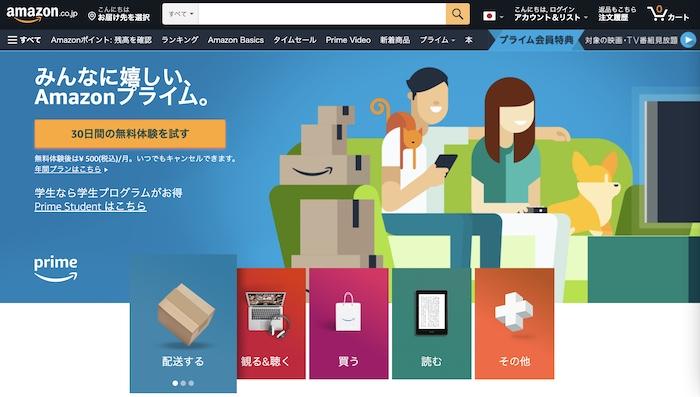
Amazon Primeは、Amazonが提供する有料会員サービスです。2026年8月時点のAmazon.co.jpでは、料金は月額600円、年額5,900円となっています。配送特典やPrime Video、Amazon Music Primeなどに加えて、ゲーム関連ではPrime Gamingの特典も利用できます。
Twitchとは
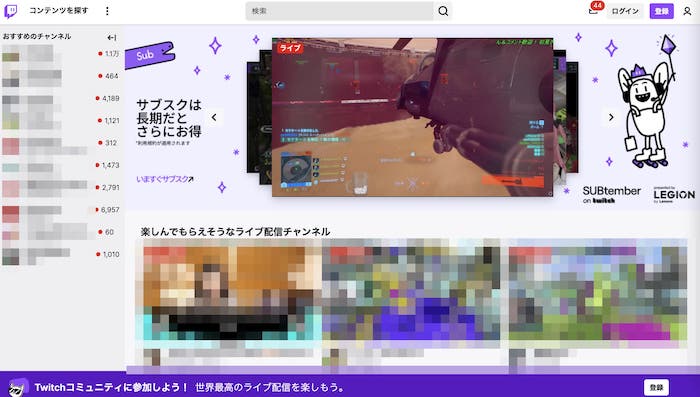
TwitchはAmazon傘下のライブ配信プラットフォームです。ゲーム実況をはじめ、雑談、音楽、スポーツなどさまざまなライブ配信が行われています。
Amazon PrimeとTwitchは別々のサービスですが、AmazonアカウントとTwitchアカウントを連携することで、Prime会員向けのTwitch特典を利用できます。
| 項目 | 2026年8月時点の内容 |
|---|---|
| Amazon Prime料金 | 月額600円 / 年額5,900円 |
| Twitchとの連携 | AmazonアカウントとTwitchアカウントを連携 |
| Twitch関連特典 | 月1回のPrimeサブスク、限定スタンプ、チャットカラー、Primeチャットバッジなど |
| 過去配信の保存期間 | Primeユーザーは60日、Twitchアフィリエイトは14日、その他の一般配信者は7日 |
では、アマプラとTwitchを実際に連携すると何が変わるのでしょうか。ここからは、視聴者向けの特典を中心に、配信者に関係するメリットもあわせて見ていきます。
Amazon PrimeとTwitchを連携するメリット5つ
Amazon PrimeとTwitchを連携するメリットは、主に次の5つです。Prime Gamingの特典には対象タイトルや時期によって変わるものもありますが、Twitchで利用できる代表的な特典を押さえておくと分かりやすいでしょう。
- 一部のゲームやゲーム内特典を追加料金なしで利用できる
Prime Gamingでは、対象ゲームやゲーム内コンテンツなどの会員向け特典が提供されています。対象タイトルや配布内容は時期によって変わるため、利用したいゲームがある場合はPrime Gamingの特典ページを確認してみましょう。
- 月1回のPrimeサブスクを利用できる
Amazon PrimeとTwitchを連携すると、対象となるTwitchチャンネルで月1回Primeサブスクを利用できます。好きな配信者を追加料金なしでサポートできるため、Twitchをよく見る方にとっては特に分かりやすいメリットです。
ただし、Primeサブスクは通常の有料サブスクとは異なり、毎月自動更新されません。同じチャンネルを引き続きサブスクしたい場合も、利用可能になったタイミングで毎月自分でPrimeサブスクを使い直す必要があります。
- Prime限定のスタンプを利用できる
Prime会員向けには、Twitch上で利用できる限定スタンプも用意されています。普段から配信中のチャットを利用する方なら、Prime特典を実感しやすいポイントのひとつです。
- Primeチャットバッジやチャットカラーを利用できる
Amazonアカウントを連携したPrimeユーザーは、Prime会員向けのチャットバッジや拡張されたチャットカラーも利用できます。サブスクだけでなく、チャットでのコミュニケーションを楽しみたい方にもメリットがあります。
- 配信者なら過去配信を60日間保存できる
Twitchで自分でも配信している場合は、過去配信(VOD)の保存期間もメリットになります。現在、Primeユーザーの過去配信は60日間保存されます。Twitchアフィリエイトは14日、その他の一般配信者は7日なので、配信をあとから見返したり編集したりする時間を確保しやすくなります。
Twitchで動画を保存したい場合も、まずは配信がTwitch上に残っているか確認しておくことが大切です。
このように、Amazon PrimeとTwitchを連携すると、視聴時のPrimeサブスクから配信者向けのVOD保存まで複数の特典を利用できます。では、実際にAmazonとTwitchのアカウントを連携してみましょう。
Amazon PrimeとTwitchを連携する方法
Amazon PrimeとTwitchを連携するには、Prime会員になっているAmazonアカウントとTwitchアカウントを用意します。スマホ・PCのどちらからでも設定できますが、画面表示は時期や端末によって異なる場合があります。
【スマホ】Amazon PrimeとTwitchを連携する方法
Twitchとアマプラの連携はスマホだけでも行えます。まずPrime GamingまたはTwitchのPrime会員特典ページをスマホブラウザで開き、連携したいアカウントでログインします。
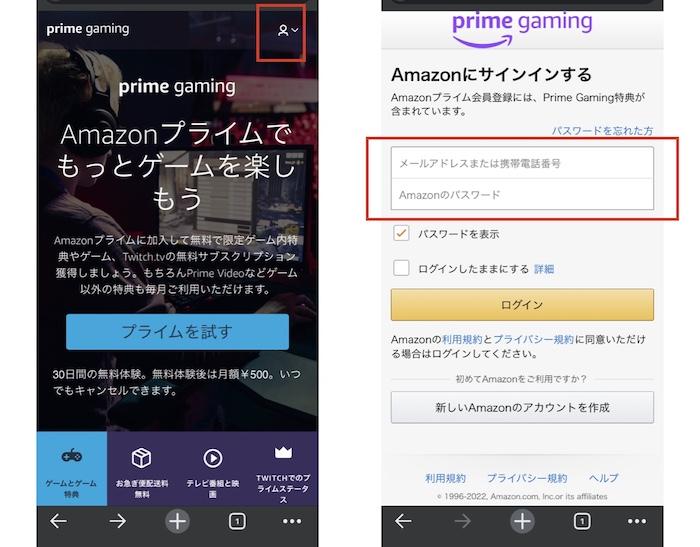
AmazonアカウントとTwitchアカウントを接続する項目を選択し、画面の案内に沿ってAmazonとTwitchの認証を進めましょう。
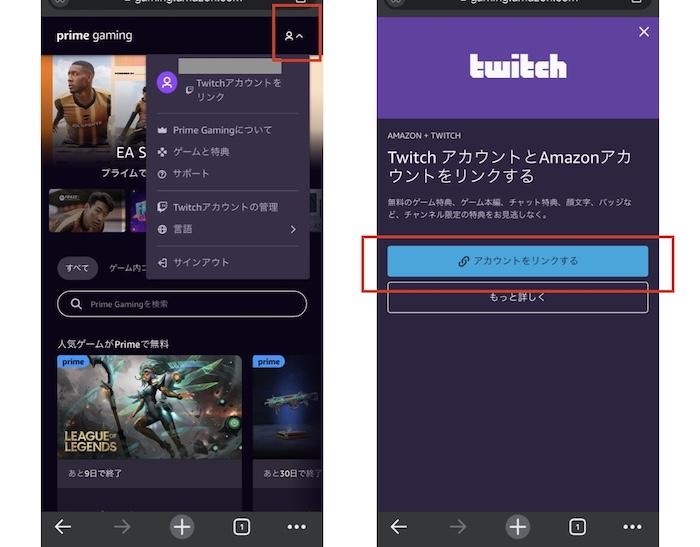
認証が完了すれば、スマホからでもAmazon PrimeとTwitchの連携は完了です。アプリ内ブラウザで画面が進まない場合は、SafariやChromeなど通常のブラウザから開き直すと確認しやすくなります。
【パソコン】Amazon PrimeとTwitchを連携する方法
PCでも基本的な流れは同じです。Prime GamingまたはTwitchのPrime会員特典ページを開き、AmazonアカウントとTwitchアカウントの連携を進めます。
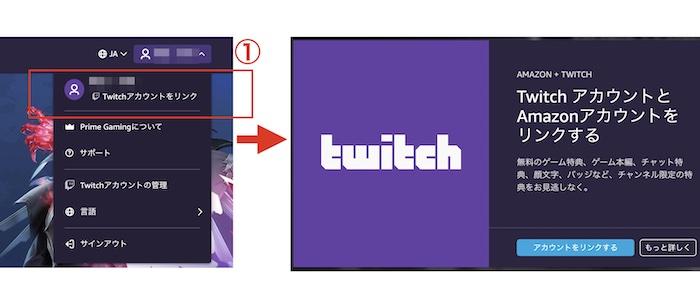
連携したいAmazonアカウントとTwitchアカウントを確認し、画面の案内に沿って認証を完了すれば設定は終了です。
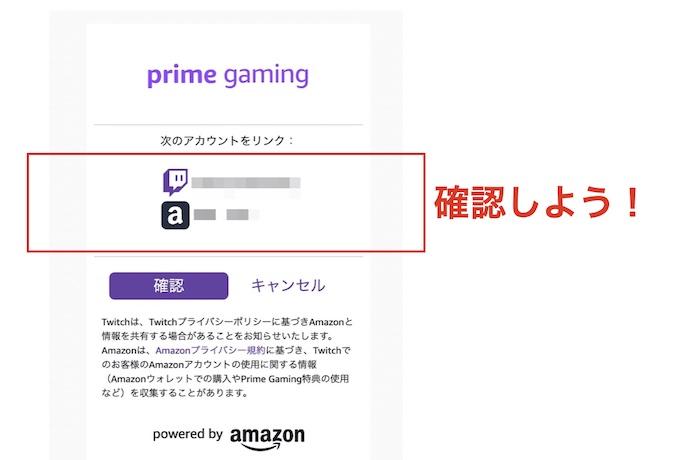
通常はこの流れで連携できますが、ログイン中のアカウントやブラウザ環境によっては認証が進まないことがあります。Amazon PrimeとTwitchを連携できない場合は、次の項目を上から順番に確認してください。
Amazon PrimeとTwitchを連携できない場合の対処法
TwitchとAmazonを連携できないときは、アカウントそのものより、ブラウザのCookieや別アカウントへのログインが原因になっているケースがあります。Twitch公式のトラブルシューティングも踏まえて、確認しやすい順に対処していきましょう。
- ブラウザのキャッシュとCookieを削除する
AmazonやTwitchへのログインを繰り返したあとに認証がループする場合は、ブラウザに残ったキャッシュやCookieが影響していることがあります。一度削除してから、Amazon PrimeとTwitchの連携をやり直してみてください。
- 別ブラウザやシークレットモードを試す
Chromeで進まない場合はSafariやEdgeなど別のブラウザを使う方法もあります。また、複数のAmazonアカウントやTwitchアカウントにログインしている場合は、シークレットモードやプライベートブラウズで最初から操作するとアカウントを切り分けやすくなります。
- ブラウザの拡張機能を一時的に無効にする
広告ブロッカーやプライバシー関連の拡張機能などが、AmazonとTwitchの認証画面に影響することもあります。キャッシュ削除やブラウザ変更でも改善しない場合は、拡張機能を一時的に無効にしてから再度試してください。
- Amazon Prime会員になっているアカウントか確認する
Prime会員期限や支払いに問題がある場合は、Twitch側ではなくAmazon側で確認する必要があります。現在ログインしているAmazonアカウントが有効なPrime会員になっているか、会員情報や支払い状態に問題がないかを確認してください。
- すでに別のAmazonアカウントと連携していないか確認する
1つのTwitchアカウントに同時に連携できるAmazonアカウントは1つです。別のAmazonアカウントを連携したい場合は、TwitchのPrime会員特典ページまたは接続設定から現在のAmazonアカウントとのリンクを解除し、正しいアカウントで再度連携してください。
- それでも解決しない場合はAmazonサポートを確認する
アカウントを正しく連携したのにPrime特典が表示されない場合や、Prime会員状態・請求に関する問題がある場合は、Amazon側で確認する必要があります。TwitchのPrime特典はAmazon Prime会員資格と紐付いているため、ブラウザ側の対処で解決しなければAmazonカスタマーサービスで会員状態を確認しましょう。
Amazon PrimeとTwitchの連携に関するよくある質問
Amazon Primeの料金はいくらですか?
2026年8月時点では、Amazon Primeの料金は月額600円、年額5,900円です。料金は今後変更される可能性があるため、入会前にはAmazon公式サイトでも確認してください。
スマホだけでもAmazon PrimeとTwitchを連携できますか?
はい。スマホのブラウザからAmazonアカウントとTwitchアカウントの認証を進めれば連携できます。うまく画面が進まない場合は、アプリ内ブラウザではなくSafariやChromeなどの通常ブラウザから操作してみてください。
iPhoneでもTwitchのPrimeサブスクを使えますか?
利用できますが、2026年8月時点ではiOS版Twitchアプリ内からPrimeサブスクを直接適用することはできません。iPhoneでPrimeサブスクを使う場合は、SafariなどのブラウザからTwitchのサブスクページを開いて操作してください。
Prime GamingのTwitchサブスクは毎月自動更新されますか?
いいえ。Primeサブスクは自動更新されません。同じTwitchチャンネルを引き続きサブスクしたい場合でも、Primeサブスクが再び利用できるようになったら毎月手動で適用する必要があります。
Prime Gamingを連携するとTwitchの広告は全部消えますか?
いいえ。Amazon PrimeとTwitchを連携しただけで、Twitch全体の広告が表示されなくなるわけではありません。Primeサブスクを利用しているチャンネルでの広告表示についても、チャンネル側の設定などによって異なります。
Amazon PrimeとTwitchを連携しているのに特典が表示されないのはなぜですか?
ブラウザのキャッシュやCookie、別のAmazonアカウントへのログイン、Prime会員状態、すでに別のAmazonアカウントとTwitchが連携されていることなどが主な確認ポイントです。キャッシュ削除、別ブラウザやシークレットモードでの操作、Amazonアカウントの確認を順番に試してみてください。
まとめ
Amazon PrimeとTwitchを連携すれば、毎月のPrimeサブスクをはじめ、限定スタンプやPrimeチャットバッジなど、Twitchを楽しむうえで便利なPrime特典を利用できます。自分で配信している方なら、過去配信を60日間保存できる点もメリットです。
アマプラとTwitchの連携はスマホ・PCのどちらからでも可能です。うまく連携できない場合は、キャッシュとCookie、使用中のブラウザ、Amazon Prime会員になっているアカウント、すでにリンクされているAmazonアカウントの順に確認すると原因を切り分けやすくなります。
特にスマホでは、AmazonとTwitchのアカウント連携そのものと、Primeサブスクを実際に使う操作は分けて考えるのがポイントです。iPhoneではTwitchアプリ内からPrimeサブスクを直接利用できないため、必要に応じてSafariなどのブラウザから操作してください。

Twitchの広告ブロックが効かないときに確認したい、ChromeとFirefoxの対応差、スマホアプリの制限、広告が残る場合の切り分け方を解説します。
山田 宇真 より - 2026年9月24日
Twitch拡張機能のおすすめを、表示形式や用途別の選び方とともに解説します。アドオンの追加方法、スマホ対応、サブスク限定アーカイブの視聴条件も確認できます。
謎川 望 より - 2026年9月24日
結論からお伝えすると、Twitch動画はライブ配信・公開中のアーカイブ(VOD)・クリップで保存方法が異なります。公式機能の範囲、PCでの保存方法、保存後にiPhone・Androidで見る流れを解説します。
謎川 望 より - 2026年8月17日
本記事ではTwitchの視聴中に止まる・重い・見れない原因と対処法を紹介していきます。本記事を読めばTwitchで快適に視聴できない悩みを解決できますよ。特に、どんな方法を試しても視聴が安定しない方は、本記事を最後まで読んでみてください。好きなライブ配信を快適に視聴できるだけでなく、一生保存しておく方法まで分かります。
山田 宇真 より - 2026年8月10日