
mellow-fan移行後のOPENREC動画保存|公式機能・録画・PC保存の違いと注意点

2026年7月1日にOPENREC.tvはmellow-fanへ移行し、以前のOPENRECと比べて、視聴・保存できるアーカイブの範囲が変わりました。特に一般配信者の過去アーカイブなどは移行後に視聴できなくなったものがあり、「サムネイルは見つかるのに再生できない」「以前見ていた配信を保存したい」と戸惑うケースがあります。
そのため、現在OPENRECの動画を保存したい場合は、いきなりダウンロードソフトや画面録画を試すのではなく、①対象アーカイブが現在も公開されているか、②自分は視聴者か配信者か、③公式機能で目的を満たせるかの順で確認するのが近道です。
私も保存方法を比較するときは、まず動画が普通に再生できる状態かを確認してから、公式ダウンロード、PCへの保存、画面録画の順で試しています。この記事では、mellow-fan移行後の現状を踏まえ、OPENRECアーカイブをPC・スマホで保存する方法、画面録画で黒画面になる場合の確認点、StreamFab・RecordFab・yt-dlpの違いまで順番に整理します。
※本記事で扱う保存方法は、自分に視聴・利用権限のある動画を私的な範囲で扱うことを前提としています。OPENREC/mellow-fanの利用規約および著作権法の範囲内でご利用ください。
mellow-fan移行後、OPENRECのアーカイブはまだ見られる?
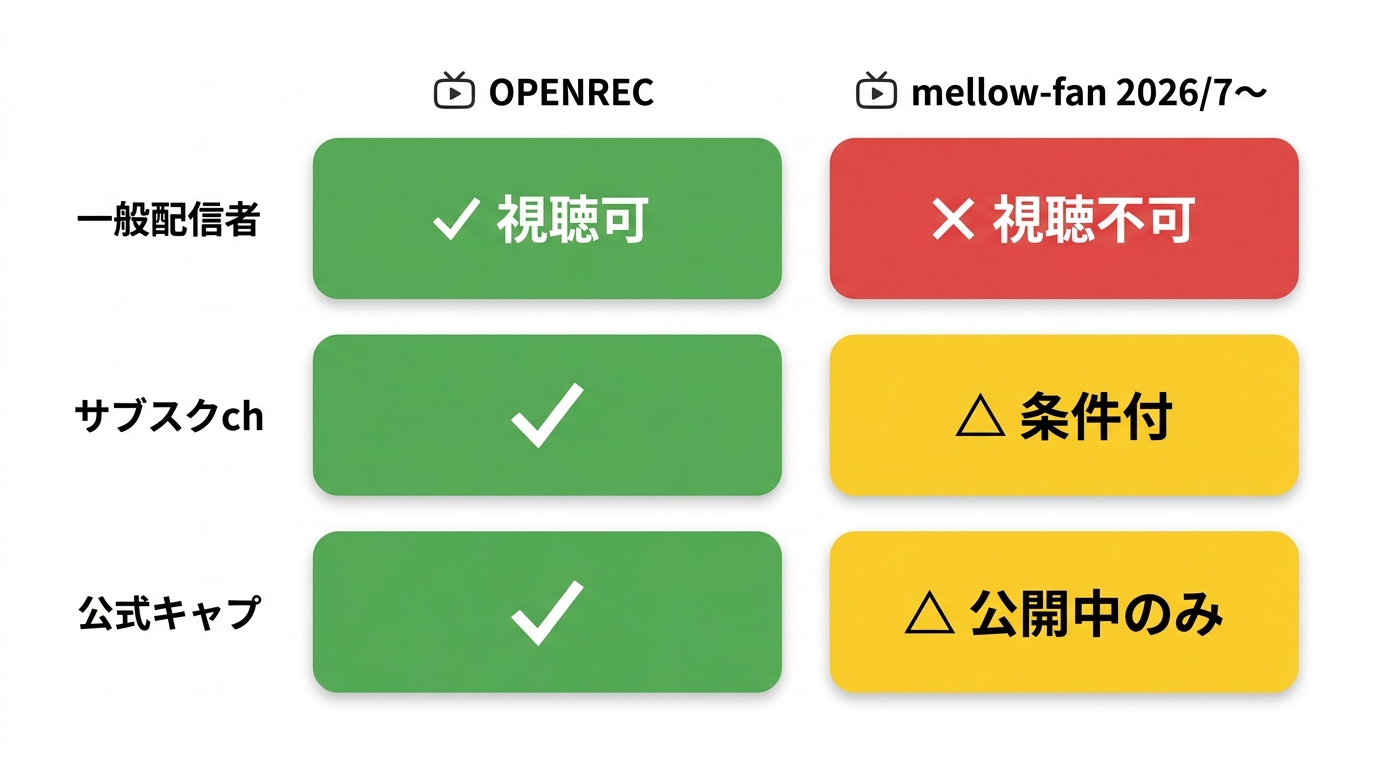
2026年7月のmellow-fan移行後は、OPENREC時代に公開されていたアーカイブがすべて同じ状態で残っているわけではありません。一般配信者など一部の過去配信は移行に伴って視聴できなくなっており、ページやサムネイルが検索結果に残っていても、動画本体を再生できないことがあります。
ここで重要なのは、「保存できるか」を調べる前に「今も再生できるか」を確認することです。すでに公開終了・削除されているアーカイブは、保存ソフトを変更しても元動画へアクセスできないためです。
視聴者と配信者では保存方法が違う
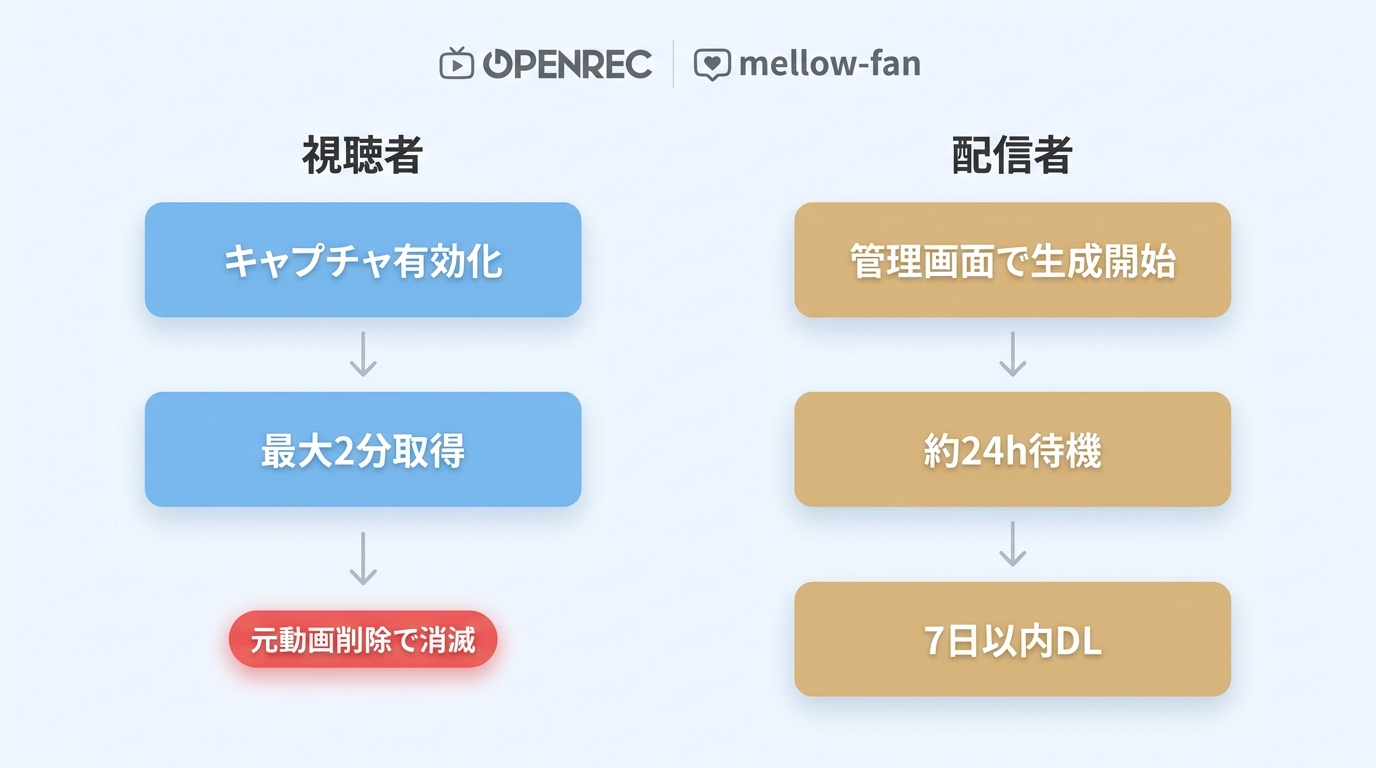
OPENRECの動画保存は、視聴者と配信者本人で利用できる公式機能が異なります。
| 立場 | 公式でできること | 主な用途 | 注意点 |
|---|---|---|---|
| 視聴者 | 公式キャプチャ | 配信の一部を短いクリップとして保存・共有 | 最大2分。元アーカイブの公開状態に影響される |
| 配信者本人 | 過去ライブの動画ファイルを生成してダウンロード | 自分の配信アーカイブをバックアップ | 生成完了後の取得期限を確認する必要がある |
視聴者が長時間のアーカイブを残したい場合、公式キャプチャだけでは足りません。一方、配信者本人であれば、まず公式のアーカイブダウンロード機能を確認するのが最も確実です。
ここを最初に分けておくと、必要のない外部ツールを試したり、すでに削除されたアーカイブを何度も探したりする手間を減らせます。
OPENREC動画を保存する方法を比較
対象アーカイブが現在も再生できることを確認したら、次は自分の目的に合う保存方法を選びます。
大きく分けると、OPENREC/mellow-fanで使える保存アプローチは「公式ダウンロード」「公式キャプチャ」「画面録画」「PC向け保存ソフト」「yt-dlp」の5種類です。
| 保存方法 | 向いている人 | 保存できる範囲 | メリット | 確認点 |
|---|---|---|---|---|
| 配信者向け公式ダウンロード | 配信者本人 | 自分の過去ライブ | 公式機能なので最も分かりやすい | 動画生成後の取得期限 |
| 公式キャプチャ | 視聴者 | 最大2分のクリップ | 追加ソフト不要 | 配信者側の設定・元アーカイブの公開状態 |
| OBS・OS標準の画面録画 | 視聴者・配信者 | 画面上で再生できる映像 | 無料で試しやすい | 黒画面・無音・コマ落ち |
| RecordFab | 長時間の画面録画を管理したい人 | 内蔵ブラウザで再生できる動画 | 最大1080p、1〜5倍速録画、予約録画 | OPENREC固有の動作は事前テスト推奨 |
| StreamFab DRM M3U8 ダウンローダー | PCへ動画ファイルとして保存したい人 | 対応しているオンライン動画 | MP4/MKVとしてローカル管理しやすい | mellow-fan移行後の対象動画で動作確認が必要 |
| yt-dlp | コマンド操作に慣れた人 | yt-dlpが対応できる動画 | 無料・オープンソース | OPENREC/mellow-fanでの対応可否は個別確認 |
迷った場合は、まず公式機能を確認し、それで足りなければ画面録画かPC保存を検討するのが自然です。ここからは、それぞれの方法をもう少し詳しく見ていきます。
PCでOPENRECのアーカイブを保存する方法
「見られるうちにPCへ残しておきたい」「スマホだけでなくテレビや別のプレイヤーでも再生したい」という場合は、ローカルファイルとして保存できる方法を検討します。
PC保存を試す前には、次の順番で確認してください。
- 対象アーカイブが現在も公開されているか
- 自分のアカウントで正常に再生できるか
- 短い動画で保存テストを行う
- 映像・音声・画質・出力形式に問題がないか確認する
- 問題がなければ必要なアーカイブを保存する
いきなり数時間のゲーム配信を処理するより、最初に短いアーカイブで試したほうが、途中停止や音声トラブルが起きたときの切り分けがしやすくなります。
StreamFabでOPENREC動画を保存する場合
公式機能では足りない範囲を、利用権限のある動画に限ってPCへ保存したい場合は、StreamFab DRM M3U8 ダウンローダーのようなデスクトップ向け保存ソフトが選択肢になります。
StreamFabはM3U8形式などのオンライン動画を解析し、対応する動画をMP4/MKVとしてPCに保存できます。保存後に一般的な動画ファイルとして管理しやすいため、YouTube内や配信サービス内だけで視聴する一時保存とは使い方が異なります。
ただし、OPENRECからmellow-fanへの移行後はサイト側の構成も変化しているため、現在公開されている対象アーカイブで正常に解析・保存できるかを短い動画で確認してから利用してください。
- 対応するオンライン動画をMP4/MKV形式でローカル保存
- 対象動画で利用できる解像度や音声などを確認して保存
- 保存後の動画をPCや対応端末で管理しやすい
StreamFabで保存する操作の流れ
実際の操作では、まず対象ページをStreamFab内で開き、必要に応じて自分のアカウントでログインします。
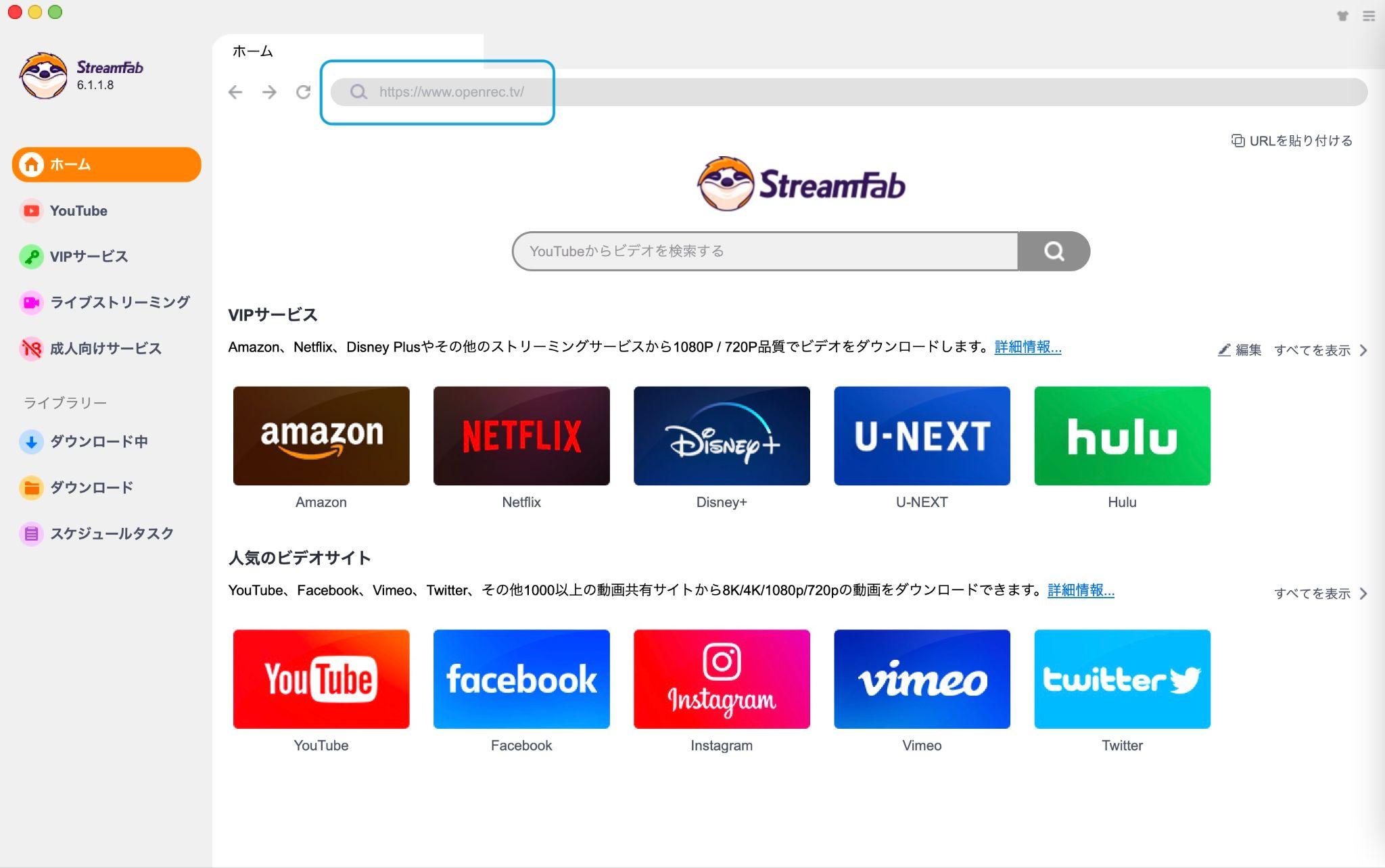
URLを入力したら、まず対象ページ自体が正常に表示されるかを確認します。ここでページが開けない場合は、保存設定へ進む前にURLや公開状態を見直してください。
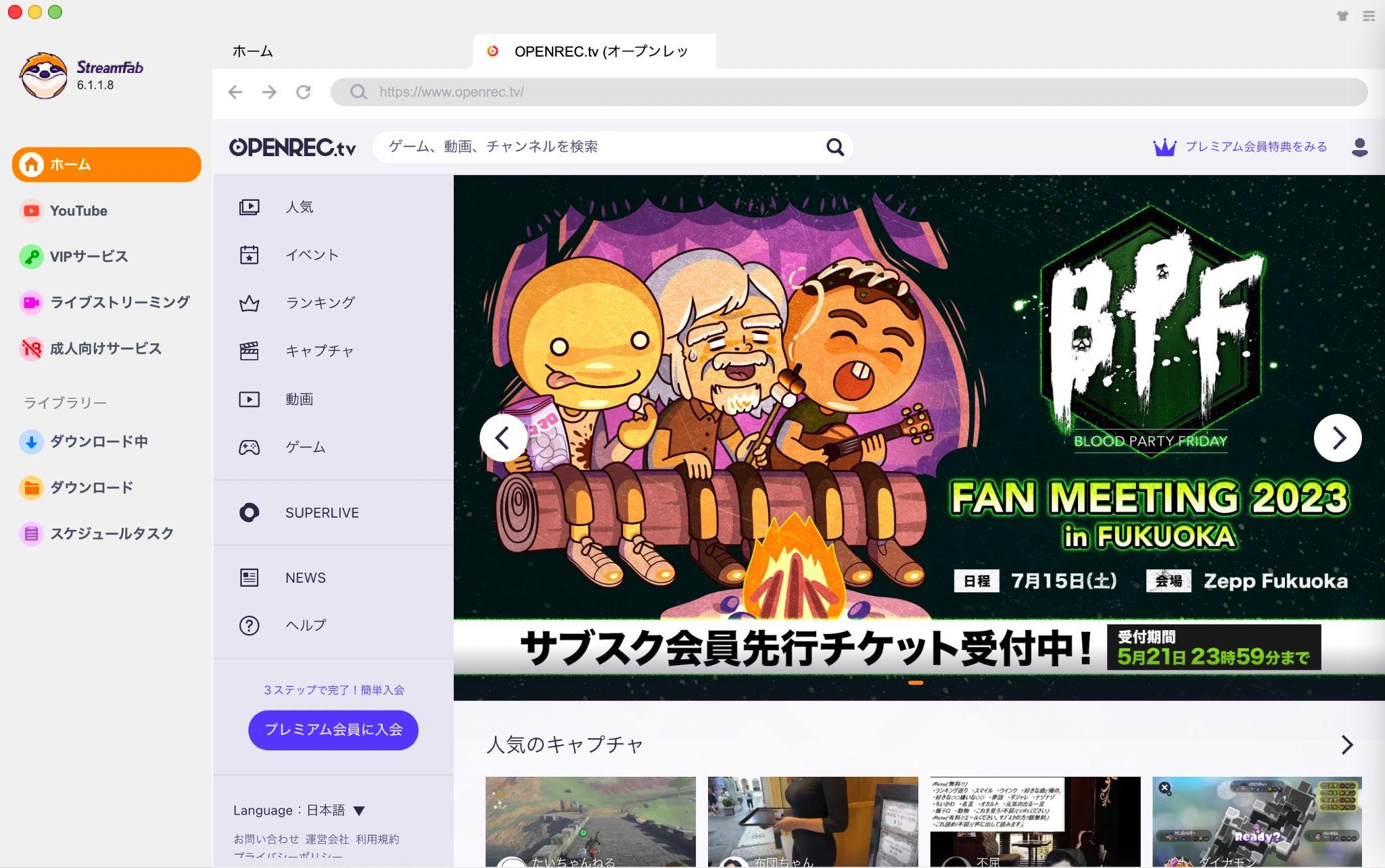
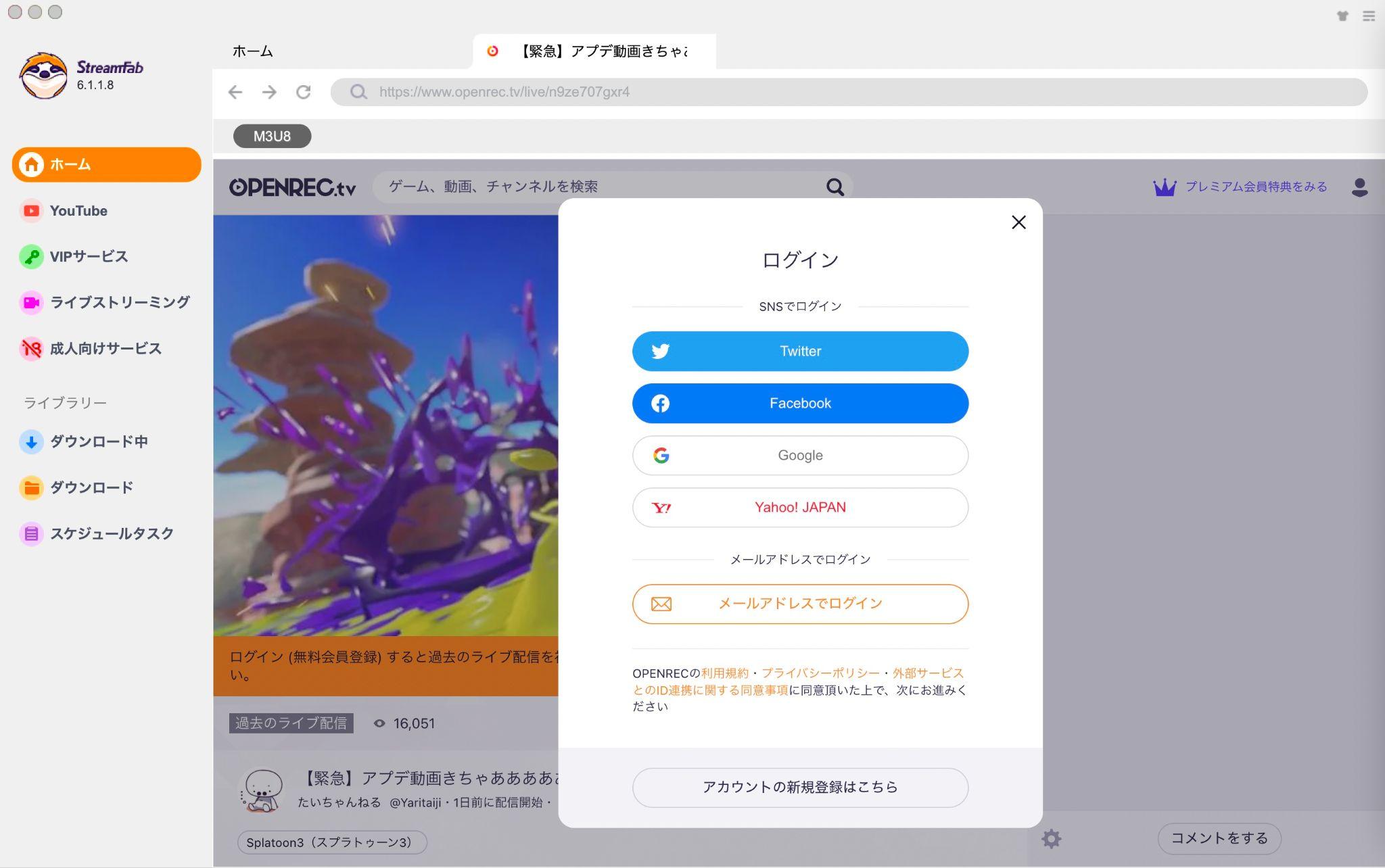
ログイン後は、OPENREC/mellow-fan側でも自分のアカウントに対象アーカイブの視聴権限があるかを確認します。ログインできたことと、その動画を再生できることは別なので、ここは飛ばさないほうが確実です。
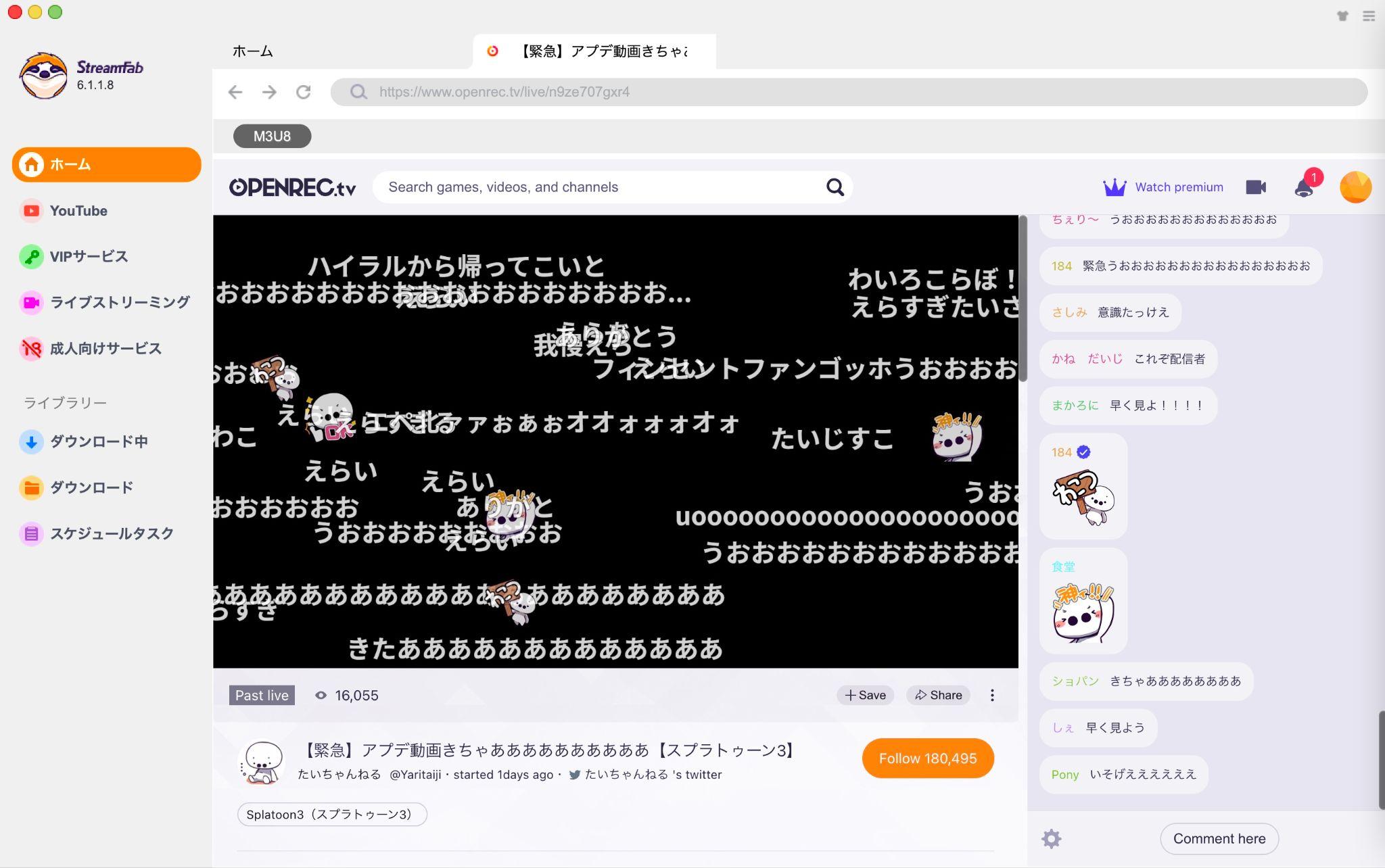
対象動画のページまで進めたら、サムネイルだけで判断せず、実際に映像が再生されるかを確認します。mellow-fan移行後は、ページが残っていてもアーカイブ本体を視聴できないケースがあるためです。
再生できることを確認してから解析結果を見ます。ここでは、希望する画質があるか、保存形式が想定どおりかを確認してからダウンロードへ進みます。
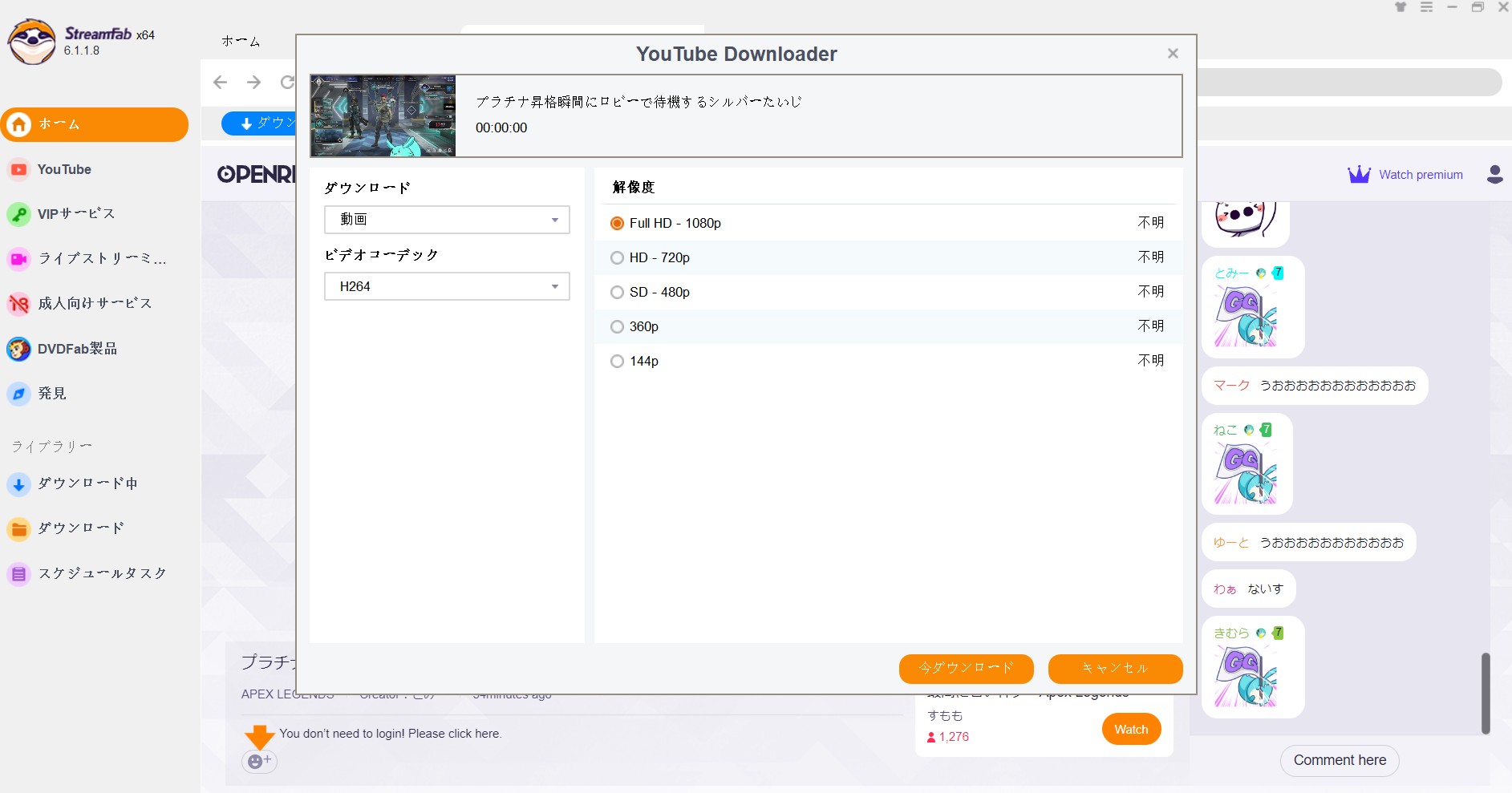
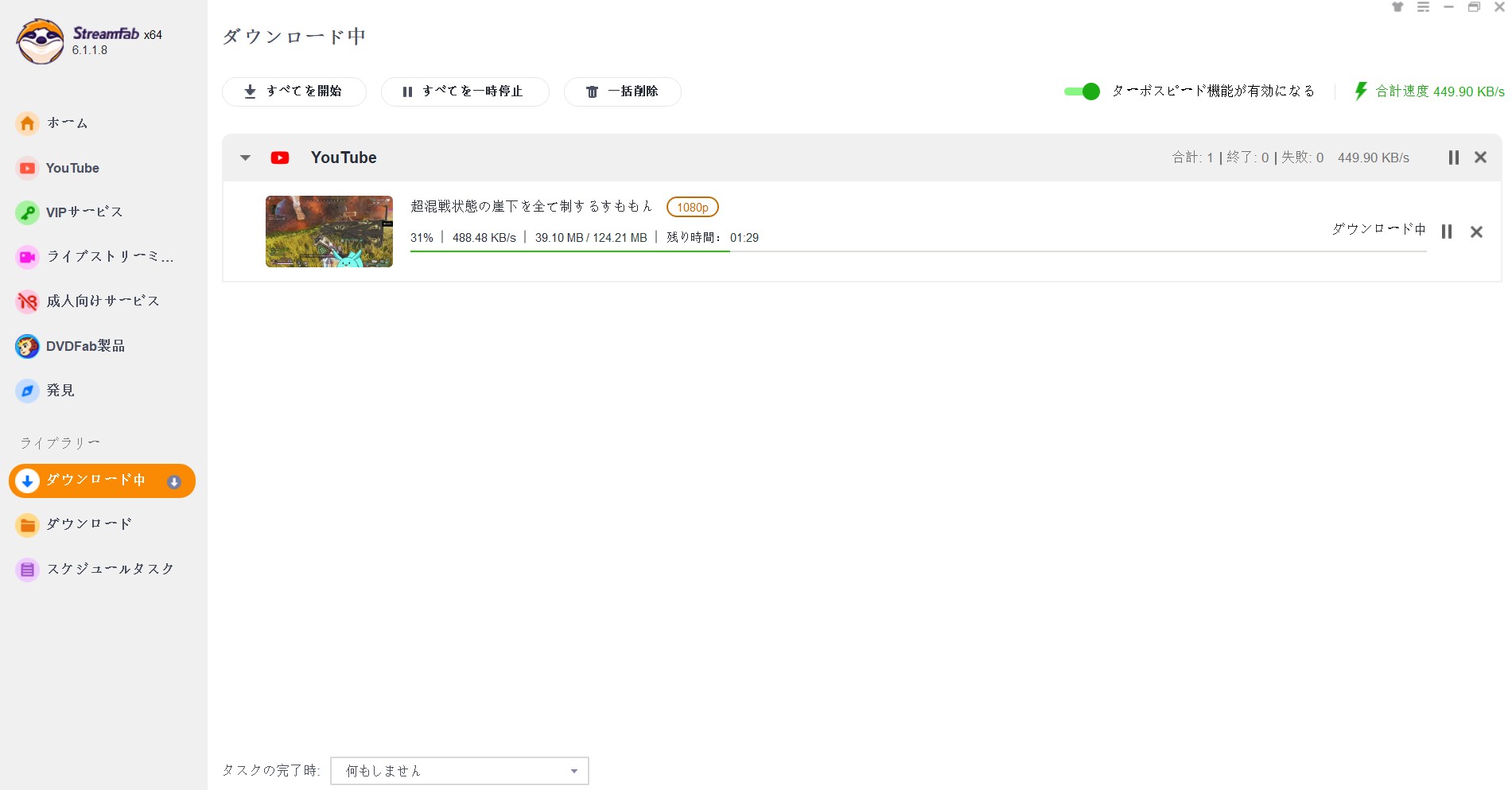
ダウンロードを開始したら、完了表示だけで終わりにせず、実際のファイルを開いて映像・音声・再生時間まで確認します。長時間アーカイブでは、途中だけ欠けていないかも見ておくと安心です。
yt-dlpでOPENREC動画を保存できる?
OPENRECの動画保存について調べると、「yt-dlp」や「M3U8」というキーワードを見かけることがあります。
yt-dlpは現在も継続的に開発されているオープンソースのダウンローダーで、コマンドライン操作に慣れている人にとっては便利な選択肢です。ただし、yt-dlp自体が活発に更新されていることと、mellow-fan移行後のOPENRECで常に安定して利用できることは同じではありません。
「HTTP Error 403」などが表示される場合も、すぐに高度な設定へ進むより、まず対象アーカイブが現在も公開中か、自分のアカウントで再生できるか、yt-dlp側が現在のサイト構成に対応しているかを確認してください。
コマンド操作に慣れていない場合は、トラブル発生時の原因切り分けまで含めると、GUIを備えたPC向け保存ソフトのほうが扱いやすいでしょう。
OPENRECを画面録画すると黒画面になる場合
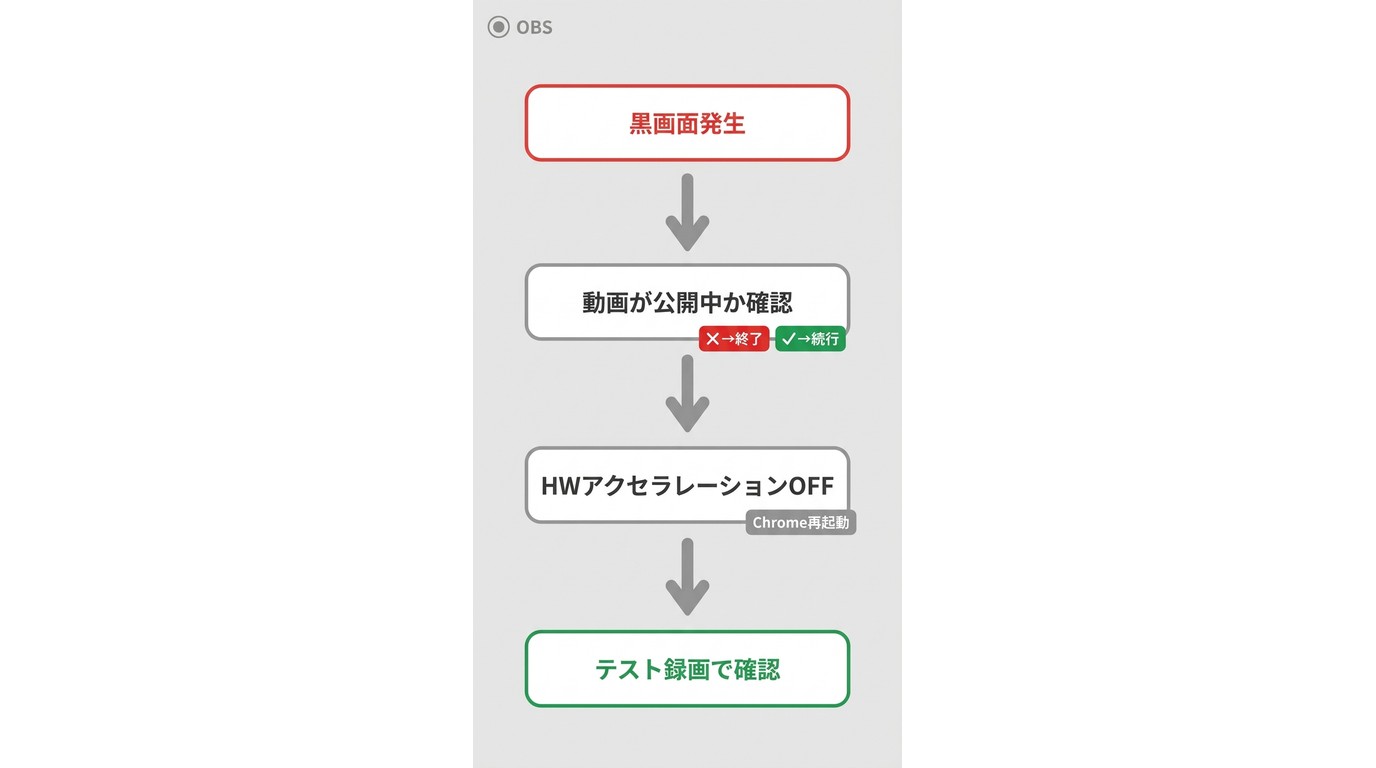
OBSやOS標準の画面録画機能でOPENRECを録画したとき、映像だけが真っ黒になる、音声だけ入る、コマ落ちするといった問題が起こる場合があります。
ただし、黒画面の原因を一つに決めつけることはできません。ブラウザ設定、GPU、録画方式、対象動画の再生状態などを順番に確認する必要があります。
ハードウェアアクセラレーションを変更して試す
ChromeやEdgeでは、ハードウェアアクセラレーションを無効にすると画面録画の黒画面が改善する環境があります。
ブラウザの設定からシステム関連の項目を開き、ハードウェアアクセラレーションを無効にしてブラウザを再起動します。その後、いきなり長時間録画せず、30秒〜1分程度の短いテスト録画で映像と音声を確認してください。
ただし、この方法ですべての環境で黒画面が解消するわけではありません。また、GPU処理を使わなくなることでCPU負荷が増え、ゲーム配信や高フレームレート映像ではコマ落ちすることがあります。
設定変更前後を比較し、むしろ映像が不安定になる場合は元の設定に戻してください。
RecordFabでOPENRECを録画する場合
ブラウザ設定を何度も変更せず、長時間の動画を録画したい場合の選択肢としてRecordFabがあります。
RecordFabは内蔵ブラウザでオンライン動画を再生しながら録画するWindows向けクライアントで、最大1080p、1〜5倍速録画、録画時間の指定などに対応しています。OPENRECのライブ配信や、ダウンロード方式では扱いにくい動画を録画したい場面でも検討できます。
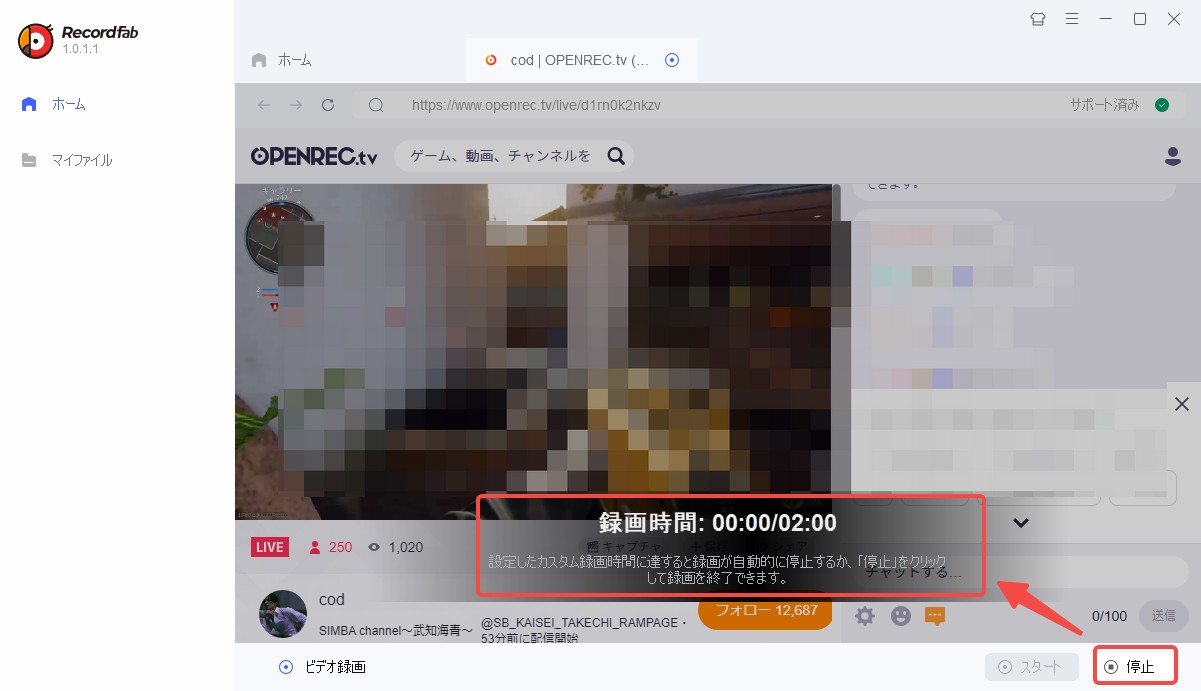
私が長時間動画を扱うときに便利だと感じるのは、録画時間をあらかじめ設定できる点です。ずっとPCの前で録画終了を待つ必要がないため、長時間のゲーム実況やイベント配信との相性がよいでしょう。
ただし、mellow-fan移行後のOPENRECで必ず録画できることを保証するものではありません。まず短いアーカイブで映像と音声を確認してから、本番の録画へ進むのがおすすめです。
まずRecordFabを起動し、内蔵ブラウザからOPENREC/mellow-fanの対象ページを開きます。録画設定より先に、アーカイブが正常に再生できる状態かを確認してください。
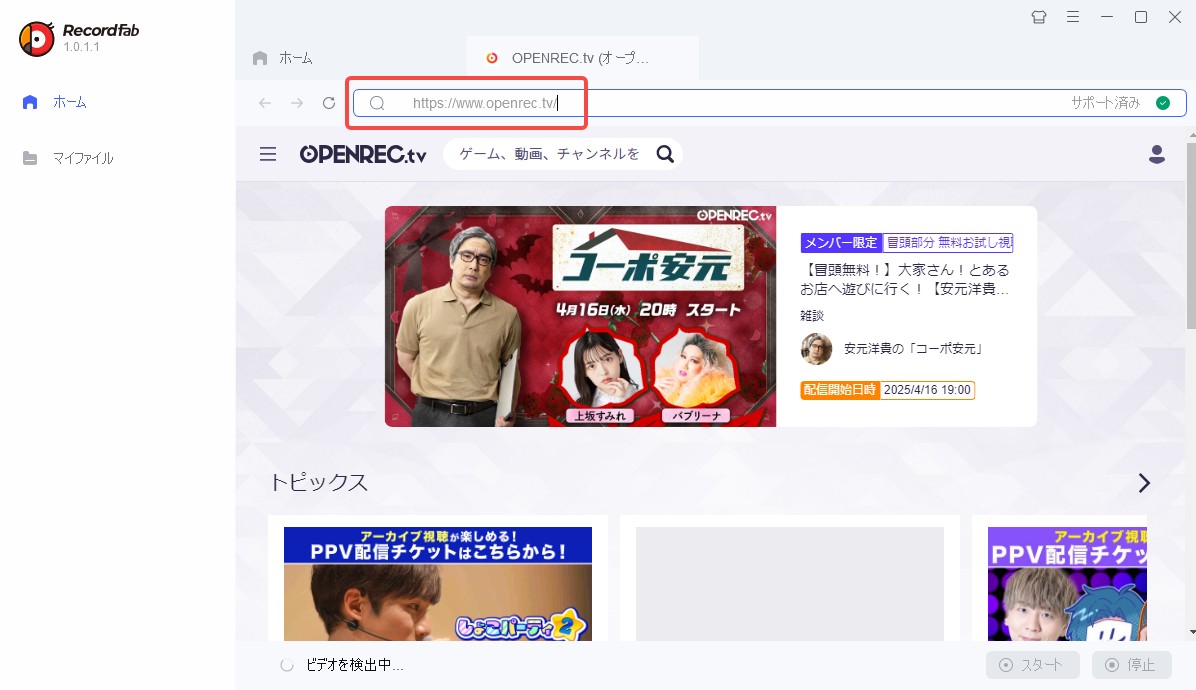
動画ページを開いたら、RecordFab側で録画対象として認識されるかを確認します。ここで映像が表示されない場合は、そのまま長時間録画へ進まず、公開状態や再生条件を見直します。
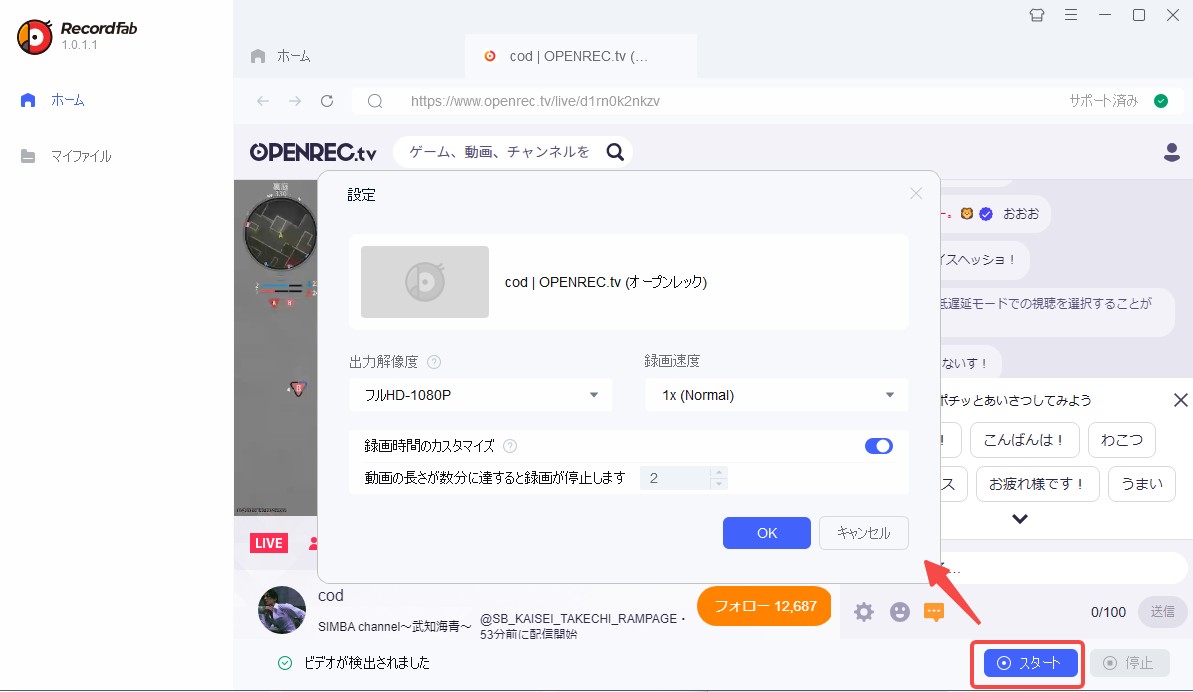
録画対象を確認できたら、画質と録画時間を設定します。数時間あるゲーム配信の場合でも、最初は1〜2分だけテスト録画し、黒画面・無音・コマ落ちがないことを確認してから本番へ進むほうが無駄がありません。
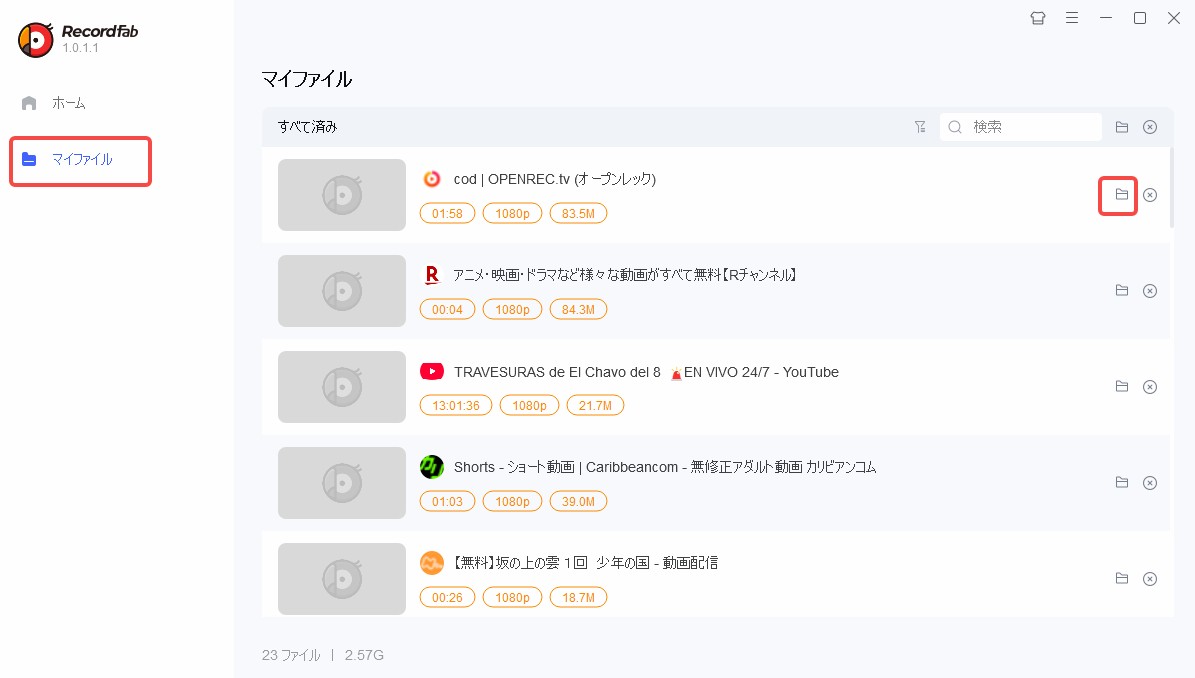
録画が完了したら、ファイル管理画面から保存結果を確認します。映像と音声だけでなく、長時間録画では最後まで正常に記録されているかも一度再生して確認してください。
OPENREC動画をスマホに保存する方法
「OPENREC 保存 スマホ」のように、iPhoneやAndroidだけでアーカイブを残したい人もいるでしょう。
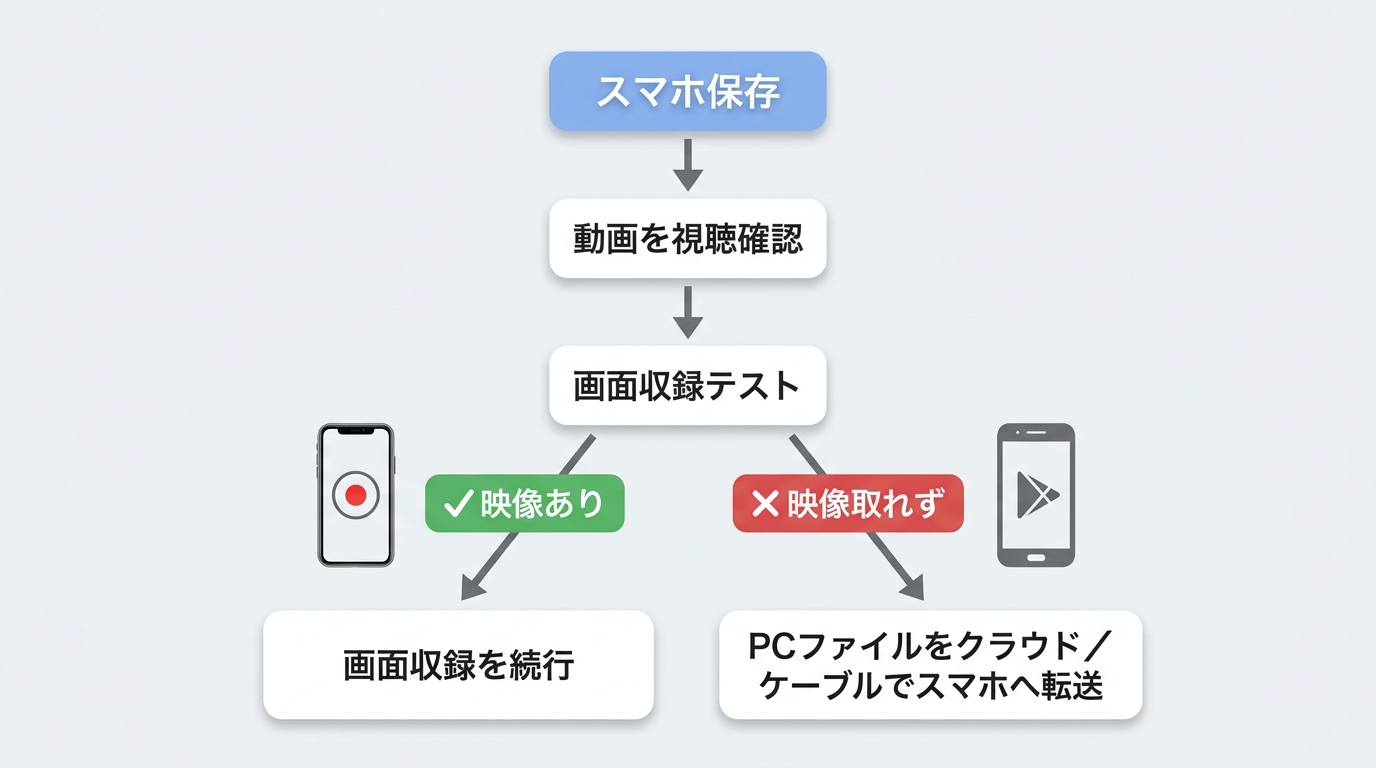
スマホでは、まずOS標準の画面収録機能で短く試すのが最も簡単です。
- 対象アーカイブが現在も再生できるか確認する
- OS標準の画面収録を開始する
- 30秒程度録画し、映像と音声が入っているか確認する
- 問題がなければ必要な範囲を録画する
黒画面や無音になる場合は、同じ操作を何度も繰り返すより、別の保存方法へ切り替えたほうが早いことがあります。
PCで保存した動画をスマホへ移す方法もある
PCですでに権限のある動画をMP4などで保存している場合は、USB接続やGoogleドライブ、iCloudなどを使ってスマホへ転送する方法もあります。
長時間のアーカイブはスマホで直接録画すると容量を大きく消費するため、PCでファイルを管理して必要な動画だけスマホへ移すほうが整理しやすい場合があります。
転送前には、スマホ側の空き容量と再生アプリが保存形式に対応しているかも確認してください。
配信者本人なら公式ダウンロードを最優先にする
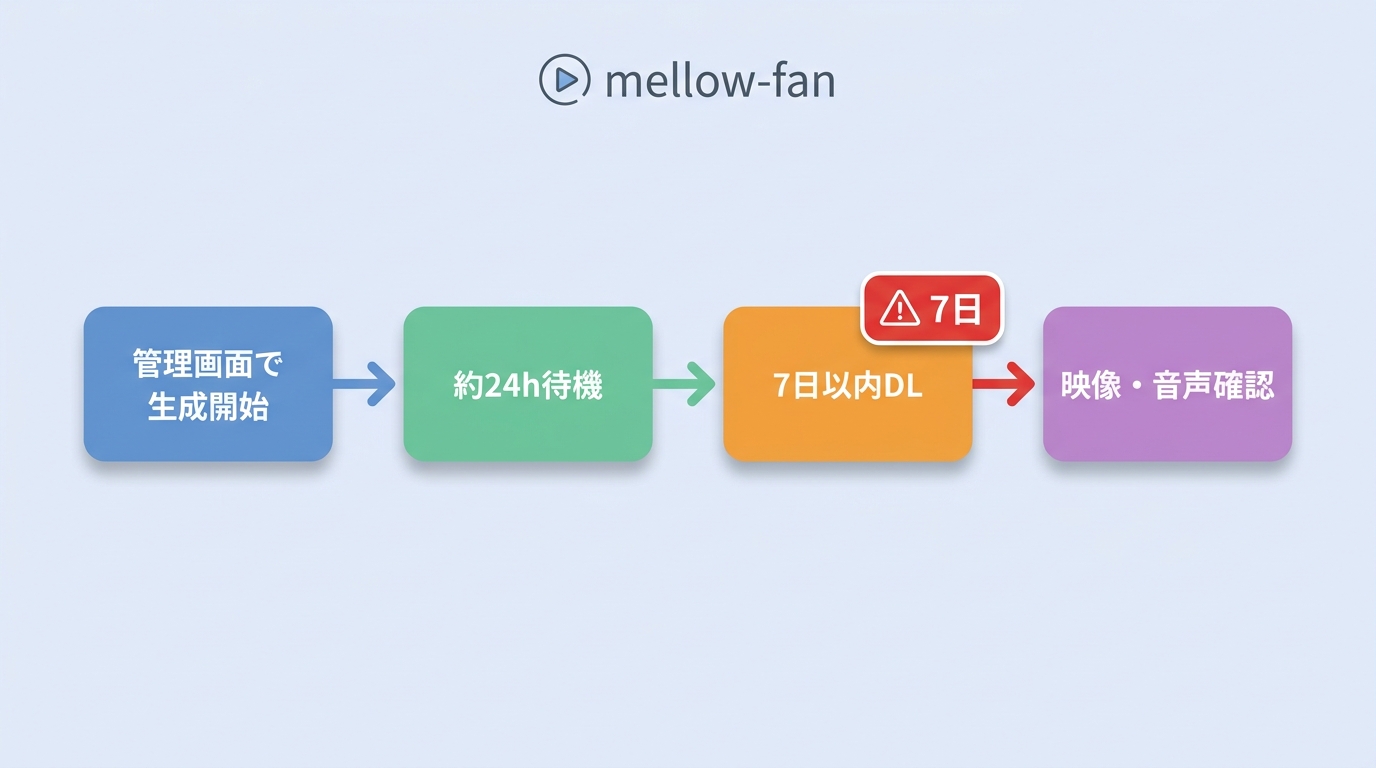
自分自身が配信者で、過去のライブ配信をバックアップしたい場合は、外部ソフトより先に公式のダウンロード機能を確認してください。
配信者向けの管理画面では、過去のライブ配信から動画ファイルを生成してダウンロードできます。
- 配信者向け管理画面から対象の過去ライブを選ぶ
- 動画ファイルの生成を開始する
- 動画生成が完了するまで待つ
- 生成完了後、取得期限内にファイルをダウンロードする
- 保存後に映像と音声を確認する
動画生成には時間がかかる場合があり、生成されたファイルには取得可能な期間があります。生成後に放置するとダウンロードできなくなる可能性があるため、バックアップ目的なら生成開始日と取得期限を一緒に管理しておくと安心です。
視聴者向け公式キャプチャの画面例
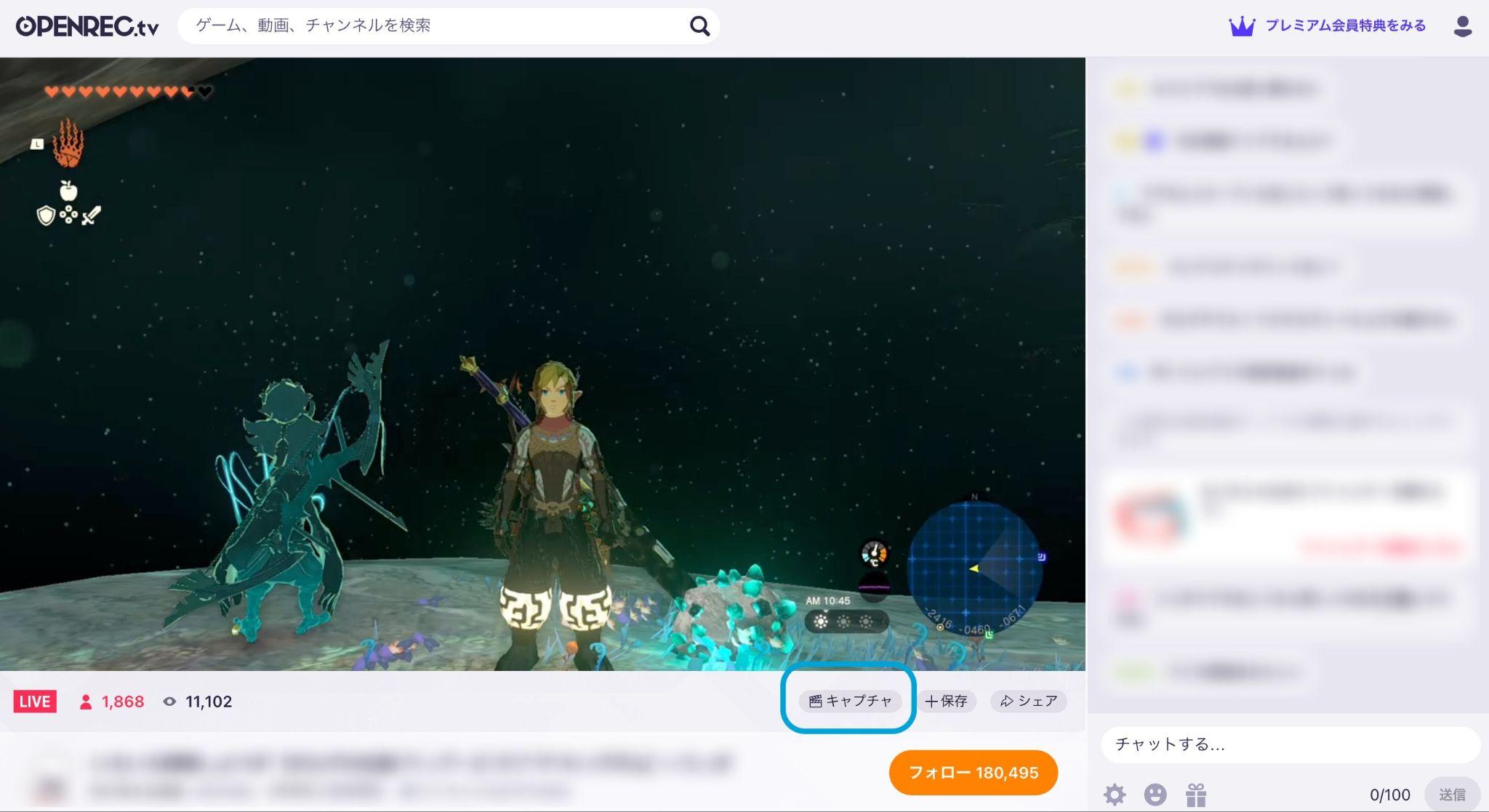
ここからの画面は、配信者本人がアーカイブファイルをダウンロードする手順ではなく、視聴者向けの公式キャプチャ機能の操作例です。短い場面をクリップとして残したい場合はこちらを使います。
まず対象アーカイブ上でキャプチャ機能を開き、切り出したい場面を選びます。公式キャプチャは長時間動画全体を保存する機能ではないため、短い見どころを残したい場合に向いています。
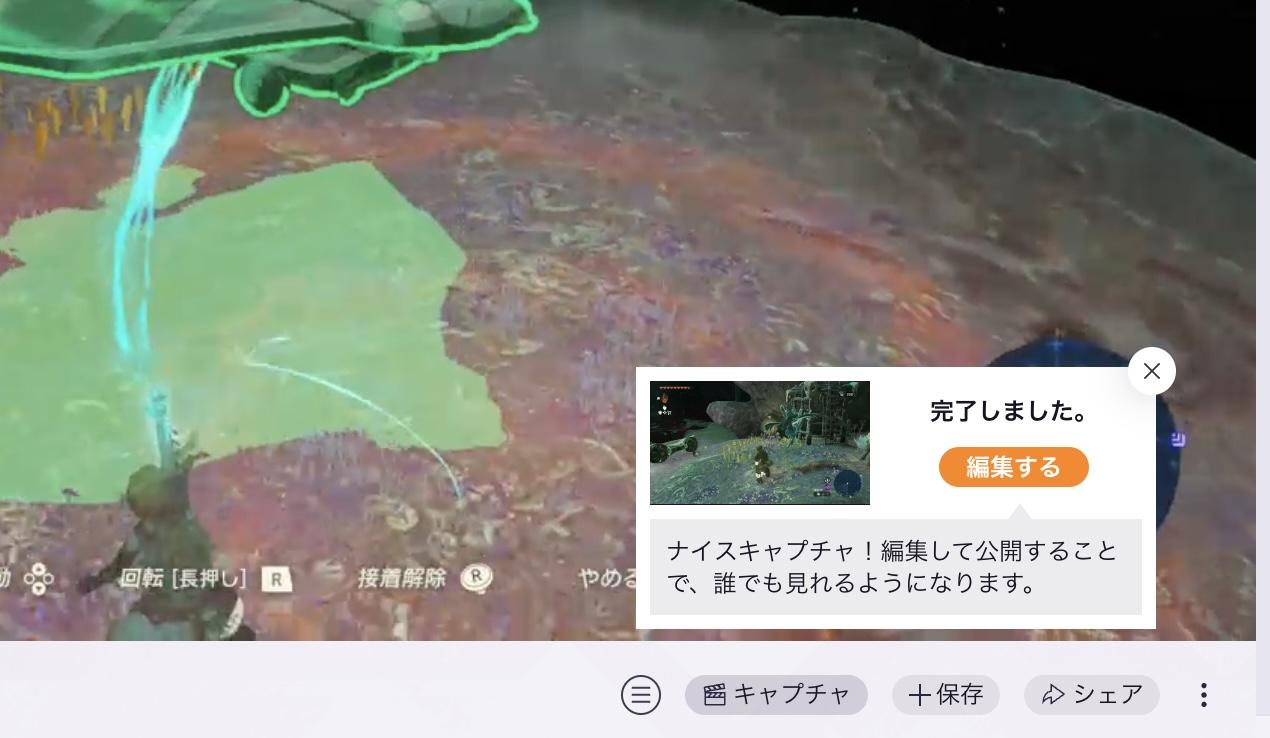
範囲を選択すると、キャプチャ用の動画が生成されます。生成処理が終わるまで待ち、意図した場面が正しく切り出されているか確認してください。
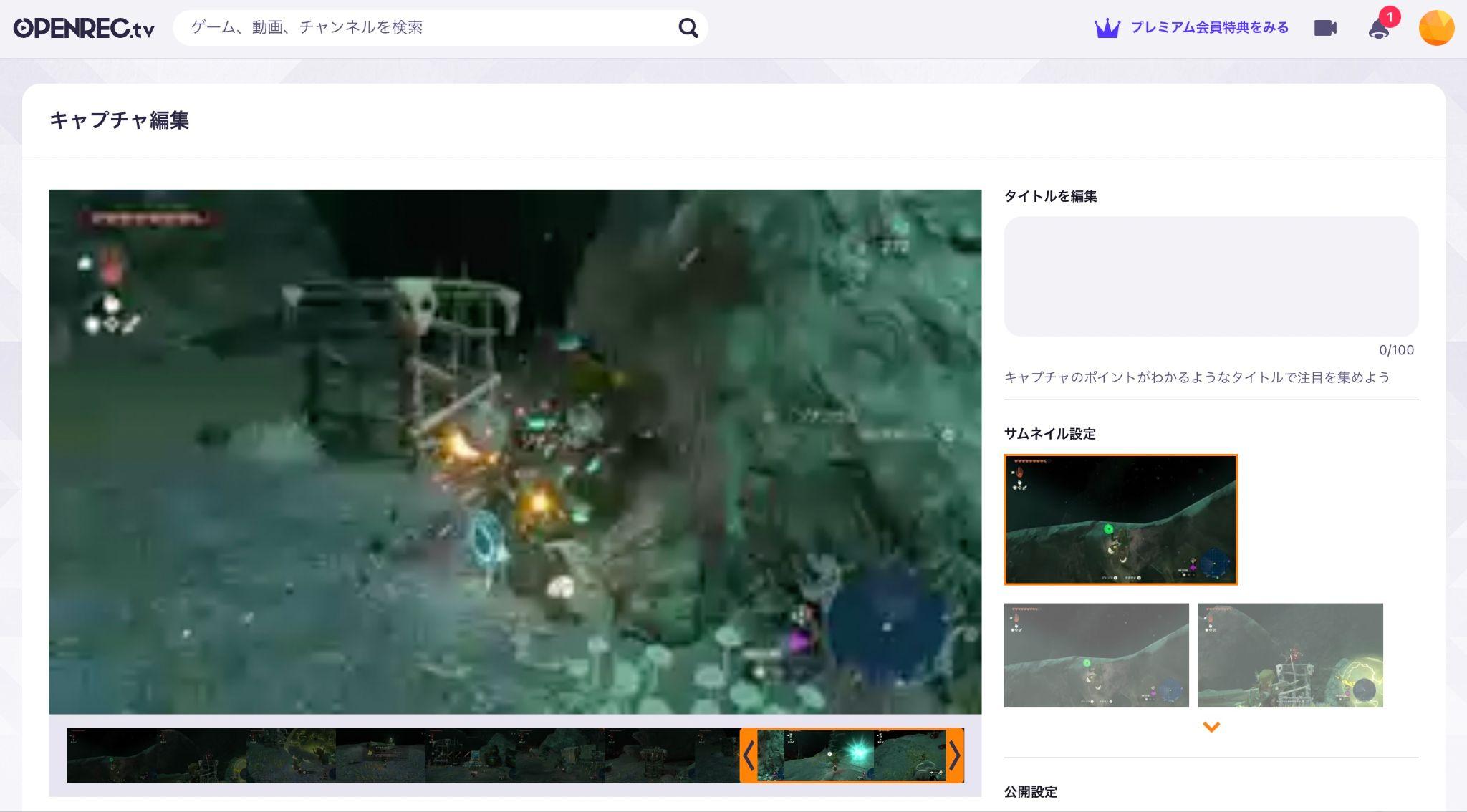
最後に開始位置や終了位置を確認し、必要に応じてトリミングしてから保存・共有します。元アーカイブが公開終了するとキャプチャ側にも影響するため、公式キャプチャを長期バックアップ用途と同じように考えないことがポイントです。
OPENREC・mellow-fanの動画保存に関するよくある質問
まとめ:OPENREC動画は「今も見られるか」を確認してから保存方法を選ぶ
2026年7月のmellow-fan移行後、OPENREC動画を保存するときの前提は以前と変わっています。まず確認したいのは、M3U8の解析方法や録画ソフトではなく、対象アーカイブが現在も公開され、自分に視聴権限があるかです。
配信者本人であれば、まず公式の動画ファイル生成・ダウンロードを利用するのが最も分かりやすい方法です。視聴者の場合は、短いクリップなら公式キャプチャ、画面上の映像を残したいならOBSやRecordFab、PCへ動画ファイルとして整理したい場合はStreamFabなど、目的に応じて方法を選びます。
yt-dlpのような無料ツールもありますが、サイト側の仕様変更によって対応状況が変わるため、「以前使えた方法が今も使える」とは限りません。私なら、まず短い動画で映像と音声を確認し、問題がない方法だけを長時間のアーカイブに使います。
OPENREC/mellow-fanの利用規約と著作権を確認し、権限のあるコンテンツを私的利用の範囲で保存してください。

Twitchの広告ブロックが効かないときに確認したい、ChromeとFirefoxの対応差、スマホアプリの制限、広告が残る場合の切り分け方を解説します。
山田 宇真 より - 2026年9月24日
Twitch拡張機能のおすすめを、表示形式や用途別の選び方とともに解説します。アドオンの追加方法、スマホ対応、サブスク限定アーカイブの視聴条件も確認できます。
謎川 望 より - 2026年9月24日
結論からお伝えすると、Twitch動画はライブ配信・公開中のアーカイブ(VOD)・クリップで保存方法が異なります。公式機能の範囲、PCでの保存方法、保存後にiPhone・Androidで見る流れを解説します。
謎川 望 より - 2026年8月17日
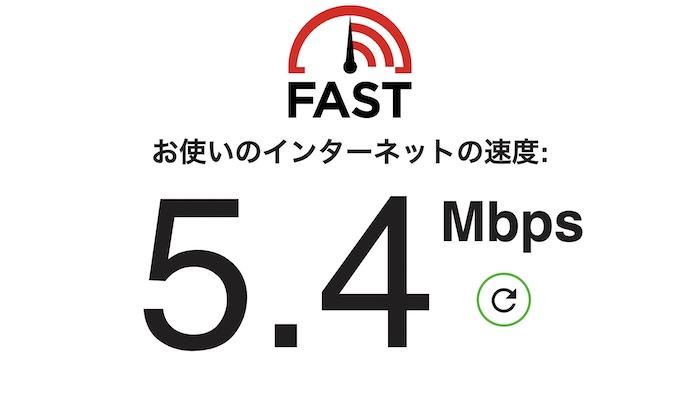
本記事ではTwitchの視聴中に止まる・重い・見れない原因と対処法を紹介していきます。本記事を読めばTwitchで快適に視聴できない悩みを解決できますよ。特に、どんな方法を試しても視聴が安定しない方は、本記事を最後まで読んでみてください。好きなライブ配信を快適に視聴できるだけでなく、一生保存しておく方法まで分かります。
山田 宇真 より - 2026年8月10日