
【徹底解説】Twitch広告ブロックの仕組みと効かない時の対処法

結論からお伝えすると、Twitchの広告ブロックは現在も試せる方法がありますが、拡張機能を入れれば必ず広告が消えるとは言い切れません。「TwitchでAdBlockが効かない」「Twitchを広告なしで見る」ときは、PCブラウザの拡張機能、Braveなどのブラウザ機能、Twitch Turboやチャンネルサブスクといった公式特典を分けて考えると整理しやすくなります。
Twitchの広告は、以前のように「拡張機能を1つ入れれば終わり」と言い切りにくくなっています。ツイッチの広告ブロックを検討する場合も、まず広告の種類を区別する必要があります。それでも、PCブラウザ視聴では拡張機能を試す価値があり、うまくいかない時はサブスク設定や視聴方法そのものを見直したほうが早い場面もあります。この記事では、Twitchが挿入する広告、チャンネル側の設定、配信内のスポンサー紹介を区別しながら、ツイッチの広告なし視聴がどこまで可能かを含めて広告対策を整理します。
Note: Twitchの広告表示は視聴地域、配信者設定、プレーヤー仕様、チャンネルサブスクの条件によって変わります。この記事は「必ず広告が消える方法」を保証するものではなく、現時点で取りやすい対策を整理したものです。 Twitch Creator Camp
Twitch広告ブロックの方法と選択肢:拡張機能・Brave・公式機能
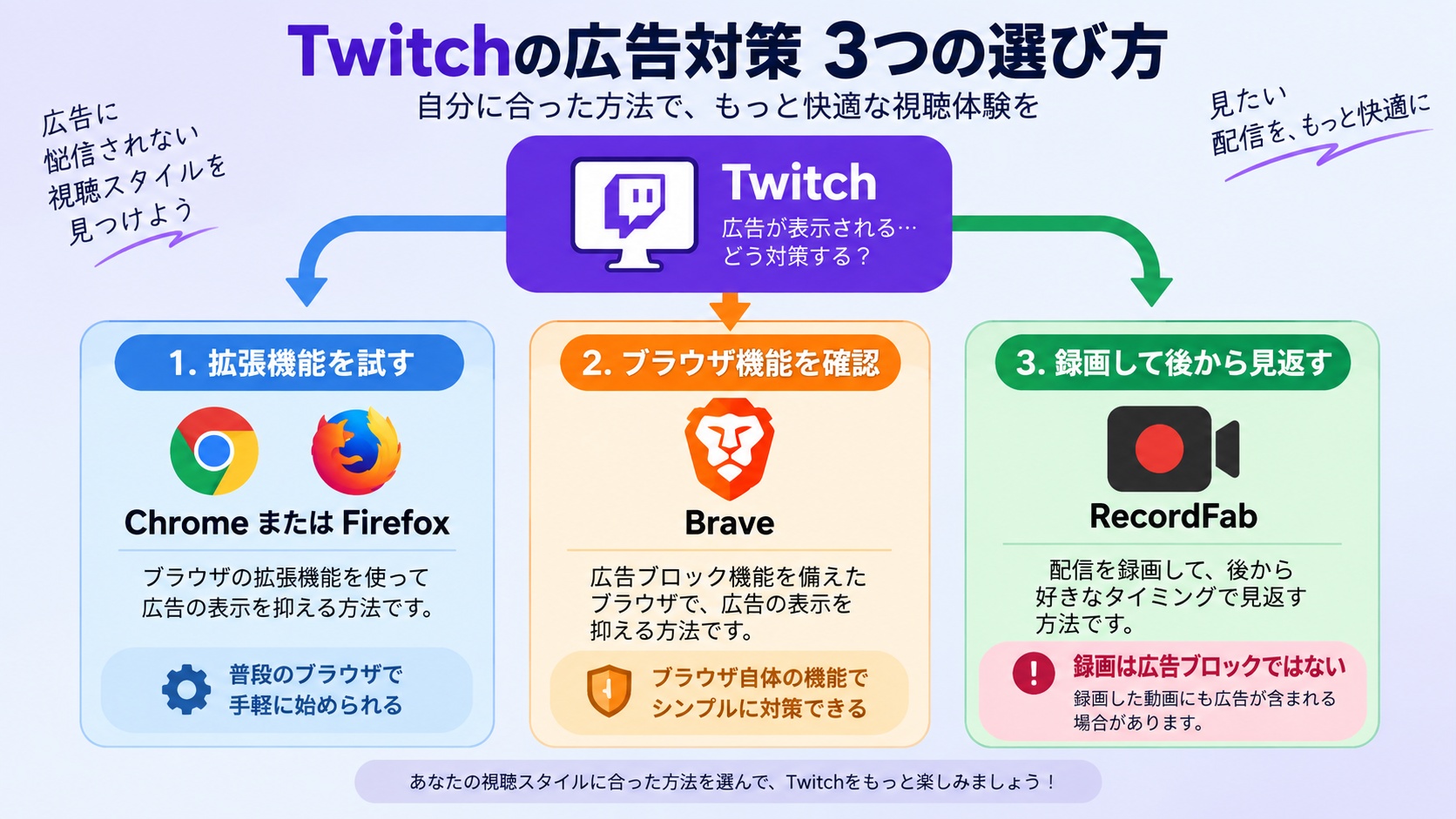
Twitchの広告対策は、①PCブラウザの広告ブロック拡張機能、②Braveなどブラウザ側の広告対策機能、③Twitch Turboやチャンネルサブスクなど公式の広告非表示特典、という順で考えると分かりやすくなります。録画は広告そのものを消す方法ではなく、あとから見返したい場合の別用途として後半で扱います。まずは、現在確認できる代表的な広告ブロック拡張機能をブラウザ別に見ていきましょう。
Twitchの広告ブロック拡張機能をPCブラウザで試す考え方は今でも有効です。ただし、「Chromeウェブストアで配布されていること」と「自分の視聴環境で安定して効くこと」は別です。導入前に更新日、要求権限、対応ブラウザを確認し、広告関連の拡張機能を複数重ねすぎないことが重要です。
Twitch™ Adblocker Plus 2.0
Twitch向け専用拡張として、Chromeウェブストアでは「Twitch™ Adblocker Plus 2.0」のような製品も配布されています。ただし、旧記事や過去のスクリーンショットにある同名・類似名の拡張と、現在の配布物が同一とは限りません。Twitch専用系は配信仕様の変更を受けやすいため、更新日と権限を確認し、効かない場合は無理に設定を増やすより別の方法へ切り替える方が早いでしょう。
AdBlock
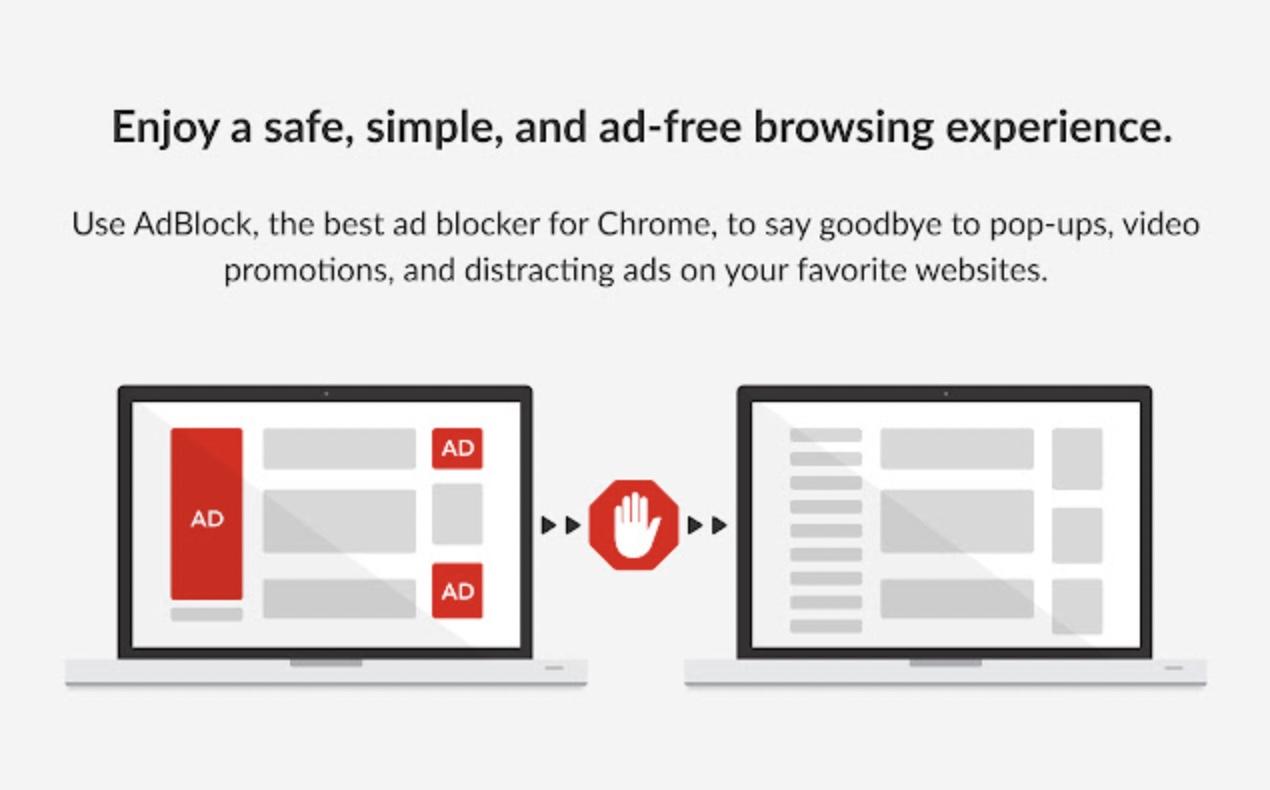
AdBlockのような定番拡張機能は導入ハードルが低く、普段から使っている人も多いでしょう。ただし、Twitchの動画広告は動画ストリーム内へ挿入されるため、通常のページ広告とは処理が異なります。AdBlock公式の説明でも、Twitch広告は「完全に飛ばす」というより広告中の映像を隠してミュートする場合があり、その間は黒い画面や無音状態になることがあります。広告が一部残ることもあるため、「黒画面=Twitch障害」とすぐ決めず、AdBlockを一度停止した状態と比較してください。
Stream Cleaner
Stream Cleaner は、現在もChromeウェブストアでTwitch向け広告ブロッカーとして配布されています。ただし、ストアに存在することと、すべての地域・アカウントで広告を安定して処理できることは同じではありません。試す場合は単独で有効にし、黒画面や再生停止が増えないかを確認してください。
広告関連の拡張機能を複数同時に有効にすると、どれが再生へ影響しているのか分からなくなります。私なら、まず通常状態で再生できることを確認してから、一つずつ有効にして比較します。
uBlock Origin Lite(Chrome)/uBlock Origin(Firefox)
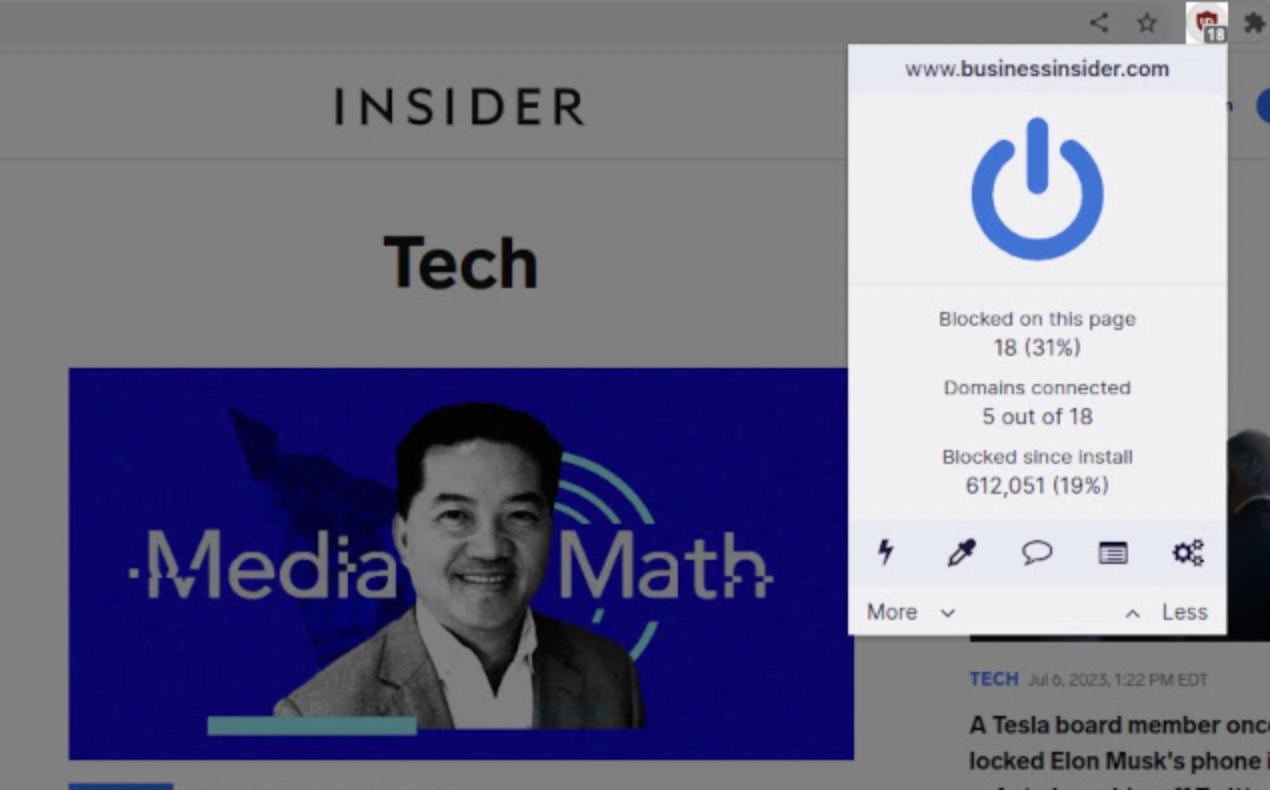
uBlock OriginはTwitch専用ではありませんが、ブラウザ別の違いを理解しておくと混乱しにくくなります。ChromeではManifest V2拡張機能が2025年に無効化され、残っていたManifest V2拡張も2026年8月31日にChromeウェブストアから削除されました。そのため、現在のChromeではManifest V3対応のuBlock Origin Liteを候補として確認します。
一方、Firefoxでは従来のuBlock Originが現在も更新されています。ChromeとFirefoxでは同じ「uBlock」という名前でも利用する拡張が異なるため、古いChrome向けuBlock Originの導入手順をそのまま使わないでください。なお、どちらもTwitch専用ではなく、Twitch動画広告への効果は視聴環境によって変わります。
YouTube向け広告ブロックとの違い
YouTube向けの広告ブロック拡張機能は、対象サービスや広告の配信方式が異なるため、Twitchで同じように動作するとは限りません。流用するよりも、対応サービス、要求される権限、ほかの拡張機能との重複を確認することが重要です。
関連記事: Twitchの動画をダウンロード保存する
Twitch広告のブロックが効かない時どうする?
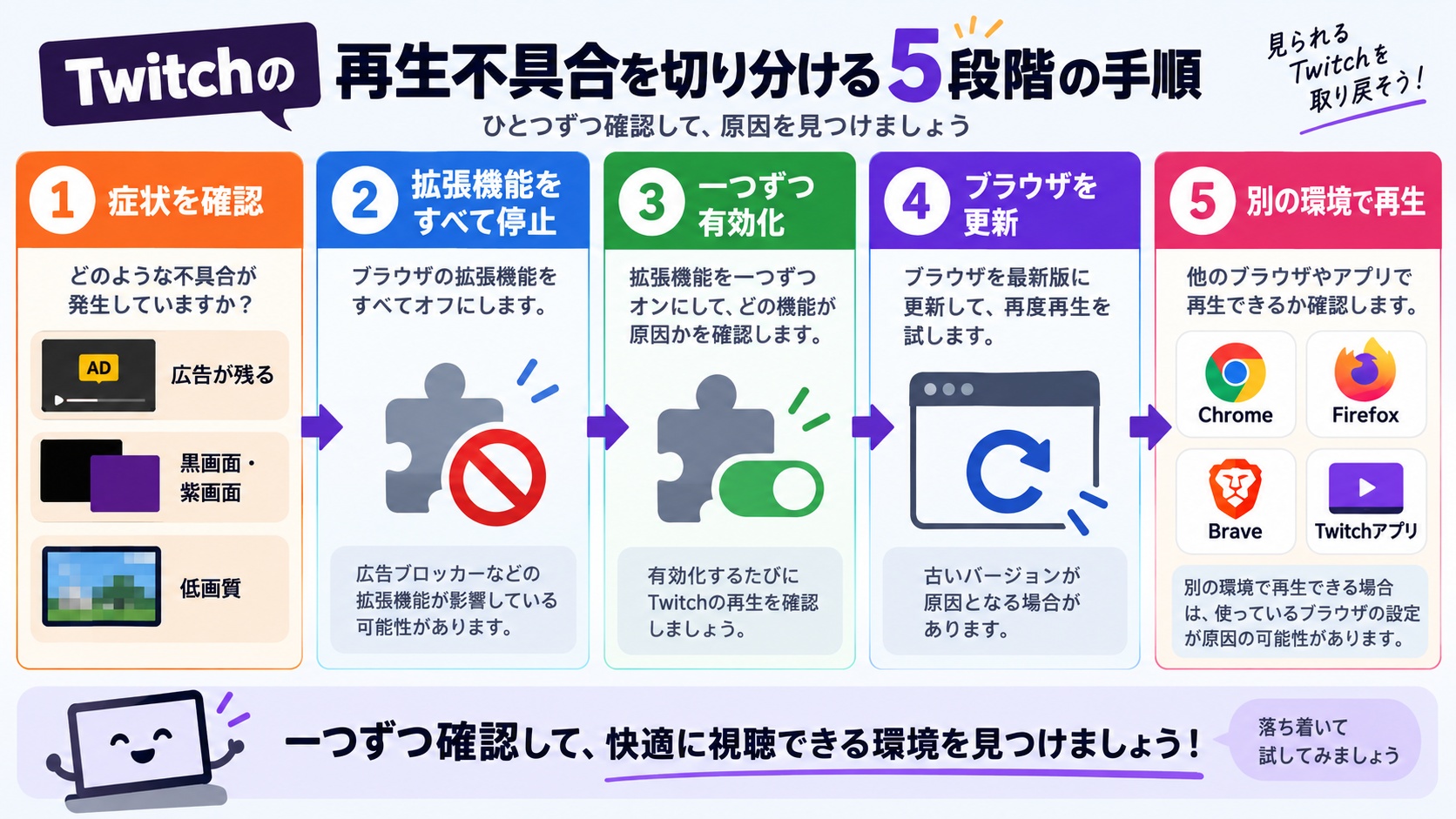
広告が残る、黒画面や紫画面になる、一時的に低画質へ切り替わる場合は、次の順序で再生環境を切り分けます。BraveでTwitch広告が消えない場合も、ブラウザ機能と追加した拡張機能を分けて確認してください。特に、配信者自身が読み上げるスポンサー告知や、配信内で扱われるプロモーションは通常の広告ブロッカーの対象外です。
- 広告が表示されるのか、黒画面や紫画面で止まるのか、低画質のまま戻らないのかを確認します。
- 広告関連の拡張機能をすべて一時停止し、通常の再生に戻るか確認します。
- 拡張機能を一つずつ有効にして、再生に影響するものを切り分けます。
- ブラウザを更新し、同じ配信をもう一度再生します。
- 別のブラウザやスマホアプリで再生し、配信側の広告とブラウザ側の問題を分けて確認します。
スマホのTwitch広告ブロックを確認するときは、Twitchアプリとモバイルブラウザを別の視聴環境として扱ってください。
Firefox向け拡張機能のTTV ABには、広告からの再生復帰中に360pなどの低画質映像へ一時的に切り替える動作があります。低画質になった場合は通信障害と決めつけず、広告終了後に元の画質へ戻るかを確認してください。
Twitch Turboの広告非表示と対象範囲
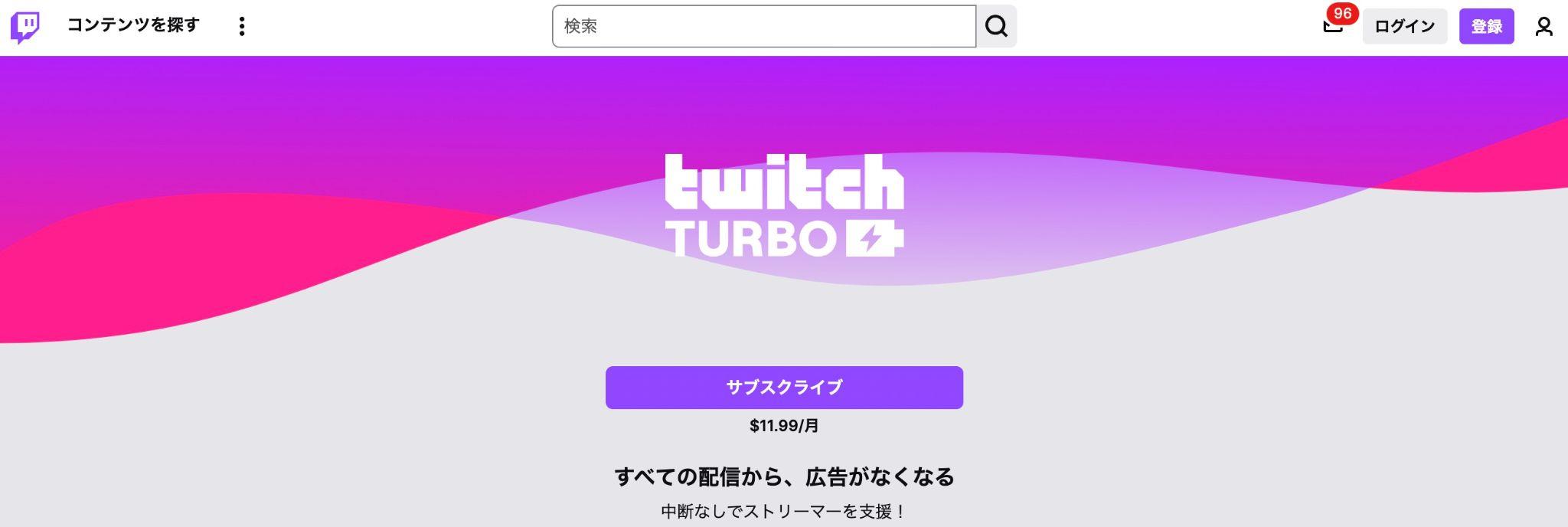
ツイッチをCMなしで見る方法を探している場合、Twitch TurboはTwitchが提供する公式の月額特典です。2026年9月時点の日本向けWeb価格は月額1,499円で、Twitch全体の動画広告・バナー広告を広告なしで視聴できる特典が含まれます。ただし、チャンネルスポンサーとして配信内容そのものに組み込まれた広告、配信者が有効にした一部プロモーションなどは対象外です。無料の広告ブロックが安定しない場合に、公式範囲で広告体験を変えたい人の比較対象になります。
サブスクで広告を消せる場合もアリ
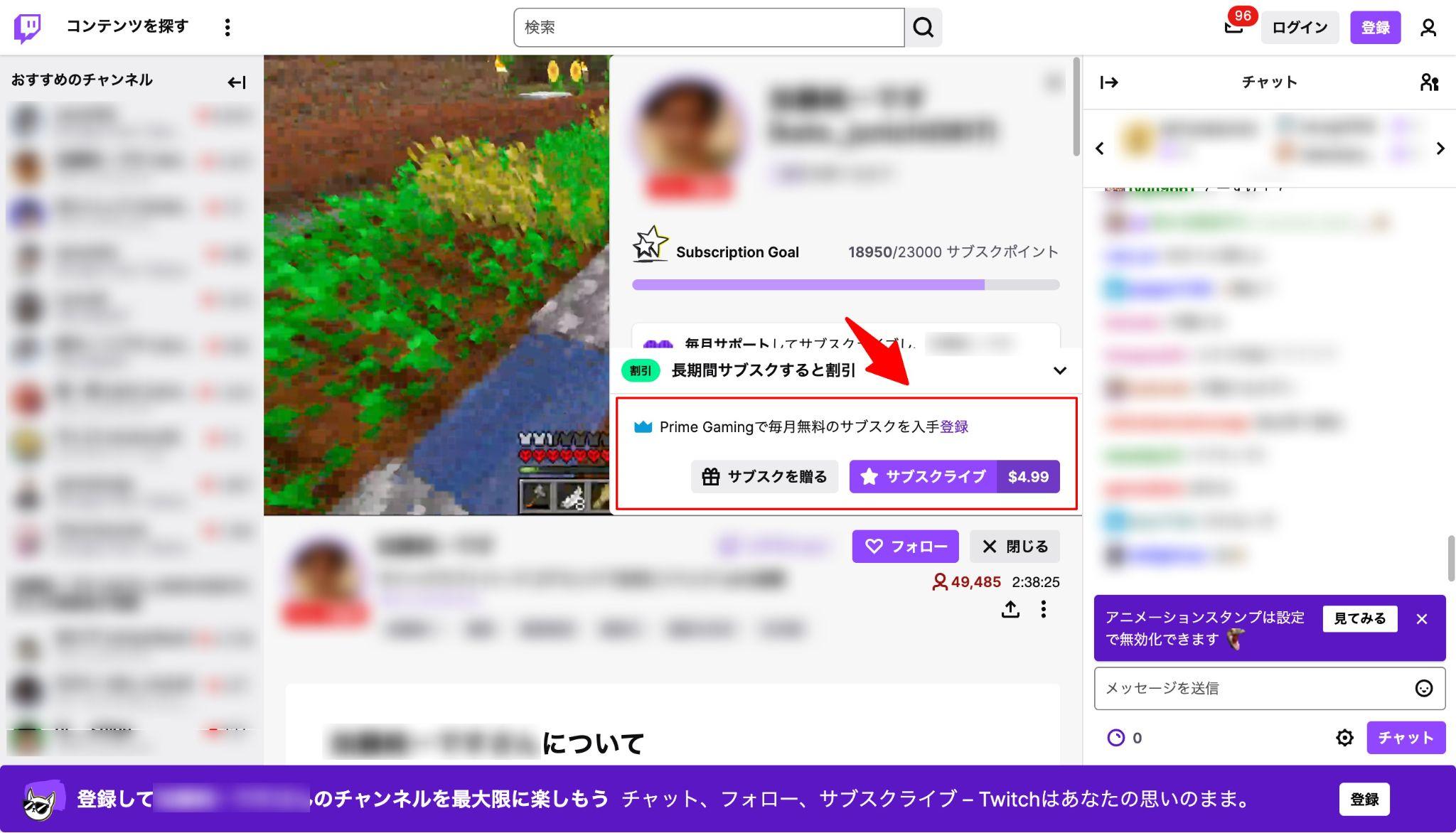
チャンネルサブスクの特典として、そのチャンネルで広告を表示しない設定が使われることがあります。ただし、「サブスクしたのに広告が出る」というケースがあるのは、サブスク=全チャンネル一律で広告なし、という仕組みではないためです。Twitchでは配信者側がサブスクライバー向けの「Ad-Free Viewing」を有効にするかどうかを設定できます。普段見るチャンネルが決まっている場合は、そのチャンネルのサブスク特典を確認してください。
VPN接続と広告表示の注意点
VPN接続自体は、Twitchが提供する広告非表示特典ではありません。接続経路が変わることで遅延、画質低下、ログイン時の不具合が起きることもあるため、広告を減らす目的で地域変更を前提にしないでください。著作権および各サービスの利用規約の範囲内でご利用ください。

BraveでTwitch広告が消えない場合|Chromeとの確認点
Braveには広告・トラッカー対策機能がありますが、Braveを使えばTwitchの動画広告が必ず消える、という意味ではありません。「BraveでTwitch広告が消えない」場合は、追加した広告関連拡張機能をいったん停止し、Brave標準機能だけの状態と比較します。
一方、Chromeのシークレットモードは広告ブロック機能ではなく、キャッシュやCookie、拡張機能の干渉を切り分けるための確認手段です。Chromeの通常ウィンドウ、シークレットモード、Braveで同じ配信を比べると、Twitch側の広告表示なのかブラウザ環境の問題なのかを判断しやすくなります。
Twitchのライブを録画してあとで見返す
RecordFabは720p・1080pの録画と内蔵ブラウザに対応した、後から見返すための録画ソフトです。Twitch公式の広告非表示機能とは異なる第三者製ソフトです。原サービスで正規に視聴でき、権利者の許可があるコンテンツをローカルに保存する用途を前提とし、画面録画技術で記録します。DRMの復号は行いません。コンテンツ保護を外す目的では使用できず、保存にも適用法とサービス規約上の制約があります。無期限の利用を保証するものではなく、録画した動画をそのまま再配布してはいけません。見返し用の録画を整理したい場合は、 RecordFabの対応機能を確認する と、用途に合うか判断しやすくなります。
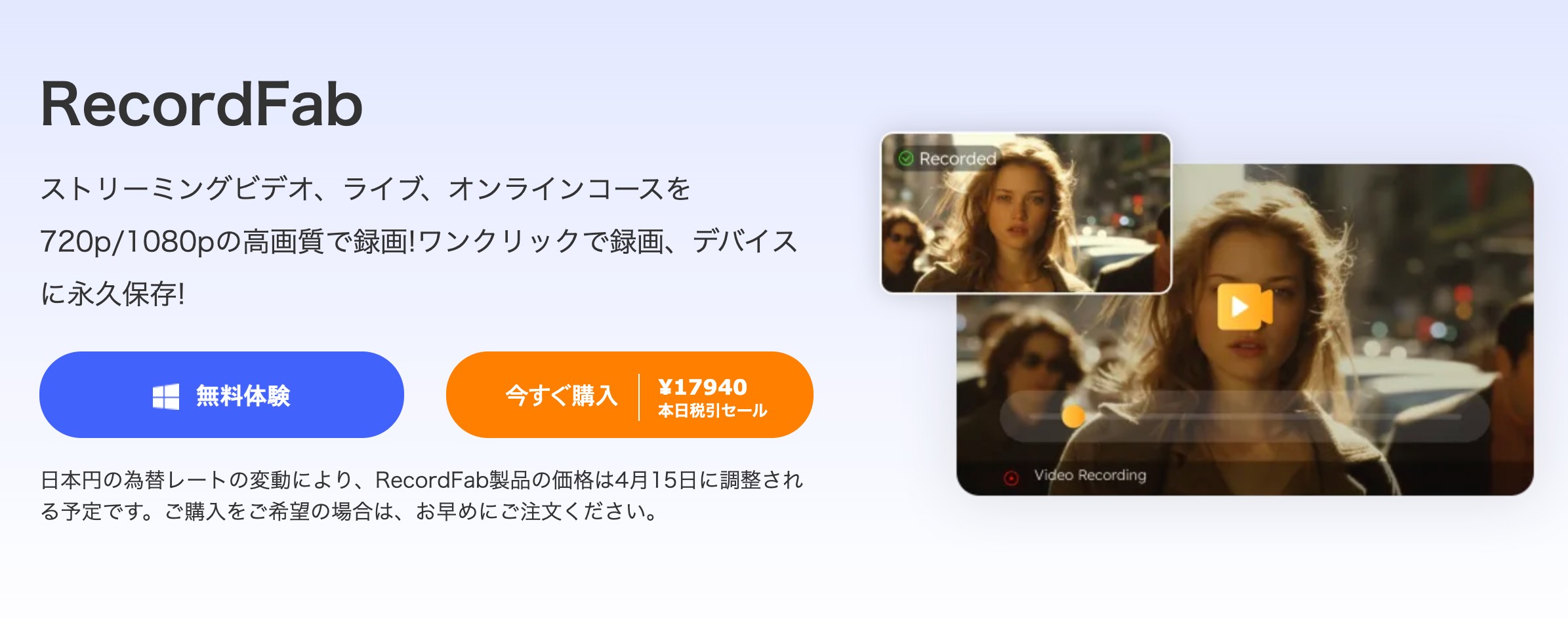
<RecordFabの特徴>
- 720p/1080pのライブ録画に対応した構成で、見返し用に保存しやすい
- 内蔵ブラウザから配信ページを開いて、そのまま録画操作へ進める
- 録画後の動画を見返し用として整理したい人に向いている
Note: これはTwitchの広告表示仕様を直接変える方法ではなく、公開中のライブや動画を後で落ち着いて見返したい人向けの代替策です。権利範囲と利用規約を確認したうえでご利用ください。
RecordFabの使い方
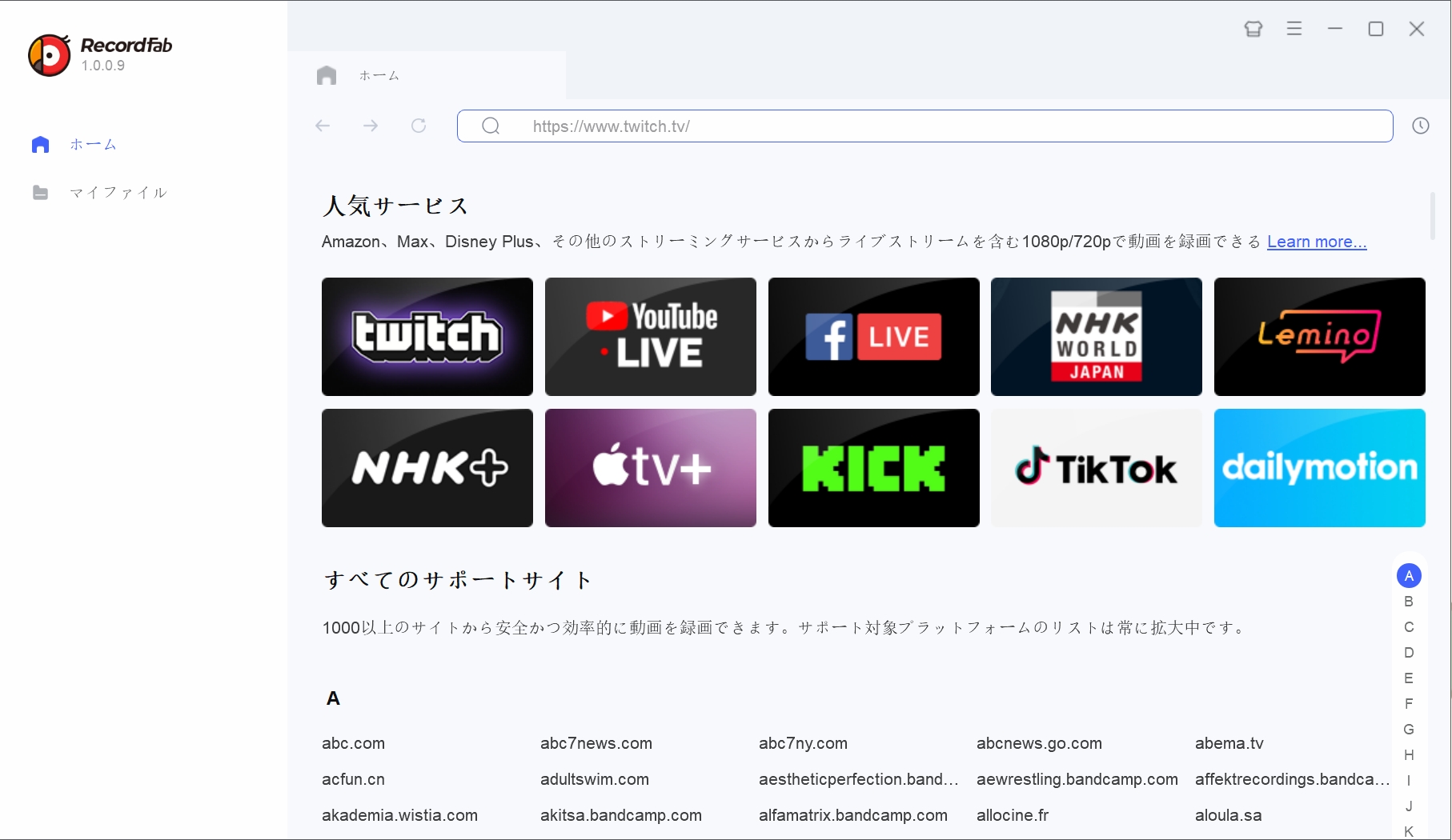
RecordFabを起動し、Twitchのアイコンを選択します。
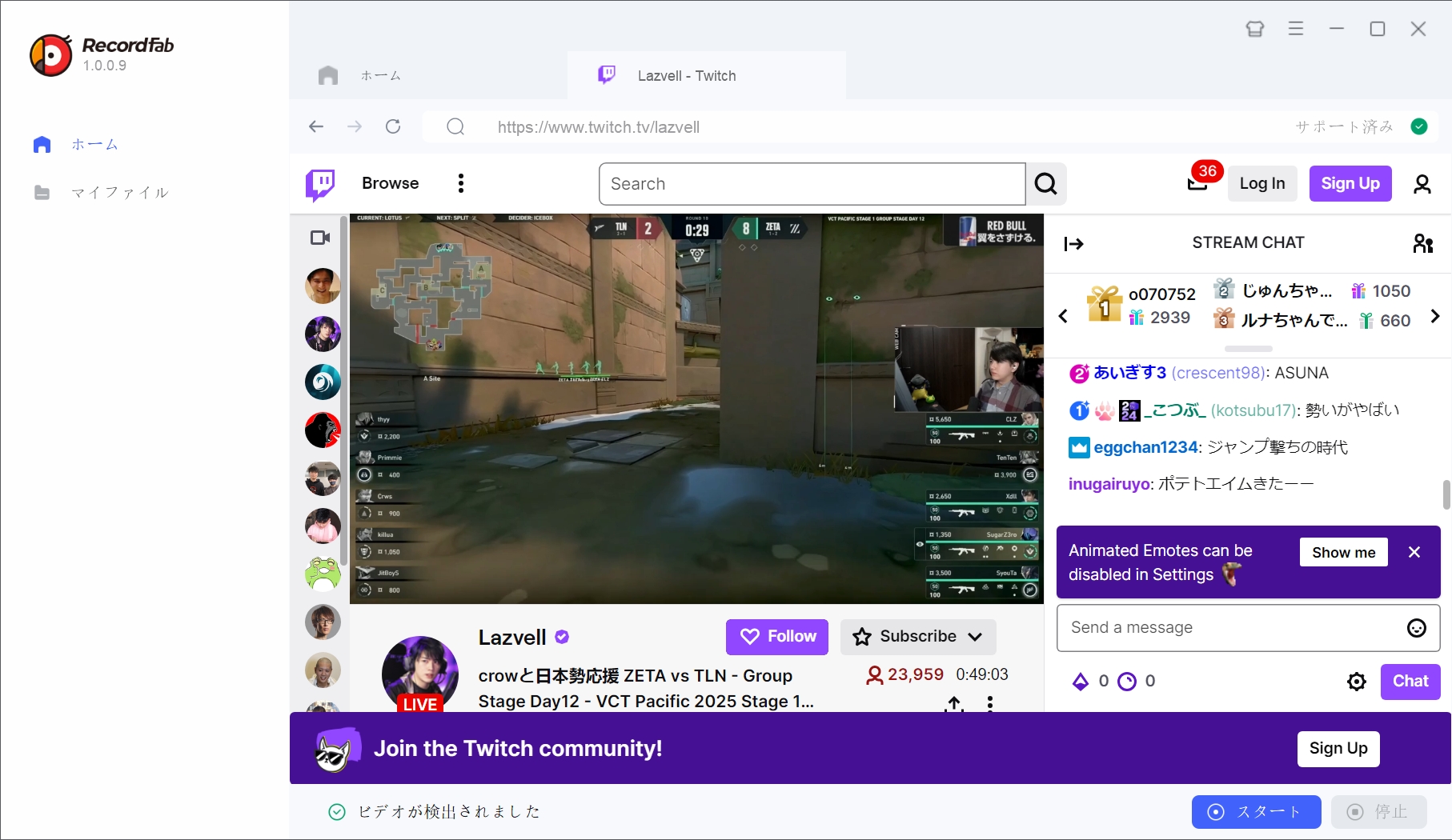
Twitchのサイトが開いたら、録画するライブやアーカイブを検索します。
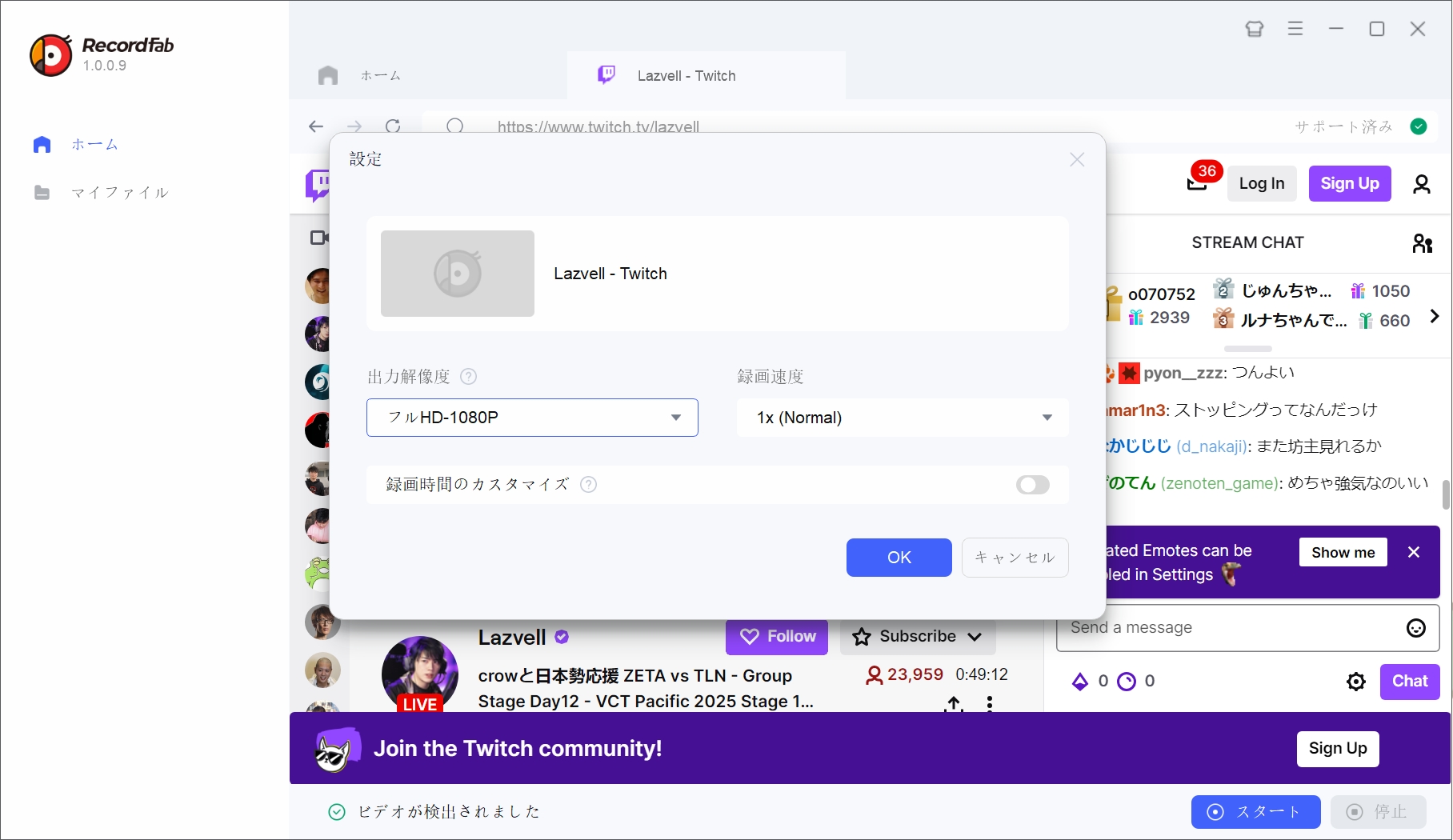
解像度と録画条件を確認し、録画を開始します。録画後の動画は見返し用として整理できます。
Twitch広告ブロックに関するQ&A
まとめ
Twitch広告対策では、Twitchが挿入する広告、チャンネルごとの広告非表示設定、配信者自身のスポンサー紹介を分けて考えることが重要です。普段見るチャンネルが決まっている場合はサブスク特典を確認し、再生不具合がある場合は広告関連の拡張機能を一度停止して干渉を切り分けます。停止後も再生が止まる場合は、 Twitchが止まる原因 を確認してください。録画は広告ブロックではなく、後から見返すための用途です。見返し用の動画を整理する場合は、 Twitch動画の保存方法 も参考になります。
RecordFabは、720p・1080p録画と内蔵ブラウザに対応したPC向け録画ソフトです。Twitchのライブや動画を後から見返す用途に合わせて、対応機能を確認できます。
著作権および各サービスの利用規約の範囲内でご利用ください。

Twitch拡張機能のおすすめを、表示形式や用途別の選び方とともに解説します。アドオンの追加方法、スマホ対応、サブスク限定アーカイブの視聴条件も確認できます。
謎川 望 より - 2026年9月24日
結論からお伝えすると、Twitch動画はライブ配信・公開中のアーカイブ(VOD)・クリップで保存方法が異なります。公式機能の範囲、PCでの保存方法、保存後にiPhone・Androidで見る流れを解説します。
謎川 望 より - 2026年8月17日
本記事ではTwitchの視聴中に止まる・重い・見れない原因と対処法を紹介していきます。本記事を読めばTwitchで快適に視聴できない悩みを解決できますよ。特に、どんな方法を試しても視聴が安定しない方は、本記事を最後まで読んでみてください。好きなライブ配信を快適に視聴できるだけでなく、一生保存しておく方法まで分かります。
山田 宇真 より - 2026年8月10日
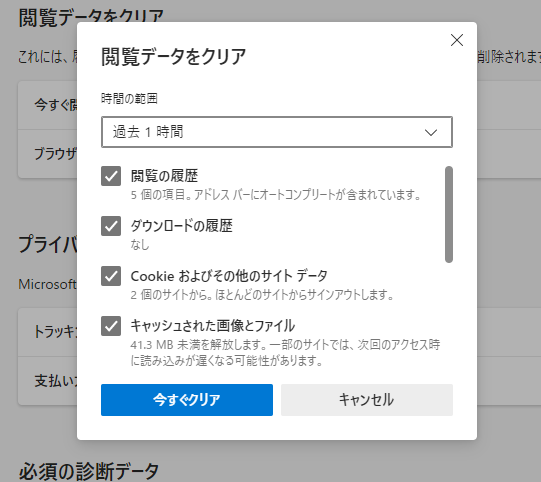
Twitchエラーコードで困っている人向けに、Error #2000、#3000、#1000、#4000、#5000 の見方を整理。Status確認、キャッシュ削除、拡張機能停止など今試したい対処法を解説します。
謎川 望 より - 2026年8月9日