
PS4でTwitchを見る方法!連携方法は?見れないときの対処法は?配信者向けのやり方も

要約: 本記事を読めばPS4から簡単にTwitchを見ることができます。Twitchを見るためにはPS4との連携など一定の作業が必要です。初めての人は分かりづらい部分があると思うので、一緒に確認していきましょう。また、配信したい方のためにも簡単な配信方法をまとめました。視聴から配信までPS4で完結する方法が知りたい方はお読みください。
PS4でTwitchを見たい場合は、まず「Twitchを視聴したい」のか「PS4からTwitch配信をしたい」のかを分けて考えると分かりやすいです。2026年8月現在、PS4からTwitchへゲーム配信する機能はPlayStation公式でも引き続き確認できます。一方、視聴については地域やPlayStation Storeで利用できるオンラインサービスが異なるため、まずPS4上で現在使えるTwitchの視聴方法を確認しましょう。
Note: 2026年8月現在、PlayStation公式ではPS4からTwitchへブロードキャストする方法と、Live from PlayStationで他のプレイヤーのブロードキャストを見る方法を確認できます。Live from PlayStationはPS4上でゲーム配信を見るための機能ですが、Twitchアプリそのものと同じ機能を提供するものではありません。利用できるオンラインサービスは国や地域によって異なります。

Twitchとは?
TwitchはAmazon傘下のライブストリーミングサービスで、ゲーム実況やeスポーツを中心に、雑談、音楽などさまざまなライブコンテンツが配信されています。
PS4でTwitchを利用する場合に重要なのは、「PS4でTwitchを見たい」のか「PS4のゲーム画面をTwitchへ配信したい」のかで必要な操作が異なることです。まずは視聴する場合から見ていきましょう。
PS4でTwitchを見るメリット
TwitchをPS4で見るメリットは、テレビの大きな画面でゲーム配信を楽しめることです。スマホより画面が大きいため、複数人で一緒に見たり、ゲーム画面の細かな動きやUIを確認したりしやすくなります。
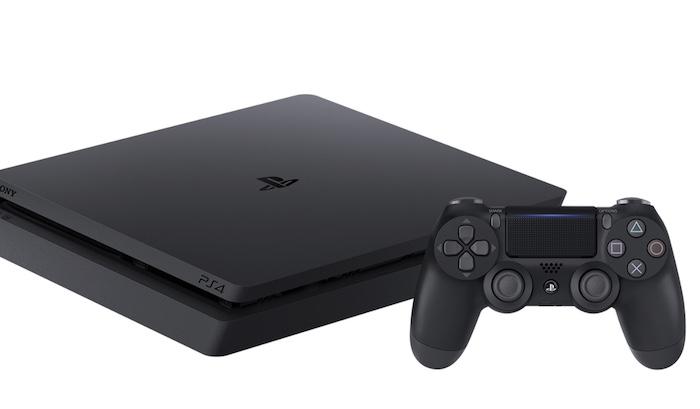
特に対戦ゲームやeスポーツ大会などの配信は、大画面との相性が良いでしょう。ただし、現在のPS4で利用できるTwitchの視聴方法は地域やPlayStation Storeの提供状況によって異なる場合があります。「Twitchアプリを入れれば必ず視聴できる」と決めつけず、現在利用できる方法を確認することが大切です。
PS4でTwitchを見る方法はアプリだけとは限らない
過去にはPS4向けTwitchアプリが案内されていましたが、2026年8月現在、まず確認したいのは自分のPS4・地域・PlayStation Storeで利用できる視聴方法です。
また、PlayStationのユーザーガイドでは「Live from PlayStation」から他のプレイヤーが配信しているゲームプレイを見る方法も引き続き確認できます。
PS4でTwitchアプリを探す方法
まずPlayStation Storeを開き、「Twitch」と検索して、現在の地域・アカウントでTwitchアプリや関連する視聴手段が表示されるか確認してください。
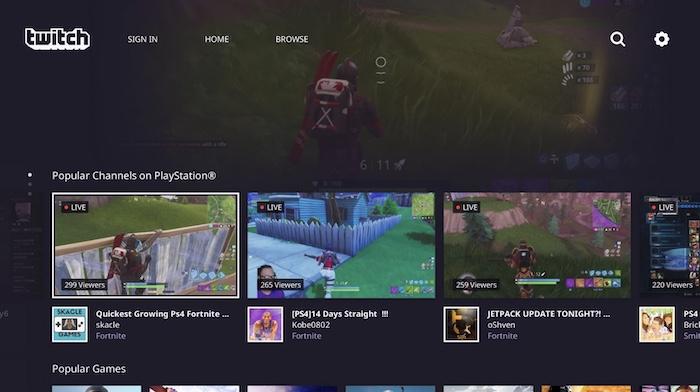
Twitchアプリなどが表示される場合は、その画面の案内に従ってインストールまたは起動します。見つからない場合は、検索ミスだけでなく、地域・アカウント・PlayStation Store側の提供状況も確認してみてください。
Live from PlayStationでPS4のブロードキャストを見る
PlayStation公式のユーザーガイドでは、PS4のコンテンツエリアから「Live from PlayStation」を選択し、他のプレイヤーが配信しているゲームプレイを見る方法が紹介されています。
検索やライブ配信の一覧から放送を探せるため、「PS4上でゲーム配信を見る」という用途では利用できる方法の一つです。ただし、Live from PlayStationはTwitchアプリそのものではないため、Twitchのすべてのチャンネル・VOD・機能を完全に置き換えるものではありません。
PS4とTwitchのアカウントを連携する方法
PS4とTwitchのアカウント連携は、主にTwitchへ配信したい場合に必要です。
PS4の「設定」→「アカウント管理」→「他のサービスと連携する」からTwitchを選び、Twitchアカウントでサインインします。PS4からTwitchへブロードキャストする場合は、Twitch側で2段階認証(2FA)を有効にしておく必要があります。
ここまでがPS4でTwitchを見るための基本的な確認方法です。それでもTwitchが見れない場合は、どの段階で止まっているのかを切り分けてみましょう。
PS4でTwitchが見れないときの対処法
PS4でTwitchが見れない場合は、「Twitchアプリや視聴方法自体が見つからない」のか、「起動できるけれど再生できない」のか、「Twitch配信の連携で止まっている」のかを分けて考えると原因を絞り込みやすくなります。
- PlayStation StoreでTwitchや関連する視聴方法が表示されるか:表示されない場合は、地域や現在の提供状況を確認する
- PS4のシステムソフトウェアが最新か:古い状態ならアップデートしてから再度確認する
- ネットワーク接続が安定しているか:ほかのオンラインサービスも不安定なら回線側を確認する
- Twitch側で障害が発生していないか:Twitch Statusを確認する
- 視聴と配信の手順を混同していないか:Twitchとのアカウント連携や2FAは主に配信時に確認する
ログインできないときは視聴と配信の入口を分ける
PS4上でTwitchのログイン項目が見つからない場合は、視聴方法と配信方法を混同していないか確認してください。PS4とTwitchのアカウント連携は主にブロードキャストするための設定で、視聴だけの場合に必ず同じ手順が必要になるわけではありません。
Twitchアカウントを連携できない場合は連携状態を確認
「すでに別のアカウントと連携されています」といった表示が出る場合は、別のPlayStation NetworkアカウントやTwitchアカウントとの連携が残っている可能性があります。
一度現在の連携状態を確認し、必要であれば連携を解除してから設定し直してください。PS4からTwitch配信を行う場合は、Twitch側の2段階認証(2FA)が有効になっているかもあわせて確認しましょう。
TwitchのエラーコードよりPS4で止まっている場所を確認する
Twitchの「Error #2000」「#3000」「#4000」「#5000」などは、主にPCブラウザでのTwitch視聴時に見かけるエラーです。
PS4の場合はエラー番号だけを追うより、「PlayStation StoreにTwitchが出ない」「起動できない」「動画の再生が止まる」「Twitch配信が準備中のまま進まない」のどこで問題が起きているかを先に確認したほうが対処しやすくなります。
特にPS4からTwitchへ配信しようとして「準備中」のまま進まない場合は、まずTwitchアカウントの2段階認証を確認してください。
ここまで紹介したのは「PS4でTwitchを見る」側の確認ポイントです。自分のゲーム画面をTwitchへ配信したい場合は、視聴とは別にTwitchアカウントとの連携と2段階認証が必要になります。
【配信者向け】PS4を使ってTwitch配信を行う方法
Twitchアカウントを連携すれば、PS4のシェア機能からゲームプレイを直接Twitchへ配信できます。PlayStation公式でも、PS4 / PS4 Proからブロードキャストする方法が現在も案内されています。
PS4を使ってTwitch配信を行うための準備
PS4のシェア機能だけでもゲーム画面の配信を始められます。実況音声を入れたい場合は、PS4に対応したヘッドセットやマイクを用意してください。
また、PS4からTwitchへブロードキャストするには、Twitchアカウントの2段階認証(2FA)を有効にしておく必要があります。
PS4を使ってTwitch配信を行う方法
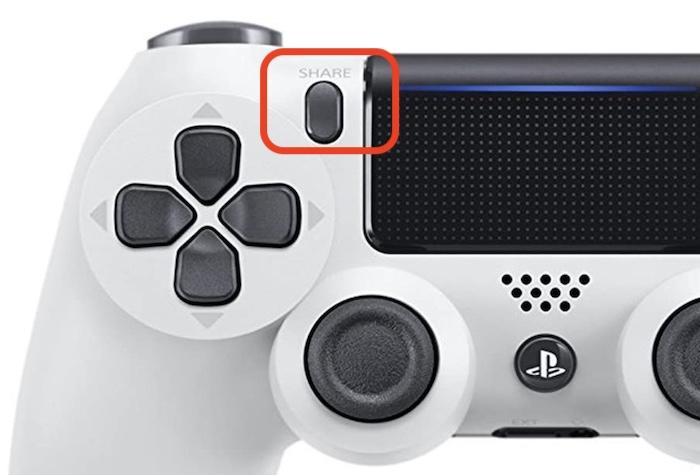
ゲームプレイ中にコントローラーのSHAREボタンを押し、「ゲームプレイをブロードキャストする」を選択してTwitchを指定します。
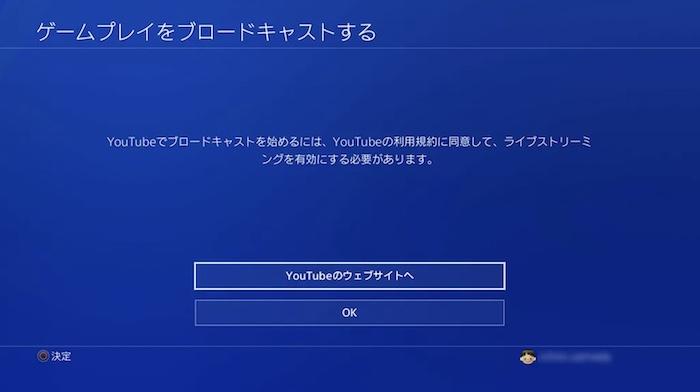
Twitchアカウントへログインし、配信タイトルや必要なブロードキャスト設定を調整します。マイク音声を入れたい場合は、この画面でマイクの設定も有効にしてください。
設定が完了したら「ブロードキャストを始める」を選択するとTwitch配信が開始されます。
PS4 Proでは、Twitchへ最大1080p / 60fpsでブロードキャストできます。ただし、これはPS4 Proでの上限であり、実際の配信画質は利用している回線の帯域やTwitch側のネットワーク状況によって変わります。また、PS4 ProからのブロードキャストはHDRには対応していません。
PS4のTwitch配信でコメントを表示する方法
配信中にコメントを確認したい場合は、PS4のブロードキャスト設定からコメント表示を有効にできます。
画面の右側にコメントを表示できますが、その分ゲーム画面が小さくなります。ゲーム画面を広く使いたい場合は、スマートフォンやPCなど別の端末からTwitchチャットを確認する方法もあります。
PS4からリアルタイムでTwitch配信を行う方法とは別に、配信後のアーカイブやお気に入りのTwitch動画をあとから見返したい場合は、PCへ保存して管理する方法もあります。
Twitchのアーカイブ動画を保存するならStreamFab Twitch ダウンローダー
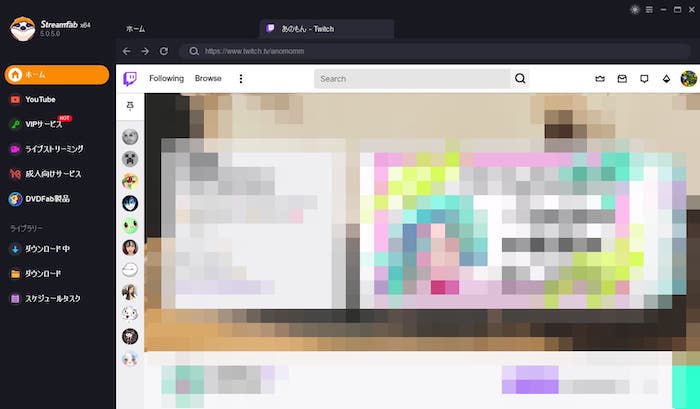
StreamFab Twitch ダウンローダーは、Twitchのアーカイブ動画や保存対象として解析できる動画をPCへ保存し、あとからオフラインで見返したい場合に利用できるソフトです。
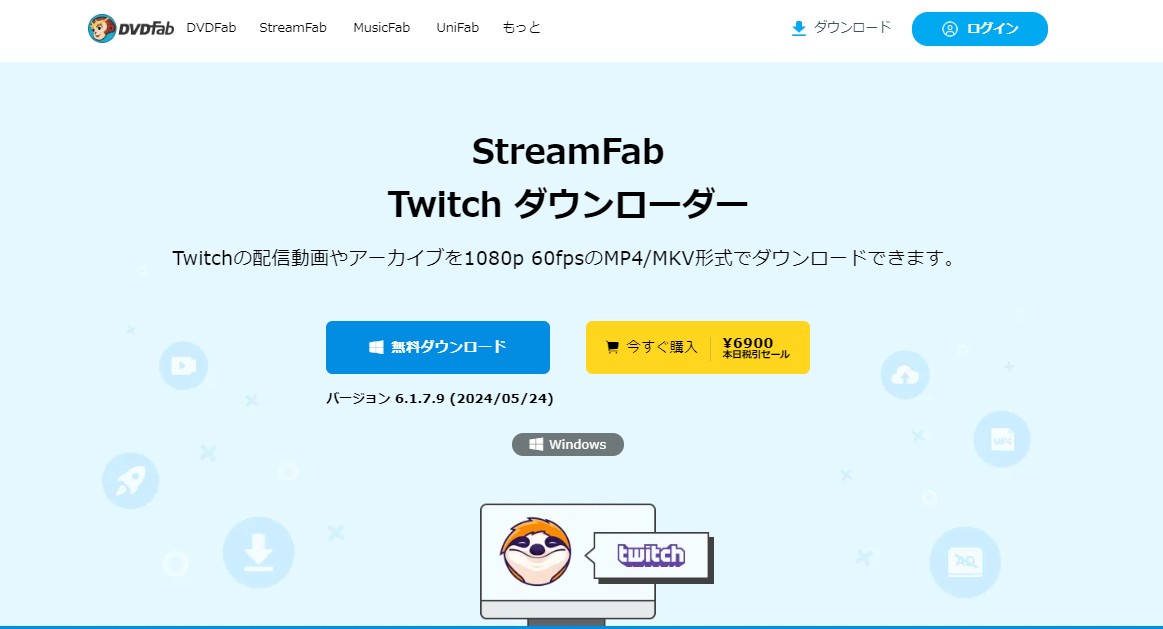
2026年8月時点の製品情報では、1080p / 720p、MP4 / MKV、60fpsに対応しています。タイトルやカバーなどのメタデータも保存できるため、複数のTwitchアーカイブをPCで整理したい場合にも使いやすいでしょう。
ただし、これはPS4でTwitchが見れない問題そのものを直す方法ではありません。また、配信中のライブをリアルタイムで保存する用途と、配信終了後に公開されたアーカイブ動画をダウンロードする用途は分けて考えてください。
Note: StreamFab Twitch ダウンローダーは、PS4の視聴トラブルを直接修復するツールではありません。あとから見返したいTwitchのアーカイブ動画などをPCに保存するための補助的な方法です。保存時はコンテンツの権利範囲と利用規約を確認してください。
PS4とTwitchに関するよくある質問
PS4でTwitchアプリが見つからないのはなぜですか?
PlayStation StoreでTwitchアプリが表示されない場合は、検索方法だけでなく、利用している地域、PlayStation Networkアカウント、現在のストアでの提供状況を確認してください。利用できるオンラインサービスは国・地域によって異なる場合があります。
PS4でTwitchを見るのにアカウント連携は必要ですか?
視聴と配信では必要な設定が異なります。PS4とTwitchのアカウント連携は主にTwitchへブロードキャストする場合に使用します。PS4からTwitch配信を行うには、Twitchアカウントの2段階認証も必要です。
PS4でTwitch配信をするには何が必要ですか?
PS4本体とTwitchアカウントに加え、Twitch側で2段階認証を有効にする必要があります。ゲーム画面だけならPS4のシェア機能から配信でき、実況音声を入れたい場合はヘッドセットやマイクを用意します。
PS4からTwitchを1080p・60fpsで配信できますか?
PS4 Proでは、Twitchへ最大1080p / 60fpsでブロードキャストできます。ただし、実際の画質は回線帯域やTwitch側のネットワーク状況によって変わります。HDRでのブロードキャストには対応していません。
PS4でTwitchが見れない時は最初に何を確認すればいいですか?
まずPlayStation Storeで利用できるTwitchの視聴方法を確認し、その後PS4のシステムソフトウェア、ネットワーク接続、Twitch側の障害状況を順番に確認してください。また、「視聴できない」のか「Twitch配信が始められない」のかを分けることも重要です。
Twitchのアーカイブ動画をあとでテレビで見返す方法はありますか?
公開されているTwitchのアーカイブ動画をPCへ保存し、対応するテレビやメディアプレーヤーへ移して見返す方法があります。StreamFab Twitch ダウンローダーでは、対応するTwitch動画をMP4/MKV形式で保存できます。ただし、これはPS4のTwitch視聴機能を直接修復する方法ではありません。
まとめ
PS4でTwitchを使うときは、「Twitchを見る」のか「PS4からTwitch配信をする」のかを分けて確認すると迷いにくくなります。
視聴したい場合は、まずPlayStation Storeで現在利用できるTwitchの視聴方法を確認し、必要に応じてLive from PlayStationも確認してみてください。Twitchが見れない場合は、アプリや視聴方法の有無、PS4のシステムソフトウェア、ネットワーク、Twitch側の障害状況の順に切り分けると原因を探しやすくなります。
一方、自分のゲームをTwitchへ配信する場合は、PS4のシェア機能からブロードキャストでき、Twitchアカウントの2段階認証が必要です。PS4 Proでは最大1080p / 60fpsでのTwitch配信にも対応しています。
また、ライブで見ることより「お気に入りの配信をあとでじっくり見返したい」という場合は、配信後のアーカイブをPCで管理する方法もあります。視聴・配信・保存を同じものとして考えず、自分の目的に合った方法を選ぶのが一番分かりやすいでしょう。

Twitchの広告ブロックが効かないときに確認したい、ChromeとFirefoxの対応差、スマホアプリの制限、広告が残る場合の切り分け方を解説します。
山田 宇真 より - 2026年9月24日
Twitch拡張機能のおすすめを、表示形式や用途別の選び方とともに解説します。アドオンの追加方法、スマホ対応、サブスク限定アーカイブの視聴条件も確認できます。
謎川 望 より - 2026年9月24日
結論からお伝えすると、Twitch動画はライブ配信・公開中のアーカイブ(VOD)・クリップで保存方法が異なります。公式機能の範囲、PCでの保存方法、保存後にiPhone・Androidで見る流れを解説します。
謎川 望 より - 2026年8月17日
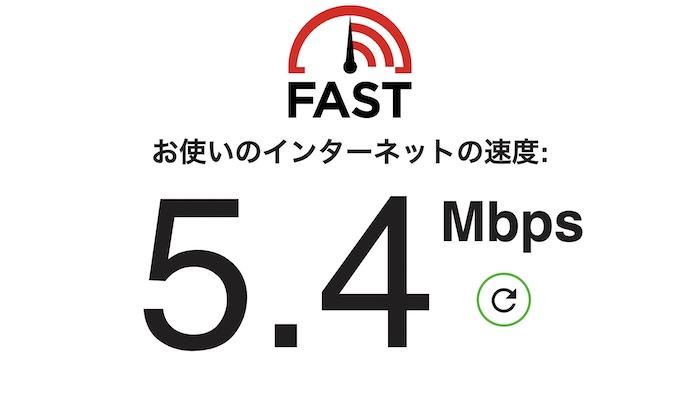
本記事ではTwitchの視聴中に止まる・重い・見れない原因と対処法を紹介していきます。本記事を読めばTwitchで快適に視聴できない悩みを解決できますよ。特に、どんな方法を試しても視聴が安定しない方は、本記事を最後まで読んでみてください。好きなライブ配信を快適に視聴できるだけでなく、一生保存しておく方法まで分かります。
山田 宇真 より - 2026年8月10日