
Twitch(ツイッチ)つながらない?全てのエラーコード完全解決!エラーコードとは?原因と対処方法を詳しく紹介!

Twitchで動画を見ていると、「ネットワークエラーが発生しました。再度お試しください。(エラー #2000)」「ビデオのダウンロードはキャンセルされました。再度お試しください。(エラー #1000)」「ビデオのデコーディング中にブラウザでエラーが発生しました。(エラー #3000)」などのメッセージが突然表示されることがあります。
また、「プレミアムコンテンツのロード中に問題が発生しました」「このコンテンツの再生中にエラーが発生しました」と表示され、Twitchが見れないケースもあります。こうしたTwitchのエラーは、ひとつの原因だけで決まるとは限りません。まず共通項目を確認し、そのあと表示されたエラーコードに合わせて切り分けるほうが効率的です。
この記事では、2026年8月時点のTwitch公式情報や現在のブラウザ・Windows環境をもとに、Error #1000 / #2000 / #3000 / #4000 / #5000の原因を切り分けながら、Twitchが見れない・繋がらないときの対処法を順番に解説します。
最終更新:2026/08/09
Note: Twitchのエラーは、ブラウザや端末、インターネット回線、視聴している配信によって原因が変わります。最初から細かな設定を変更するのではなく、まずTwitch Statusで広域障害を確認し、回線・ブラウザの順に切り分けていくと原因を探しやすくなります。
よく出るTwitch(ツイッチ)のエラーコードとその解決策
Twitchのエラーコードは、番号だけを見て原因を決めつけるのではなく、「Twitch全体の障害なのか」「回線なのか」「ブラウザなのか」を先に切り分けることが重要です。
「プレミアムコンテンツのロード中に問題が発生しました」のようにエラーコードが表示されないケースでも、まずは次の共通手順から確認してください。そのあと、#1000や#2000、#3000など具体的なコードが表示されている場合は、各項目の追加対策へ進みます。
- 1. Twitch Statusと回線状態を確認する:Twitch側で障害が起きている場合は、PCやブラウザの設定を変更しても解決しません。ほかのサイトや別のTwitch配信も開いてみましょう。
- 2. ページを再読み込みし、ブラウザのサイトデータを確認する:一時的な読み込み失敗なら再読み込みだけで改善することがあります。変わらなければキャッシュやCookieを削除します。
- 3. 拡張機能を止めて別ブラウザでも試す:広告ブロッカーなどの拡張機能を停止し、シークレットウィンドウや別ブラウザで同じ配信を再生して切り分けます。
1) エラーコード2000
Twitchでライブ配信を視聴中に「ネットワークエラーが発生しました。再度お試しください。(エラー #2000)」と表示されることがあります。Twitch公式では、Error #2000は主にインターネット接続に問題があり、動画を安定して配信できないときに表示されるエラーとされています。
そのため、Twitchエラー2000が出たときは、ブラウザを細かく変更する前に、まず回線やルーターの状態から確認するのが近道です。
解決策1. ページをリフレッシュする
一時的な通信不良や読み込み失敗であれば、ページを再読み込みするだけでTwitchが再生できることがあります。まず同じ配信をリフレッシュし、それでも直らなければ次へ進みます。
解決策2. インターネット接続とルーターを確認する
Twitch Error #2000では、回線速度だけでなく安定性も重要です。ほかのWebサイトや別のTwitch配信も遅い場合は、インターネット回線側の問題を疑います。必要に応じてルーターやモデムを再起動してください。
解決策3. Twitchの画質を「自動」に設定する
Twitchプレイヤー右下の設定から「画質」を開き、「自動」を選択します。回線状況に対して高すぎる画質を固定している場合は、自動設定に戻すことで再生が安定することがあります。
解決策4. Webブラウザのキャッシュを削除する
回線に問題がない場合は、Webブラウザに蓄積されたキャッシュやCookieなどのサイトデータを削除して再確認します。
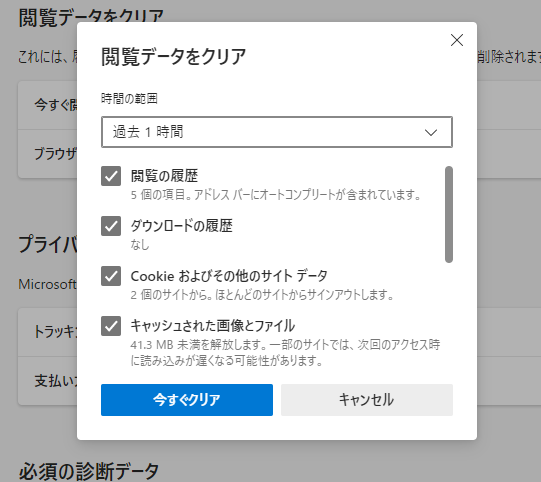
解決策5. Windowsの現在のネットワーク診断を使う
Windows側のネットワーク設定に問題がありそうな場合は、現在のWindowsに用意されている「設定」や「Get Help」からネットワーク診断を進めます。新しいWindows 11では旧Microsoft Support Diagnostic Tool(MSDT)が段階的に廃止されているため、古いmsdt.exeコマンドを前提にした手順より、現在のWindows標準機能を使うほうが分かりやすいです。
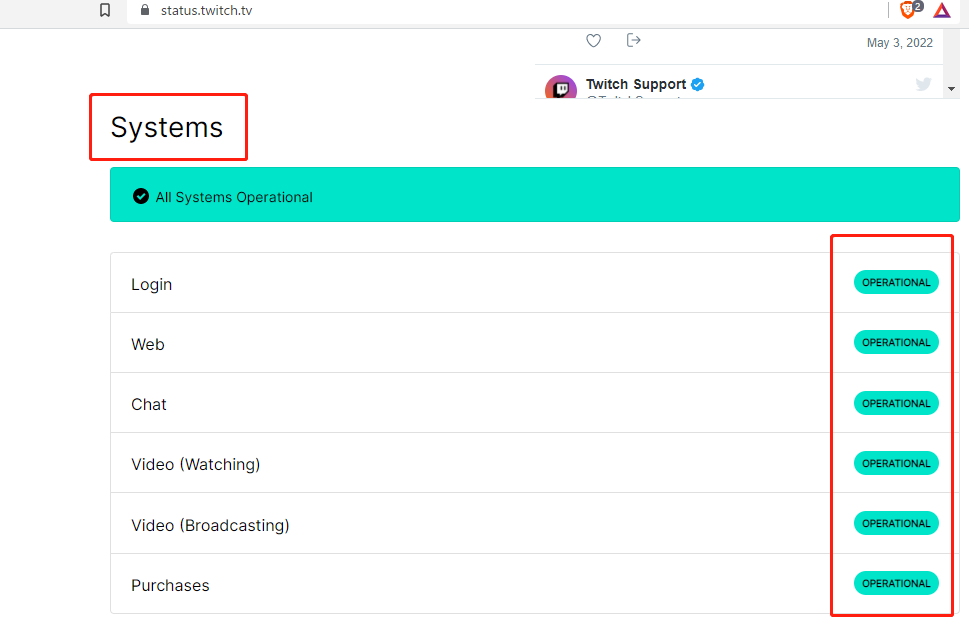
解決策6. Twitch側の障害を確認する
まだ確認していない場合は、Twitch Statusも確認してください。複数の配信で同時に再生できない場合は、Twitch側で障害が発生している可能性もあります。
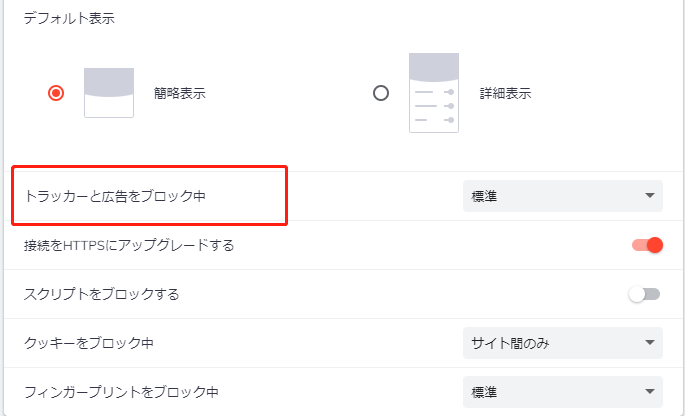
解決策7. 広告ブロック拡張機能を無効にする
広告ブロッカーをはじめとするブラウザ拡張機能が、Twitchの動画再生に干渉する場合があります。一度無効にしてから、同じ配信を再読み込みしてください。
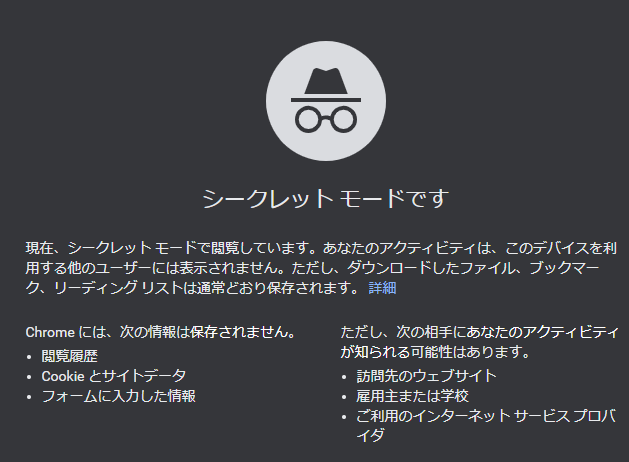
解決策8. シークレットウィンドウでTwitchを開く
通常のブラウザではエラーが出るのに、シークレットウィンドウやプライベートウィンドウでは正常に再生できる場合、Cookieや拡張機能などブラウザ環境の影響を切り分けやすくなります。
解決策9. VPNを有効または無効にする
すでにVPNを使っている場合は一度オフにして再生を確認します。VPN経由の通信が遅延しているケースを切り分けるための手順です。逆に通常回線だけで問題が出る場合は、別経路で挙動が変わるかを確認する方法もありますが、VPNをError #2000の主な解決策として考える必要はありません。
解決策10. 他のWebブラウザを使用する
最後に、現在使っているブラウザ以外でも同じTwitch配信を再生してみます。別ブラウザでは問題が出ない場合、回線よりもブラウザ設定や拡張機能が原因である可能性を絞り込めます。
Error #2000で回線やブラウザ拡張機能に問題が見つからない場合は、次にブラウザの動画デコード処理に関係するError #3000も確認していきましょう。
2) エラーコード3000
ChromeなどでTwitchを見ようとしたときに、「ビデオのデコーディング中にブラウザでエラーが発生しました。(エラー #3000)」と表示されることがあります。Twitch公式では、Error #3000は使用中のデバイスが動画ストリームを正常にデコード・表示できないときに発生するエラーとされています。
原因をひとつに限定するのではなく、ブラウザの更新状態、ハードウェアアクセラレーション、拡張機能などから順番に確認します。
解決策1. ブラウザを最新版に更新する
古いブラウザでは、現在のTwitch動画を正常にデコードできない場合があります。Chrome、Firefox、Operaなど使用中のブラウザが最新版になっているか確認し、更新後に再起動してください。
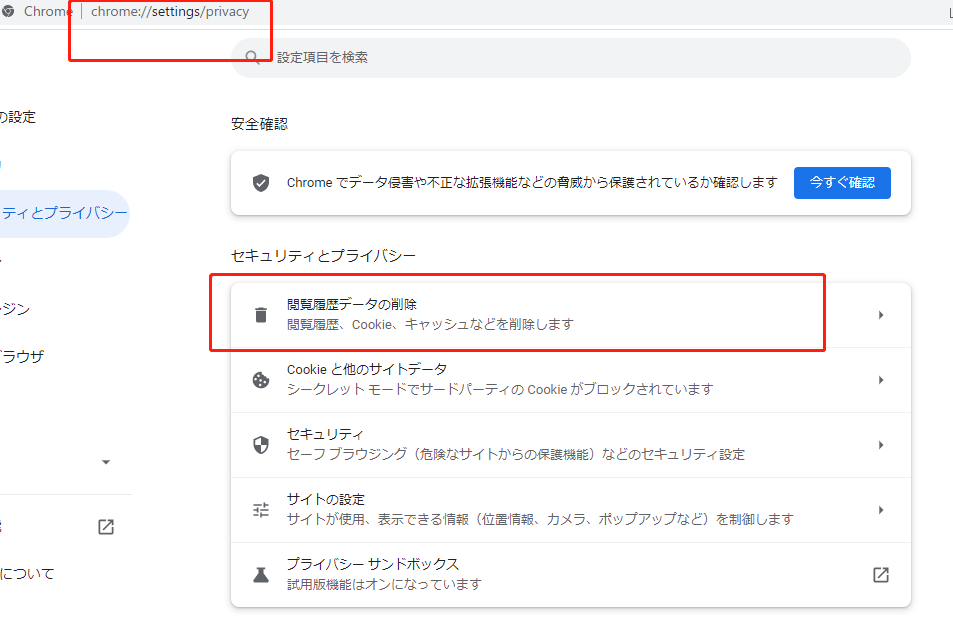
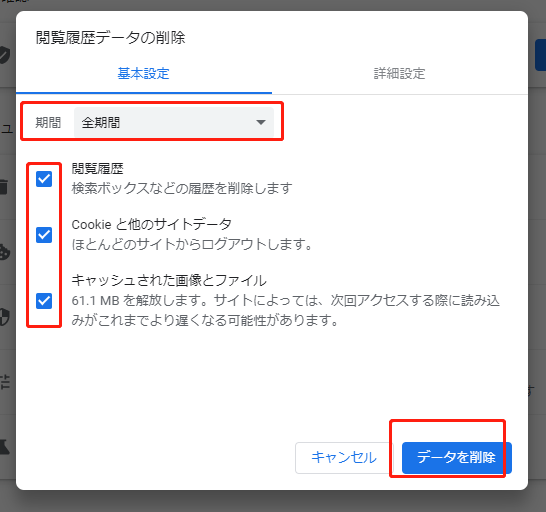
解決策2. 閲覧履歴とサイトデータを削除する
ブラウザ更新後もTwitchエラー3000が続く場合は、キャッシュやCookieなどのサイトデータを削除してから同じ配信を再生します。
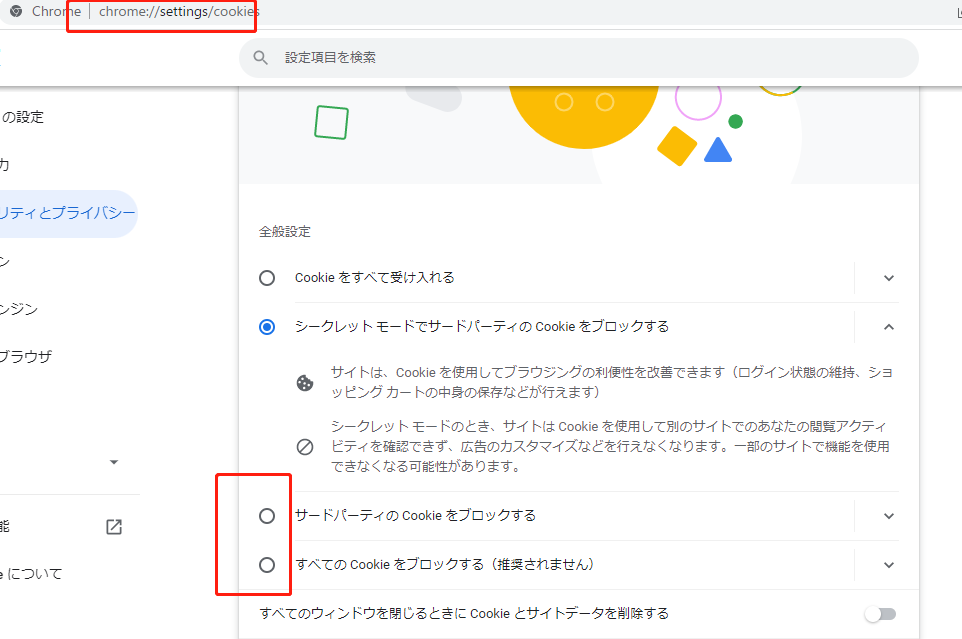
解決策3. Cookieやサイト権限を確認する
Cookieやサイト権限を強く制限している場合は、Twitchのサイト設定を見直してから再生を試します。一度設定を変更して挙動が変わるか確認すると、ブラウザ側の問題かどうかを切り分けやすくなります。
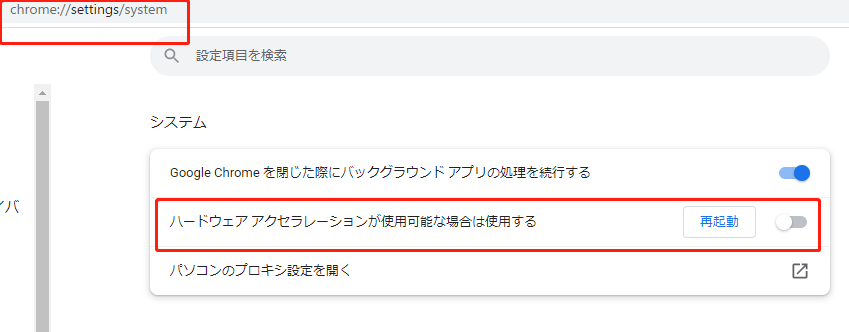
解決策4. ハードウェアアクセラレーションを切り替える
Twitch公式でも、Error #3000ではハードウェアアクセラレーションの確認が推奨されています。設定を変更したあとは、ブラウザを再起動してから同じ配信を再生してください。
解決策5. ブラウザ拡張機能を停止する
広告ブロッカーなどの拡張機能が動画再生に干渉している場合もあります。一度拡張機能を停止するか、シークレットウィンドウからTwitchを開いてください。
#3000と同じく、ブラウザ側の互換性確認が重要なのがError #1000です。ただし、表示されるメッセージが異なるため、次の項目では#1000に合わせて確認します。
3) エラーコード1000
Twitchで「ビデオのダウンロードはキャンセルされました。再度お試しください。(エラー #1000)」と表示される場合があります。Twitch公式では、Error #1000はブラウザやTwitchを開いているアプリが動画を正常に再生できない互換性関連のエラーとして説明されています。
とくに「Twitch エラー1000」「ビデオのダウンロードはキャンセルされました」と表示された場合は、ブラウザの更新状態や拡張機能から確認するのが効率的です。
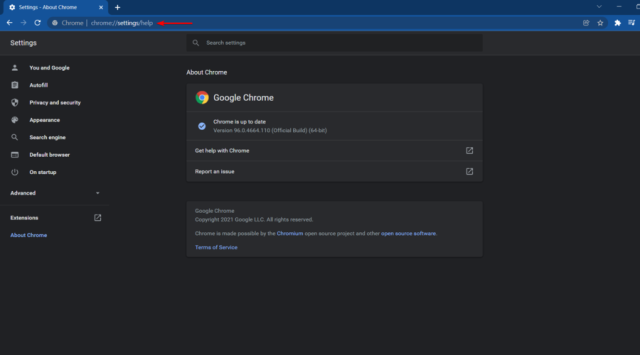
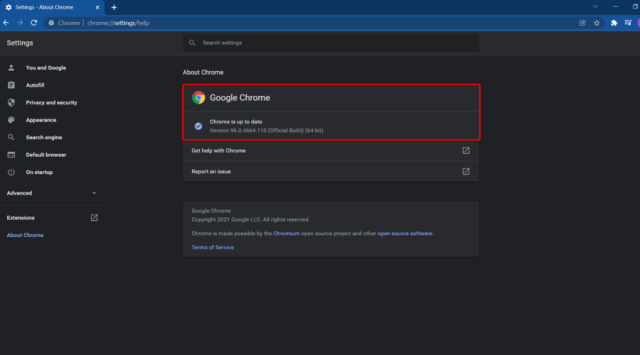
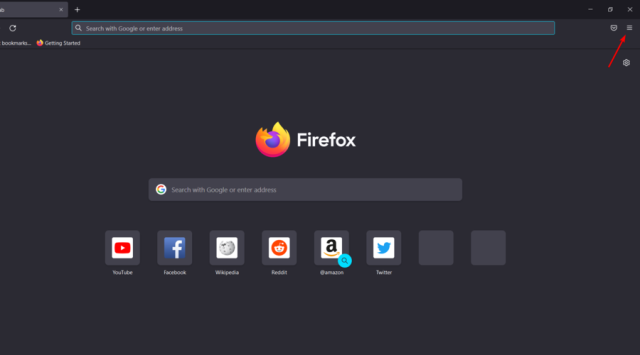
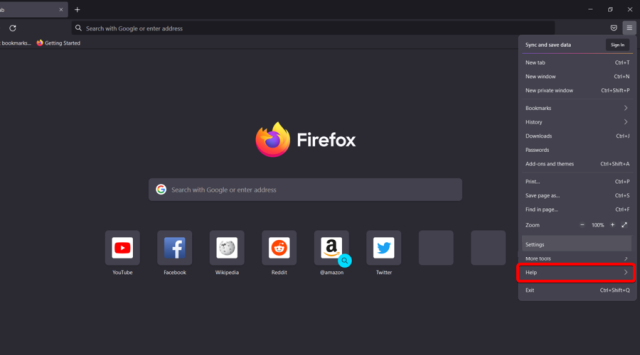
解決策1. ブラウザのアップデートを確認する
Twitch Error #1000では、古いブラウザが原因になる場合があります。まず現在使用しているChrome、Firefox、Operaなどを最新版に更新してください。
解決策2. Cookieとサイトデータを削除する
ブラウザを更新しても改善しない場合は、TwitchのCookieやサイトデータを削除して再度ログインします。
Chromeの場合は、上記Error #3000と同じ手順でサイトデータを削除してください。
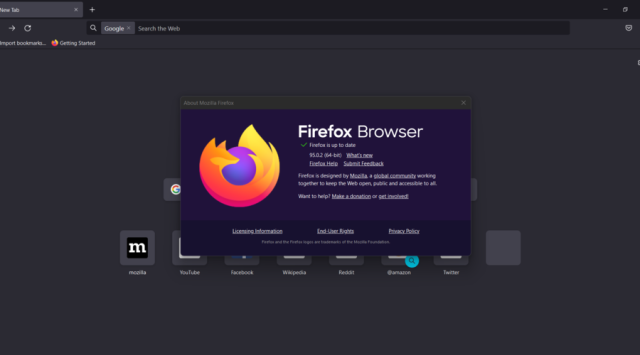
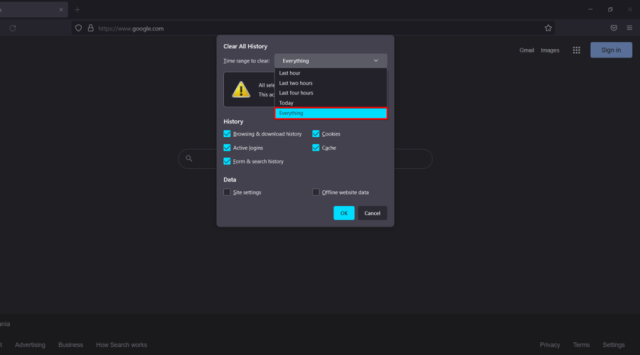
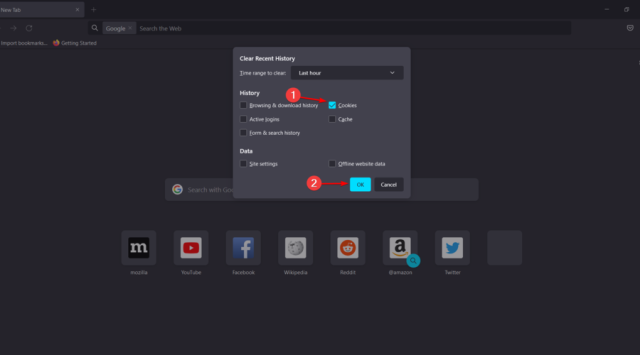
Mozilla Firefoxの場合も、履歴とCookie / Site Dataを削除してブラウザを再起動します。
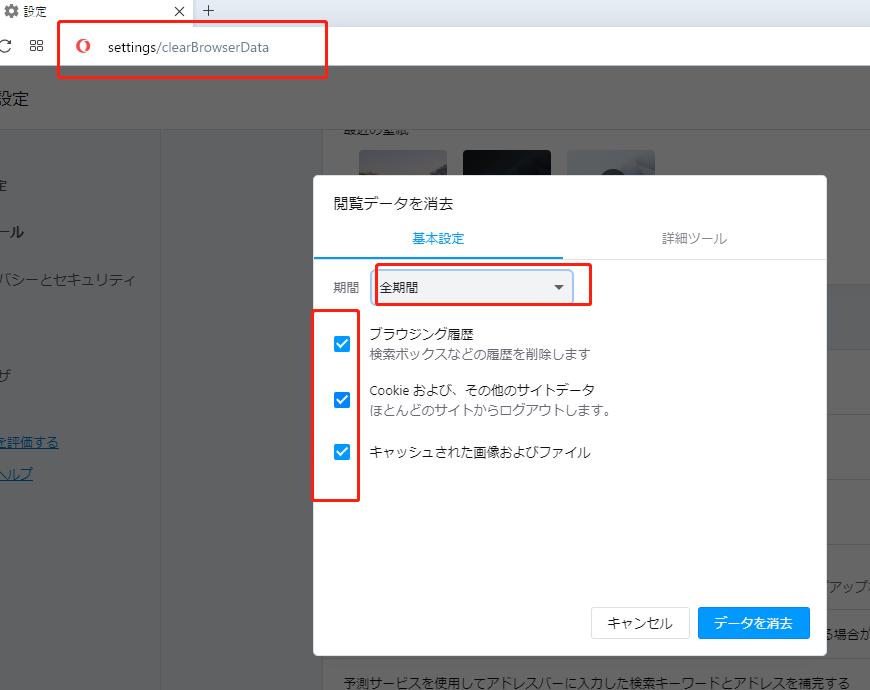
Operaの場合も同じ考え方で、Twitchのサイトデータを削除して再確認します。
解決策3. 拡張機能を停止してシークレットウィンドウを試す
Twitch公式では、広告ブロック系の拡張機能がError #1000の原因になる場合があるとされています。拡張機能を無効にするか、拡張機能が停止したシークレットウィンドウからTwitchを開いてください。
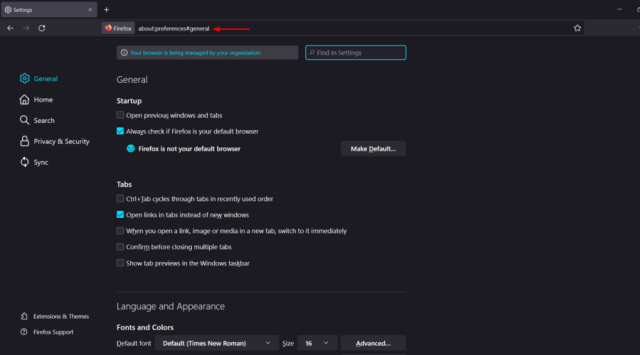
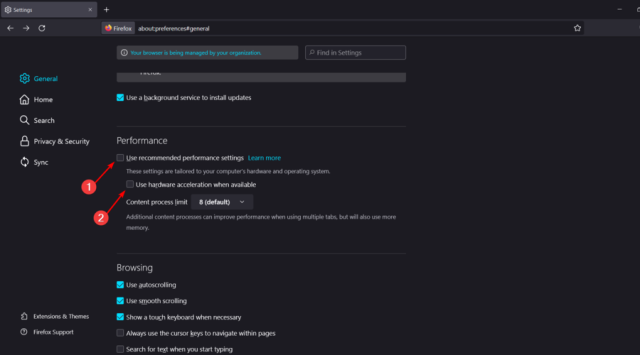
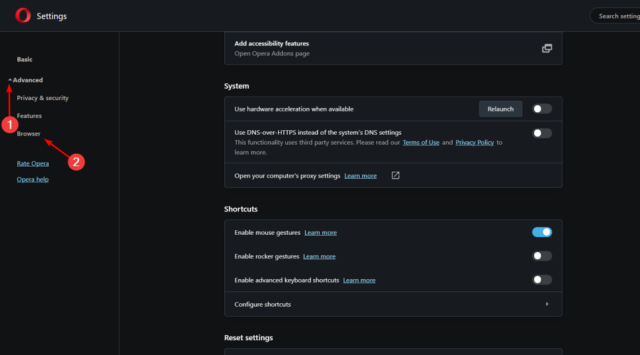
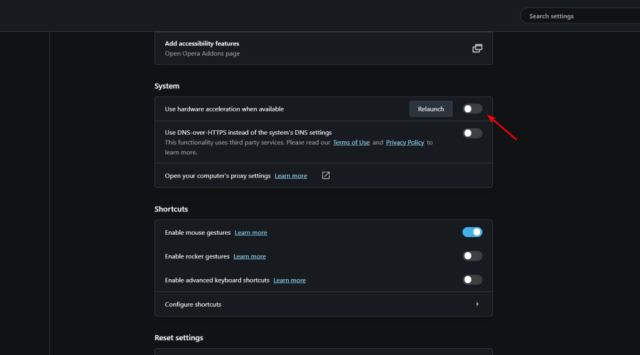
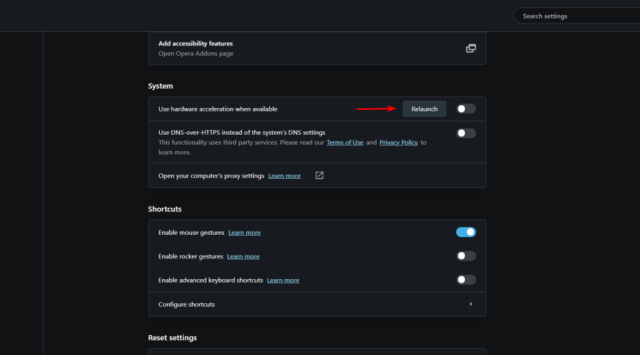
解決策4. ハードウェアアクセラレーションを確認する
ブラウザの再生環境を切り分けるため、ハードウェアアクセラレーションの設定を変更して改善するか確認します。変更後はブラウザを再起動してください。
解決策5. 他のブラウザを使う
特定のブラウザだけでError #1000が出ている場合は、別ブラウザで同じTwitch配信が再生できるか確認します。別ブラウザでは正常なら、使用中のブラウザ環境に原因を絞り込みやすくなります。
4) エラーコード5000
Twitch Error #5000が表示された場合は、エラー番号だけで原因を決めつけず、まずコンテンツの公開状態、ブラウザのサイトデータ、拡張機能などから確認します。
「申し訳ありません。このコンテンツは現在視聴することができません。タイムマシンがあるといいですね。」などのメッセージが表示されている場合は、そのコンテンツ自体が現在視聴可能な状態かどうかも確認してください。
解決策1. Cookieとキャッシュをクリアする
まずError #3000と同じように、Twitchのサイトデータを削除してからページを再読み込みします。
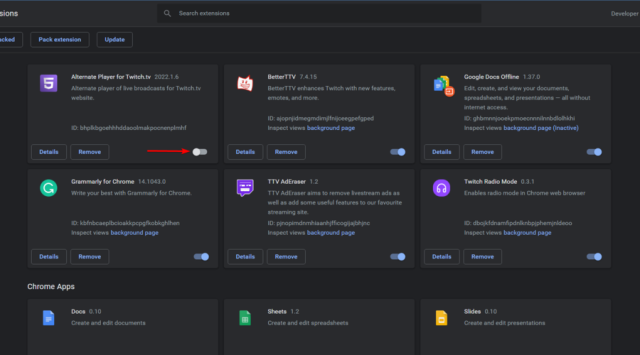
解決策2. 拡張機能を無効にする
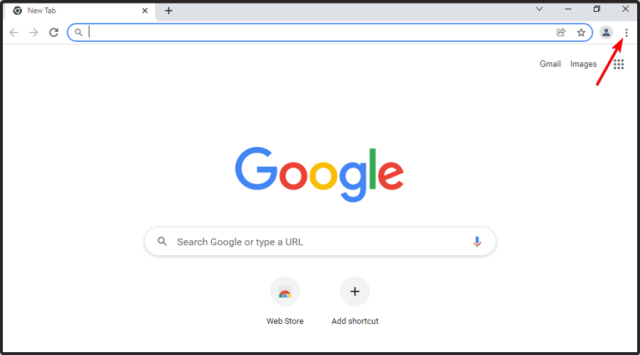
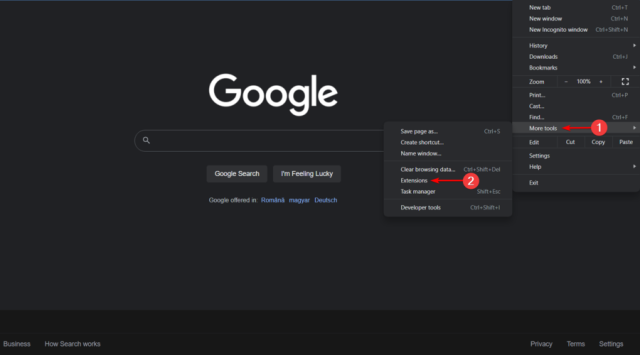
ブラウザ右上のメニューから拡張機能一覧を開き、広告ブロッカーなどを一つずつ停止して原因を切り分けます。
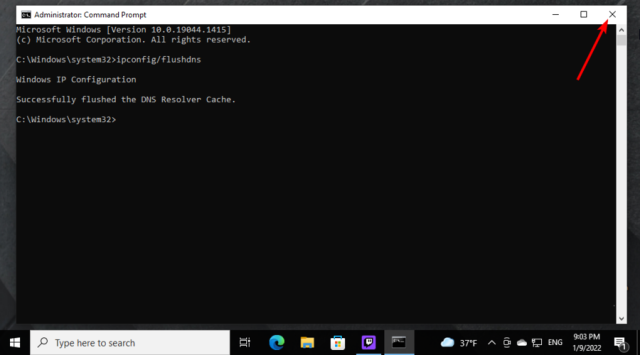
解決策3. DNSをリフレッシュする
ブラウザ側を確認しても改善せず、DNSキャッシュの影響が疑われる場合は、OS側のDNSリフレッシュも候補になります。これは最初に行う対処ではなく、サイトデータや拡張機能を確認したあとに試すと切り分けしやすいです。
5) エラーコード4000
Twitch Error #4000が表示された場合は、ブラウザのサイトデータや拡張機能に加えて、PCの音声出力環境も順番に確認します。ここでも、ひとつの原因に決め打ちせず切り分けることが大切です。
解決策1. Cookieとキャッシュをクリアする
まずはError #3000と同じく、ブラウザに保存されているTwitchのサイトデータを削除し、再読み込みします。
解決策2. サイトをリフレッシュする
一時的な読み込み失敗であれば、ページの再読み込みだけで再生できる場合があります。
解決策3. 音声を使用する他のアプリケーションを閉じる
音声出力や録音に関係するアプリを複数起動している場合は、一度終了してからTwitchを再生してみます。これで改善する場合は、PC側の音声環境に原因を絞り込みやすくなります。
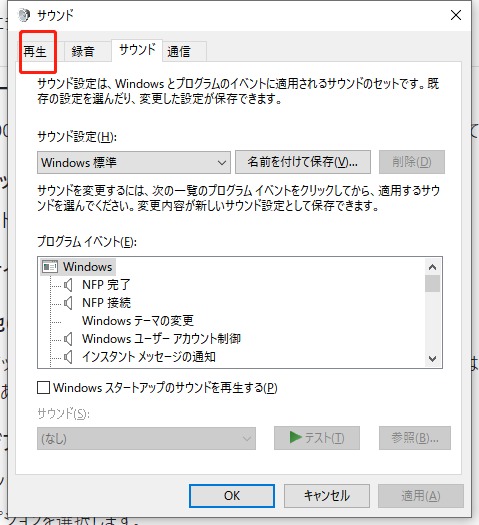
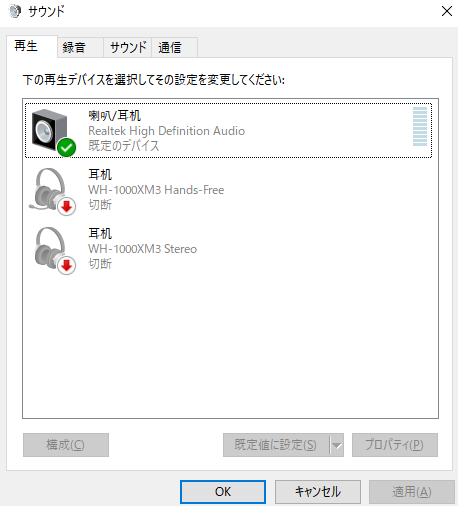
解決策4. Windowsの音声出力デバイスを確認する
Windowsのサウンド設定を開き、現在選択されている出力デバイスが意図したスピーカーやヘッドホンになっているか確認します。
ここまでの方法でTwitchが正常に再生できるようになれば、そのままブラウザで視聴できます。一方、ライブ中に何度も再生が止まり、「公開されている動画をあとで落ち着いて見返したい」という場合は、エラー修復とは別の選択肢としてPCに保存する方法もあります。
StreamFab Twitch ダウンローダーでTwitchのライブ配信やアーカイブ動画を保存する
ここで紹介する方法は、Twitchのエラーコードそのものを修復する方法ではありません。視聴中に止まりやすい公開中のTwitchライブやアーカイブ動画をPCに保存し、あとから安定した環境で見返したい場合の代替策です。
StreamFab Twitch ダウンローダーでは、720p/1080p、MP4/MKV、最大60fpsなどの動画保存に対応しています。
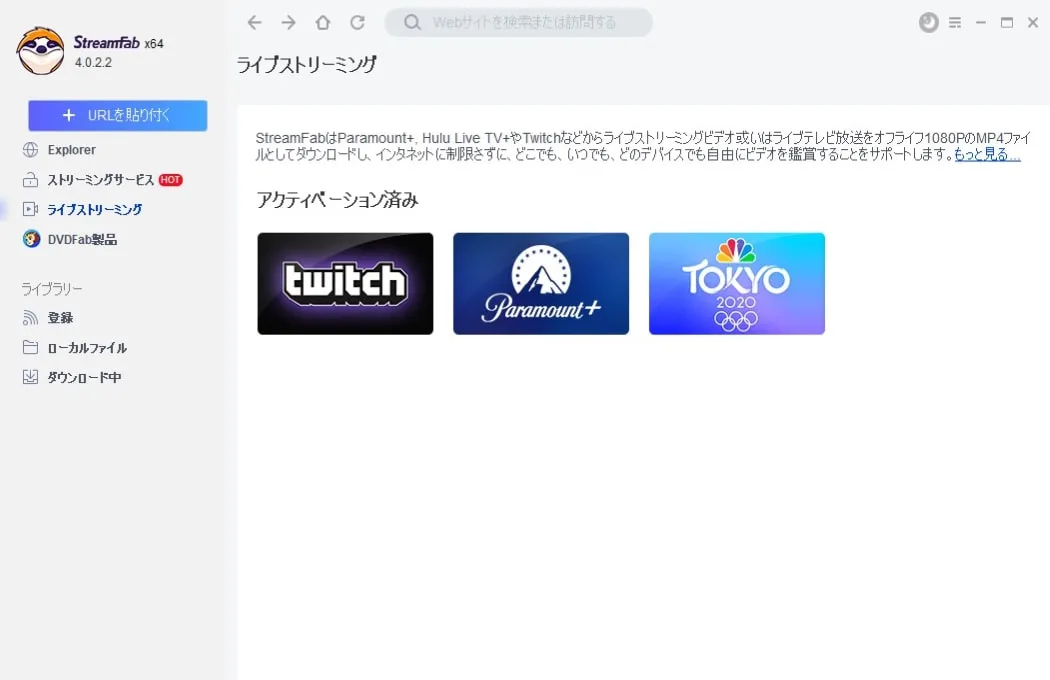
ステップ1:Twitchダウンローダーを起動
StreamFabを起動し、左側のパネルからライブストリーミング系のサービスを開いてTwitchを選択します。
ステップ2:Twitchから保存したい動画を再生
Twitchにログインし、保存したいライブ配信やアーカイブ動画を開いて再生します。
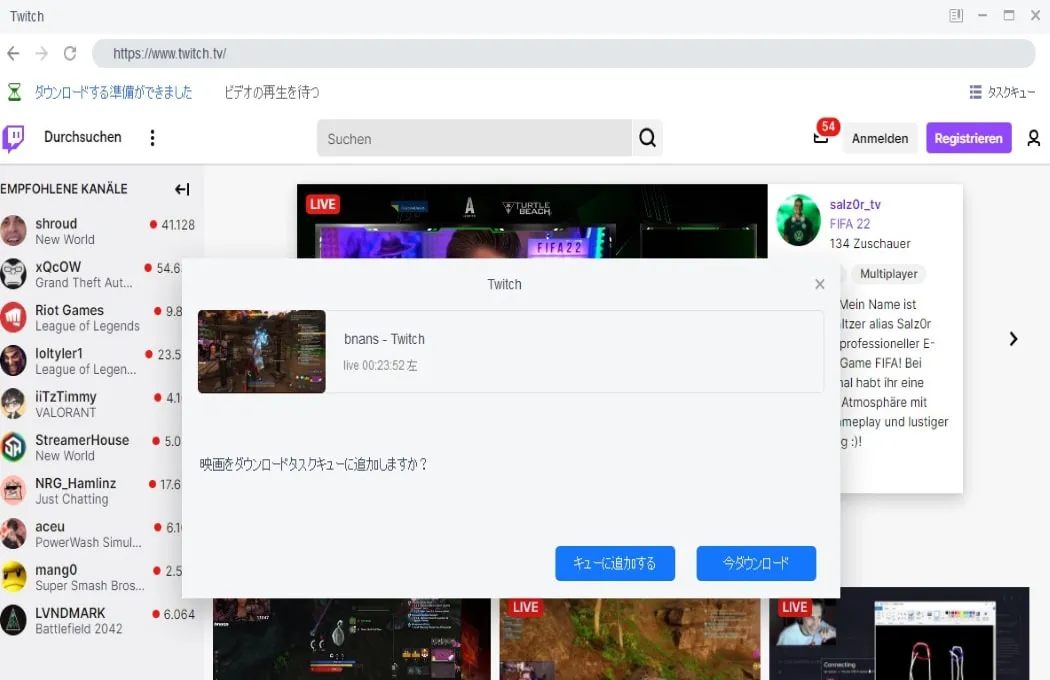
ステップ3:Twitch動画のダウンロードを開始
動画を解析するとダウンロード設定画面が表示されます。画質や形式などを確認してからダウンロードを開始します。
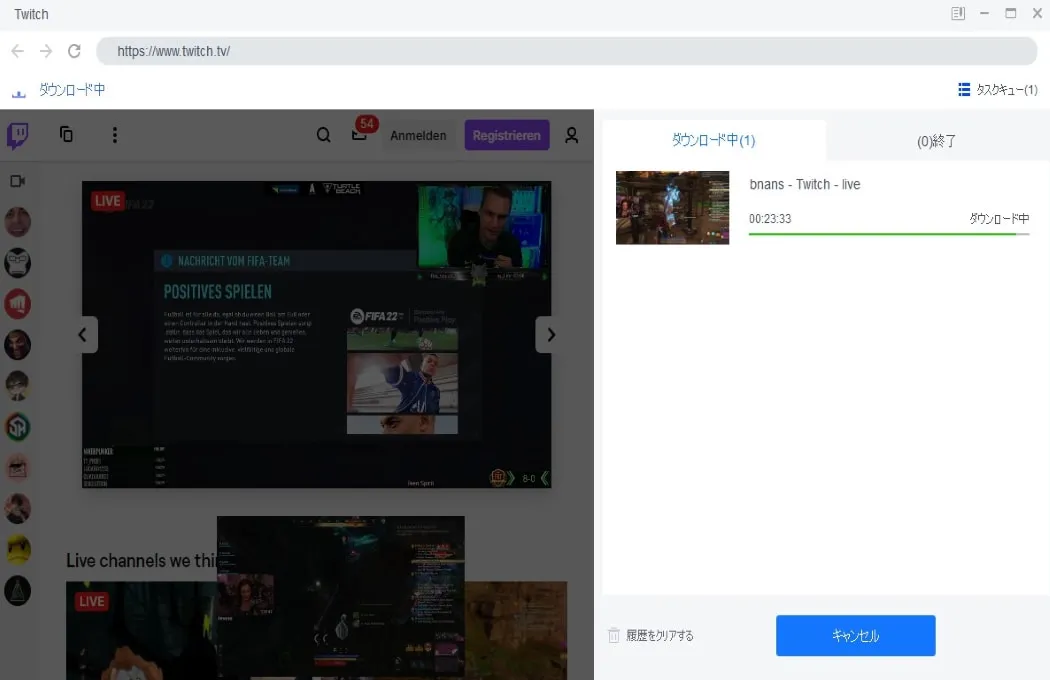
Note: StreamFabでTwitch動画を保存しても、Error #1000や#2000、#3000などTwitch側で表示されるエラーコード自体が解消されるわけではありません。公開中のコンテンツをあとで見返したい場合の補助的な方法として、権利範囲と利用規約を確認したうえで利用してください。
Twitchのエラーに関するよくある質問
Twitch Error #2000が出たら最初に何をすればいいですか?
Error #2000はTwitch公式でもネットワーク接続の問題として説明されています。まず回線の速度と安定性を確認し、必要に応じてルーターを再起動してください。そのあとTwitchの画質を「自動」に設定し、拡張機能停止やシークレットウィンドウでの再生を試すと切り分けやすくなります。
「ビデオのダウンロードはキャンセルされました。再度お試しください。(エラー #1000)」とは何ですか?
Twitch Error #1000は、使用しているブラウザやアプリが動画を正常に再生できない互換性関連のエラーです。ブラウザを最新版へ更新し、広告ブロッカーなどの拡張機能を停止してください。シークレットウィンドウや別ブラウザから同じ配信を開く方法も有効です。
「ビデオのデコーディング中にブラウザでエラーが発生しました。(エラー #3000)」の直し方は?
Twitch Error #3000は動画のデコード処理に関係するエラーです。ブラウザを最新版へ更新し、ハードウェアアクセラレーションの設定、拡張機能、サイトデータを順番に確認してください。設定を変更したあとはブラウザを再起動して再生を試します。
msdt.exeのネットワーク診断コマンドは今も使うべきですか?
新しいWindows 11環境では、msdt.exeを前提にした古い手順を優先する必要はありません。MicrosoftはMSDTを段階的に廃止しており、現在は「設定」や「Get Help」からのトラブルシューティングが中心です。古いWindows環境では従来の診断ツールが利用できる場合もありますが、この記事では現行Windows向けの手順を優先しています。
TwitchのPCデスクトップアプリでエラーを回避できますか?
現在はTwitch Desktop Appをエラー対策として使うことはできません。Twitch Desktop Appは2022年4月30日に提供を終了しているため、PCでは現在利用しているWebブラウザを中心にトラブルシューティングしてください。
Error #3000や#1000はChrome以外のブラウザでも出ますか?
使用しているブラウザや再生環境によって発生する可能性があります。ChromeだけでなくFirefoxやOperaなどを利用している場合も、まずブラウザ更新、拡張機能の停止、サイトデータの削除などを確認してください。別ブラウザで正常に再生できるか比較する方法も有効です。
Twitch Error #5000や#4000は何を確認すればいいですか?
エラー番号だけで原因を決めつけず、まずページの再読み込み、サイトデータ、ブラウザ拡張機能を確認してください。Error #5000ではコンテンツ自体の公開状態も確認し、Error #4000ではPCの音声出力デバイスや音声を使用する他のアプリもあわせて確認すると切り分けやすくなります。
Twitchがブラウザで見れない場合はどうすればいいですか?
まず同じブラウザで別のTwitch配信が見られるか確認してください。すべての配信が見れない場合は回線やブラウザ環境、特定の配信だけ見れない場合はその配信側の状態も確認します。ブラウザの更新、サイトデータ削除、拡張機能停止、シークレットウィンドウ、別ブラウザの順に試すと原因を絞りやすくなります。
Twitchの視聴中に止まる配信をあとで見返す方法はありますか?
公開中のTwitchライブやアーカイブ動画であれば、PCへ保存してあとから見返す方法もあります。ただし、これはTwitch Error #1000や#2000、#3000などを直接修復する方法ではありません。エラー対策とは分けて考えてください。
まとめ
Twitchのエラーコードが表示されたときは、コード番号だけで原因を決めつけず、まずTwitch Statusとインターネット回線の状態を確認するのが近道です。そのうえで、ページの再読み込み、ブラウザのサイトデータ削除、拡張機能の停止、シークレットウィンドウや別ブラウザでの再生を順番に試してください。
特にError #2000はネットワーク接続、Error #1000はブラウザやアプリとの互換性、Error #3000は動画のデコード処理を中心に確認すると、対処すべき範囲を絞り込みやすくなります。「プレミアムコンテンツのロード中に問題が発生しました」のように番号が表示されない場合も、まずは同じ共通手順から確認しましょう。
また、古いmsdt.exeコマンドや提供終了済みのTwitch Desktop Appを前提にした対策ではなく、現在使っているWindowsとブラウザの現行機能を使って切り分けることが重要です。それでも特定の配信だけ再生できない場合は、自分の環境だけでなく配信側の状態も含めて確認してください。

Twitchの広告ブロックが効かないときに確認したい、ChromeとFirefoxの対応差、スマホアプリの制限、広告が残る場合の切り分け方を解説します。
山田 宇真 より - 2026年9月24日
Twitch拡張機能のおすすめを、表示形式や用途別の選び方とともに解説します。アドオンの追加方法、スマホ対応、サブスク限定アーカイブの視聴条件も確認できます。
謎川 望 より - 2026年9月24日
結論からお伝えすると、Twitch動画はライブ配信・公開中のアーカイブ(VOD)・クリップで保存方法が異なります。公式機能の範囲、PCでの保存方法、保存後にiPhone・Androidで見る流れを解説します。
謎川 望 より - 2026年8月17日
本記事ではTwitchの視聴中に止まる・重い・見れない原因と対処法を紹介していきます。本記事を読めばTwitchで快適に視聴できない悩みを解決できますよ。特に、どんな方法を試しても視聴が安定しない方は、本記事を最後まで読んでみてください。好きなライブ配信を快適に視聴できるだけでなく、一生保存しておく方法まで分かります。
山田 宇真 より - 2026年8月10日