
【2026年最新】Twitch動画をダウンロードする方法まとめ|VOD・ライブ・クリップ保存を徹底比較

Twitchを見ていると、「この配信をあとでゆっくり見返したい」と思うことがあります。ところが、公開中のVODやクリップには保存期間や公開状態の制限があり、気づいたときには見られなくなっていることもあります。
この記事では、Twitch VODの保存期限を確認したうえで、ライブ配信・アーカイブ・クリップを保存する方法を、PCソフト、録画ソフト、オンラインサイトに分けて比較します。
TwitchとTwitch VOD
Twitchは、主にゲーム実況やeスポーツ大会のライブ配信で知られるストリーミングプラットフォームです。 私もよく使っていますが、リアルタイムでコメントを送りながら楽しめるのが魅力なんですよね。 Amazonが運営していることもあり、世界中のプレイヤーや配信者が集まっています。
ちなみに「Twitch VOD(ビデオオンデマンド)」は、過去の配信をあとから見返せる機能です。生放送を見逃しても後で視聴できるのは便利ですが、保存期間はアカウント種別によって異なります。通常アカウントは7日、アフィリエイトは14日、パートナー・Twitch Turbo・Primeユーザーは60日です。配信を残しておきたい場合は、この期限を意識しておく必要があります。
- Twitch VODの保存期間は、通常アカウントで7日、アフィリエイトで14日です。
- パートナー・Twitch Turbo・Primeユーザーは最大60日保存されます。VODはTwitch上でストリーミング再生する形式で提供され、視聴者が公式機能から汎用動画ファイルとして保存することはできません。
VODの保存期限を確認したところで、ここからは公開中のTwitch動画を保存する3つの方法を比較します。それぞれの方法について、私が試した結果をもとに詳しく紹介します。
【検証日時】:2026年2月11日
【端末】:Lenovo Thinkbook
【PC環境】:Windows 11 Pro
【ネットワーク環境(Speedtest実測値)】:ダウンロード(下り): 60.08 Mbps アップロード(上り): 6.58 Mbps
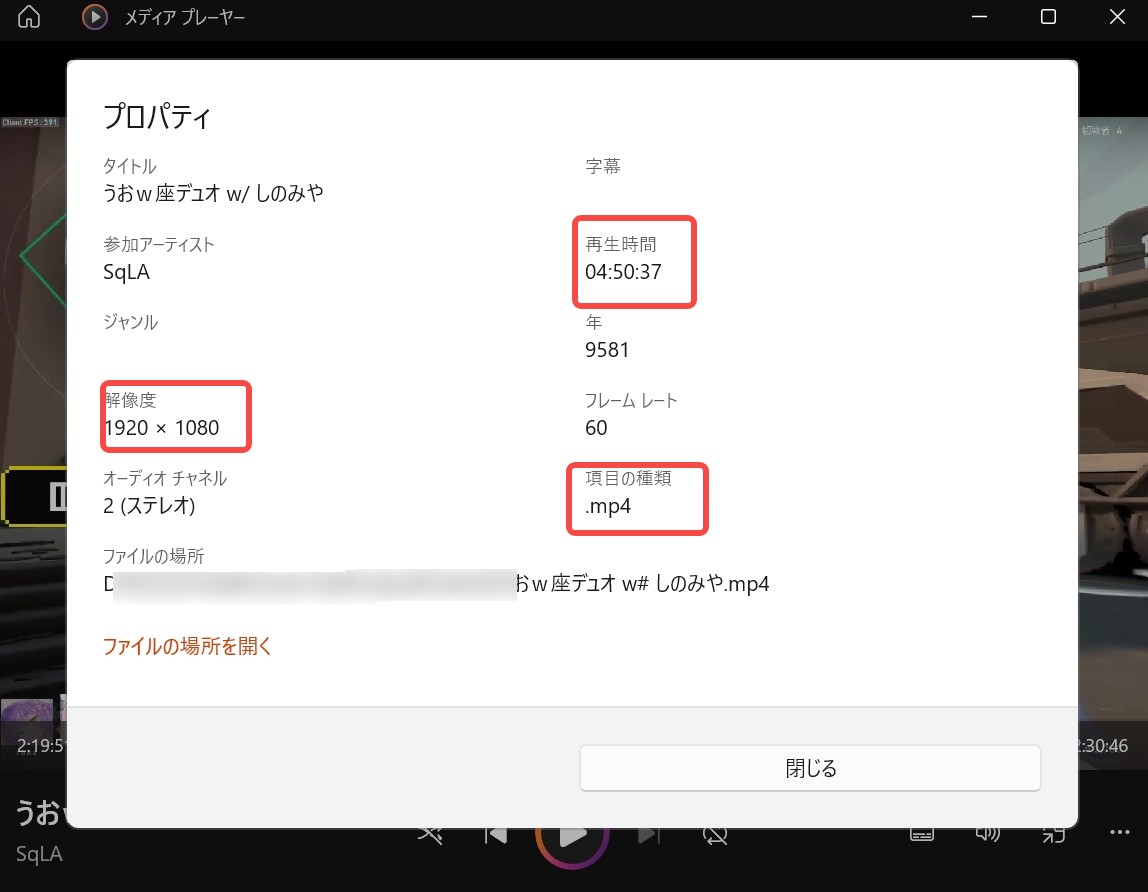
【検証作品】:『うおw座デュオ w/ しのみや』(4時間50分)
1. StreamFabでTwitch動画・VODをダウンロードする方法
アーカイブ動画を高速で効率的に保存したいユーザーに適しています。
StreamFab Twitch ダウンローダーは、Twitchのライブ配信やVODを最大1080p・60fpsで解析し、MP4またはMKV形式で保存できるPC向けソフトです。複数動画の一括ダウンロードや、タイトル・配信者名・サムネイルなどのメタデータ保存にも対応しています。
画質は元配信の解像度に応じて720pまたは1080pを選択でき、1080p/60fpsのソースが用意されている場合は、その設定で保存できます。また、広告表示に左右されず、対象のライブ配信やVODを動画ファイルとして保存できます。
| メリット | デメリット |
|---|---|
最大1080p/60fps、MP4/MKV、一括ダウンロードに対応。 | ソフトのインストールが必要で、すべての機能を利用するには有料版が必要です。 |
StreamFab Twitch ダウンローダーで動画を保存する手順
StreamFabの特徴を確認したところで、ここからは実際の操作手順を見ていきます。
ダウンロード手順も非常に簡単で、数分で完了します。機能が充実しており、快適な視聴環境が整います。
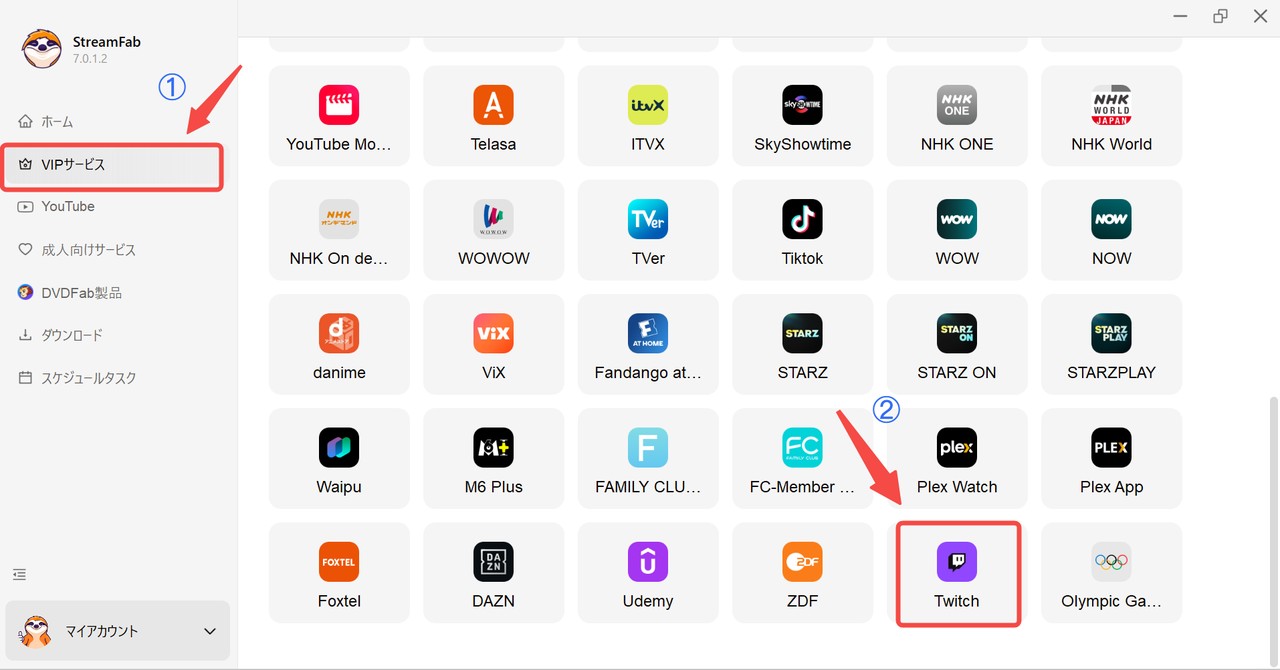
無料ダウンロード Windows 11/10/8.1/8/7
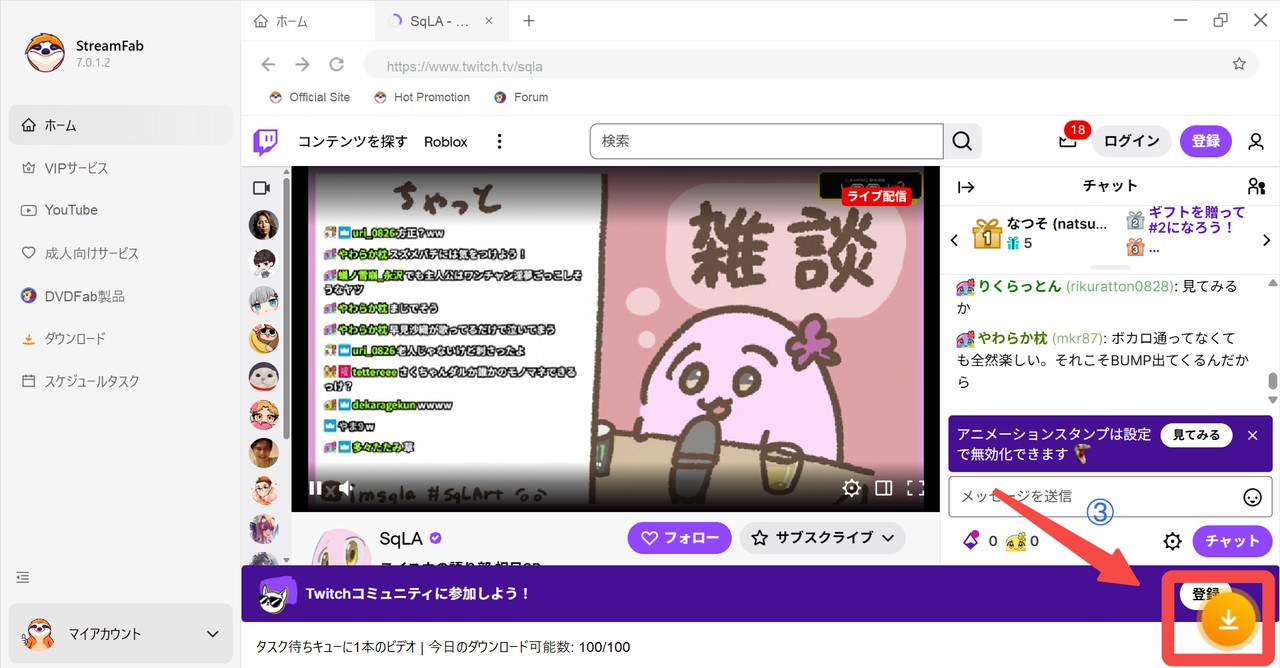
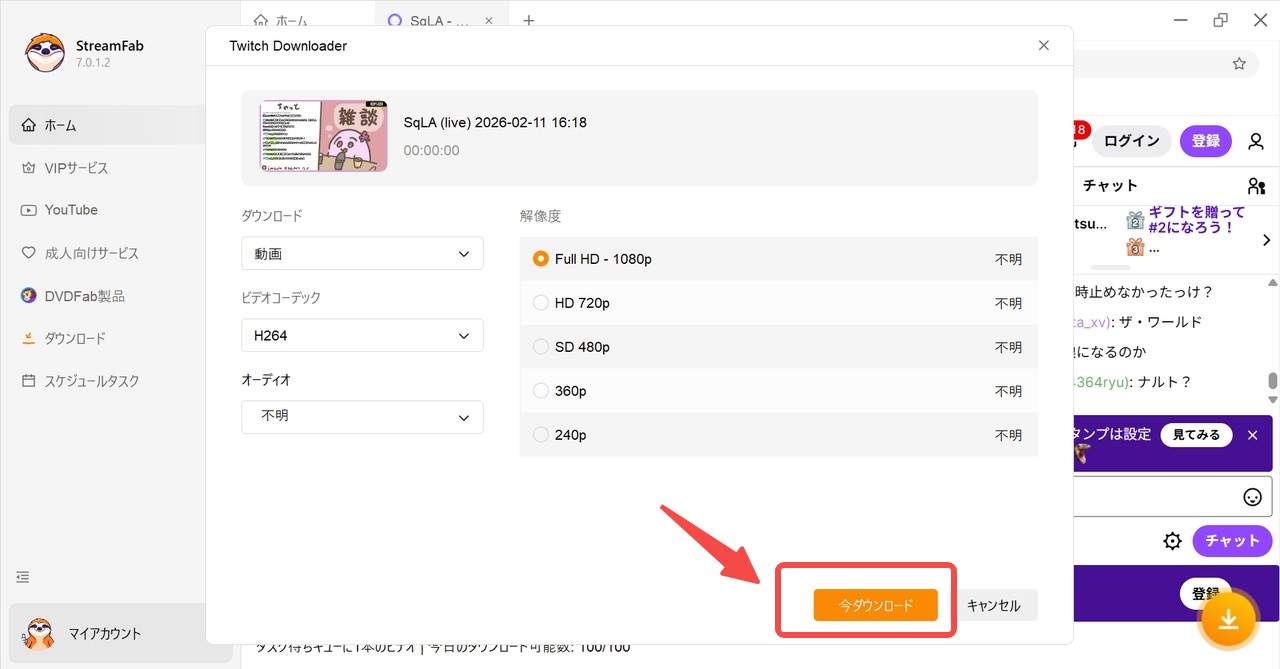
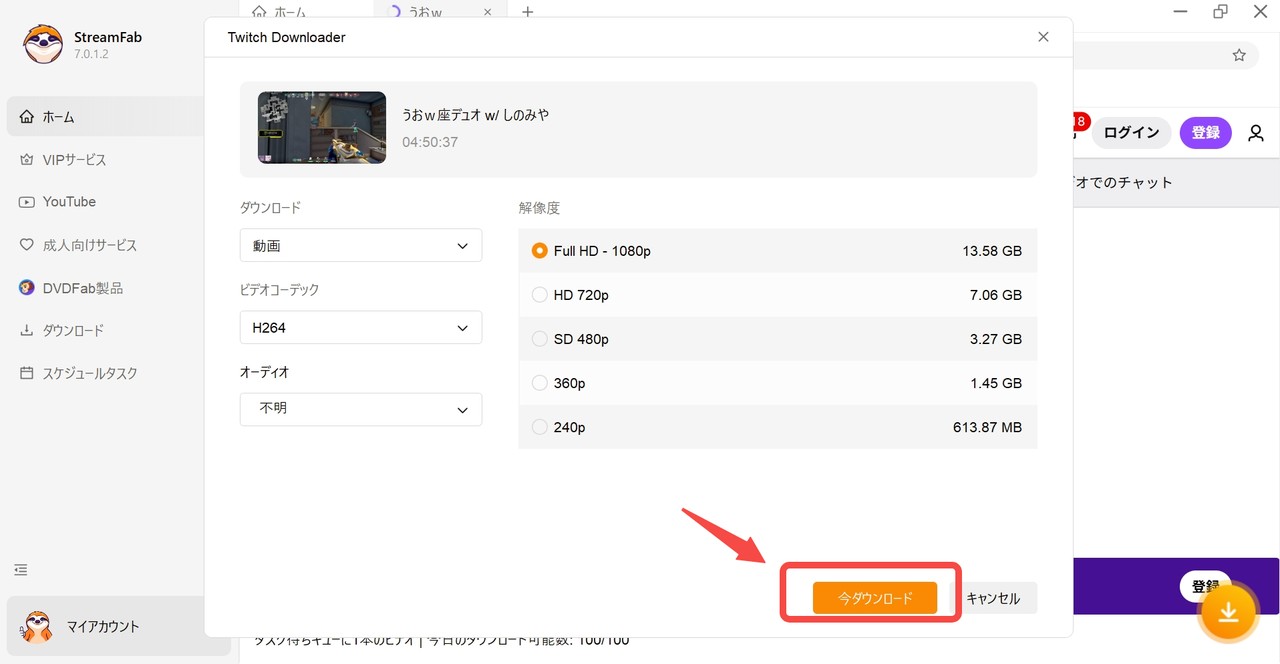
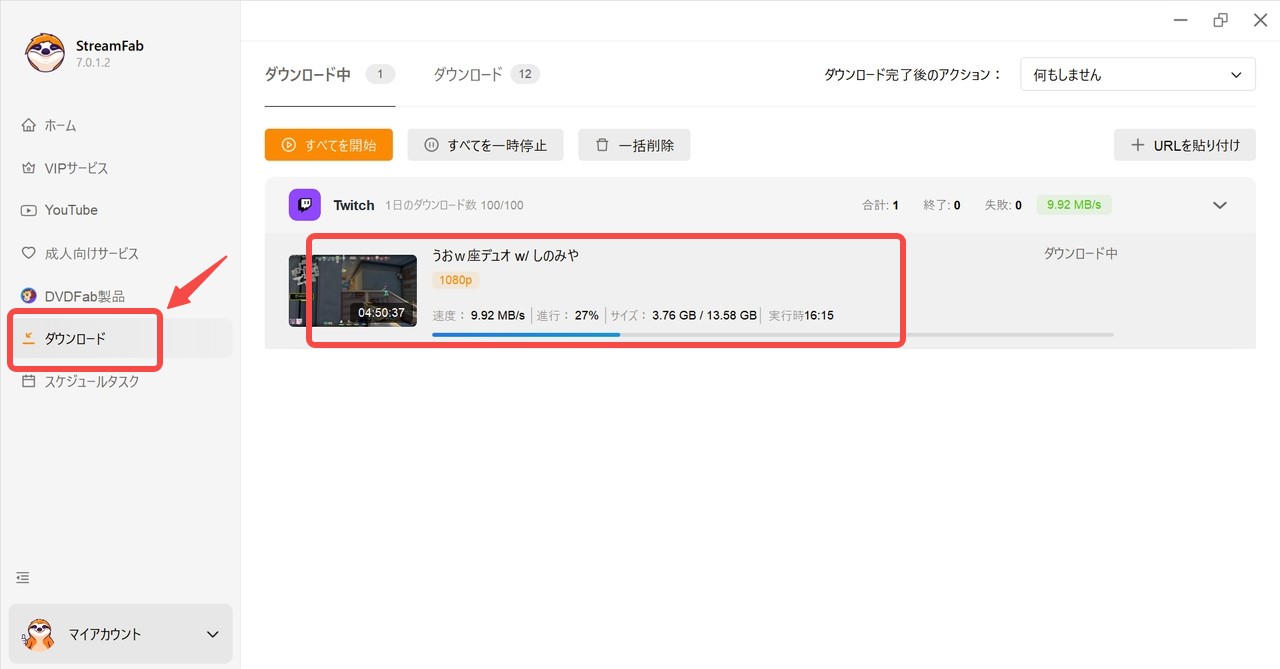
ダウンロードの進捗状況は、左側のメニューバーからいつでも確認できます。
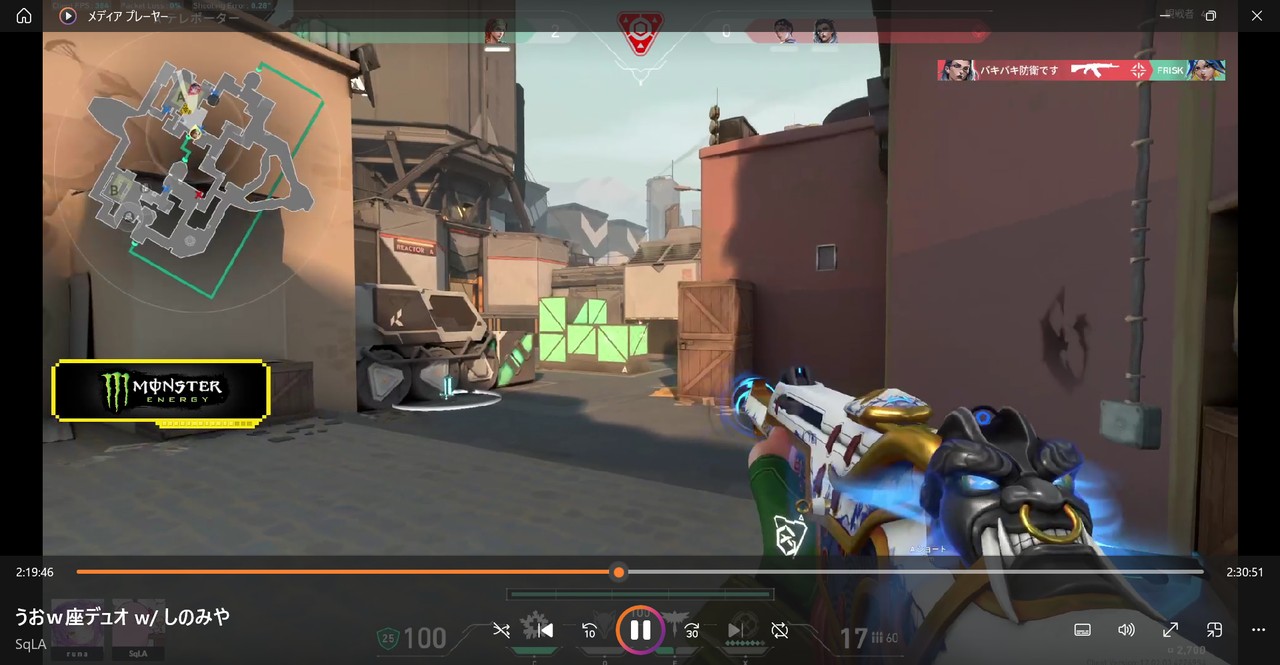
再生画面:
関連記事:PS4でTwitchを見る方法!
StreamFabは動画を解析して保存する方法ですが、解析できない配信やブラウザ上の映像をそのまま残したい場合は、録画型の方法が補完策になります。
2. RecordFabでTwitchライブを録画・保存する方法
ライブ配信動画を保存したいWindowsユーザー向けのソフトウェア。
StreamFabは動画を解析して保存する方法ですが、解析できない配信やブラウザ上の映像をそのまま残したい場合は、録画型のRecordFabが候補になります。対応するオンデマンド動画では最大5倍速録画を利用できますが、リアルタイムのTwitchライブは配信進行に沿って録画します。
| メリット | デメリット |
|---|---|
内蔵ブラウザで録画でき、一般的なデスクトップ録画より作業中の通知が入り込みにくい。 | PC性能や通信環境によって、画質の低下、音ズレ、カクつきが発生する場合があります。 |
RecordFabでTwitchのライブ動画を保存する手順
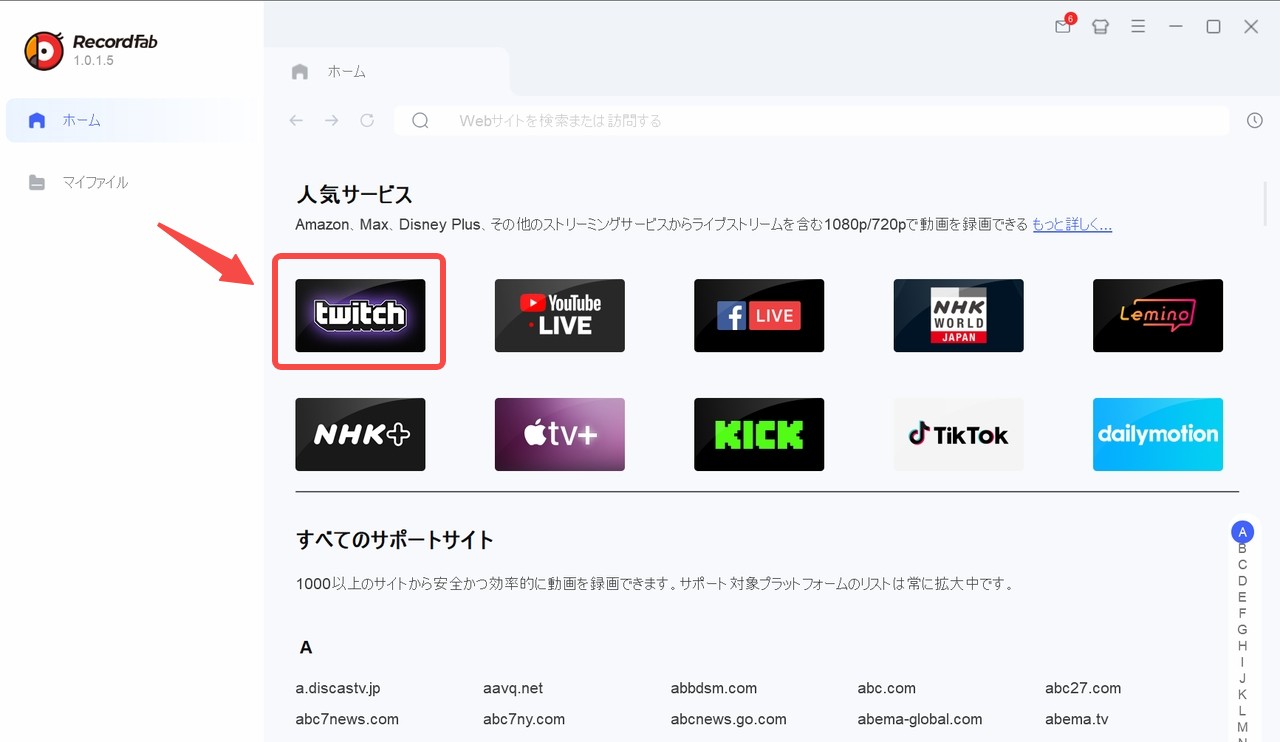
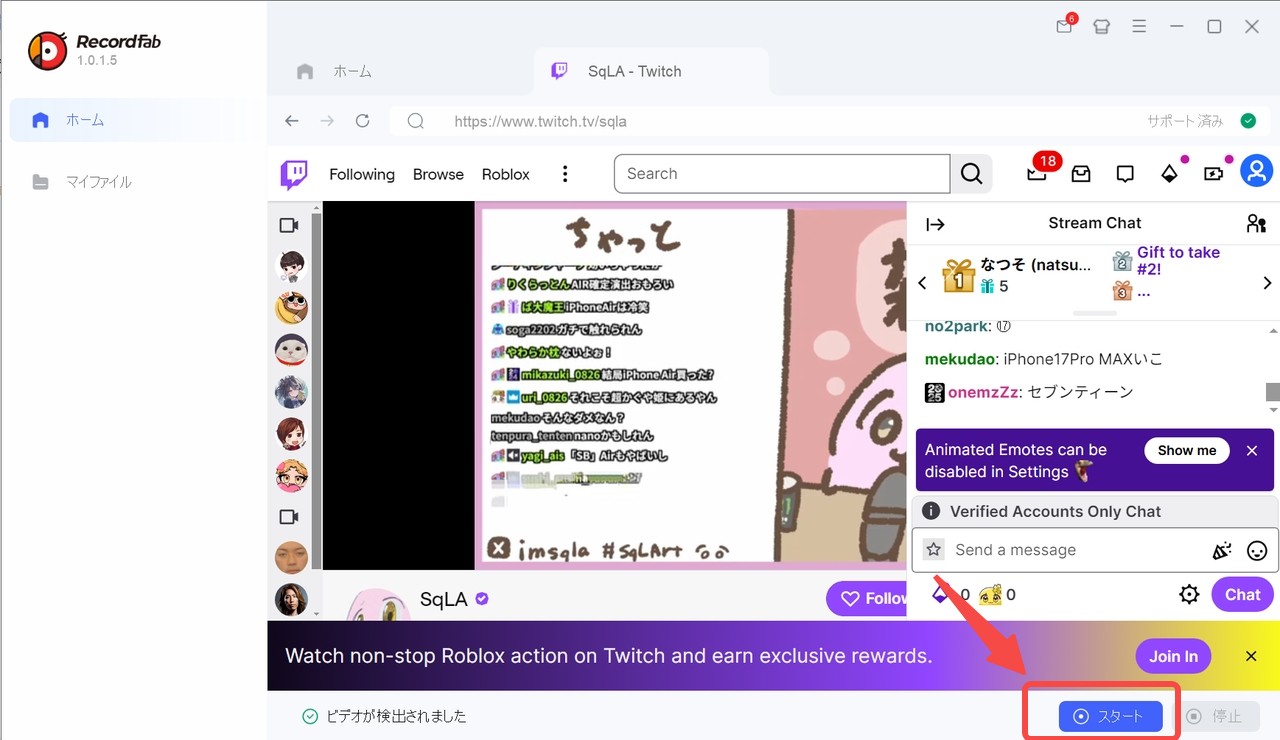
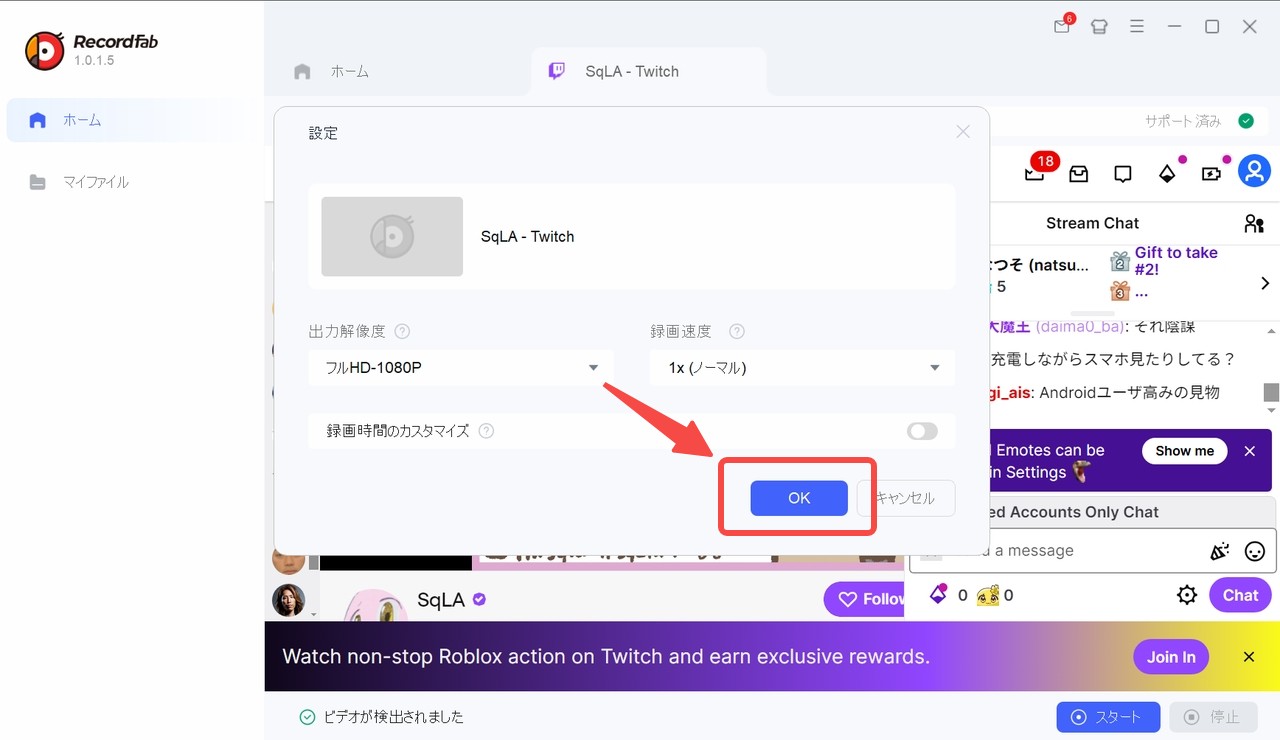
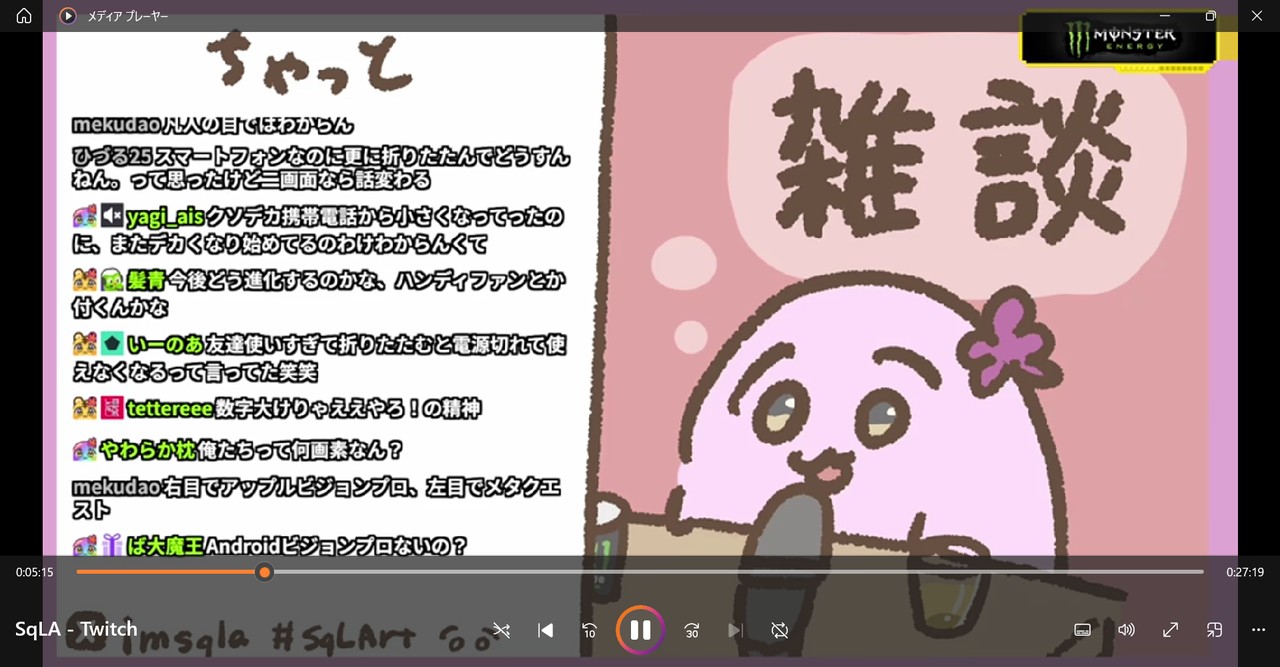
PCソフトをインストールしたくない場合は、URLを貼り付けて使えるオンラインサイトもあります。ただし、長さや画質、成功率には制限があります。
3. Twitch動画をダウンロードできるオンラインサイト4選
PCソフトをインストールせず、Twitch動画をオンラインで保存したい方に向いています。
オンラインツールを使用することで、ブラウザだけで簡単にTwitch動画をダウンロードすることができます。例えば、untwitch.comやlocoloader.comなどのサイトを使うと、URLを貼り付けるだけで、Twitchの動画をMP4形式でダウンロードできます。ただし、長さ、画質、成功率にはサイトごとの制限があります。
| メリット | デメリット |
|---|---|
インストール不要で簡単にダウンロードができ、手軽に使用できる。 | 無料のツールは、広告表示や時間制限があるため、少し不便に感じることがあります。 |
ここでは、今回検証した4つのオンラインツールを紹介します。
- locoloader.com
- untwitch.com
- Twitch.online-downloader.com
- https://clipr.xyz/
3.1 Locoloader
locoloader.comを使用すると、Twitchクリップを保存できる他に、Twitchのライブ チャンネルや動画をダウンロードすることもできます。さらに、YouTube、Twitter、Facebook、Instagramなどの他のWebサイトから動画をダウンロードすることもできます。
解像度:元動画と抽出結果によって異なる
ファイル形式:クリップはMP4、VODはM3U8またはMP4変換に対応
料金:基本無料(2026年2月の検証時点では回数制限が表示されました)
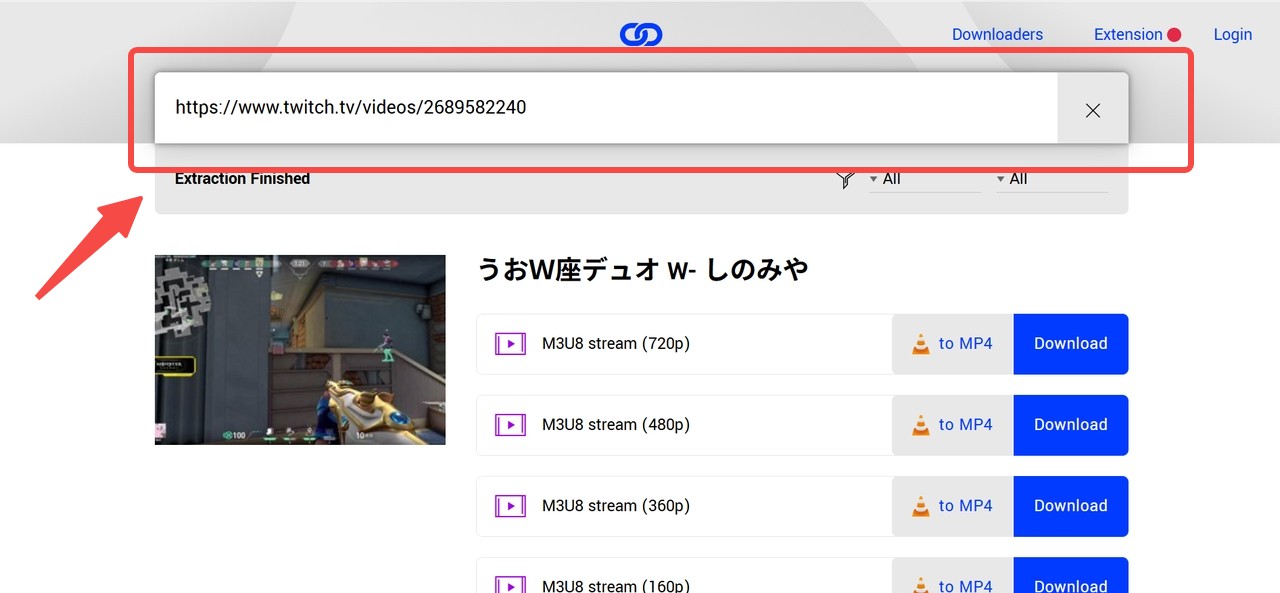
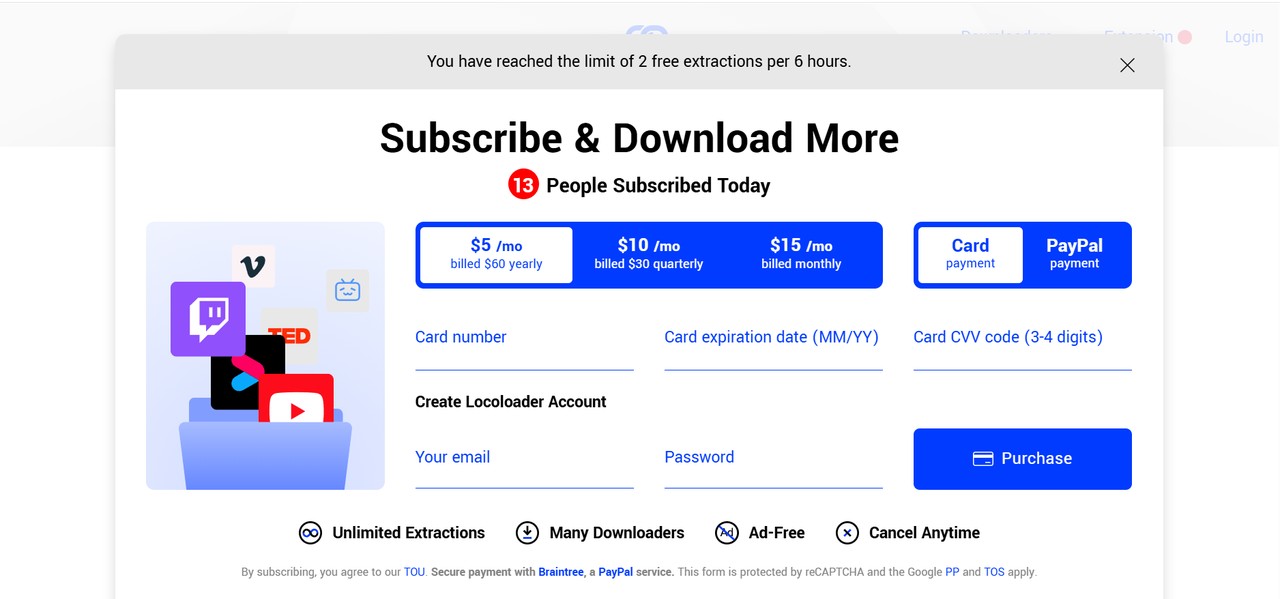
手順はシンプルで、動画のURLをコピー&ペーストするだけでダウンロードが可能です。クリップはMP4で保存できますが、VODではM3U8が提示される場合があり、再生環境によってはMP4への変換が必要です。
3.2 UnTwitch
untwitch.comもURLをコピー&ペーストするだけでファイルをダウンロードできるサイト型ダウンローダーで、PCだけでなくスマートフォンのブラウザからのダウンロードにも対応している優れものです。サイト型ダウンローダーなので、もちろん無料で使用できるダウンロードツールですよ。利用時は、対応する動画の長さや出力条件も確認してください。
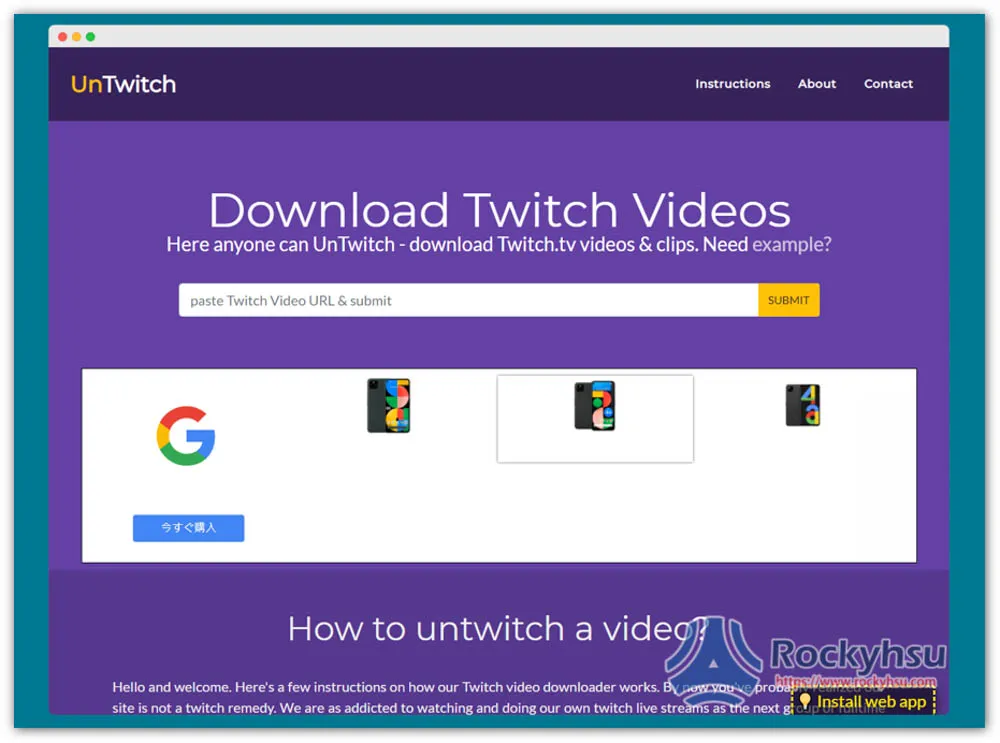
解像度:最大1080p
ファイル形式:MP4
料金:無料

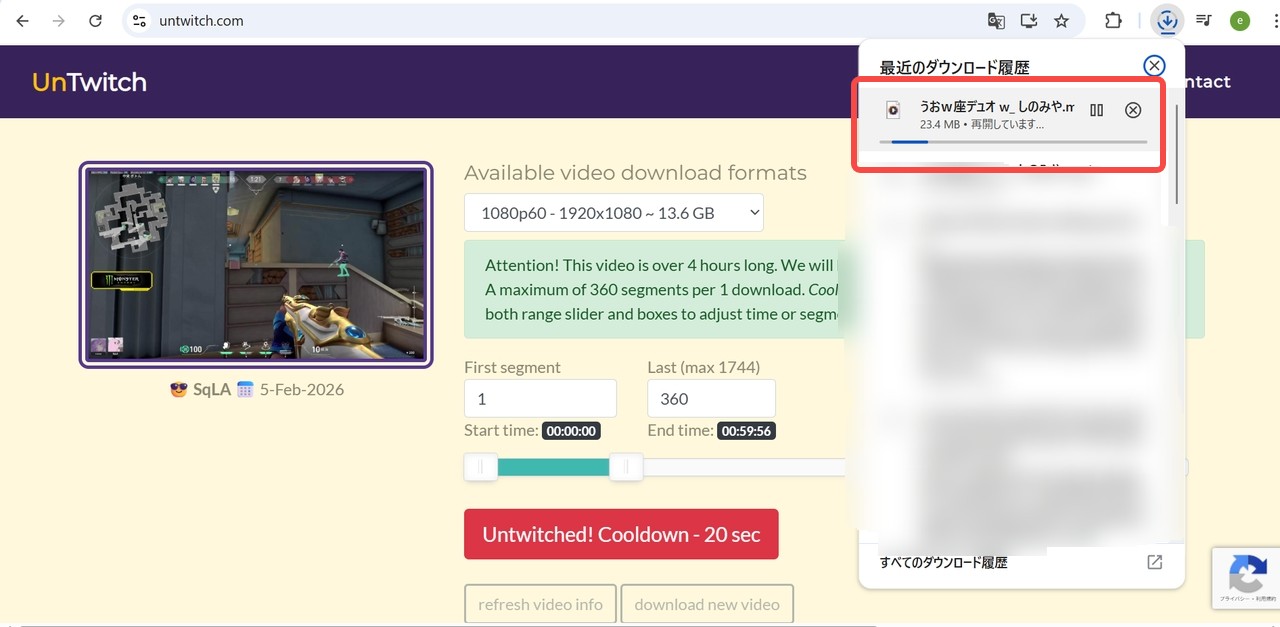
使い方は非常にシンプルで、URLをコピー&ペーストするだけで手軽にダウンロードできます。長時間VODにも対応していますが、1時間を超える動画では初期設定で約1時間分の区間が提示されます。開始位置と終了位置を指定して分割保存する使い方が中心です。サイトデザインがやや古く、案内も分かりにくい部分はありますが、完全無料で使えることを考えれば十分実用的なツールと言えるでしょう。短い動画を手軽に保存したい方にはおすすめです。
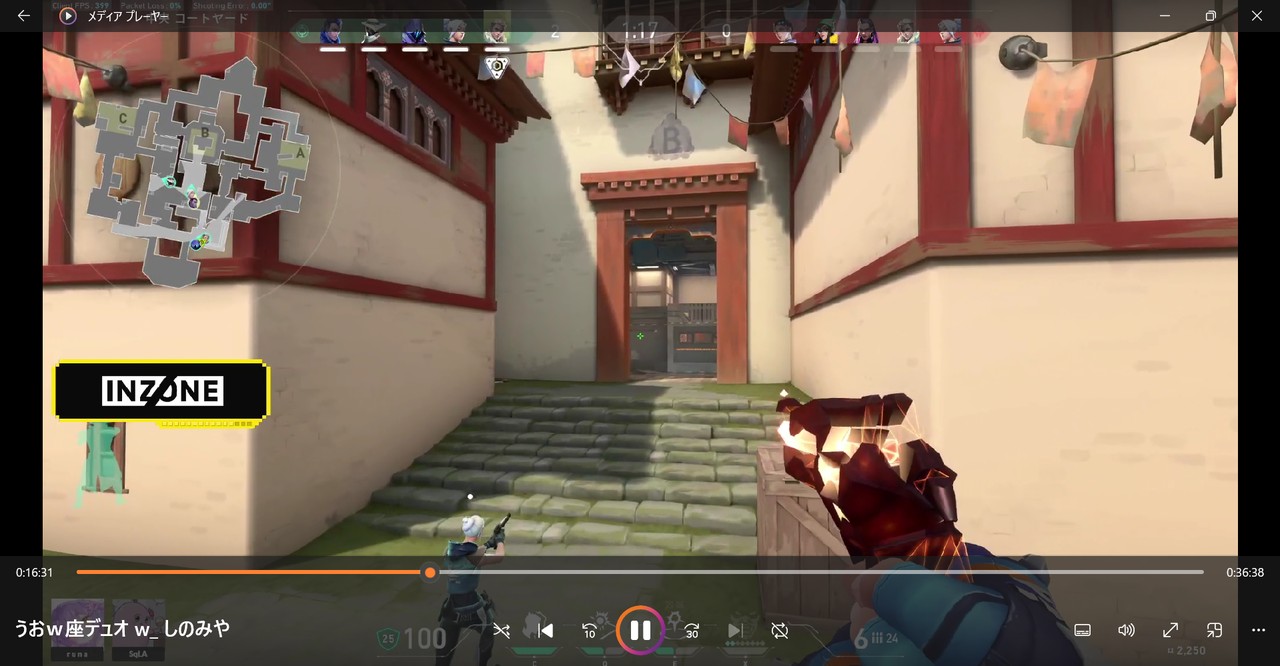
再生画面:
3.3Twitch.online-downloader
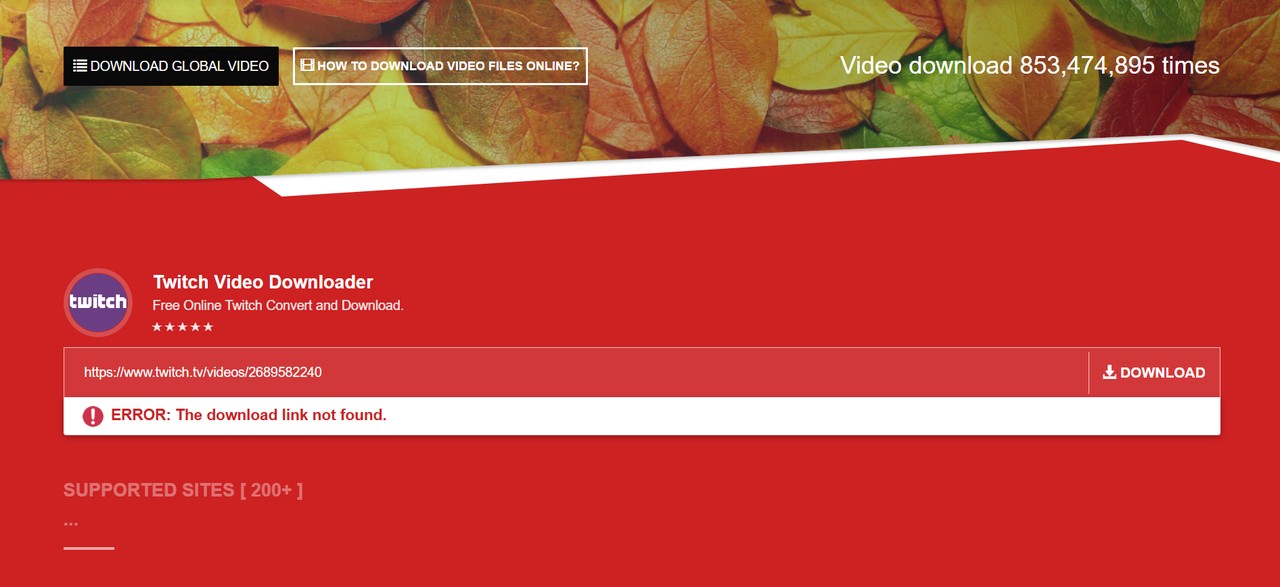
Twitch.online-downloader.comは、ユーザーがTwitch、YouTubeなどのストリーミングプラットフォームから動画をダウンロードできます。また、TwitchをMP4、MP3、3GP、OGG、MOVなどの出力形式を変換することができます。
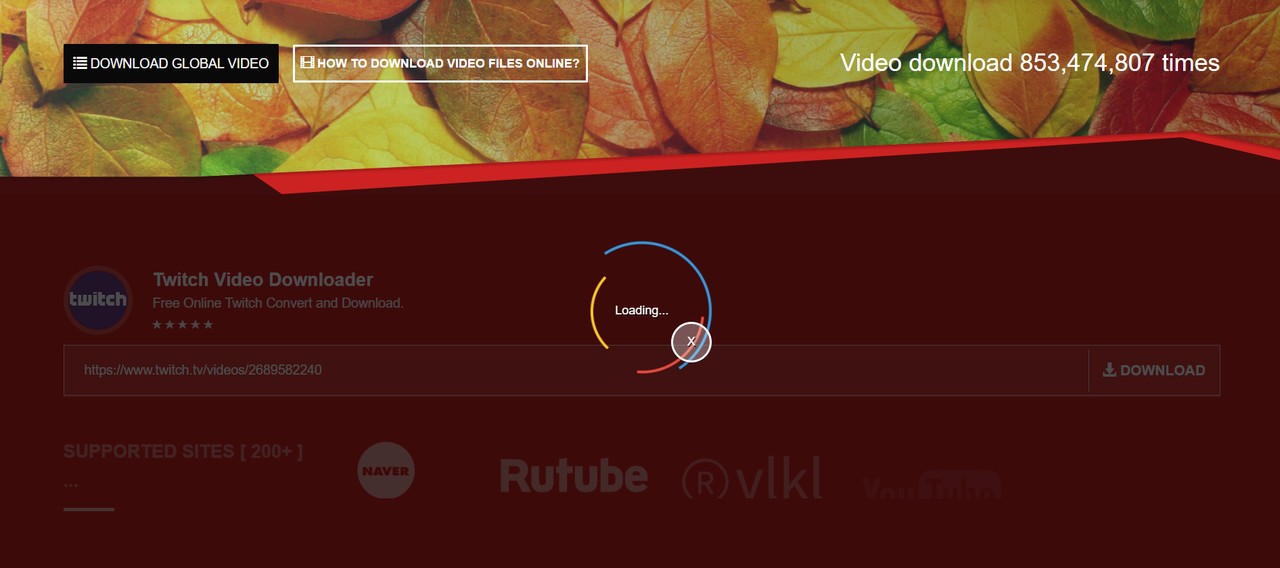
同じURLを使用してもエラーが頻発し、2026年2月11日の検証では最終的にダウンロードできませんでした。
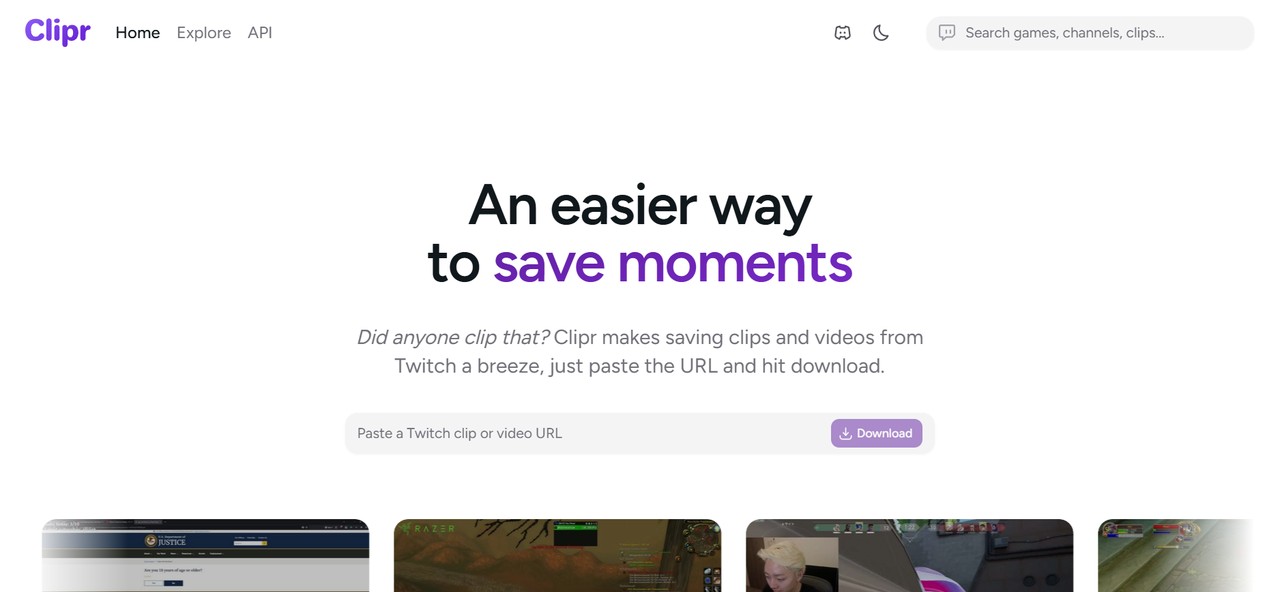
3.4 Clipr
このTwitchクリップダウンローダーは、無料で使用することができます。Twitchからクリップをダウンロードするには、対象のURLを検索欄に貼り付けてダウンロードできる使いやすいものです。カスタマイズなど別の設定がいらないので、初心者でも操作しやすい設計です。
解像度:最大1080p
ファイル形式:MP4

料金:無料
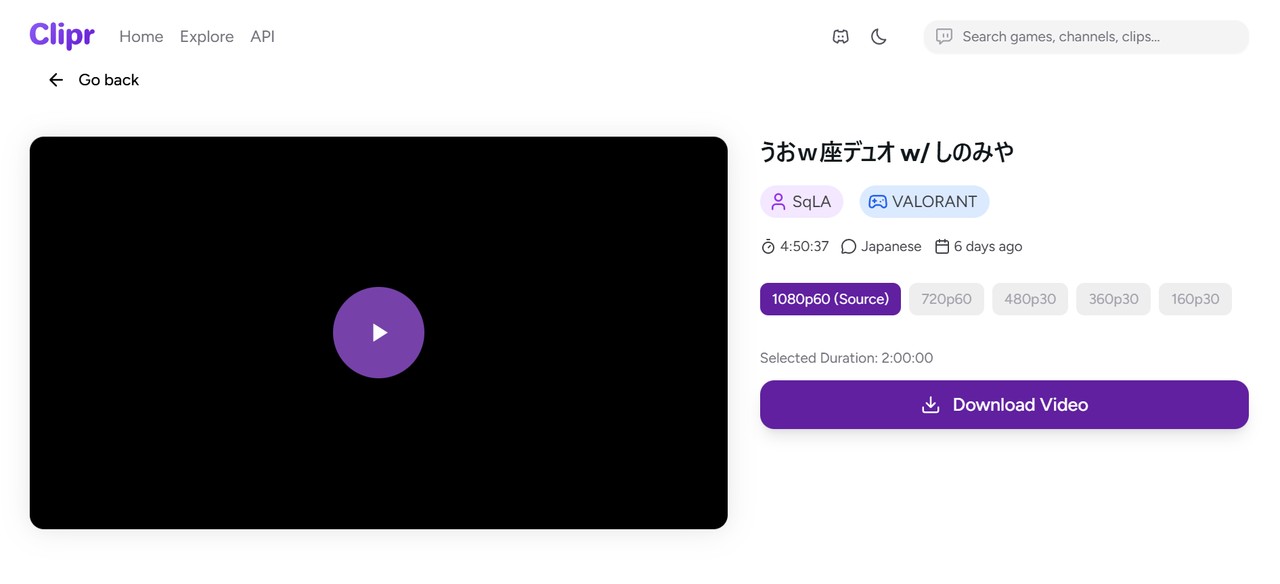
使い方はシンプルで、動画のURLをコピー&ペーストするだけで手軽にダウンロードできます。サイトのレイアウトが美しく、各オプションの表記も分かりやすいため、初心者でも迷わず操作できるのが魅力です。2026年2月の検証時には、長時間VODで処理制限が見られました。利用時は、対象動画の長さと処理状況を確認してください。
再生画面:
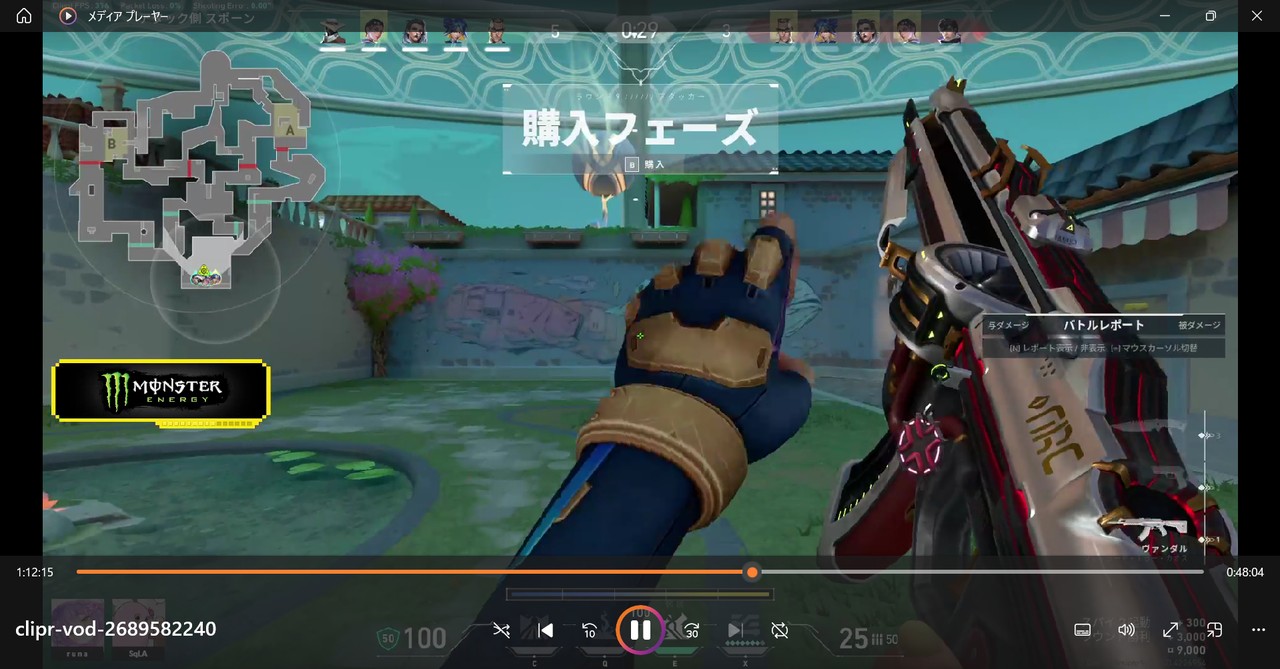
ソフトウェアと比較すると、オンラインツールは一見簡単で便利そうに見えますが、オンラインツールは無料で使える反面、広告表示やダウンロードできる時間の制限など、我慢しなければならないことがたくさんあります。
ここまで紹介した方法は、画質、安定性、所要時間が大きく異なります。最後に、利用目的ごとに比較してみましょう。
Twitch動画ダウンロード方法を比較|どれを選ぶ?
| ツール名 | 特徴 | メリット | デメリット | 使用シーン |
|---|---|---|---|---|
| StreamFab Twitch Downloader | 高画質でダウンロード、簡単操作 | 高画質(720p/1080p)、安定性が高い、高速、一括ダウンロード | 有料、単品版はTwitch向け | 高画質動画を大量に保存したい |
| RecordFab | 内蔵ブラウザで動画を再生しながら録画 | ライブ配信にも対応、最大1080p、対応動画では最大5倍速 | PC性能や通信環境に左右される | リアルタイム配信や直接解析しにくい動画を残したい |
| locoloader.comを代表とするオンラインサイト | 他のWebサイトからもダウンロード可能 | 複数のサイトに対応 | 成功率が低い、一括保存できない | ソフトウェアをインストールしたくない |
なお、ここまでの内容は主に視聴者向けです。自分自身が配信した動画を残したい場合は、Twitch公式機能を利用できます。
自分のTwitch配信を公式機能でダウンロードする方法
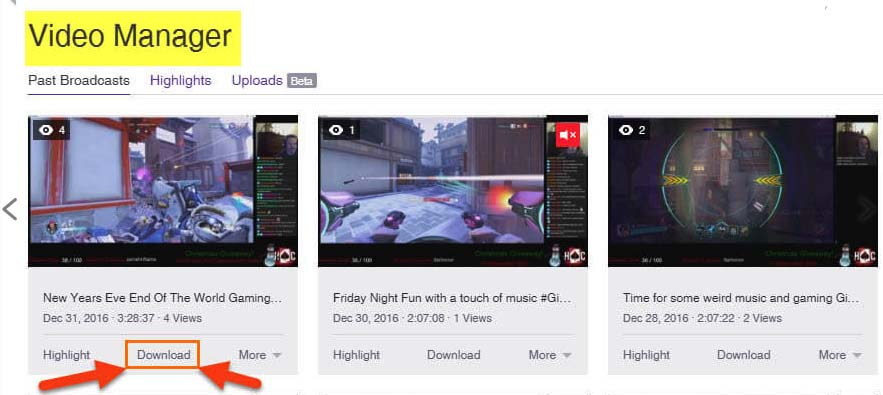
ここまで紹介した方法は、主に視聴者が公開中のTwitch動画を保存する場合の選択肢です。一方、自分自身が配信したVODを残したい場合は、Twitch公式のビデオプロデューサーを利用できます。Twitchへログインし、「クリエイターダッシュボード」→「コンテンツ」→「ビデオプロデューサー」の順に開きます。
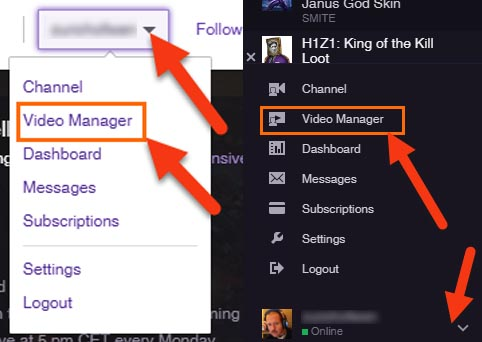
自分自身が配信したVODが一覧に表示されます。対象動画のメニューから「ダウンロード」を選択してください。他人の配信には公式ダウンロードボタンは表示されません。
Twitch動画のダウンロードに関するよくある質問
まとめ
Twitch動画をダウンロードする方法には、StreamFabによる保存、RecordFabによる録画、オンラインサイトの利用があります。高画質のVODや長時間配信を安定して保存したい場合はStreamFab、リアルタイム配信や直接解析しにくい動画にはRecordFab、短いクリップを手軽に保存したい場合はオンラインサイトが向いています。利用時は、各サービスの利用規約と著作権法を確認し、ご自身が視聴権限を持つコンテンツを個人利用の範囲で扱ってください。

Twitchの広告ブロックが効かないときに確認したい、ChromeとFirefoxの対応差、スマホアプリの制限、広告が残る場合の切り分け方を解説します。
山田 宇真 より - 2026年9月24日
Twitch拡張機能のおすすめを、表示形式や用途別の選び方とともに解説します。アドオンの追加方法、スマホ対応、サブスク限定アーカイブの視聴条件も確認できます。
謎川 望 より - 2026年9月24日
結論からお伝えすると、Twitch動画はライブ配信・公開中のアーカイブ(VOD)・クリップで保存方法が異なります。公式機能の範囲、PCでの保存方法、保存後にiPhone・Androidで見る流れを解説します。
謎川 望 より - 2026年8月17日
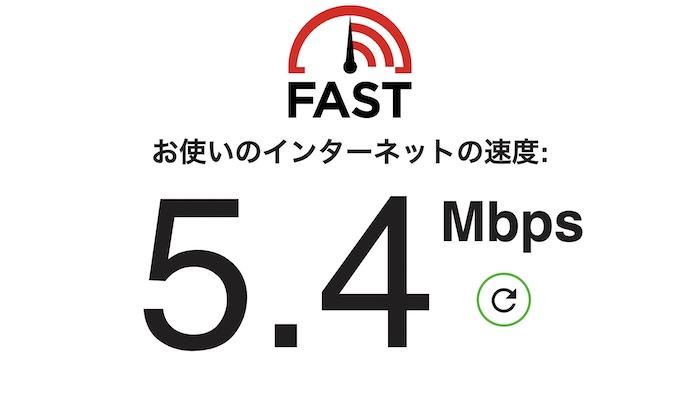
本記事ではTwitchの視聴中に止まる・重い・見れない原因と対処法を紹介していきます。本記事を読めばTwitchで快適に視聴できない悩みを解決できますよ。特に、どんな方法を試しても視聴が安定しない方は、本記事を最後まで読んでみてください。好きなライブ配信を快適に視聴できるだけでなく、一生保存しておく方法まで分かります。
山田 宇真 より - 2026年8月10日