
Twitch Dropsの受け取り方|進まない・もらえない原因を症状別に確認

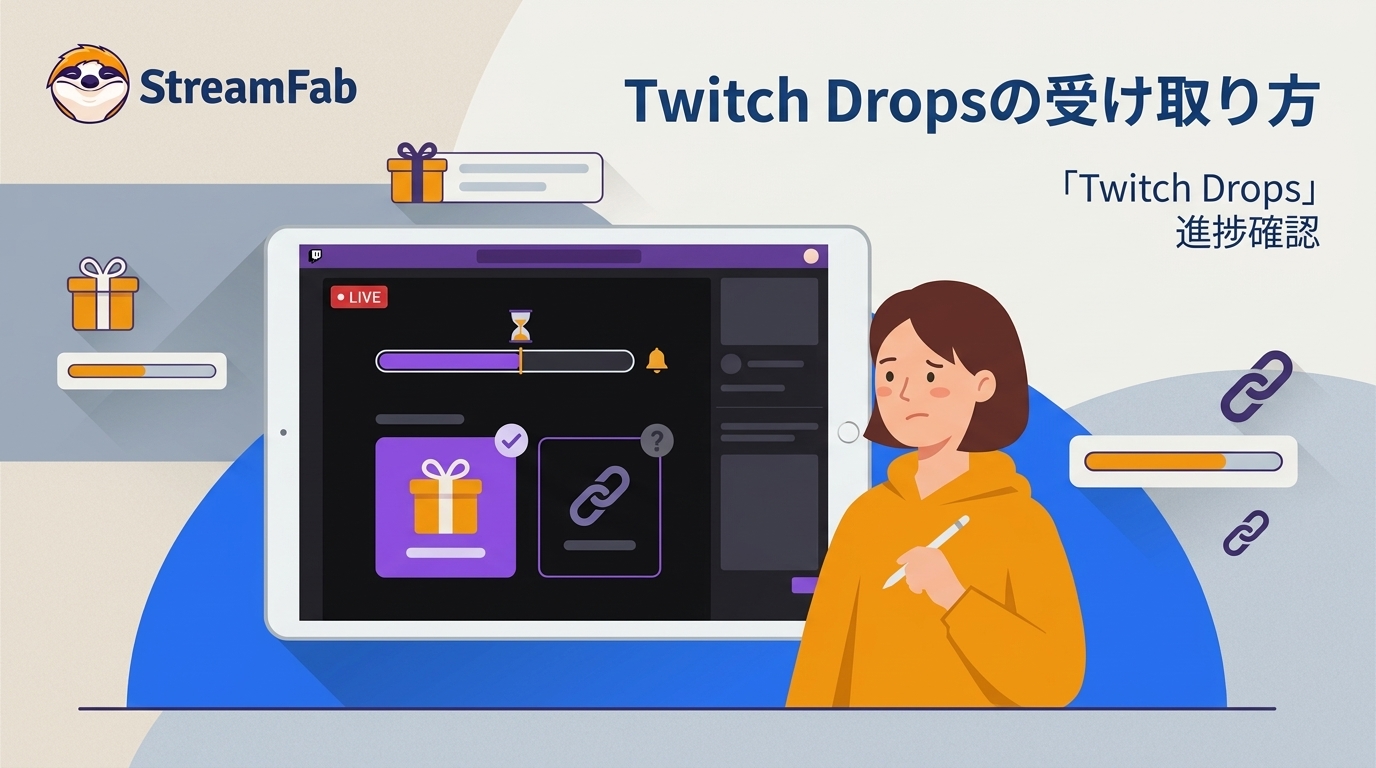
結論から言うと、Twitch Dropsは対象配信を視聴するだけで自動的にすべて完了する仕組みではありません。対象キャンペーンの確認 → ゲームアカウント連携 → 対象配信の視聴 → 進捗確認 → Claim → ゲーム内反映という流れで、どの段階まで進んでいるかを確認することが重要です。
特に「Twitch Dropsが進まない」「100%になったのにもらえない」という場合は、最初からアカウントを再連携するのではなく、進捗0%・進行中・100%・Claim済みのどこで止まっているかを先に確認すると原因を切り分けやすくなります。
この記事では、Twitch Dropsの受け取り方を基本から整理し、進捗が止まる場合、Claim後にゲーム内へ反映されない場合、iPhone・Android・PS4・PS5で確認するポイント、自動受け取り拡張機能を使う際の注意点まで順番に解説します。
ご利用前の注意 Twitch Dropsはキャンペーンごとに対象タイトル、視聴条件、Claimの要否、ゲーム内への反映方法が異なります。Twitch Developer Docsと各ゲームのキャンペーン案内をあわせて確認してください。
Twitch Dropsがもらえないときは、まず「どこで止まっているか」を確認
Twitch Dropsが正常に受け取れない場合、表示されている進捗によって確認する場所が変わります。「Dropsがもらえない」というだけでアカウント連携をやり直すより、まず現在地を確認してください。
| 現在の状態 | 最初に確認すること | 次の対処 |
|---|---|---|
| 進捗が0% | 対象キャンペーン・Drops有効配信 | キャンペーン期間と対象チャンネルを確認 |
| 途中で進捗が止まった | 対象配信・インベントリ | 対象配信を1本に絞って進捗を再確認 |
| 99%付近で止まった | インベントリ・ログイン状態 | 少し待って再読み込みし、対象配信を確認 |
| 100%になった | Claimの要否 | Dropsインベントリから報酬状態を確認 |
| Claim済み | ゲームアカウント連携 | ゲーム側の配布状況・対象アカウントを確認 |
| 一部の報酬だけない | 報酬ごとのClaim状態 | 欠けている報酬の条件とゲーム側案内を確認 |
このように、進捗0%とClaim済みでは確認する場所がまったく異なります。特にClaim済みなのにゲーム内へ反映されない場合は、Twitch側の視聴進捗よりも、接続しているゲームアカウントやゲーム側の配布状況を確認する段階です。
Twitch Dropsの仕組みと受け取り条件
Twitch Dropsは、対象キャンペーンに参加しているチャンネルを視聴し、指定された条件を達成するとゲーム内アイテムなどを受け取れる仕組みです。
基本的には、次の流れで確認します。
- 対象キャンペーンと期間を確認する
- 必要に応じてTwitchとゲーム側アカウントを連携する
- Drops有効の対象配信を視聴する
- Dropsインベントリで進捗を確認する
- 条件達成後、必要なキャンペーンではClaimする
- ゲームを起動して報酬の反映を確認する
ゲームアカウント連携は報酬をゲーム内で受け取るうえで重要ですが、すべてのキャンペーンで「視聴前に連携していなければ進捗そのものが一切記録されない」とは限りません。そのため、未連携に気付いた場合も、まずDropsインベントリの進捗とClaim状態を確認してから、キャンペーン案内に従って連携してください。
Twitch Dropsの見つけ方と受け取り方
Twitch Dropsの仕組みが分かったら、実際に対象キャンペーンを見つけて受け取る流れを確認します。視聴を始める前に対象条件を確認しておくと、「何時間見たのに進まなかった」という失敗を減らせます。
Twitch Dropsの見つけ方
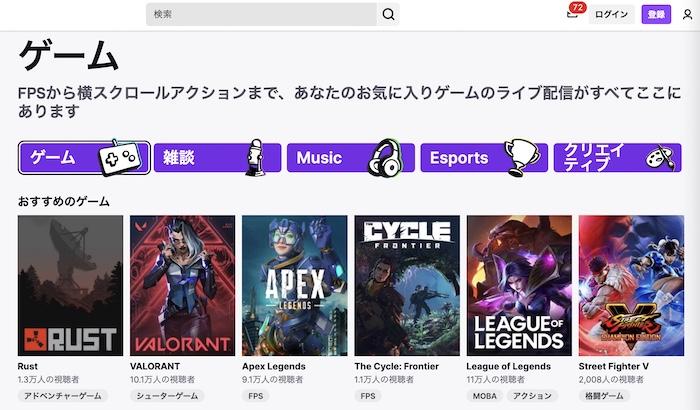
Twitchで対象カテゴリーや配信を探す際は、「Drops有効」などの表示があるチャンネルを確認します。
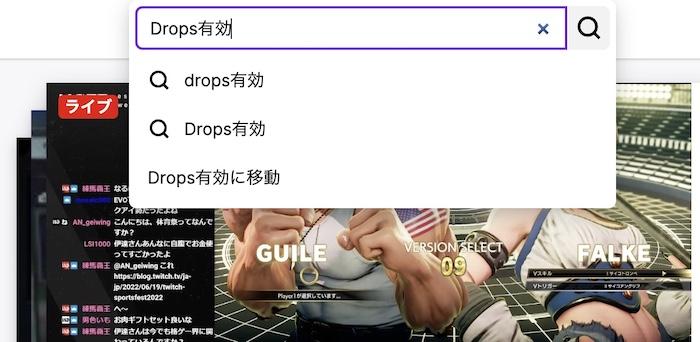
対象チャンネルを開いたら、キャンペーン説明やDropsインベントリで対象ゲーム、期間、必要な視聴時間、対象地域などの条件を確認してください。
Twitch Dropsの受け取り方
条件を確認したら、Drops有効の対象配信を視聴します。進捗が分かりにくい場合は複数チャンネルを同時に開いて確認するより、対象配信を1本に絞り、Dropsインベントリの進行状況を見るほうが切り分けやすくなります。
条件を達成すると、キャンペーンによっては通知またはDropsインベントリにClaimボタンが表示されます。
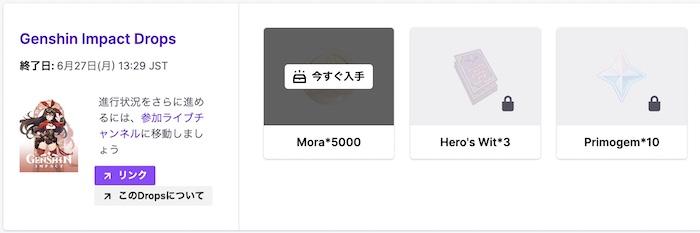
「100%になったから終わり」と判断せず、報酬がClaim済みになっているかまで確認してください。キャンペーン終了後も一定期間Claimやアカウント連携に対応する場合がありますが、実際の期限はキャンペーンによって異なるため、通知が表示されたら早めに受け取るのが確実です。
Twitch Dropsが進まない・99%で止まる場合
Dropsの進捗が動かない場合は、最初に対象配信そのものを確認します。対象外のチャンネルを長時間見ても、キャンペーンの進捗にはつながりません。
進捗が0%のままの場合
進捗がまったく始まらない場合は、次の順で確認します。
- キャンペーン期間内か
- 対象ゲーム・地域の条件を満たしているか
- 視聴しているチャンネルがDrops有効か
- Twitchへ正しいアカウントでログインしているか
- Dropsインベントリに対象キャンペーンが表示されているか
ここで進捗が表示されていない場合は、再連携より先にキャンペーンと対象配信を確認するほうが原因を見つけやすくなります。
途中や99%で止まる場合
途中まで進んでいたのに止まった場合は、対象チャンネルを1本に絞り、Dropsインベントリを再読み込みして進捗が動くか確認します。
複数のタブやチャンネルを開いている場合も、トラブル時は一度整理して対象配信だけを残すと、「どの配信で進捗しているのか」を判断しやすくなります。
100%なのに受け取れない場合
進捗が100%になっている場合は、視聴条件そのものは達成しているため、次はClaim状態を確認します。
インベントリにClaimボタンが表示されていれば受け取り操作を行います。すでにClaim済みなら、Twitch側で同じ操作を繰り返すのではなく、ゲームアカウント連携とゲーム側の配布状態へ確認箇所を移してください。
Claim済みなのにゲーム内へTwitch Dropsが反映されない場合
Claim済みの報酬がゲーム内に表示されない場合は、Twitch側での視聴進捗よりも、どのゲームアカウントと接続されているかを確認します。
Twitchの設定から接続済みアカウントを確認し、実際にゲームをプレイしているアカウントと一致しているかを見てください。
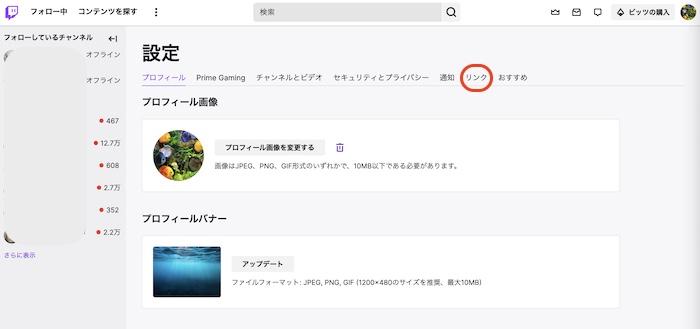
未連携または別アカウントへ接続されていることが分かった場合は、ゲーム側の案内に従って正しいアカウントを確認します。
一方、連携先も正しく、Claim済みなのに報酬が表示されない場合は、ゲームを再起動してからゲーム側のキャンペーン案内を確認してください。配布までの時間や問い合わせ先が示されている場合は、その案内を優先します。

iPhone・Android・PS4・PS5でTwitch Dropsを受け取る場合
Twitch Dropsは端末によって、配信を見る場所、進捗を確認する場所、Claimを操作する場所が同じとは限りません。
| 端末・環境 | 対象配信の視聴 | 進捗確認 | Claim |
|---|---|---|---|
| PCブラウザ | 対応 | Dropsインベントリ | 対応 |
| Android | 対応 | アプリ・ブラウザ | キャンペーン条件を確認 |
| iPhone・iPad | 対応 | アプリ・ブラウザ | ブラウザや別端末で確認が必要な場合あり |
| PS4・PS5 | 視聴環境による | PC・スマホで確認しやすい | PC・スマホで確認しやすい |
iPhone・Androidでは視聴とClaimを分けて確認
スマホでも対象配信の視聴やDrops進捗の確認はできます。ただし、キャンペーンや端末によってClaimの表示・操作方法が異なる場合があります。
特にiPhoneやiPadでアプリ内にClaim操作が見つからない場合は、SafariなどのブラウザからDropsインベントリを開くか、PCなど別端末でも報酬状態を確認してください。
PS4・PS5ではゲーム対応とTwitch側の操作を分ける
PS4・PS5版のゲームでTwitch Drops報酬を利用できるかどうかは、各キャンペーンの対応プラットフォームによって異なります。
PS5でゲームを遊んでいるからといって、Twitch側の視聴、進捗確認、ClaimまですべてPS5だけで完結するとは限りません。Twitch側の操作はPCやスマホで行い、ゲーム側でPS4・PS5が対象になっているかを別に確認すると分かりやすくなります。
Twitch Dropsはミュート・裏画面・放置でも進む?
「ミュートしたままでもDropsはもらえる?」「別タブにして放置しても進む?」という疑問もよくあります。
ただし、すべてのキャンペーンや視聴環境について「ミュートでも必ず進む」「裏画面でも必ず進む」と断言できる統一条件として考えないほうが安全です。
Dropsの進捗が正常に動いているなら、そのままインベントリを確認できます。一方、進捗が止まった場合は、対象配信を前面に表示し、通常の再生状態へ戻してから進捗が変化するか確認してください。
重要なのは「ミュートしているから必ず失敗する」と決めつけることではなく、インベントリ上で実際に進捗しているかを見ることです。
Twitch Dropsの自動受け取り拡張機能を使う前の注意点
「Automatic Twitch: Drops, Moments and Points」のように、Twitch DropsのClaimなどを補助するChrome拡張機能もあります。
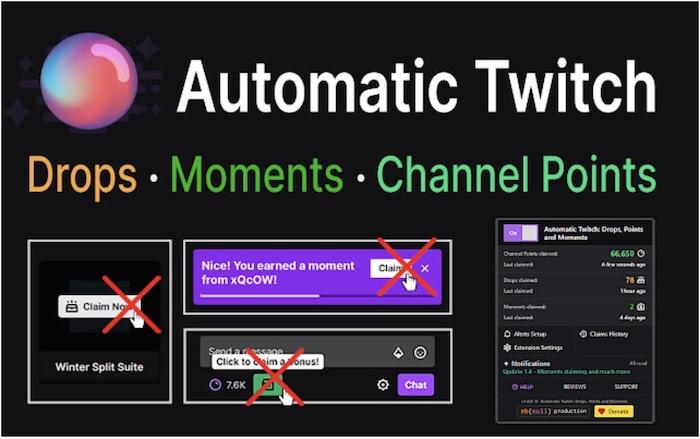
ただし、こうした拡張機能はTwitch公式の標準的な受け取り方法として考えず、まず手動でキャンペーン確認、進捗確認、Claimまでの流れを理解しておくことをおすすめします。
- Chromeウェブストアで現在も配布されているか確認する
- 提供元と要求されるブラウザ権限を確認する
- 最近の更新履歴とレビューを確認する
- 対象キャンペーン・対象チャンネルは自分で確認する
- Claim後にゲーム内へ反映されたかまで自分で確認する
ブラウザやTwitch側の仕様変更で動作状況が変わることもあります。進捗が動かない場合に原因を判断しやすくするためにも、最初は手動で受け取りの流れを確認しておくほうがよいでしょう。
Twitch関連の拡張機能を比較したい場合は、Twitch拡張機能おすすめ15選も参考にしてください。
Twitch Dropsを受け取る際の注意点
Dropsは対象キャンペーン期間中の対象配信で進める
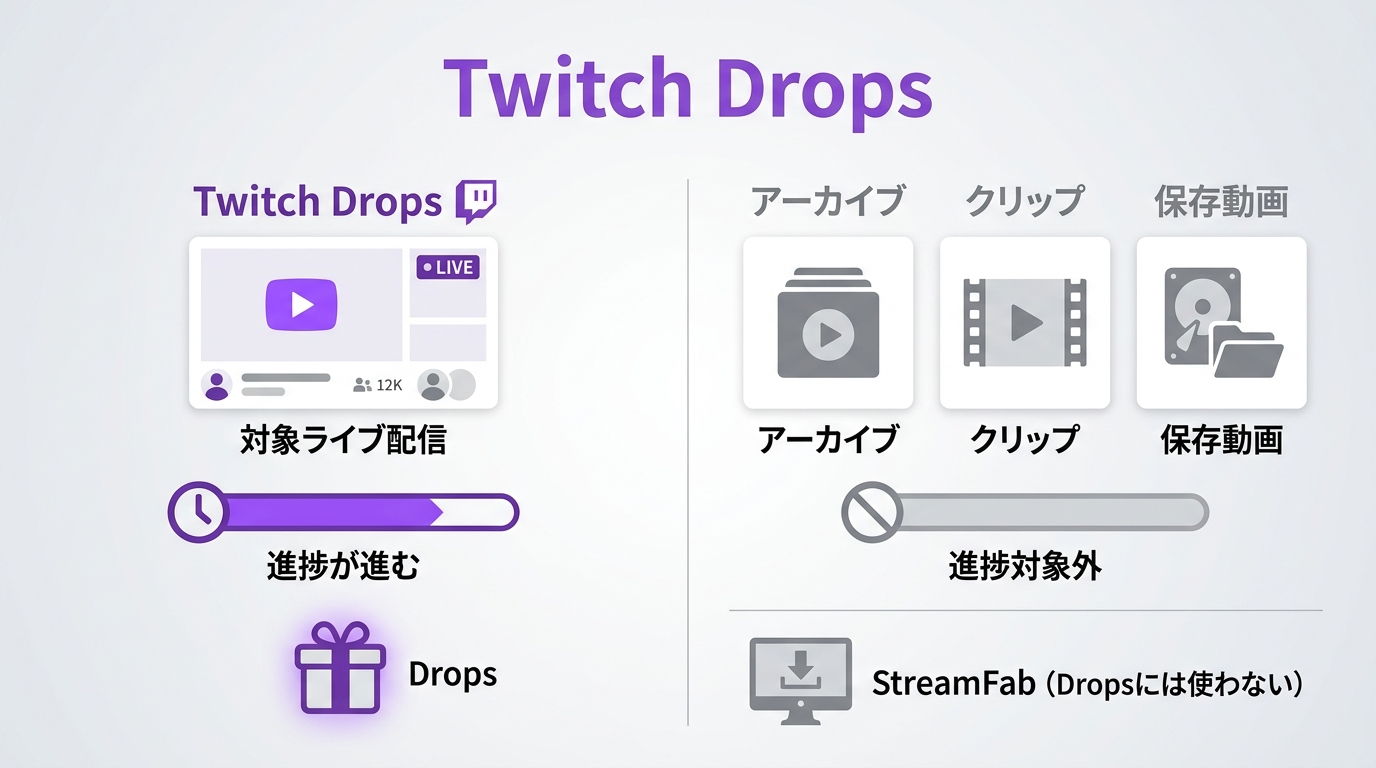
Twitch Dropsは、対象キャンペーン期間中に参加チャンネルの対象配信を視聴して進めるのが基本です。あとからアーカイブやクリップ、保存した動画を再生してDropsの進捗を稼ぐ用途とは分けて考えてください。
Twitchの配信アーカイブをオフラインで見たい場合はDropsとは別の目的です。必要に応じて、Twitch VODを保存する方法を確認してください。
報酬内容はキャンペーンごとに決まる
Twitch Dropsでもらえるアイテムはキャンペーンごとに設定されています。すべての報酬から好きなアイテムを自由に選べるとは限らず、視聴時間に応じて段階的に報酬が設定されている場合もあります。
複数報酬があるキャンペーンでは、「一部だけ届かない」場合に報酬ごとの進捗とClaim状態を確認してください。
Claim済みでもすぐゲーム内へ反映されるとは限らない
Twitch側でClaim済みになっていても、ゲーム内への反映まで時間がかかる場合があります。
この場合は、同じClaim操作を繰り返すのではなく、接続済みゲームアカウントを確認し、ゲームを再起動してから、ゲーム側のキャンペーン案内に記載された配布状況や問い合わせ先を確認してください。
Twitch Dropsに関するよくある質問
Twitch Dropsの進捗が99%で止まったときは?
対象配信を1本に絞ってDropsインベントリを再読み込みし、少し待って進捗が変わるか確認します。それでも変わらない場合は、キャンペーン期間、対象チャンネル、Twitchへのログイン状態を確認してください。
Twitch Dropsが100%なのに受け取れないのはなぜですか?
進捗100%でも、キャンペーンによっては別途Claimが必要です。Dropsインベントリを開き、対象報酬がClaim可能か、すでにClaim済みかを確認してください。
Claim済みなのに一部の報酬だけ届かない場合は?
複数報酬がある場合は、報酬ごとの進捗とClaim状態を確認してください。欠けている報酬を特定したうえで、ゲーム側の配布条件やキャンペーン案内を確認します。
Twitch Dropsはスマホでも受け取れますか?
スマホでも対象配信の視聴や進捗確認ができます。Claimの操作方法はキャンペーンや端末によって異なる場合があるため、アプリ内で見つからない場合はブラウザ版のDropsインベントリも確認してください。
Twitch DropsはPS4・PS5でも受け取れますか?
対象ゲームのキャンペーンがPS4・PS5版に対応し、必要なゲームアカウント連携ができていれば利用できる場合があります。Twitch側の進捗確認やClaimはPC・スマホから確認すると分かりやすいでしょう。
Twitch Dropsはミュートや裏画面でも進みますか?
すべてのキャンペーン・端末環境について一律に判断するのではなく、Dropsインベントリで実際の進捗を確認してください。進捗が止まっている場合は、対象配信を前面表示し、通常の再生状態に戻してから再確認します。
ゲームを再起動してもTwitch Dropsが反映されない場合は?
Twitch側でClaim済みか、接続済みのゲームアカウントが正しいかを順に確認します。両方に問題がなければ、ゲーム側のキャンペーン案内に記載された反映時間や問い合わせ先を確認してください。
Twitch Dropsの自動受け取り拡張機能は使ってもいいですか?
Twitch公式の標準的なClaim方法としてではなく、任意の補助ツールとして判断してください。利用する場合は、Chromeウェブストアでの配布状況、提供元、要求される権限、更新履歴を確認し、対象キャンペーンとClaim状態は自分でも確認することをおすすめします。
まとめ:Twitch Dropsが進まないときは現在地から確認する
Twitch Dropsは、対象配信を開いて一定時間視聴すれば必ず自動的にゲーム内へ届く、という単純な仕組みではありません。
対象キャンペーン → アカウント連携 → 対象配信 → 進捗 → Claim → ゲーム内反映という流れを理解し、「今どこまで完了しているか」を確認することが最も重要です。
進捗が0%なら対象キャンペーンと配信、途中で止まるなら対象配信とインベントリ、100%ならClaim、Claim済みならゲームアカウントとゲーム側の配布状況へ確認箇所を移します。
特に、Twitch Dropsがもらえないからといって最初からアカウントを再連携すると、かえって原因を分かりにくくすることがあります。まず0%・進行中・100%・Claim済みのどこで止まっているかを確認し、その段階に必要な対処だけを行うと、効率よく原因を切り分けられます。

Twitchの広告ブロックが効かないときに確認したい、ChromeとFirefoxの対応差、スマホアプリの制限、広告が残る場合の切り分け方を解説します。
山田 宇真 より - 2026年9月24日
Twitch拡張機能のおすすめを、表示形式や用途別の選び方とともに解説します。アドオンの追加方法、スマホ対応、サブスク限定アーカイブの視聴条件も確認できます。
謎川 望 より - 2026年9月24日
結論からお伝えすると、Twitch動画はライブ配信・公開中のアーカイブ(VOD)・クリップで保存方法が異なります。公式機能の範囲、PCでの保存方法、保存後にiPhone・Androidで見る流れを解説します。
謎川 望 より - 2026年8月17日
本記事ではTwitchの視聴中に止まる・重い・見れない原因と対処法を紹介していきます。本記事を読めばTwitchで快適に視聴できない悩みを解決できますよ。特に、どんな方法を試しても視聴が安定しない方は、本記事を最後まで読んでみてください。好きなライブ配信を快適に視聴できるだけでなく、一生保存しておく方法まで分かります。
山田 宇真 より - 2026年8月10日