
ChromecastでAmazonプライムビデオをテレビで視聴する方法

要約: ChromecastでAmazonプライムビデオを見る手順と、接続できない時の対処法をまとめます。
ChromecastでAmazonプライムビデオを見るには、Prime Videoアプリと端末を更新し、スマホとChromecastを同じWi-Fiに接続してキャスト先を選びます。見れない時は、キャストアイコン、接続、再生、音声・映像、通信の順で切り分けると原因を追いやすくなります。
Chromecast(クロームキャスト)とは?
Chromecastは、スマホやパソコンで選んだ動画をテレビへ送って再生するGoogleのストリーミング機器です。Amazonプライムビデオでは、Prime Videoアプリのキャスト機能を使ってテレビ側のChromecastを再生先に指定します。
スマホの画面全体をそのまま複製するミラーリングとは異なり、Prime Videoアプリから再生先をChromecastへ引き渡すのが基本です。テレビのHDMI端子に接続し、スマホと同じネットワークに接続して使います。
Chromecastに関する基礎知識
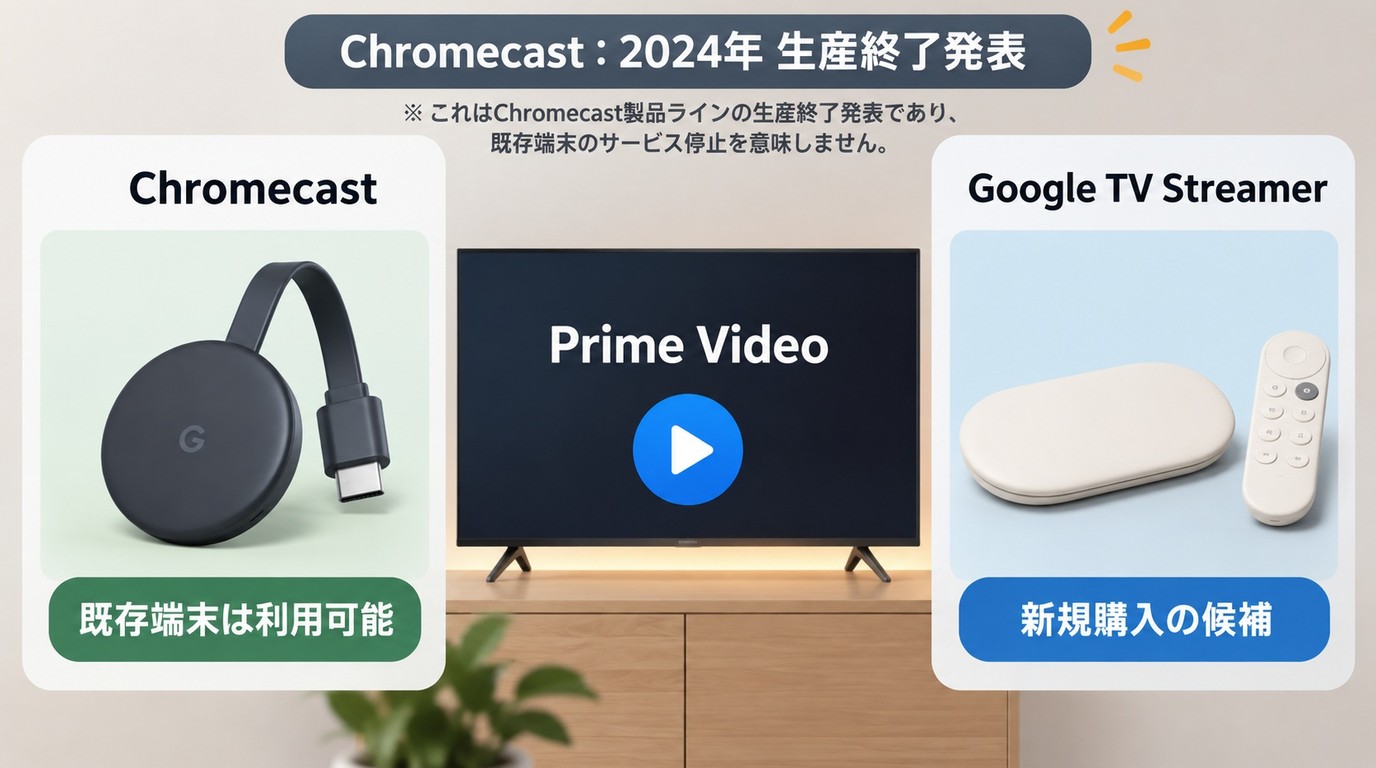
Chromecastシリーズは2024年に生産終了が発表され、現在Googleが展開している後継のストリーミング端末はGoogle TV Streamerです。すでに所有している対応Chromecastは引き続き利用できますが、Chromecast第1世代はGoogleのサポートが終了しているため、古い端末では動作や接続状態に注意が必要です。
Androidからキャストする場合は、Prime Videoアプリ、端末OS、Chromecast、Google Playサービスを最新の状態にしておきます。FireタブレットのPrime VideoアプリからChromecastへは接続できないため、対応するAndroid端末、iPhone、iPadを使います。現行の端末条件は、Prime VideoのChromecast対応条件でも確認できます。
Chromecast with Google TV・Google TV Streamerならキャストしなくても見られる?
Chromecast with Google TVでは、スマホからキャストする以外に、本体のPrime Videoアプリを開いてリモコンから直接作品を選ぶこともできます。Google TV Streamerも同様に、端末側のPrime Videoアプリからテレビ上で直接操作できます。
そのため、スマホなしでAmazonプライムビデオを見たい場合は、従来型Chromecastからキャストする方法だけでなく、Google TV Streamerなどのアプリを直接操作できる端末も候補になります。
クロームキャストに対応するアプリ
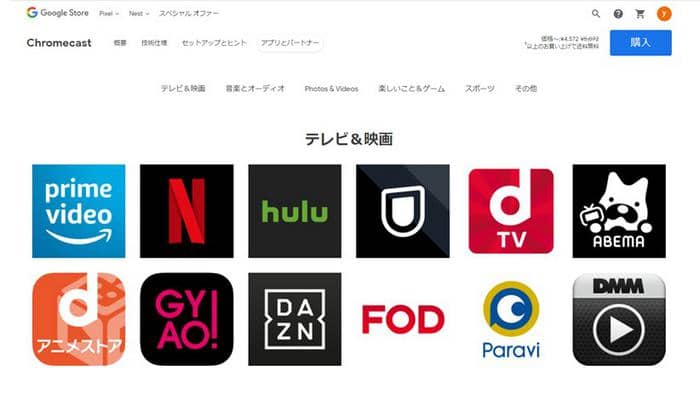
プライムビデオをクロームキャストで見る場合は、Prime Videoアプリ内のキャストアイコンから接続します。Netflix、Hulu、U-NEXT、ABEMAなどにもキャスト対応アプリがありますが、実際に利用できる機能はアプリ、端末、地域、サービス側の仕様によって異なります。
ここからは、まず利用する人が多いスマホからのキャスト方法を確認し、その後にパソコンから映す方法を紹介します。
Chromecastでスマホからアマゾンプライムビデオを映す方法
AmazonプライムをChromecastへキャストする基本手順は4段階です。最初にChromecastとスマホを同じWi-Fiへ接続し、Prime Videoアプリから再生先を選びます。
- ChromecastをテレビのHDMI端子と電源に接続し、テレビの入力を該当するHDMIへ切り替えます。
- Google HomeアプリでChromecastをセットアップし、スマホと同じWi-Fiへ接続します。
- Prime Videoアプリを起動して、画面上のキャストアイコンをタップします。
- 一覧から視聴するChromecastを選び、作品を開いて再生します。テレビに映像が表示され、スマホ側が再生操作画面になれば接続完了です。
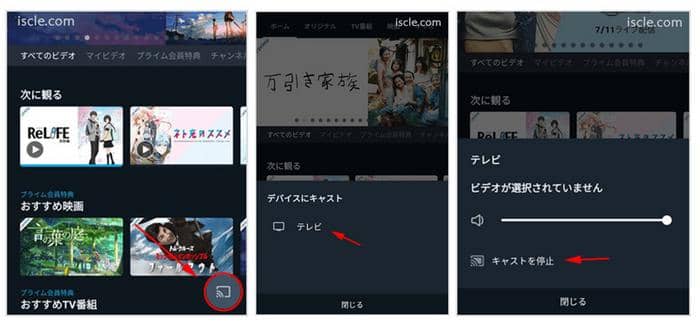
iPhoneでキャストアイコンが出ない時
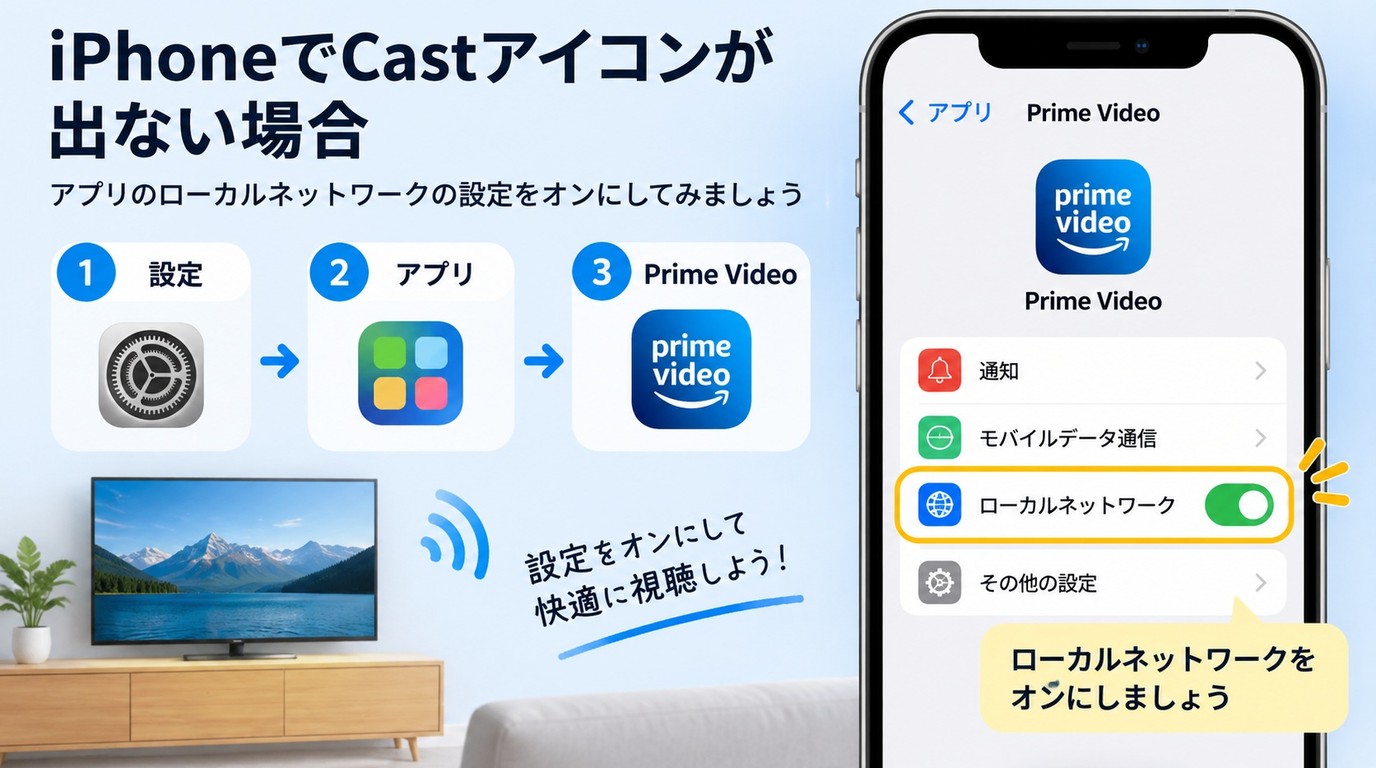
iPhoneでPrime Videoのキャストアイコンが出ない時は、同じWi-Fiに接続しているかだけでなく、「ローカルネットワーク」の許可も確認します。私なら、アプリを何度も入れ直す前にまずここを見ます。
「設定」から「アプリ」→「Prime Video」を開き、「ローカルネットワーク」をオンにしてください。ここがオフになっていると、iPhoneから同じネットワーク上のChromecastを検出できません。
- iPhoneとChromecastのWi-Fi名が同じか確認する
- Prime Videoのローカルネットワーク許可をオンにする
- Prime VideoアプリとiOSを更新する
- アプリを終了し、iPhoneとChromecastを再起動する
Androidでキャストできない時
AndroidでPrime Videoをキャストできない場合は、Prime Videoアプリだけでなく、Android本体、Chromecast、Google Playサービスも順番に確認します。
- Prime Videoアプリを更新する
- Androidのシステムアップデートを適用する
- Google HomeでChromecastの更新状態を確認する
- Google Playサービスを更新する
更新後は、スマホとChromecastを一度再起動してからPrime Videoアプリを開き直すと、端末検出の状態を確認しやすくなります。
Chromecastでパソコンからアマゾンプライムビデオを映す方法
パソコンではChromeのキャスト機能を使って、Prime Videoを開いているタブをテレビへ共有できます。ただし、スマホのPrime Videoアプリから公式キャストを利用できる場合は、そちらの方が操作はシンプルです。
- Chromecastとパソコンを同じWi-Fiに接続し、ChromeでPrime Videoを開きます。
- Chrome右上の「その他」メニューから「キャスト、保存、共有」を開きます。
- キャスト先のChromecastを選び、共有対象としてPrime Videoを開いているタブを指定します。
- Prime Videoで作品を再生し、テレビ側の映像と音声を確認します。
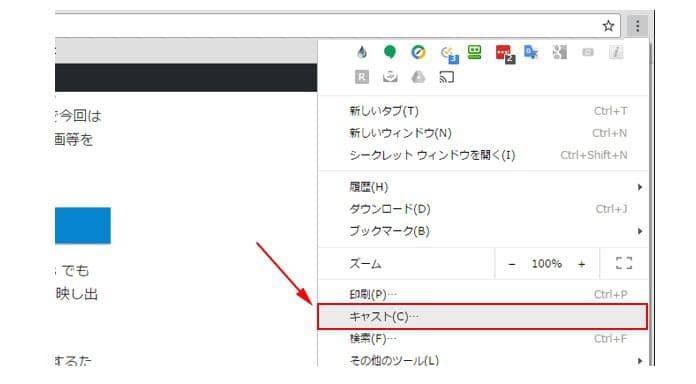
Chromeのタブ共有は、Prime Videoアプリ内の公式キャストとは仕組みが異なります。作品や再生環境によって正常に映らない場合は、無理にブラウザ側の設定を変え続けず、スマホのPrime Videoアプリからキャストできるか試してみてください。
また、macOS 15以降でChromeからChromecastが見つからない場合は、macOSの「プライバシーとセキュリティ」にあるローカルネットワーク設定でChromeへのアクセスが許可されているかも確認します。
ChromecastでAmazonプライムビデオが見れない時の原因別チェック
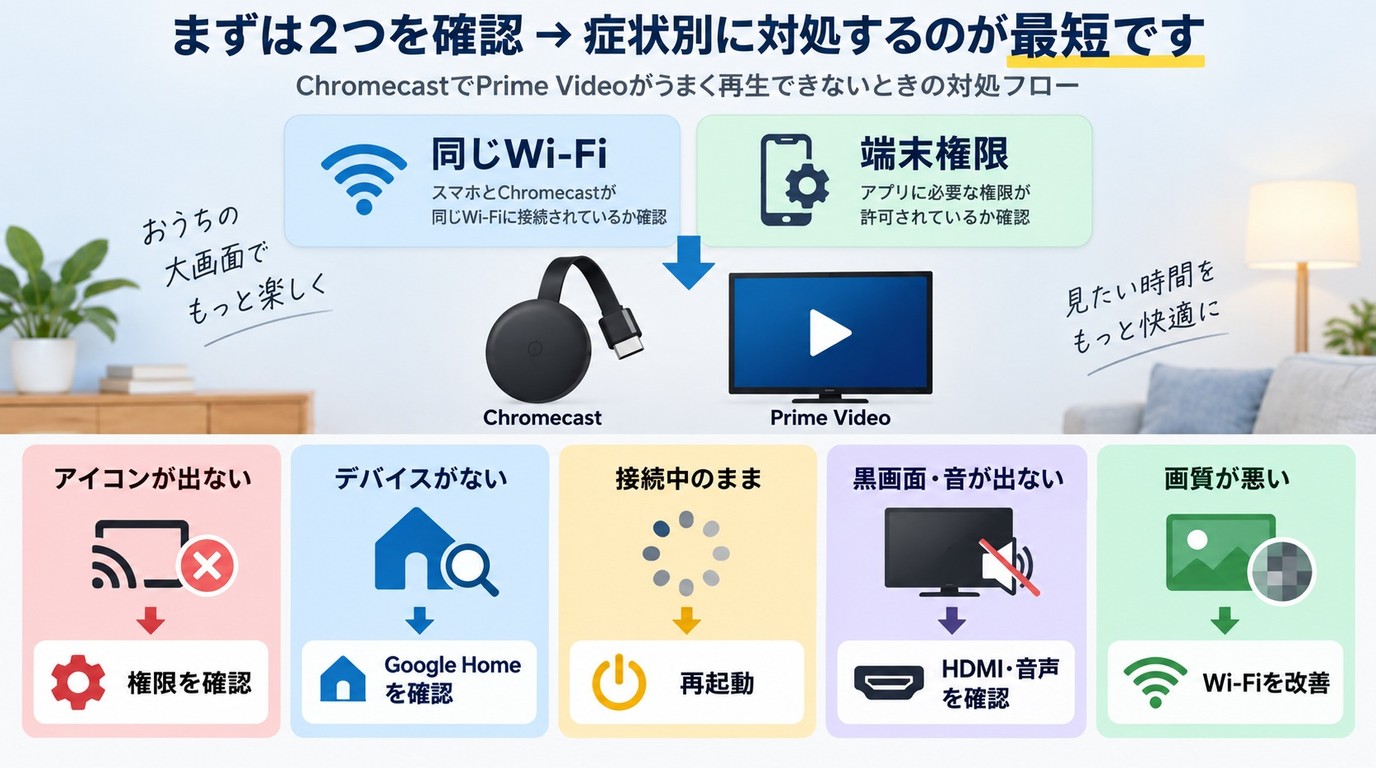
ChromecastでAmazonプライムビデオが見れない時、私が最初に確認するのは同じWi-Fiに接続されているかと端末側の権限です。その後、症状を「キャストアイコン」「デバイス検出」「接続」「音声・映像」「通信」に分けると、アプリの再インストールを繰り返すより原因を絞りやすくなります。
| 症状 | 最初に確認する項目 | 次に試す対処 |
| キャストアイコンが出ない | 同一Wi-Fi、iPhoneのローカルネットワーク許可 | Prime Videoアプリと端末を更新 |
| デバイスが見つからない | Chromecastの電源と端末名 | Google Homeで再確認し、双方を再起動 |
| 接続中のまま進まない | Prime Videoの再生状態 | アプリを終了し、Chromecastとルーターを再起動 |
| 音が出ない・黒画面になる | テレビの入力、音声出力、アプリ設定 | HDMI接続を確認してアプリを再起動 |
| 画質が悪い・映像が止まる | Wi-Fi強度と同時通信 | ルーターに近づけ、他の大容量通信を止める |
キャストアイコンが表示されない
Prime Videoアプリにキャストアイコンが表示されない場合は、スマホとChromecastが同じWi-Fiに接続されているか確認します。iPhoneの場合は、あわせてPrime Videoのローカルネットワーク権限を確認してください。
Wi-Fiと権限に問題がなければ、Prime Videoアプリと端末OSを更新し、アプリとChromecastを再起動します。
デバイスが見つからない
キャスト先の一覧にChromecastが出ない場合は、スマホとChromecastのWi-Fi名を照合します。Google Homeにも端末が表示されない場合は、Chromecastの電源を入れ直してからGoogle HomeとPrime Videoアプリを開き直します。
接続後も読み込みが終わらない
「接続中」の表示から進まない場合は、Prime Videoアプリを終了し、ChromecastとWi-Fiルーターを順に再起動します。
再接続しても止まる場合は、別のPrime Video作品を短く再生してみます。特定の作品だけ再生できないのか、Prime Video全体でキャストできないのかを分けると原因を判断しやすくなります。
音が出ない・字幕が読みにくい
映像は出るのに音が出ない場合は、テレビの音声出力先と消音状態を確認します。音声や字幕はPrime Videoの再生画面から選び直し、テレビ側で字幕が画面外へ切れていないかも確認してください。
音は出るのに黒画面になる
Prime VideoをChromecastで再生した時に黒画面になる場合は、テレビのHDMI入力、Chromecastの電源、Prime Videoアプリの順に確認します。音だけ出ている場合も、一度キャストを停止し、Prime VideoアプリとChromecastを再起動してから接続し直します。
パソコンの画面共有だけ黒くなる場合は、Chromeのタブ共有ではなく、スマホ版Prime Videoアプリの公式キャストも試してみてください。
画質が悪い・映像がカクカク止まる
画質低下や再生停止は、ChromecastまでのWi-Fiが不安定な時に起こりやすい症状です。ルーターとChromecastの距離を縮め、同じネットワークで大容量のダウンロードやオンラインゲームが動いている場合は一時停止してから再生します。
特に4Kで視聴する場合はHDより多くの通信帯域が必要になるため、接続が不安定なら画質条件もあわせて確認しましょう。
【録画以外の選択肢?】ネット環境が不安定な時のオフライン視聴
Chromecastはネットワーク経由で動画をテレビへ再生するため、Wi-Fiが不安定な場所では、設定を見直しても快適に視聴できないことがあります。出張先や移動中などでオフライン視聴したい場合は、まずPrime Videoの公式ダウンロード機能を利用する方法があります。
一方、Prime Video作品をPC上でファイル単位に整理したい場合は、第三者製ソフトのStreamFab Amazonダウンローダーも選択肢になります。Chromecastの接続障害そのものを直すソフトではありませんが、ネット環境に左右される場面へ備えてPrime Video作品をPCで管理したい場合に使い分けられます。
StreamFab AmazonダウンローダーはWindowsとMacに対応し、対応するPrime Video作品を最大1080pでダウンロードして、MP4またはMKV形式で保存できます。音声や字幕の選択、複数エピソードの一括ダウンロードにも対応しています。
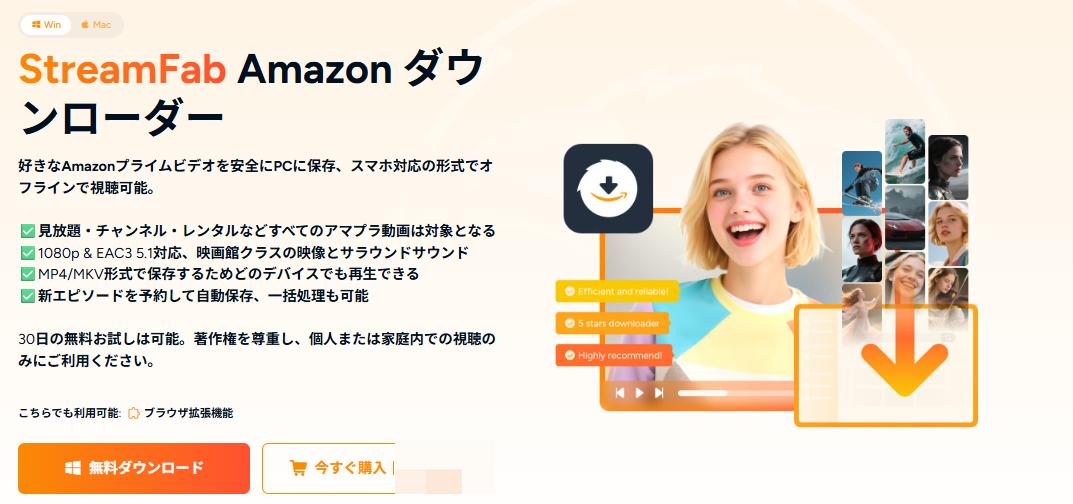

主な特徴:
- WindowsとMacに対応
- 対応するPrime Video作品を最大1080pで保存
- MP4またはMKV形式から選択
- H.264またはH.265に対応
- 音声と字幕の言語を選択可能
- 複数エピソードの一括ダウンロードに対応
- メタデータを保存してPC上で整理しやすい
StreamFab Amazonダウンローダーの使い方
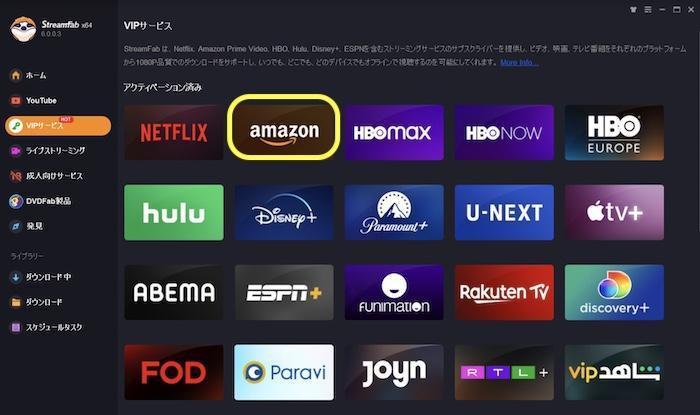
操作は、ソフトをインストールしてAmazon Prime Videoへログインし、保存したい作品と画質・字幕などを選ぶ流れです。ここでは実際の画面に沿って確認します。
STEP1. StreamFab Amazonダウンローダーをインストール
まず、使用しているPCにStreamFab Amazonダウンローダーをインストールします。Windows版とMac版が用意されているので、OSに合わせて選んでください。
無料体験では、Amazon Prime Video向けモジュールを初回30日間に最大3本まで試せます。実際に利用する作品で画質や字幕、操作画面を確認してから継続利用を判断できます。
STEP2. 出力設定を確認する
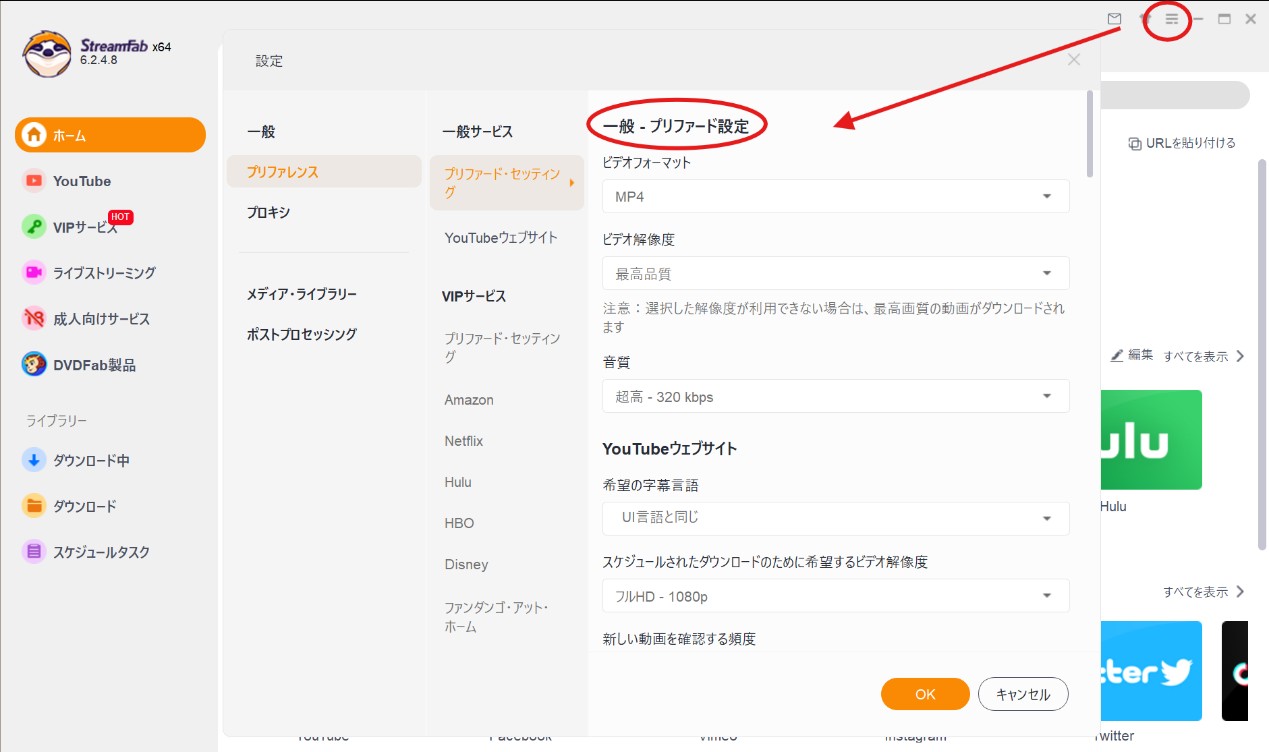
StreamFab Amazonダウンローダーを起動したら、必要に応じてAmazonの地域、動画コーデック、音声、解像度、字幕、保存先などを確認します。対応する作品では最大1080pを選択できます。
STEP3. Amazon Prime Videoにログインして作品を開く
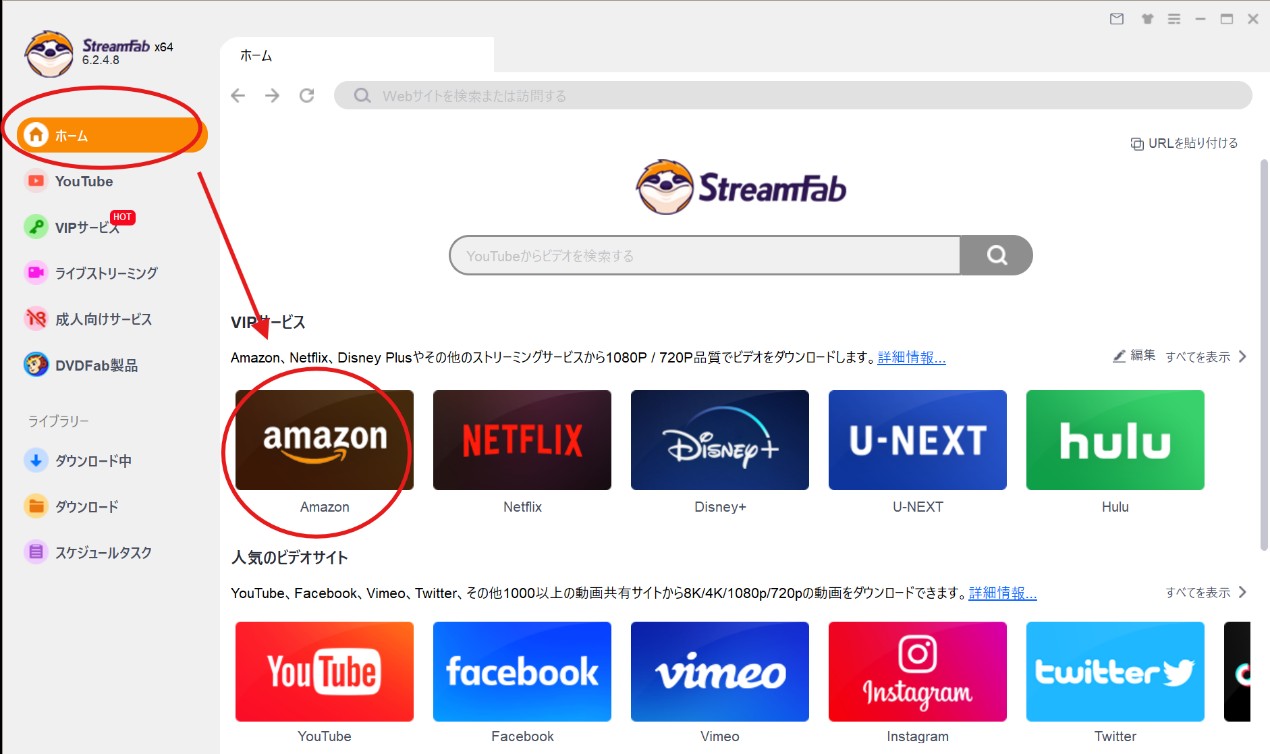
StreamFab内からAmazon Prime Videoを開き、普段利用しているAmazonアカウントでログインします。その後、保存したい映画やドラマを検索して作品ページを開きます。
STEP4. 保存するエピソード・画質・字幕を選ぶ
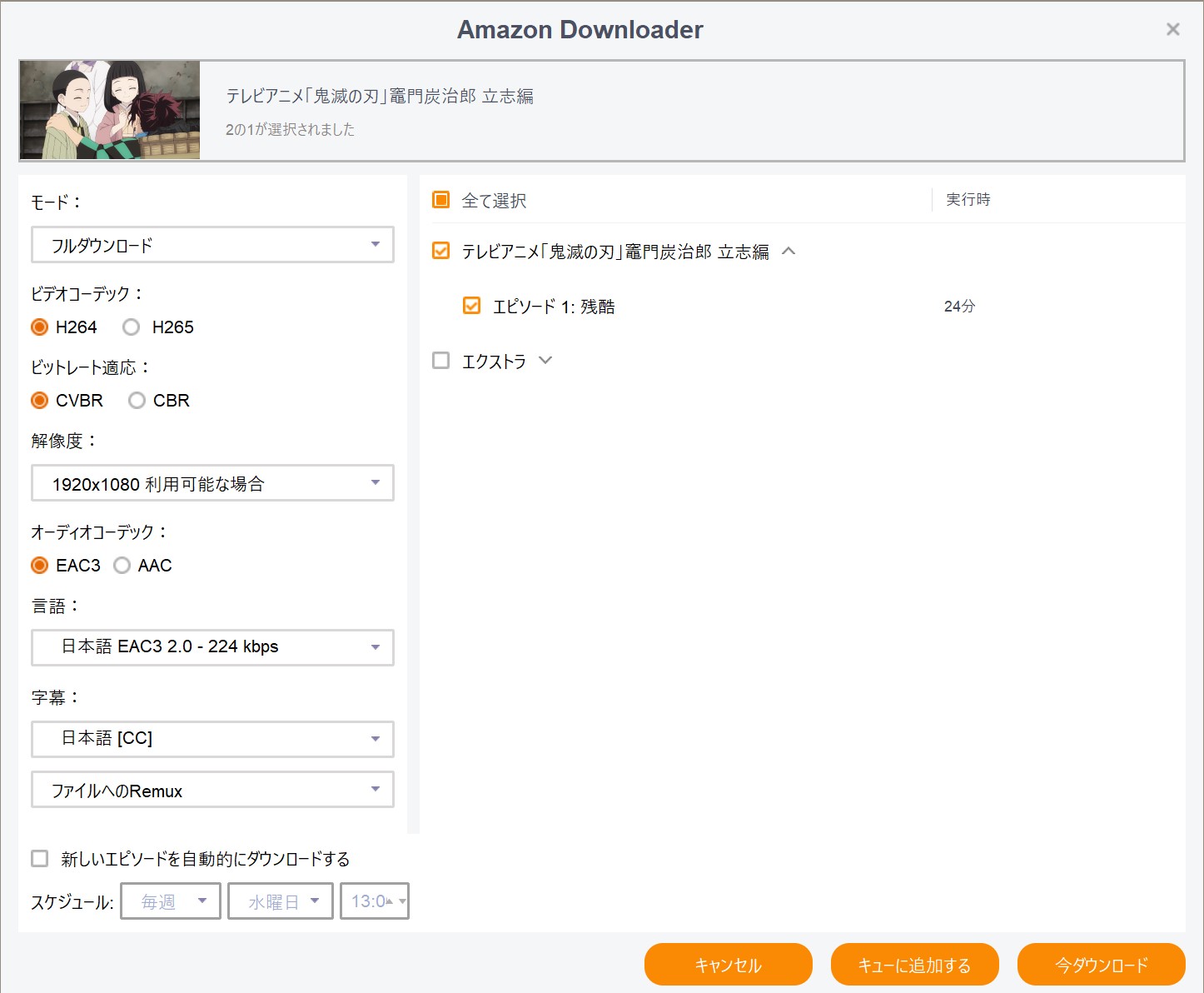
ドラマやシリーズ作品の場合は、保存したいシーズンやエピソードを選択します。あわせて解像度、音声、字幕などを確認し、問題なければダウンロードを開始します。
STEP5. ダウンロード状況と保存済み動画を確認する
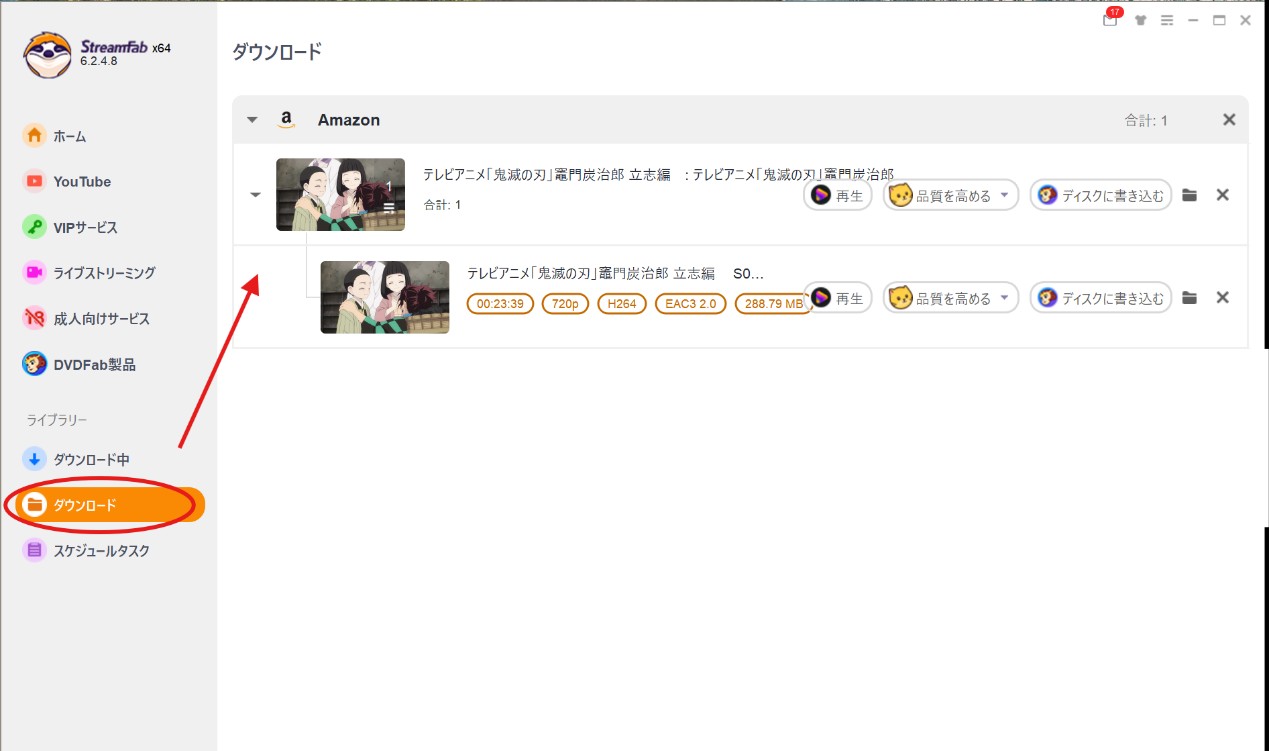
ダウンロードを開始すると、処理中の作品や進行状況をStreamFab内で確認できます。完了後は設定した保存先から動画ファイルを確認できるので、PC上で作品を整理できます。
より詳しい保存方法やPrime Video公式ダウンロードとの違いは、PCでPrime Videoをダウンロードする方法でも確認できます。
なお、StreamFabはChromecastのキャストエラーを修復するためのソフトではありません。キャストアイコンが表示されない、Chromecastが見つからない、黒画面になるといった問題は、前述の症状別チェックから原因を切り分けてください。
Chromecast以外の視聴方法を探している場合は、Apple TVでAmazonプライムビデオを見る方法や、PS5でAmazonプライムビデオを見る方法も参考にできます。
クロームキャストとアマプラに関するFAQ(よくある質問)
最後に
ChromecastでAmazonプライムビデオが見れない時は、まず同じWi-Fiに接続しているか、Prime Videoアプリと端末が更新されているか、iPhoneならローカルネットワークが許可されているかを確認します。
それでも改善しない場合は、キャストアイコンが出ないのか、Chromecastが見つからないのか、接続後に止まるのか、黒画面や音声の問題なのかを分けて確認すると、原因を見つけやすくなります。
また、Chromecast with Google TVやGoogle TV Streamerでは、スマホからキャストせずPrime Videoアプリを直接操作する方法もあります。ネット環境が不安定な場所で視聴したい場合は、Prime Videoの公式ダウンロードやPCでのローカル保存など、用途に合う方法を使い分けるとよいでしょう。
動画をダウンロード・保存する場合は、著作権および各サービスの利用規約、適用される法令の範囲内で利用してください。

私が試した方法を基に、初心者でも簡単にAmazonプライムビデオをDVDにコピーする手順を解説します。
柳 徹子 より - 2026年10月19日
AmazonプライムビデオをSDカードに保存する方法と、端末別の制限を整理します。
山田 宇真 より - 2026年9月28日
Amazonプライムビデオの視聴履歴をPC・スマホのブラウザで確認・削除する手順を解説。「続けて観る」や検索履歴との違い、表示されない場合の対処、おすすめの調整方法も紹介します。
山田 宇真 より - 2026年9月24日