
Apple TVでAmazonプライムビデオを見る方法と見られない時の対処法

要約: Apple TVでAmazonプライムビデオを見る手順と、再生できない時の対処法をまとめます。
結論から述べます。Apple TVではPrime VideoアプリからAmazonプライムビデオを視聴できます。見られない時は、別の作品で再生を試し、アプリ、端末、ネットワークの順に切り分けると原因を絞りやすくなります。
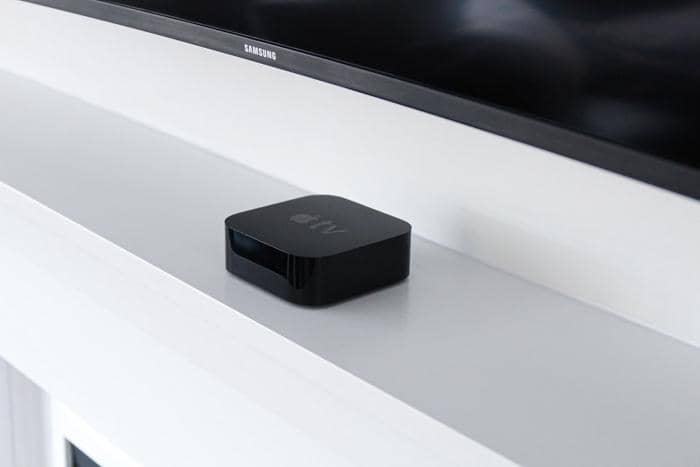
Apple TVは本当にAmazonプライムビデオが視聴できる?
Apple TVでAmazonプライムビデオは視聴できます。ただし「Apple TV」という名称は、端末、アプリ、Appleの動画配信サービスを指す場合があるため、最初に違いを整理しておくと混乱しにくくなります。
Apple TV端末・Apple TVアプリ・Apple TV(旧Apple TV+)の違い
この記事で主に扱うのは、テレビにつないで使うApple TV 4KやApple TV HDなどの端末です。Apple TVアプリや、Appleの動画配信サービス「Apple TV」とは役割が異なります。なお、従来「Apple TV+」と呼ばれていた動画配信サービスは、現在「Apple TV」という名称に変更されています。
| 名称 | 役割 |
| Apple TV 4K / Apple TV HD | テレビにつないでPrime Videoなどのアプリを使う端末 |
| Apple TVアプリ | Appleの動画サービスや購入・レンタル作品などを見るアプリ |
| Apple TV(旧Apple TV+) | Appleの定額制動画配信サービス |
| Prime Video内のApple TV | Prime Video内から追加登録して視聴するサブスクリプション |
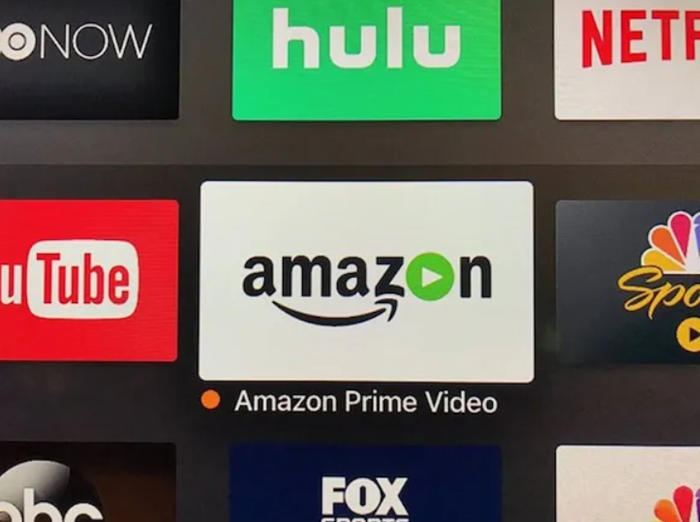
Prime Video内のApple TV(旧Apple TV+)との違い
Prime Videoでは、2025年4月に「Apple TV+」の追加サブスクリプションが日本で提供開始されました。その後、Apple側ではサービス名が「Apple TV」に変更されています。これはApple TV端末を持っているかどうかとは別のサービスで、Prime Video内から追加登録して視聴する仕組みです。
端末そのものの登録やPrime Videoの対応状況については、Prime Videoのデバイス登録条件とApple TV側の設定を分けて確認すると分かりやすいでしょう。
AmazonプライムビデオをApple TVで視聴するための条件
必要なのは、Prime Videoを利用できるAmazonアカウント、対応するApple TV、更新済みのtvOSとPrime Videoアプリです。古いApple TVを使っている場合は、世代だけで判断せずモデル番号も確認しておきましょう。
Amazonアカウントと料金区分
Prime会員特典の対象作品、レンタル・購入作品、追加チャンネルでは料金区分が異なります。Apple TVにPrime Videoアプリを入れること自体に追加の連携料金はかかりません。
サインインする際は、Prime会員特典や購入済み作品がひも付いているAmazonアカウントを使います。別のAmazonアカウントでログインしていると、スマホでは見られる作品がApple TVでは見つからない、といった状態になることがあります。
対応するApple TVモデルとtvOS
現在は、Apple TV HDとApple TV 4K(第1~3世代)を基準に考えると分かりやすいです。一方、Apple TV第3世代(A1427・A1469)は過去にPrime Videoへ対応していた旧モデルですが、現在の対応状況は新しいモデルと同じとは限りません。Prime Videoアプリの表示状態や最新の対応情報を確認してください。
| モデル | モデル番号 | 発売年 | 確認点 |
| Apple TV(第3世代) | A1427・A1469 | 2012 | 旧モデルのため現在の対応状況を個別確認 |
| Apple TV HD | A1625 | 2015 | tvOS・Prime Videoアプリを確認 |
| Apple TV 4K(第1世代) | A1842 | 2017 | tvOS・Prime Videoアプリを確認 |
| Apple TV 4K(第2世代) | A2169 | 2021 | tvOS・Prime Videoアプリを確認 |
| Apple TV 4K(第3世代) | A2737・A2843 | 2022 | tvOS・Prime Videoアプリを確認 |
モデルの確認方法:Apple TVの「設定」から「一般」または「情報」を開き、モデル番号とtvOSの状態を確認します。
関連記事:Chromecastでアマプラ動画を観る方法 / PS5で観る方法
tvOSとPrime Videoアプリを更新
互換性を確認する時は、まずtvOSとPrime Videoアプリを更新します。Apple TVで「設定」から「システム」→「ソフトウェア・アップデート」の順に開き、利用できるアップデートがあれば適用してください。
App Storeを利用できるモデルでは、Prime Videoアプリ側の更新も確認します。古いバージョンのままだと、ログインできても再生時にエラーが出る場合があります。
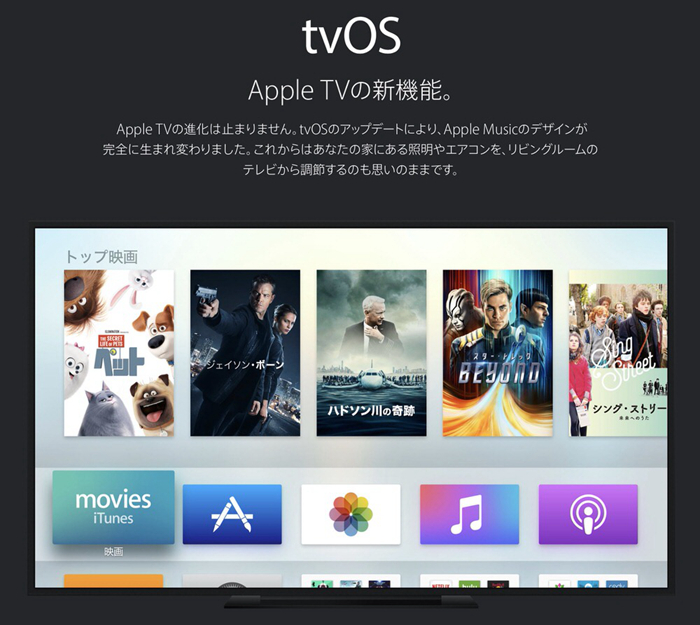
AmazonプライムビデオをApple TVで視聴する方法
対応環境が整ったら、Prime Videoアプリを開き、Amazonアカウントでサインインして作品を再生します。リモコンで直接ログインするほか、登録コードをスマートフォンやPCから入力する方法もあります。
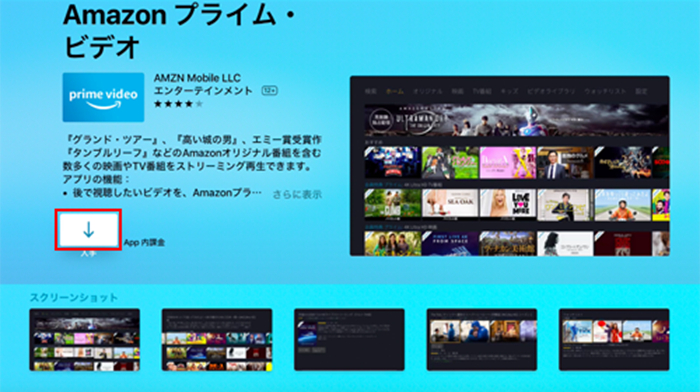
Prime Videoアプリをインストール
Apple TVのApp Storeで「Prime Video」を検索し、アプリを入手します。すでにPrime Videoアプリが表示されている場合は、そのまま次のサインインへ進みます。
Amazonアカウントでサインイン
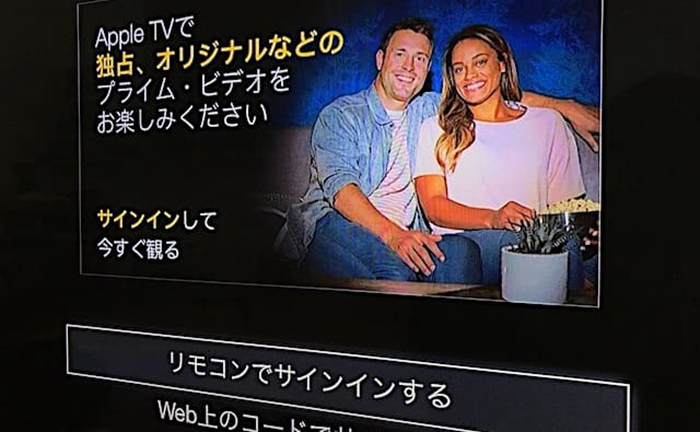
Prime Videoアプリを開き、リモコンでメールアドレスとパスワードを入力する方法、または登録コードを利用する方法を選びます。
Amazon.co.jp/mytvでコード入力
登録コード方式を選んだ場合は、Apple TVに表示されたコードを確認します。同じAmazonアカウントでAmazon.co.jp/mytvを開き、画面に表示されているコードを入力してください。
コードが受け付けられない時は、古いコードを使い続けず、Apple TV側で新しい登録コードを表示してやり直すとスムーズです。

作品を選んで再生
サインインが完了したら、プロフィールと契約中のサービスを確認し、作品ページから再生します。最初は短い作品を1本再生してみると、アカウント登録と映像出力の両方をまとめて確認できます。
Amazonプライムから映画やドラマをダウンロードする方法は?
Apple TVでPrime Videoを見る場合はストリーミング再生が基本です。一方、Amazonプライムビデオには対応端末向けの公式ダウンロード機能もあり、事前に作品を保存してオフライン再生できます。
Prime Video公式ダウンロードの仕組み
Prime Videoの公式ダウンロードは、FireタブレットやiOS、Android、Windows、macOSなどの対応するPrime Videoアプリで利用します。ダウンロードした作品はPrime Videoアプリ内で管理され、通常のMP4ファイルとして自由に取り出す方式ではありません。
また、Prime VideoでダウンロードしたコンテンツはChromecastやAirPlayで再生できません。Apple TVの大画面で視聴する場合は、Apple TV上のPrime Videoアプリを開いてストリーミング再生する方が分かりやすいです。

StreamFabでローカルファイルを管理
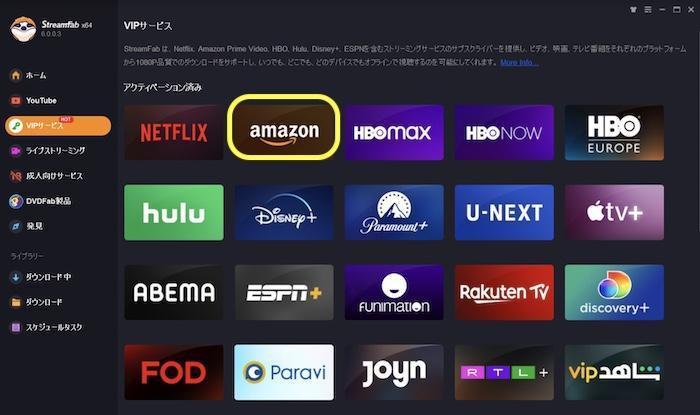
Prime Video公式ダウンロードとは別に、PC上で動画をファイル単位に整理したい場合は、StreamFab Amazonダウンローダーという選択肢もあります。
StreamFab Amazonダウンローダーでは、対応するPrime Video作品を最大1080pでダウンロードし、MP4またはMKV形式でPCへ保存できます。WindowsとMacに対応しており、字幕や音声言語の選択、複数エピソードの一括保存にも対応しています。
AmazonプライムビデオをMP4で保存する方法を試したい場合、無料体験では初回30日間にAmazon Prime Videoの動画を最大3本まで保存できます。まず実際の作品で動作を確認してから継続利用を検討するとよいでしょう。
| 方式 | 必要環境 | 保存形態 | 主な使い方 | 導入条件 |
| Prime Video公式ダウンロード | 対応するPrime Videoアプリ | アプリ内管理 | 対応端末でのオフライン視聴 | 追加ソフト不要 |
| StreamFab Amazonダウンローダー | Windows・Mac | MP4・MKV | PC上でのローカルファイル管理 | インストール・利用条件あり |
Apple TVで見るだけならPrime Video公式アプリが最短です。一方、PCでMP4・MKVファイルとして整理したい場合は、用途に合わせてStreamFabを検討すると使い分けやすくなります。

AmazonプライムビデオをApple TVで視聴するときの注意点
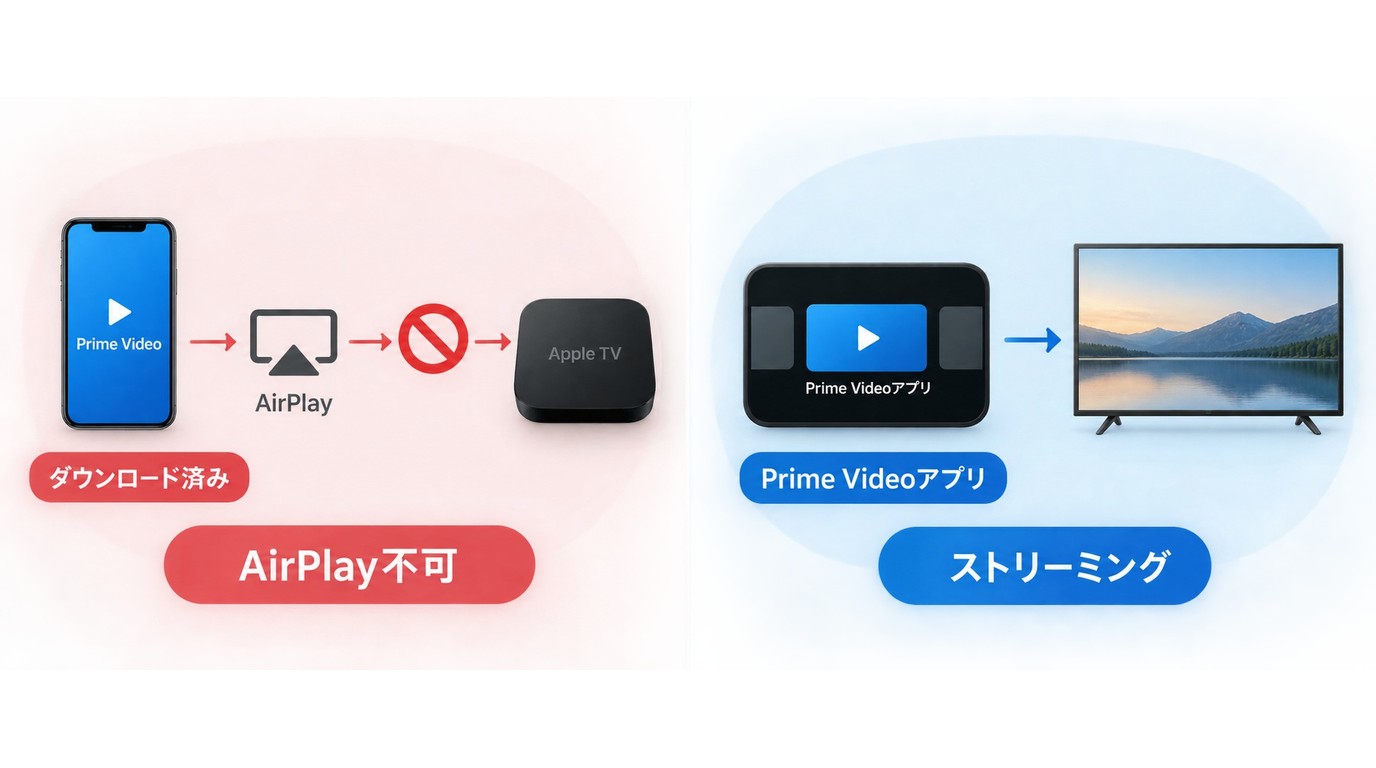
Apple TVでアマプラを見る時は、4K再生の条件とAirPlay、旧モデルでのPrime Videoアプリの表示方法を分けて考えると分かりやすくなります。Apple TV 4Kを持っているだけで、すべての作品が自動的に4Kになるわけではありません。
Apple TVでAmazonプライムを4Kで観るための条件
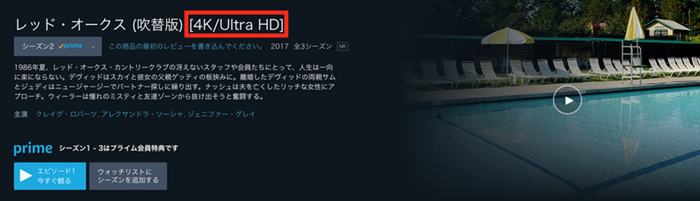
アマプラの4K視聴条件は、Apple TV 4K、4K対応テレビ、適切なHDMI接続、4Kで提供されている作品、安定したネットワーク環境がそろっていることです。
同じPrime Video作品でも、端末や契約、作品ごとの配信仕様によって利用できる画質が異なる場合があります。再生前に作品ページの「4K」または「Ultra HD」表示も確認しておきましょう。
ダウンロード済み作品はAirPlayできない
Prime Videoアプリでダウンロードした作品は、ChromecastやAirPlayでの再生に対応していません。これはダウンロード済みコンテンツの制限であり、Apple TV上のPrime Videoアプリから通常どおりストリーミング再生する場合とは別です。
「AirPlayはこのビデオでは利用できません」と表示される場合は、iPhoneやiPadに保存した作品をAirPlayするのではなく、Apple TV側でPrime Videoアプリを開いて同じ作品を再生してください。
第3世代など旧モデルではアプリの表示方法が異なる
旧モデルでは、Prime Videoがホーム画面にあらかじめ表示されていた時期があり、App Storeからアプリをインストールする現在のApple TVとは操作方法が異なります。
特にApple TV第3世代を使っている場合は、「以前は見られたから今も必ず使える」と考えず、モデル番号、Prime Videoアプリの表示状態、現在の対応状況を確認してください。
Apple TVでAmazonプライムビデオが再生できない時の解決法
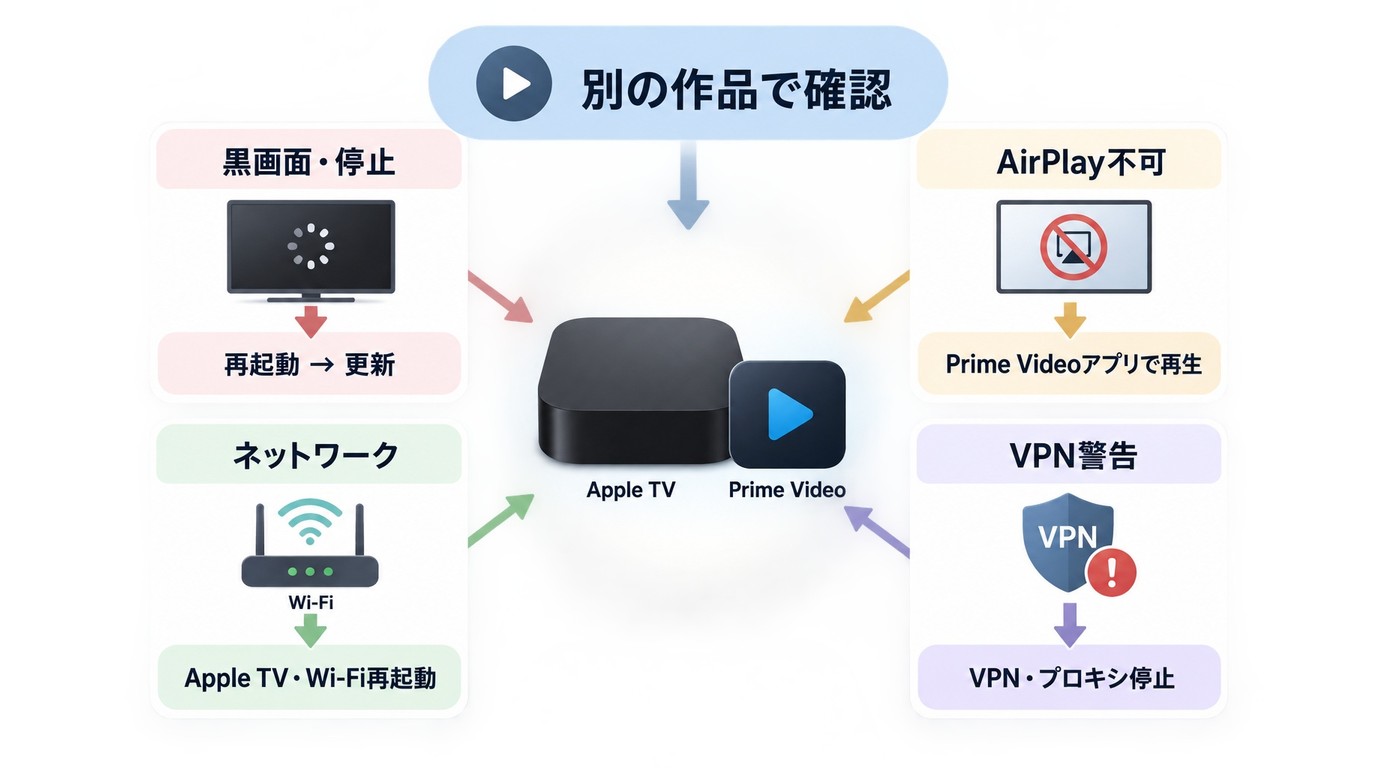
Apple TVでAmazonプライムビデオが見れない場合、私ならいきなりアプリを再インストールする前に、まず別の作品を1本再生して症状を切り分けます。1作品だけ見れないなら作品側の配信条件、どの作品も見れないならアプリ、Apple TV本体、ネットワークの順に確認すると原因を絞りやすくなります。
黒画面・読み込み中で止まる場合
Prime Videoアプリを終了し、Apple TVを再起動してから別の作品を再生してみます。音声だけ流れて映像が黒い場合は、HDMIケーブルを一度挿し直し、別のHDMI端子でも再生を試します。
ほかの動画アプリでも同じように黒画面になる場合は、Prime VideoだけではなくApple TVとテレビの接続環境も確認した方がよいでしょう。
ネットワークエラーが出る場合
YouTubeなど別の動画アプリが再生できるか確認し、Apple TVとWi-Fiルーターを順に再起動します。すべての端末でインターネットにつながらない場合は回線側、Prime Videoだけ止まる場合はPrime Videoアプリやサービス側の可能性を切り分けます。
AirPlayを利用できない場合
ダウンロード済みのPrime Video作品はAirPlayで再生できません。Apple TVのPrime Videoアプリを直接開き、同じAmazonアカウントでサインインして作品をストリーミング再生してください。
アプリ更新・再インストールで直らない場合
一度Amazonアカウントからサインアウトし、Prime Videoアプリを削除できるモデルでは再インストールしてから、登録コードで端末をもう一度登録します。
それでもすべての作品が再生できない場合は、Apple TVの日時設定やtvOSの更新状態、Prime Video側で一時的な障害が発生していないかも確認します。
VPN・プロキシの警告が出る場合
Apple TV本体だけでなく、Wi-Fiルーター側にVPNやプロキシ設定が入っている場合もあります。通常利用している回線へ戻してから、Prime Videoをもう一度開いてください。
同じAmazonアカウントを使うスマートフォンでは正常に見られても、Apple TVだけ別のネットワーク経路を通っていると警告が残ることがあります。
Apple TVでAmazonプライムビデオを見る方法と見られない時の対処法|よくある質問
まとめ
Apple TVでアマプラを見る時は、基本的にApple TV上のPrime Videoアプリを使います。Apple TVでAmazonプライムビデオが見れない時は、まず別の作品を再生し、作品、アプリ、端末、ネットワークの順で症状を切り分けると原因を探しやすくなります。
また、Prime Video公式ダウンロードは対応アプリ内で管理する仕組みで、ダウンロード済み作品をAirPlayすることはできません。Apple TVで視聴するなら公式アプリ、PCでMP4・MKVファイルとして整理したいならStreamFabというように、目的を分けて考えると選びやすいでしょう。
ダウンロードや保存を行う場合は、著作権および各サービスの利用規約、適用される法令の範囲内で利用してください。

私が試した方法を基に、初心者でも簡単にAmazonプライムビデオをDVDにコピーする手順を解説します。
柳 徹子 より - 2026年10月19日
AmazonプライムビデオをSDカードに保存する方法と、端末別の制限を整理します。
山田 宇真 より - 2026年9月28日
Amazonプライムビデオの視聴履歴をPC・スマホのブラウザで確認・削除する手順を解説。「続けて観る」や検索履歴との違い、表示されない場合の対処、おすすめの調整方法も紹介します。
山田 宇真 より - 2026年9月24日