
PS5/PS4/PS3でAmazonプライムビデオを見る方法

要約: PS5・PS4・PS3でAmazonプライムビデオを見る手順と、画質・アプリ・HDCPまわりの注意点をまとめます。
結論からお伝えすると、PS5・PS4・PS3はいずれもPrime Videoの公式対応機種に含まれており、Prime VideoアプリをインストールしてAmazonアカウントでサインインすれば、Amazonプライムビデオを視聴できます。
ただし、PS3・PS4・PS4 Pro・PS5では、対応する画質や機能に違いがあります。特に4K再生はPS4 Pro/PS5と対応テレビ・HDMI環境などの条件が必要で、PS版Prime Videoアプリでは動画のダウンロード・オフライン再生には対応していません。
今回は、AmazonとPlayStationの公式情報をもとに、PS3・PS4・PS4 Pro・PS5でAmazonプライムビデオを見る方法、4K画質の条件、アマプラが見れないときの対処法までまとめます。
なお、対応画質や機能は作品、地域、アプリ、本体の更新状況によって変わる場合があります。最新の仕様はPrime Video対応ゲーム機ヘルプでも確認してください。
PS4/PS5でアマプラを見る前に知っておきたい基本
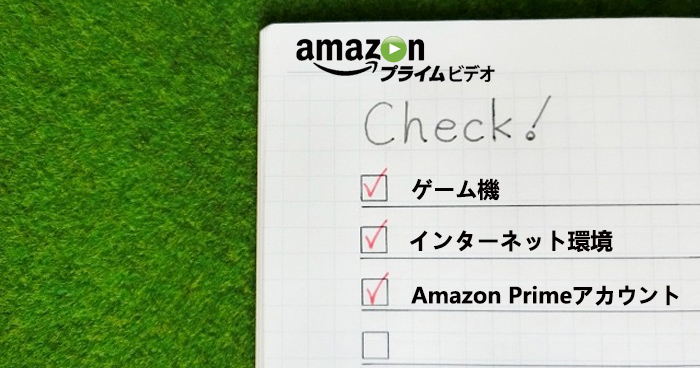
1.対応機種一覧(PS3/PS4/PS5)
Prime Videoは現在もPS3・PS4・PS4 Pro・PS5を公式対応機種として案内しています。ただし、本体ごとに最大画質や利用できる機能が異なります。
- PS3:現在もPrime Videoの公式対応機種。最大HD、音声は最大5.1ch。Prime Videoプロフィールには非対応です。
- PS4:Prime Videoを視聴可能。本体自体は4K映像出力に対応していないため、標準PS4では4K再生はできません。HDR出力には対応しています。
- PS4 Pro:4K出力に対応しており、対応テレビ・HDMI接続・作品などの条件が揃えばPrime Videoを高画質で楽しめます。
- PS5:4K出力対応。Prime Video公式対応表では音声は最大5.1chとなっています。
なお、PS4/PS5本体はHDR出力に対応していますが、Prime Videoで実際にHDR再生できるかどうかは、作品、テレビ、HDMI接続、アプリなどの再生環境によって異なります。
公式仕様を踏まえた対応まとめ
機種 | Prime Video画質 | 音声 | 補足 |
PS3 | 最大HD | 最大5.1ch | プロフィール非対応 |
PS4 | 最大HD相当 | 最大5.1ch | 本体は4K出力非対応/HDR出力対応 |
PS4 Pro | 最大Ultra HD | 最大5.1ch | 4K対応テレビ・HDMI環境が必要 |
PS5 | 最大Ultra HD | 最大5.1ch | 4K対応環境が必要 |
Prime VideoのPlayStation向け公式対応表では、PS5を含め音声は最大5.1chとなっており、Dolby Atmos対応とは記載されていません。なお、これはPrime Videoアプリ上の仕様であり、PS5本体そのものの音声対応とは別です。
2.高速のインターネット環境
Prime Videoはストリーミング再生なので、安定したインターネット環境が必要です。有線LAN・Wi-Fiのどちらでも利用できますが、画質が安定しない場合は有線LANも検討しましょう。
Prime Videoでは、SD画質で1Mbps以上、HD画質では5Mbps以上の通信速度が一つの目安です。4K動画はより多くの帯域を使用するため、PS4 ProやPS5で高画質視聴をする場合は、十分に余裕のある安定した回線をおすすめします。
3.Prime Videoアプリ
PS4・PS5でAmazonプライムビデオを見るには、PlayStationにPrime Videoアプリをインストールします。PS4とPS5ではアプリを探す場所が少し異なるので、後ほどそれぞれの手順を紹介します。
4.Amazonアカウント
Prime Videoを利用するにはAmazonアカウントが必要です。
Prime会員特典対象の映画・ドラマ・アニメなどを見放題で視聴したい場合はAmazonプライム会員への登録が必要ですが、作品によってはレンタル・購入などで利用できる場合もあります。
家族でPrime特典を利用する場合の仕組みについては、Amazonプライムの家族共有も参考にしてください。
5.テレビ
PlayStationをテレビへ接続して視聴する場合は、HDMI入力端子のあるテレビが必要です。
PS4 ProやPS5で4K映像を見たい場合は、4K対応テレビに加えて、4K信号に対応するHDMI端子・HDMIケーブル・HDCPなどの条件を満たしている必要があります。
PS4/PS5でプライムビデオをインストール・ログインする方法
PS4・PS5をインターネットへ接続し、Prime Videoアプリをインストールすれば、テレビの大画面でAmazonプライムビデオを視聴できます。
PS3もPrime Videoの対応機種ですが、ここでは利用者の多いPS4とPS5を中心に設定方法を紹介します。
まず、Amazonのアカウントとプライム会員に登録する操作手順
Amazonアカウントをまだ持っていない場合は、先に作成しておきましょう。Prime特典対象作品を見放題で利用したい場合は、その後Amazonプライムへ登録します。
Step1:Amazon公式サイト(https://www.amazon.co.jp/)にアクセスして、右上のログインメニューを開きます。

Step2:Amazonアカウントを持っていない場合は、新規アカウント作成へ進みます。
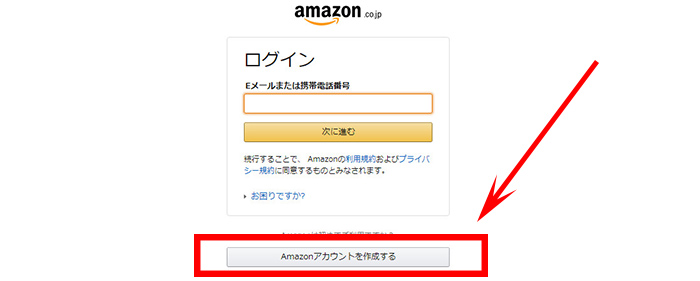
Step3:画面の案内に従って名前、メールアドレスまたは電話番号、パスワードなど必要な情報を入力します。
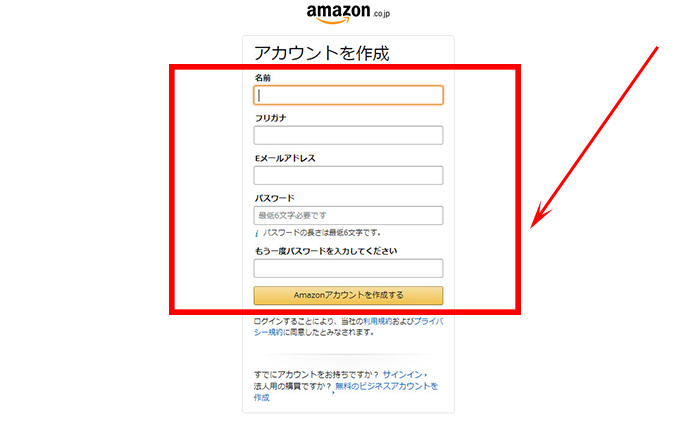
Step4:Prime会員特典対象作品を見放題で視聴したい場合は、作成したAmazonアカウントでログインし、Amazonプライムの登録ページから加入手続きを行います。
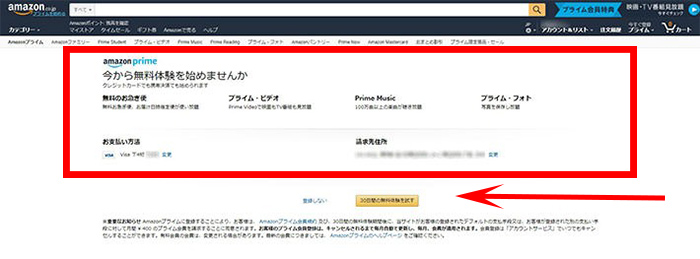
ご注意:Amazonプライムの無料体験や料金、登録条件はアカウントや時期によって異なる場合があります。申込前にAmazon公式ページで現在の条件を確認してください。
PS4でアマゾンプライムを見る操作手順
PS4でAmazonプライムビデオを見る場合は、Prime VideoアプリをインストールしてAmazonアカウントでサインインします。
Step1:PS4のホーム画面から「テレビ&ビデオ」を開きます。Prime Videoが見つからない場合はPlayStation Storeから検索してください。
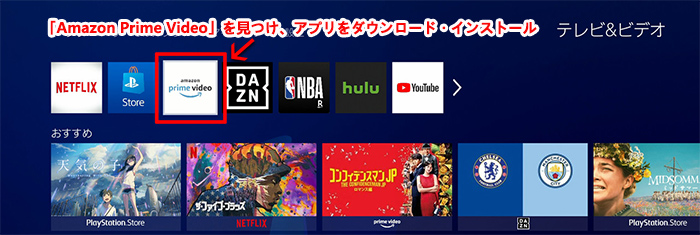
Step2:「Prime Video」を選択してアプリをダウンロード・インストールし、起動します。
Step3:Prime Videoアプリの画面に従ってAmazonアカウントでサインインします。端末登録用のコードが表示される場合は、そのコードを使って登録を進めます。
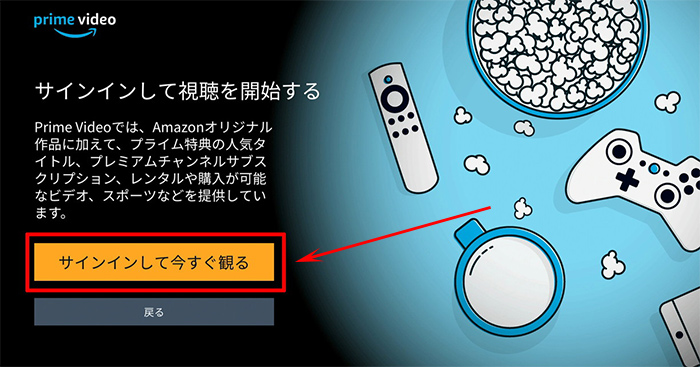
Step4:登録コードが表示された場合は、画面に表示されたAmazonの端末登録ページをスマホまたはPCで開き、同じAmazonアカウントでログインしてコードを入力します。
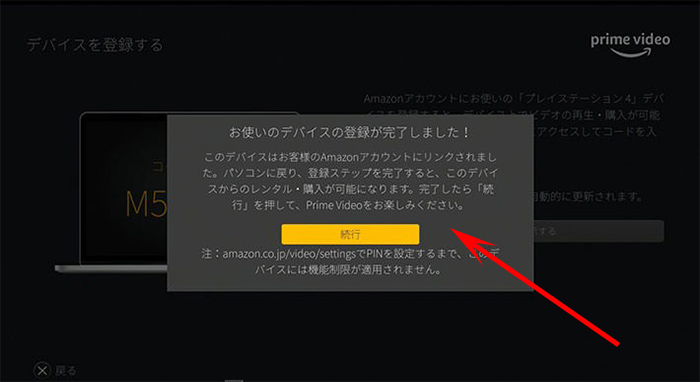
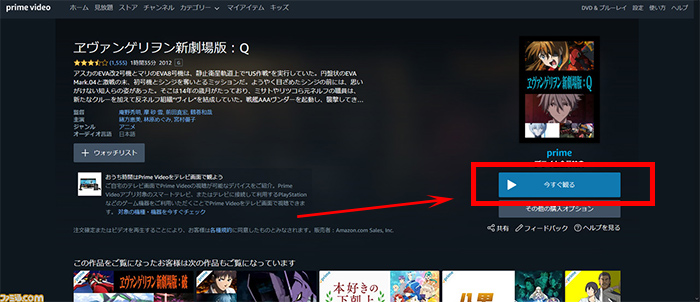
Step5:登録が完了したら、Prime Videoアプリから映画、ドラマ、アニメなどを選んで視聴できます。
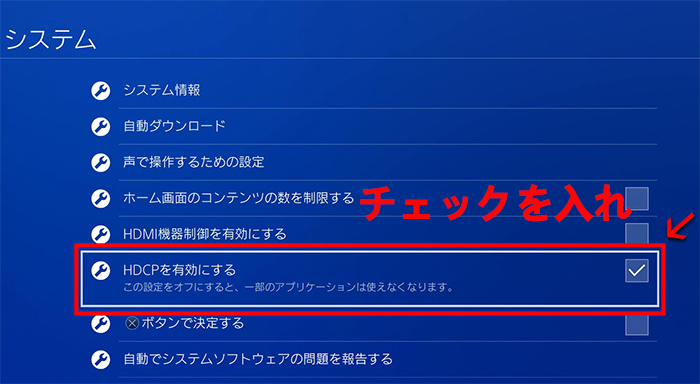
なお、HDCPは通常有効になっています。Prime Videoで映像が表示されない場合は、「設定」→「システム」からHDCPが有効になっているか確認してください。
PS5でAmazonプライムビデオを見る方法
PS5では、PS4とはアプリを探す場所が少し異なります。
- PS5のホーム画面から「メディア」を開きます。
- 「すべてのアプリ」からPrime Videoを選択してダウンロードします。
- Prime Videoを起動し、画面の案内に従ってAmazonアカウントでサインインします。
サインインが完了すれば、PS5からPrime Videoの対応作品を視聴できます。4K作品を高画質で見る場合は、4K対応テレビや適切なHDMI接続環境も確認してください。
👉 PS4・PS5版Prime Videoアプリは、動画を端末へダウンロードしてオフライン再生する機能には対応していません。
Prime Video公式のダウンロード機能は、iPhone/iPad、Android、Fireタブレット、Windows、macOSなどの対応端末で利用できます。
PSでAmazonプライムビデオを見るときの制限
PS4やPS5はテレビの大画面でPrime Videoを見るには便利ですが、スマホ・PC版とは異なる制限もあります。ここでは特に質問の多いポイントを整理します。
1.アプリの制約
- PS版アプリはオフライン再生に非対応 → インターネット接続なしではPrime Videoアプリ内の作品を視聴できません。
- PS3ではPrime Videoプロフィール非対応 → PS4/PS5とは一部機能が異なります。
- 画質は本体だけで決まらない → 作品、テレビ、HDMI接続、通信速度などの条件にも左右されます。
2.画質が悪い原因チェックリスト
次のポイントを確認してみましょう:
- 作品自体がSD/HDのみ → すべての作品が4Kに対応しているわけではありません。
- ネット回線速度不足 → HDでは5Mbps以上を一つの目安にし、4Kではさらに余裕のある回線を使いましょう。
- HDMI/HDCP環境 → HDではHDCP 1.4、UHD/HDRではHDCP 2.2対応環境が必要になる場合があります。
- テレビ側の設定 → PS4 Pro/PS5で4K・HDRを使う場合は、テレビ側の4K対応HDMI端子や映像設定も確認します。
- Prime VideoアプリやPS本体が古い → システムソフトウェアとアプリを最新状態に更新します。
- 作品・地域・契約条件 → コンテンツごとに視聴可能地域や画質、字幕などの条件が異なります。
3.同時視聴とアカウント制限
- 同一Amazonアカウントでは最大3本まで同時ストリーミングできます。
- 同じタイトルは最大2台まで同時再生できます。
👉 家族で複数のPlayStationやスマホ、テレビを使う場合は、この上限に注意しましょう。作品や追加チャンネルなどによって条件が異なる場合もあります。
4.よくあるトラブル例
- アプリが起動しない → アプリ・PS本体を再起動し、必要なら再インストール
- ログインできない → Amazonアカウントを確認し、再認証
- 映像が止まる → ネットワーク接続やルーターを確認
- 画質が上がらない → 作品の最大画質、通信速度、HDMI/HDCP、テレビ設定を確認

*Prime Videoのコンテンツには著作権保護技術が利用されており、Prime Videoアプリや対応Webブラウザなど、Amazonがサポートする再生環境で視聴します。
Amazonプライムビデオが見れないときの確認ポイント
PS4やPS5でAmazonプライムビデオが見れない場合、いきなり別の視聴方法へ切り替えるのではなく、まずPrime VideoアプリとPlayStation本体の設定を確認しましょう。
まずは、基本の対処法
- PS本体とルーターを再起動する
- ネット環境を確認する
- Prime VideoアプリとPlayStationのシステムソフトウェアを最新状態にする
- Amazonアカウントから一度サインアウトし、再ログインする
- Prime Videoアプリを再インストールする
- 映像が表示されない場合はHDCP設定やHDMI接続を確認する
- 4Kにならない場合は、作品・テレビ・PS4 Pro/PS5の映像設定・HDMI端子を確認する
👉 Prime Videoが起動しない、映像が止まる、画質が悪いといった不具合は、まずこの順番で切り分けるのがおすすめです。
PSではオフライン再生できない場合の別案:StreamFab Amazon ダウンローダー
PS4・PS5のPrime Videoアプリでは、Amazon公式のダウンロード機能を使って作品をオフライン再生することはできません。
旅行や出張など、ネット環境のない場所でAmazon動画を見たい場合は、まずスマホ・タブレット・Windows・Macなど、Prime Video公式のダウンロード対応端末を利用するのが基本です。
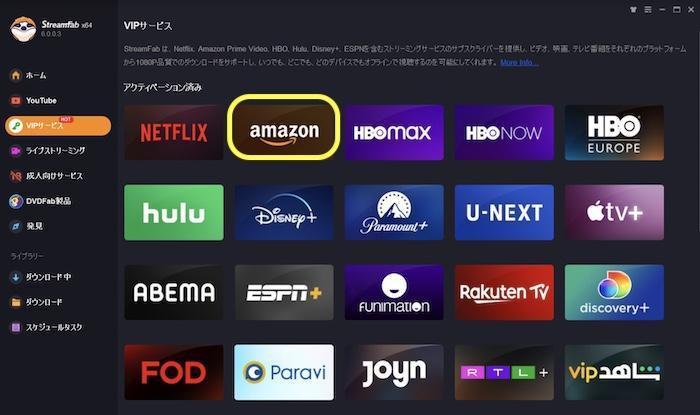
一方、対応作品をPC上の動画ファイルとして管理したい場合には、「StreamFab Amazon ダウンローダー」という選択肢もあります。
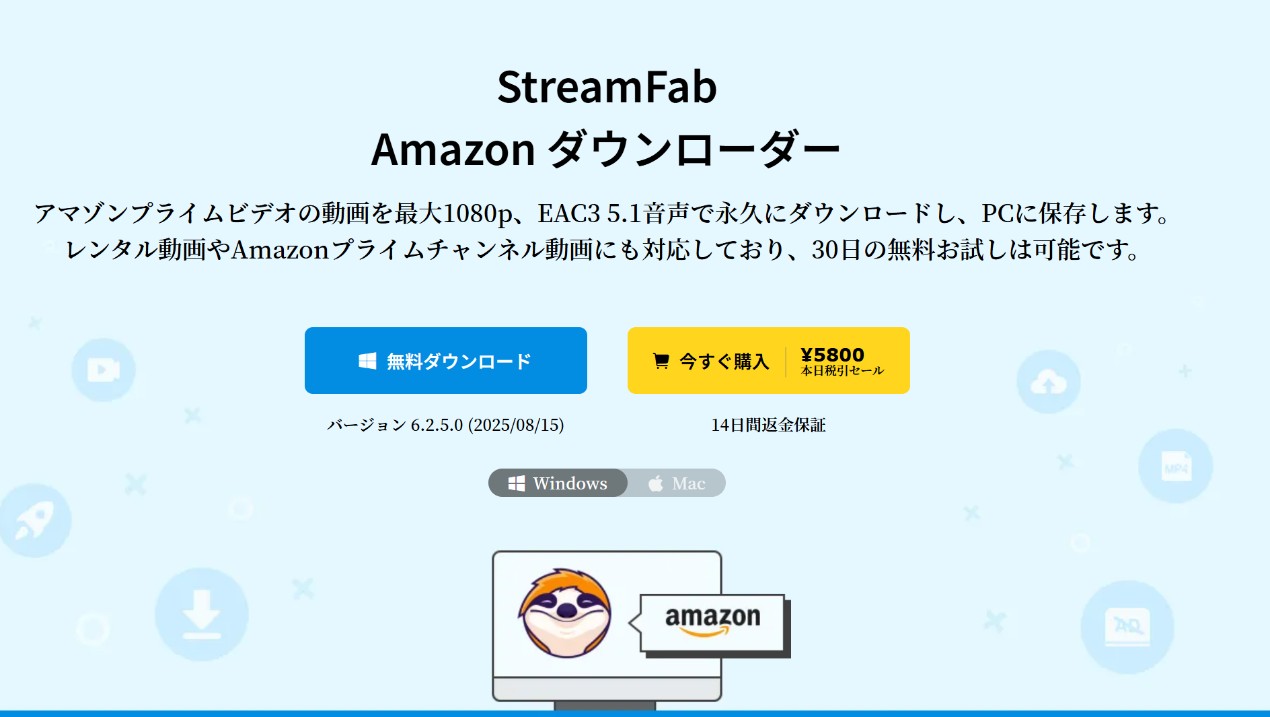
🎬 StreamFab Amazon ダウンローダーの主な特徴
- 対応作品をPCへ保存
Windows/Macに対応し、Amazon Prime Videoの対応作品をPCへ保存できます。 - 最大1080pに対応
作品・地域・解析結果などの条件に応じて、最大1080pで保存できます。 - MP4/MKVで管理可能
H.264/H.265、AAC/EAC3 5.1など、利用できる映像・音声形式から選択できます。 - 字幕も保存可能
字幕をSRTファイルとして保存するか、動画へRemuxする方法を選べます。
保存後の動画ファイルは、対応するスマホやタブレットなどへ移してオフライン再生できます。ただし、PS版Prime Videoアプリへ動画を取り込む機能ではありません。
StreamFab Amazon ダウンローダーには試用機能もあり、初回利用から30日間、規定本数まで実際の保存動作を確認できます。
詳しい操作方法は、StreamFab Amazon ダウンローダーの使い方を徹底解説で画像付きで紹介しています。
外部ツールを利用する場合は、Amazonの利用規約、作品の権利状態、日本の著作権法を確認し、保存した動画の無断共有・再配布・アップロードは行わないでください。
PS3・PS4・PS5でAmazonプライムビデオを見る時のよくある質問
Q1:PlayStationでアマゾンプライムビデオが見れない!
まずインターネット接続、Prime VideoアプリとPlayStation本体のアップデート、Amazonアカウントのログイン状態を確認してください。
映像自体が表示されない場合はHDCP設定やHDMI接続も確認します。それでも改善しない場合は、Prime Videoアプリの再インストールやPS本体・ルーターの再起動を試しましょう。
Q2:PlayStationのアマゾンプライムビデオアプリでは動画の再生速度を変更できる?
AmazonのPlayStation向け公式対応情報では、再生速度変更機能は案内されていません。Prime Videoアプリの再生画面に速度設定が表示されない場合、PlayStation版では倍速再生を利用できません。
Q3:同じAmazonアカウントを複数PlayStationから利用できるの?
はい。Prime Videoは複数端末で利用できます。同一Amazonアカウントでは最大3本まで同時にストリーミングでき、同じタイトルは最大2台まで同時再生できます。
ただし、作品やPrime Videoチャンネルなどによって視聴条件が異なる場合があります。
Q4:PS4・PS5でAmazonプライムビデオをダウンロードしてオフライン再生できる?
できません。PS4・PS5版Prime Videoアプリは動画のダウンロード・オフライン再生に対応していません。
Amazon公式のダウンロード機能を利用したい場合は、iPhone/iPad、Android、Fireタブレット、Windows、Macなどの対応端末を利用してください。
Q5:PS4 Pro・PS5でPrime Videoが4Kにならない原因は?
まず作品自体がUltra HDに対応しているか確認してください。そのうえで、4K対応テレビ、対応するHDMI端子・ケーブル、HDCP 2.2、PlayStation側の映像設定、安定した通信環境を確認します。
標準PS4は4K映像出力に対応していないため、Prime Videoを4Kで見る場合はPS4 ProまたはPS5などの4K対応機器が必要です。
Q6:PS3でもまだAmazonプライムビデオを見られますか?
はい。PS3は現在もPrime Videoの公式対応ゲーム機に含まれています。最大画質はHD、音声は最大5.1chです。
ただし、PS4・PS5と異なりPrime Videoプロフィールには対応していません。また、今後のアプリ提供状況が変わる可能性もあるため、利用できない場合はAmazon公式の対応機器情報を確認してください。
まとめ
PS3・PS4・PS4 Pro・PS5はいずれもPrime Videoの公式対応機種ですが、それぞれ利用できる画質や機能には違いがあります。
- PS3:現在も利用可能。最大HD・最大5.1ch、プロフィール非対応
- PS4:Prime Video視聴には十分使えるが、本体は4K出力非対応
- PS4 Pro:対応環境なら4K視聴が可能
- PS5:4K対応環境でPrime Videoを高画質視聴可能
PS4・PS5でAmazonプライムビデオが見れない場合は、ネットワーク、アプリ・本体の更新、Amazonアカウント、HDMI/HDCPの順に確認すると原因を切り分けやすくなります。
また、PlayStation版Prime Videoでは動画のダウンロード・オフライン再生はできません。オフライン視聴が目的なら、まずAmazon公式のダウンロード対応端末を利用するのが基本です。
対応作品をPC上のMP4/MKVとして管理したい場合は、StreamFab Amazon ダウンローダーも選択肢の一つです。利用する場合は、作品の権利状態やAmazonの利用規約を確認し、個人利用の範囲を超えた共有・再配布は行わないようにしてください。
- PS3も現在Prime Videoの公式対応機種
- PS4はHD視聴中心、4KならPS4 ProまたはPS5
- PS4/PS5で見れない場合はネット・アプリ・HDCPを順に確認
- PlayStation版Prime Videoはオフライン再生に非対応
- PCで動画ファイルとして管理したい場合はStreamFab Amazon ダウンローダーも候補

私が試した方法を基に、初心者でも簡単にAmazonプライムビデオをDVDにコピーする手順を解説します。
柳 徹子 より - 2026年10月19日
AmazonプライムビデオをSDカードに保存する方法と、端末別の制限を整理します。
山田 宇真 より - 2026年9月28日
Amazonプライムビデオの視聴履歴をPC・スマホのブラウザで確認・削除する手順を解説。「続けて観る」や検索履歴との違い、表示されない場合の対処、おすすめの調整方法も紹介します。
山田 宇真 より - 2026年9月24日