
【2026年最新】U-NEXTをテレビ・レコーダーで見る方法|録画できる?接続設定と高画質保存を解説


「U-NEXTをテレビの大画面で見たい」「今持っているブルーレイレコーダーで再生できる?」「お気に入りの作品をレコーダーへ録画して残したい」と考えている方も多いでしょう。
結論から言うと、U-NEXTは一部のテレビやブルーレイレコーダーで視聴できますが、すべてのレコーダーがU-NEXTアプリに対応しているわけではありません。また、U-NEXTの配信動画をレコーダーのHDDへ直接録画することもできません。
そのため、まずは「レコーダーでU-NEXTを再生したい」のか、「配信終了後も動画を保存したい」のかを分けて考えることが大切です。本記事では、U-NEXT対応レコーダーの見分け方、テレビへの接続方法、録画できない理由、PCへ動画を保存して大画面で再生する方法まで順番に解説します。
U-NEXTとレコーダーの連携でできること・できないこと
最初に押さえておきたいのは、U-NEXTの「再生」と「録画」は別の機能だという点です。U-NEXTアプリに対応した機器では作品を再生できますが、配信映像を地上波番組のようにレコーダーへ録画することはできません。
U-NEXT対応レコーダーでできること
- テレビでのU-NEXT視聴: U-NEXTアプリに対応したレコーダーであれば、HDMI接続したテレビで作品を再生できます。
- ネット動画非対応テレビでの視聴: テレビ自体がU-NEXTに対応していなくても、対応レコーダーやFire TV Stickなどを利用すれば視聴できます。
- 映像補正機能の利用: 機器によってはアップコンバートやノイズ低減などの映像補正を利用できます。ただし、元の配信画質を超えて映像情報が増えるわけではありません。
- ホームシアターでの再生: 作品、再生機器、U-NEXTアプリ、AVアンプが対応していれば、5.1ch音声で楽しめる場合があります。
U-NEXT対応レコーダーでもできないこと
- レコーダーHDDへの直接録画: U-NEXTのストリーミング動画を、地上波やBS番組のようにブルーレイレコーダーのHDDへ直接録画することはできません。
- 公式ダウンロード動画の取り出し: U-NEXT公式アプリでダウンロードした作品はアプリ内で管理され、MP4ファイルとしてUSBメモリやブルーレイへ移動できません。
つまり、U-NEXTをテレビで見るだけなら対応アプリやストリーミングデバイスで十分です。一方、U-NEXT動画を録画・保存して配信終了後も見たい場合は、レコーダーとは別の保存方法を考える必要があります。
U-NEXT対応ブルーレイレコーダーの見分け方
U-NEXTは一部のブルーレイレコーダーに対応していますが、「2020年以降のモデルなら使える」というように発売時期だけでは判断できません。同じメーカーでも、シリーズや型番によって利用できる動画配信サービスが異なります。
レコーダーのホーム画面やアプリ一覧にU-NEXTが表示されていれば、その機器からログインして視聴できます。U-NEXTが表示されない場合、後からアプリを追加できないモデルも多いため、Fire TV Stickなどをテレビへ接続するほうが簡単です。
パナソニック(DIGA/ディーガ)
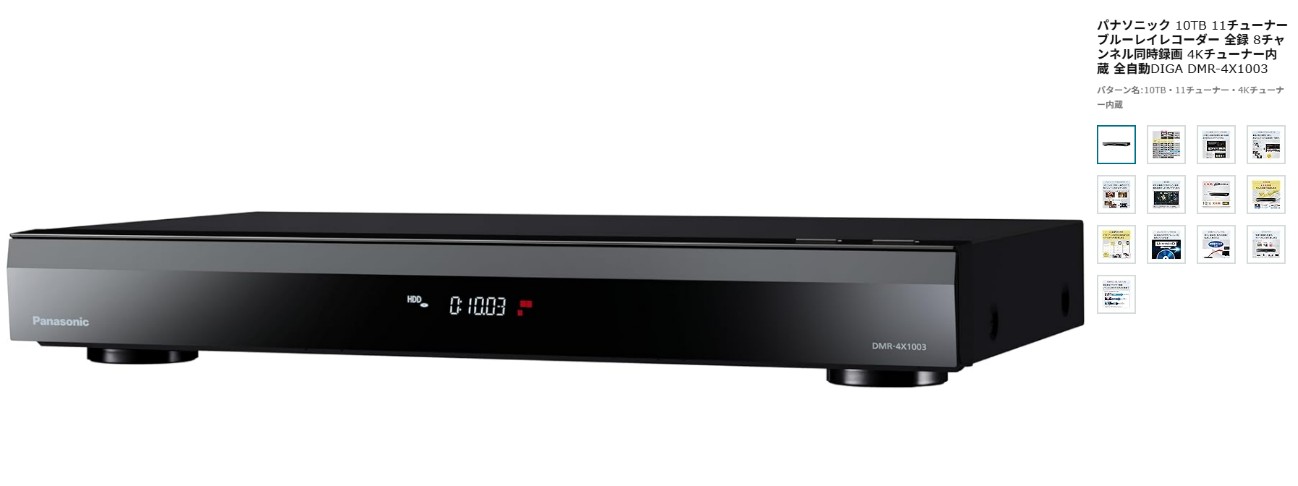
パナソニックのDIGAは、モデルによって利用できるネット動画サービスが異なります。リモコンの「ホーム」や「ネット動画」からアプリ一覧を開き、U-NEXTが表示されるモデルであれば、そのままログインして再生できます。
- 設定方法: DIGAとテレビをHDMIケーブルで接続し、DIGAをインターネットへ接続します。その後、「ホーム」または「ネット動画」からU-NEXTを起動します。
- ログイン: 画面上でメールアドレスとパスワードを入力するほか、機種によってはQRコードやログインコードを利用できます。
- 注意点: スマホアプリ「どこでもディーガ」は、DIGAに保存したテレビ録画番組などを視聴・管理する機能です。U-NEXT作品を「どこでもディーガ」へ保存する機能ではありません。
代表的なDIGAシリーズ:
全自動ディーガ DMR-2X203/DMR-4X603/DMR-4X1003
- 全自動録画や4K放送録画に対応した上位シリーズです。U-NEXTへの対応有無とは別に、テレビ番組を複数チャンネル録画したい方に向いています。
- Amazon商品ページ: パナソニック 10TB 全自動ディーガ DMR-4X1003
4Kディーガ DMR-4W102/DMR-4W202
- 4Kチューナーを搭載した標準モデルです。U-NEXTの4K作品を再生できるかどうかは、アプリ、作品、テレビ、HDMI接続を含む再生環境によって変わります。
- Amazon商品ページ: パナソニック 2TB 4Kディーガ DMR-4W202
ソニー(BDZシリーズ)
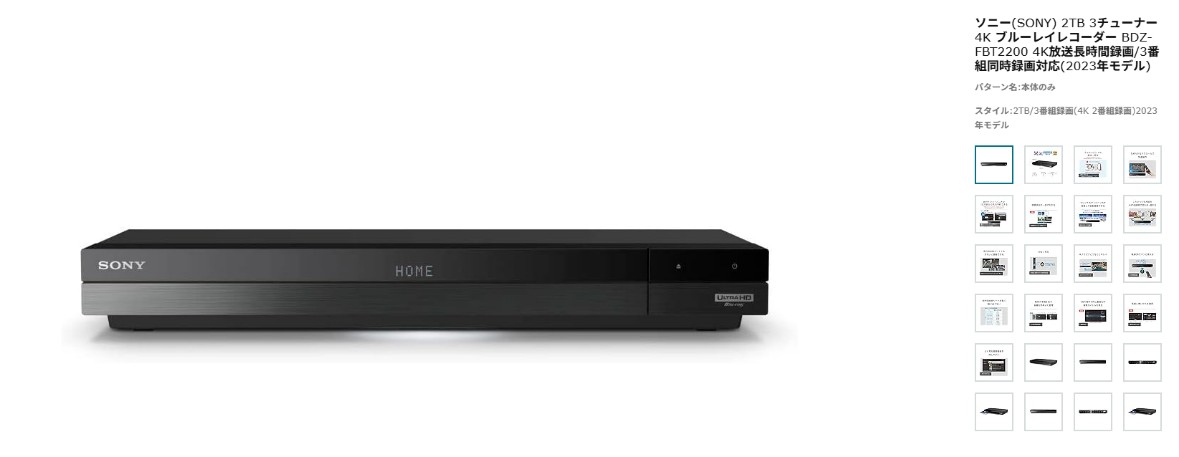
ソニーのBDZシリーズはブルーレイレコーダーであり、Android TV/Google TVを搭載したBRAVIAとは別の製品です。そのため、BDZへGoogle Playストアから自由にU-NEXTアプリを追加できるわけではありません。
- 利用方法: BDZのホーム画面やネットワークサービス内にU-NEXTが用意されているモデルでは、アプリを起動してログインします。
- U-NEXTが表示されない場合: BDZ経由での視聴にこだわらず、BRAVIAのU-NEXTアプリやFire TV Stickを利用するほうがスムーズです。
代表的なBDZシリーズ:
BDZ-FBT2100/BDZ-FBT4100
- 4Kチューナーと複数番組録画に対応したシリーズです。テレビ番組の予約・録画機能を重視する方に向いています。
- Amazon商品ページ: ソニー 4TB BDZ-FBT4100
BDZ-FBT2200
- 2TB HDDと4K放送録画に対応したモデルです。U-NEXTを利用する目的だけで選ぶのではなく、地上波・BS・4K放送の録画機能も含めて検討する製品です。
- Amazon商品ページ: ソニー 2TB BDZ-FBT2200
シャープ(AQUOS)/東芝(REGZA)
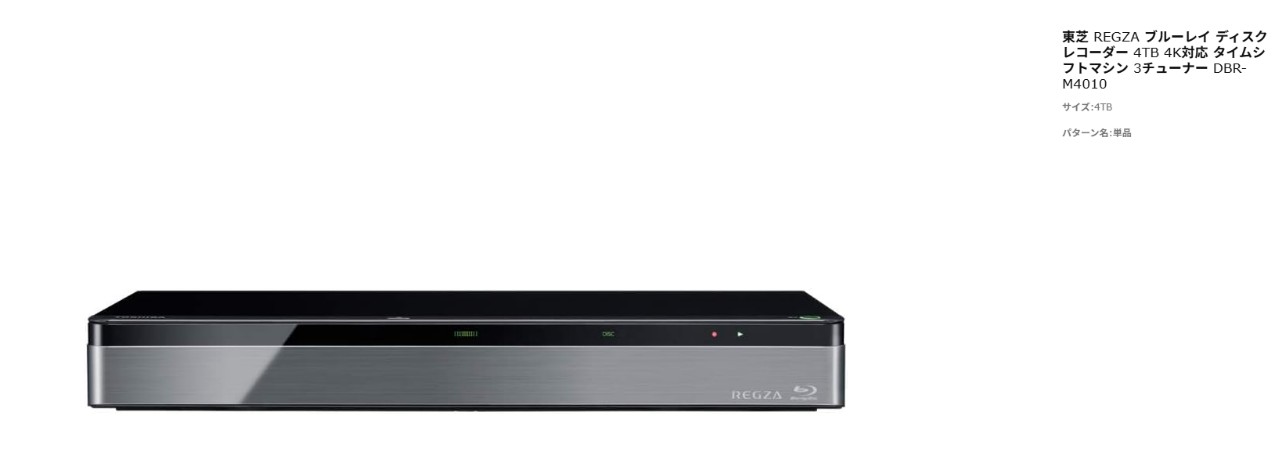
AQUOSブルーレイやREGZAブルーレイも、録画機能と動画配信サービスへの対応は別に考える必要があります。「ドラ丸」や「タイムシフトマシン」に対応していても、それだけでU-NEXTアプリを利用できるわけではありません。
- シャープ AQUOS ブルーレイ 2B-C10EW1/2B-C20ET1
- 「ドラ丸」など、テレビ番組を自動録画する機能を備えたシリーズです。U-NEXTがアプリ一覧にない場合は、テレビ側のアプリやストリーミングデバイスを利用します。
- Amazon商品ページ: シャープ AQUOS ブルーレイ 2B-C10EW1/2B-C20ET1
- 東芝 REGZA ブルーレイ DBR-T1010/DBR-M4010
- 時短再生やタイムシフトマシンなど、テレビ番組の録画・再生を効率化する機能が特徴です。U-NEXTを視聴する場合は、テレビ側のREGZAアプリやFire TV Stickを使う方法も選べます。
- Amazon商品ページ: 東芝 4TB DBR-M4010
レコーダーがU-NEXTに対応していない場合の視聴方法
レコーダーのアプリ一覧にU-NEXTがない場合でも、レコーダーを買い替える必要はありません。テレビのHDMI端子へFire TV Stickなどを接続すれば、古いテレビでもU-NEXTを大画面で視聴できます。
Fire TV Stick 4K Maxをテレビへ接続する
- Fire TV Stick 4K Maxをテレビ、または対応するAVアンプの空いているHDMI入力端子へ接続します。
- 画面の案内に沿ってWi-Fiへ接続し、U-NEXTアプリをインストールします。
- U-NEXTへログインすれば、レコーダーを経由せずにテレビで再生できます。
ブルーレイレコーダーのHDMI端子は通常、映像をテレビへ送るための出力端子です。Fire TV Stickをレコーダーへ挿して録画するための入力端子ではありません。
- Amazon商品ページ: Fire TV Stick 4K Max
U-NEXTがテレビで見られないときのチェックポイント
接続方法が正しくても再生が止まる場合は、機器の故障より先に、通信、ログイン、HDMI接続の順で確認すると原因を絞りやすくなります。
- 映像が止まる・カクつく: Wi-Fiルーターとの距離を近づけるか、有線LAN接続へ切り替えます。4K作品は通信量が大きいため、同じネットワークで大容量通信を行っている端末も一時的に停止します。
- ログインできない: 入力したメールアドレスとパスワードを見直します。QRコードやログインコードが表示される機器では、スマホから認証できます。
- 音が出ない: テレビやAVアンプの音声出力設定を確認し、HDMIケーブルを挿し直します。5.1chで音が出ない場合は、一度ステレオ出力へ切り替えると原因を判断しやすくなります。
- 4Kにならない: 作品、U-NEXTアプリ、再生機器、テレビ、HDMI端子がすべて4K再生に対応している必要があります。レコーダーが4K放送録画に対応していても、U-NEXTアプリが4K再生に対応しているとは限りません。
U-NEXTをレコーダーのHDDへ直接録画できない理由
U-NEXTの配信映像には、著作権保護のためのDRMやHDCPが使用されています。そのため、Fire TV Stickや対応レコーダーで再生した映像を、別のブルーレイレコーダーへ入力してHDDに録画することはできません。
U-NEXT公式アプリのダウンロード機能も、スマホやタブレットのアプリ内でオフライン再生するための機能です。動画ファイルを取り出してレコーダー、USBメモリ、ブルーレイへ移すことはできません。
ここまでが公式機能の範囲です。配信終了後もU-NEXT動画を保存したい場合は、PCへ動画ファイルとして保存する方法と、再生中の映像を録画する方法を分けて選びます。
U-NEXT動画をPCに保存する方法
U-NEXTをレコーダーへ直接録画できない場合でも、PCへ保存した動画を対応テレビやメディアプレーヤーで再生する方法があります。ここでは、ダウンロード型のStreamFab U-NEXT ダウンローダーと、録画型のRecordFabを比較します。
StreamFab U-NEXT ダウンローダー

StreamFab U-NEXT ダウンローダーは、U-NEXT動画をPCへダウンロードしてMP4またはMKV形式で保存するソフトです。動画を再生時間どおりに録画する方式ではないため、通常は録画ソフトより短時間で保存できます。
- 元動画で利用できる画質に応じて、最高4Kで保存
- MP4/MKV形式に対応
- H.264/H.265コーデックを選択可能
- 5.1ch音声、字幕、音声トラックを選択可能
- 複数作品やシリーズの一括保存に対応
- Windows/macOSに対応
RecordFab
RecordFabは、ストリーミング動画やライブ配信を録画して保存するWindows向けソフトです。動画を解析して直接ダウンロードするStreamFabとは異なり、再生中の映像を録画する方式を採用しています。
- U-NEXTの動画やライブ配信を録画可能
- 最大1.0〜5.0倍速の録画に対応
- 最大1080pで録画
- 録画中も別のPC作業を行えるバックグラウンド録画に対応
- Windowsに対応
U-NEXTの録画方法については、U-NEXT動画を録画する手順で詳しく解説しています。
StreamFabとRecordFabの違い
| 比較項目 | StreamFab U-NEXT ダウンローダー | RecordFab |
| 保存方式 | ダウンロード方式 | ストリーミング録画方式 |
| 対応OS | Windows/macOS | Windows |
| 保存速度 | 再生時間を待たずに保存しやすい | 最大1.0〜5.0倍速 |
| 画質 | 元動画に応じて最高4K | 最大1080p |
| 音声・字幕 | 5.1ch音声、字幕、音声トラックを選択可能 | 録画時に再生した音声と字幕を映像へ保存 |
| バックグラウンド実行 | 対応 | 対応 |
| ライブ配信 | 配信済みの見逃し・アーカイブ動画を保存。ライブ配信のリアルタイム保存には非対応 | 再生中のライブ配信を録画可能 |
| 一括保存 | 対応 | 1本ずつ録画 |
| 向いている人 | 画質、保存速度、字幕、一括保存を重視する人 | ライブ配信や再生中の動画を録画したい人 |
映画、ドラマ、アニメを効率よく保存したい場合はStreamFab、リアルタイムのライブ映像を残したい場合はRecordFabというように、動画の種類で使い分けると選びやすくなります。
StreamFabでU-NEXT動画をダウンロードする手順は、以下の動画でも確認できます。
PCに保存したU-NEXT動画をレコーダーやテレビで再生する方法
StreamFabやRecordFabでPCへ保存した動画は、USBメモリや外付けHDDへ移動できます。ただし、USBをレコーダーへ接続すれば、すべてのMP4動画を必ず再生できるわけではありません。
再生できるかどうかは、レコーダーやテレビが対応する動画形式、映像コーデック、音声形式、解像度、フレームレート、USBメモリのファイルシステムによって決まります。
- 動画形式:MP4またはMKV
- 映像コーデック:H.264またはH.265
- 音声形式:AAC、AC-3など
- 解像度:720p、1080p、4K
- USBファイルシステム:FAT32、exFAT、NTFS
対応機器であれば、USBメモリ内の動画ファイルを「メディアプレーヤー」「動画」「ビデオ一覧」などのメニューから再生できます。これは動画をレコーダーのHDDへ録画する方法ではなく、USB内のファイルをレコーダーやテレビで読み込む方法です。
再生互換性を優先する場合は、MP4、H.264、AACの組み合わせが比較的扱いやすい形式です。H.265や4K動画が再生できない場合は、StreamFabの出力設定をH.264/1080pへ変更すると改善することがあります。
注意: 著作権者の許可がある動画、自分で投稿した動画、保存が認められているコンテンツを対象に利用してください。保存した動画を権利者の許可なく再配布、公開、販売することは避けましょう。
U-NEXTとレコーダーに関するよくある質問
U-NEXTをテレビで見る方法や、レコーダーへの録画、USB再生についてよくある疑問をまとめました。
U-NEXTをブルーレイレコーダーのHDDに直接録画できますか?
できません。U-NEXTの配信動画にはDRMやHDCPによる著作権保護が使用されているため、地上波番組のようにレコーダーのHDDへ直接録画することはできません。
PCに保存した動画をレコーダーで再生すると映像がカクつくのはなぜですか?
レコーダーが動画のコーデックや解像度に対応していない、USBメモリの読み込み速度が足りない、動画のビットレートが高すぎるといった原因が考えられます。H.265や4Kで不安定な場合は、H.264/1080pへ変更すると再生しやすくなります。
RecordFabでU-NEXTを録画すると画面が真っ黒になるのはなぜですか?
一般的なデスクトップ録画やブラウザ録画を使用すると、著作権保護の影響で映像が黒くなることがあります。RecordFab内の対応ブラウザと録画モードを使用し、アプリを最新版へ更新してから再度録画します。
外付けHDDをレコーダーにつなげばU-NEXT動画を保存できますか?
レコーダーへ接続した外付けHDDは、通常、地上波やBS番組などを録画するために使用されます。U-NEXTの配信動画を外付けHDDへ直接録画することはできません。PCで保存したMP4を外付けHDDから再生できるかどうかは、レコーダーのメディア再生機能によって異なります。
Fire TV Stickをレコーダーへ接続すればU-NEXTを録画できますか?
できません。Fire TV StickはテレビやAVアンプのHDMI入力端子へ接続して視聴する機器です。一般的なブルーレイレコーダーのHDMI端子は出力用であり、Fire TV Stickの映像を入力して録画する用途には使えません。
U-NEXT動画をブルーレイへ保存できますか?
U-NEXT公式アプリのダウンロード動画をブルーレイへ書き出すことはできません。PCへMP4として保存した動画であれば、ライティングソフトでデータディスクを作成できます。一般的なブルーレイプレーヤーで再生するBDMV形式にする場合は、対応するオーサリングソフトで映像と音声を変換する必要があります。
詳しい流れはU-NEXT動画をダウンロードしてブルーレイに保存する方法で解説しています。
「U-NEXTをテレビの大画面で見たい」「今持っているブルーレイレコーダーで再生できる?」「お気に入りの作品をレコーダーへ録画して残したい」と考えている方も多いでしょう。
結論から言うと、U-NEXTは一部のテレビやブルーレイレコーダーで視聴できますが、すべてのレコーダーがU-NEXTアプリに対応しているわけではありません。また、U-NEXTの配信動画をレコーダーのHDDへ直接録画することもできません。
そのため、まずは「レコーダーでU-NEXTを再生したい」のか、「配信終了後も動画を保存したい」のかを分けて考えることが大切です。本記事では、U-NEXT対応レコーダーの見分け方、テレビへの接続方法、録画できない理由、PCへ動画を保存して大画面で再生する方法まで順番に解説します。
U-NEXTとレコーダーの連携でできること・できないこと
最初に押さえておきたいのは、U-NEXTの「再生」と「録画」は別の機能だという点です。U-NEXTアプリに対応した機器では作品を再生できますが、配信映像を地上波番組のようにレコーダーへ録画することはできません。
U-NEXT対応レコーダーでできること
- テレビでのU-NEXT視聴: U-NEXTアプリに対応したレコーダーであれば、HDMI接続したテレビで作品を再生できます。
- ネット動画非対応テレビでの視聴: テレビ自体がU-NEXTに対応していなくても、対応レコーダーやFire TV Stickなどを利用すれば視聴できます。
- 映像補正機能の利用: 機器によってはアップコンバートやノイズ低減などの映像補正を利用できます。ただし、元の配信画質を超えて映像情報が増えるわけではありません。
- ホームシアターでの再生: 作品、再生機器、U-NEXTアプリ、AVアンプが対応していれば、5.1ch音声で楽しめる場合があります。
U-NEXT対応レコーダーでもできないこと
- レコーダーHDDへの直接録画: U-NEXTのストリーミング動画を、地上波やBS番組のようにブルーレイレコーダーのHDDへ直接録画することはできません。
- 公式ダウンロード動画の取り出し: U-NEXT公式アプリでダウンロードした作品はアプリ内で管理され、MP4ファイルとしてUSBメモリやブルーレイへ移動できません。
つまり、U-NEXTをテレビで見るだけなら対応アプリやストリーミングデバイスで十分です。一方、U-NEXT動画を録画・保存して配信終了後も見たい場合は、レコーダーとは別の保存方法を考える必要があります。
U-NEXT対応ブルーレイレコーダーの見分け方
U-NEXTは一部のブルーレイレコーダーに対応していますが、「2020年以降のモデルなら使える」というように発売時期だけでは判断できません。同じメーカーでも、シリーズや型番によって利用できる動画配信サービスが異なります。
レコーダーのホーム画面やアプリ一覧にU-NEXTが表示されていれば、その機器からログインして視聴できます。U-NEXTが表示されない場合、後からアプリを追加できないモデルも多いため、Fire TV Stickなどをテレビへ接続するほうが簡単です。
パナソニック(DIGA/ディーガ)
パナソニックのDIGAは、モデルによって利用できるネット動画サービスが異なります。リモコンの「ホーム」や「ネット動画」からアプリ一覧を開き、U-NEXTが表示されるモデルであれば、そのままログインして再生できます。
- 設定方法: DIGAとテレビをHDMIケーブルで接続し、DIGAをインターネットへ接続します。その後、「ホーム」または「ネット動画」からU-NEXTを起動します。
- ログイン: 画面上でメールアドレスとパスワードを入力するほか、機種によってはQRコードやログインコードを利用できます。
- 注意点: スマホアプリ「どこでもディーガ」は、DIGAに保存したテレビ録画番組などを視聴・管理する機能です。U-NEXT作品を「どこでもディーガ」へ保存する機能ではありません。
代表的なDIGAシリーズ:
全自動ディーガ DMR-2X203/DMR-4X603/DMR-4X1003
- 全自動録画や4K放送録画に対応した上位シリーズです。U-NEXTへの対応有無とは別に、テレビ番組を複数チャンネル録画したい方に向いています。
- Amazon商品ページ: パナソニック 10TB 全自動ディーガ DMR-4X1003
4Kディーガ DMR-4W102/DMR-4W202
- 4Kチューナーを搭載した標準モデルです。U-NEXTの4K作品を再生できるかどうかは、アプリ、作品、テレビ、HDMI接続を含む再生環境によって変わります。
- Amazon商品ページ: パナソニック 2TB 4Kディーガ DMR-4W202
ソニー(BDZシリーズ)
ソニーのBDZシリーズはブルーレイレコーダーであり、Android TV/Google TVを搭載したBRAVIAとは別の製品です。そのため、BDZへGoogle Playストアから自由にU-NEXTアプリを追加できるわけではありません。
- 利用方法: BDZのホーム画面やネットワークサービス内にU-NEXTが用意されているモデルでは、アプリを起動してログインします。
- U-NEXTが表示されない場合: BDZ経由での視聴にこだわらず、BRAVIAのU-NEXTアプリやFire TV Stickを利用するほうがスムーズです。
代表的なBDZシリーズ:
BDZ-FBT2100/BDZ-FBT4100
- 4Kチューナーと複数番組録画に対応したシリーズです。テレビ番組の予約・録画機能を重視する方に向いています。
- Amazon商品ページ: ソニー 4TB BDZ-FBT4100
BDZ-FBT2200
- 2TB HDDと4K放送録画に対応したモデルです。U-NEXTを利用する目的だけで選ぶのではなく、地上波・BS・4K放送の録画機能も含めて検討する製品です。
- Amazon商品ページ: ソニー 2TB BDZ-FBT2200
シャープ(AQUOS)/東芝(REGZA)
AQUOSブルーレイやREGZAブルーレイも、録画機能と動画配信サービスへの対応は別に考える必要があります。「ドラ丸」や「タイムシフトマシン」に対応していても、それだけでU-NEXTアプリを利用できるわけではありません。
- シャープ AQUOS ブルーレイ 2B-C10EW1/2B-C20ET1
- 「ドラ丸」など、テレビ番組を自動録画する機能を備えたシリーズです。U-NEXTがアプリ一覧にない場合は、テレビ側のアプリやストリーミングデバイスを利用します。
- Amazon商品ページ: シャープ AQUOS ブルーレイ 2B-C10EW1/2B-C20ET1
- 東芝 REGZA ブルーレイ DBR-T1010/DBR-M4010
- 時短再生やタイムシフトマシンなど、テレビ番組の録画・再生を効率化する機能が特徴です。U-NEXTを視聴する場合は、テレビ側のREGZAアプリやFire TV Stickを使う方法も選べます。
- Amazon商品ページ: 東芝 4TB DBR-M4010
レコーダーがU-NEXTに対応していない場合の視聴方法
レコーダーのアプリ一覧にU-NEXTがない場合でも、レコーダーを買い替える必要はありません。テレビのHDMI端子へFire TV Stickなどを接続すれば、古いテレビでもU-NEXTを大画面で視聴できます。
Fire TV Stick 4K Maxをテレビへ接続する
- Fire TV Stick 4K Maxをテレビ、または対応するAVアンプの空いているHDMI入力端子へ接続します。
- 画面の案内に沿ってWi-Fiへ接続し、U-NEXTアプリをインストールします。
- U-NEXTへログインすれば、レコーダーを経由せずにテレビで再生できます。
ブルーレイレコーダーのHDMI端子は通常、映像をテレビへ送るための出力端子です。Fire TV Stickをレコーダーへ挿して録画するための入力端子ではありません。
- Amazon商品ページ: Fire TV Stick 4K Max
U-NEXTがテレビで見られないときのチェックポイント
接続方法が正しくても再生が止まる場合は、機器の故障より先に、通信、ログイン、HDMI接続の順で確認すると原因を絞りやすくなります。
- 映像が止まる・カクつく: Wi-Fiルーターとの距離を近づけるか、有線LAN接続へ切り替えます。4K作品は通信量が大きいため、同じネットワークで大容量通信を行っている端末も一時的に停止します。
- ログインできない: 入力したメールアドレスとパスワードを見直します。QRコードやログインコードが表示される機器では、スマホから認証できます。
- 音が出ない: テレビやAVアンプの音声出力設定を確認し、HDMIケーブルを挿し直します。5.1chで音が出ない場合は、一度ステレオ出力へ切り替えると原因を判断しやすくなります。
- 4Kにならない: 作品、U-NEXTアプリ、再生機器、テレビ、HDMI端子がすべて4K再生に対応している必要があります。レコーダーが4K放送録画に対応していても、U-NEXTアプリが4K再生に対応しているとは限りません。
U-NEXTをレコーダーのHDDへ直接録画できない理由
U-NEXTの配信映像には、著作権保護のためのDRMやHDCPが使用されています。そのため、Fire TV Stickや対応レコーダーで再生した映像を、別のブルーレイレコーダーへ入力してHDDに録画することはできません。
U-NEXT公式アプリのダウンロード機能も、スマホやタブレットのアプリ内でオフライン再生するための機能です。動画ファイルを取り出してレコーダー、USBメモリ、ブルーレイへ移すことはできません。
ここまでが公式機能の範囲です。配信終了後もU-NEXT動画を保存したい場合は、PCへ動画ファイルとして保存する方法と、再生中の映像を録画する方法を分けて選びます。
U-NEXT動画をPCに保存する方法
U-NEXTをレコーダーへ直接録画できない場合でも、PCへ保存した動画を対応テレビやメディアプレーヤーで再生する方法があります。ここでは、ダウンロード型のStreamFab U-NEXT ダウンローダーと、録画型のRecordFabを比較します。
StreamFab U-NEXT ダウンローダー
StreamFab U-NEXT ダウンローダーは、U-NEXT動画をPCへダウンロードしてMP4またはMKV形式で保存するソフトです。動画を再生時間どおりに録画する方式ではないため、通常は録画ソフトより短時間で保存できます。
- 元動画で利用できる画質に応じて、最高4Kで保存
- MP4/MKV形式に対応
- H.264/H.265コーデックを選択可能
- 5.1ch音声、字幕、音声トラックを選択可能
- 複数作品やシリーズの一括保存に対応
- Windows/macOSに対応
RecordFab
RecordFabは、ストリーミング動画やライブ配信を録画して保存するWindows向けソフトです。動画を解析して直接ダウンロードするStreamFabとは異なり、再生中の映像を録画する方式を採用しています。
- U-NEXTの動画やライブ配信を録画可能
- 最大1.0〜5.0倍速の録画に対応
- 最大1080pで録画
- 録画中も別のPC作業を行えるバックグラウンド録画に対応
- Windowsに対応
U-NEXTの録画方法については、U-NEXT動画を録画する手順で詳しく解説しています。
StreamFabとRecordFabの違い
| 比較項目 | StreamFab U-NEXT ダウンローダー | RecordFab |
| 保存方式 | ダウンロード方式 | ストリーミング録画方式 |
| 対応OS | Windows/macOS | Windows |
| 保存速度 | 再生時間を待たずに保存しやすい | 最大1.0〜5.0倍速 |
| 画質 | 元動画に応じて最高4K | 最大1080p |
| 音声・字幕 | 5.1ch音声、字幕、音声トラックを選択可能 | 録画時に再生した音声と字幕を映像へ保存 |
| バックグラウンド実行 | 対応 | 対応 |
| ライブ配信 | 配信済みの見逃し・アーカイブ動画を保存。ライブ配信のリアルタイム保存には非対応 | 再生中のライブ配信を録画可能 |
| 一括保存 | 対応 | 1本ずつ録画 |
| 向いている人 | 画質、保存速度、字幕、一括保存を重視する人 | ライブ配信や再生中の動画を録画したい人 |
映画、ドラマ、アニメを効率よく保存したい場合はStreamFab、リアルタイムのライブ映像を残したい場合はRecordFabというように、動画の種類で使い分けると選びやすくなります。
StreamFabでU-NEXT動画をダウンロードする手順は、以下の動画でも確認できます。
PCに保存したU-NEXT動画をレコーダーやテレビで再生する方法
StreamFabやRecordFabでPCへ保存した動画は、USBメモリや外付けHDDへ移動できます。ただし、USBをレコーダーへ接続すれば、すべてのMP4動画を必ず再生できるわけではありません。
再生できるかどうかは、レコーダーやテレビが対応する動画形式、映像コーデック、音声形式、解像度、フレームレート、USBメモリのファイルシステムによって決まります。
- 動画形式:MP4またはMKV
- 映像コーデック:H.264またはH.265
- 音声形式:AAC、AC-3など
- 解像度:720p、1080p、4K
- USBファイルシステム:FAT32、exFAT、NTFS
対応機器であれば、USBメモリ内の動画ファイルを「メディアプレーヤー」「動画」「ビデオ一覧」などのメニューから再生できます。これは動画をレコーダーのHDDへ録画する方法ではなく、USB内のファイルをレコーダーやテレビで読み込む方法です。
再生互換性を優先する場合は、MP4、H.264、AACの組み合わせが比較的扱いやすい形式です。H.265や4K動画が再生できない場合は、StreamFabの出力設定をH.264/1080pへ変更すると改善することがあります。
注意: 著作権者の許可がある動画、自分で投稿した動画、保存が認められているコンテンツを対象に利用してください。保存した動画を権利者の許可なく再配布、公開、販売することは避けましょう。
U-NEXTとレコーダーに関するよくある質問
U-NEXTをテレビで見る方法や、レコーダーへの録画、USB再生についてよくある疑問をまとめました。
U-NEXTをブルーレイレコーダーのHDDに直接録画できますか?
できません。U-NEXTの配信動画にはDRMやHDCPによる著作権保護が使用されているため、地上波番組のようにレコーダーのHDDへ直接録画することはできません。
PCに保存した動画をレコーダーで再生すると映像がカクつくのはなぜですか?
レコーダーが動画のコーデックや解像度に対応していない、USBメモリの読み込み速度が足りない、動画のビットレートが高すぎるといった原因が考えられます。H.265や4Kで不安定な場合は、H.264/1080pへ変更すると再生しやすくなります。
RecordFabでU-NEXTを録画すると画面が真っ黒になるのはなぜですか?
一般的なデスクトップ録画やブラウザ録画を使用すると、著作権保護の影響で映像が黒くなることがあります。RecordFab内の対応ブラウザと録画モードを使用し、アプリを最新版へ更新してから再度録画します。
外付けHDDをレコーダーにつなげばU-NEXT動画を保存できますか?
レコーダーへ接続した外付けHDDは、通常、地上波やBS番組などを録画するために使用されます。U-NEXTの配信動画を外付けHDDへ直接録画することはできません。PCで保存したMP4を外付けHDDから再生できるかどうかは、レコーダーのメディア再生機能によって異なります。
Fire TV Stickをレコーダーへ接続すればU-NEXTを録画できますか?
できません。Fire TV StickはテレビやAVアンプのHDMI入力端子へ接続して視聴する機器です。一般的なブルーレイレコーダーのHDMI端子は出力用であり、Fire TV Stickの映像を入力して録画する用途には使えません。
U-NEXT動画をブルーレイへ保存できますか?
U-NEXT公式アプリのダウンロード動画をブルーレイへ書き出すことはできません。PCへMP4として保存した動画であれば、ライティングソフトでデータディスクを作成できます。一般的なブルーレイプレーヤーで再生するBDMV形式にする場合は、対応するオーサリングソフトで映像と音声を変換する必要があります。
詳しい流れはU-NEXT動画をダウンロードしてブルーレイに保存する方法で解説しています。
まとめ
U-NEXTを大画面で楽しみたいだけなら、対応テレビやFire TV Stickを使う方法が最も手軽です。ブルーレイレコーダーにU-NEXTが入っている場合も、できるのは基本的に作品の再生であり、地上波番組のようにHDDへ直接録画することはできません。
一方で、配信終了後も作品を見返したい場合は、レコーダーへの録画ではなく、PCへ保存する方法を考える必要があります。映画やドラマ、アニメを効率よく残すならStreamFab U-NEXT ダウンローダー、ライブ配信や再生中の映像を記録したい場合はRecordFabというように、作品の種類に合わせて使い分けると分かりやすいでしょう。
PCへ保存した動画をテレビで見る場合は、USBメモリや外付けHDDを利用できます。ただし、再生できる形式は機器によって異なるため、互換性を重視するならMP4、H.264、AACの組み合わせが扱いやすいです。
私自身、最初は「レコーダーがあればU-NEXTも録画できるのでは」と考えましたが、実際には視聴、録画、ファイル保存で仕組みがまったく異なります。この違いを先に理解しておけば、必要のない機器を買い足したり、再生できない形式で保存したりする失敗も避けやすくなります。

U-NEXTのダウンロード保存先を、Android・iPhone・iPad・PC別に解説します。AndroidでSDカードを選ぶ際の注意点、公式アプリでの確認方法、再生期限や保存データの仕組み、PCのローカル保存との違いを確認できます。
橋本 モモカ より - 2026年8月17日
結論からお伝えすると、U-NEXTの公式ダウンロードはスマートフォンやタブレットのアプリ内機能です。PCで利用できる方法、公式制限、実測結果を比較します。
山田 宇真 より - 2026年8月16日
U-NEXT公式アプリとPC用ソフトの違いを整理し、StreamFab All-In-One、CleverGet、TunePat、Audials One 2026を保存方式、出力形式、無料試用、価格で比較します。利用前の注意点と選び方も解説します。
橋本 モモカ より - 2026年8月16日

本記事では、U-NEXTの動画をMP4として保存して、さらにiPhoneのファイルアプリやカメラロールに保存する方法を解説します。筆者が実際に試してみた体験を基にキャプチャ付きで解説しますので、ぜひ最後までご覧ください!
柳 徹子 より - 2026年8月16日