
U-NEXTのダウンロード保存先はどこ?Android・iPhone・PCの違いと注意点

クイック回答
U-NEXT動画の保存先はどこ?変更できる?
結論から言うと、U-NEXTでダウンロードした動画はアプリ内の「ライブラリ」>「ダウンロード済み」で管理されます。Androidの対応端末では内部ストレージまたはSDカードを選べますが、iPhone・iPadはアプリ内のみです。PCブラウザには公式のダウンロード機能がありません。
U-NEXTのダウンロード保存先は端末で異なる
まず押さえておきたいのは、U-NEXT公式のダウンロード機能がスマートフォン・タブレット向けアプリに限られている点です。PCブラウザには公式のダウンロード機能がありません。PCでのU-NEXTダウンロードを検討する場合は、保存先の扱いと公式機能の違いを分けて確認することが大切です。
保存先を選ぶ前に、どの端末・プレイヤーで再生するかを決めておくことがポイントです。まずは、公式アプリでダウンロードした動画がどこに保存されるのか、端末別に確認していきましょう。
- 保存先と再生環境は端末ごとに異なります。
- Androidは対応端末で内部ストレージまたはSDカードを選べます。
- iPhone/iPadはU-NEXTアプリ内で管理され、変更できません。
- PCブラウザには公式のダウンロード機能がありません。
端末別の保存先と変更可否
U-NEXTの公式ダウンロード機能はモバイル端末向けですが、保存先の扱いはAndroidとiOSで異なります。
初期設定のままダウンロードした場合、AndroidとiOSのどちらも、動画はU-NEXTアプリが管理する端末内の領域に保存されます。通常の動画ファイルのように、写真アプリやファイル管理アプリから直接開くことはできません。
保存先を変更できるのはAndroidの対応端末のみです。iPhone・iPadでは保存先を選択する機能がなく、U-NEXTアプリ内で管理されます。iPhoneでのU-NEXT保存も、カメラロールや「ファイル」へ直接書き出す仕組みではありません。
端末別の保存先・変更可否
| 端末 | 保存先 | 変更可否 |
|---|---|---|
| Android | 内部ストレージまたはSDカード | 対応端末で可 |
| iPhone/iPad | U-NEXTアプリ内 | 不可 |
| PC(公式) | ダウンロード不可 | 対象外 |
利用前には最新のU-NEXTアプリを使用してください。iOS 16.5以下では正常に利用できません。ダウンロードの利用台数は、ビデオが1アカウントにつき1台、書籍が1契約につき4台です。
Androidで保存先を切り替える流れ
保存先の変更は、Android版U-NEXTアプリの設定画面から行います。
対応端末にSDカードを挿入したうえで、次の手順に沿って設定してください。
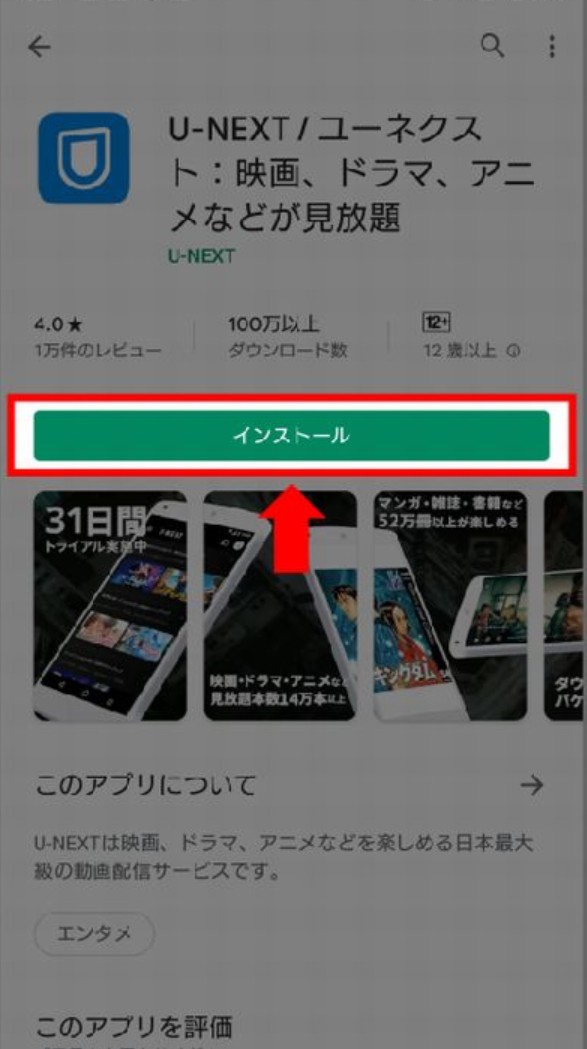
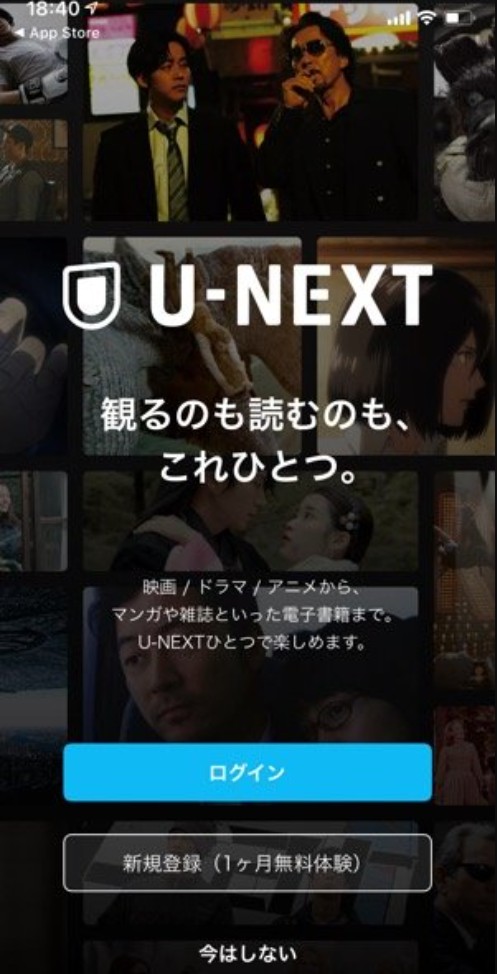
(1)アプリを開いて、ログインします。
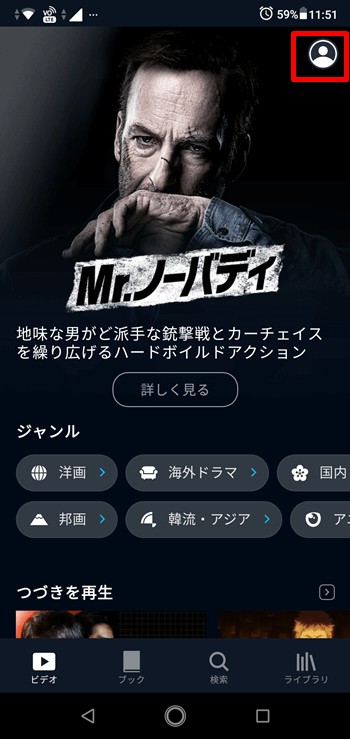
(2)右上の「マイページ」のアイコンをタップすると、「アプリ設定」が見えます。
(3)「アプリ設定」を開いて、「プレイヤー設定」に含まれる「ダウンロード設定」が見えます。
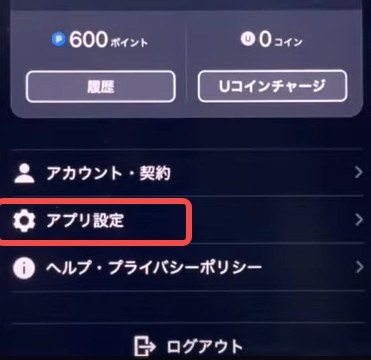
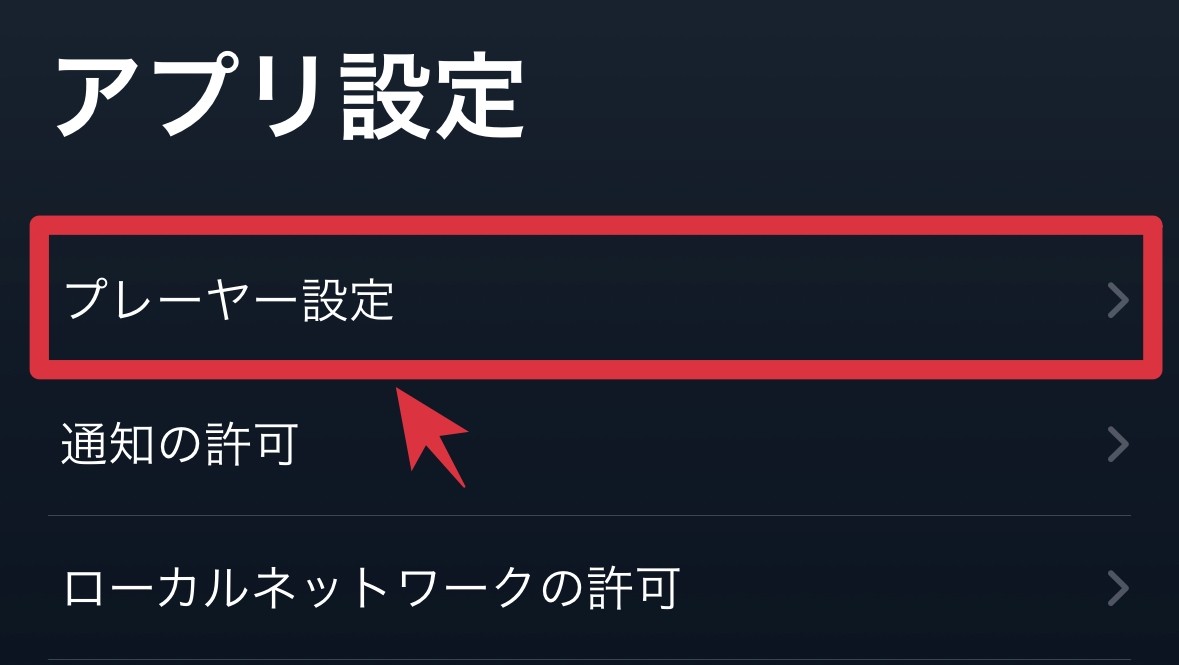
(4)「ダウンロード設定」の「保存先」をタップし、SDカードを挿入した対応端末では「内部ストレージ」または「SDカード」を選択します。
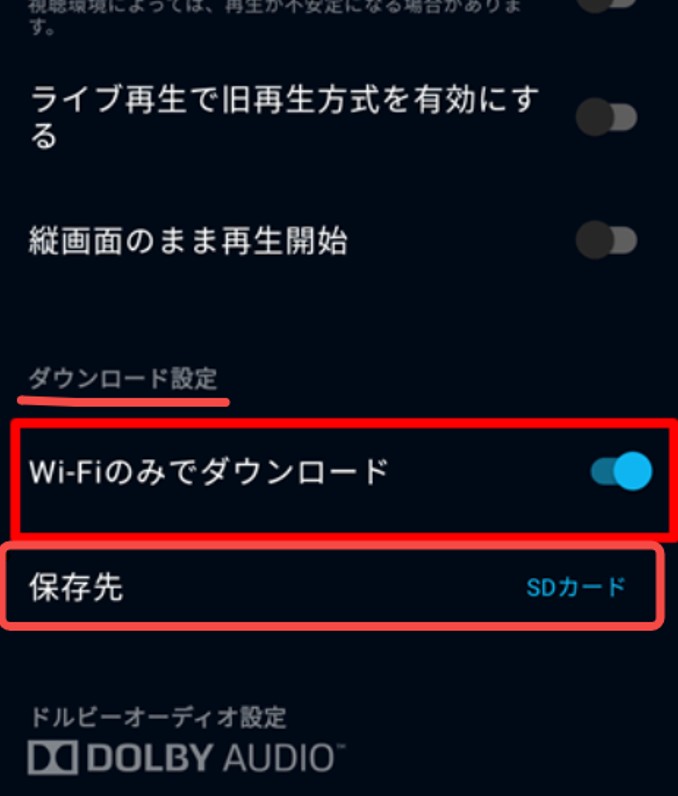
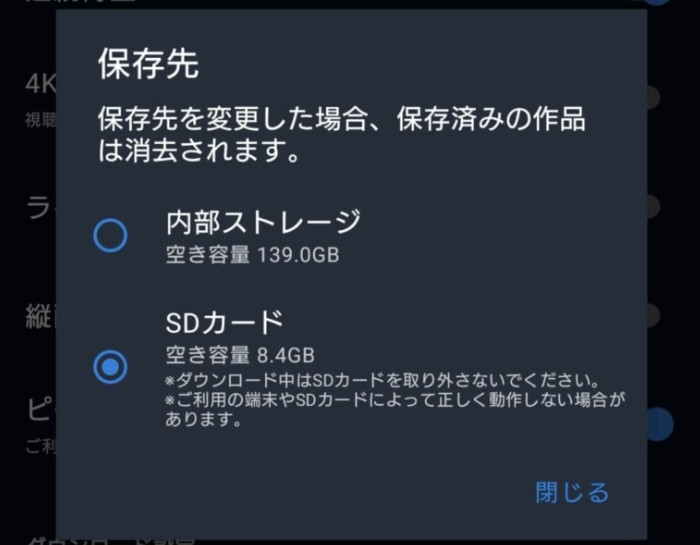
設定前に、内部ストレージとSDカードの空き容量を確認しておきましょう。ダウンロード中や保存後に指定したSDカードを抜くと、ダウンロードデータを失います。ChromeOSではSDカードをダウンロード先に指定できません。
(5)ダウンロード済みの動画はアプリの右下の「ライブラリ」>「ダウンロード済み」のところで確認できます。
公式アプリで保存する流れ
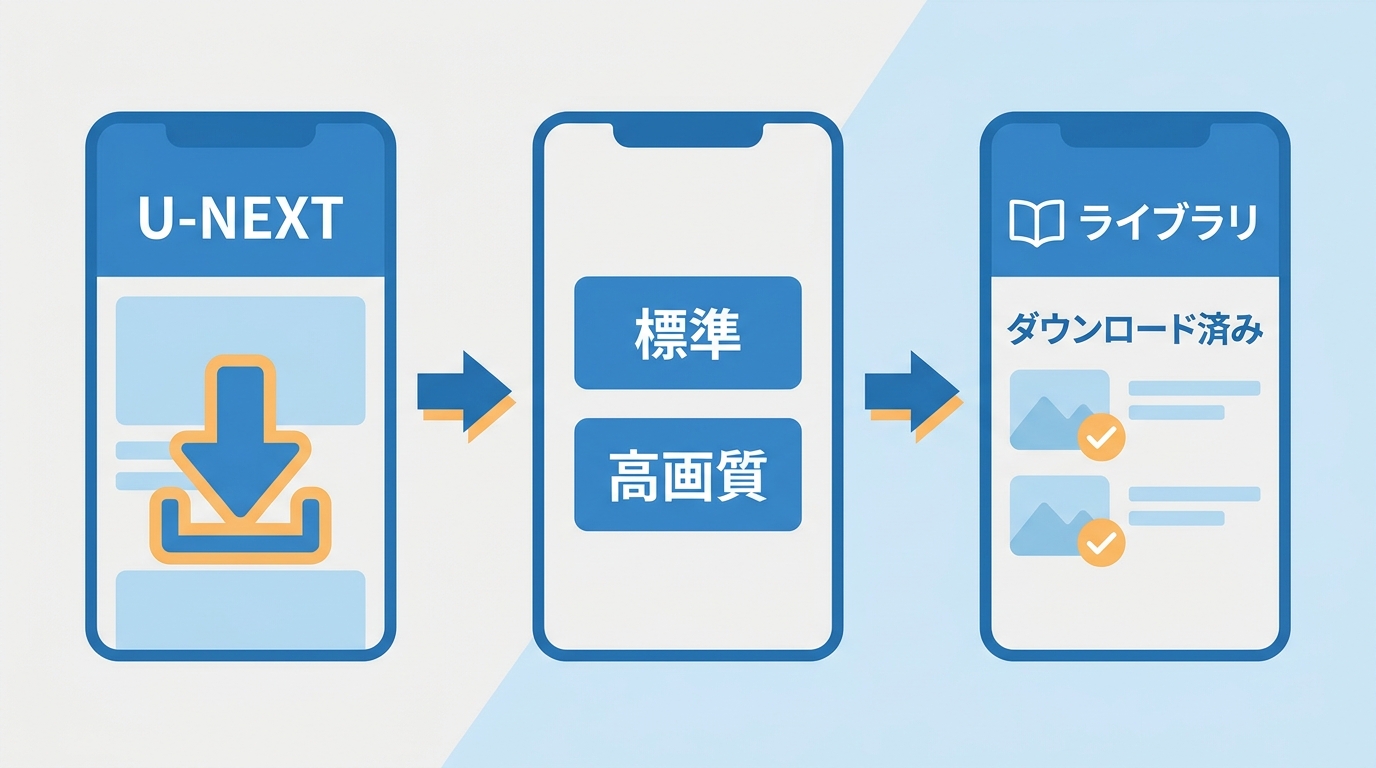
事前にU-NEXTアプリへログインし、端末の空き容量と通信状態を確認します。作品ページを開き、ダウンロードアイコンをタップして、画質など表示された項目を選択してください。
完了した作品は、アプリ右下の「ライブラリ」>「ダウンロード済み」で確認します。作品ページにダウンロードアイコンが表示されない場合は、その作品は対象外です。
保存先を変える前の制限と注意点
アプリ専用データと通常の動画ファイルの違い
Androidで保存先をSDカードへ切り替えても、ダウンロード済み動画を別のフォルダへ移動したり、他のプレイヤーで再生したりすることはできません。
U-NEXT公式アプリで保存した動画は、ライセンス情報と紐づいたアプリ専用データとして管理されます。そのため、保存場所を移動したり、一般的な動画プレイヤーで直接再生したりすることはできず、基本的にはU-NEXT公式アプリ内で視聴します。
視聴期限・通信・利用条件の確認
ダウンロード済み作品の再生期限は作品ごとに表示されます。期限の更新が必要な場合は、通信できる状態でアプリを操作してください。
期限内でも再生できない場合は、通信状態、端末の空き容量、アプリの更新状況を順に確認してください。保存先の変更やSDカードの取り外しがダウンロード中に重なると、データが正常に残らないことがあります。U-NEXTでダウンロードできない原因を詳しく確認したい場合は、 U-NEXTでダウンロードできない原因 も参考になります。
容量とSDカードで気をつけること
容量不足を避けるには、不要になったダウンロード済み作品をライブラリから削除し、保存前に空き容量を確保します。Androidでは対応端末でSDカードを選べますが、アプリ内で管理されるデータである点は変わりません。
U-NEXTダウンロード保存先に関するよくある質問
Q: U-NEXTの漫画や電子書籍はどこに保存されますか?
漫画や電子書籍もU-NEXTアプリ内で管理されます。通常の画像やPDFとして、アプリ外へ取り出す仕組みではありません。
Q: U-NEXTダウンロード保存先を変えると既存動画も移動しますか?
保存先を切り替えても、すでにダウンロード済みの動画が自動で移動するわけではありません。必要に応じて既存動画を削除し、新しい保存先を選んだ状態で再ダウンロードしてください。
Q: U-NEXTダウンロード保存先のSDカードを交換できますか?
指定したSDカードを抜くと、ダウンロードデータを失います。交換後は保存先を再設定し、必要な作品を改めてダウンロードしてください。
Q: U-NEXTで購入した作品もダウンロードできますか?
作品ページにダウンロードアイコンが表示されるかを確認してください。対象外作品や再生期限は作品ごとに異なります。
公式保存とPCのローカル保存の違い
U-NEXT公式アプリのダウンロードデータはアプリ内で管理され、通常のMP4として取り出すことはできません。PCの指定フォルダでファイルを整理したい場合は、視聴権限のあるコンテンツを利用規約と法令の範囲で個人のオフライン視聴用に扱うPC向けソフトを検討します。
PCで保存場所とファイル形式を管理したい方には、StreamFab U-NEXT Downloaderが向いています。
⚖️ ソフトウェアのコンプライアンスについて:
技術的中立性:本ソフトは技術研究および個人のバックアップ目的で開発されました。
正規サブスクリプション必須:有効なU-NEXTアカウントを所有し、視聴権限があるコンテンツのみダウンロード可能です。
私的使用の範囲:著作権法に基づき、ダウンロードしたコンテンツは個人または家庭内での鑑賞に限定してください。
StreamFab U-NEXT Downloader は、PCの指定フォルダへMP4またはMKV形式で保存できるWindows・Mac向けソフトです。H.264とH.265を選べるため、画質と容量のバランスを保存目的に合わせて決められます。DVDへの保存を検討する場合は、 DVDに保存する際の注意点 を確認してください。
シリーズ作品の一括保存に対応し、音声・字幕の言語も選択できます。スマートフォンで一時的にオフライン視聴するだけなら公式アプリが適していますが、PCで保存先と形式を整理したい場合に、このツールの違いが生きます。
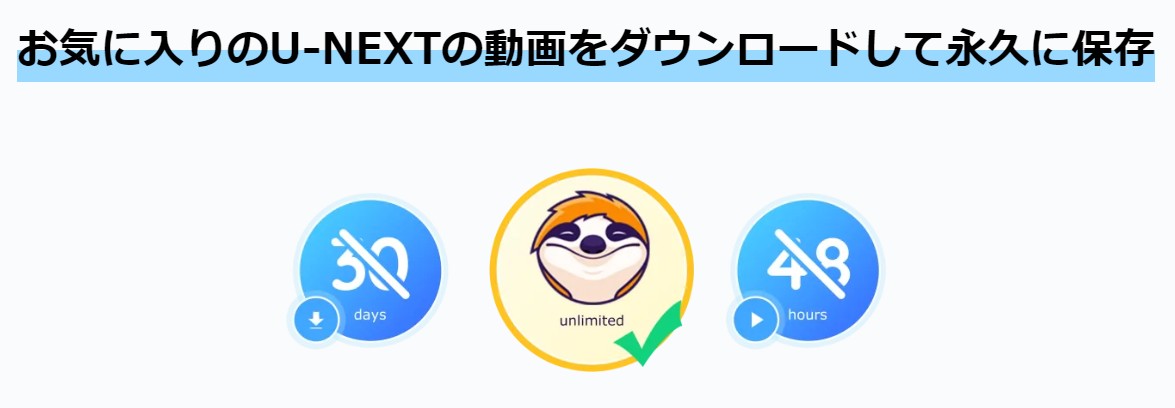
PCの保存フォルダを指定する流れは、次の4段階です。
無料体験では、各サービスにつき3本まで試用ダウンロードできます。Windows版とMac版が用意されているため、利用条件を確認したうえで使用しているPCに合うものを選んでください。
PCの保存フォルダを指定する流れ
(1)StreamFab U-NEXTダウンローダーをPCにインストールしてから、ソフトを開きます。
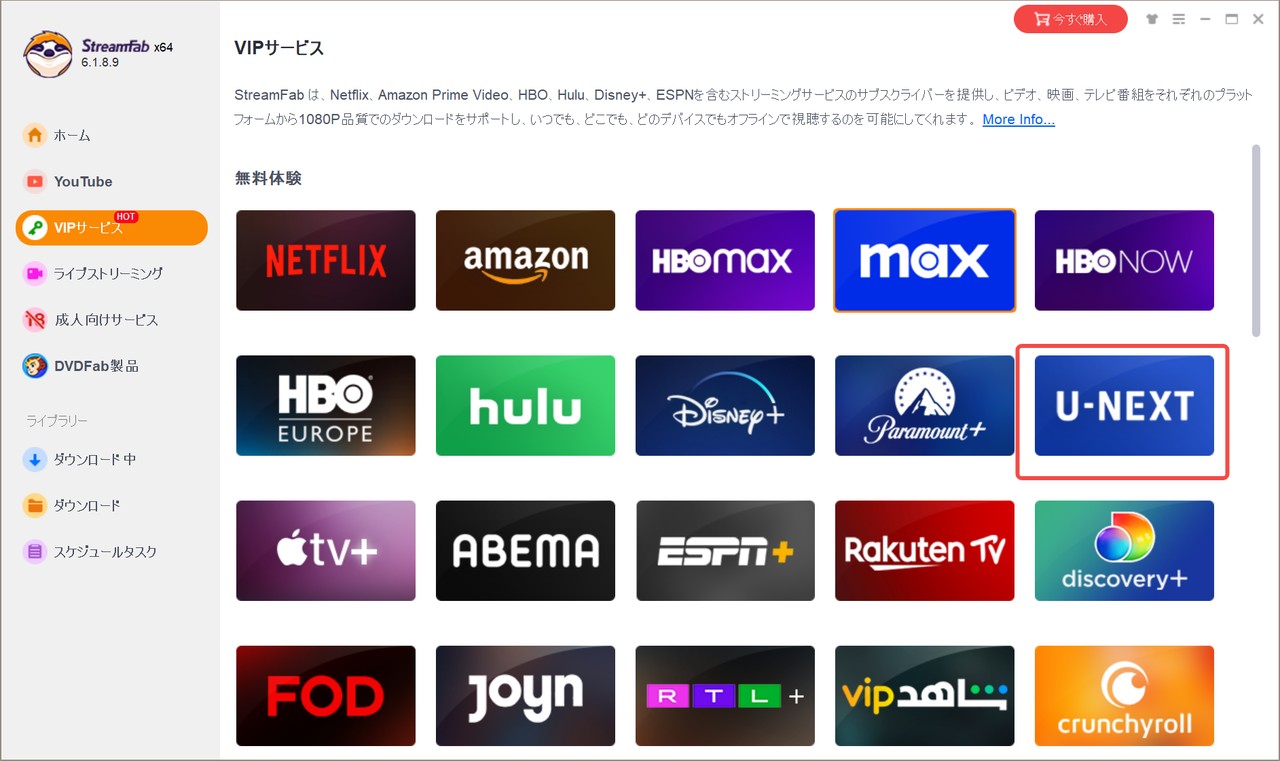
(2)U-NEXTへログインし、保存したい作品を開きます。
(3)画質、音声、字幕、形式を確認して保存を開始します。
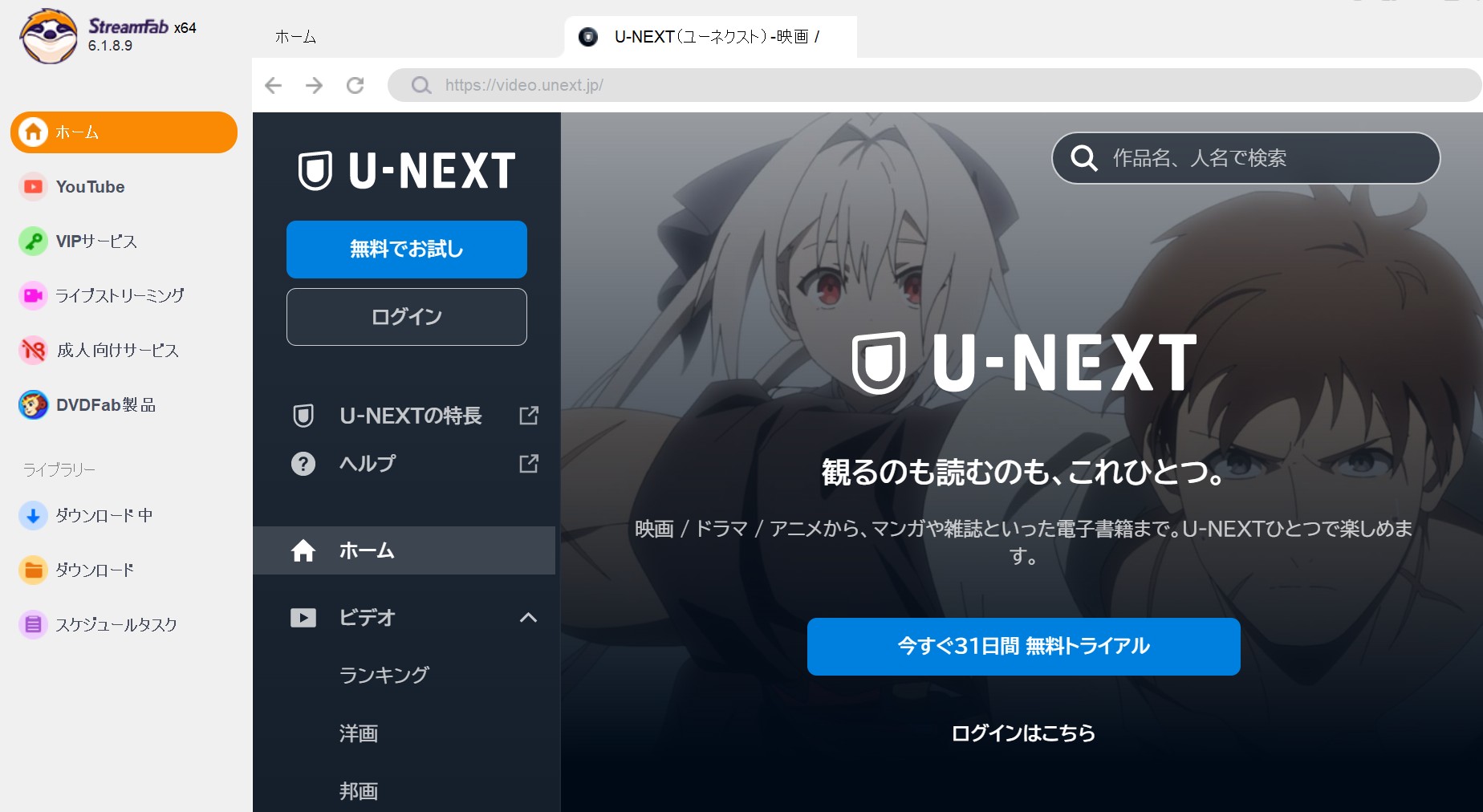
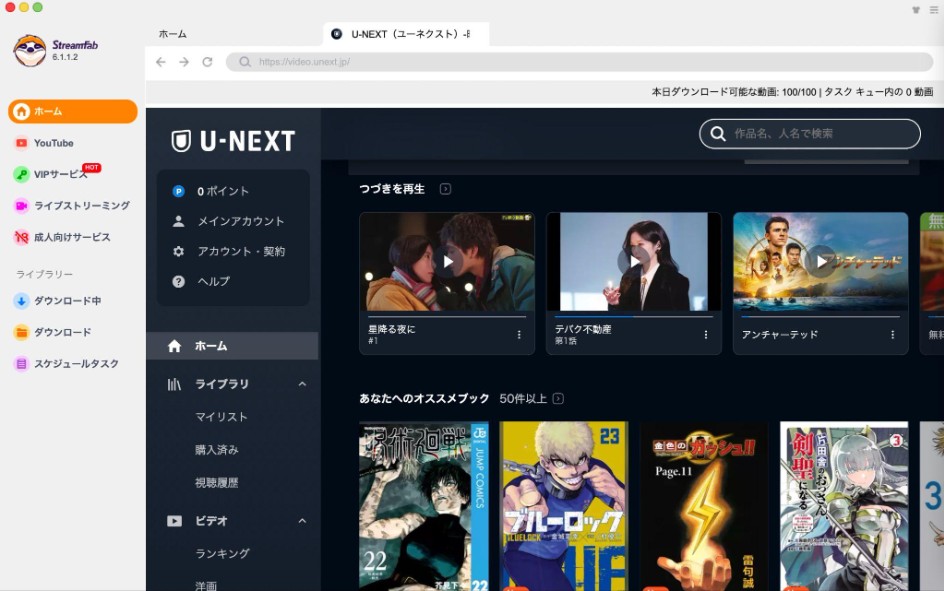
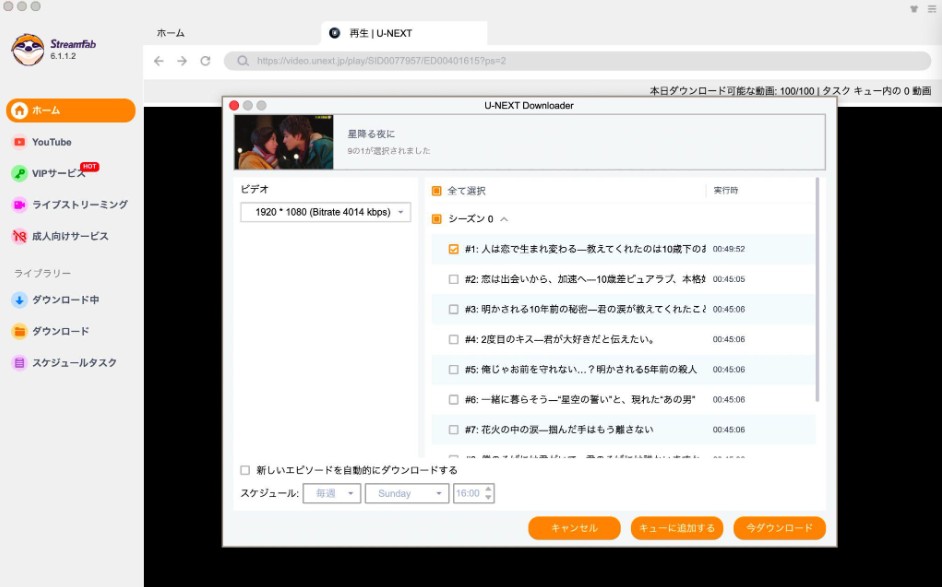
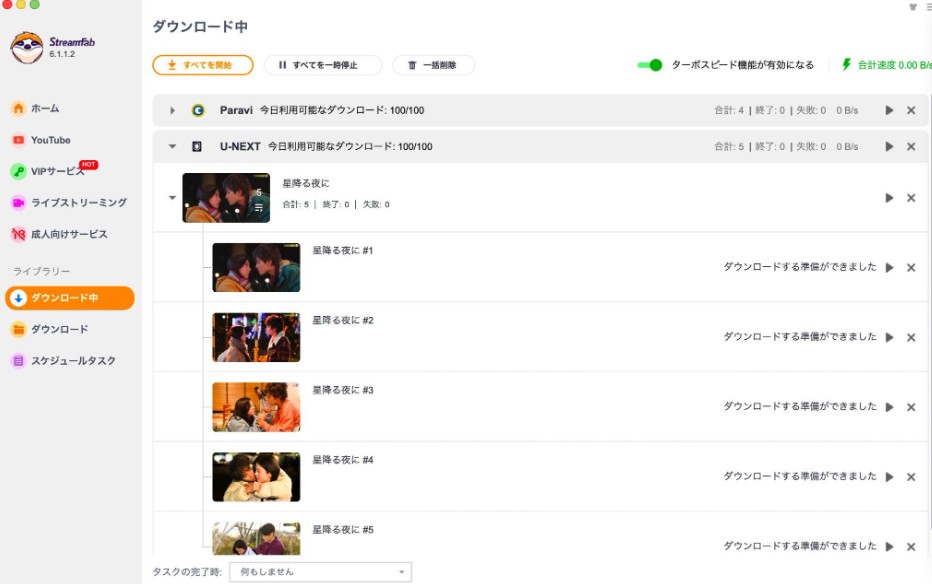
(4)「設定」で「ダウンロードディレクトリ」を指定します。完了した動画は「フォルダを開く」から保存場所を確認できます。
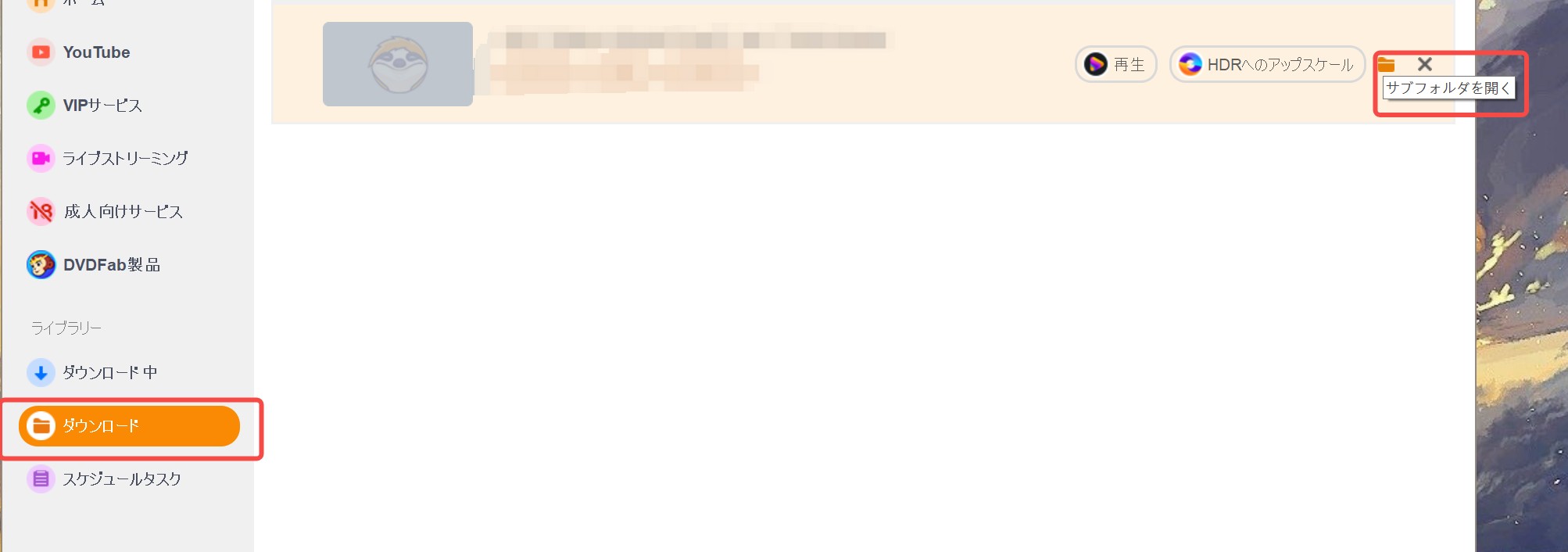
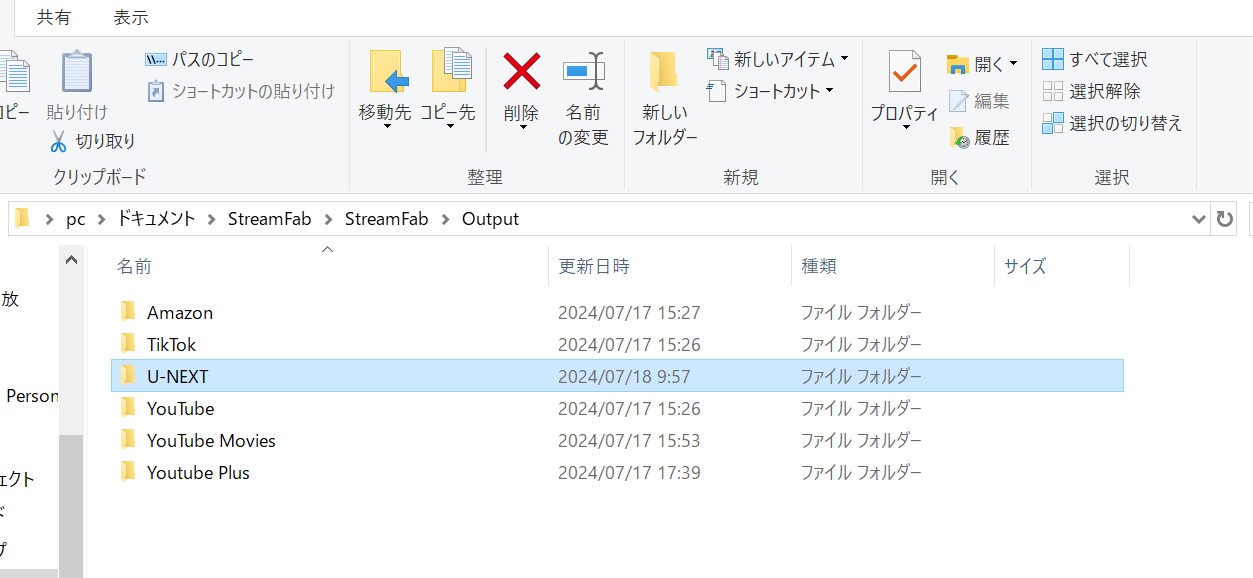
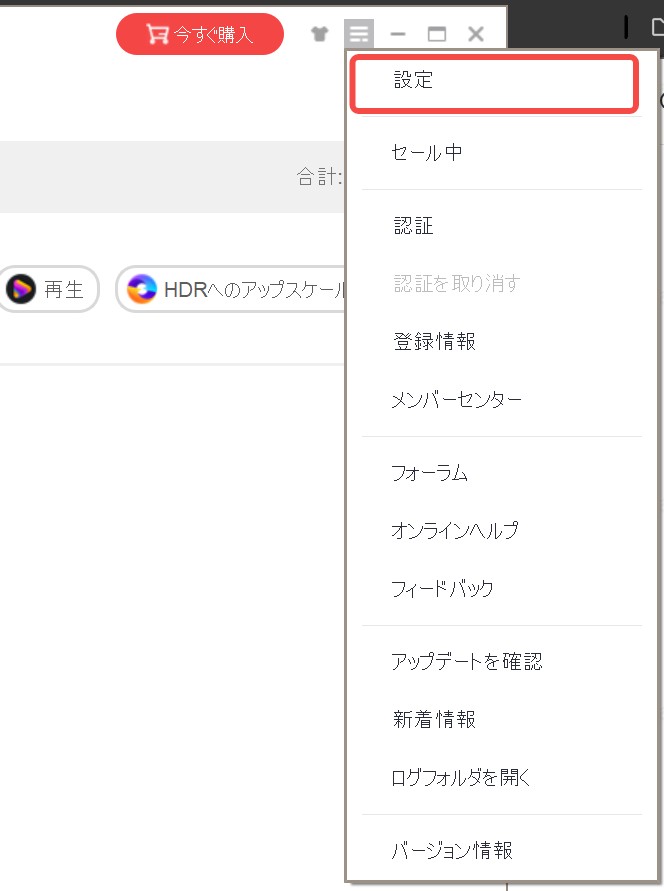
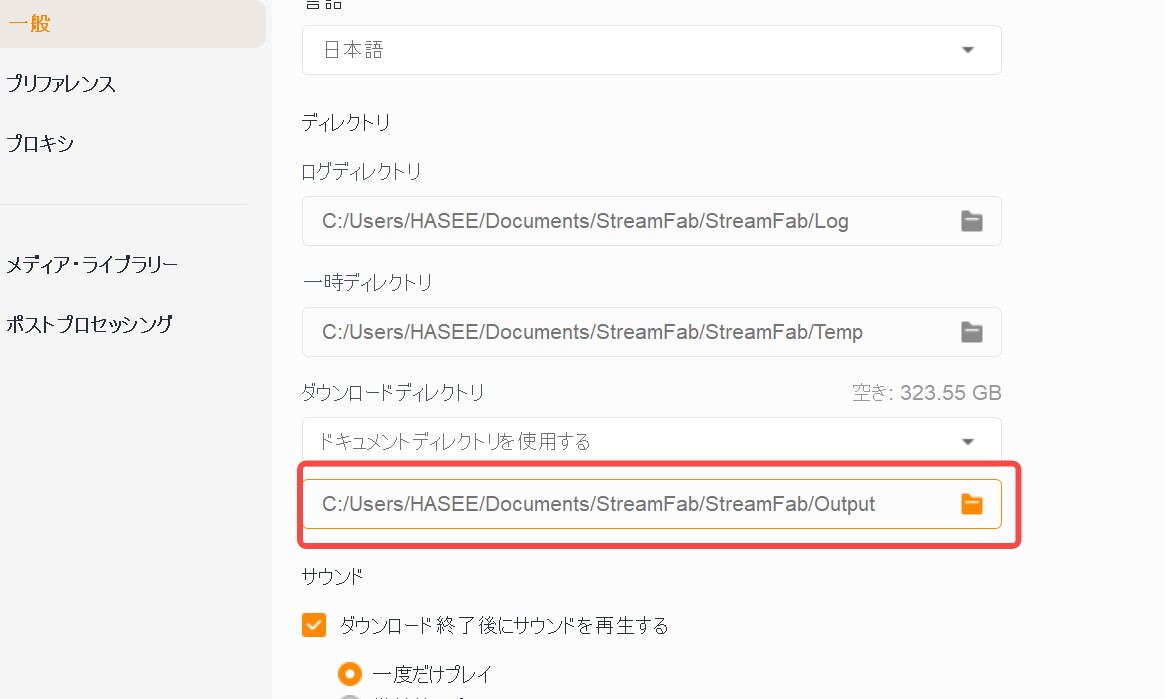
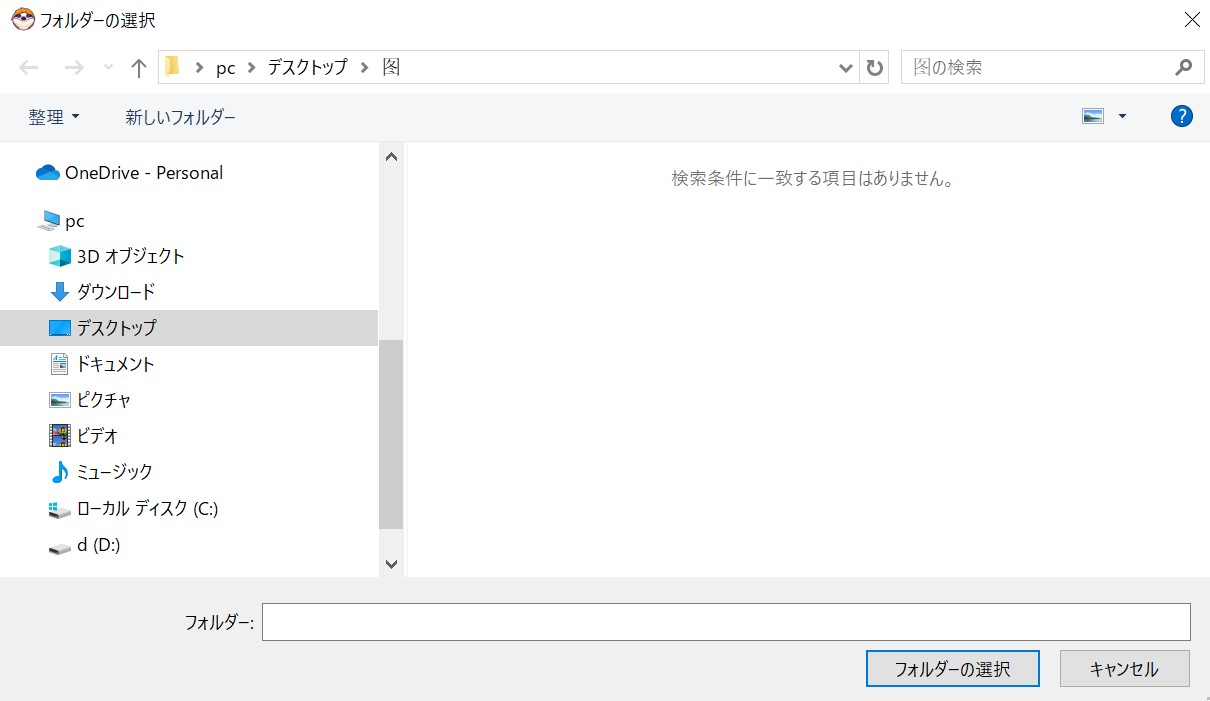
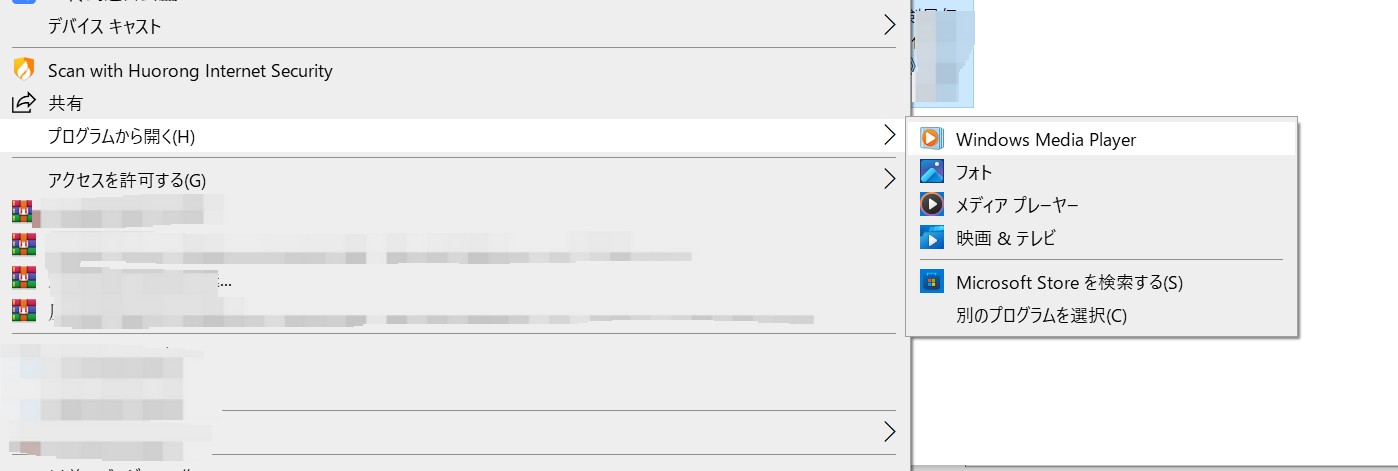
補足保存先は、ダウンロードを始める前に設定します。互換性が高いフォーマット(MP4など)でダウンロードした動画MP4またはMKVで保存したファイルは、対応するプレイヤーで管理できます。
保存場所・形式・再生環境を比べる
公式アプリではアプリ内でのオフライン視聴を前提とし、本ソフトではPCの保存先とファイル形式を指定します。保存目的に合う違いだけを比較します。
U-NEXT公式アプリで保存した動画はアプリ内で再生します。一方、本ソフトはMP4またはMKV形式でPCの指定フォルダへ保存するため、対応するプレイヤーで管理できます。
H.265は、同等画質を目指す場合にH.264より容量を抑えやすい選択肢です。PCの空き容量やフォルダ構成まで管理したい方は、形式も含めて選ぶとよいでしょう。
保存方法の違いは次の通りです:
- 公式アプリ:作品ごとの期限表示をアプリ内で確認
- 公式アプリ:対象作品は作品ページの表示で確認
- PC保存:MP4・MKVを対応プレイヤーで管理
- PC保存:保存先フォルダと形式を指定
- 公式アプリ:Android・iPhone・iPadでアプリ内視聴
さらに、保存先・画質・対応OSなどの違いを比較表で確認してみましょう。
| 比較項目 | U-NEXT公式アプリ | StreamFab U-NEXTダウンローダー |
|---|---|---|
| 保存場所 | アプリ内 | PCの指定フォルダ |
| 保存形式と再生環境 | アプリ内で再生 | MP4・MKV/対応プレイヤー |
| 対応端末 | Android・iPhone・iPad | Windows・Mac |
| SDカード・PCフォルダ | Androidの対応端末でSDカード可 | 保存フォルダを指定 |
| 一括保存と形式設定 | 作品ごとにアプリ内で管理 | 一括保存、H.264・H.265を選択 |
まとめ:保存目的に合う選択を
スマートフォンやタブレットで一時的にオフライン視聴するなら、U-NEXT公式アプリが適しています。Androidで容量を補いたい場合は、対応端末でSDカードを保存先に指定できます。PCで保存先とファイル形式を管理したい場合は、StreamFab U-NEXT Downloaderを検討するとよいでしょう。
保存先を選ぶ前に再生環境まで決めておくと、あとから「見つからない」「再生できない」と迷う場面を減らせます。視聴権限のあるコンテンツを、著作権および各サービスの利用規約の範囲内で個人利用してください。利用条件を確認したうえで、自分の保存目的に合う方法を検討しましょう。

U-NEXT字幕の付け方、字幕・吹替の切り替えをスマホ・PC・テレビ別に解説します。字幕が出ない原因、英語字幕や表示設定の制限も整理し、SRT保存を検討する際の注意点も補足します。
柳 徹子 より - 2026年10月13日
U-NEXTをMacで見る際のブラウザ視聴、Webアプリ化、公式ダウンロードの制限を整理。StreamFab U-NEXT Downloaderでのローカル保存について、確認条件、操作の流れ、注意点、解析エラーの確認順を解説します。
柳 徹子 より - 2026年10月12日

U-NEXTのオフライン再生は、スマートフォン・タブレットの公式アプリで利用でき、再生期限は最長48時間で作品により異なります。機内モードで見られないときの確認順と、PCでは公式ダウンロードを利用できない点を解説します。
橋本 モモカ より - 2026年9月29日
U-NEXTが止まってイライラした経験はありませんか?結果からお伝えすると、一番の原因はWi-Fi環境です。しかし止まってしまう原因は他にも考えられます。本記事では、U-NEXTが止まるさまざまな原因と解消法についてまとめました。
山田 宇真 より - 2026年9月28日