
ディズニープラスの動画ダウンロードソフト6選!できない時の対処法について紹介!

飛行機でディズニー映画を見ようと思ったら、「ダウンロードした動画が見られない!」と困った経験はありませんか?また、「PCの大きな画面で楽しみたいのに、PC版には公式ダウンロード機能がない…」というのも、ファンにとって不便なポイントですよね。
ディズニー映画の大ファンであり、旅行ブロガーでもある私は、移動中のオフライン視聴方法をいくつも試してきました。公式アプリはスマートフォンやタブレットで手軽に使える一方、PC保存やファイル管理には対応していません。
この記事では、まずDisney+公式アプリのダウンロード条件と手順を確認し、その後、PC保存に使える6つのツールを実測結果とともに比較します。最後に、ダウンロードできないときの対処法も整理します。
ディズニープラスアプリでDisney映画をダウンロード制限と方法は?
Disney+公式ダウンロードの主な制限
Disney+(ディズニープラス)の公式アプリは、外出先で通信量を抑えて視聴したいときに便利です。ただし、対応端末や作品、オフライン利用条件には制限があります。まずは、外部ツールを検討する前に、公式機能でどこまでダウンロードできるのかを確認しておきましょう。
- オフラインで再生が可能
- データ通信量を節約する
- PCでダウンロードできない
- 制限が多い
ディズニープラスのダウンロード制限に関する詳細は、以下の比較表にまとめています。
| 制限項目 | 内容と注意点 |
|---|---|
| 対応デバイス | スマホ・タブレットのみ。 PC(Windows/Mac)ではダウンロード不可。 |
| 作品の可否 | 一部の作品は対象外。アイコンが表示されないものは保存不可。 |
| デバイス数 | 最大10台まで。 家族で共有している場合は台数オーバーに注意。 |
| 再生期限 | サブスクリプションが有効で、端末を少なくとも30日に1回インターネットへ接続している間は視聴可能。作品ごとに個別の期限が設定される場合があります。 |
| オフライン期限 | 端末を30日以上インターネットへ接続しないと、ダウンロード済み作品を視聴できなくなる場合があります。 |
| 一括保存 | 不可。 ドラマやアニメも1話ずつ手動で操作する必要があります。 |
| ストレージ | デバイスの空き容量に依存。SDカードへの保存はできません。 |
| 権利の問題 | 作品シリーズ(例:アイアンマン1作目など)により一部配信なし。 |
Disney+でディズニー映画をダウンロードする手順
制限を確認したところで、次にスマートフォン・タブレットで作品をダウンロードする基本手順を見ていきます。以下は2026年2月時点のiPhone版Disney+アプリで確認した手順です。画面構成はアプリ更新により変わる場合があります。
ダウンロードするディズニー+作品を選ぶ
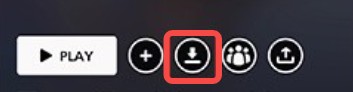
ダウンロードができる作品は、ページに飛ぶことでダウンロードのアイコンが表示されています。シリーズ作品は各エピソードごとにダウンロードします。
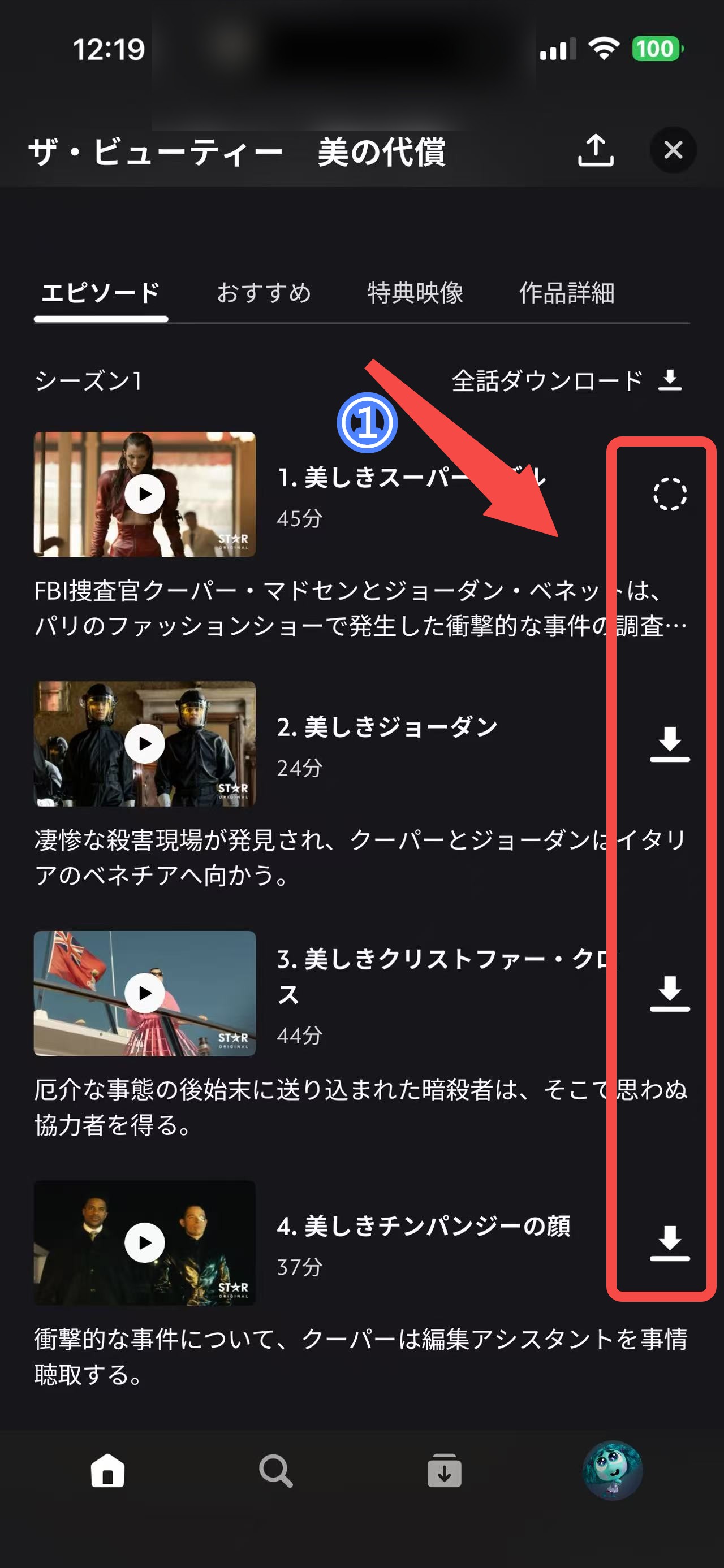
ダウンロードボタンをクリック
ダウンロードのアイコンをクリックすることでダウンロードが開始されます。画面下のダウンロードアイコンから進捗状況をチェックできます。モバイル通信でダウンロードするとデータ通信量を消費するため、ダウンロードする際にはWi-Fiに接続してダウンロードすることがおすすめです。また画質により、ダウンロードする時間も変わってきます。
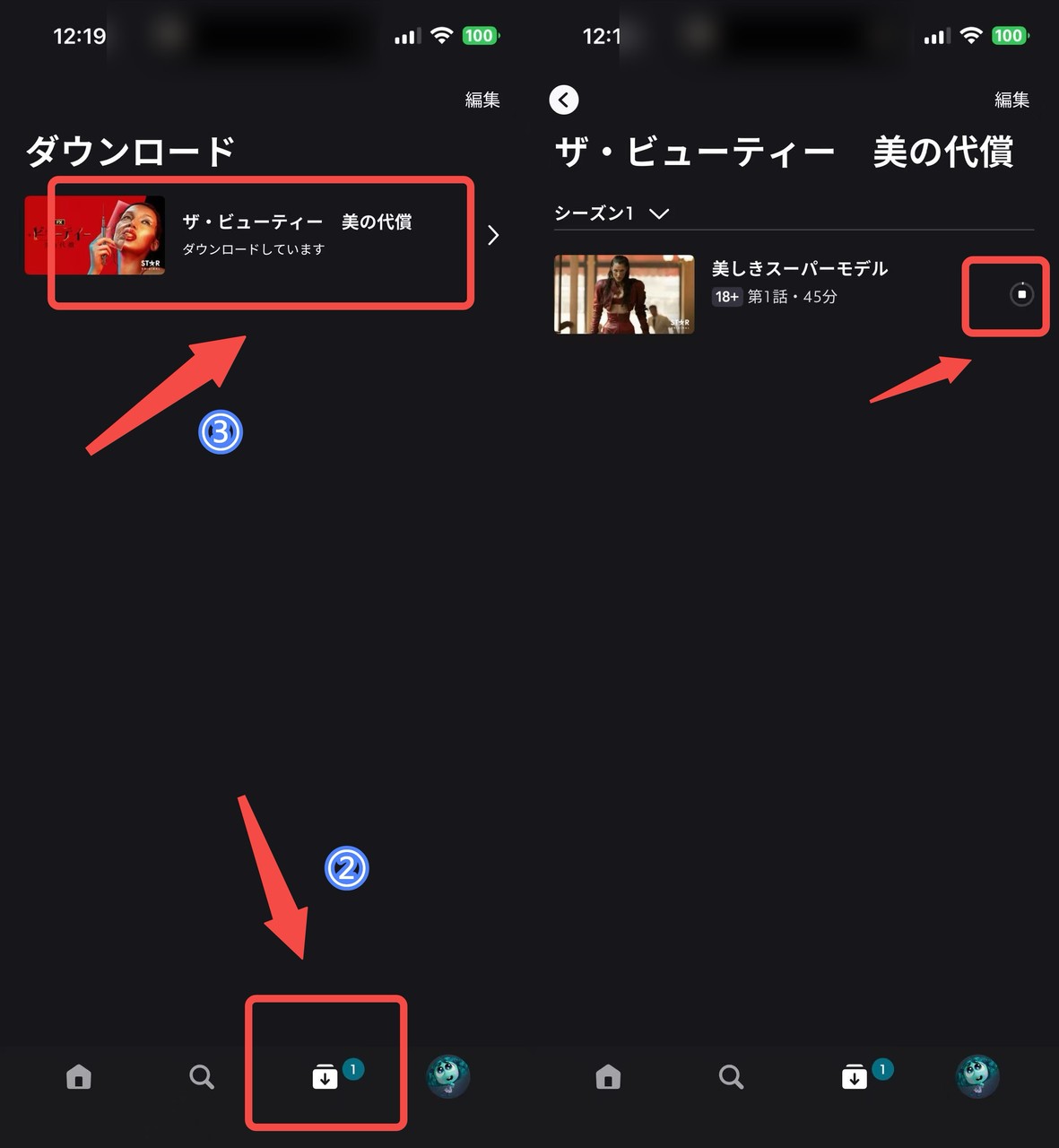
※画質を変更するには、まずアプリ画面の右下にあるプロフィールアイコンをタップします。次にメニューから「アプリ設定」へと進み、「動画の画質」を選択します。
ここでデバイスの空き容量に合わせて「高・中・標準」の3種類から最適な画質を選ぶことができます。ストレージの残量が少ない場合や、ダウンロード速度を優先したい場合は「標準」設定にするのがおすすめです。
ダウンロードした作品を確認
ダウンロードした作品を確認するためには、アカウントアイコンの隣にある「ダウンロード」アイコンをクリックするとダウンロードした作品を閲覧できます。
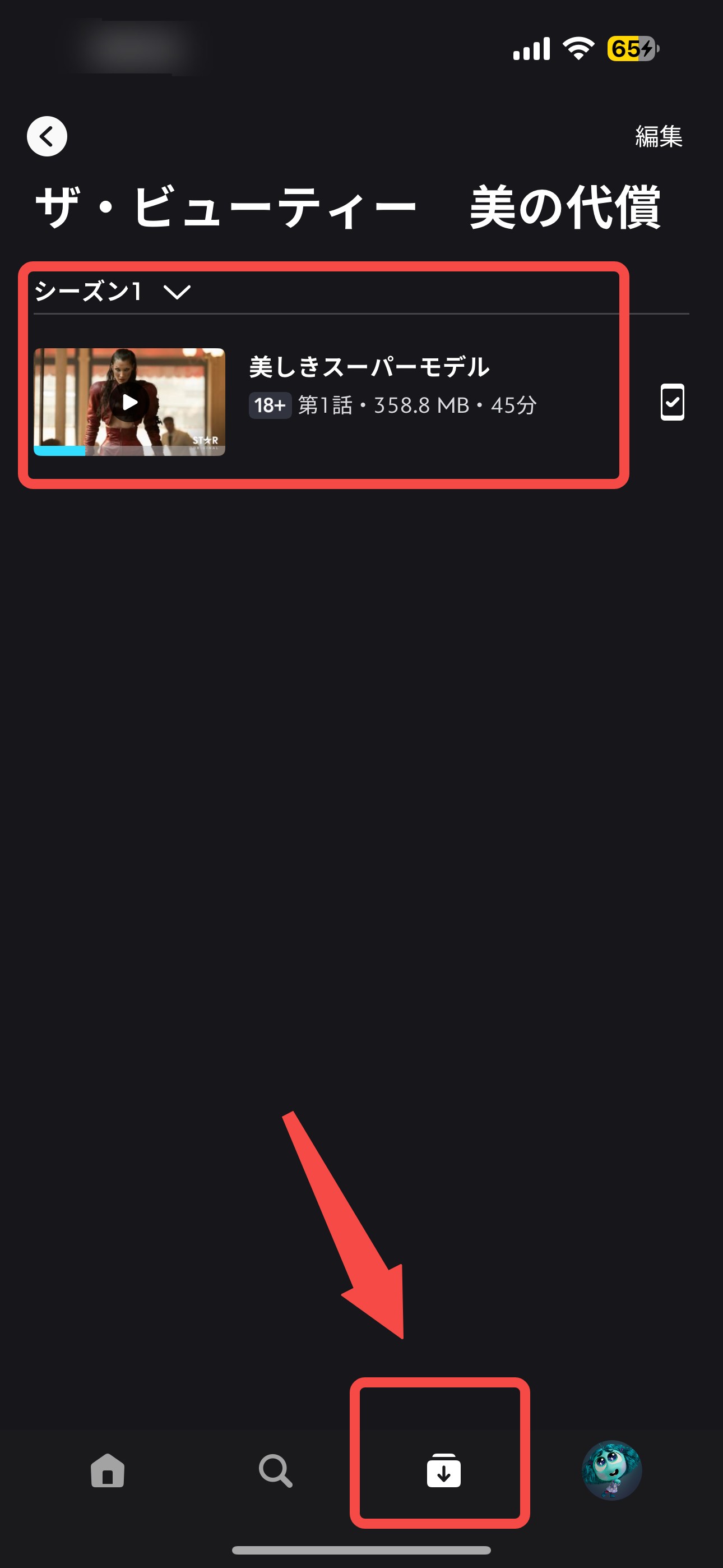
ダウンロードした作品は、Disney+のサブスクリプションが有効で、対象作品の配信が継続している間に視聴できます。また、オフライン利用を継続するには、少なくとも30日に1回は端末をインターネットへ接続する必要があります。ログアウトやアプリの再インストールを行うと、ダウンロード済みデータが利用できなくなる場合があるため注意してください。
ディズニープラスの映画をPCにダウンロードするソフト
ここまではDisney+公式アプリを使う方法でした。ただし、公式機能はスマートフォンとタブレットに限られ、PCへ動画ファイルとして保存することはできません。そこでここからは、PCで利用できる6つのツールを同じ環境で検証し、画質、操作性、無料体験の制限、安定性を比較します。
- 検証日時:2026年2月3日
- 端末:Lenovo Thinkbook
- PC環境:Windows 11 Pro
- ネットワーク環境(Speedtest実測値):ダウンロード(下り): 6.28 Mbps アップロード(上り): 3.75 Mbps
- 検証作品:映画『アバター:ウェイ・オブ・ウォーター』
比較条件をそろえるため、同じPC、通信環境、作品を使って各ソフトを検証しました。まずは結果を一覧で確認してください。
| ソフトウェア名 | ダウンロード方式 | 無料トライアル制限 | 最高画質 | メリット・デメリット |
|---|---|---|---|---|
| StreamFab | 内蔵ブラウザ解析 | 30日間の無料体験で合計3本まで保存可能 | 4K / ドルビー | 長: 画質・速度・安定性のバランスが良い。短: 単品価格はやや高め。 |
| FreeGrabApp | URLコピー | 無料 | 不明 | 長: 導入が簡単。短: URLエラーが多く、解析の成功率が低い。 |
| SameMovie | 内蔵ブラウザ解析 | 最初の5分間のみ(無料版) | 720p (無料版) | 長: UIがシンプルで使いやすい。短: 無料版の画質が低く、制限が強い。 |
| KeepStream | 内蔵ブラウザ解析 | 30日間の無料体験で合計3本まで保存可能 | 4K / ドルビー | 長: 4K画質が非常に鮮明。短: 高画質ゆえに解析・読込が遅い。 |
| TunePat | 内蔵ブラウザ解析 | 最初の5分間のみ(無料版) | 720p (無料版) | 長:UIがシンプルで使いやすい。短: 無料版では映画1本を保存不可。 |
| Audials Movie | 録画 | 最初の10分間のみ(無料版) | ネット速度に依存 | 長: バックグラウンド録画可能。短: 画質が不安定(480p等)、録画に時間がかかる。 |
表だけでは操作性や実際の画質、解析の安定性まで分からないため、ここから6製品を順番に詳しく見ていきます。まずは、私が普段から使用しており、今回の検証でも画質・速度・操作性のバランスが最も良かったStreamFabから紹介します。
※以下は2026年2月3日に実施した検証結果です。最新バージョンでは、画質、無料体験の条件、操作画面、対応状況が変更されている可能性があります。
StreamFab Disney Plus ダウンローダー
今回比較した6製品の中では、画質、解析の安定性、無料体験の実用性のバランスに優れたStreamFab Disney Plus ダウンローダーが最もおすすめです。
StreamFab Disney Plus ダウンローダーは、ディズニープラスの映画や番組をMP4やMKV形式で保存できるソフトです。4Kの超高画質でダウンロードでき、字幕の取り込み方も選べます。特に便利なのは予約ダウンロード機能で、指定した時間に自動でダウンロードしてくれる点です。もちろん、キャンセルも簡単にできます。
30日間の無料体験では合計3本まで保存可能です。まずは対象作品を正常に解析できるか確認してみるとよいでしょう。
これを使えば、ディズニープラスのコンテンツをパソコンに保存でき、英語字幕機能で学習にも役立ちます。ダウンロード速度も速く、効率的です。
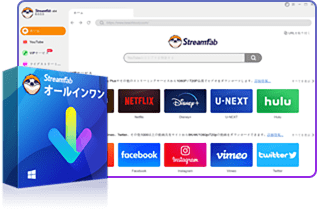
Disney+以外の配信サービスも利用している場合は、StreamFab オールインワンも選択肢になります。Amazon Prime Video、Netflix、U-NEXT、Huluなど50以上の配信サービスと1000以上の動画サイトに対応し、5台のPCで利用できます。価格や購入特典はキャンペーンによって変わるため、最新情報は公式ページで確認してください。
- YouTubeやNetflixなど1000+サイトから動画や音楽をダウンロード
- 最大8K UHD画質で動画をMP4/MKV形式で保存
- 広告をカットできるからストレスなし
- 複数の動画を超高速で一括ダウンロード、自動ダウンロード
- 字幕をSRTファイルとして保存あるいは動画にリミックス選択可能

おすすめのポイント
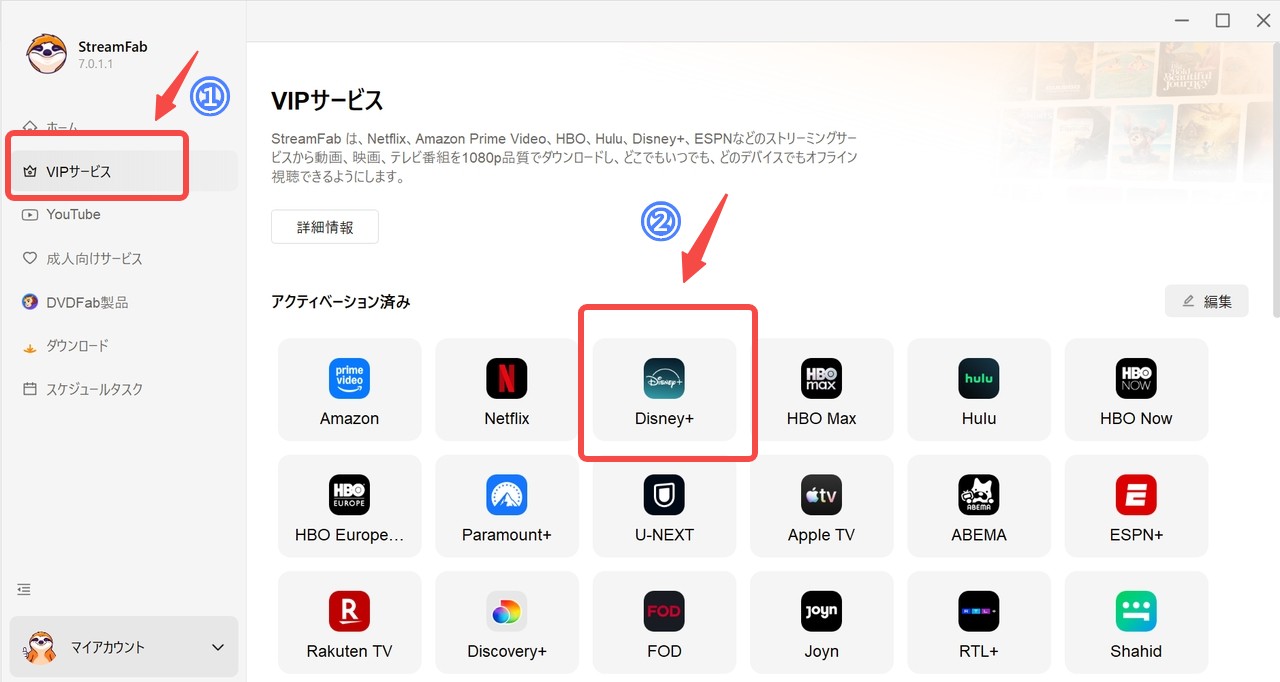
①内蔵ブラウザからDisney+を開けるため、ログインから解析までの流れが分かりやすい
②Disney+以外にも多数の配信サービスへ対応している
③買い切り版があり、長期利用にも向いている
④一度ログインすると、次回以降の操作を簡略化しやすい
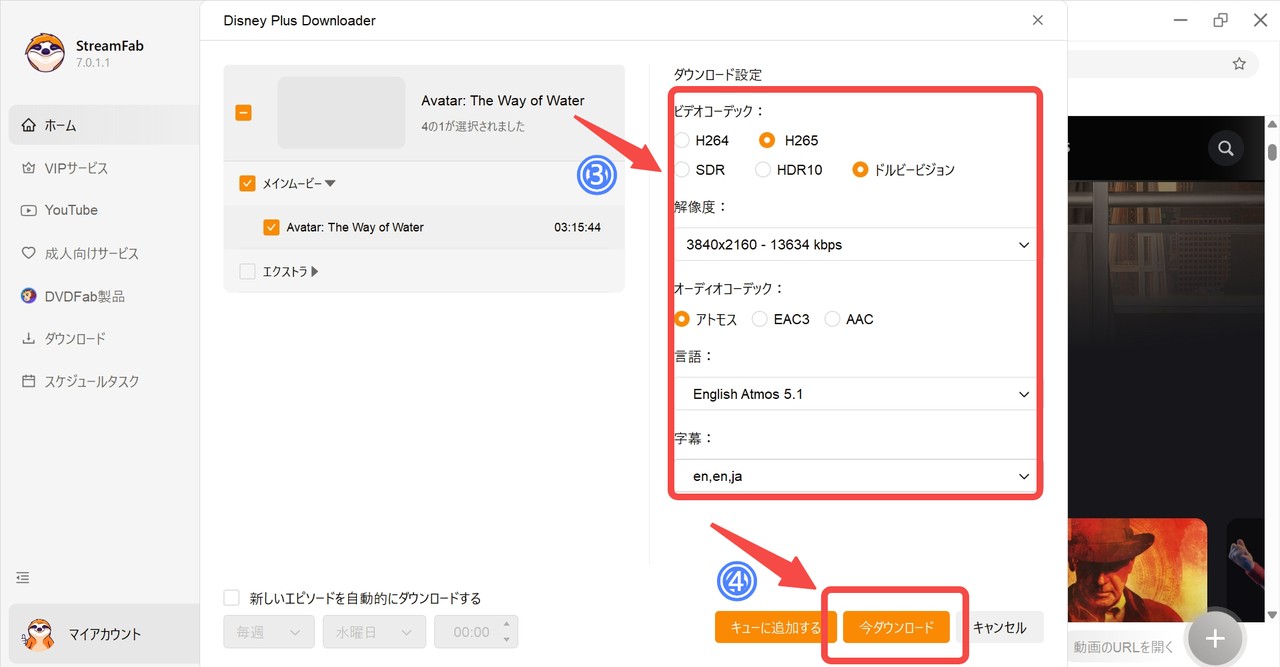
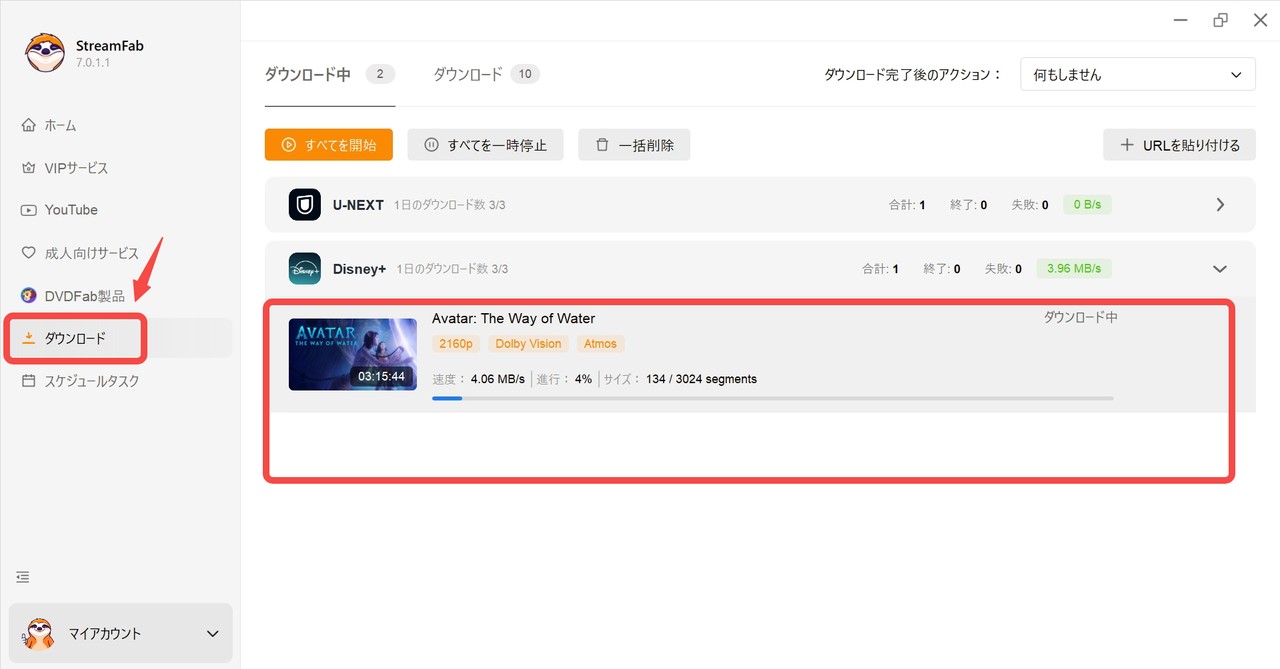
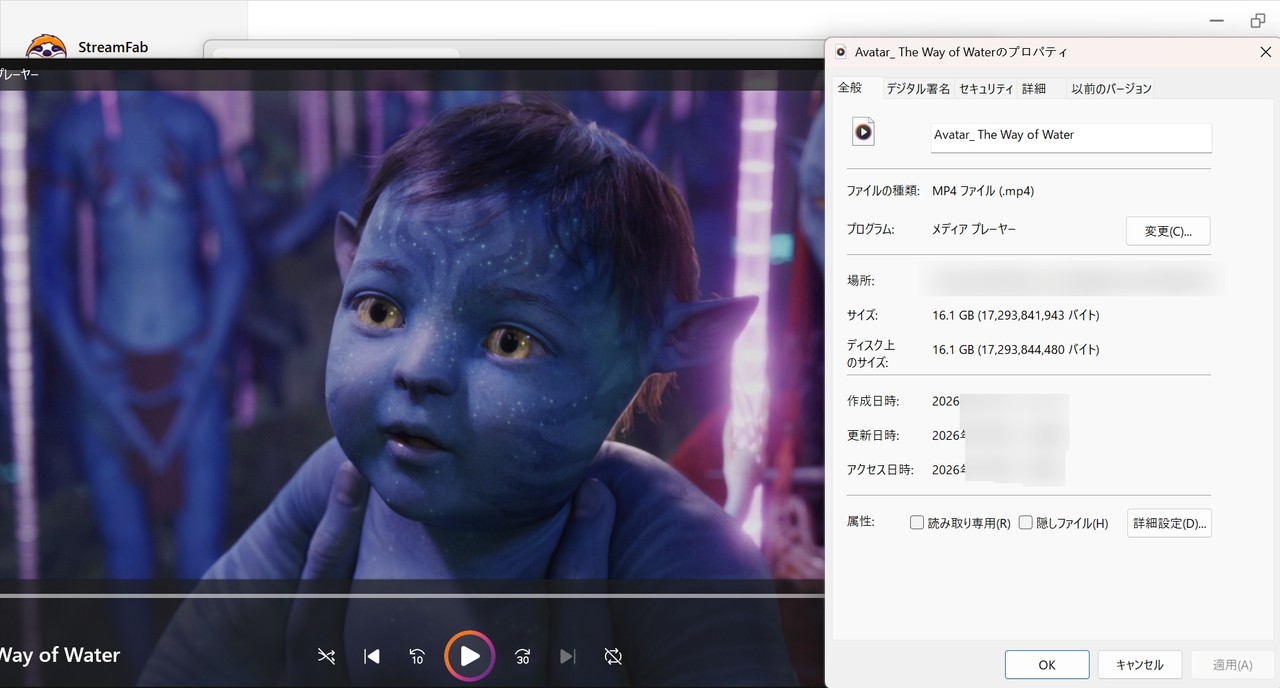
機能と無料体験の条件を確認したところで、ここからは私が普段から使用しているStreamFabの操作手順を詳しく紹介します。
StreamFabを今回の比較で高く評価したポイント
100%安全、追加広告なし
コストパフォーマンスに優れ、無料体験も可能
テレビやプロジェクターに接続して、ビッグスクリーンで視聴できる
元動画の配信品質に応じて最大4KやDolby Visionで保存できる
高速ダウンロードで、録画より時間短縮
Disney+に一度ログインすれば、同じセッション内で複数の対象作品を続けて解析・保存できる
StreamFabは画質・速度・操作性のバランスが取れていましたが、ほかのツールにも無料で使えるものや、操作方法の異なる製品があります。続いて、残り5製品の検証結果を順番に確認します。
FreeGrabApp Disney Plus Downloader(バージョン:5.4.1.1223)
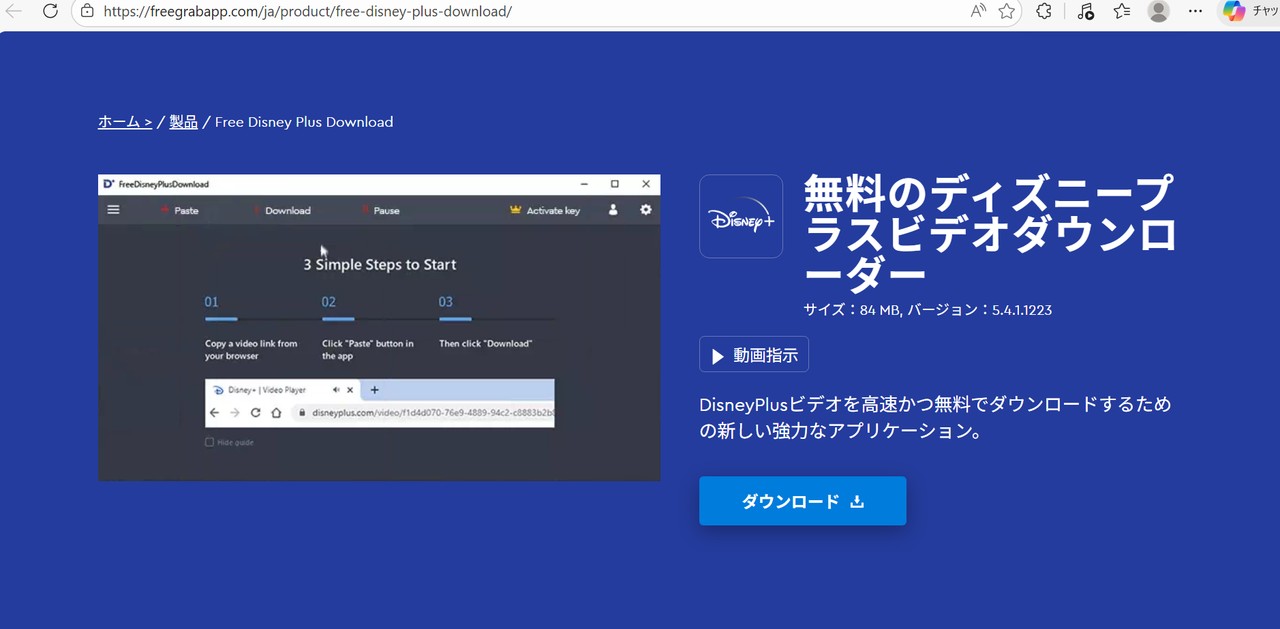
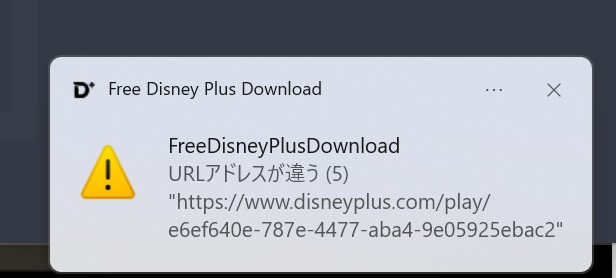
一度に複数のDisney+動画をPCにダウンロードできるFreeGrabApp Disney Plus Downloader。公式サイトがあり、ソフトのインストール自体は簡単です。ダウンロード方法は動画のURLをコピー&ペーストするだけのシンプルな仕組みです。公式の解説通りに操作を進めましたが、ブラウザでリンクを貼り付けるとエラーが頻発し、結局ダウンロードできませんでした。原因は不明ですが、現時点での安定性には不安が残る結果となりました。
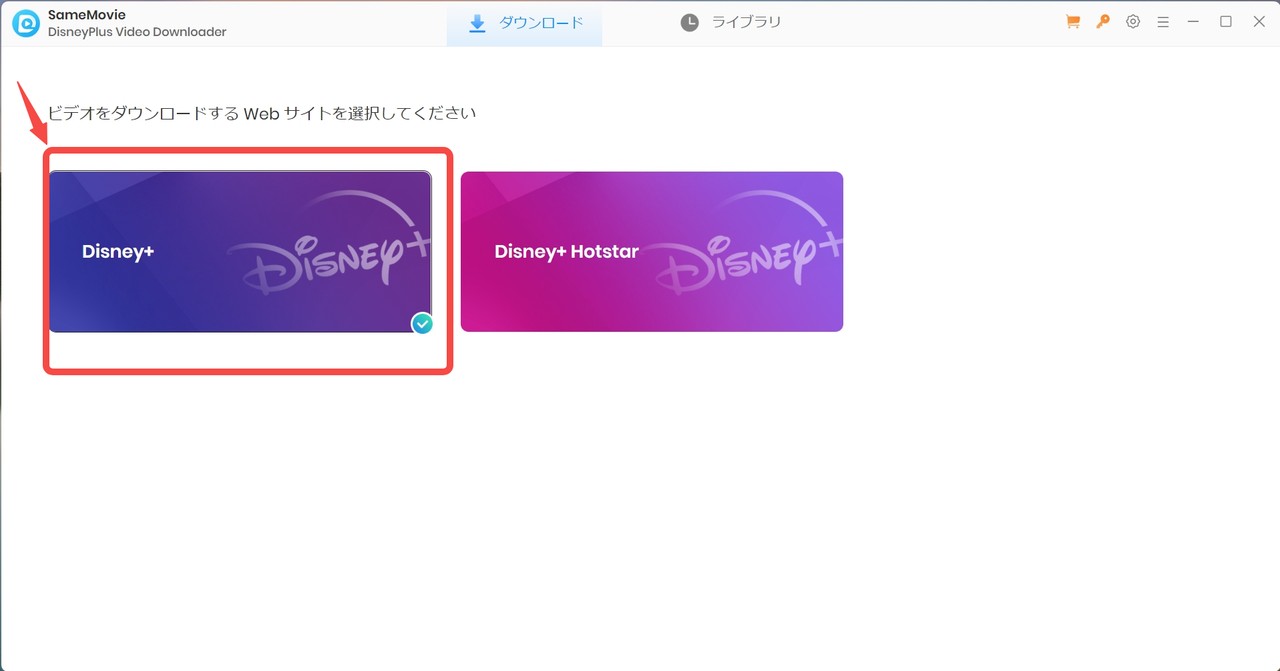
SameMovie Disney+ Video Downloader(バージョン:2.2.6)
Step 1: SameMovie公式サイトからソフトをダウンロードし、インストールして起動します。
Step 2: インターフェース上の「Disney+」アイコンを選択し、自分のアカウントでログイン。ダウンロードしたい映画を検索し、右下のダウンロードアイコンが点灯するのを待ちます。
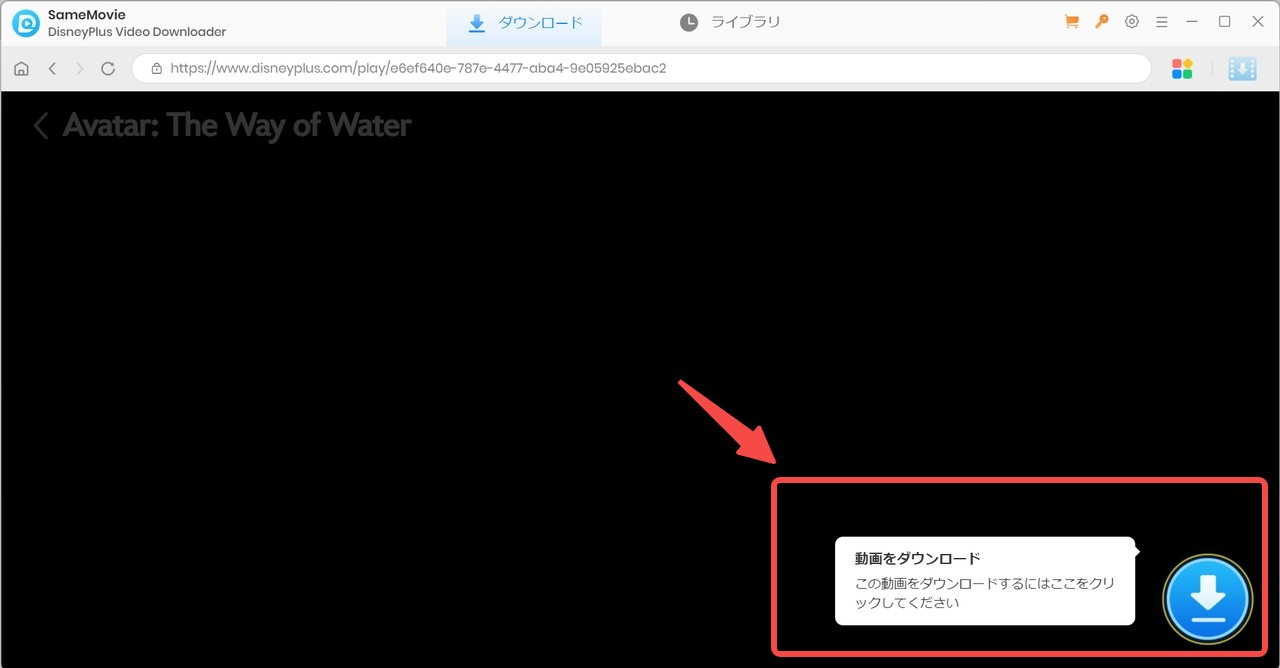
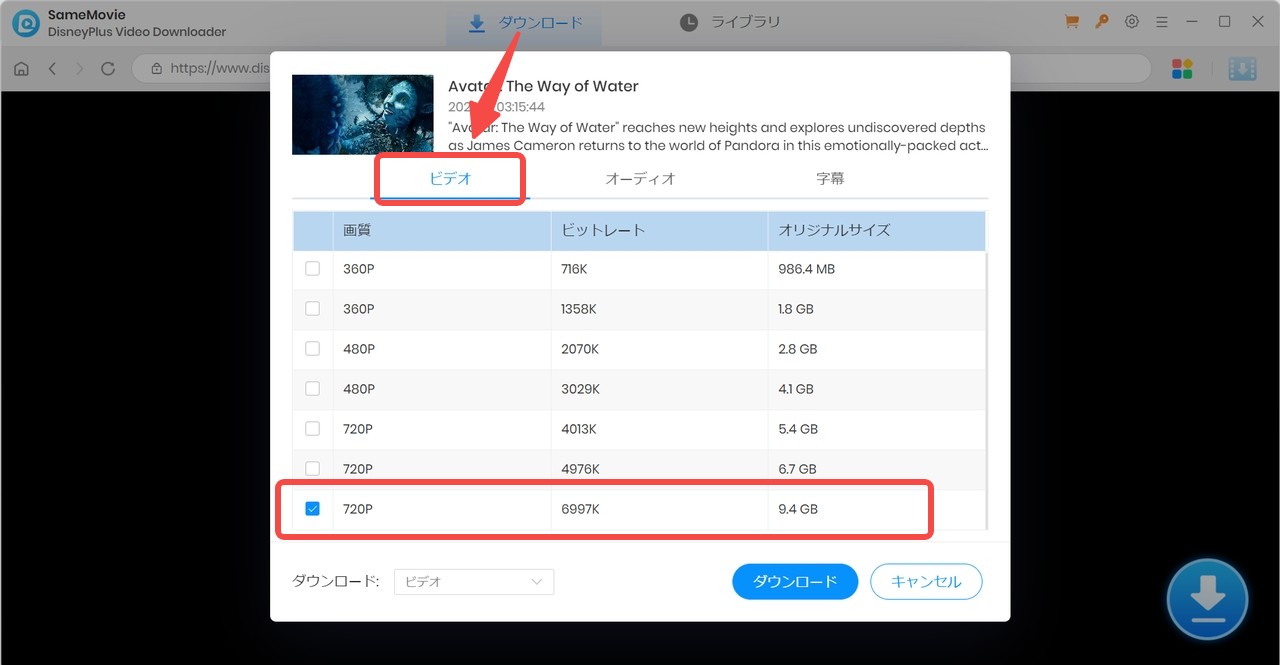
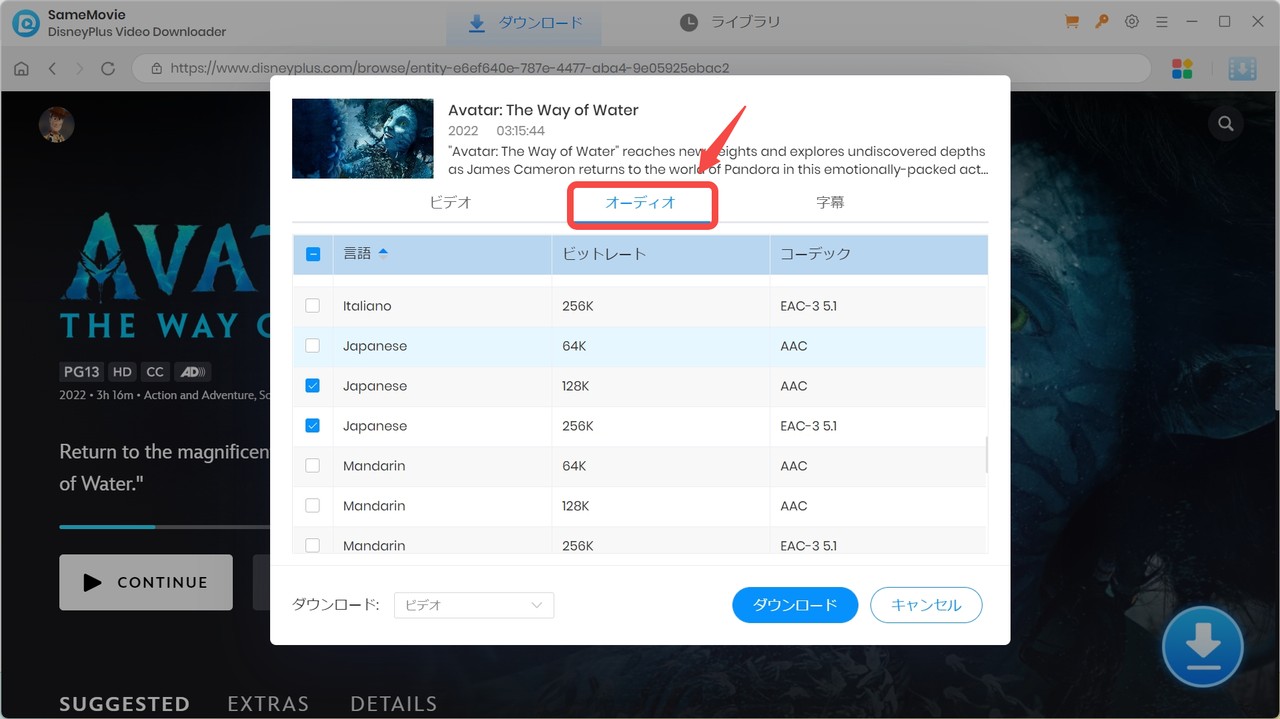
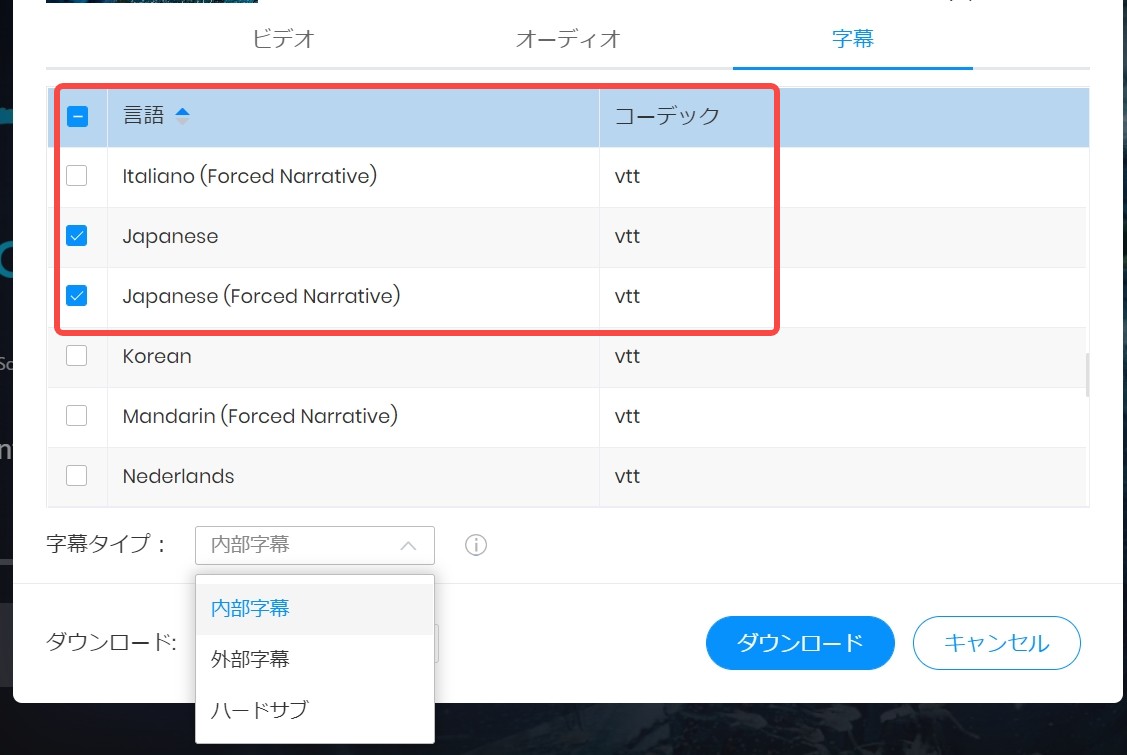
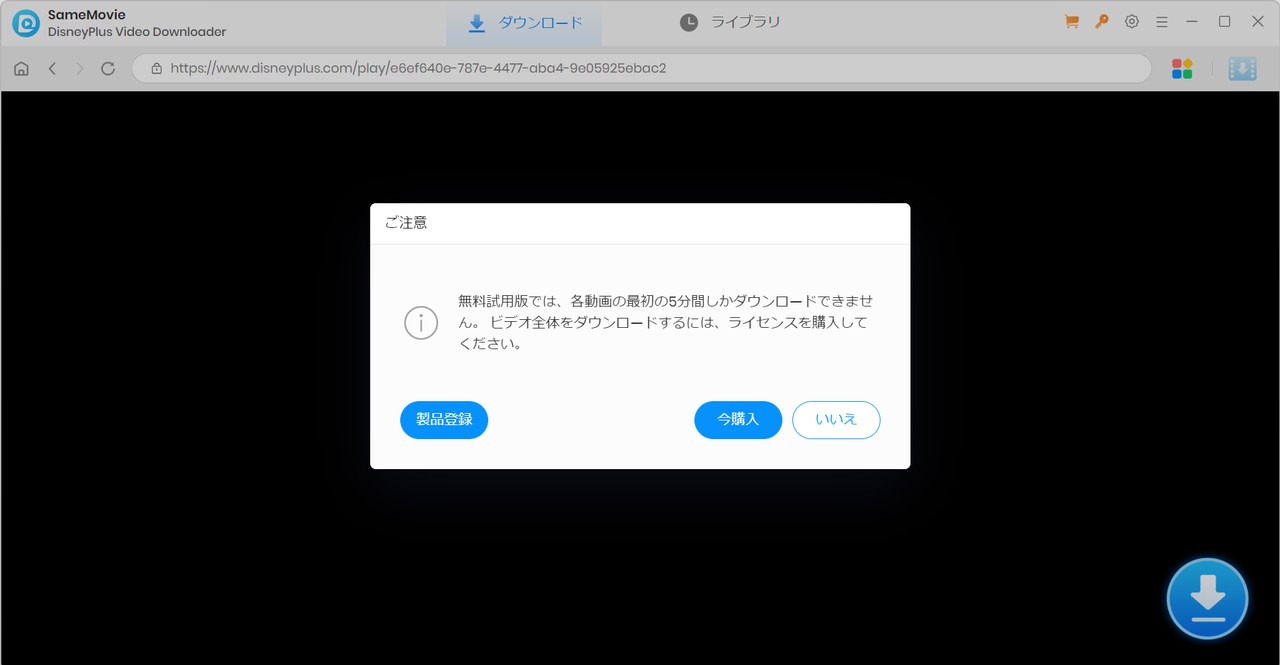
画質・パフォーマンス検証:全体的にややぼやけた印象があり、明暗のコントラスト(明暗差)が弱いです。特にキャラクターの髪の毛などの細部が不鮮明に感じられました。
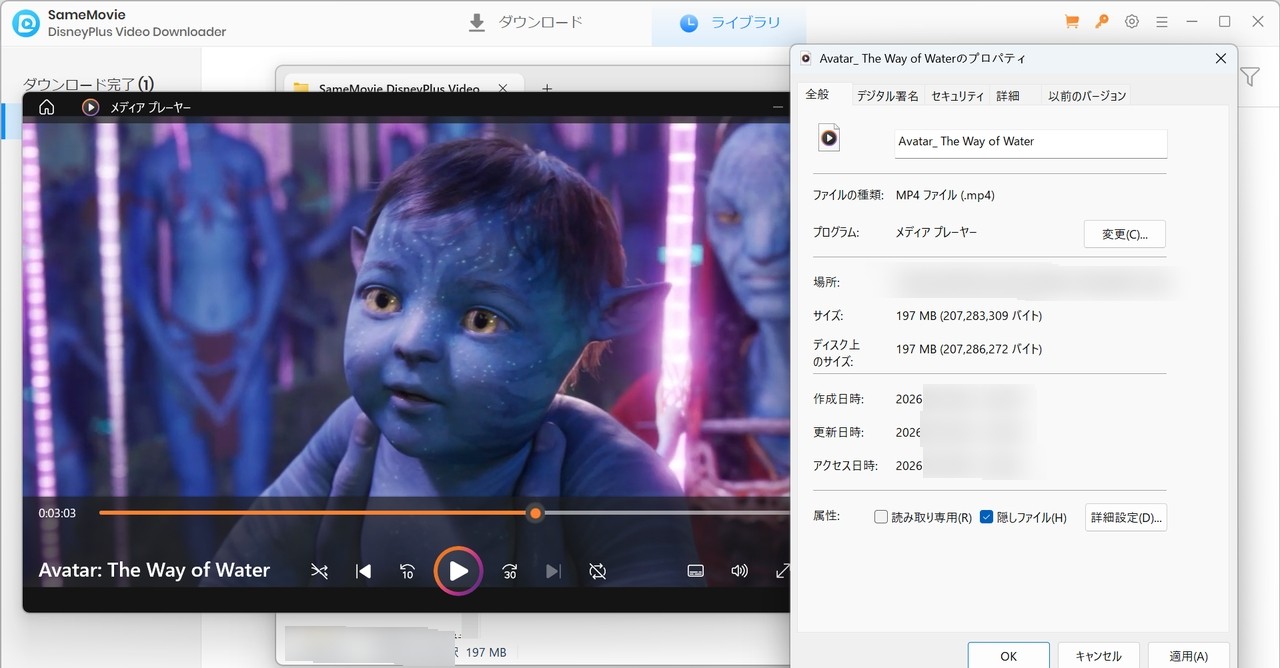
公式サイトが完備されており、ソフトの導入からダウンロードまでの操作は非常にスムーズです。画質選択や音声・字幕(内部/外部)のカスタマイズ性が高く、音声のみの抽出にも対応しています。 しかし、無料版では「各動画の最初の5分間しか保存できない」という強い制限があり、さらに最高画質も720pに固定されています。そのため、大画面で見ると肉眼でもはっきりと「ぼやけ」を感じます。フルで保存するには有料版へのアップグレードが必須となるため、まずは操作感の確認用として割り切るのが良いでしょう。
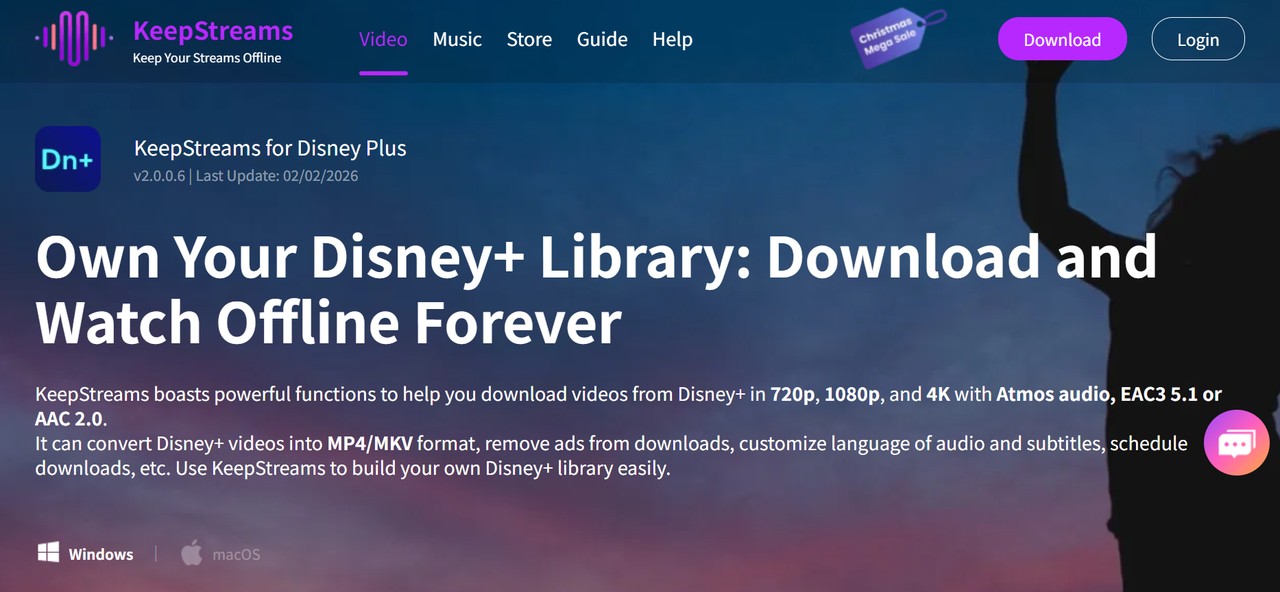
KeepStream Disney+ Downloader(バージョン:v2.0.0.6)
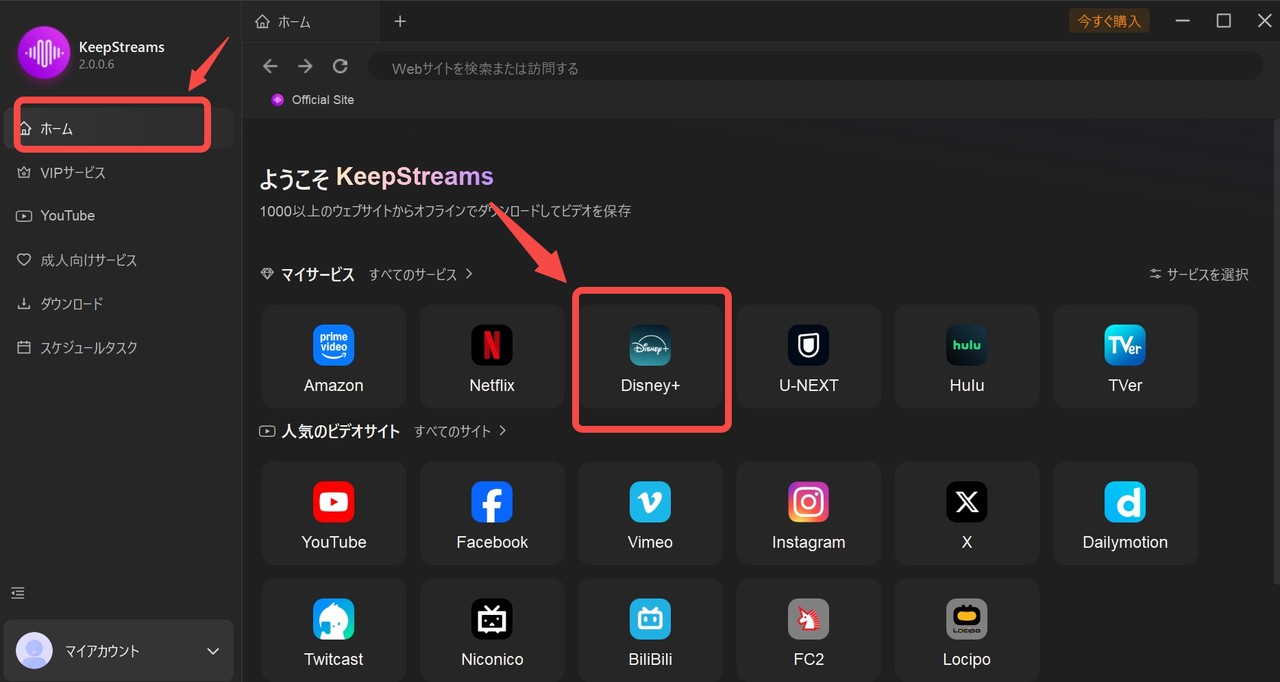
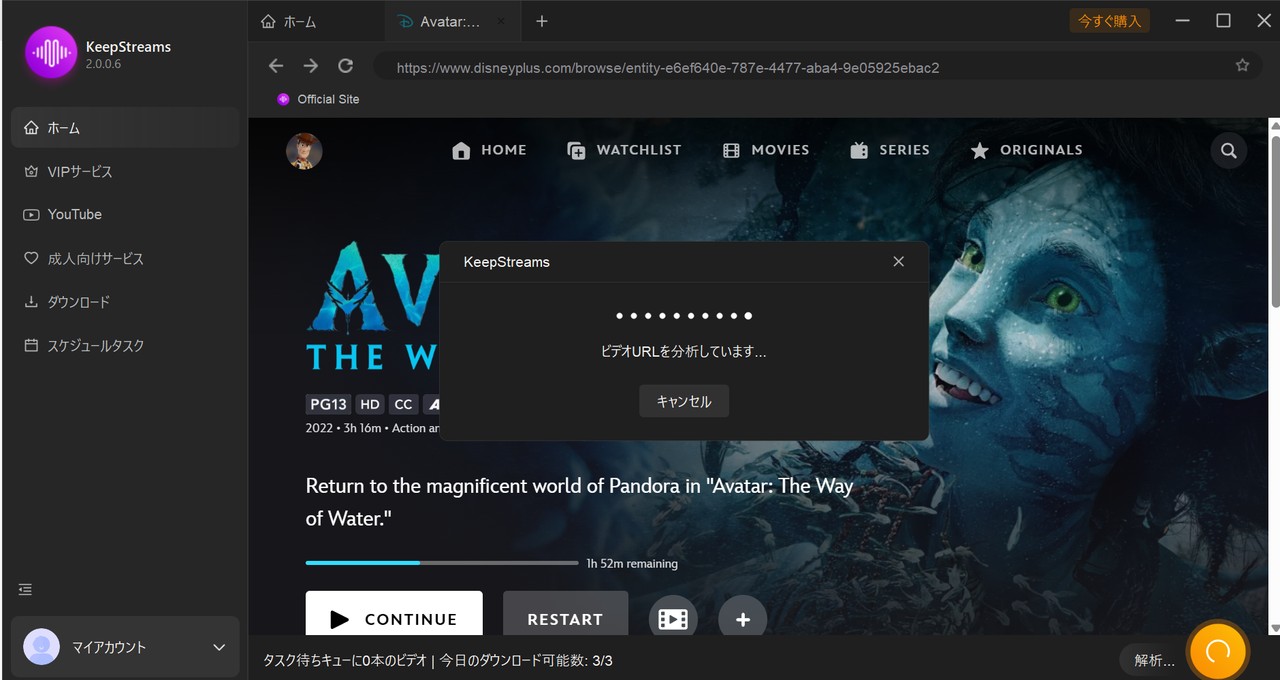
Step 3: 解析後に表示されるウィンドウで、解像度、音響、字幕などを選択し、「今ダウンロード」をクリックします。今回はH.265規格、ドルビービジョン、4K画質を選択して検証しました。
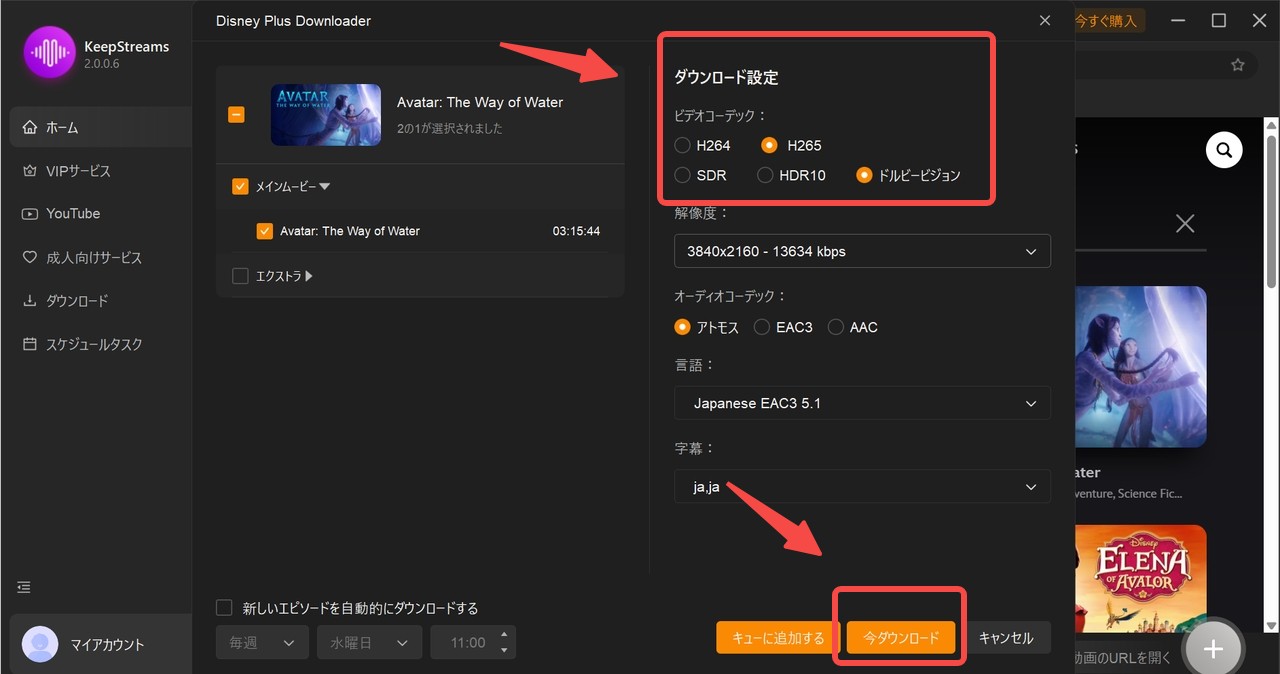
画質・パフォーマンス検証:4K画質は非常に鮮明で、髪の毛一本一本までくっきりと描写されています。色彩のコントラストや明暗の階調も非常に豊かです。
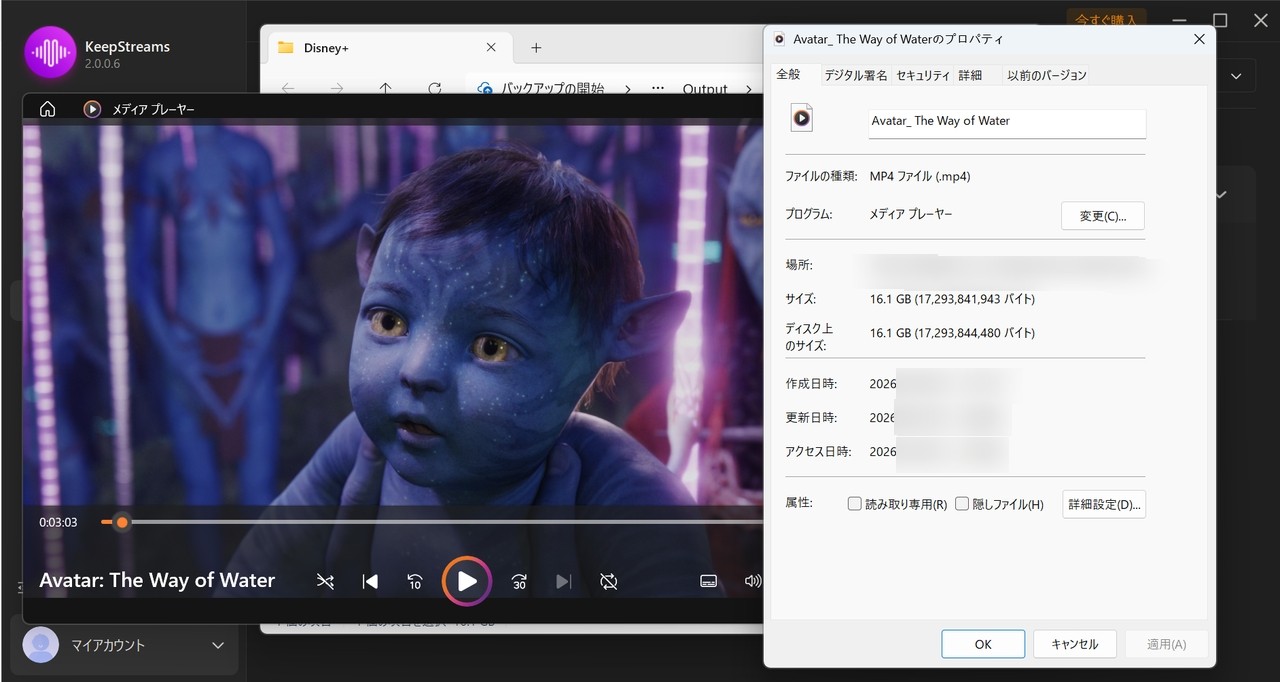
公式サイトが完備されており、導入も非常に簡単です。試用版では1日3本まで動画をフルでダウンロードすることが可能です。ダウンロード方式は内蔵ブラウザによる自動解析型で、最高4K解像度やドルビービジョンに対応している点は大きな魅力です。ただし、4Kやドルビービジョンのような大容量ファイルを扱う際、解析や読み込みの速度がやや遅く感じられる場合があります。画質に一切の妥協をしたくないユーザーにとって、最も有力な選択肢の一つと言えるでしょう。
ダウンロードしたドルビー動画の画面が変な緑色になる場合、それは動画が「ドルビービジョン(Dolby Vision)」形式であり、標準のデコーダーがHEVCを正常に処理できていないことが原因です。解決方法として、まずMicrosoft Storeから「Dolby Vision」または「Dolby Vision Extensions」をインストールしてください。次に、同じくMicrosoft Store(公式ストア)から「HEVCビデオ拡張」プラグインをインストールします。これにより、Windowsの「メディアプレーヤー」アプリでも、画面が緑色にならずにドルビービジョン映像を正常に再生できるようになります。
Dolby Vision Extensionsのダウンロードはこちら:https://apps.microsoft.com/detail/9pltg1lwphlf?hl=en-US&gl=US
HEVCビデオ拡張のダウンロードはこちら:https://apps.microsoft.com/detail/9n4wgh0z6vhq?hl=zh-cn&gl=CN
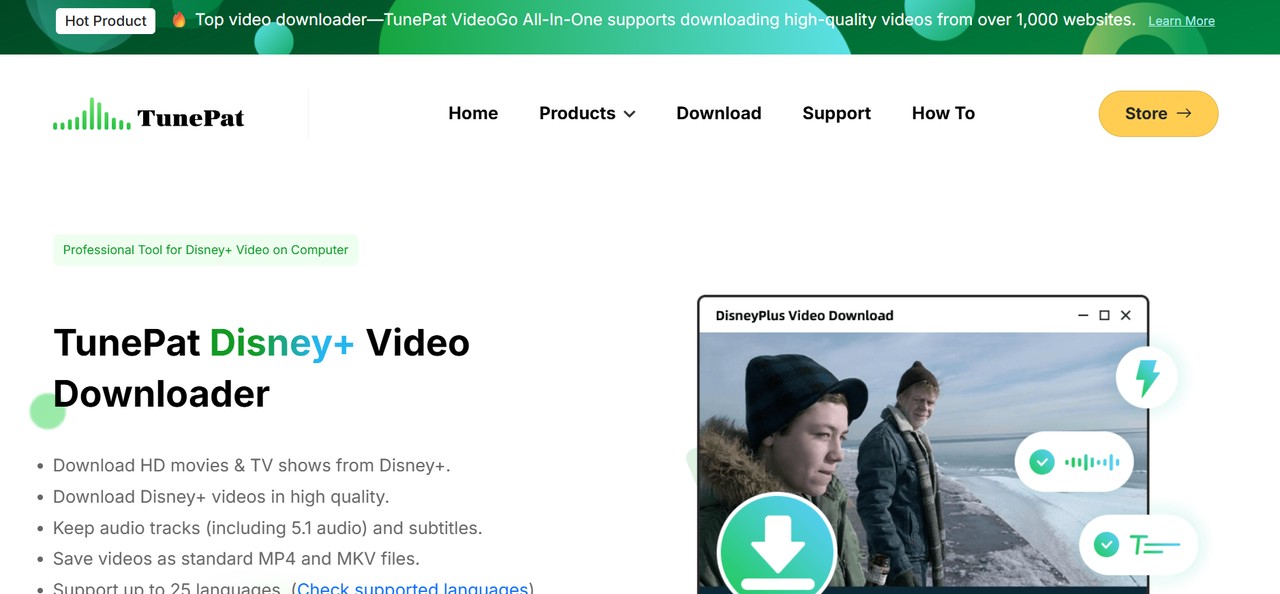
TunePat Disney+ Video Downloader(バージョン:2.2.6)
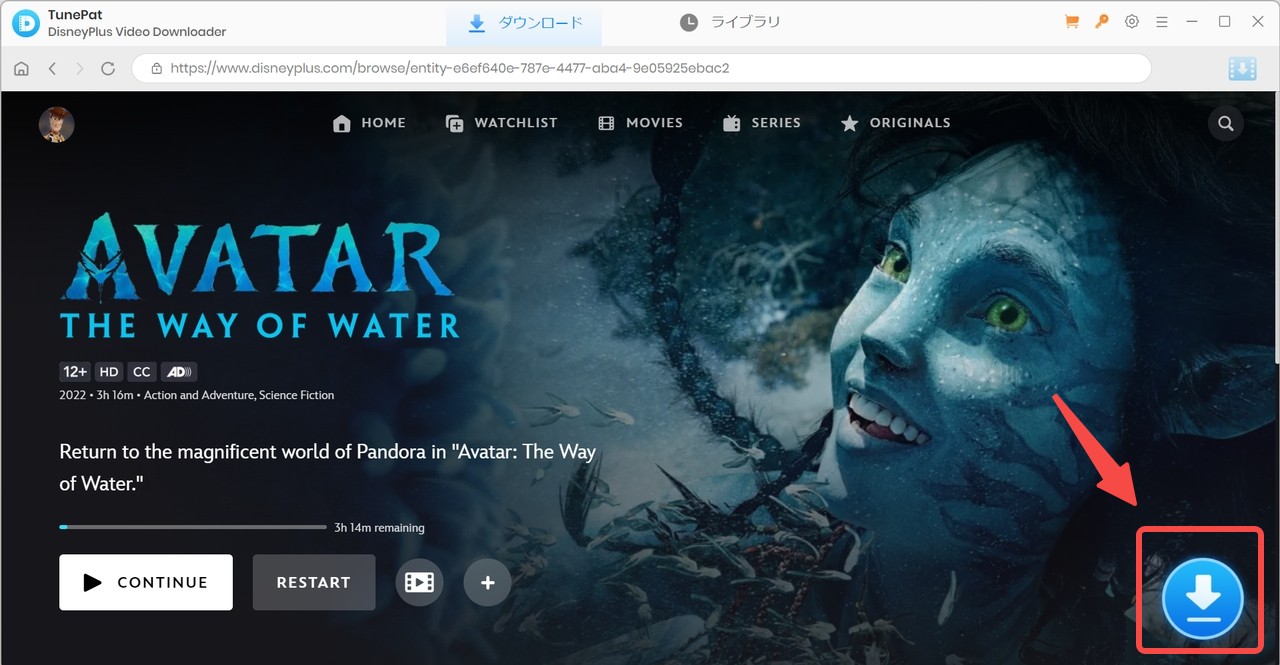
Step 3: 画質、吹き替え音声、字幕を選択し、「ダウンロード」をクリックします。今回の検証では無料版の上限である720pを選択しました。
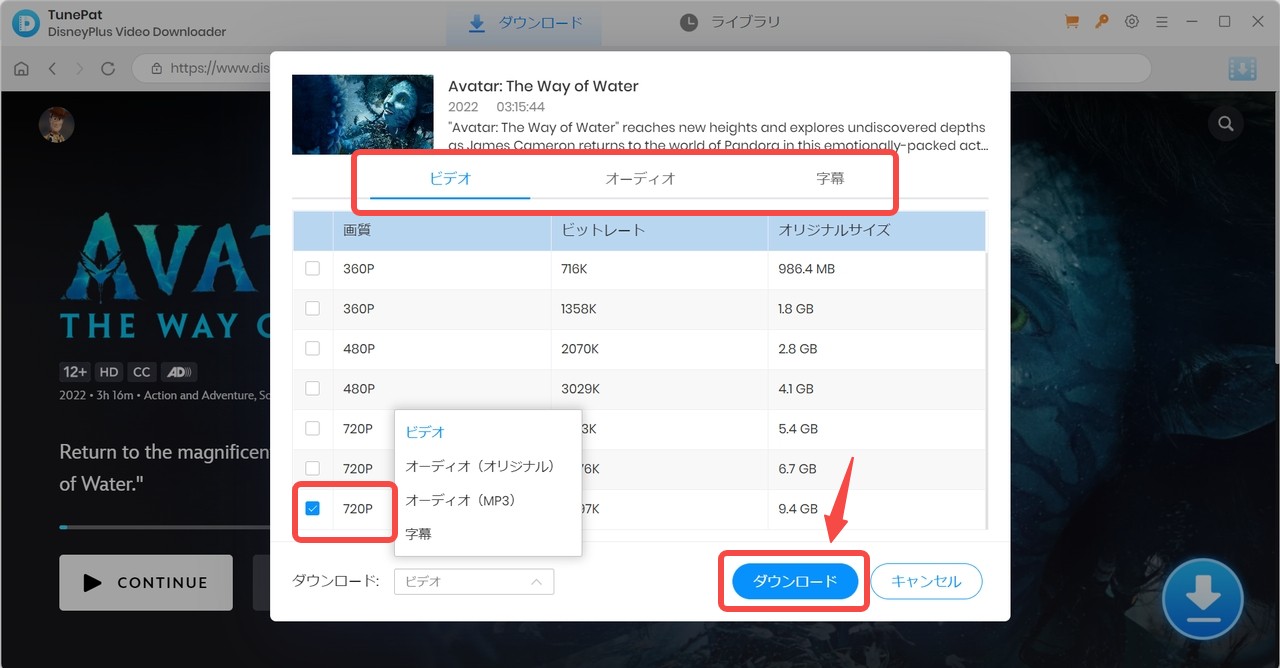
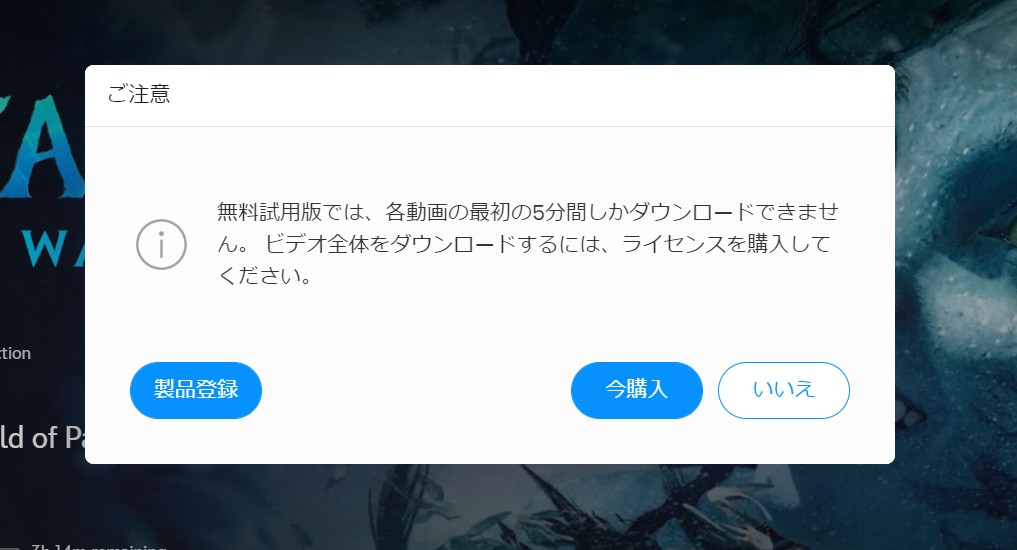
注意:無料版では保存できるのは動画最初の5分間のみとなっています。
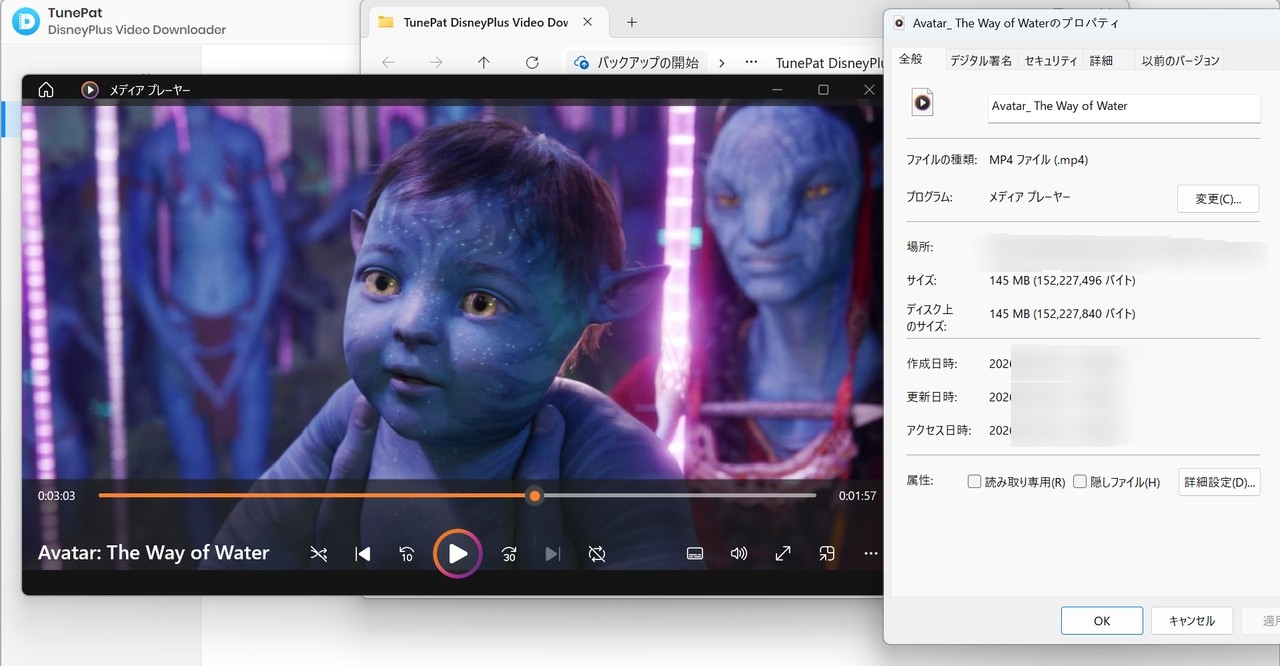
画質・パフォーマンス検証: 720p画質では全体的に明らかなぼやけが見られ、キャラクターの毛並みやディテールも不鮮明な結果となりました。
公式サイトが完備されており、ソフトの導入は非常にスムーズです。内蔵ブラウザ形式を採用しているため、ログインから解析までの流れが分かりやすく、動画だけでなく音声のみの抽出にも対応しています。吹き替え版や字幕(内部/外部)の選択肢も豊富で、カスタマイズ性は優秀です。しかし、SameMovieと同様に「無料版は5分間しか保存できない」という厳しい制限があります。また、無料版の画質上限が720pであるため、高画質な映画体験を求めるには有料版へのアップグレードが前提となるでしょう。
Audials Movie(バージョン:2026.0.12.0)
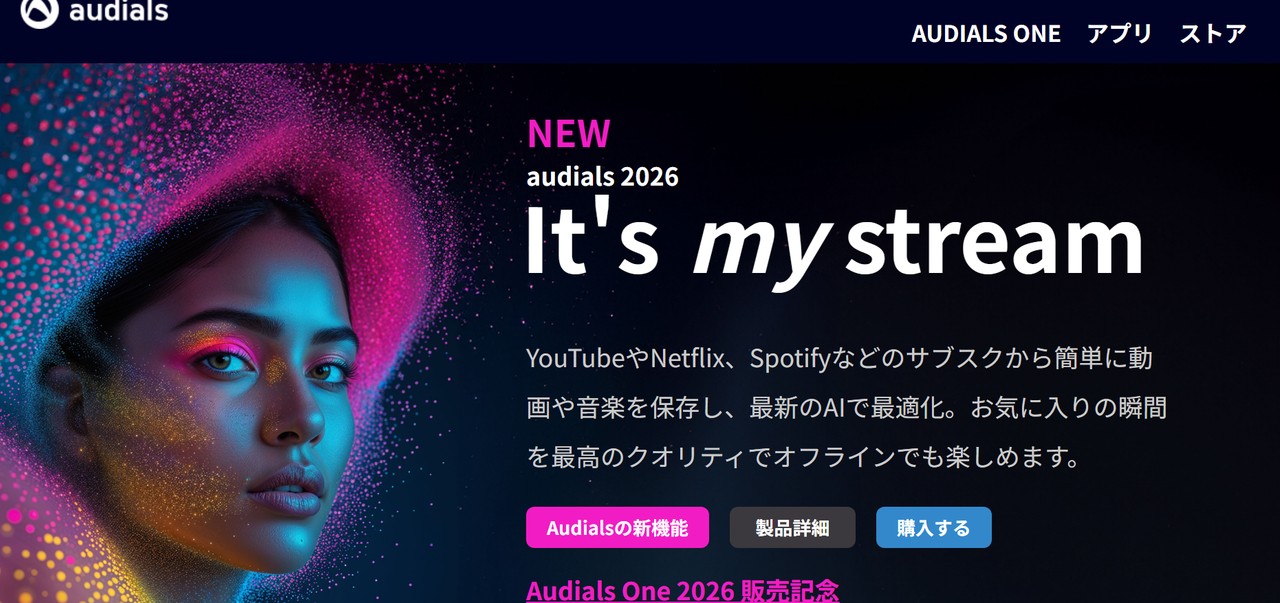
操作手順
Step 1: 公式サイトからAudialsをダウンロードして起動し、メニューから「Disney+」を選択します。
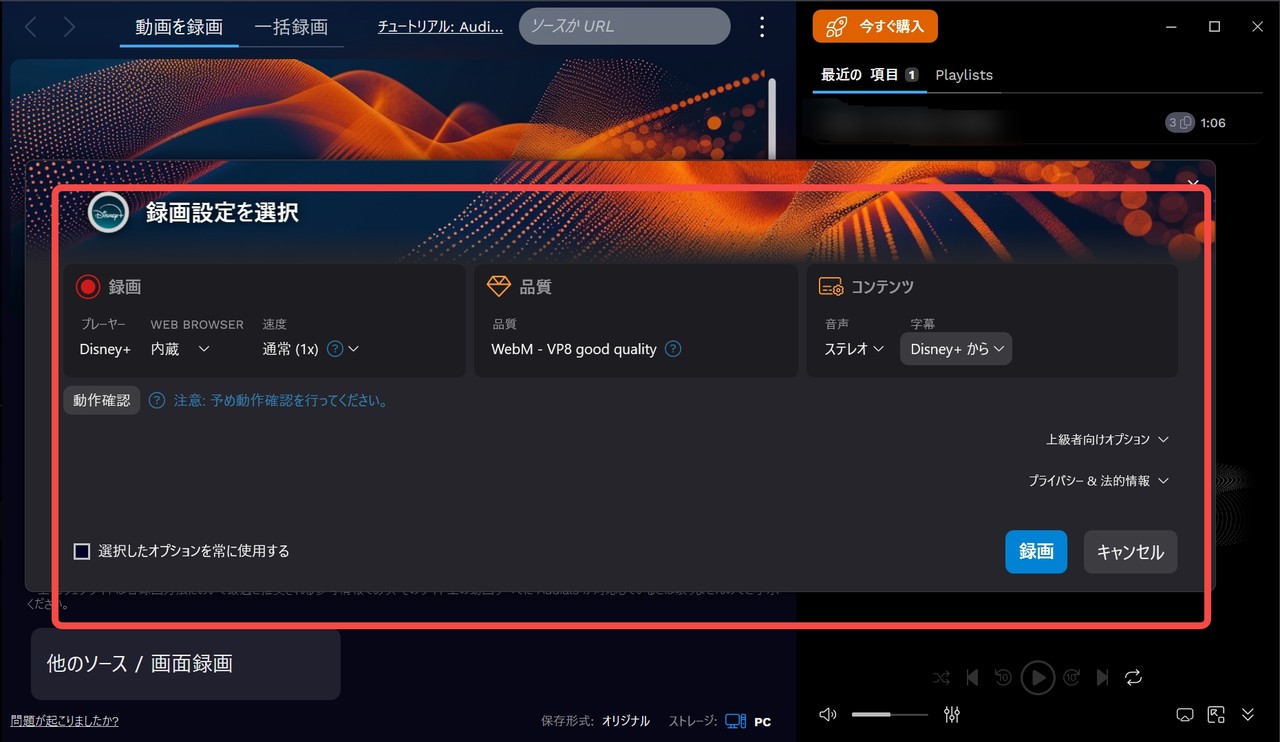
Step 2: ポップアップウィンドウが表示されます。内蔵ブラウザでログインして録画するか、外部ブラウザの画面を直接録画するかを選択します。画質や音声の設定もここで行います。今回は内蔵ブラウザを選び、最高画質は製品版限定のため、無料版の「WebM VP8 good quality」を選択しました。設定後、「録画」をクリックします。
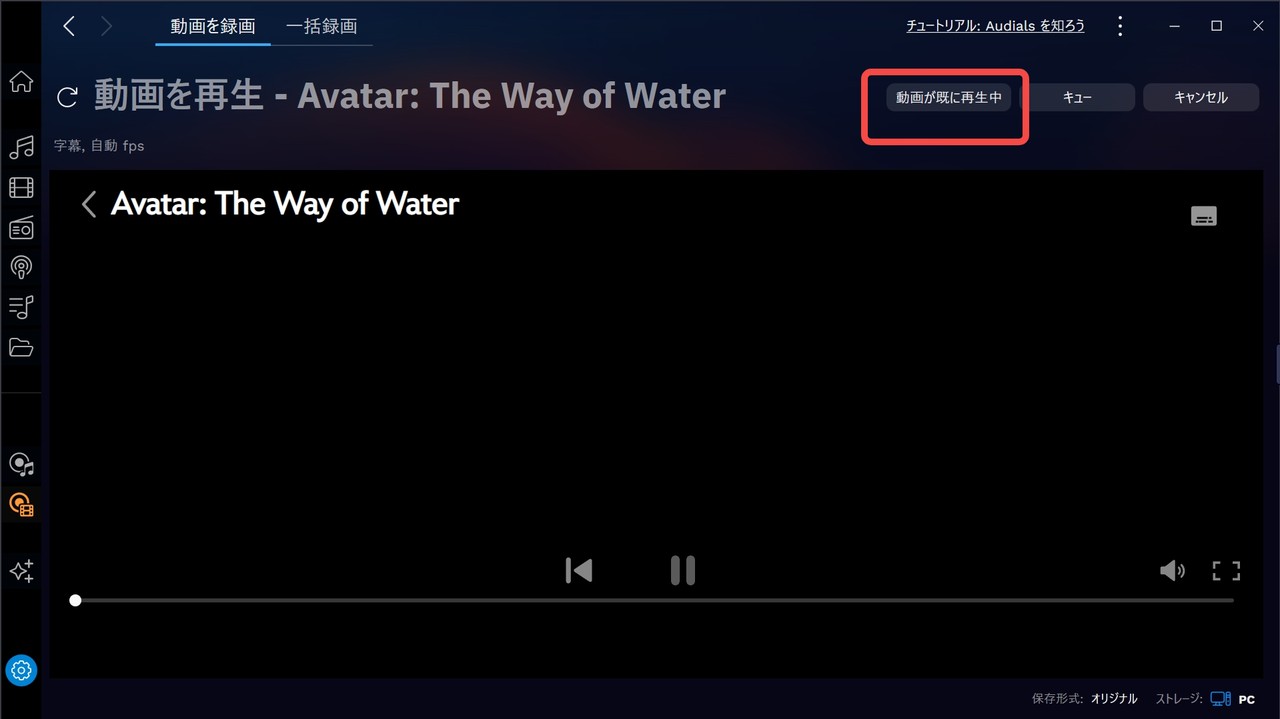
Step 3: 「無料版は10分間のみ録画可能」という通知が表示されたら「続ける」をクリックします。Disney+にログインして動画を再生し、「動画が既に再生中」を選択後、「録画」をクリックすれば録画が始まります。
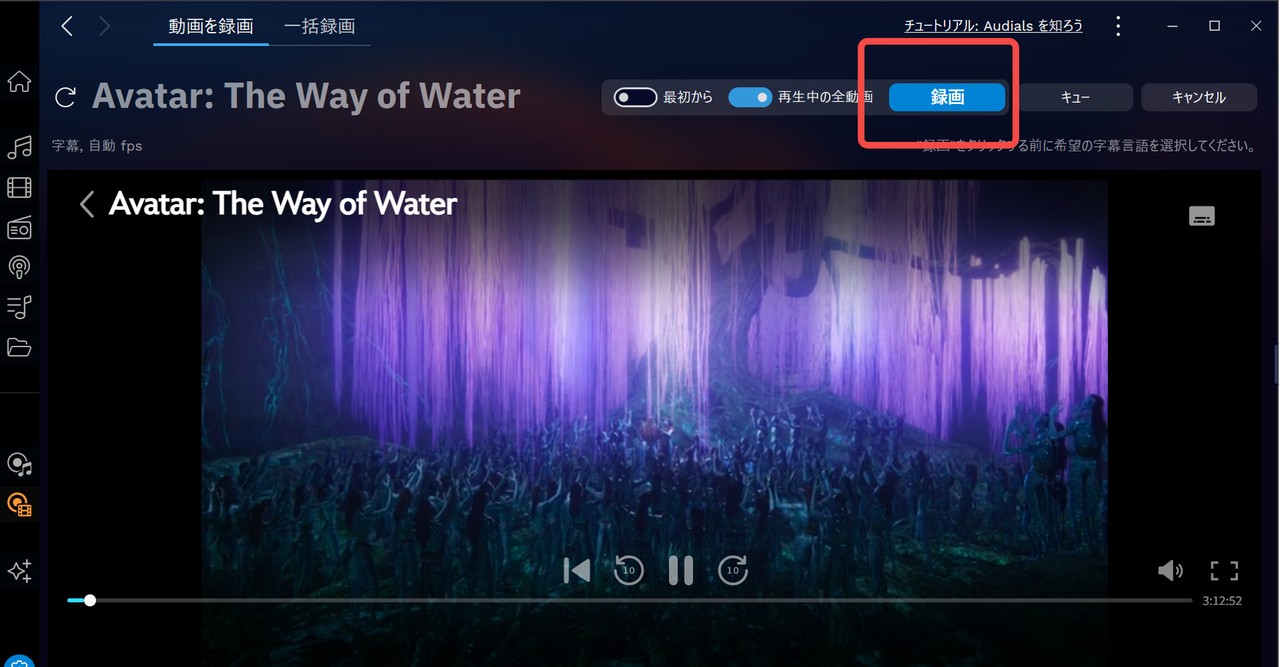
画質・パフォーマンス検証: 画質設定は可能ですが、最終的な出力クオリティは通信速度に大きく依存します。今回はオート画質がネットワークの影響を受け、手動選択もできなかったため、最終的な出力は480p相当の非常にぼやけた映像になりました。

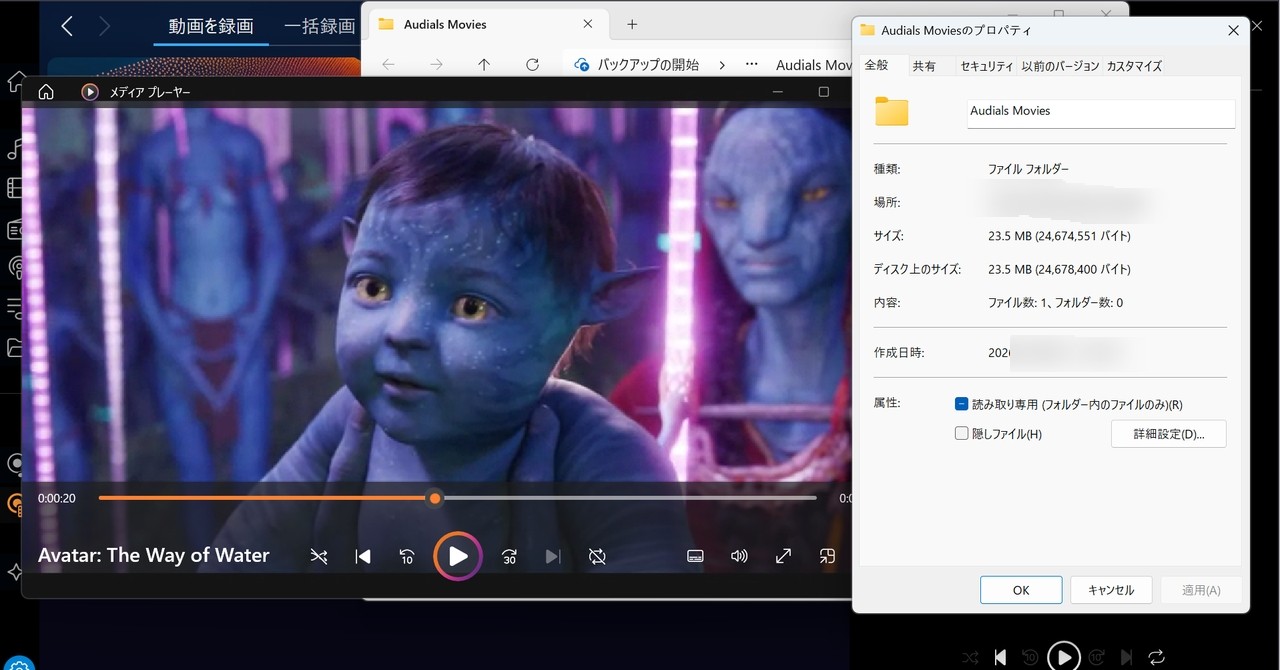
公式サイトがあり、導入自体は非常にスムーズです。本ソフトの最大の特徴は「ダウンロード」ではなく「録画方式」を採用している点です。ブラウザを直接キャプチャするため、バックグラウンドでの自動保存が可能で、作業を邪魔しない点は評価できます。しかし、無料版では「10分間しか録画できない」という大きな制限があります。また、画質が通信環境に左右されやすく、今回の検証では480pという厳しい結果になりました。SameMovieやTunePatと同様、映画1本を丸ごと保存するには製品版へのアップグレードが前提となります。数分のクリップならまだしも、映画作品を保存するツールとしては、無料版のままでは実用性に欠けると言わざるを得ません。
6製品の比較結果とおすすめのDisney+ダウンローダー
6製品を同じ環境で比較した結果、無料版の制限だけでなく、解析の安定性、保存速度、実際に得られる画質にも大きな差がありました。
FreeGrabAppは今回の環境では解析エラーが発生し、SameMovieとTunePatは無料版が5分間・720pに制限されていました。KeepStreamは4KやDolby Visionに対応している一方、高画質設定では解析や読み込みに時間がかかる場面がありました。Audialsは録画方式のため、通信環境や再生状態の影響を受けやすい結果でした。
その中で、画質、解析の安定性、保存速度、無料体験の実用性を総合すると、今回の検証ではStreamFab Disney Plus ダウンローダーが最もバランスの取れた選択肢でした。
6製品の違いを確認したところで、続いてDisney+公式アプリでダウンロードできない場合の確認ポイントを整理します。
ディズニープラスはダウンロードできない!対策を解説
Disney+公式アプリでダウンロードボタンが表示されない、またはダウンロードが途中で止まる場合は、原因を順番に確認することが大切です。ここでは、公式機能の制限と端末側のトラブルを分けて対処法を整理します。
まずDisney+公式ダウンロードの利用条件を確認
ディズニープラスを快適に利用するには、対応端末、最大10台までのダウンロード制限、30日に1回のオンライン接続などを確認する必要があります。また、4Kで保存できるかどうかは、使用するソフト、Disney+側の配信画質、契約プラン、作品の対応状況によって異なります。Disney+を4Kで保存する条件もあわせて確認してください。
Disney+アプリでダウンロードできない場合の確認手順
ダウンロードボタンが表示されない、または押しても開始されない場合は、作品の対応状況、端末、通信環境、空き容量、アプリの状態を順番に確認すると原因を絞りやすくなります。
- 作品の対応状況を確認:作品ページにダウンロードアイコンが表示されない場合、その作品は公式ダウンロードの対象外です。
- 対応端末を確認:公式ダウンロードはスマートフォン・タブレット向けです。PCブラウザでは利用できません。
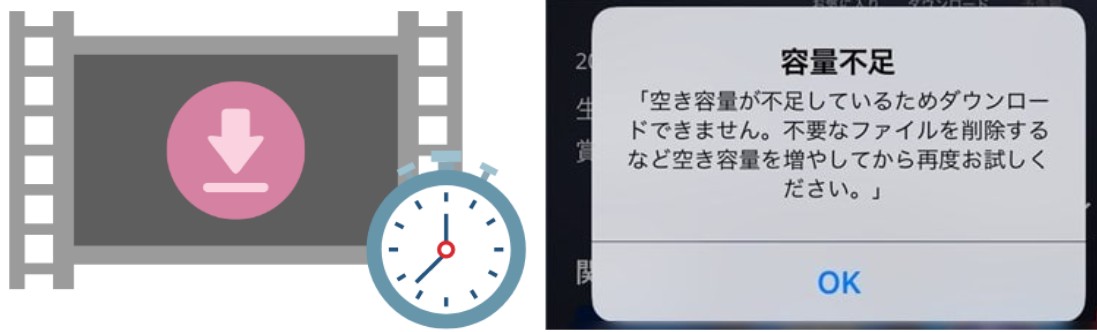
- 容量不足への対処:設定画面から画質を「高」から「中」や「標準」へ下げることで、必要容量を抑えられます。
- ストレージを整理:不要なファイルやアプリ、視聴済みコンテンツを削除して、端末の空き容量を確保します。
- 通信環境を確認:電波の安定したWi-Fiへ接続し、ダウンロードが途中で止まらないか確認します。
- アプリを更新・再起動:Disney+アプリを最新版へ更新し、一度完全に終了してから端末を再起動します。
- 削除して再ダウンロード:途中まで保存されたデータが破損している場合は、対象作品を削除してから再度ダウンロードします。
- デバイス数を確認:家族で共有している場合は、ダウンロード端末が最大10台の上限に達していないか確認してください。
上記を確認しても解決しない場合は、作品固有の配信条件やアプリ側の一時的な不具合も考えられます。最後に、Disney+のダウンロードについてよくある疑問をまとめます。
ディズニープラスダウンロードに関するFAQ
Q
ディズニープラス動画をダウンロードしたらいつまで見れるか?
Disney+のサブスクリプションが有効で、端末を少なくとも30日に1回インターネットへ接続している間は視聴できます。ただし、作品ごとに個別の配信期限や保存条件が設定される場合があります。
A
Q
ディズニープラス動画がダウンロードされたらどこに保存されるか?
ディズニープラス公式アプリの保存先は「ディズニープラス>プロファイル>アプリ設定>ダウンロード先(内部ストレージ)」です。
A
Q
無料でディズニープラスをダウンロードできるフリーツールはあるか?
完全無料で安定してDisney+動画を保存できる一般向けダウンローダーは確認できません。Screenityなどの無料録画拡張機能もありますが、ブラウザや端末の環境によっては映像が黒くなる場合があり、安定した方法とは言えません。
A
Q
ディズニープラスをダウンロードできるスマホアプリはあるか?
Disney+公式アプリ以外に、スマートフォンへ直接動画ファイルを保存できる一般向けアプリは確認できません。外部ツールを利用する場合は、対応OS、利用地域、Disney+のサービス利用規約を事前に確認してください。PlayOnアプリではディズニープラスを画面録画できる場合がありますが、有料サービスであり、地域や対応状況によって利用条件が異なります。
A
Q
ディズニープラス動画をMP4形式で保存できるか?
公式アプリでは動画の保存形式を選べません。一方、StreamFabなどのPC向けソフトでは、対応作品をMP4またはMKV形式で保存できます。MP4は多くの端末やプレイヤーで再生しやすい形式です。
A
Q
ディズニープラス動画はMACでダウンロードできるか?
StreamFabを使えば、Macでディズニープラス動画をダウンロードできます。
A
ここまでの内容を踏まえ、最後に利用目的ごとに適したダウンロード方法を整理します。
まとめ
本記事ではディズニープラスの動画をダウンロードする方法をご紹介しました。スマホの場合は公式アプリでダウンロードすることができます。また、PCの場合は、6つの方法を実際に検証・比較しました。
検証結果をまとめると、SameMovieやTunePatなどは操作が非常に簡単ですが、無料版では「最初の5分間」という強い制限があり、画質も720pに留まりました。また、録画方式のAudialsは、通信環境によって出力画質が480pまで落ちてしまう不安定さが見られました。
今回比較した6製品の中では、画質、解析の安定性、無料体験の実用性を総合すると、StreamFab Disney Plus ダウンローダーが最もバランスの取れた選択肢でした。元動画の配信品質に応じて最大4KやDolby Visionに対応し、再エンコードを行わず高速に保存できる点が強みです。
いつでもどこでも視聴ができることで、退屈な時間を楽しく過ごせるようになりますね。ただし、ダウンロードによりデバイスのストレージ容量を圧迫したり、Wi-Fi環境以外ではデータ通信量(ギガ)を消費したりするため、その点には注意しましょう。
ご利用にあたっては、各配信サービスの利用規約および著作権法を必ずご確認のうえ、許可された範囲内でのみご使用ください。

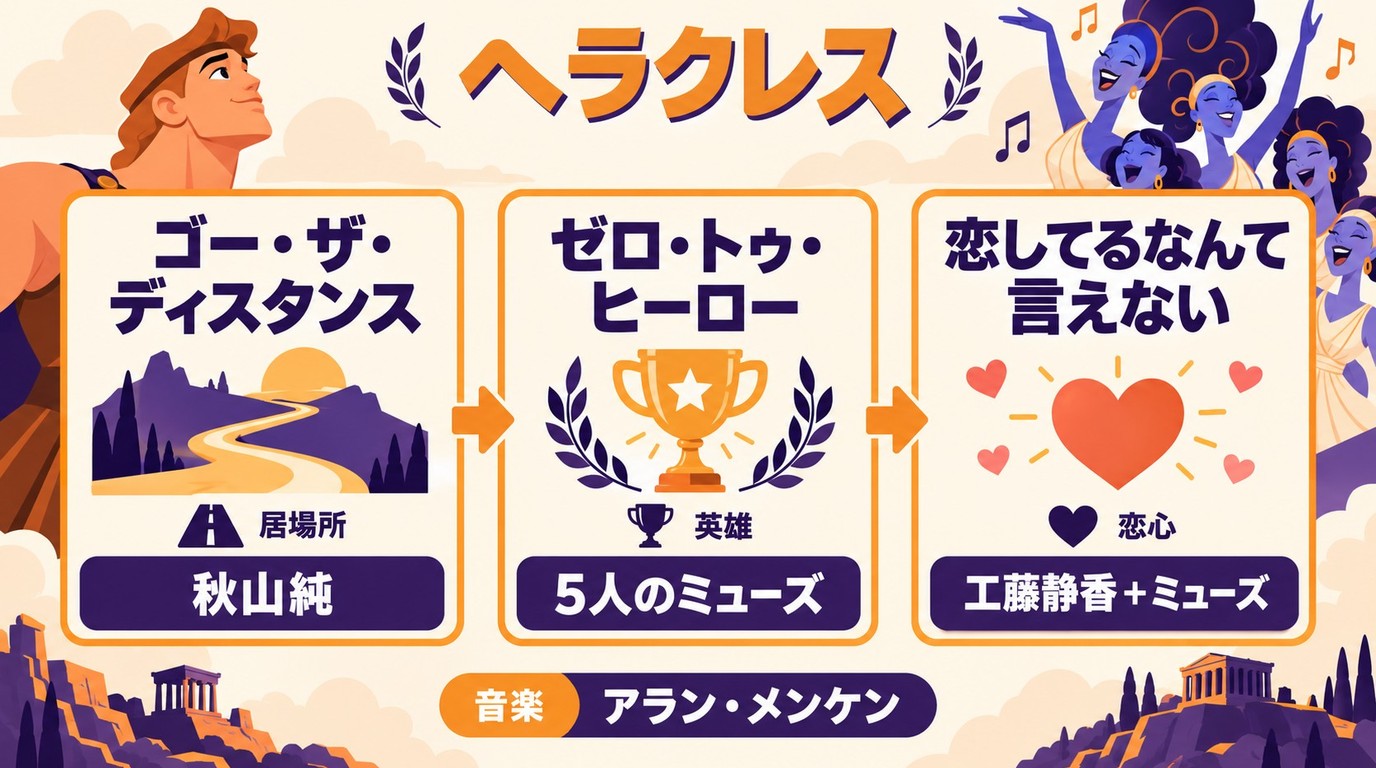
ディズニー映画『ヘラクレス』のあらすじと魅力、日本語版・英語版の声優を紹介します。メグの声や劇中歌の歌唱担当、吹き替えの感想、神話との設定の違い、ディズニープラスでの視聴情報も解説します。
山田 宇真 より - 2026年10月13日
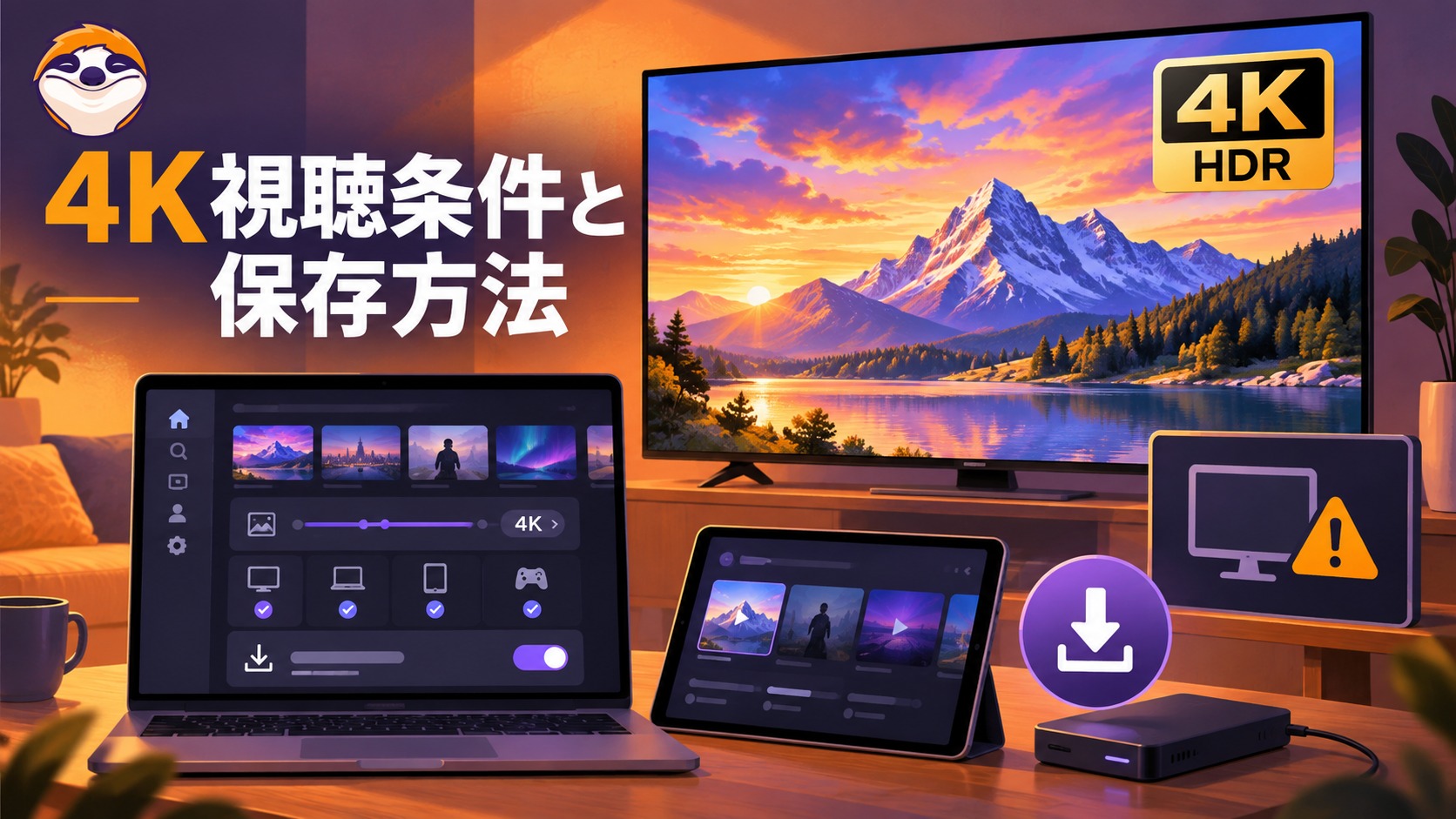
ディズニープラス4Kの視聴条件を解説。プレミアムプランや対応デバイス、PCブラウザ・Windowsアプリで4K再生できない理由、画質の見分け方、動画の保存方法が分かります。
謎川 望 より - 2026年9月28日
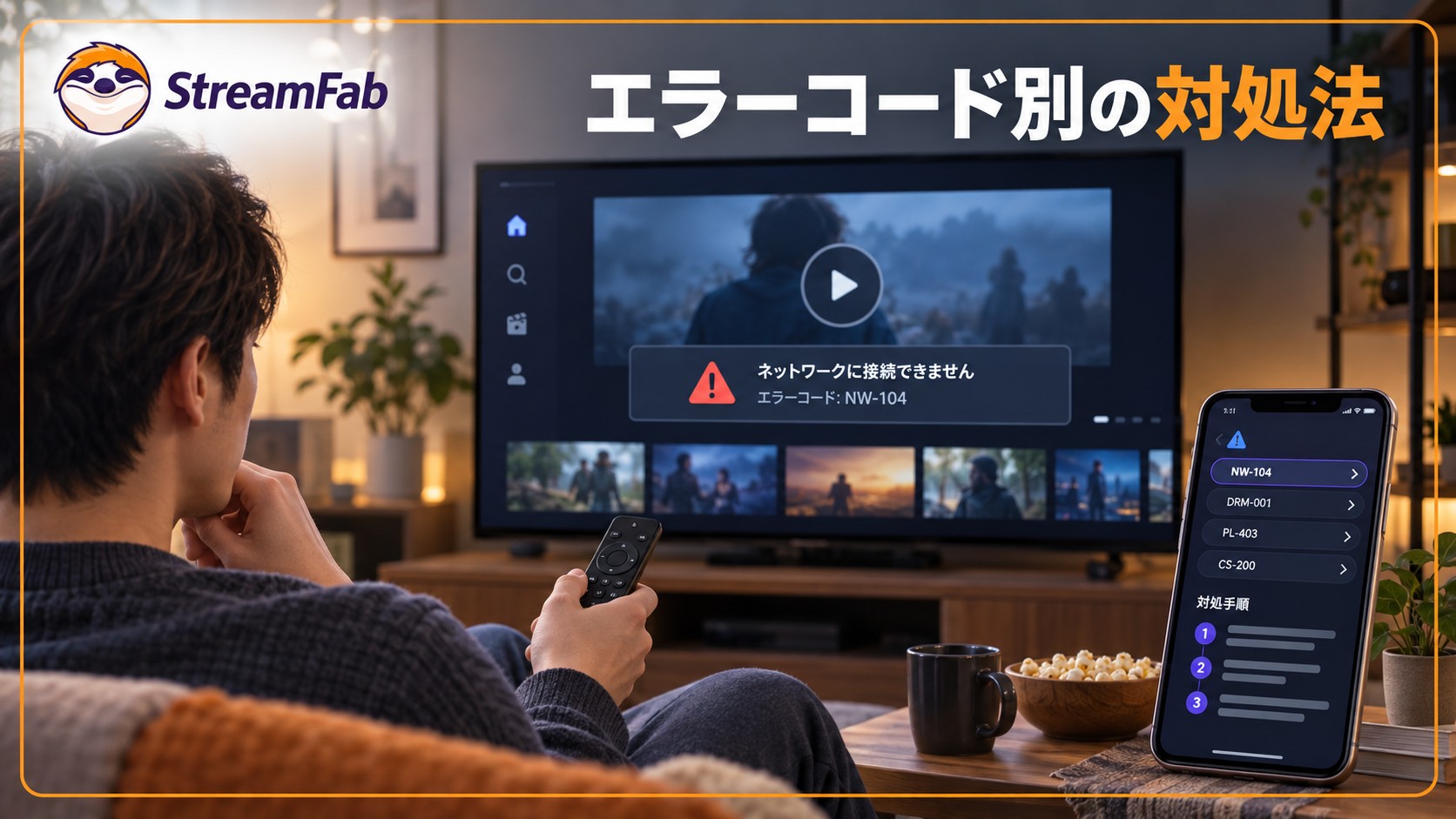
ディズニープラスでエラーが出た時の基本対処、エラー73・42・83・75の原因、テレビやChromecastで見られない場合の確認方法をまとめます。
謎川 望 より - 2026年9月28日
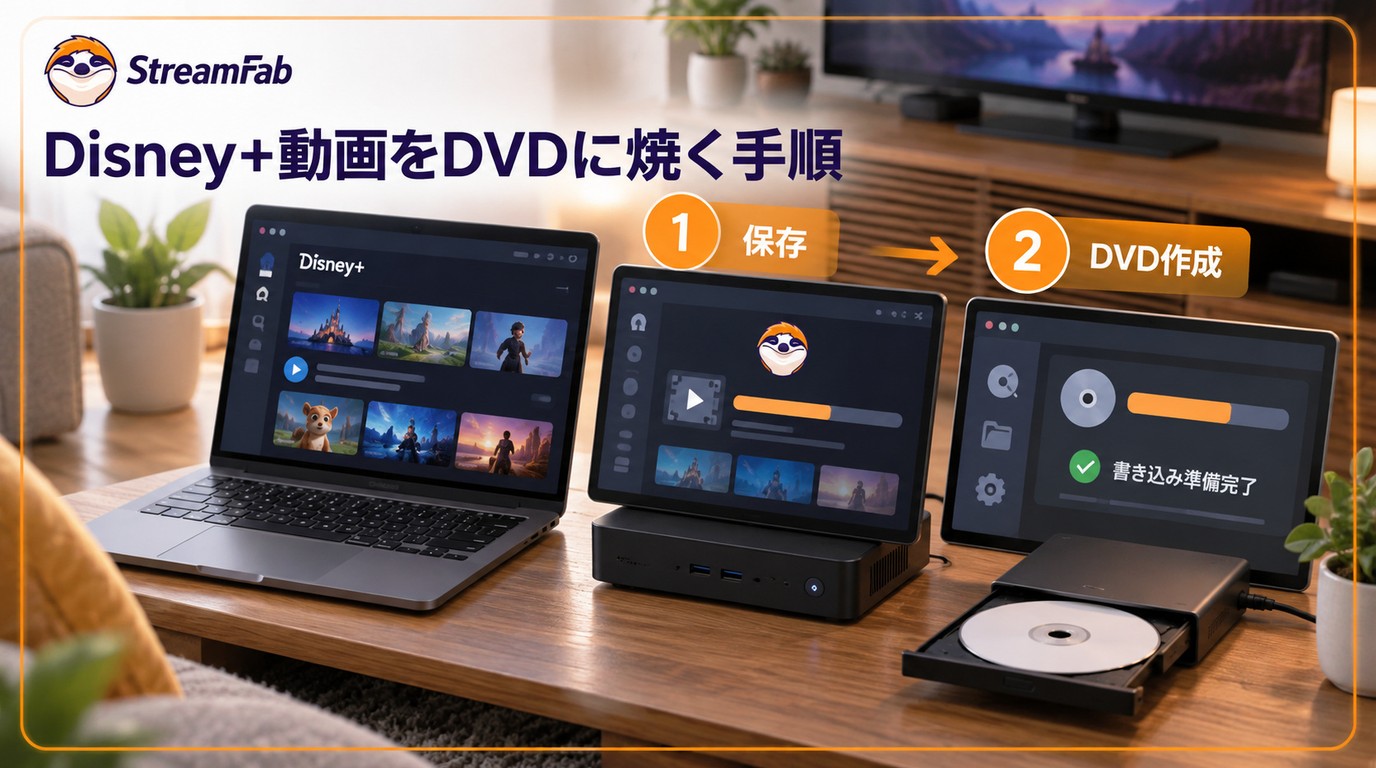
ディズニープラスの動画をDVDに焼くには、PCで扱える動画ファイルの準備とDVD-Video作成の2段階が必要です。手順、字幕・画質、対応ソフト、利用上の注意点を解説します。
山田 宇真 より - 2026年9月20日