
ディズニープラスのエラーコード一覧と再生できないときの対処法

要約: ディズニープラスでエラーが出た時の基本対処、エラー73・42・83・75の原因、テレビやChromecastで見られない場合の確認方法をまとめます。
Disney+でエラーが出て再生できない場合は、最初にエラーコードと表示文、どの画面で止まったかを確認すると原因を絞りやすくなります。ログイン前ならアカウント、テレビだけなら端末やアプリ、複数端末で同時に起きるなら通信環境やDisney+側、特定作品だけなら配信状況やプロフィール設定を順番に見ていきましょう。
コード別では、73は地域判定や接続元、42・142はネットワーク、83は端末やアクセス方法、39はプラン・プロフィール・対応環境、75は同時視聴台数が主な確認ポイントです。番号が表示されない「エラーが発生しました。もう一度お試しください」というケースも含め、基本の対処から主要なエラーコードの意味まで順番に解説します。
※本記事で扱う保存は、原サービスの有効な契約があり、正当に視聴できるコンテンツを、各国・地域の著作権法および各サービスの利用規約が認める範囲で、個人的なオフライン視聴や私的複製に利用する場合を想定しています。私的複製は著作権法第30条の適用対象となる場合があります。StreamFabのダウンロード機能は、Disney+の接続エラーを修復する機能ではありません。
この記事のポイント
エラーコード73:Disney+を利用できない地域からアクセスしている場合や、VPN・IP匿名化サービスが検出された場合に表示されます。該当する機能をオフにし、通信環境と端末を確認します。
コードによって確認先が異なる:42・142はネットワーク、83は端末・アクセス方法・通信環境、39はプラン・プロフィール・対応環境、75は同時視聴台数が主な確認ポイントです。
コードがない場合:アプリ再起動、通信確認、端末再起動、アプリ更新、同時視聴台数、アカウントという順番で切り分けると原因を探しやすくなります。
【5分でわかる】ディズニープラスとは

Disney+は、ディズニー、ピクサー、マーベル、スター・ウォーズ、ナショナル ジオグラフィックなどの作品を視聴できる動画配信サービスです。エラーを解決するうえで特に重要なのは、作品数そのものよりも、契約プラン、利用しているプロフィール、対応端末、同時視聴台数です。
私なら、エラーが出たときはまず「別の作品でも同じか」「別の端末でも同じか」を見ます。特定作品だけなら作品やプロフィール側、テレビだけなら端末側、複数端末で同時に起きているなら通信環境やDisney+側というように、最初に範囲を切り分けると無駄な操作を減らせます。
作品ごとの視聴条件
視聴できない作品があるときは、まずその作品が現在配信されているか、使用中のプロフィールのコンテンツレーティングで制限されていないかを確認します。特にエラーコード39では、契約プランやプロフィール設定が直接関係する場合があります。
ディズニープラスの料金はいくら?
| プラン | 月額料金 | 同時視聴 |
|---|---|---|
| スタンダード | 1,250円(税込) | 2台 |
| プレミアム | 1,670円(税込) | 4台 |
2026年9月時点では、スタンダードは月額1,250円、プレミアムは月額1,670円です。エラー対応で特に関係するのは同時視聴台数で、スタンダードは2台、プレミアムは4台までとなっています。料金や入会経路ごとの条件はDisney+公式の料金・入会方法でも確認できます。
ここまでの基本条件を押さえたところで、ここからは実際にDisney+で「エラーが発生しました」「もう一度お試しください」と表示された場合の対処法を見ていきましょう。
ディズニープラスでエラーが発生した場合の対処法
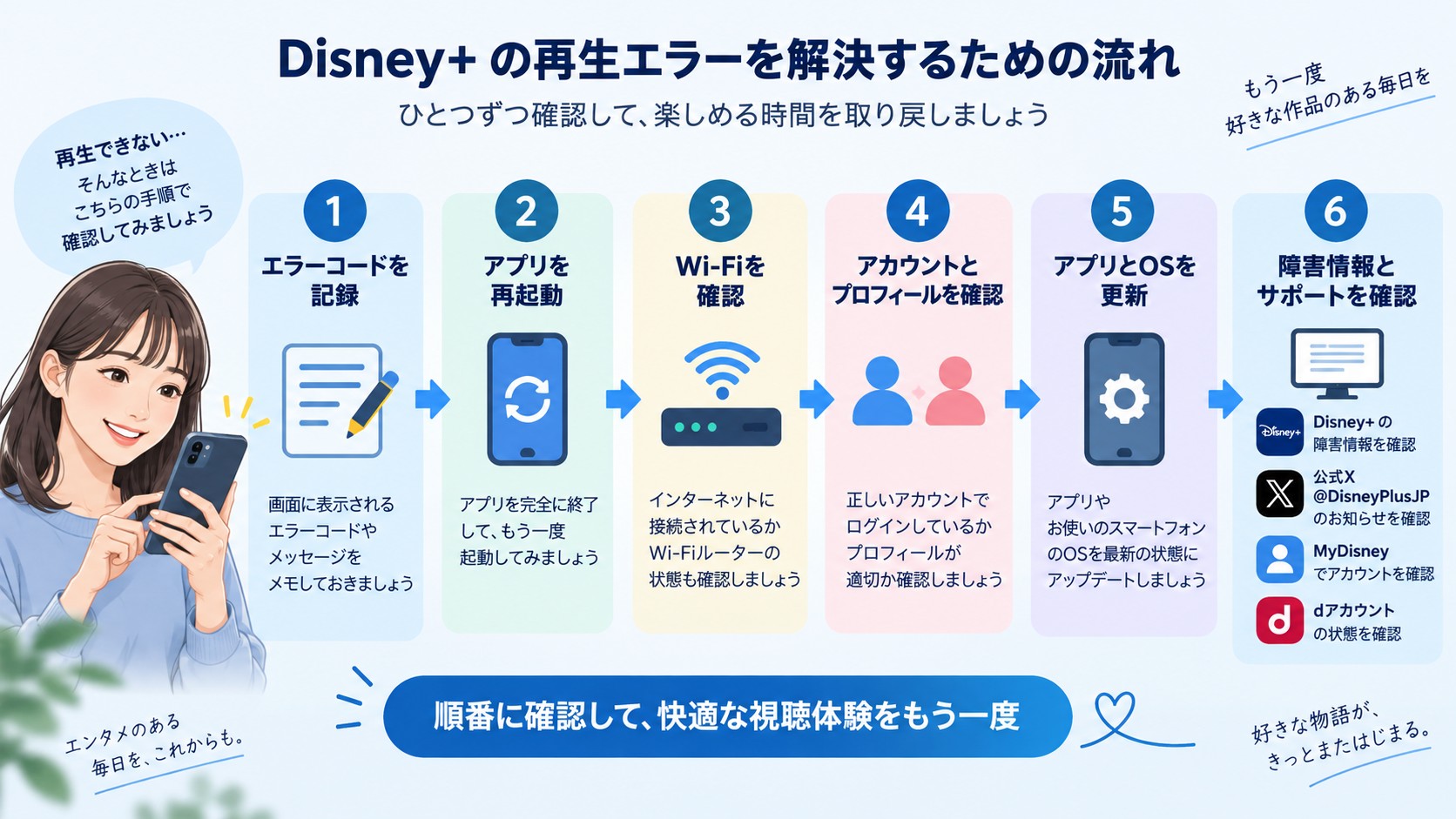
エラーコードが表示されている場合は、最初に番号と表示文をメモしておきましょう。コードごとに確認すべき場所が違うため、いきなりアプリを削除したり設定を大きく変えたりするより、まず簡単な項目から切り分けて、その後にコード別の対処へ進む方が効率的です。
いきなり再インストールまで進める必要はありません。私はまずアプリの再起動と通信確認から始め、次に端末やアプリの更新、それでも直らなければ再インストールという順番で見るのが分かりやすいと思います。
アプリを再起動・Webページを再読み込みする
一時的なアプリの不具合や読み込みエラーであれば、Disney+アプリを完全に終了して再起動するだけで改善する場合があります。ブラウザ版を利用している場合は、ページを再読み込みして同じ作品をもう一度再生してみましょう。
インターネット接続とWi-Fiを確認する
Disney+のエラーコード42や142などは、ネットワーク接続が不安定なときに表示されることがあります。別のWebサイトが正常に開けるか確認し、Wi-Fiが不安定な場合はルーターやモデムを再起動してください。
Wi-Fiのアンテナ表示が十分でも、ルーターからインターネット側の接続が不安定になっている場合があります。可能であれば別のネットワークやモバイル回線に切り替え、症状が変わるかを見ると通信側の問題か判断しやすくなります。
契約したDisney+アカウントでログインしているか確認する
「このコンテンツをご利用いただけません」などと表示される場合は、契約中のDisney+を利用できるアカウント・プロフィールでログインしているか確認しましょう。
ドコモなど外部サービス経由で加入している場合は、契約情報を管理するアカウントとDisney+で利用するMyDisneyアカウントを混同しないようにしてください。
また、プロフィールのコンテンツレーティングやジュニアモードによって、特定の作品が表示・再生できない場合があります。特にエラーコード39が出た場合は、アカウントとプロフィール設定も確認ポイントになります。
Disney+アプリ・端末を更新する
古いDisney+アプリやOS、サポート対象外の端末を使用していると、正常に再生できない場合があります。アプリストアでDisney+の更新がないか確認し、端末側にも利用可能なOSアップデートがある場合は更新してからもう一度再生します。
キャッシュをクリアする
ブラウザのキャッシュやCookieなどの一時データが原因で、Disney+のページを正常に読み込めない場合があります。ブラウザ版だけで問題が起きている場合は、一度キャッシュを削除してから再度ログインしてみましょう。
アプリの場合は端末によってキャッシュ削除の方法が異なります。簡単に削除できない端末では、まず再起動と更新を試し、それでも改善しない場合にアプリの再インストールへ進むとよいでしょう。
Disney+側で障害が発生していないか確認する
複数の作品や端末で同時に再生できない場合は、自分の端末ではなくDisney+側で一時的な問題が発生している可能性もあります。Disney+ヘルプセンターや公式X(@DisneyPlusJP)などで最新情報を確認しましょう。
公式のお知らせを見るときは投稿日と復旧案内の有無も見て、過去の障害情報を現在発生中のトラブルと取り違えないようにしてください。
解決しない場合はDisney+サポートを確認する
上記を試しても解決しない場合は、エラーコードだけでなく、表示文の全文、発生時刻、使用端末、OS、Disney+アプリのバージョン、通信環境をまとめておくと状況を伝えやすくなります。PS4を利用している場合は、端末側の設定についてPS4でDisney+を見る方法も参考にしてください。
ここまでの基本対処でも直らない場合は、次のエラーコード一覧から該当する番号を探して、原因に合った対処へ進みましょう。
ディズニープラスで表示されるエラーの意味と解決法
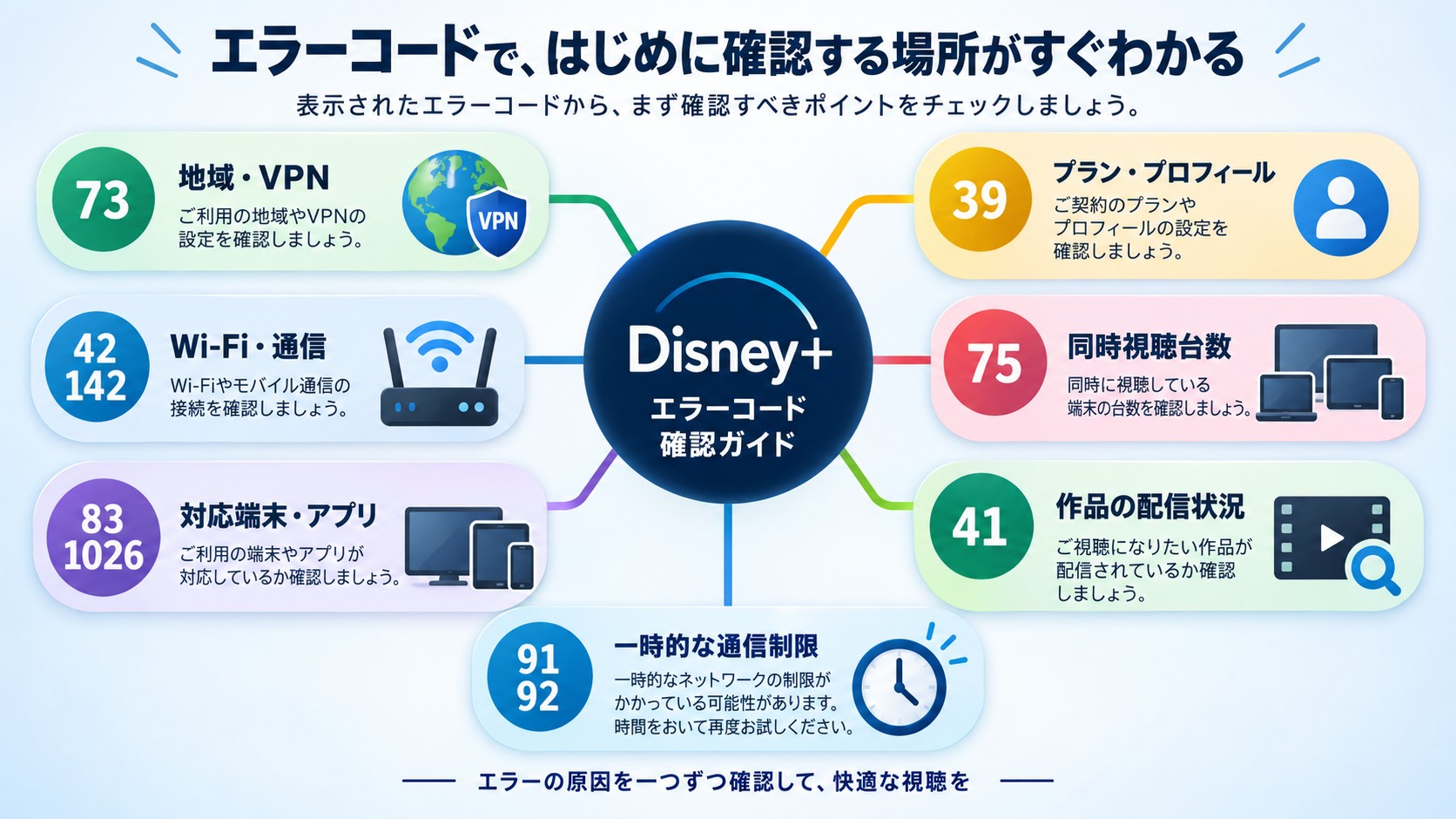
Disney+では、エラーの種類によって73、42、83、39、75などの番号が表示されます。同じ「再生できない」という症状でも原因は同じではないため、まず番号から確認する場所を絞りましょう。
| エラーコード | 主な確認ポイント | 最初の対処 |
|---|---|---|
| 73 | 利用地域、VPN・IP匿名化サービス | 該当機能をオフにし、通信と端末を確認 |
| 42 / 142 | ネットワーク・Wi-Fi | 通信確認、アプリ・端末・ルーター再起動 |
| 83 | 端末、アクセス方法、通信環境 | 対応環境を確認してアプリ・端末を再起動 |
| 39 | プラン、プロフィール、対応端末・設定 | 視聴条件とプロフィール設定を確認 |
| 75 | 同時視聴台数 | ほかの端末での再生を終了 |
| 41 | 作品の配信状況、アクセス集中 | 再読み込みし、時間を置いて再試行 |
| 50 | 現行の公式一覧に専用説明を確認できない | 表示文・発生画面・端末を記録して基本対処 |
| 1026 | 主にテレビアプリ・通信・対応環境 | テレビ・アプリ・通信を確認 |
| 91 / 92 | 短時間の連続操作、ログイン・支払い、通信 | 情報と通信を確認し、時間を置いて再試行 |
例えばコード73と42はどちらも「Disney+が見られない」という結果になりますが、73は地域・接続元、42は通信状態を見る必要があります。ここからは主要なエラーコードをもう少し詳しく確認します。
エラーコード73:地域判定・接続設定のエラー
エラーコード73は、Disney+が現在のアクセス元をサービス対象外の国・地域と判定した場合や、VPN・IP匿名化サービスを検出した場合に表示されるエラーです。
VPNやIP匿名化サービスを利用している場合は一度オフにし、Disney+アプリを再起動してください。その後、インターネット接続を確認し、必要に応じて端末自体も再起動します。詳しくはDisney+のエラーコード73に関する公式ヘルプを確認できます。
日本国内にいるにもかかわらずエラーコード73が出る場合も、まず端末やブラウザ、セキュリティソフトなどでVPN・IP匿名化機能が有効になっていないかを確認しましょう。それでも直らない場合は別の通信環境で症状が変わるかを見ると、接続側の問題か切り分けやすくなります。
エラーコード42
エラーコード42は、Disney+がインターネットへ正常に接続できないときに表示されることがあります。主な原因は、不安定または低速なインターネット接続です。
まずDisney+アプリを再起動し、インターネット接続を確認します。それでも改善しない場合はルーターとモデムを再起動し、利用中の端末やブラウザがDisney+の対応環境に含まれているかも確認しましょう。
エラーコード83
エラーコード83は、対応していないデバイスやアクセス方法を使っている場合、またはインターネット接続が不安定な場合に表示されることがあります。
例えば、Disney+がサポートしていない端末を使用している場合や、本来アプリを使う端末で非対応の方法から再生しようとした場合などです。対応端末でDisney+アプリを開き、ネット接続を確認したうえで、アプリと端末を再起動してみましょう。
テレビだけでエラーコード83が出る場合は、テレビ本体とDisney+アプリを再起動し、アプリやテレビのOS・ファームウェアが更新できる状態か、利用している機種がDisney+の対応端末かも確認します。
エラーコード39
Disney+のエラーコード39は、現在のプランやプロフィールのコンテンツレーティングによって作品を利用できない場合、または対応していないデバイス・設定からアクセスしている場合に表示されます。
まず視聴しようとしている作品が現在のプランで利用できるか、プロフィールのコンテンツレーティングで制限されていないかを確認します。そのうえで、Disney+対応端末や対応ブラウザからアクセスし直し、正しいアカウントとプロフィールでログインしているかも見てみましょう。
以前の情報ではコード39をHDMIやHDCPの問題として説明している例もありますが、現在のDisney+公式ヘルプでは、プラン、プロフィールの視聴制限、対応していない端末・構成が主な原因として挙げられています。
エラーコード75:同時視聴台数の上限
エラーコード75は、現在のDisney+プランで許可されている同時視聴台数を超えた場合に表示されます。
日本のDisney+では、スタンダードプランは最大2台、プレミアムプランは最大4台まで同時視聴できます。上限に達している場合は、ほかの端末で再生中のDisney+を終了してからもう一度試してください。
心当たりのない端末がある場合は、Disney+のアカウント設定にあるデバイス管理から最近利用した端末を確認し、不要な端末をログアウトする方法もあります。
エラーコード41
エラーコード41は、選択したコンテンツを現在再生できない場合に表示されます。Disney+公式ヘルプでは、ライブイベントがすでに終了している場合、特定作品へのアクセスが急増している場合、作品自体がDisney+で利用できなくなった場合などが原因として挙げられています。
まずアプリを閉じて開き直すか、ブラウザを再読み込みしてください。作品ページが残っている場合は少し時間を置いて再生し直し、作品が見つからない場合は作品名で検索して現在の配信状況を確認しましょう。
エラーコード50:番号だけで原因を決めつけず表示文を確認
「ディズニープラス エラーコード50」で原因を探している方もいますが、現在のDisney+公式エラーコード一覧では、コード50について個別に解説する専用ページを確認できません。
そのため、コード50を特定の原因に結びつけるのではなく、画面に表示されたメッセージ全文、ログイン前・アプリ起動時・再生中のどこで発生したか、使用端末をまず記録してください。
そのうえで、アプリの再起動、通信環境の確認、端末再起動、アプリ・OSの更新を順番に試します。特定のテレビだけで発生する場合は端末やアプリ側、複数端末で同じ症状が出る場合は通信環境やDisney+側も含めて切り分けるとよいでしょう。
エラーコード1026
エラーコード1026では「AUTH_SERVICE_INT_FAILURE」という表示が出ることがあり、現在のDisney+公式ヘルプでは、主にスマートテレビで起こるアプリや通信環境、対応端末に関係する問題として説明されています。
テレビの電源を切って再起動し、インターネット接続を確認してください。それでも直らない場合はDisney+アプリを削除して再インストールし、利用中のテレビがDisney+の対応環境に含まれているかも確認しましょう。
エラーコード91/92
エラーコード91または92は、特定のIPアドレスから短時間に多くの操作が行われ、Disney+側で一時的に通信が制限された場合に表示されます。
Disney+公式ヘルプでは、ログインの連続失敗、支払い方法の更新を繰り返し失敗した場合、不安定・低速なネット接続などが原因として挙げられています。ネット接続と支払い情報を確認し、端末を再起動したうえで、操作を連続して繰り返さず少し時間を置いてから再度アクセスしてください。
エラーコード142
エラーコード142は、インターネットやネットワーク接続に問題がある場合に表示されるエラーです。Wi-Fi信号が弱い、通信速度が安定しないといったケースが考えられます。
ネット接続とWi-Fiの状態を確認し、端末を再起動してからDisney+アプリを開き直してください。必要に応じてルーターやモデムも再起動します。
「エラーが発生しました。もう一度お試しください」(コードなし)の汎用対処
「エラーが発生しました。もう一度お試しください」「後ほどもう一度お試しください」「予期せぬエラーが発生しました」などと表示され、エラーコードが確認できない場合は、特定の原因を決めつけず基本項目から順番に切り分けるのが安全です。
表示文に加えて、ログイン前、アプリ起動時、作品を開いた時、再生中のどの段階で止まったかも覚えておくと原因を絞りやすくなります。
- Disney+アプリまたはWebページを再起動する
- インターネット接続とWi-Fiを確認する
- スマホ・PC・テレビなど利用端末を再起動する
- Disney+アプリとOSを最新版へ更新する
- スタンダード2台・プレミアム4台の同時視聴上限を超えていないか確認する
- 正しいDisney+アカウント・プロフィールでログインしているか確認する
- 改善しない場合はアプリの再インストールやDisney+ヘルプセンターを確認する
特定の作品だけ再生できない場合は、通信や端末だけでなく、その作品の配信状況やプロフィールのコンテンツレーティングもあわせて確認してください。
エラーが頻発するなら、事前にダウンロードして備えよう
ここまでの対処は、今発生しているDisney+のエラーを解決するためのものです。一方、電車や旅行先など通信が不安定になりやすい場所で見る予定があるなら、正常に再生できるうちに事前ダウンロードしておくと、視聴中に通信エラーが起きるリスクを減らせます。
まずはDisney+公式アプリのダウンロード機能を利用するのが基本です。対応するスマホ・タブレットに作品を保存でき、現在はスタンダード・プレミアムとも最大10台のデバイスにダウンロードできます。詳しい条件はディズニープラスのダウンロード数と利用条件でも確認できます。
スマホやタブレットで移動中に視聴するなら公式アプリが向いています。具体的な操作はディズニープラスのダウンロード方法で紹介しています。
PCで複数作品をまとめて管理したい場合は、Disney+公式のダウンロード機能とは別の第三者製ソフトとして、StreamFab Disney Plusダウンローダーという選択肢もあります。正規に視聴できるコンテンツを個人的なオフライン視聴向けに保存する用途で、MP4/MKV保存や複数エピソードの一括処理に対応しています。
ただし、StreamFabはDisney+で現在発生しているエラーそのものを直すツールではありません。まず接続、アカウント、アプリ、端末の問題を解消したうえで、オフライン視聴の準備が必要な場合に検討してください。
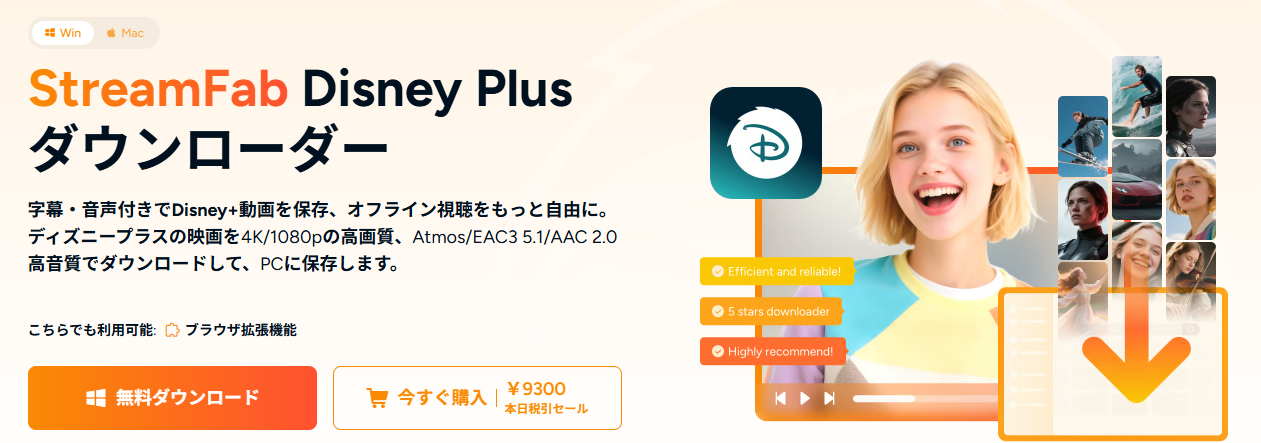
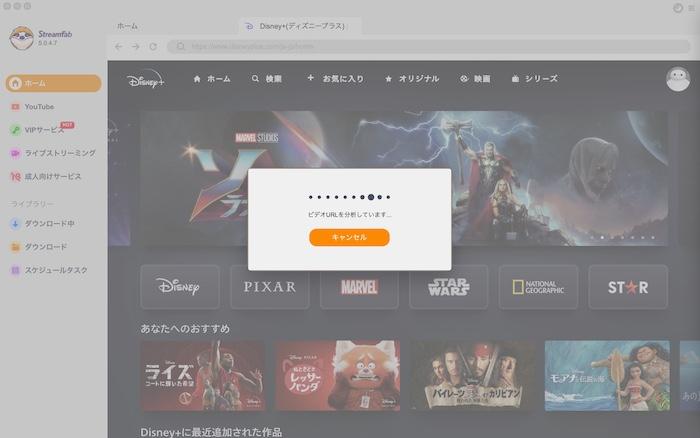
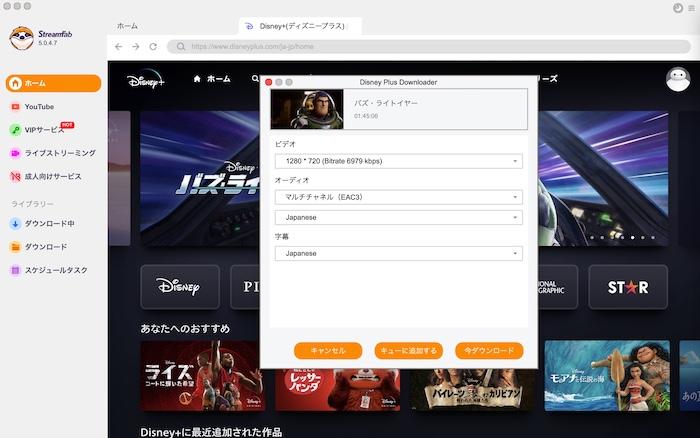
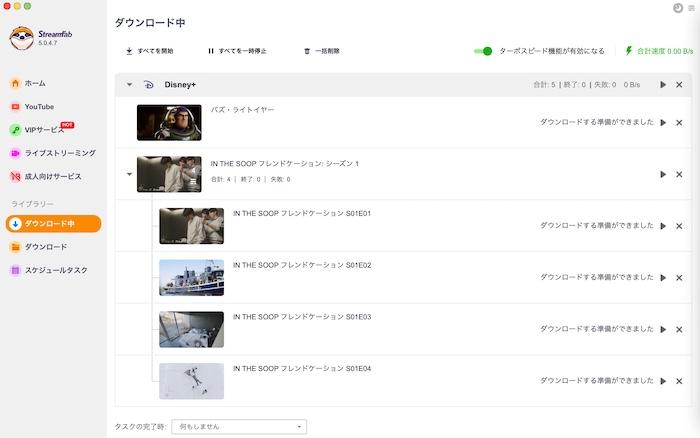
操作は次の流れで進めます。

Disney+で正規に視聴できるコンテンツをMP4/MKV形式でローカルに保存し、複数エピソードをまとめて処理できます。
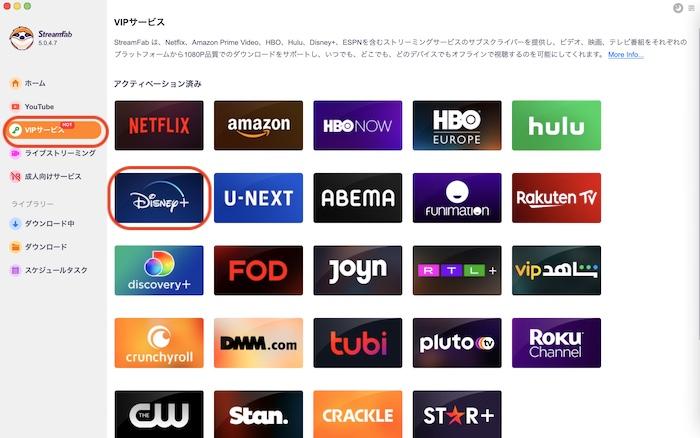
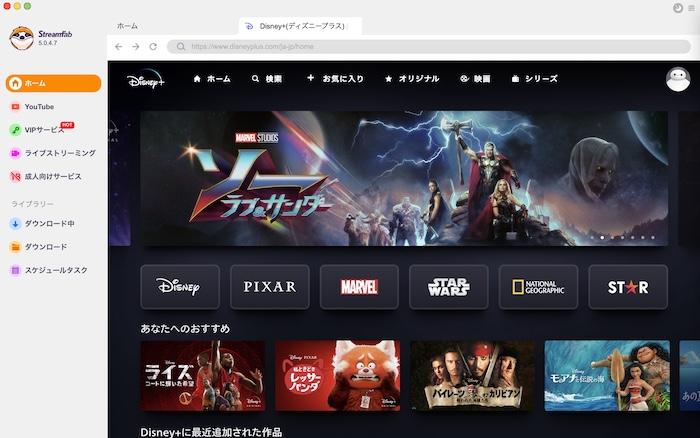
利用できる画質や音声仕様は作品や配信条件によって異なります。
よくある質問
最後に、ディズニープラスでエラーが発生したときによくある疑問をまとめます。
ディズニープラスでエラーコード50が出たら、何を確認すればよいですか?
現在のDisney+公式エラーコード一覧では、コード50の専用説明を確認できません。番号だけで原因を決めつけず、表示文の全文、エラーが出た画面、ログイン前・起動時・再生中のどの段階だったか、使用端末を記録してください。その後、アプリ再起動、通信確認、端末再起動、アプリ更新を順番に試します。
ディズニープラスでエラーコード9が表示された場合はどうすればよいですか?
エラーコード9だけで原因を決めつけず、画面に表示された案内をあわせて確認してください。ログイン前に止まる場合はアカウントや契約状態、再生中に止まる場合はアプリと通信環境を確認します。解消しない場合は表示文、発生段階、利用端末をまとめてDisney+サポートへ伝えると状況を説明しやすくなります。
ディズニープラスでエラーコード21が出た場合はどうすればよいですか?
現行のDisney+公式エラーコード一覧で専用説明を確認できない場合は、番号だけで原因を判断せず、表示文と発生した画面を記録してください。アプリ再起動、通信確認、端末再起動、アプリ更新を試し、特定作品だけで起きる場合は作品の配信状況とプロフィール設定も確認します。
ほかの動画アプリは動くのに、テレビのDisney+だけ開かないのはなぜですか?
ほかのアプリが利用できても、Disney+アプリの一時的な不具合、バージョン、端末の対応状況、アクセス方法に問題があると起動できない場合があります。Disney+アプリとテレビを再起動し、アプリと端末の更新を確認してください。コード83や1026が表示される場合は、対応端末と通信環境も確認します。
ディズニープラスの支払い手続き中にエラーが出たら、何度もやり直してよいですか?
エラーコード91または92が表示された場合は、同じ操作を短時間に繰り返さず、支払い情報と通信環境を確認してから時間を置いて再試行してください。必要に応じて利用している金融機関側の支払い状況も確認します。
日本にいるのにディズニープラスのエラーコード73が出るのはなぜですか?
VPNやIP匿名化機能が有効になっていると、Disney+側で接続元を正しく判定できずエラーコード73が表示されることがあります。端末、ブラウザ、セキュリティソフトなどの該当機能をオフにし、通信を確認してDisney+アプリを再起動してください。
Disney+のエラーコード75は、使っていない端末を登録していても出ますか?
エラーコード75は、登録済み端末の総数ではなく、現在同時にストリーミングしている端末数の上限に関係します。日本ではスタンダードが2台、プレミアムが4台までなので、ほかの端末で再生中のDisney+を終了してからもう一度試してください。
ディズニープラスで「エラーが発生しました。もう一度お試しください」と表示されたらどうすればよいですか?
コードが表示されていない場合は、まずDisney+アプリまたはWebページを再起動し、インターネット接続、利用端末、アプリ・OSの更新を順番に確認してください。特定作品だけで発生する場合は、その作品の配信状況とプロフィールのコンテンツレーティングも確認します。
まとめ
ディズニープラスでエラーが表示されたら、最初にコード番号と表示文を確認し、「どの端末で」「どの段階で」「特定作品だけか」を切り分けると原因を追いやすくなります。コード42・142はネットワーク、73は地域判定やVPN・IP匿名化サービス、75は同時視聴台数、83は対応端末やアクセス方法、39は契約プラン・プロフィール設定・対応環境が主な確認ポイントです。
コードが表示されない「エラーが発生しました。もう一度お試しください」という状態では、アプリ再起動、通信確認、端末再起動、アプリ更新、同時視聴台数、アカウントの順番で確認すると、必要以上に設定を触らず原因を切り分けられます。
また、エラーコード50や9、21のように現行の公式一覧で専用説明を確認できない番号は、ネット上の推測だけで原因を決めるより、表示されたメッセージと発生状況を基準に基本対処を進める方が安全です。それでも解決しない場合は、その情報をまとめたうえでDisney+サポートへ進みましょう。
※2026年9月時点の情報です。著作権および各サービスの利用規約の範囲内でご利用ください。

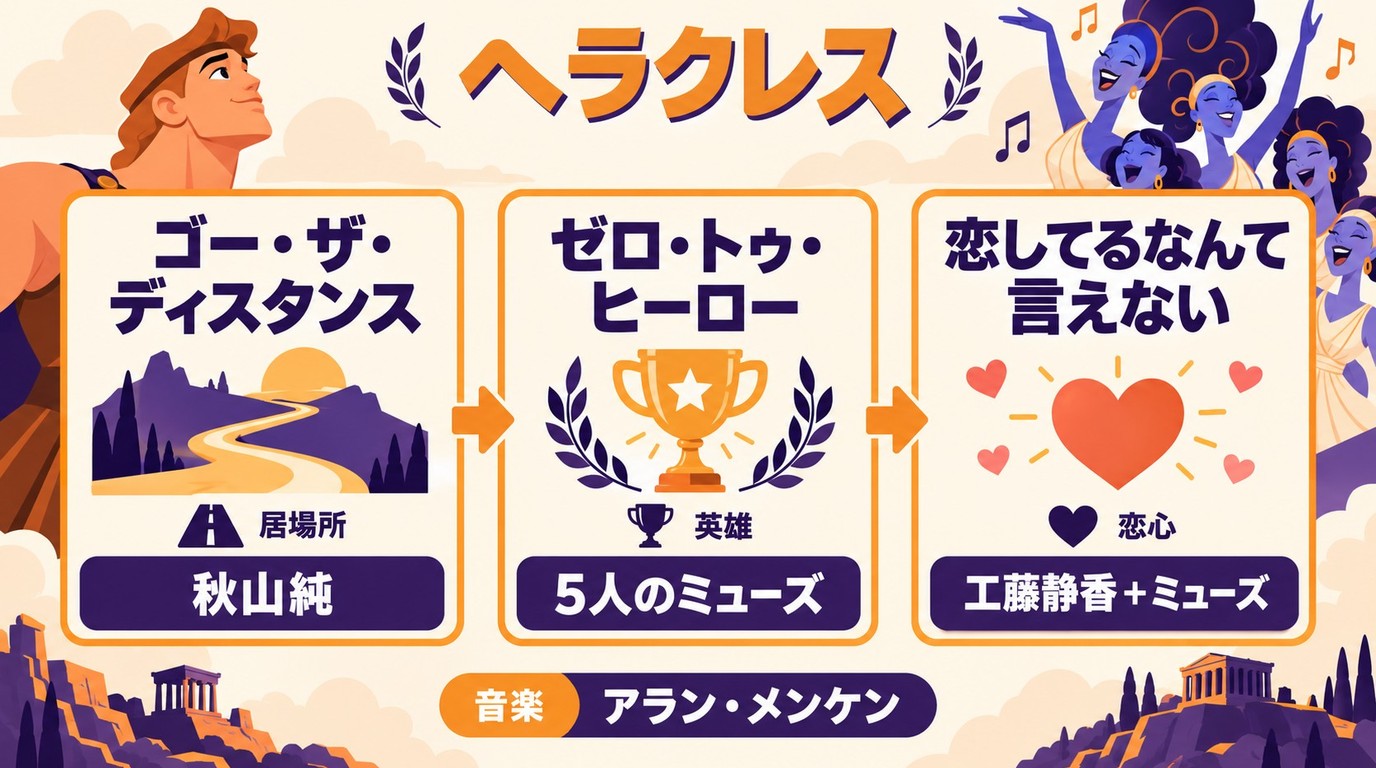
ディズニー映画『ヘラクレス』のあらすじと魅力、日本語版・英語版の声優を紹介します。メグの声や劇中歌の歌唱担当、吹き替えの感想、神話との設定の違い、ディズニープラスでの視聴情報も解説します。
山田 宇真 より - 2026年10月13日
ディズニープラス4Kの視聴条件を解説。プレミアムプランや対応デバイス、PCブラウザ・Windowsアプリで4K再生できない理由、画質の見分け方、動画の保存方法が分かります。
謎川 望 より - 2026年9月28日
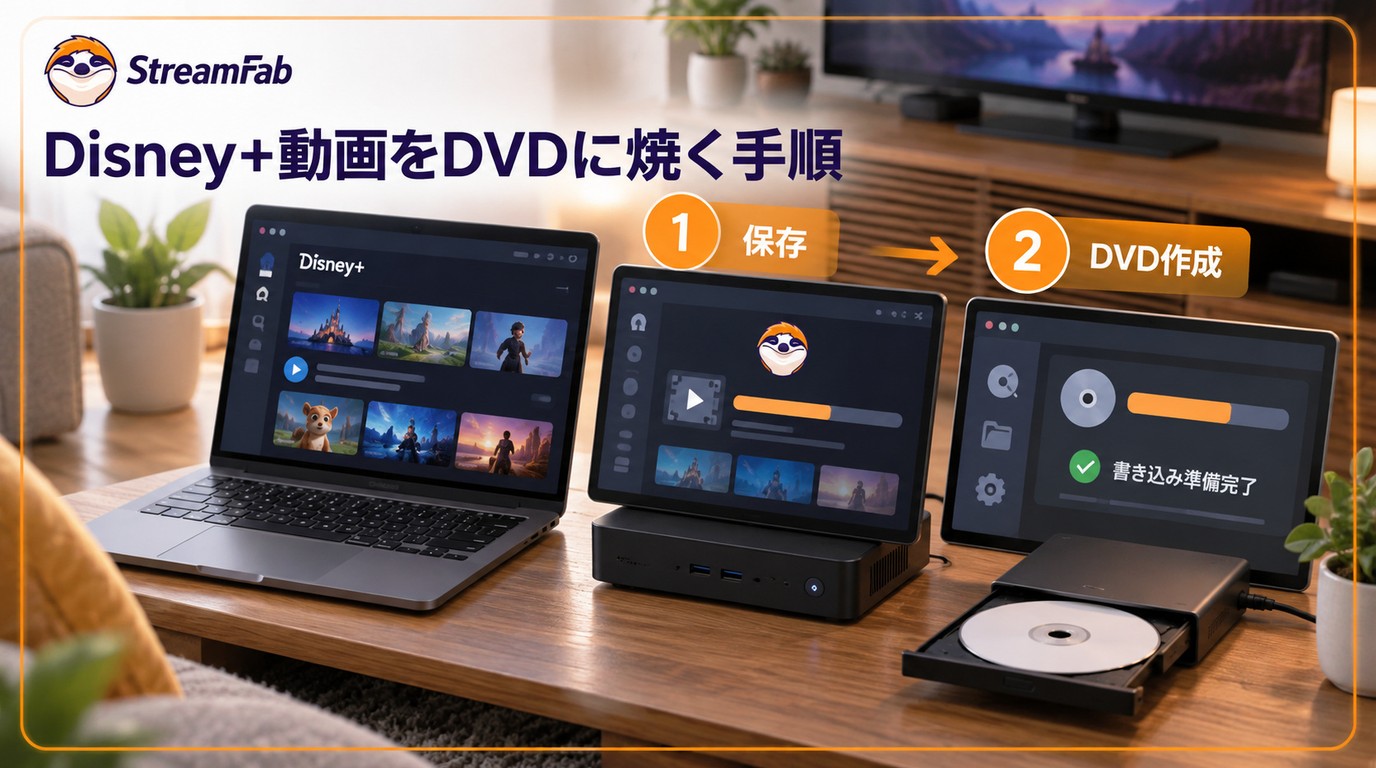
ディズニープラスの動画をDVDに焼くには、PCで扱える動画ファイルの準備とDVD-Video作成の2段階が必要です。手順、字幕・画質、対応ソフト、利用上の注意点を解説します。
山田 宇真 より - 2026年9月20日
ディズニープラスをMac・MacBookで見る方法と公式アプリの有無、公式ダウンロードとMP4・MKV保存の違いを解説。StreamFab、PlayCover、Android Emulatorの条件も紹介します。
柳 徹子 より - 2026年9月17日