
ディズニープラスをMacで見る・ダウンロードする方法|公式アプリと保存の違い

目次
MacやMacBookでDisney+を見ていると、「ブラウザでは普通に再生できるのに、なぜダウンロードボタンがないの?」と迷うことがあります。
結論からいうと、MacではDisney+を対応ブラウザから視聴できますが、Disney+公式のオフラインダウンロード機能はPC・Macには対応していません。公式ダウンロードは対応するスマートフォンやタブレットなどのアプリ内で利用する機能です。
一方、Mac上で正当に視聴できるDisney+作品をMP4・MKVなどのローカルファイルとして管理したい場合は、PC向けの保存方法を検討できます。本記事では、公式ダウンロードとの違いを整理したうえで、MacでDisney+動画を保存する方法と、PlayCover・Android Emulatorの現在の対応状況を順番に解説します。
※本記事は、正当に視聴権限のあるコンテンツを個人的な範囲で利用することのみを想定しています。保存した動画の共有・再配布・商用利用は行わず、適用される法令とDisney+の利用規約を確認したうえでご利用ください。
この記事のポイント
Macではブラウザ視聴が基本:Mac・MacBookではDisney+公式サイトを対応ブラウザから視聴できます。Web視聴の公式案内上の最高画質は1080pです。
公式ダウンロードはMac非対応:Disney+公式のオフライン保存は対応するモバイル端末などのアプリ内機能で、MacへMP4・MKVとして書き出すことはできません。
Macでローカル保存する場合:StreamFab Disney PlusダウンローダーはMacに対応し、MP4/MKV、画質、音声、字幕などを設定できます。PlayCoverやAndroid Emulatorは、Disney+の現行互換性が保証されていないため補足的な選択肢として確認します。
PC・Mac(マック)・MacBookでディズニープラスを見る方法と公式ダウンロード
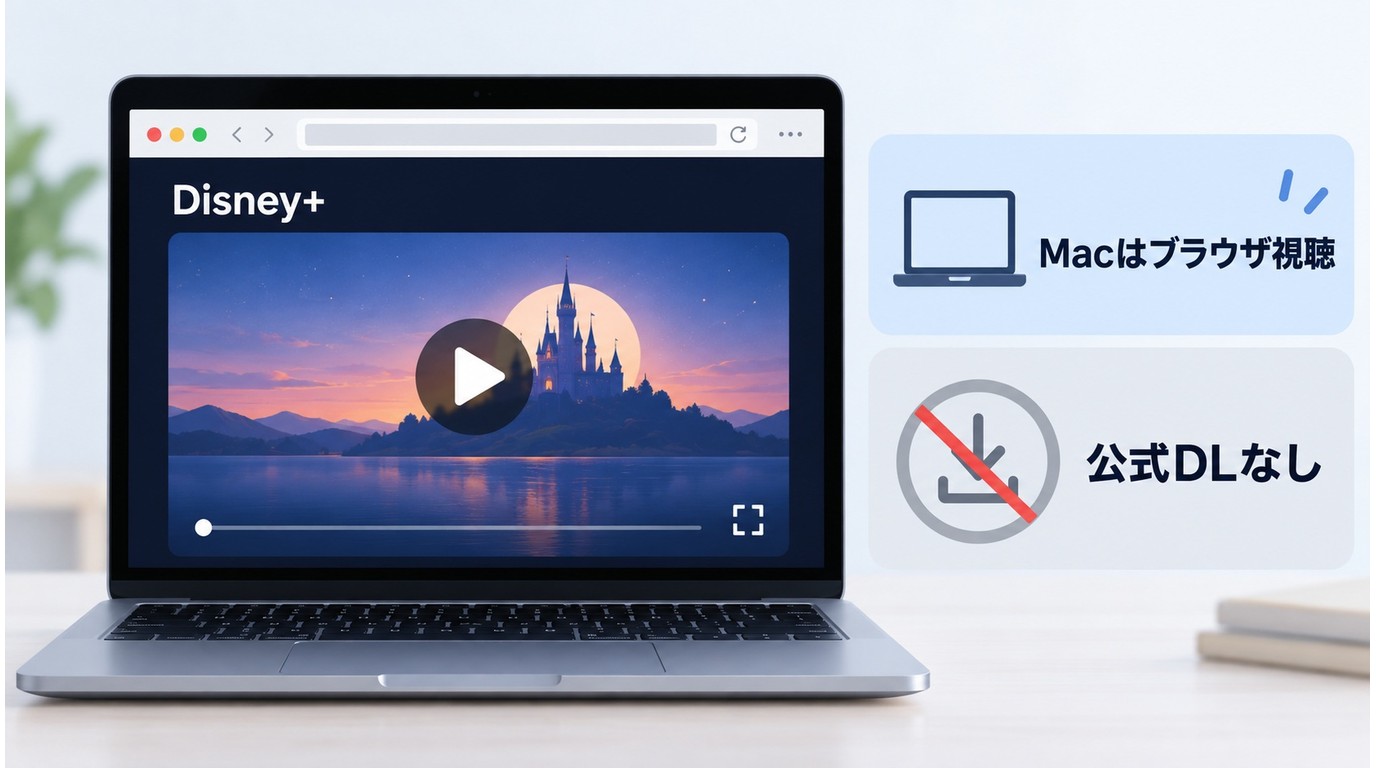
MacやMacBookでは、対応ブラウザからDisney+公式サイトへログインして映画やドラマを視聴できます。Disney+の現在の公式案内では、Webでの視聴は最高1080p、音声はStereoまでとなっています。
対応ブラウザでログインして視聴する手順
- macOSと利用するブラウザを最新版に更新します。
- ブラウザでDisney+公式サイトを開きます。
- 契約中のアカウントでログインし、見たい作品を選んで再生します。
ここで注意したいのが、「ブラウザで見られること」と「Macへ公式ダウンロードできること」は別だという点です。Disney+公式のオフラインダウンロードは対応するスマートフォンやタブレットなどのアプリ内機能であり、Macのブラウザには作品をオフライン保存するためのダウンロードボタンは表示されません。
Macで黒画面になる場合の確認ポイント
Safariなどでログイン後にDisney+が黒画面になる場合は、まずmacOSとブラウザを更新し、拡張機能を一時停止してからページを再読み込みします。改善しない場合は、キャッシュの削除、再ログイン、別の対応ブラウザでの再生を順番に試してください。
再生そのものに問題がある場合と、「Macへダウンロードできない」という仕様上の制限は別の問題です。再生エラーについては、後半のFAQでも整理しています。
Macでディズニープラスの映画をダウンロードできますか?
公式機能だけを見ると、MacへDisney+の映画をオフラインダウンロードすることはできません。
Disney+公式のダウンロード機能は、iPhone・iPadなどのiOS端末、Androidスマートフォン・タブレット、Amazon Fireタブレット、Apple Vision Proなどの対応端末で利用できます。PCを含むその他の機器には対応していません。
また、Disney+ではスタンダード・プレミアムのどちらのプランでも最大10台までダウンロード機能を利用できますが、保存した作品はアプリ内で管理されます。30日以上オフライン状態が続いた場合は、再度インターネットへ接続する必要があります。
そのため、Macで「公式アプリと同じオフライン保存」を利用することと、Mac上にMP4/MKVなどの独立した動画ファイルを作成することは分けて考える必要があります。

Macでローカルファイルとして保存する方法としては、Mac対応のDisney+ダウンローダーを利用する方法があります。一方、PlayCoverやAndroid Emulatorを使ってモバイル版Disney+アプリをMac上で動かす方法も考えられますが、現在のDisney+アプリで再生・ダウンロードまで正常に動作することは公式には保証されていません。
パソコン全般の保存方法については、ディズニープラスをPCにダウンロードする方法もあわせてご覧ください。
公式ダウンロードとMP4・MKV保存の違い
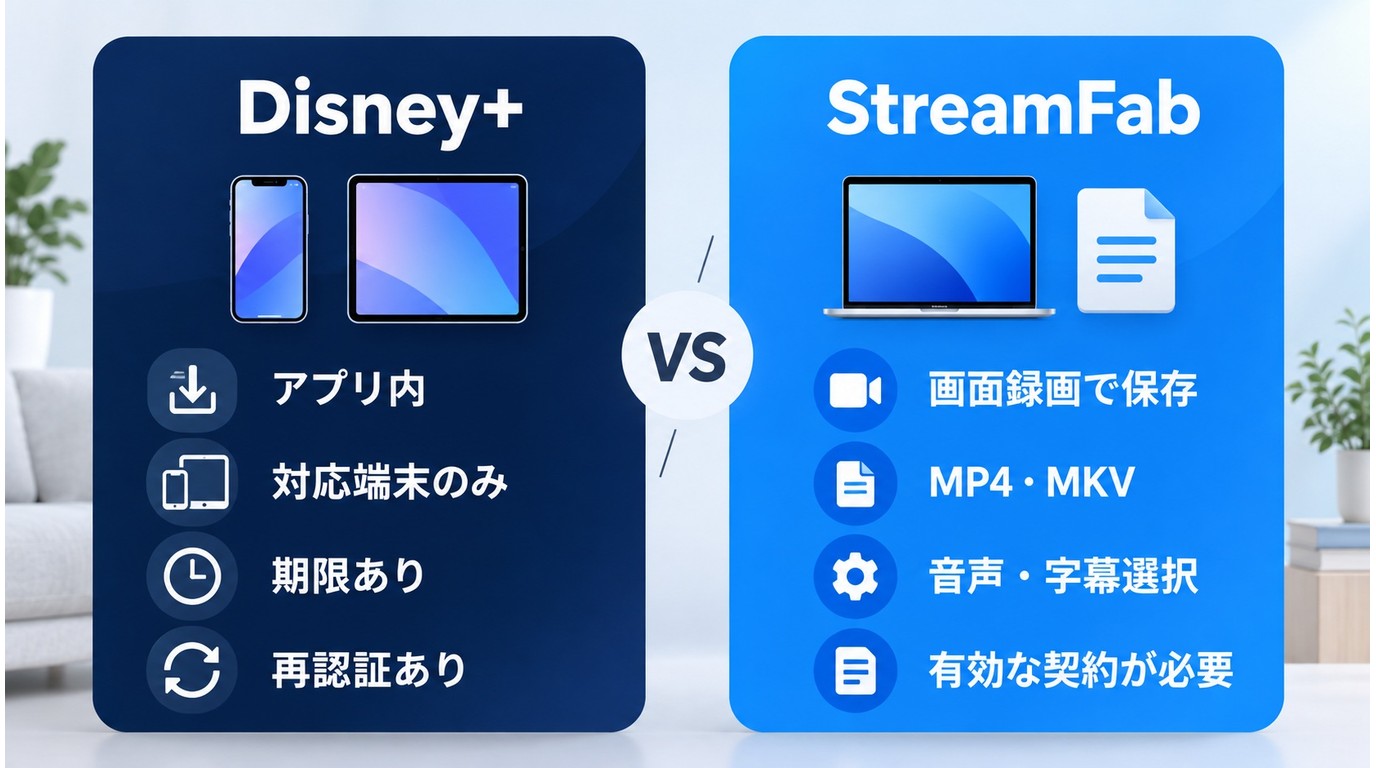
Disney+の公式ダウンロードは、対応端末で一時的にオフライン視聴するための機能です。保存した作品はDisney+アプリ内で管理され、通常のMP4・MKVファイルとしてMacへ移動することはできません。
一方、Mac上で動画ファイルとして整理したい場合は、保存形式や保存先、再生条件まで確認して方法を選ぶ必要があります。
対応端末・保存先・再生条件を比較
| 保存方法 | 対応端末・保存先 | ファイル形式 | オフライン再生条件 | 端末間の扱い |
|---|---|---|---|---|
| Disney+公式アプリ内保存 | 対応モバイル端末など・アプリ内 | 通常のMP4・MKVではない | 契約状態・配信状況・再接続条件などに従う | 通常の動画ファイルとして転送不可 |
| StreamFabによるローカル保存 | Windows・Mac・指定フォルダー | MP4・MKV | 正規に視聴できる作品を対象に保存 | 対応プレーヤーで管理 |

Macで一時的にオフライン視聴したいのか、MP4・MKVのローカルファイルとして管理したいのかを先に整理すると、必要な方法を選びやすくなります。
1. StreamFab Disney Plus ダウンローダー
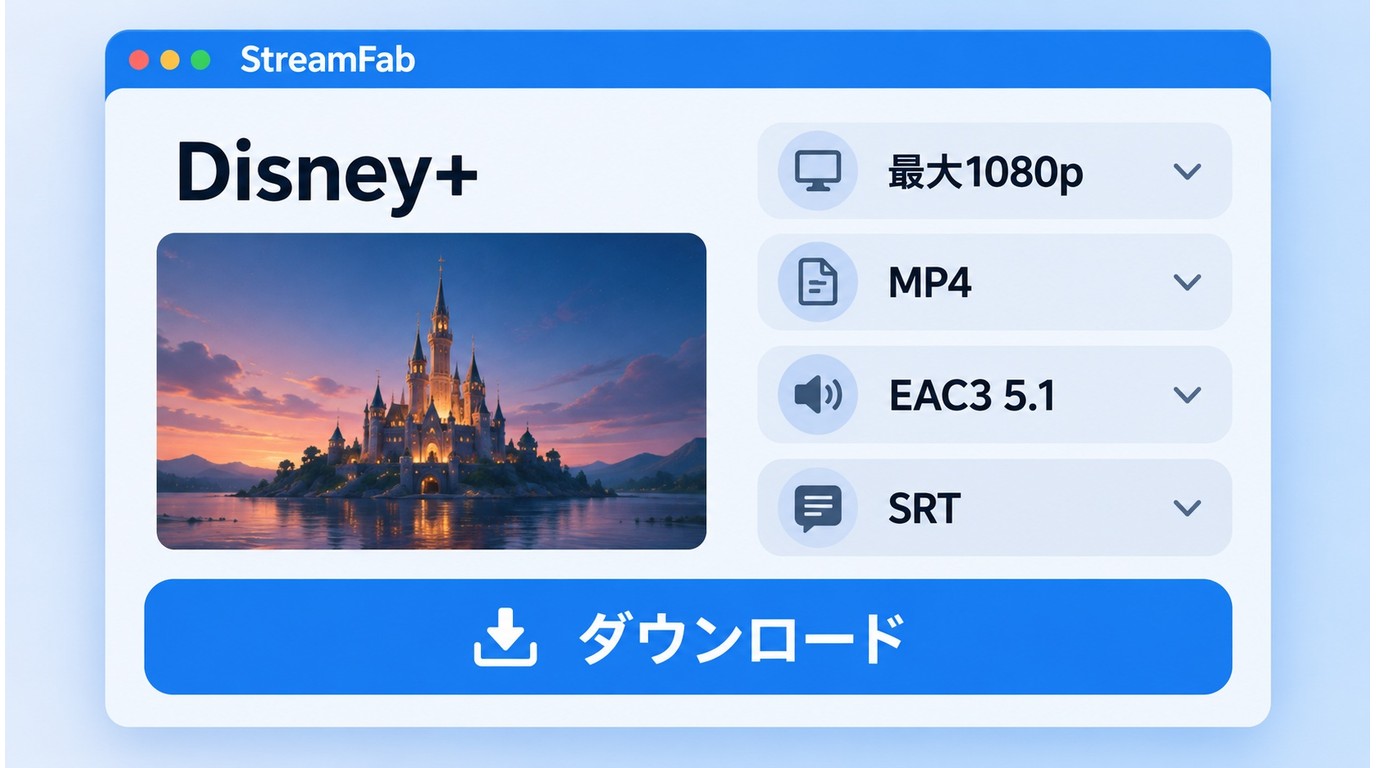

🚩MacでDisney+動画をMP4・MKVのローカルファイルとして管理したい場合に確認しやすい方法です。
StreamFab Disney Plus ダウンローダーは、Disney+公式のアプリ内ダウンロードとは異なるWindows/Mac向けの第三者製ダウンロードソフトです。
Mac上でDisney+の対応作品をMP4またはMKV形式で保存でき、画質・音声・字幕を選択できます。複数作品の一括ダウンロードや、新しいエピソードを確認して保存するスケジュール機能にも対応しています。

Mac・Windowsに対応し、Disney+の対応作品をMP4/MKV形式で保存できます。作品や配信条件に応じて4K/1080p、HDR、音声、字幕などを設定でき、複数作品の一括保存にも対応しています。
Disney+動画をMP4形式で保存する方法で紹介しているように、MP4だけでなくMKVにも対応しています。字幕は動画に埋め込むほか、対応する場合はSRTファイルとして個別に管理できます。
無料体験ではDisney+動画を3本まで保存できます。最初に実際の視聴環境で画質・音声・字幕などを確認してから、継続利用するか判断するとよいでしょう。
主な特徴
Ⅰ. Macで画質・HDR・音声を選択
対応作品では4K/1080p、HDR10/Dolby Vision、Dolby Atmos/EAC3 5.1などを選択できます。実際に利用できる画質、HDR、音声は、作品、配信時の仕様などによって異なります。
Disney+側の4K視聴条件については、ディズニープラスの4K視聴条件も参考にしてください。
Ⅱ. MP4・MKVと字幕を設定
保存形式はMP4またはMKVから選択できます。字幕についても、作品側で利用できる言語を確認したうえで保存方法を設定できます。
Ⅲ. 複数作品の一括保存とスケジュール機能
シリーズ作品では複数のエピソードをまとめて追加できます。また、購読中シリーズの新着エピソードを定期的に確認したい場合は、スケジュール機能も利用できます。
私なら、まず「Disney+アプリ内で一時的に保存したいのか」「Macのフォルダーで動画ファイルとして管理したいのか」を分けて考えます。MacでMP4・MKVとして保存したい場合は、無料体験で実際の作品の画質・音声・字幕設定を確認してから判断すると分かりやすいでしょう。
MacでStreamFab Disney Plus ダウンローダーで動画をダウンロードする簡単ガイド
以下は、有効なDisney+契約と視聴権限がある作品をMacへ保存する基本的な流れです。
ディズニープラス映画を検索する
StreamFabからDisney+を選択すると内蔵ブラウザでDisney+が開きます。普段利用しているDisney+アカウントでサインインしてください。
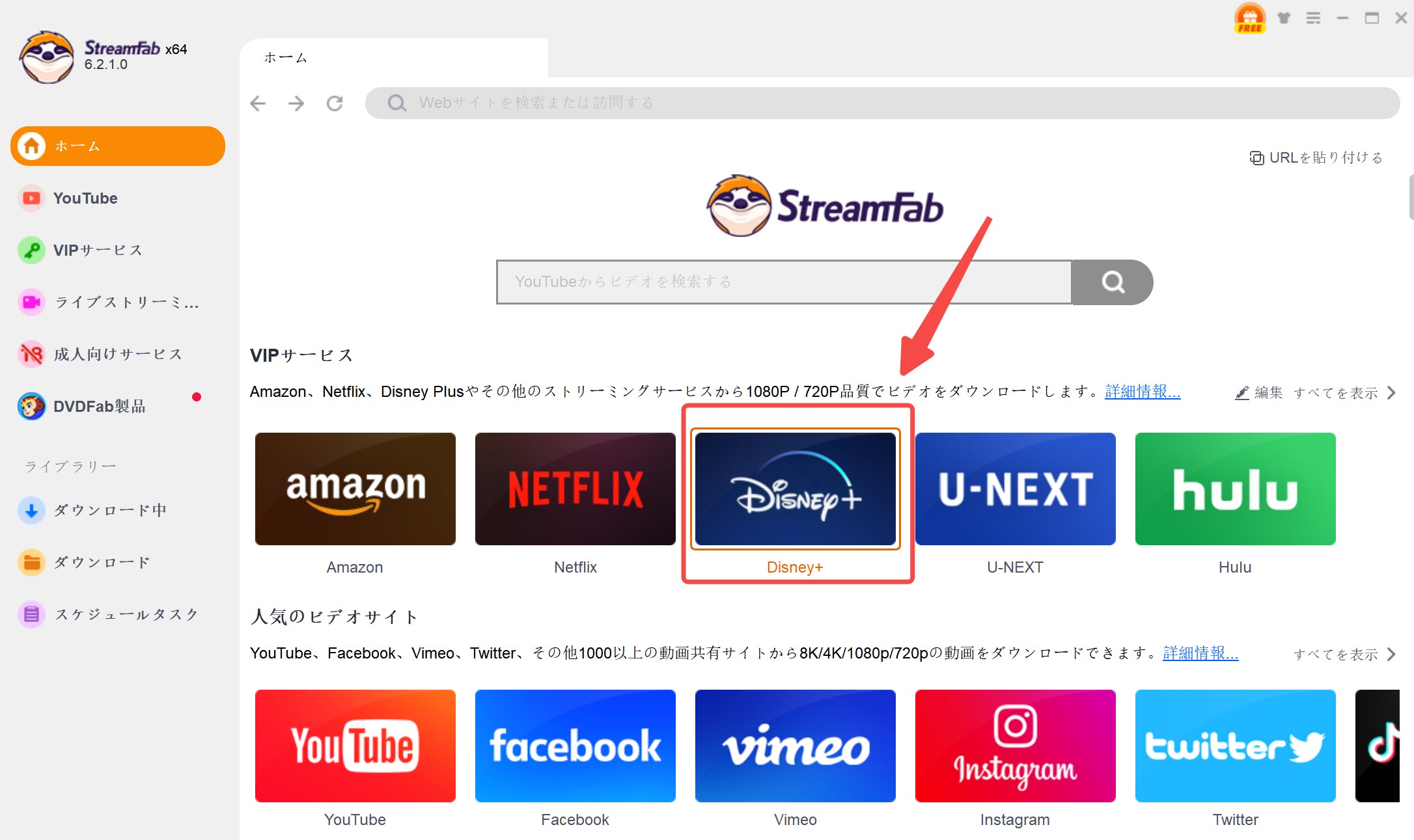
サインインしたら、検索バーからMacへ保存したいDisney+映画やTV番組を検索して作品ページを開きます。
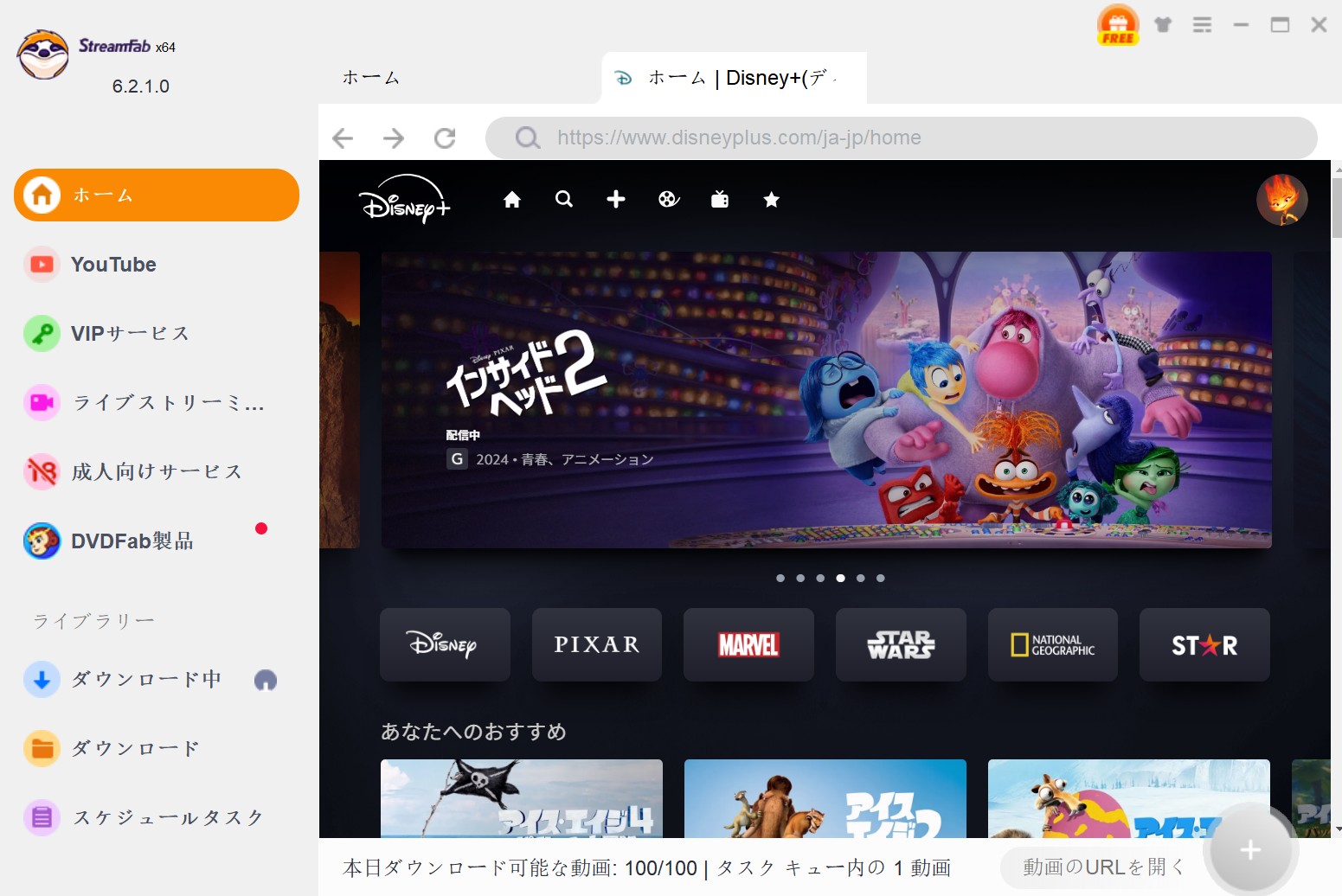
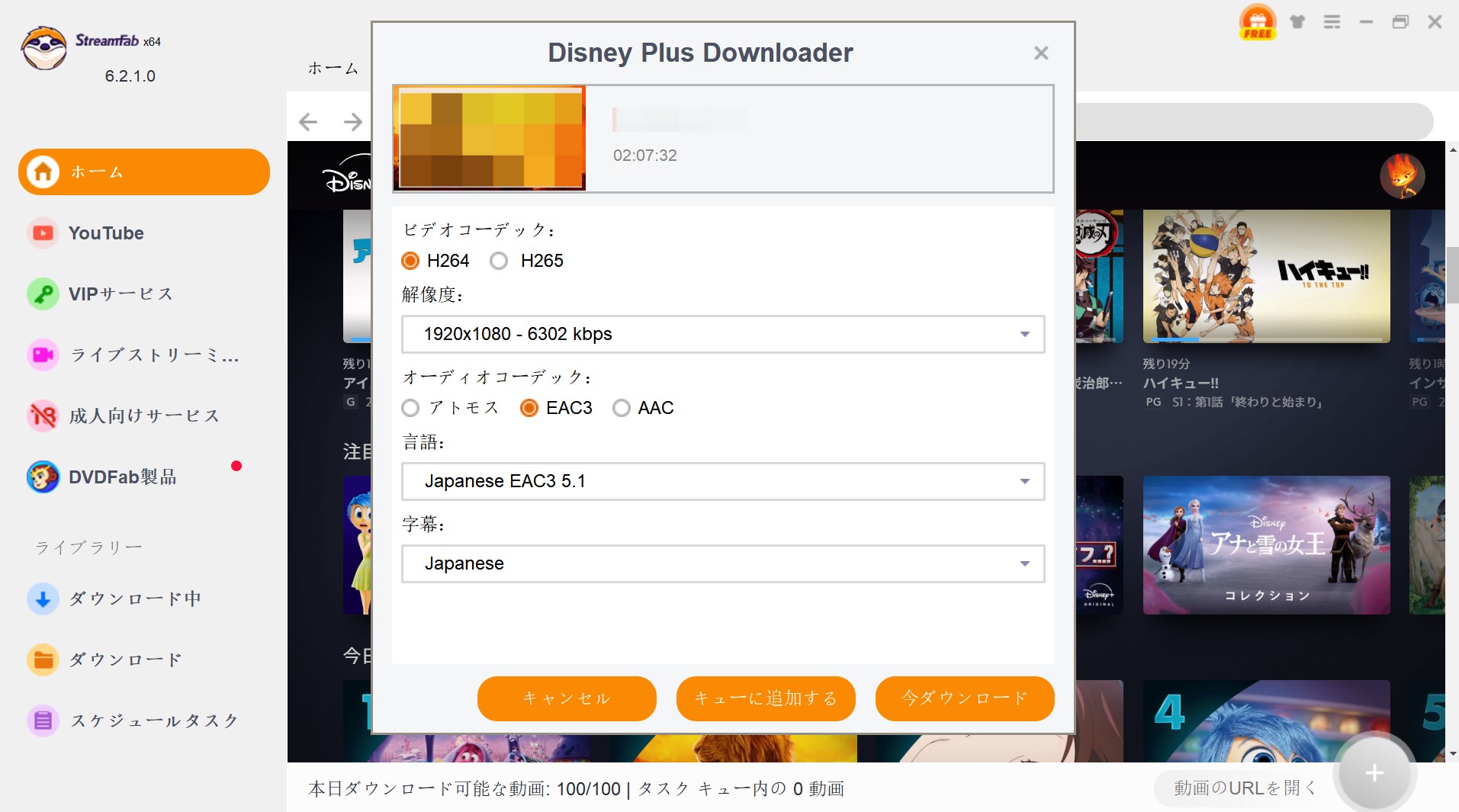
解像度・音声・字幕を設定する
作品ページを開いてコンテンツ情報が取得されると、設定画面が表示されます。利用できる画質、音声、字幕、エピソードなどを確認して選択してください。
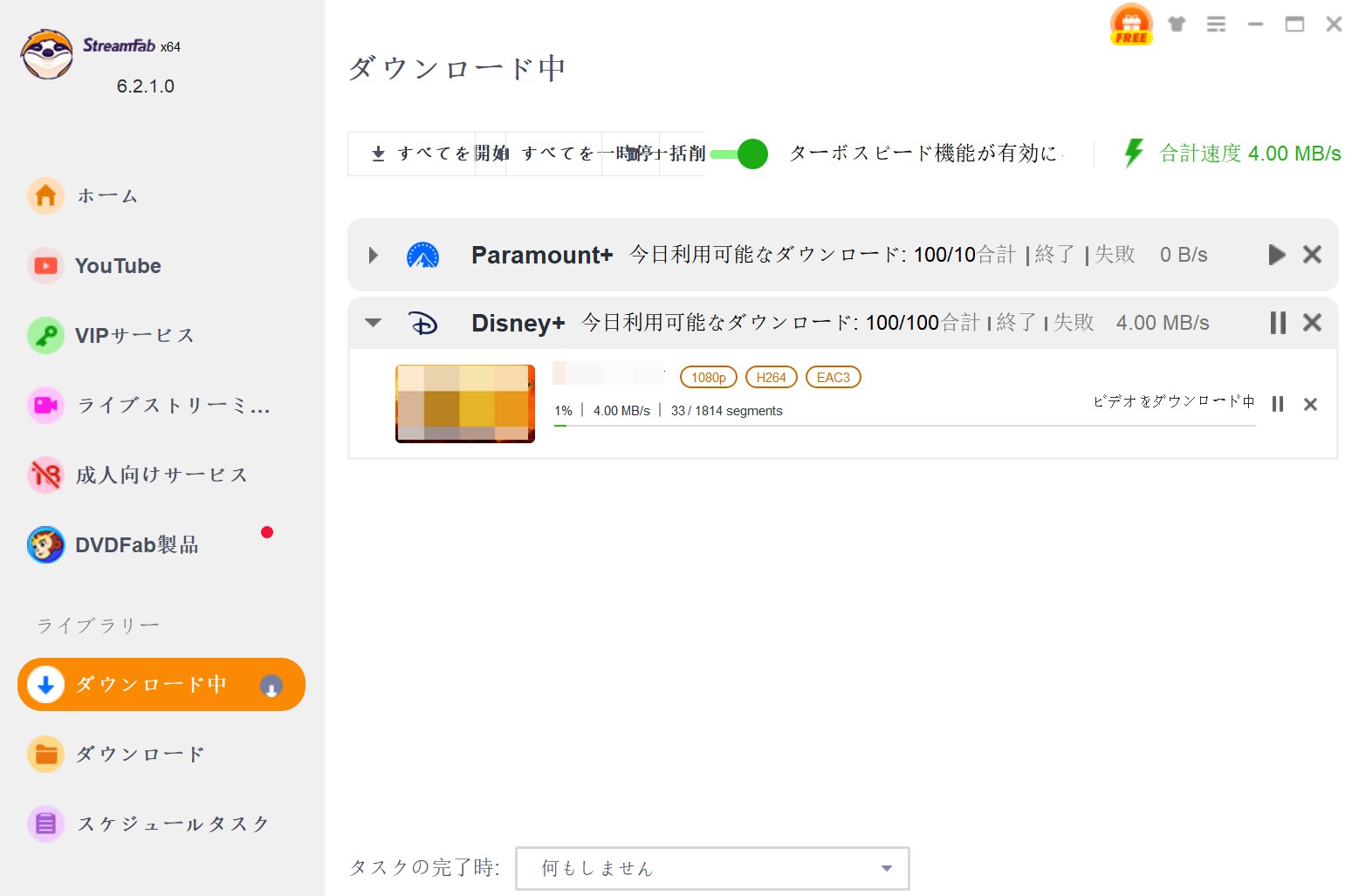
ディズニープラスのダウンロードを開始する
「今すぐダウンロード」を選ぶと処理が始まります。「ダウンロード中」から進行状況を確認し、完了後はMac上の指定した保存先から動画ファイルを確認できます。
2. PlayCoverでMacにディズニープラス映画をダウンロードできる?互換性を確認
🚩PlayCover自体はApple Silicon MacでiOSアプリを動作させるためのソフトですが、現在のDisney+アプリで再生・オフラインダウンロードまで正常に使えることは保証されていません。
PlayCoverは、iOSアプリやゲームをApple Silicon搭載Mac上で動かすためのソフトです。公式ドキュメントではApple Silicon Mac専用となっており、最低要件はApple M1、macOS 12以降です。
ただし、PlayCoverでiOSアプリを起動できることと、Disney+アプリの動画再生や公式ダウンロード機能が正常に動作することは別です。Disney+側の現行互換性は保証されていないため、StreamFabと同じような確立済みのMac向けダウンロード方法としては扱えません。
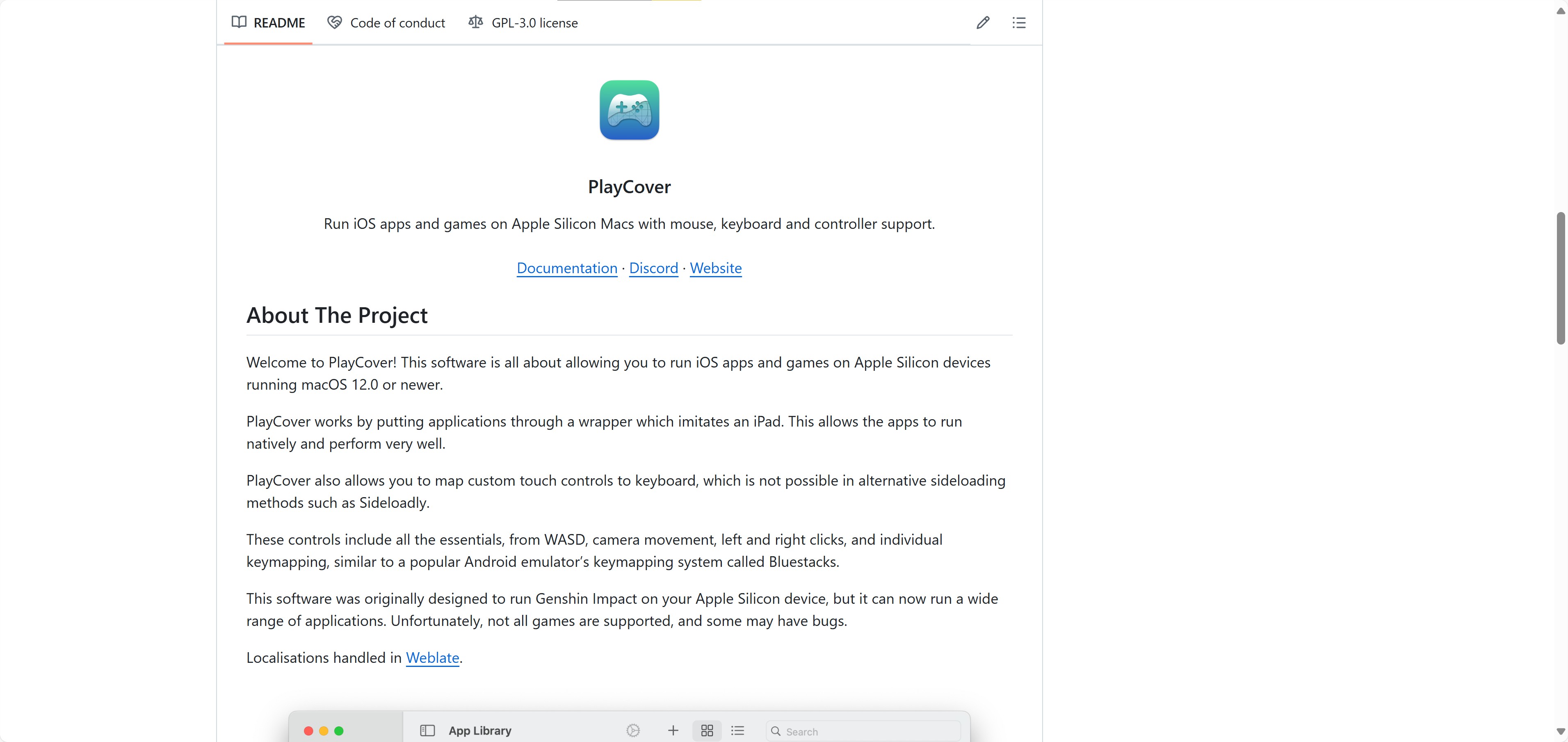
注意:PlayCoverはApple Silicon Mac専用です。Intel Macでは利用できません。また、個別アプリの対応状況は更新によって変わるため、Disney+目的で利用する場合は事前に現在の互換性を確認してください。
- Apple Silicon Mac上で一部のiOSアプリを動作させられる
- PlayCover本体は無料で利用できる
- Apple Silicon Mac限定
- Disney+の再生・ダウンロード互換性は保証されていない
- Appごとに動作確認が必要
PlayCoverの簡単ガイド|Disney+互換性を確認する手順
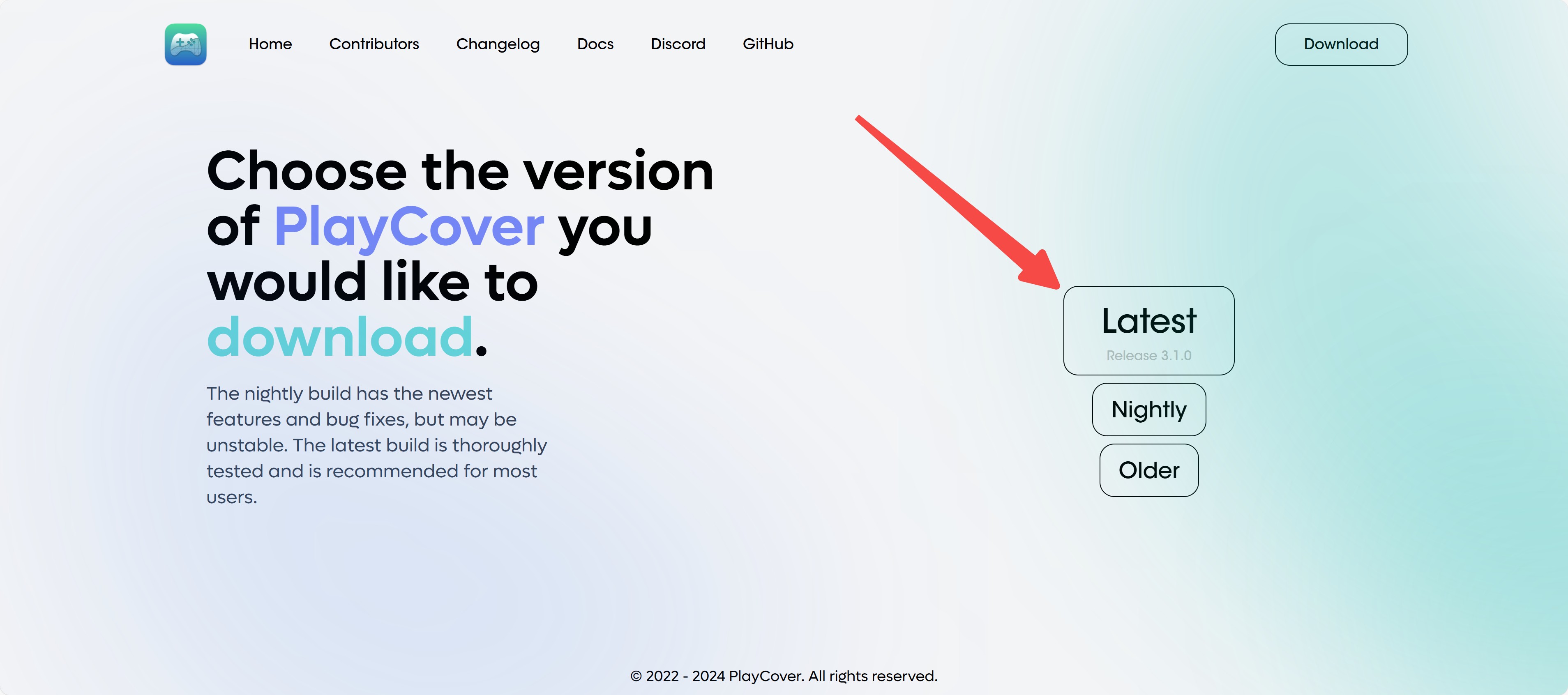
まずMacがApple Silicon搭載モデルで、macOS 12以降になっているか確認します。そのうえでPlayCover公式サイトやGitHubから最新版を入手します。
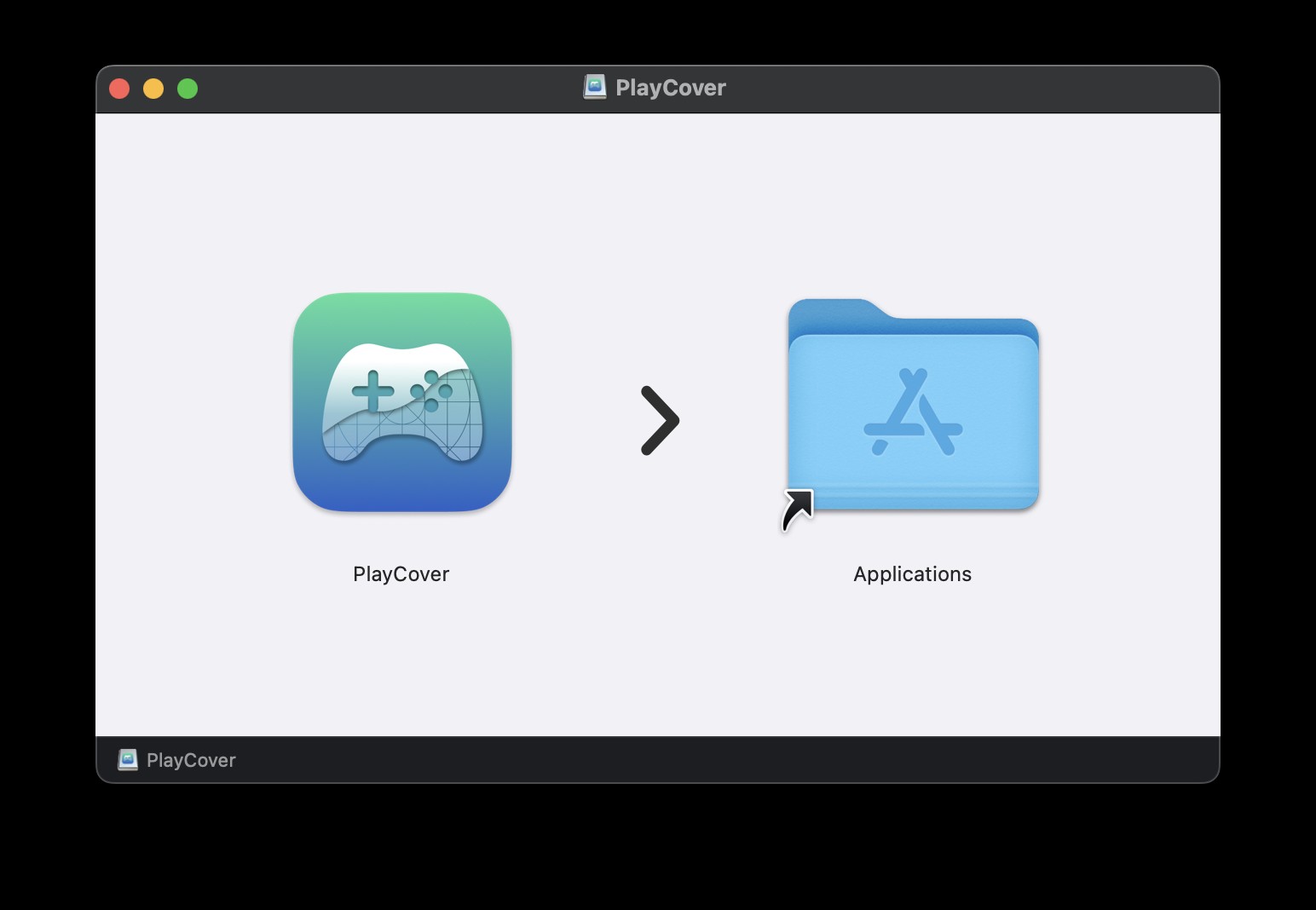
PlayCoverをApplicationsフォルダーへ移動します。PlayCover公式ガイドでも、Applicationsフォルダー内で使用するよう案内されています。
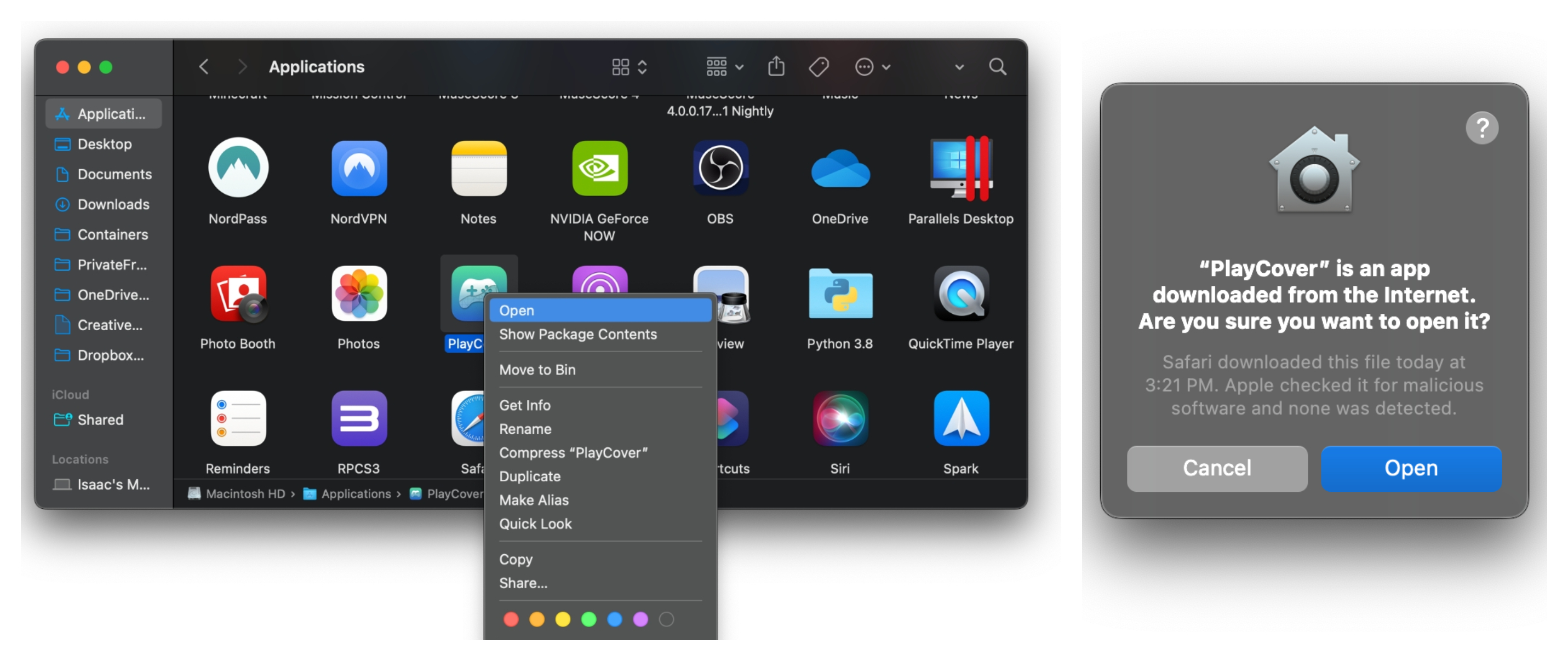
PlayCoverを起動して基本動作を確認します。そのうえで、Disney+アプリの現行互換性についてPlayCover側の情報やコミュニティ報告を確認してください。
Disney+のインストール、再生、ダウンロード動作が現行環境で確認できない場合は、Mac向けの安定した保存方法として使用しないようにします。
3. Android EmulatorをMacでディズニープラス映画のダウンロードに使える?
🚩Android Emulatorを使えるMacでも、Disney+アプリの再生・保存まで動作するとは限りません。Macのチップとエミュレーターの対応状況を先に確認しましょう。
旧来は「Intel MacならAndroid Emulator」という選び方もありましたが、現在の主要なMac向けAndroid Emulatorでは状況が変わっています。
例えばBlueStacks Airの現在のシステム要件は、Apple Silicon(M1~M4)、macOS 11以降、RAM 8GB以上となっています。そのため、「Android EmulatorならIntel Macでも使える」と一括りにはできません。
また、Android EmulatorがMac上で起動できても、Disney+のような動画配信アプリが正常にインストール、再生、ダウンロードできるかは別途確認が必要です。
- 対応するMacではAndroidアプリの実行環境を用意できる
- Google Playを利用できる製品もある
- 対応するMacチップやmacOSが製品ごとに異なる
- Disney+の再生・保存が正常に動作する保証はない
- セットアップや動作確認に手間がかかる
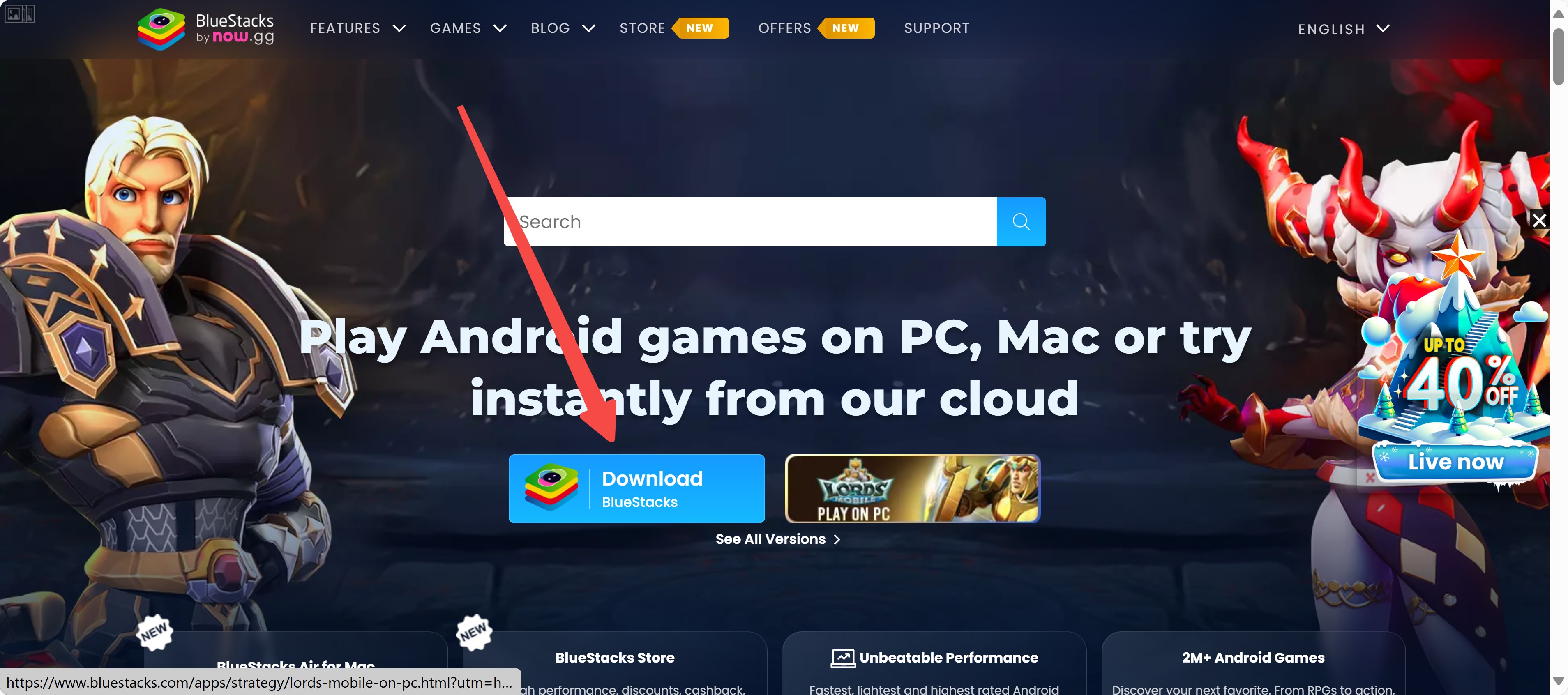
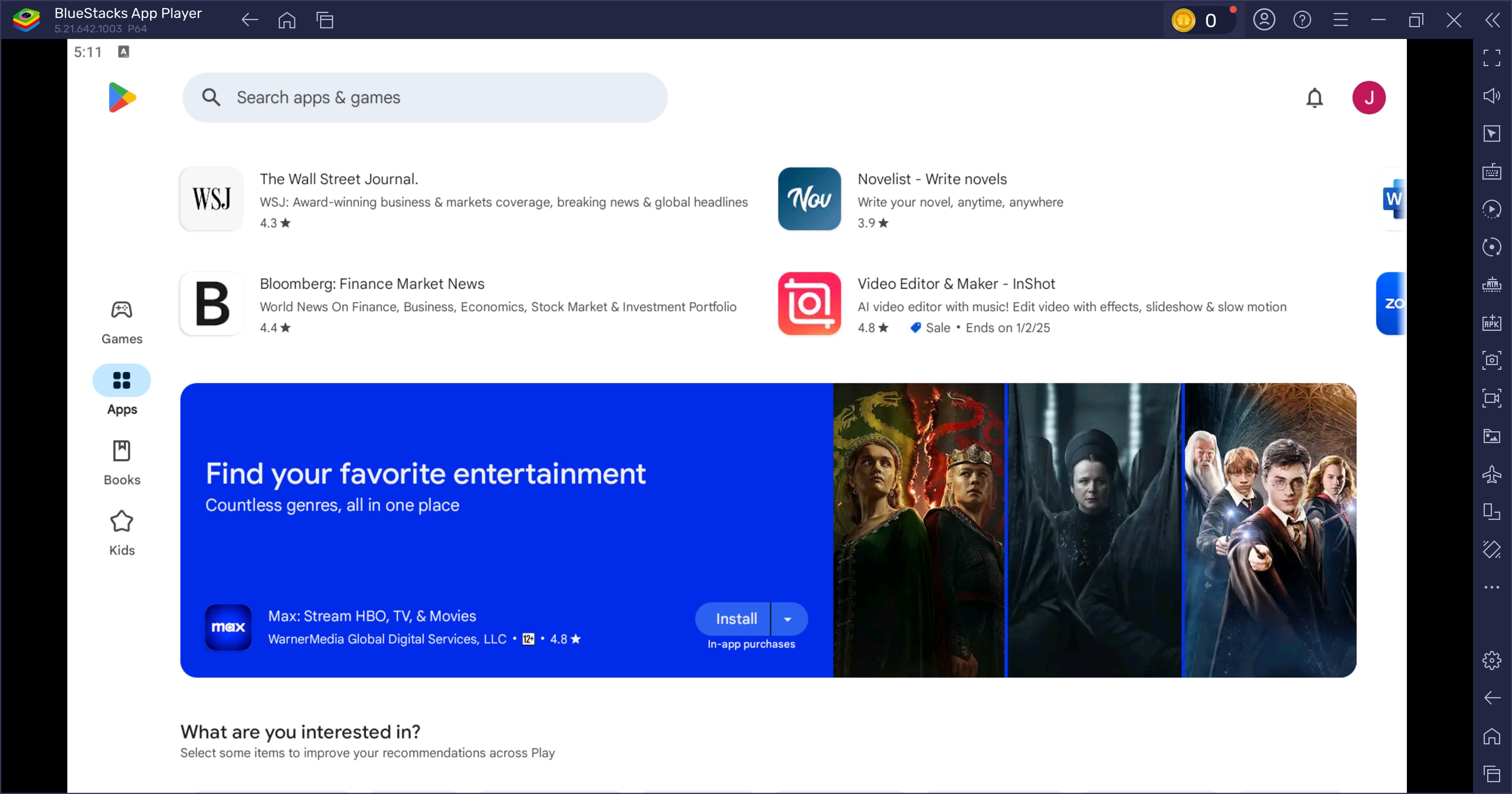
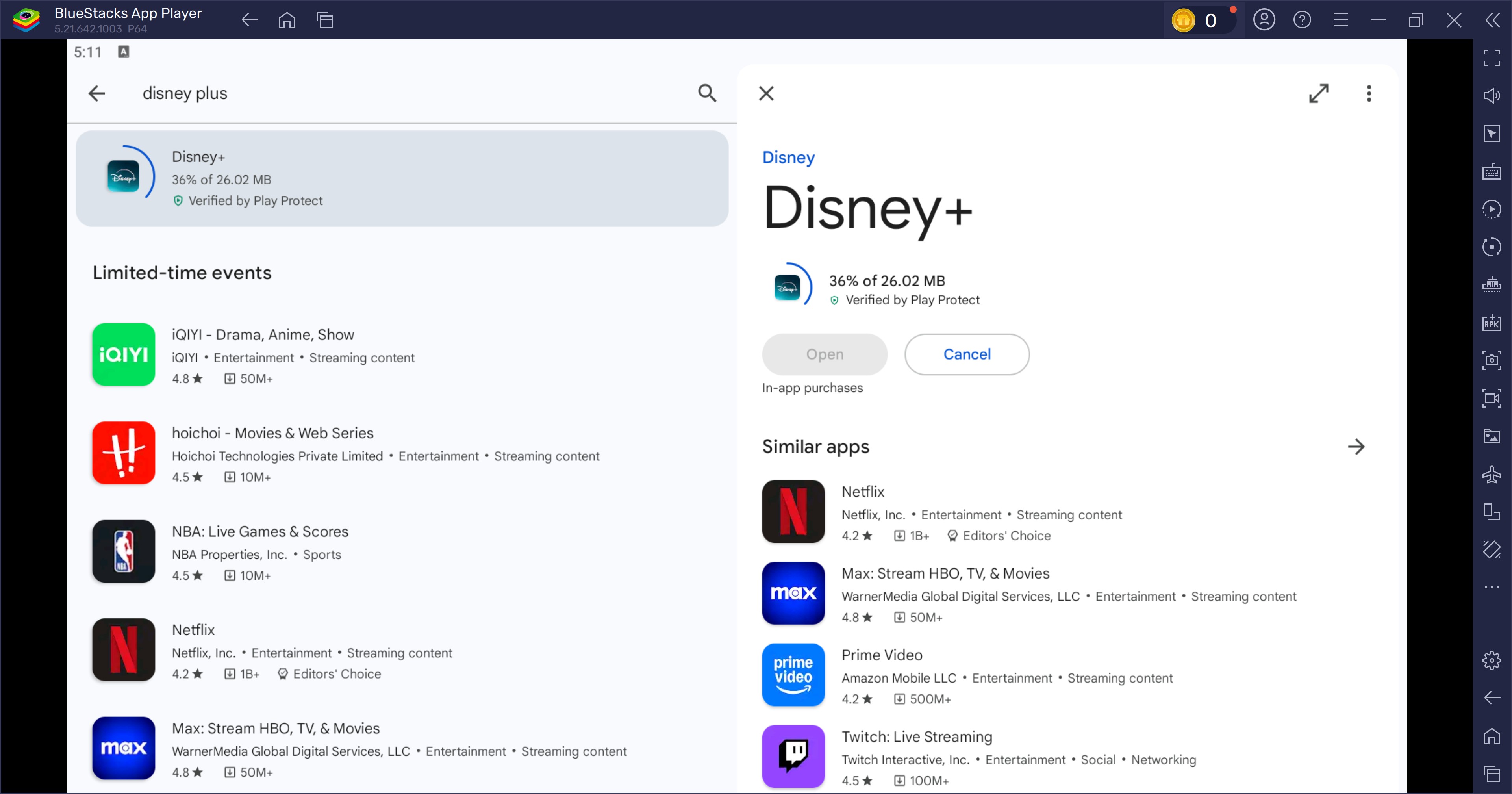
Android EmulatorをMacでディズニープラス映画をダウンロードする前の確認手順
よくある質問
Q
MacでDisney+の動画を公式にダウンロードできますか?
できません。Disney+公式のオフラインダウンロード機能は対応するスマートフォンやタブレットなど向けで、PCを含むその他の機器には対応していません。Macではブラウザ視聴が基本です。
A
Q
MacBookでディズニープラスをオフライン再生する方法はありますか?
Disney+公式機能ではMacBookへのオフラインダウンロードは利用できません。Mac上でローカルファイルとして管理したい場合は、Macに対応する第三者製ダウンローダーを利用する方法があります。
A
Q
なぜMacではDisney+のダウンロードボタンが表示されないのですか?
Disney+の公式ダウンロード機能がPC・Mac向けWebブラウザに対応していないためです。MacではDisney+をブラウザから視聴できますが、作品を公式機能でオフライン保存するためのダウンロードボタンは利用できません。
A
Q
ディズニープラスはパソコン(Windows・Mac)でダウンロードできますか?
Disney+公式のオフラインダウンロード機能はPCには対応していません。PCではブラウザからストリーミング視聴できます。パソコンへの保存方法については、ディズニープラスをPCにダウンロードする方法も参考にしてください。
A
Q
無料でディズニープラスの動画をMP4に保存できますか?
Disney+公式ダウンロードでは、作品を通常のMP4ファイルとしてMacへ書き出すことはできません。StreamFab Disney Plusダウンローダーには無料体験があり、Disney+動画を3本までMP4/MKV形式で保存して機能を確認できます。
A
Q
MacのSafariでディズニープラスが黒い画面になるときはどうすればよいですか?
SafariとmacOSを更新し、拡張機能の一時停止、キャッシュの削除、Disney+への再ログインを順に試してください。それでも改善しない場合は、別の対応ブラウザでも再生を確認し、表示されるエラーコードに応じてディズニープラスのエラー対処法を確認しましょう。
A
Q
なぜMac向けのDisney+公式ダウンロード機能がないのですか?
Disney+は現在、PC・Macを公式ダウンロードの対応端末としていません。Macでブラウザ視聴はできますが、Mac向けオフラインダウンロードを提供していない具体的な理由や、今後の提供予定についてDisney+から明確な発表はありません。
A
まとめ
MacやMacBookではDisney+をブラウザから視聴できますが、Disney+公式のオフラインダウンロード機能はMacには対応していません。公式保存は対応するモバイル端末などのアプリ内で利用する機能で、Macへ通常のMP4・MKVファイルとして書き出すものではありません。
私なら、まず「Macで見るだけなのか」「オフラインで一時的に見たいのか」「Mac上でMP4・MKVとして管理したいのか」を分けて考えます。ブラウザ視聴だけなら追加ソフトは不要ですが、Macでローカルファイルが必要な場合は、Macに対応した保存方法を選ぶ必要があります。
StreamFab Disney Plusダウンローダーは、MacでMP4/MKV、画質、音声、字幕などを設定して保存でき、対応作品では4K/1080p、HDR10/Dolby Vision、Atmos/EAC3 5.1などにも対応しています。一方、PlayCoverやAndroid Emulatorは、現在のDisney+アプリで再生・ダウンロードまで安定して動作することが保証されていないため、互換性を確認するための補足的な選択肢として考えるのが適切です。
Mac・WindowsでDisney+の対応作品をMP4/MKV形式で保存でき、画質・音声・字幕の設定や複数作品の一括ダウンロードに対応しています。
※2026年9月時点の情報です。Disney+、PlayCover、Android Emulator、StreamFabの対応状況は更新によって変わる場合があります。


ディズニー映画『ヘラクレス』のあらすじと魅力、日本語版・英語版の声優を紹介します。メグの声や劇中歌の歌唱担当、吹き替えの感想、神話との設定の違い、ディズニープラスでの視聴情報も解説します。
山田 宇真 より - 2026年10月13日
ディズニープラス4Kの視聴条件を解説。プレミアムプランや対応デバイス、PCブラウザ・Windowsアプリで4K再生できない理由、画質の見分け方、動画の保存方法が分かります。
謎川 望 より - 2026年9月28日
ディズニープラスでエラーが出た時の基本対処、エラー73・42・83・75の原因、テレビやChromecastで見られない場合の確認方法をまとめます。
謎川 望 より - 2026年9月28日
ディズニープラスの動画をDVDに焼くには、PCで扱える動画ファイルの準備とDVD-Video作成の2段階が必要です。手順、字幕・画質、対応ソフト、利用上の注意点を解説します。
山田 宇真 より - 2026年9月20日