
ディズニープラスをMP4に変換・保存する方法|公式ダウンロードとの違いも解説

「Disney+でダウンロードしたのに、MP4ファイルが見つからない」「ディズニープラスの動画をPCでMP4として保存したい」と感じたことはありませんか。
結論からいうと、Disney+公式アプリのダウンロードはアプリ内で管理される専用形式で、PCのフォルダーへMP4として書き出す機能ではありません。一方、StreamFab Disney Plusダウンローダーは、Windows/MacでMP4またはMKVのローカルファイルを作成できます。
本記事では、まずDisney+公式ダウンロードとMP4保存の違いを整理し、そのうえでDisney+動画をMP4形式で保存する具体的な手順を解説します。
※本記事は、正当に視聴権限のあるコンテンツを個人で利用する範囲を想定しています。保存した動画の共有・再配布・商用利用は行わず、適用される法令とDisney+の利用規約を確認したうえでご利用ください。
この記事のポイント
MP4直接書き出し不可の理由:Disney+公式アプリで保存した作品はアプリ内で管理され、PCへMP4ファイルとして書き出すことはできません。
PCで扱える形式:StreamFab Disney Plus ダウンローダーは、Windows/MacでMP4またはMKVのローカルファイルを作成できます。
公式ダウンロードの制限:対応するスマートフォンやタブレットなど最大10台のデバイスで利用できますが、30日以上オフライン状態が続くと再度インターネット接続が必要です。詳しくはディズニープラスのダウンロード制限をご確認ください。
ディズニープラスから動画を直接MP4形式でダウンロードできないのはなぜ?
Disney+には公式のダウンロード機能がありますが、ダウンロードした作品がPC上にMP4ファイルとして保存されるわけではありません。Disney+の配信動画はDRMなどのコンテンツ保護のもとで提供されており、公式ダウンロードもDisney+アプリ内で管理される形式になっています。
そのため、公式アプリでダウンロードした作品をPCのフォルダーへ移動してMP4として開いたり、一般的な動画プレイヤーへ直接読み込んだりすることはできません。
また、公式ダウンロードは対応するスマートフォンやタブレットなど最大10台のデバイスで利用できますが、PCを含むその他の機器では公式のオフラインダウンロード機能を利用できません。30日以上オフライン状態が続いた場合は、Disney+へ再度接続する必要があります。
つまり、「Disney+でダウンロードすること」と「Disney+動画をMP4ファイルとして保存すること」は別の仕組みです。この違いを押さえたうえで、自分の目的に合う方法を選びましょう。
Disney+公式アプリでダウンロードする手順と制限
外出先で一時的にオフライン視聴したいだけなら、まずDisney+公式アプリのダウンロード機能を使うのがシンプルです。
- Disney+公式アプリを開き、ダウンロードしたい作品の詳細ページを表示します。
- ダウンロードアイコンを選び、保存が完了するまで待ちます。
- アプリ内の「ダウンロード」から作品を選び、オフラインで再生します。
保存した作品はDisney+アプリ内で管理されるため、PCのフォルダーへMP4として移動することはできません。また、作品の配信状況やアカウント状態、オフライン期間などによって再生条件が変わる点にも注意してください。
方法別比較:どのやり方でMP4保存できる?
Disney+動画を保存する方法としては、公式アプリ、一般的な画面録画、PC向けダウンロードソフトなどがあります。ただし、「オフラインで一時的に見たい」のか「PC上でMP4として管理したい」のかによって適した方法は異なります。
| 比較項目 | Disney+公式アプリ | 一般的な画面録画 | StreamFab Disney Plus ダウンローダー |
| 対応端末 | 対応スマートフォン・タブレットなど | Windows・Mac・スマートフォンなど | Windows・Mac |
| 保存形式・画質 | アプリ内管理・画質設定あり | MP4など・録画環境に左右 | MP4/MKV・対応作品では最大4K・音声/字幕選択 |
| 保存先・利用条件 | 最大10台・アプリ内管理・再接続条件あり | 端末の指定フォルダー・再生環境により黒画面になる場合あり | PCの指定フォルダー |
| 料金・試用 | Disney+契約内 | OS標準機能なら追加料金なし | 有料・30日間の無料体験、Disney+は3本まで |
私なら、まず「外出先で一時的にオフライン視聴したいのか」「PCでMP4ファイルとして管理したいのか」で方法を分けます。前者ならDisney+公式アプリで十分ですが、後者の場合は保存形式や保存先まで確認して選ぶ必要があります。
公式アプリとPC向けダウンロードソフトでは目的が異なります。MP4ファイルが必要な場合は、ここから紹介するPC向けの方法を確認していきましょう。
StreamFabでDisney+動画をMP4形式で保存する手順
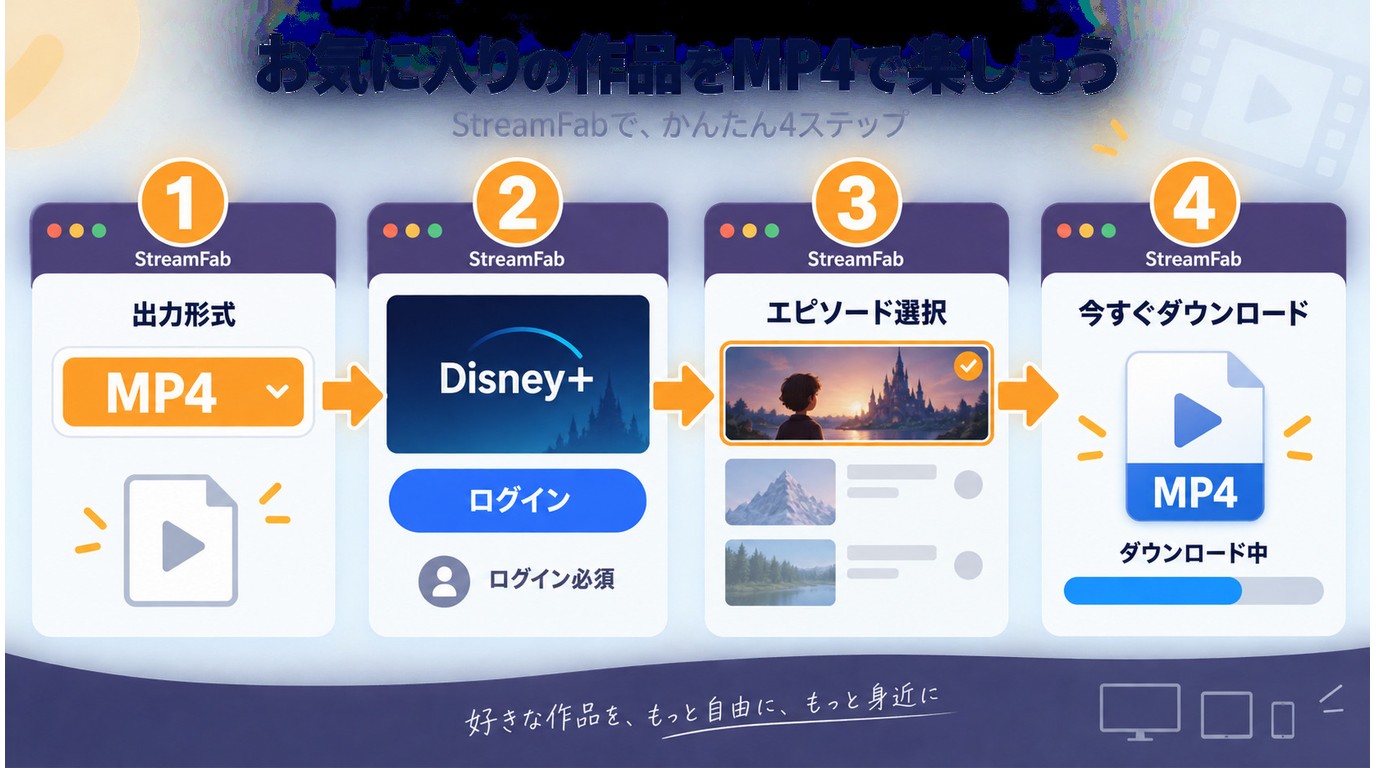
StreamFab Disney Plusダウンローダーは、Disney+公式のアプリ内ダウンロードとは異なる、Windows/Mac向けの第三者製ダウンロードソフトです。MP4またはMKVを選択でき、対応作品では最大4Kの映像、音声、字幕などを指定してPCへ保存できます。
操作は大きく4ステップです。MP4で保存したい場合は、最初に出力形式を確認してからDisney+作品を選択すると分かりやすいでしょう。
ステップ1:使用前にダウンロード設定をセットアップ
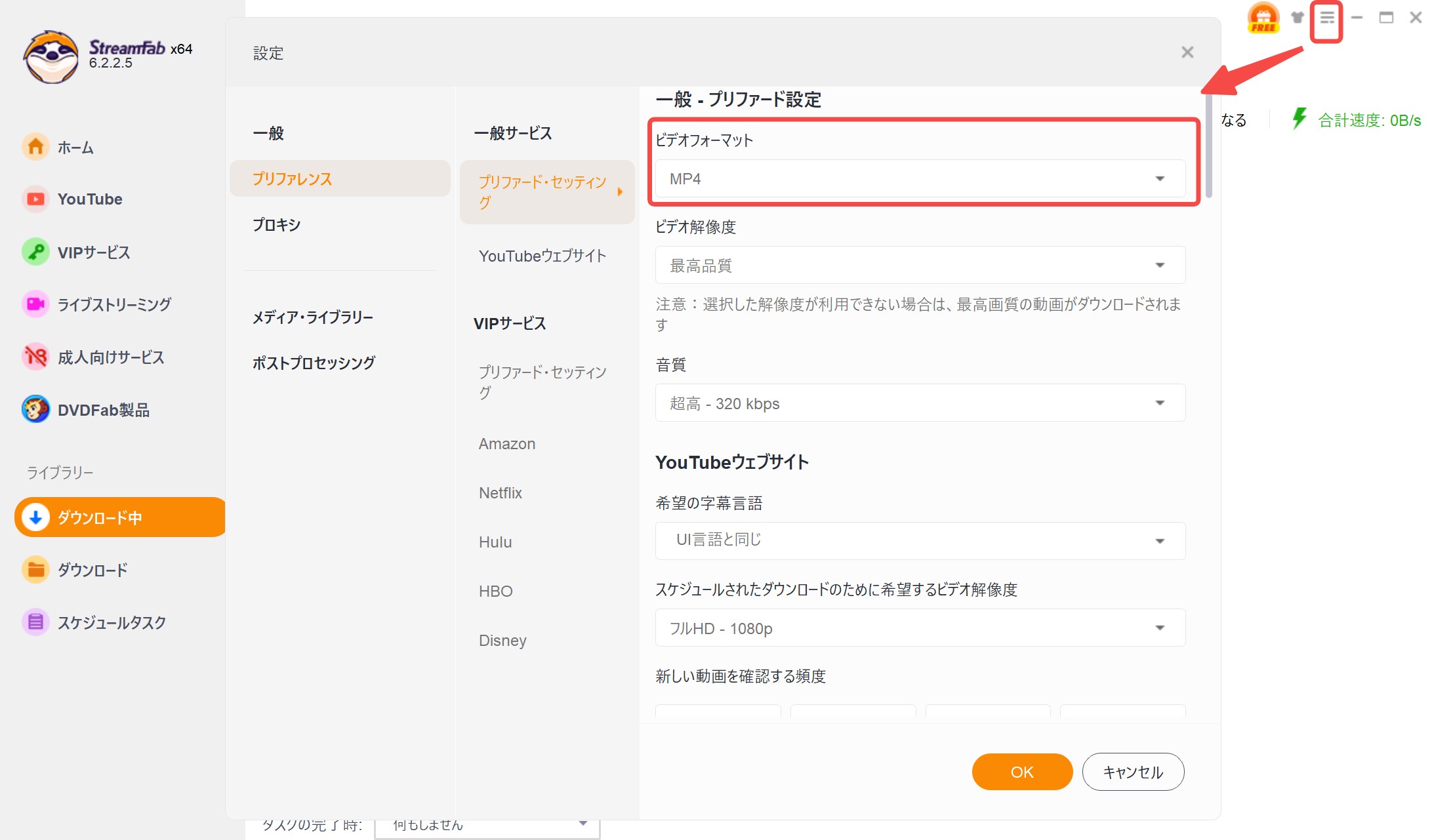
StreamFabを起動し、「ハンバーガー」アイコンをクリックして右上の「設定」を選択します。設定パネルから出力形式をMP4またはMKVに設定し、利用可能な解像度、音声と言語、字幕の保存方法などを確認します。
対応作品では4Kを選択できる場合がありますが、実際に利用できる画質・音質は作品や配信状況によって異なります。
※デフォルトでMP4形式が選択されている場合は、このステップを確認するだけで次へ進めます。
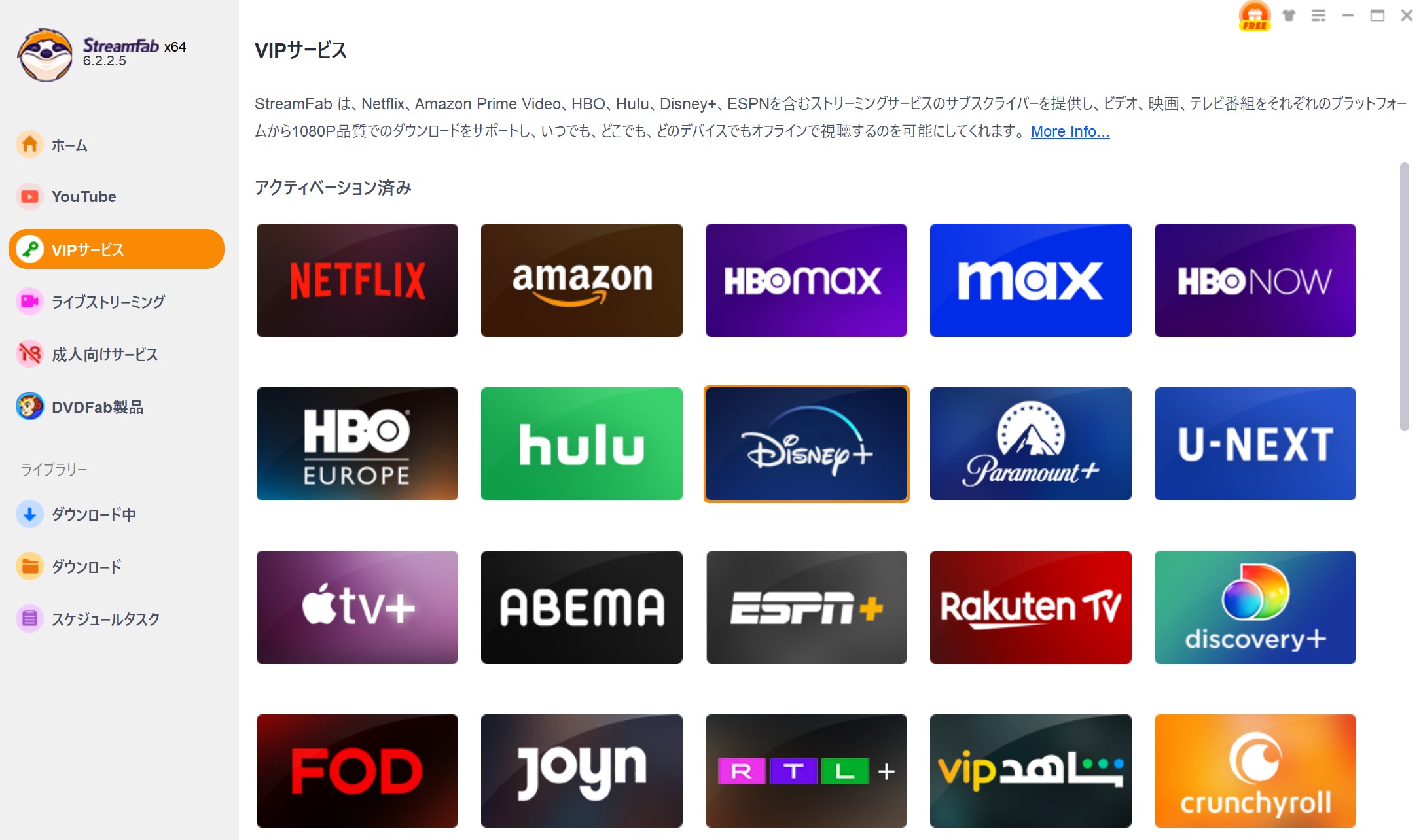
ステップ2:Disney+アカウントにサインインする
StreamFabメニューからDisney+を選択すると、内蔵ブラウザでDisney+のページが開きます。普段利用しているDisney+アカウントでサインインしてください。
ステップ3:MP4で保存したいDisney+作品を選択する
StreamFab内のDisney+ページから、MP4で保存したい映画や番組を検索して作品ページを開きます。作品情報が取得されるとダウンロードパネルが表示され、対象エピソードや出力設定を選択できます。
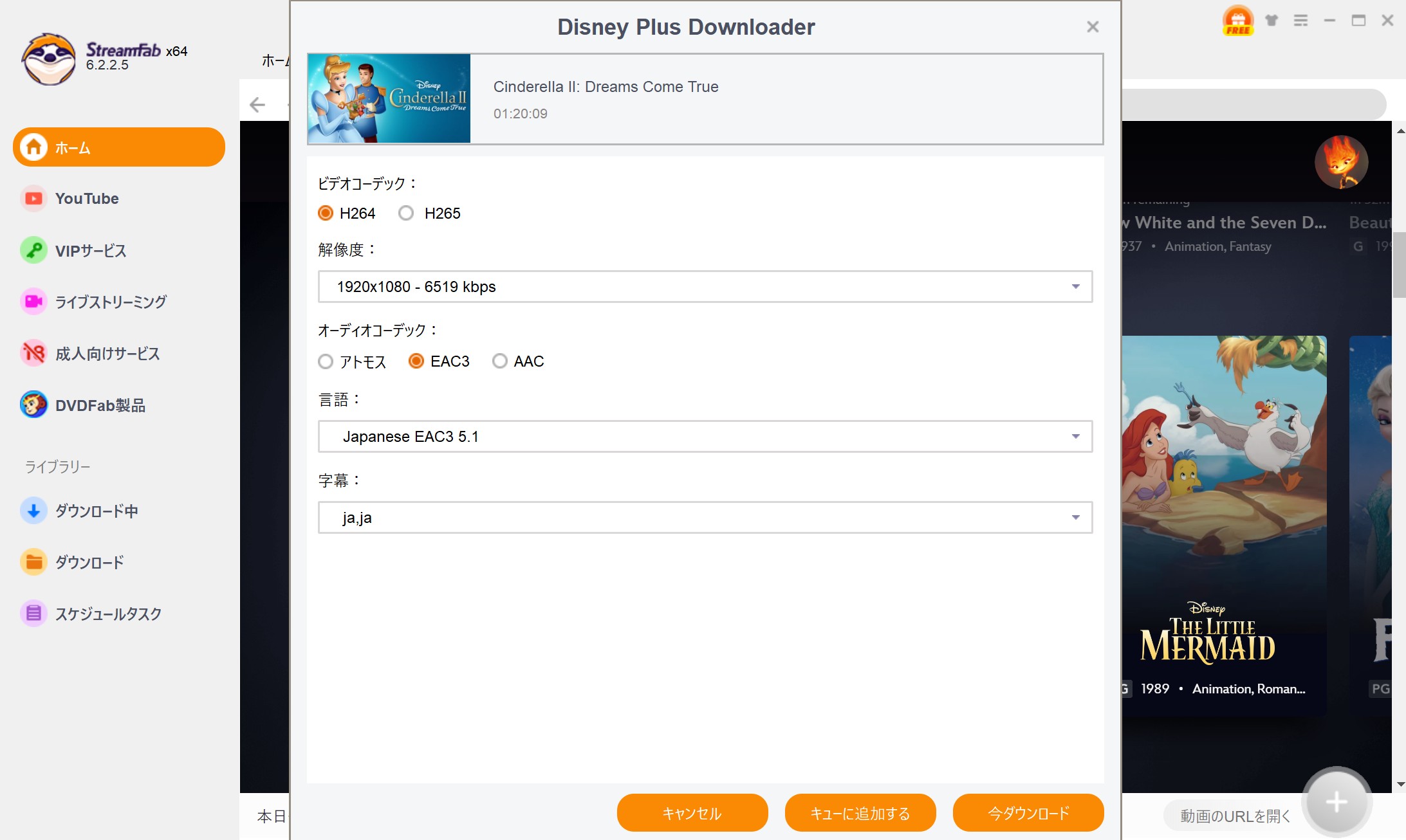
ステップ4:Disney+動画をMP4形式でダウンロードする
対象エピソード、出力形式、解像度、音声、字幕を確認します。MP4で保存したい場合は出力形式にMP4を選び、「今すぐダウンロード」ボタンをクリックしてください。
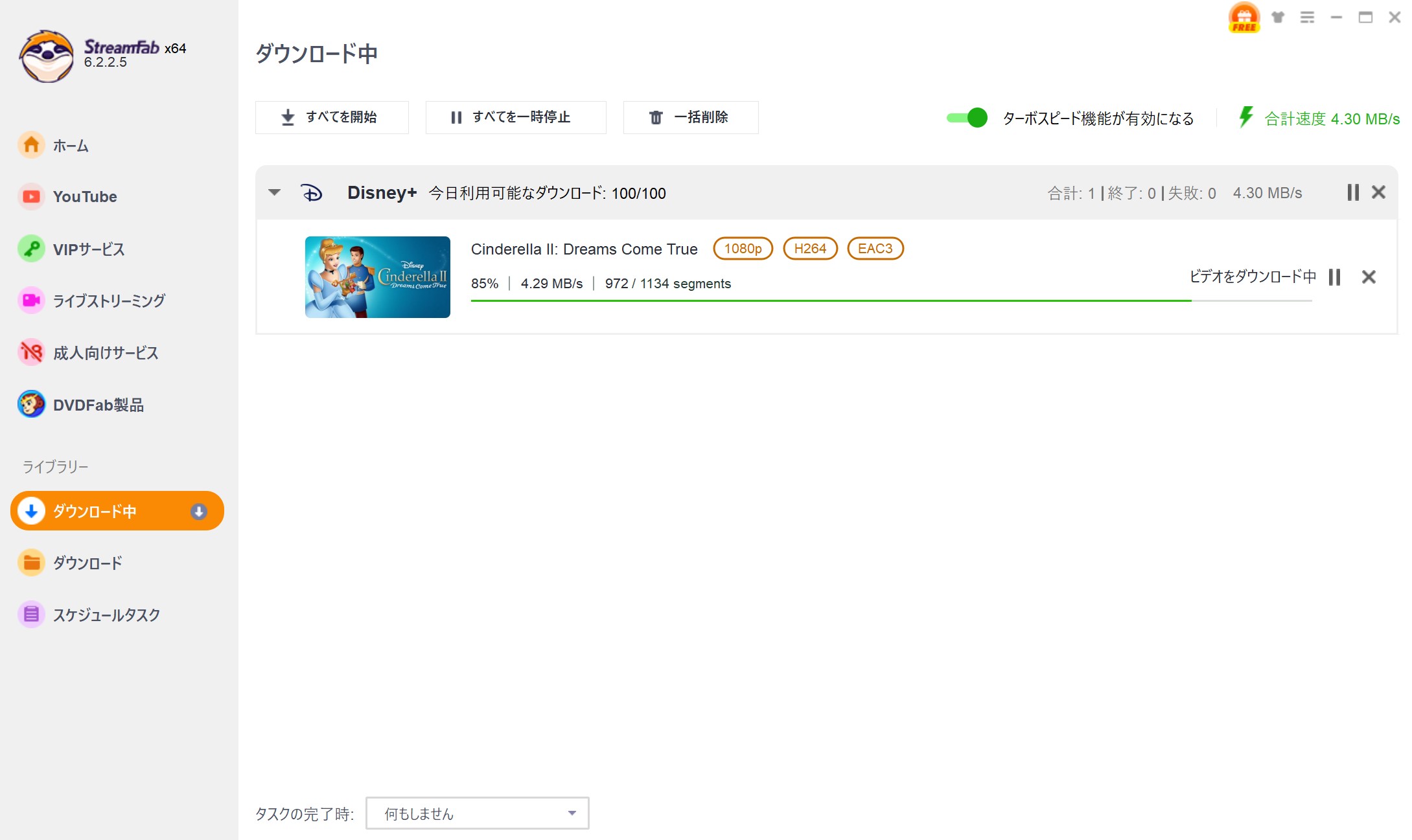
ダウンロードが始まり、完了すると指定した保存先にMP4ファイルとして保存されます。複数のエピソードを選択してまとめて処理することもできます。所要時間は作品の長さやネットワーク環境などによって異なります。
最後に、StreamFab Disney Plusダウンローダーの対応環境と無料体験の範囲も確認しておきましょう。
| 確認項目 | StreamFab Disney Plus ダウンローダー |
| 対応OS | Windows/Mac |
| 出力形式 | MP4/MKV |
| 画質 | 対応作品では最大4K |
| 音声・字幕 | ダウンロード前に選択 |
| 複数作品 | 一括ダウンロードに対応 |
| 無料体験 | 30日間、Disney+は3本まで |
よくある質問
Q
Disney+の動画はMP4形式でダウンロードできますか?
Disney+公式アプリには、動画をMP4ファイルとして書き出す機能はありません。公式ダウンロードはアプリ内で管理されます。PCへMP4形式で保存したい場合は、StreamFab Disney PlusダウンローダーのようなPC向けソフトを利用する方法があります。
A
Q
Disney+の動画を保存する方法にはどのようなものがありますか?
主な方法は、Disney+公式アプリのオフラインダウンロード、画面録画、PC向けダウンロードソフトです。公式アプリは対応するスマートフォンやタブレットなどで一時的にオフライン視聴する用途に向きます。PCでMP4/MKVとして管理したい場合は、保存形式に対応したPC向けソフトを検討します。
A
Q
Disney+動画を無料でMP4保存できますか?
Disney+公式アプリはMP4ファイルを書き出す機能ではありません。StreamFab Disney Plusダウンローダーには30日間の無料体験があり、Disney+では試用期間中に3本まで保存できます。まず無料体験の範囲で、対象作品を正常に保存できるか確認するとよいでしょう。
A
Q
Disney+でダウンロードした作品が消えるのはなぜですか?
Disney+公式アプリのダウンロードには、アカウント状態や配信状況、定期的なインターネット接続などの条件があります。30日以上オフライン状態が続いた場合は再度インターネットへ接続する必要があります。詳しくはディズニープラスのダウンロード制限も確認してください。
A
Q
Wi-Fiがない場所でもダウンロード済み作品を見られますか?
対応するスマートフォンやタブレットのDisney+公式アプリへ事前にダウンロードを完了していれば、Wi-Fiがない場所でもオフライン再生できます。ただし、30日以上オフライン状態が続いた場合などは再接続が必要になるため、外出前に作品が再生できるか確認しておくと安心です。
A
Q
StreamFabでDisney+のコンテンツ情報を取得・ダウンロードできないときはどうしますか?
まずStreamFabを最新版へ更新し、Disney+へのログイン状態、同じ作品を通常どおり視聴できるか、出力設定、保存先の空き容量を順に確認してください。改善しない場合は、StreamFab公式サイトの更新履歴やトラブルシューティング情報も確認しましょう。
A
まとめ
Disney+公式アプリのダウンロードは、対応するスマートフォンやタブレットなどでオフライン視聴するための機能です。最大10台のデバイスへ保存できますが、PCへMP4ファイルとして書き出すことはできず、30日以上オフライン状態が続いた場合は再度インターネット接続が必要です。
私なら、移動中に一時的に見たいだけならDisney+公式アプリを使い、PCでMP4ファイルとして保存先や再生方法を自分で管理したい場合にだけ、PC向けの保存方法を検討します。目的を先に分けておくと、必要以上に複雑な方法を選ばずに済みます。
StreamFab Disney Plusダウンローダーは、Windows/MacでMP4またはMKVを出力でき、対応作品では最大4K、音声・字幕の選択、複数作品の一括処理に対応しています。まず無料体験の範囲で、実際に利用したい作品の保存形式や画質を確認してから検討すると分かりやすいでしょう。
Disney+の対応作品をMP4/MKV形式で保存でき、対応作品では最大4K、音声・字幕の選択、複数作品の一括ダウンロードに対応しています。
※2026年9月時点の情報です。サービスやソフトの仕様は変更される場合があります。


ディズニー映画『ヘラクレス』のあらすじと魅力、日本語版・英語版の声優を紹介します。メグの声や劇中歌の歌唱担当、吹き替えの感想、神話との設定の違い、ディズニープラスでの視聴情報も解説します。
山田 宇真 より - 2026年10月13日
ディズニープラス4Kの視聴条件を解説。プレミアムプランや対応デバイス、PCブラウザ・Windowsアプリで4K再生できない理由、画質の見分け方、動画の保存方法が分かります。
謎川 望 より - 2026年9月28日
ディズニープラスでエラーが出た時の基本対処、エラー73・42・83・75の原因、テレビやChromecastで見られない場合の確認方法をまとめます。
謎川 望 より - 2026年9月28日
ディズニープラスの動画をDVDに焼くには、PCで扱える動画ファイルの準備とDVD-Video作成の2段階が必要です。手順、字幕・画質、対応ソフト、利用上の注意点を解説します。
山田 宇真 より - 2026年9月20日