
ディズニープラス4K動画をダウンロードする方法|PCで4Kにならない理由・対応端末も解説

「ディズニープラスで4K画質を楽しみたいのにどのプランが必要なの?」
「4K対応デバイスって何を買えばいいのか分からない」
「PCブラウザで再生しているのに4Kにならない理由は?」
結論からお伝えすると、Disney+の4K視聴にはプレミアムプランへの加入と4K対応デバイスが必須です。PCブラウザでは仕様上4K再生ができません。
また、Disney+公式アプリのダウンロード画質は「標準・中・高」の3段階で、4K UHDを直接指定する項目はありません。PCで4K動画を保存したい場合は、対応作品・配信条件で最大4Kに対応するPC向けソフトを比較することになります。本記事では4K視聴の条件・見分け方・4K動画のダウンロード方法の3ポイントを詳しく解説します。
※本記事で紹介する内容は、各国・地域の著作権法および各配信サービスの利用規約を遵守したうえで、正当に視聴権限のあるコンテンツを個人的な範囲で利用することのみを想定しています。
この記事のポイント
4K視聴にはプレミアムプランが必須:スタンダードプランは最高Full HD(1080p)まで。プレミアムプランは対応作品・デバイスで最大4K UHD & HDR、Dolby Atmosに対応しています。
PCブラウザでは4K再生不可:4K視聴にはApple TV 4K・Fire TV Stick 4K・PS5などの4K対応デバイスと、4K対応ディスプレイ・接続環境が必要です。
4K動画のPC保存は公式DLと別:Disney+公式アプリのダウンロード画質は「標準・中・高」の3段階です。StreamFab Disney Plus ダウンローダーは、対応作品・配信条件では最大4K、HDR10/Dolby Vision、Atmos/EAC3 5.1などに対応し、MP4/MKVで保存できます。
ディズニープラス4Kとは
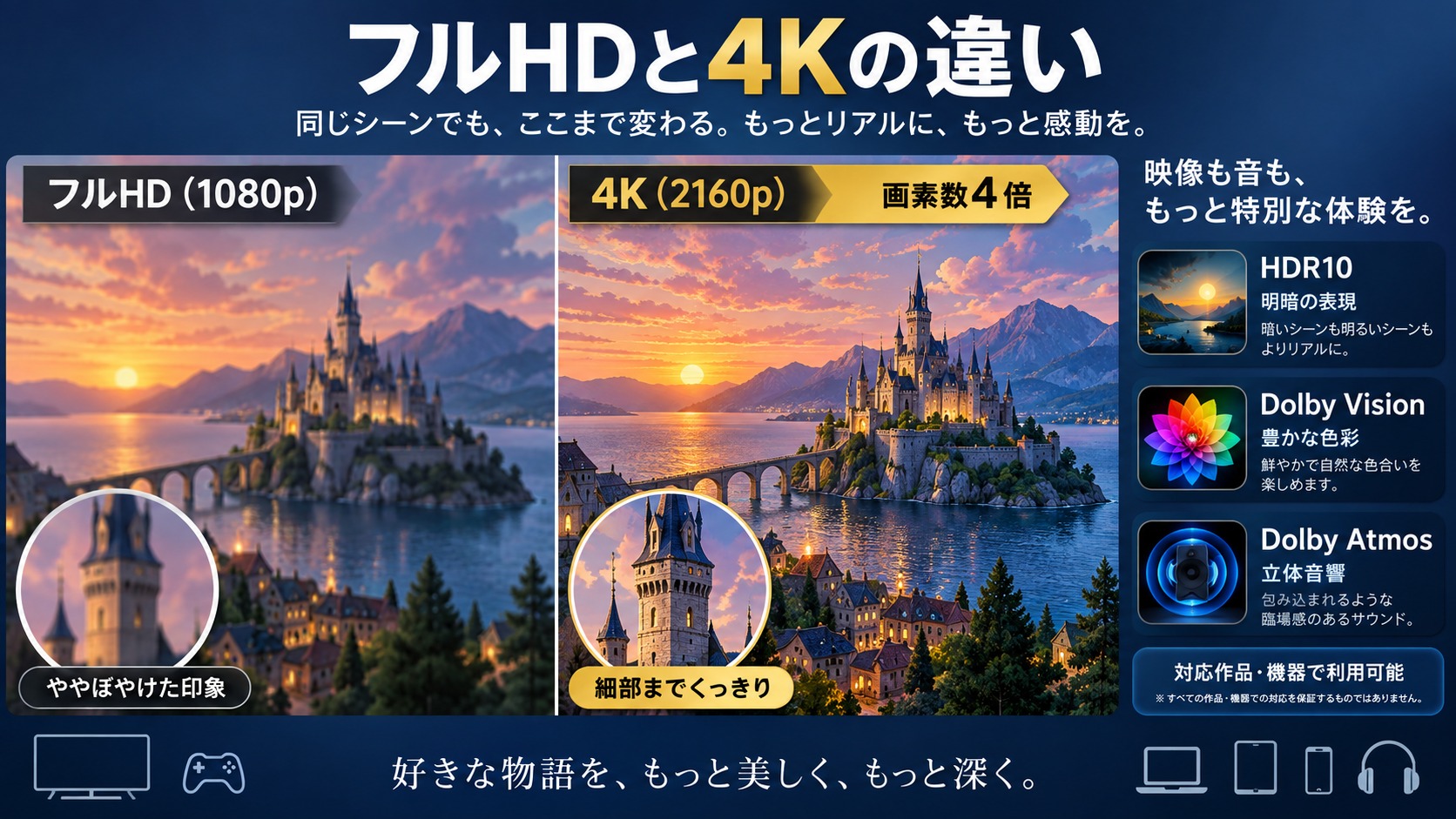
Disney+(ディズニープラス)は、ディズニーがグローバルで展開する動画配信サービスです。4K UHDとは縦横それぞれフルHD(1080p)の2倍、合計4倍の画素数を持つ超高解像度フォーマットで、細部の描写やグラデーションの再現がフルHDとは大きく異なります。
Disney+では映画・ドラマ・オリジナル作品の一部を4K HDR画質でストリーミング配信しています。HDR10・Dolby Visionといった広色域技術との組み合わせにより、明暗差の激しいシーンでも自然な表現が可能です。また、Dolby Atmos対応コンテンツでは立体的な音響体験も楽しめます。
4K対応は地域だけでなく、契約プラン、作品、再生デバイス、ディスプレイの仕様によっても変わります。日本で視聴する場合も、作品詳細ページの「4K」「HDR」「Dolby Vision」などの表示と、利用中の機器の対応状況を組み合わせて確認するのが確実です。
ディズニープラス4K視聴の条件
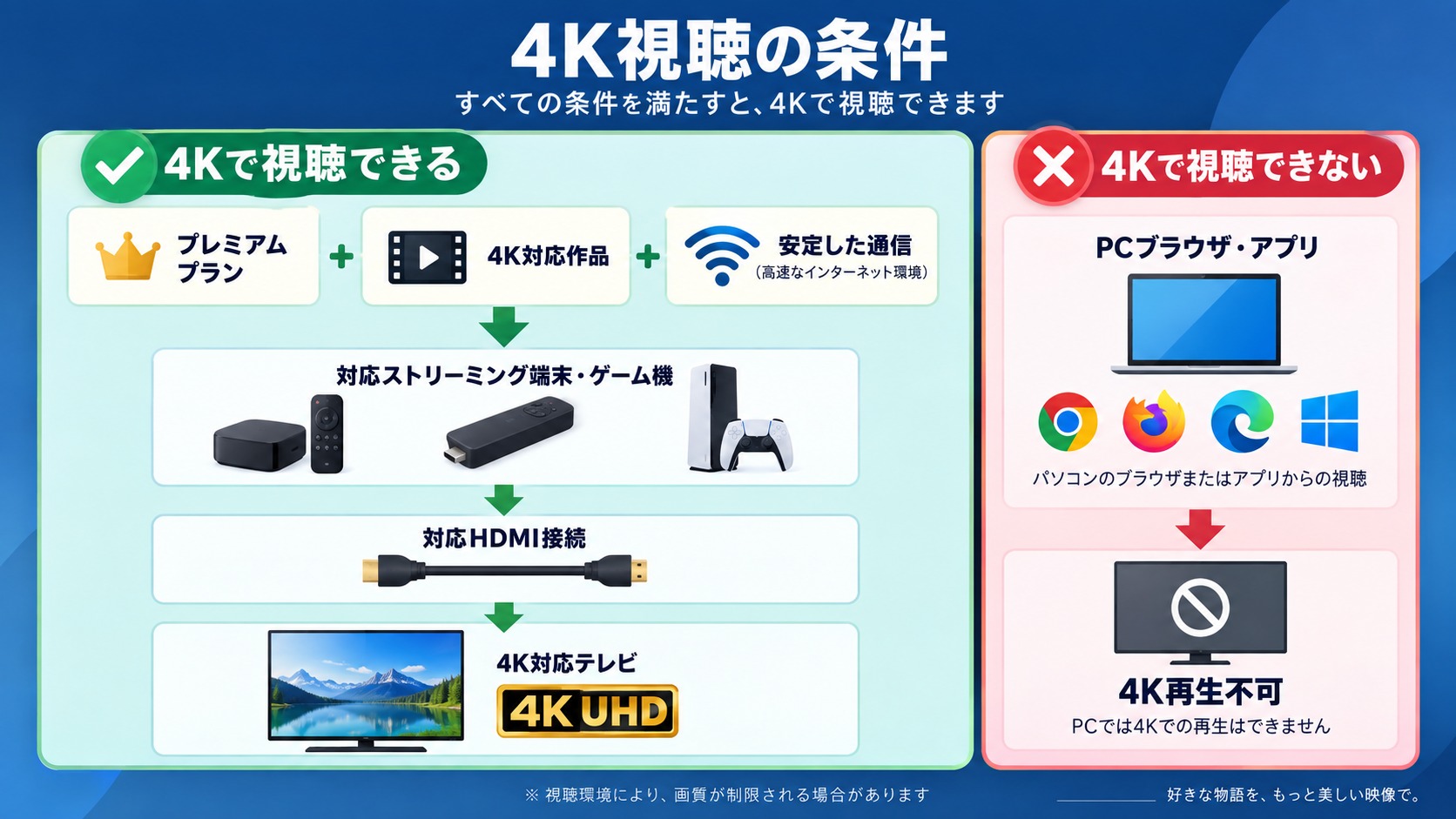
4K画質でDisney+を楽しむには、以下の条件をすべて満たす必要があります。
4Kにならないときは、プラン、作品バッジ、再生機器、アプリ設定、回線、HDMIなどの接続規格の順に確認すると、原因を切り分けやすくなります。
- プレミアムプランに加入しているか
- 作品詳細ページに4K、HDR、Dolby Visionなどのバッジがあるか
- 再生機器とディスプレイが4Kに対応しているか
- アプリのデータ使用量設定が高画質になっているか
- 通信が安定しているか
- HDMI端子やケーブルなどの接続規格が4Kに対応しているか
回線速度が十分でも、PCブラウザ側の画質制限は解消されません。
① プレミアムプランへの加入
- スタンダード:最大Full HD(1080p)
- プレミアム:最大4K UHD。対応作品ではHDR10やDolby Visionも利用可能
Disney+の4K UHD視聴にはプレミアムプランが必要で、スタンダードプランの最大画質はFull HD(1080p)です。料金を含むプラン内容は Disney+のプラン案内 に掲載されています。
② 4K対応デバイスの使用
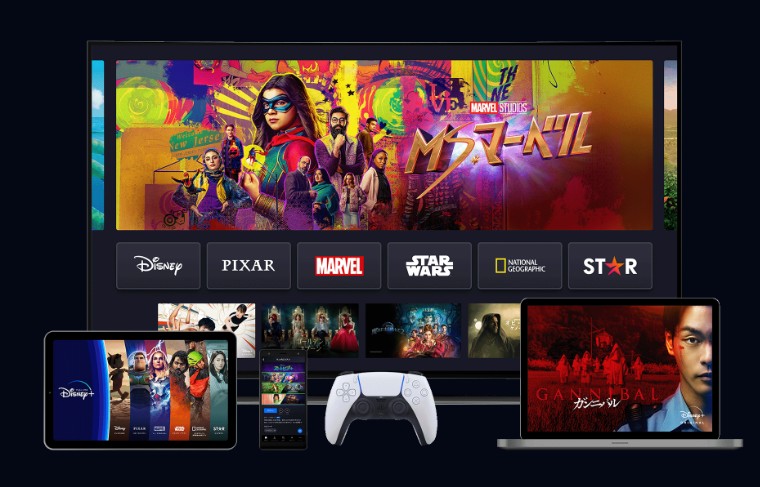
プレミアムプランに加入していても、4K非対応のデバイスでは4K再生はできません。4K再生には、プレミアムプラン、4K対応作品、対応する再生機器とディスプレイ、接続規格、安定した通信環境が必要です。
4K対応ストリーミングデバイス
- Apple TV 4K
- Fire TV Stick 4K / Fire TV Stick 4K Max
- Fire TV Cube
- Disney+アプリに対応する4K Android TV / Google TVデバイス
4K対応ゲーム機
- PlayStation 5(PS5)
- Xbox Series X / Series S
- Disney+アプリと4K出力に対応するゲーム機
4K対応外部デバイス・スマートテレビ
- Disney+アプリに対応する4Kスマートテレビ
- 4K出力に対応するGoogle TV / Chromecast系デバイス
- 4K対応ストリーミング機器を接続した4Kテレビ・4Kモニター
テレビにDisney+視聴機能が搭載されていない場合は、テレビと接続デバイスの両方が4Kに対応している必要があります。さらに、HDMI端子やケーブルが4K出力に対応していないと画質が上がらないことがあります。機種やアプリのバージョンで対応状況が変わるため、最終的には使用中のモデルでDisney+の4K表示が出るかを確認してください。
③ 通信速度の確保
4K UHD画質でスムーズに視聴するには、安定した高速インターネット接続が必要です。必要な通信環境は Disney+ヘルプセンターの画質案内 で確認できます。ただし、回線速度が十分でも、再生機器や接続条件が4Kに対応していなければ画質は上がりません。Wi-Fiが不安定な場合は有線接続への切り替えも効果的です。
④ PCブラウザでは4K再生不可
PCブラウザでは4K再生は利用できません。プレミアムプランに加入し、4Kモニターや高速回線を用意しても、ブラウザ側の対応範囲を超えて4Kにはなりません。テレビまたは4Kモニターへ4K対応ストリーミングデバイスを接続し、機器側のDisney+アプリから4K対応作品を再生するのが基本です。PCで動画をオフライン管理したい場合は、 ディズニープラス動画をPCに保存する方法 も参照してください。
4K画質の見分け方
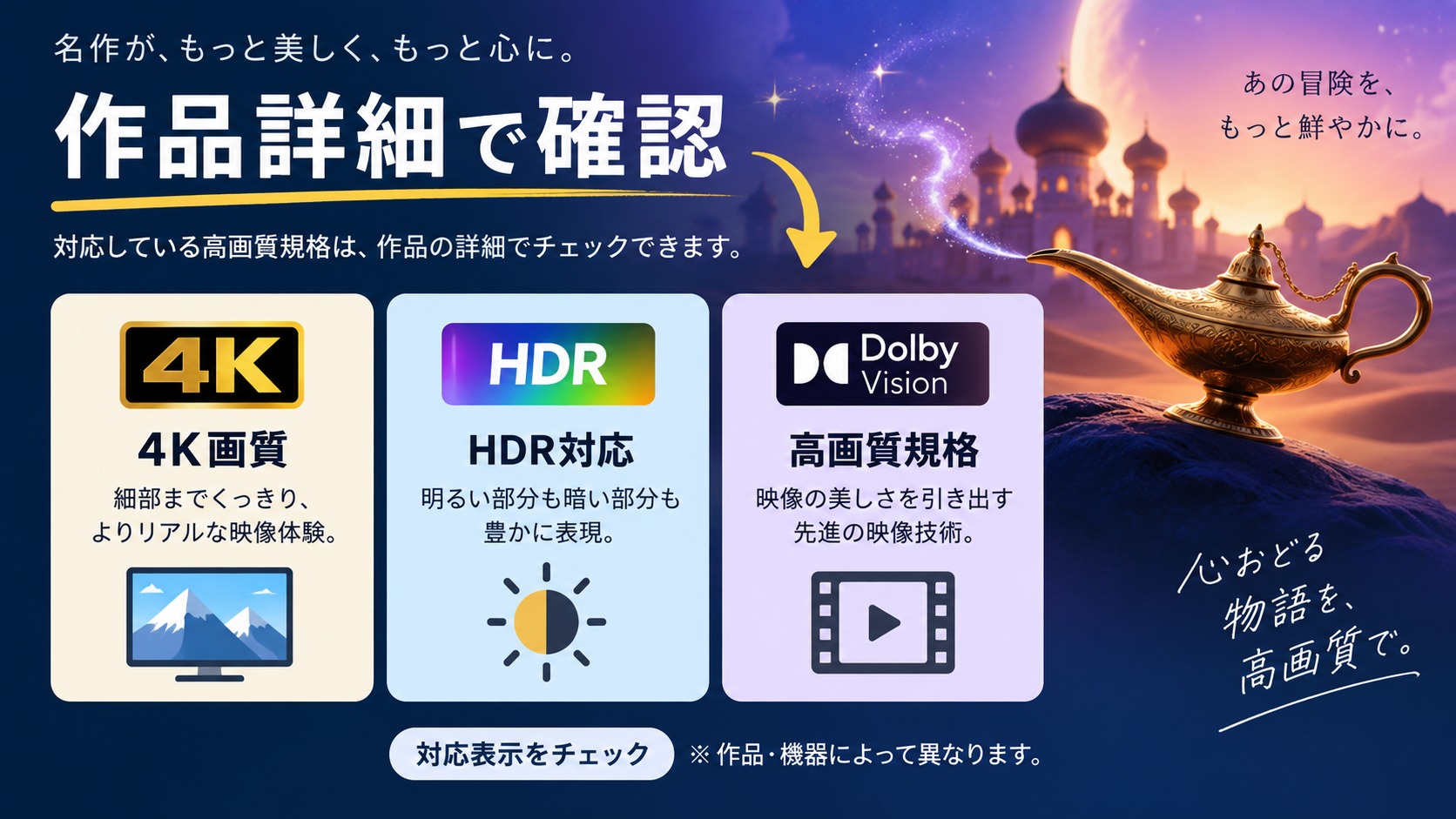
Disney+で再生中に4K画質かどうかを確認する方法を解説します。
アプリの画質表示で確認する
スマートテレビやゲーム機のDisney+アプリでは、再生中に設定アイコンをタップ・選択すると現在の画質が表示されます。「4K UHD」と表示されていれば4K再生が行われています。「HD」「Full HD」と表示されている場合は、プランまたはデバイスが4Kに対応していない可能性があります。
作品詳細ページのバッジで確認する
作品の詳細ページには画質バッジ(「4K」「HDR」「Dolby Vision」など)が表示されます。これらのバッジが表示されている作品が、プレミアムプランと対応デバイスで4K視聴できるコンテンツです。後述の「4K対応作品の一覧(抜粋)」を見る際も、視聴前に作品詳細ページで現在のバッジを確認してください。
ストリーミングデバイスで4K視聴を開始する手順
スマートテレビ/ゲーム機で4K視聴を開始する手順

ディズニープラス 4Kの動画をダウンロードする方法:StreamFab Disney Plus ダウンローダー
スマートフォン・タブレット向けのDisney+公式アプリでは、 ダウンロード数などの利用制限 に加え、ダウンロード画質は「標準・中・高」の3段階です。公式アプリ側に「4K UHD」を直接指定する項目はありません。また、テレビ接続デバイスやパソコン、Windows 10 / 11タブレットでは公式のダウンロード機能を利用できません。
Disney+公式のダウンロード機能とは別に、PCで4K対応作品をローカル管理したい場合は、 StreamFab Disney Plus ダウンローダー を比較できます。2026年9月時点のStreamFabでは、Disney+の対応作品・配信条件でVP9 4K / 1080pのSDR・HDR10に対応し、apps.disneyplus.com経由では4K Dolby Vision、Atmos / EAC3 5.1にも対応しています。保存形式はMP4/MKVで、複数作品の一括処理も可能です。作品によって選択できる画質・音声は異なるため、解析後の設定画面で実際に表示される項目を確認してから保存してください。
StreamFabはDisney+公式とは別の第三者製ソフトです。正当に視聴できるコンテンツを対象に、適用法とDisney+の利用規約を確認し、私的利用の範囲で扱ってください。保存した動画の共有・再配布は行わないでください。
私が保存設定を決めるときは、解像度だけでなく、画質とファイルサイズのバランスを見ます。長時間作品や複数話をまとめて保存する場合は、保存前にストレージの空き容量も確認しておくと安心です。
StreamFab Disney Plus ダウンローダーでディズニープラス 4Kの動画をダウンロードする手順
ステップ1:StreamFab Disney Plusダウンローダーを選択します。
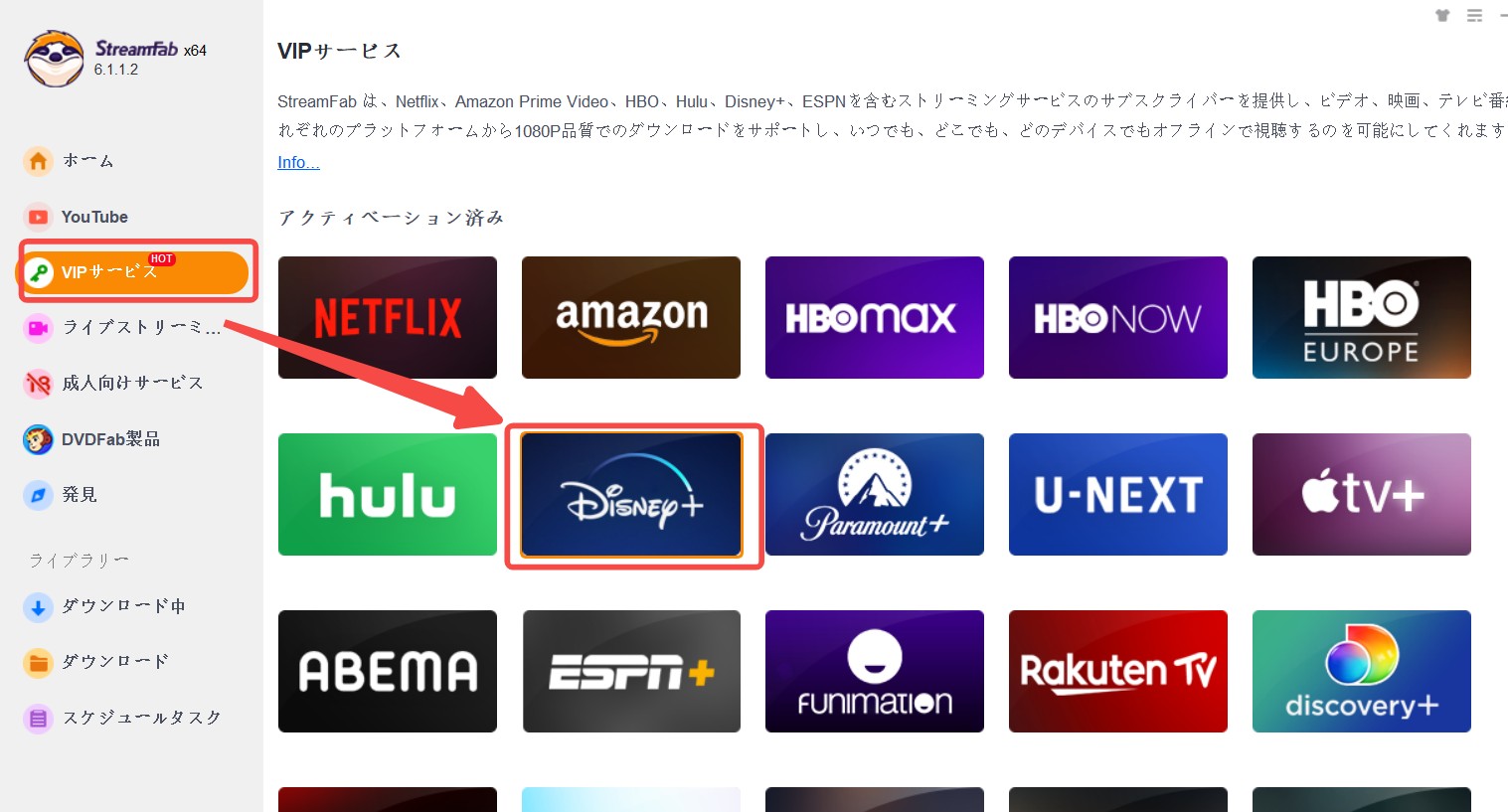
StreamFabをダブルクリックして、左側のメニューから「VIPサービス」をクリックしてDisney+ダウンローダーオプションを選択します。
ステップ2:Disney+で4K対応作品を選択します。
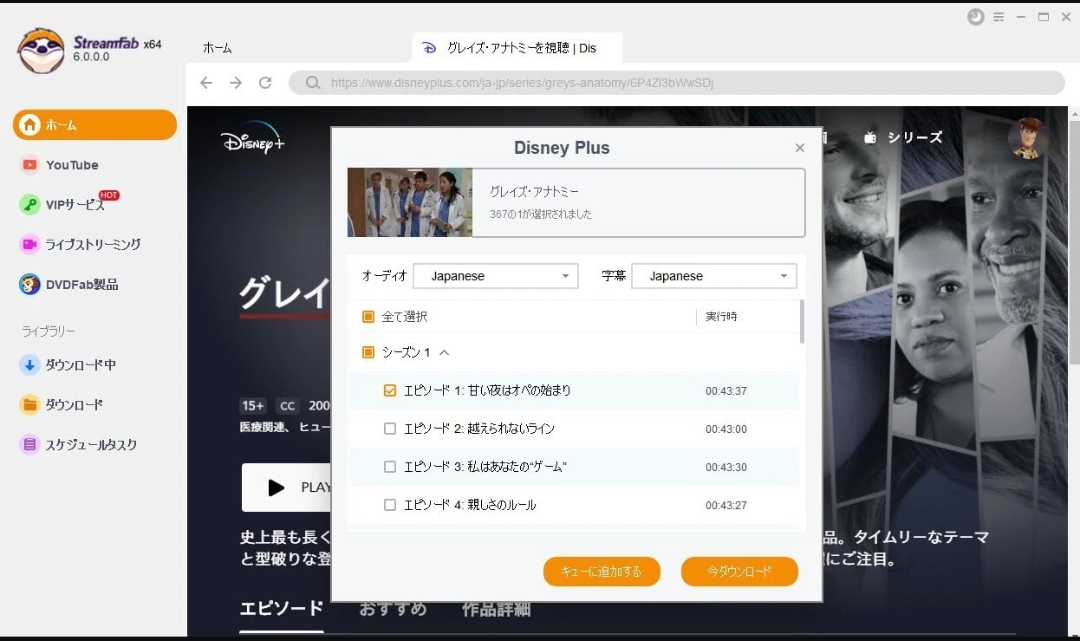
Disney+で4K対応作品を開き、コンテンツ情報を取得できる状態にします。作品詳細ページに4KやHDRの表示があっても、実際にStreamFabで選択できる保存画質は作品・配信条件によって異なるため、解析後の設定画面で確認します。
ステップ3:保存画質を選び、4K動画のダウンロードを開始します。
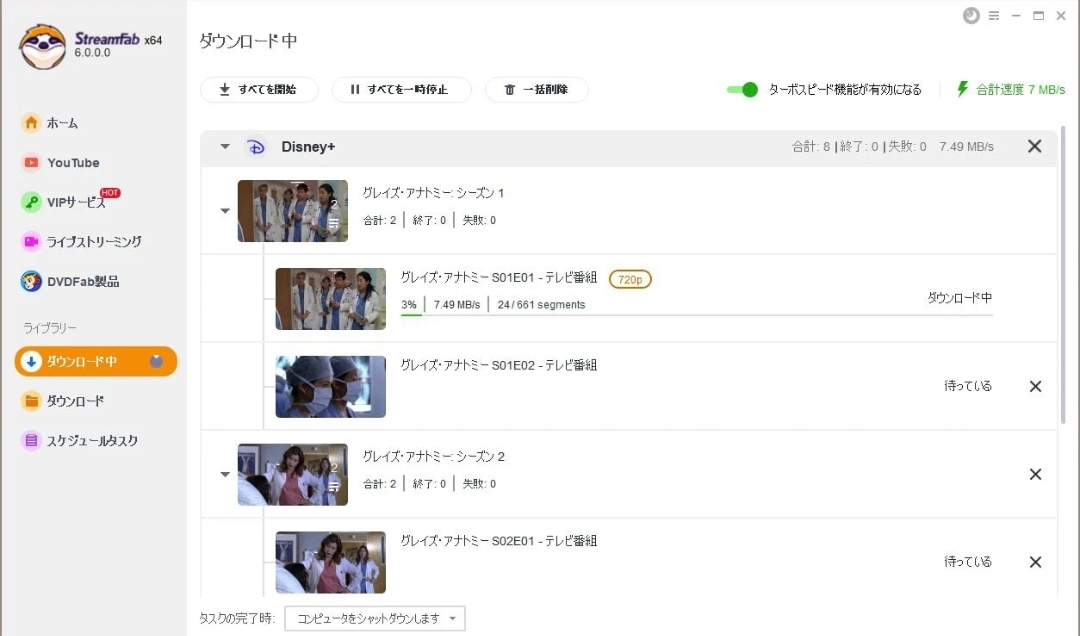
表示された設定画面で解像度、HDR形式、音声、字幕などの保存条件を選び、ダウンロードを開始します。4Kが利用できる作品では4Kの選択肢を確認できます。保存先フォルダはStreamFabの設定から変更できます。
保存したMP4/MKVファイルは、対応するパソコンやモバイル端末などで再生できます。4Kファイルは容量が大きくなりやすいため、長時間作品やシリーズをまとめて保存する場合はストレージの空き容量も確認しておきましょう。
4K対応作品の一覧(抜粋)
Disney+では映画・ドラマ・アニメ・ドキュメンタリー・実写映画などのジャンルにわたって4K対応作品が配信されています。ただし、すべての作品が4K対応なわけではなく、作品ページのバッジで個別に確認することをおすすめします。
以下は4K対応作品の例として掲載しているタイトルの抜粋です。配信状況や対応画質は変わることがあるため、実際に視聴するときは作品詳細ページの「4K」「HDR」「Dolby Vision」などのバッジを優先して確認してください。
| 映画 | ドラマ | アニメ | ドキュメンタリー | 実写映画 |
| 12人のパパ | ウィークエンド・ファミリー | アイス・エイジ スクラットの物語 | Fearless: オーストラリア女子フットボールの挑戦 | アラジン |
| クラウズ ~雲の彼方へ~ | ハイスクール・ミュージカル ザ・ミュージカル | オラフが贈る物語 | イントゥ・ジ・アンノウン~メイキング・オブ・アナと雪の女王2 | クルエラ |
| スターガール | ナショナル・トレジャー 一族の謎 | ズートピア+ | ウルフギャング アメリカン・スターシェフ | サンタクローズ |
よくある質問
Q
ディズニープラスは4K対応していますか?
はい。Disney+のプレミアムプランは、対応作品・対応デバイスで最大4K UHD & HDR、Dolby Atmosに対応しています。スタンダードプランは最大Full HD(1080p)です。4Kで見るには、プランだけでなく作品、再生機器、ディスプレイ、接続環境も4Kに対応している必要があります。
A
Q
ディズニープラスを高画質に設定するにはどうすればよいですか?
まずプレミアムプランと4K対応作品・デバイスを用意し、アプリのデータ使用量設定を高画質側にします。テレビやストリーミング機器を使う場合は、4K対応ディスプレイ、HDMI端子・ケーブル、安定した通信環境も確認してください。PCブラウザでは4K再生は利用できません。
A
Q
ディズニープラスで4Kが見れない・途中で低画質になるのはなぜですか?
スタンダードプラン、PCブラウザ、4K非対応作品・デバイス、接続規格、通信状態などが主な原因です。また、Disney+はシステム性能や通信状況に応じて再生画質を自動調整するため、途中で画質が下がることもあります。プラン、作品バッジ、再生機器、アプリ設定、回線、HDMI環境の順で確認すると原因を切り分けやすくなります。
A
Q
ディズニープラスで4K画質かどうかはどうやって見分けますか?
作品詳細ページに「4K」「HDR」「Dolby Vision」などのバッジがあるかを確認します。対応テレビやゲーム機では、再生中の画質表示も判断材料になります。作品側が4K対応でも、利用中のプランやデバイスが条件を満たさない場合は4Kでは再生されません。
A
Q
iPhoneではディズニープラスを4Kで再生できますか?
iPhoneでは、端末のディスプレイ仕様とDisney+アプリの対応範囲に応じた画質で再生されます。テレビ接続デバイス向けの4K UHD表示とは条件が異なるため、作品詳細ページの画質バッジと端末側の表示仕様を分けて確認してください。
A
Q
ディズニープラスの4K再生は自動で始まりますか?
プレミアムプラン、4K対応作品、対応機器、接続条件を満たしていれば、Disney+はシステム性能と通信環境に応じて可能な範囲で高い画質を選びます。常に4Kへ固定する専用スイッチはないため、作品バッジや再生時の画質表示も合わせて確認してください。
A
Q
ディズニープラスを4Kで見るとデータ通信量は増えますか?
はい。4K UHDはFull HDやHDよりデータ使用量が増えます。Disney+では通信状況に応じて画質が自動調整されるため、4Kで長時間視聴する場合は安定した固定回線を使い、データ使用量設定も確認しておくと安心です。
A
まとめ
本記事ではディズニープラスの4K視聴について、必要なプラン・対応デバイス・見分け方・4K動画のダウンロード方法を解説しました。4K視聴にはプレミアムプラン、4K対応作品、対応デバイスと接続環境が必要で、PCブラウザでは4K再生は利用できません。公式アプリのダウンロード画質は「標準・中・高」の3段階で、4K UHDを直接指定する項目はありません。PCで4K対応作品をローカル管理したい場合は、対応作品・配信条件で最大4Kに対応するStreamFab Disney Plusダウンローダーの保存設定を確認したうえで検討できます。
Disney+の対応作品を最大4K、HDR10/Dolby Vision、Atmos/EAC3 5.1などの条件で保存でき、MP4/MKV出力と複数作品の一括ダウンロードに対応しています。利用できる画質・音声は作品と配信条件によって異なります。
※2026年9月時点の情報です。Disney+の対応作品・画質やStreamFabの仕様は更新されることがあります。

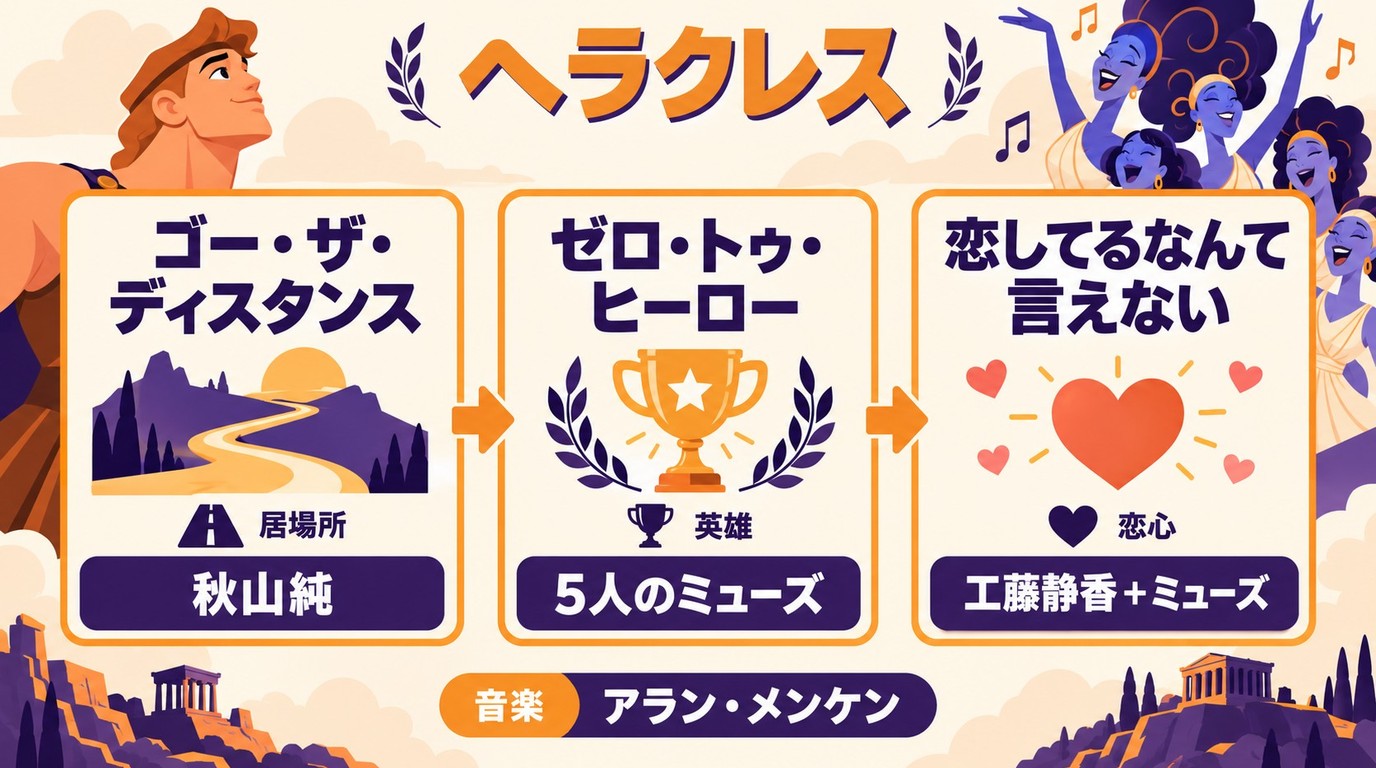
ディズニー映画『ヘラクレス』のあらすじと魅力、日本語版・英語版の声優を紹介します。メグの声や劇中歌の歌唱担当、吹き替えの感想、神話との設定の違い、ディズニープラスでの視聴情報も解説します。
山田 宇真 より - 2026年10月13日
ディズニープラスでエラーが出た時の基本対処、エラー73・42・83・75の原因、テレビやChromecastで見られない場合の確認方法をまとめます。
謎川 望 より - 2026年9月28日
ディズニープラスの動画をDVDに焼くには、PCで扱える動画ファイルの準備とDVD-Video作成の2段階が必要です。手順、字幕・画質、対応ソフト、利用上の注意点を解説します。
山田 宇真 より - 2026年9月20日
ディズニープラスをMac・MacBookで見る方法と公式アプリの有無、公式ダウンロードとMP4・MKV保存の違いを解説。StreamFab、PlayCover、Android Emulatorの条件も紹介します。
柳 徹子 より - 2026年9月17日