
【2026年】ディズニープラスの動画をDVDに焼く方法|MP4保存からDVD-Video作成まで解説

「Disney+の動画をDVDに焼きたいけど、なぜかできない」
「どんなソフトを使えばDVD化できるの?」
このような悩みにお答えします。
結論からお伝えすると、Disney+公式アプリでダウンロードした動画を、そのままDVDオーサリングソフトへ読み込むことはできません。家庭用DVDプレーヤーで再生できるDVDを作るには、①PCで扱える動画ファイルを用意し、②DVD-Video形式でオーサリングする、という2段階で考えると分かりやすくなります。
本記事では、必要なソフト、具体的な手順、DVD化したときの画質や字幕、再生できない場合の確認点まで順番に解説します。
※DVD-Videoにすると標準解像度へ変換されます。保存・DVD作成時の利用上の注意は、後半の「法律と利用上の注意」でまとめています。
この記事のポイント
DVD化は2段階:Disney+公式アプリの保存動画を直接DVDに書き込むのではなく、DVDオーサリングソフトで読み込める動画ファイルを用意してからDVD-Videoを作成します。
必要なソフト:動画ファイルの準備にはStreamFab Disney Plus ダウンローダー、DVD-Videoの作成にはDVDFab DVD 作成などを利用できます。
DVD化後の画質:4K/1080pの元動画でも、一般的な日本向けDVD-VideoではNTSC 720×480へ変換されます。
目次
Disney+とは
Disney+(ディズニープラス)は、ディズニー、ピクサー、マーベル、スター・ウォーズ、ナショナル ジオグラフィックなどの作品を視聴できる定額制動画配信サービスです。
Disney+のスタンダードプランとプレミアムプランにはダウンロード機能があり、対応するモバイル端末へ最大10台まで作品を保存できます。ダウンロードしたコンテンツをオフラインで継続して視聴するには、少なくとも30日に一度は端末をインターネットへ接続してDisney+へアクセスする必要があります。
ただし、この公式ダウンロードはDisney+アプリ内でオフライン視聴するための機能です。一般的なMP4ファイルとしてPC上に用意し、DVDオーサリングソフトへそのまま読み込むための機能ではありません。詳しくはディズニープラスのダウンロード制限も参考にしてください。
Disney+動画を直接DVDに焼けない理由
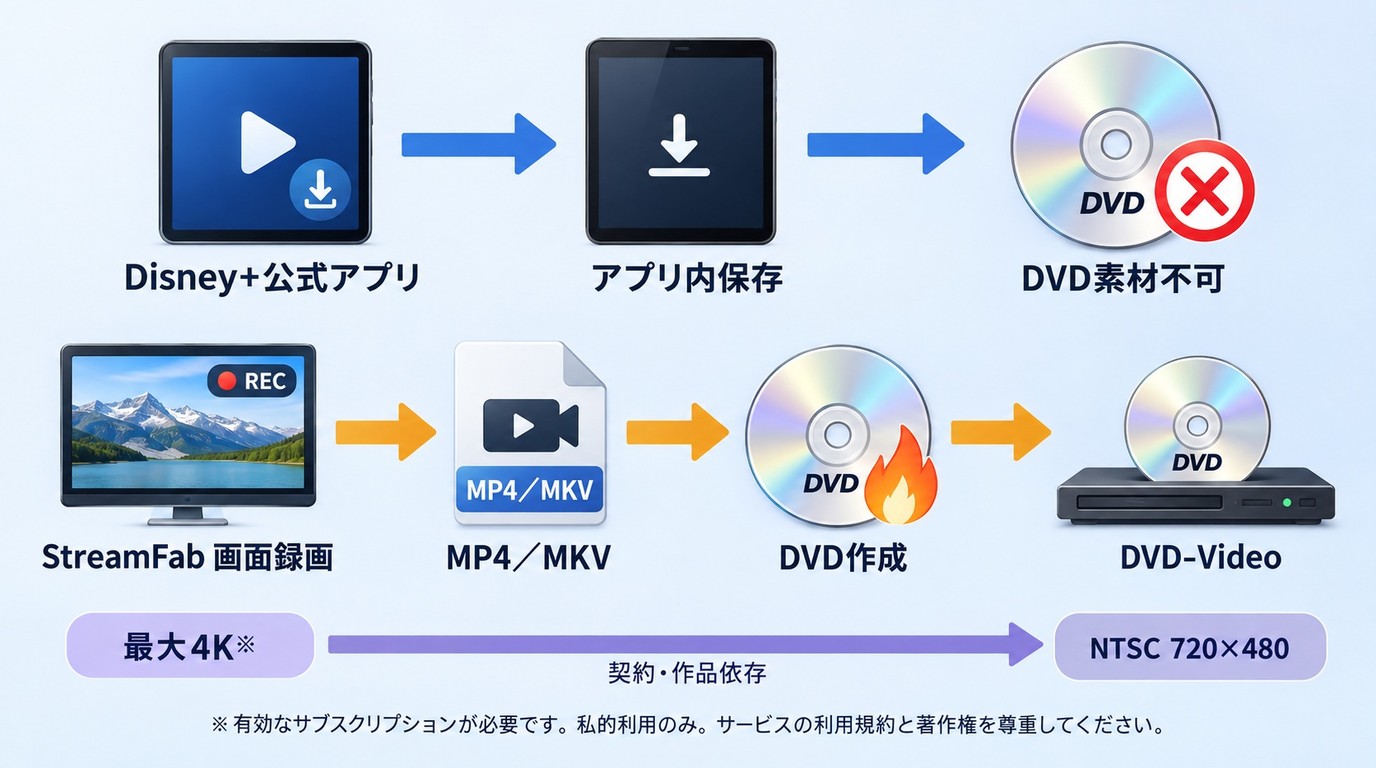
Disney+の配信動画や公式ダウンロードにはコンテンツ保護が適用されており、公式アプリで保存した動画はアプリ内で管理されます。そのため、DVDオーサリングソフトが読み込める一般的なMP4ファイルとして直接扱うことはできません。
また、一般的な画面録画ソフトでは、再生環境やコンテンツによって動画部分が黒くなることがあります。DVDを作る場合は「画面を録画できるか」ではなく、まずDVDオーサリングソフトで扱える動画ファイルを用意できるかを考えたほうが手順を整理しやすくなります。
ここで注意したいのが、データDVDとDVD-Videoは同じではないという点です。MP4をファイルのままDVDへコピーした「データDVD」は、パソコンでは開けても家庭用DVDプレーヤーでは再生できない場合があります。テレビのDVDプレーヤーで見ることが目的なら、DVD-Video形式へのオーサリングが必要です。
保存ファイルとDVDの仕様比較
| 種類 | 保存・収録形式 | 画質 | 字幕・音声 | DVDとの関係 |
|---|---|---|---|---|
| Disney+公式アプリの保存 | アプリ内管理 | プラン・作品・端末に準拠 | アプリ内で選択 | そのままDVD素材には使えない |
| PC保存ファイル | MP4/MKV | 対応作品では4K/1080pなど | 動画内字幕/SRT、選択音声 | DVDオーサリングの素材にできる |
| データDVD | MP4/MKVのまま記録 | 元ファイルを維持 | 再生機器に依存 | 家庭用DVDプレーヤーでは再生できない場合あり |
| DVD-Video | DVD-Video形式 | 日本向けNTSCでは720×480 | オーサリング時に設定 | DVD-5/DVD-9などへ作成 |
家庭用DVDプレーヤーとの互換性を優先するならDVD-Videoが向いています。一方、4Kや1080pの元動画もDVD化すると標準解像度へ変換されるため、私なら画質を優先したい作品はMP4/MKVのまま残し、DVDはテレビやDVDプレーヤーで再生したい用途に分けます。
Disney+動画をMP4で保存する方法:StreamFab
対応するDisney+の映画やTV番組をMP4/MKV形式でPCに保存でき、複数作品の一括ダウンロードにも対応しています。
StreamFab Disney Plus ダウンローダーは、対応するDisney+動画をWindowsまたはMacへ保存し、MP4/MKV形式で管理できるPC向けソフトです。対応作品では最大4K/1080pなどの画質を選択でき、音声や字幕、複数エピソードの一括ダウンロードにも対応しています。
ここではDVD化に必要な動画ファイルを準備する流れだけを確認します。Disney+をMP4で保存する方法をさらに詳しく知りたい場合は、Disney+動画をMP4で保存する手順も参考にしてください。
Disney+動画ダウンロードガイド
STEP1. StreamFab Disney Plus ダウンローダーをインストール
WindowsまたはMacにStreamFab Disney Plus ダウンローダーをインストールします。上の無料ダウンロードボタンからOSに合うバージョンを選んでください。
STEP2. StreamFabからDisney+を開く
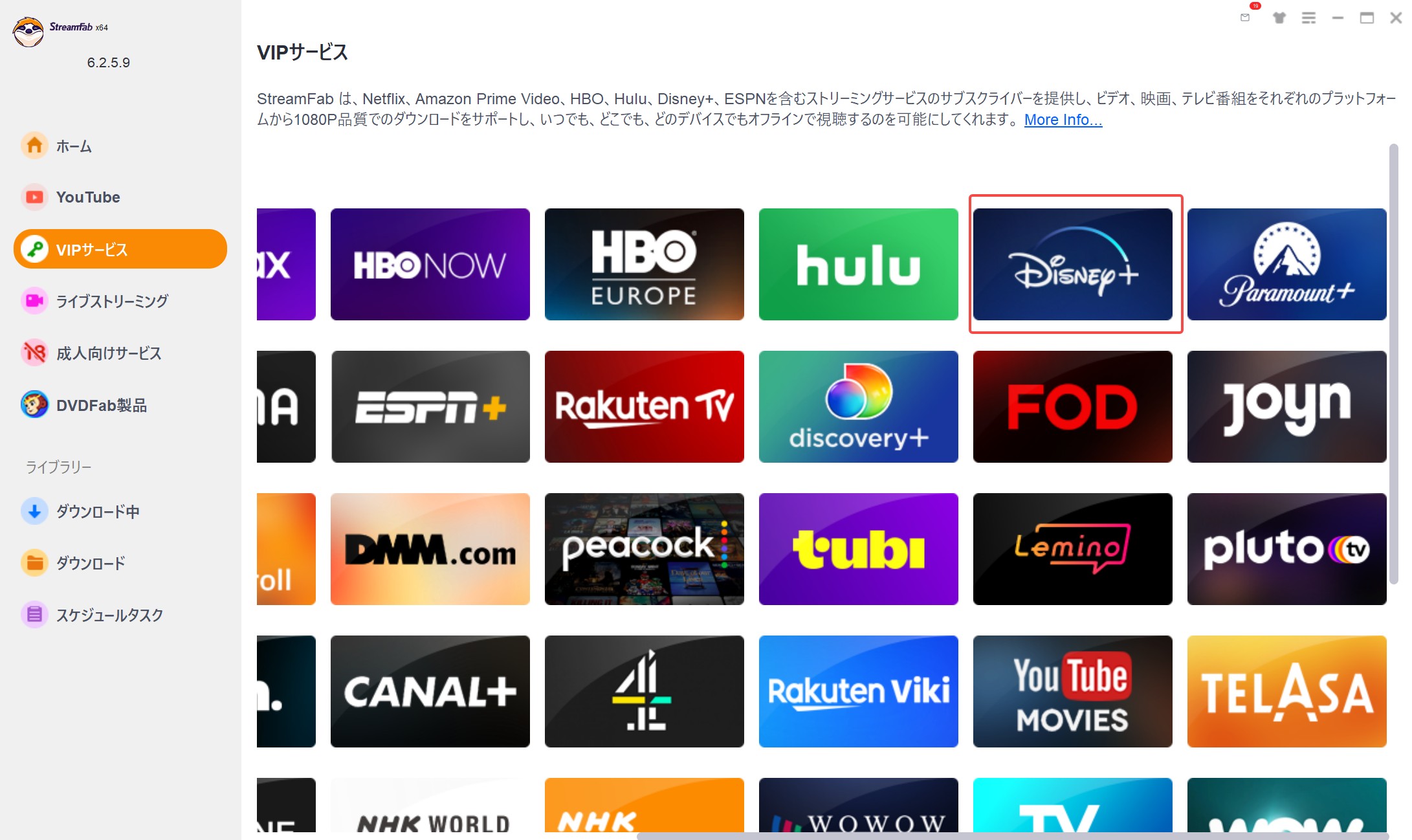
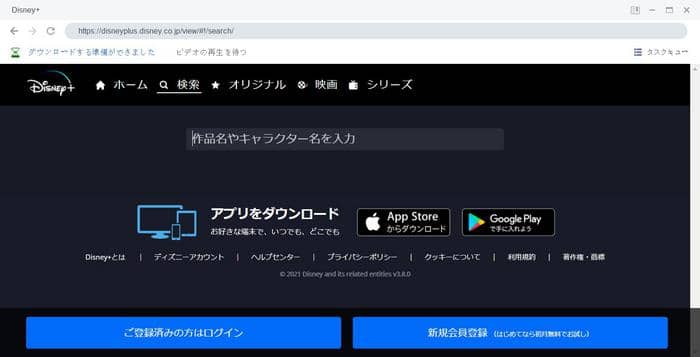
StreamFabを起動し、左側の「VIPサービス」から「Disney+」を選択します。
STEP3. Disney+へログインして作品を開く
Disney+のアカウントでログインし、保存したい映画やシリーズを検索して作品ページを開きます。
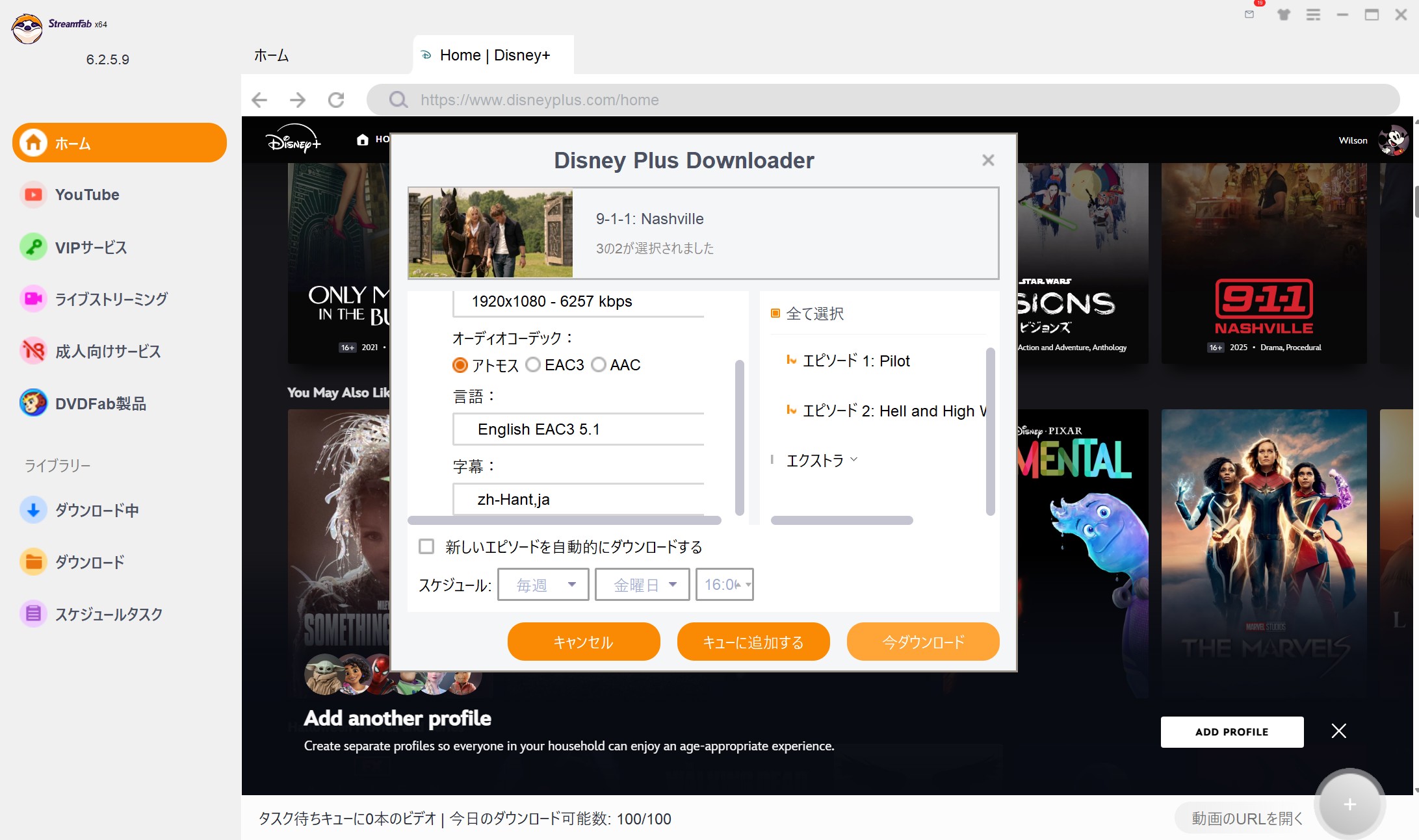
STEP4. 画質・音声・字幕を選ぶ
作品情報が読み込まれると設定画面が表示されます。作品や配信条件に応じて利用できる解像度、音声、字幕を確認します。DVD作成に使う場合は、保存後に映像・音声・字幕をPCで再生確認しておくと後の失敗を減らせます。
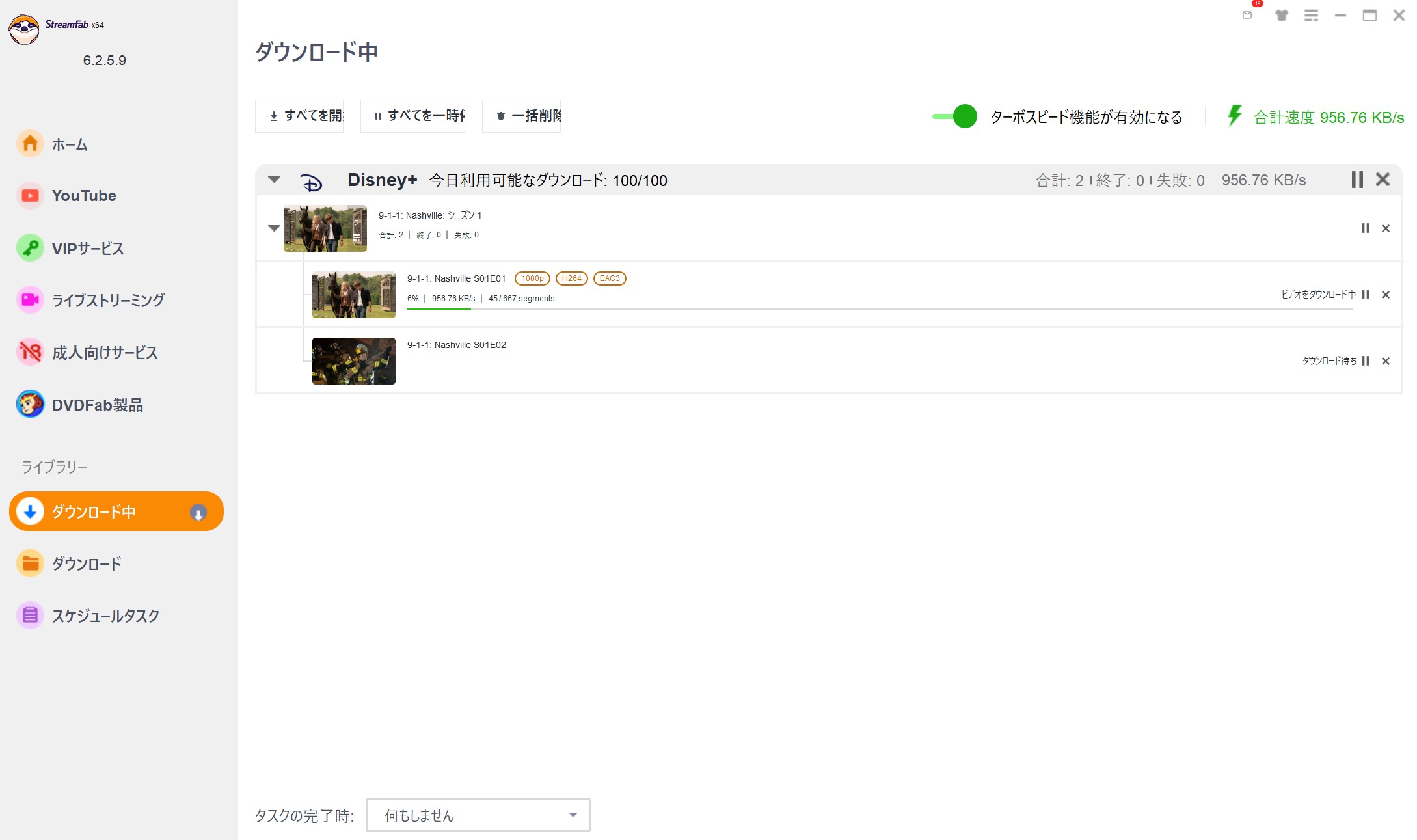
STEP5. 動画を保存して再生確認する
「今すぐダウンロード」を押すと処理が始まります。完了後はPCの保存先から動画を開き、映像、音声、字幕が意図した状態になっているか確認してください。
ここまででDVD作成に使う動画ファイルの準備ができました。次は、このMP4などの動画を家庭用DVDプレーヤーで再生できるDVD-Videoへ変換します。
ディズニー動画をDVDに焼く方法
MP4などの動画ファイルを家庭用DVDプレーヤーで再生できるようにするには、DVD-Video作成に対応したオーサリングソフトを使います。動画ファイルをDVDへコピーするだけではなく、DVDプレーヤーが認識できる構造へ変換する工程が必要です。
作業は、①動画をPCで再生確認 → ②DVD-Videoとしてオーサリング → ③完成したDVDを実際のプレーヤーで再生確認の順で進めます。私なら、いきなり長編作品を焼く前に短い動画で一度テストし、字幕やプレーヤーとの相性を確認します。
DVDFab DVD 作成でDVD-Videoを作る
保存したDisney+動画をDVD-Videoにする場合は、DVDFab DVD 作成を利用できます。MP4、MKVなどの動画を読み込み、DVD-5/DVD-9、メニュー、字幕、音声などを設定して家庭用DVDプレーヤー向けのDVD-Videoを作成できます。
STEP1. 保存した動画を再生確認してDVDFabへ読み込む
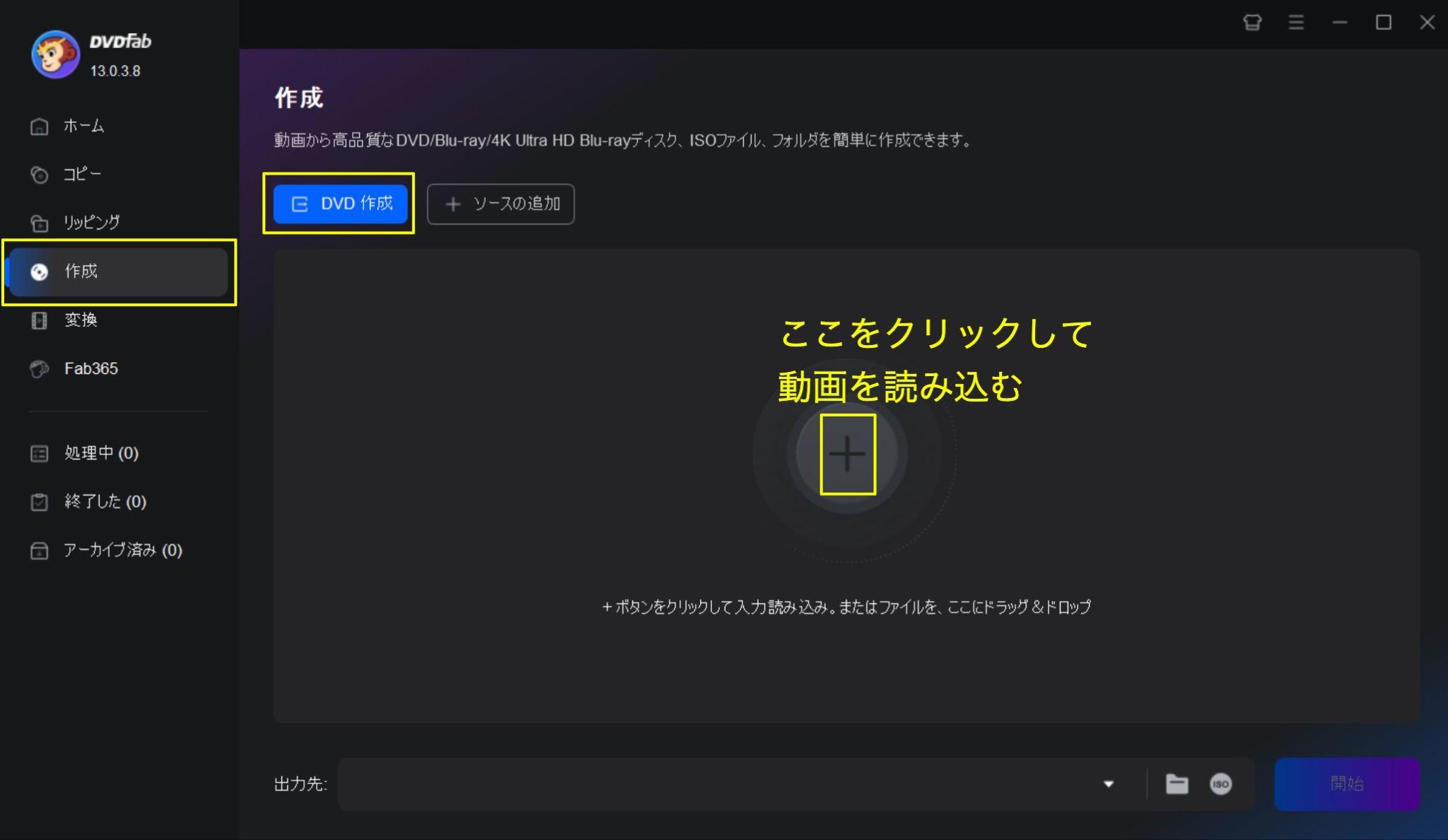
まず保存済みの動画をPCで再生し、映像・音声・字幕に問題がないか確認します。その後DVDFabを起動し、「作成」を選択して動画ファイルを読み込みます。
STEP2. DVDメニューを設定する
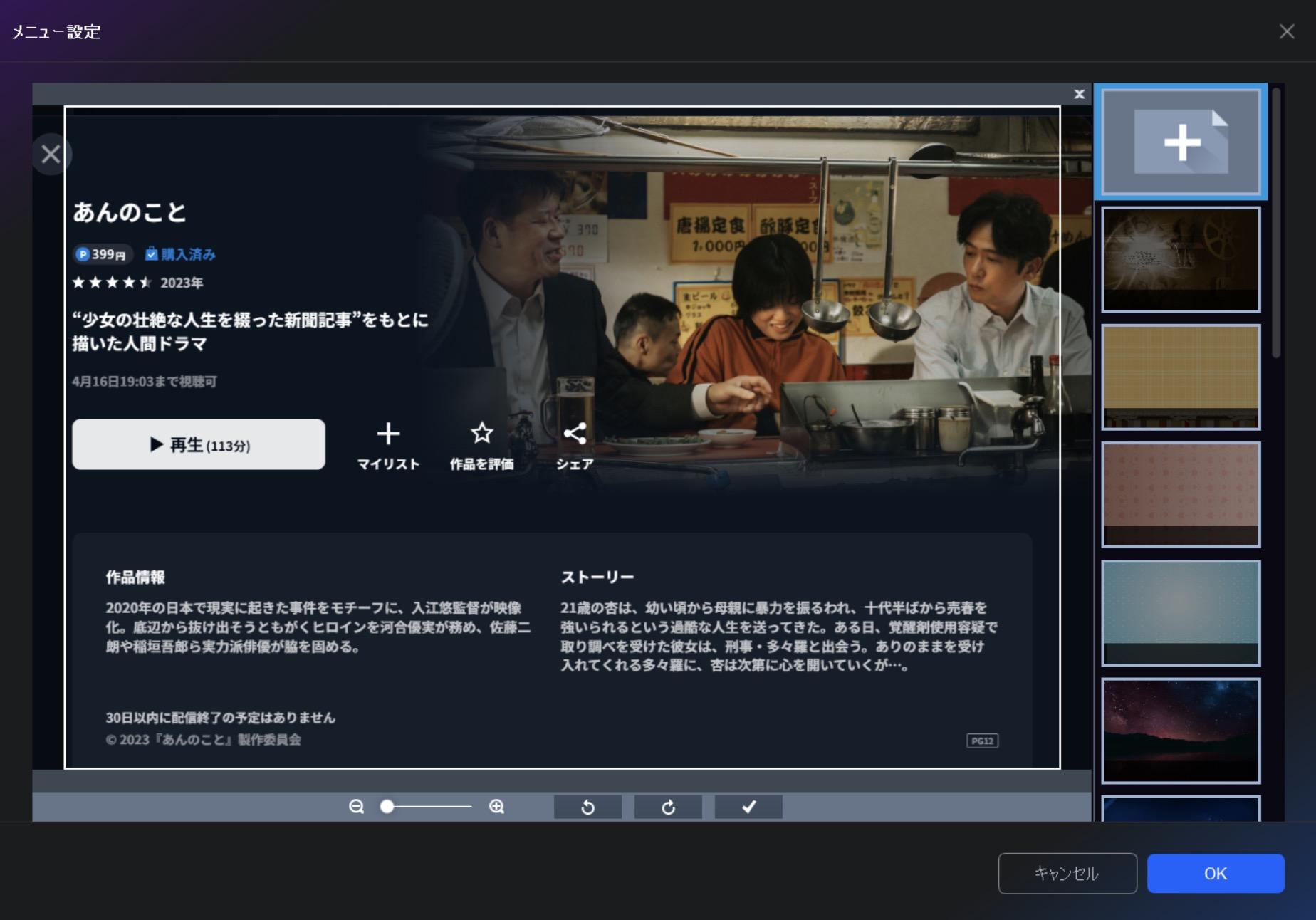
メニュー設定画面からテンプレートを選び、必要に応じてタイトルや背景などを調整します。複数話を1枚にまとめる場合は、メニューを用意しておくと目的のエピソードを選びやすくなります。
STEP3. DVD-5/DVD-9や字幕・音声を確認する
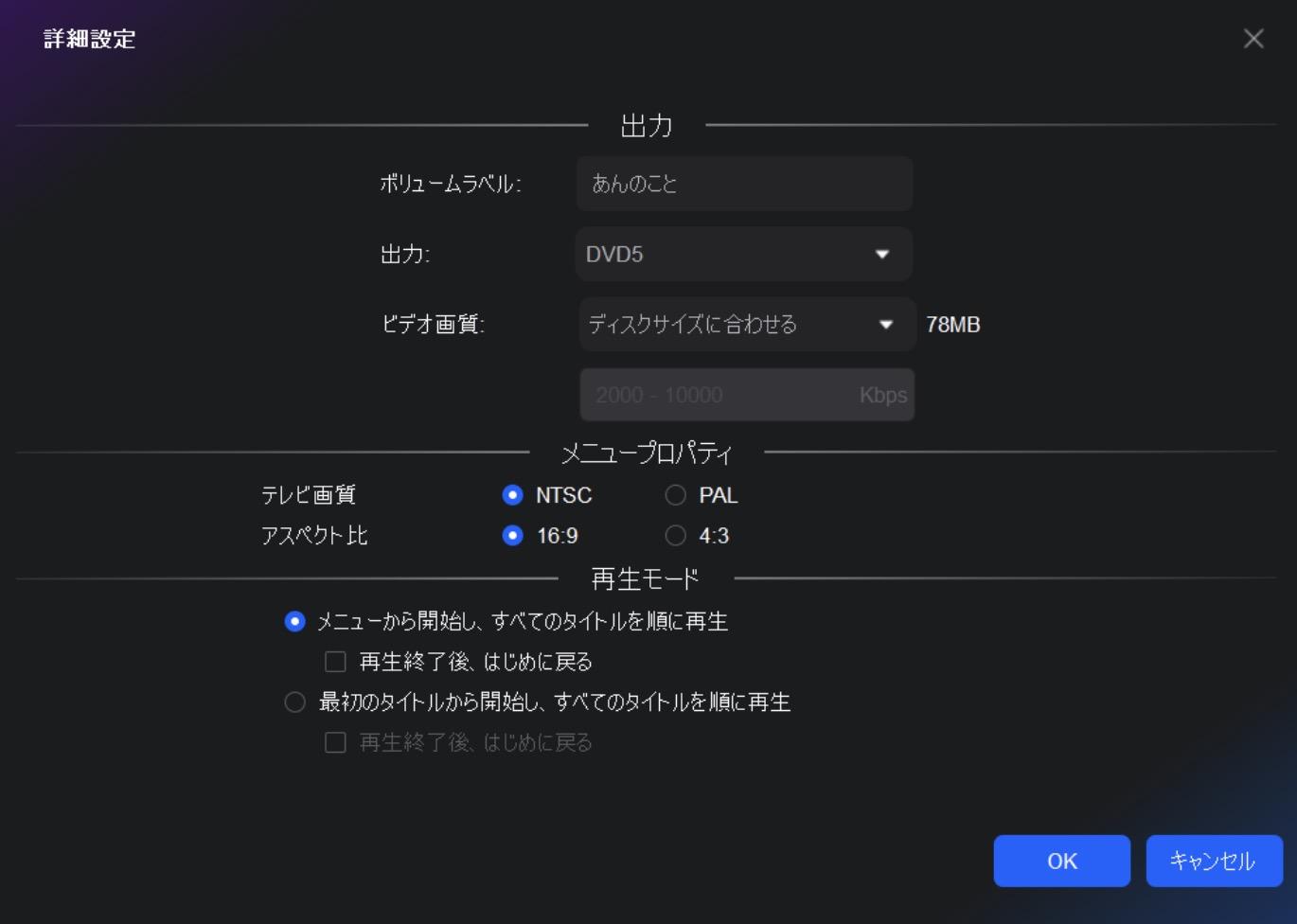
詳細設定では収録時間に合わせてDVD-5またはDVD-9を選び、画面比率や再生方式などを確認します。日本国内の一般的なDVDプレーヤー向けならNTSCになっているかも確認しておきましょう。
STEP4. DVD-Videoの作成を開始する
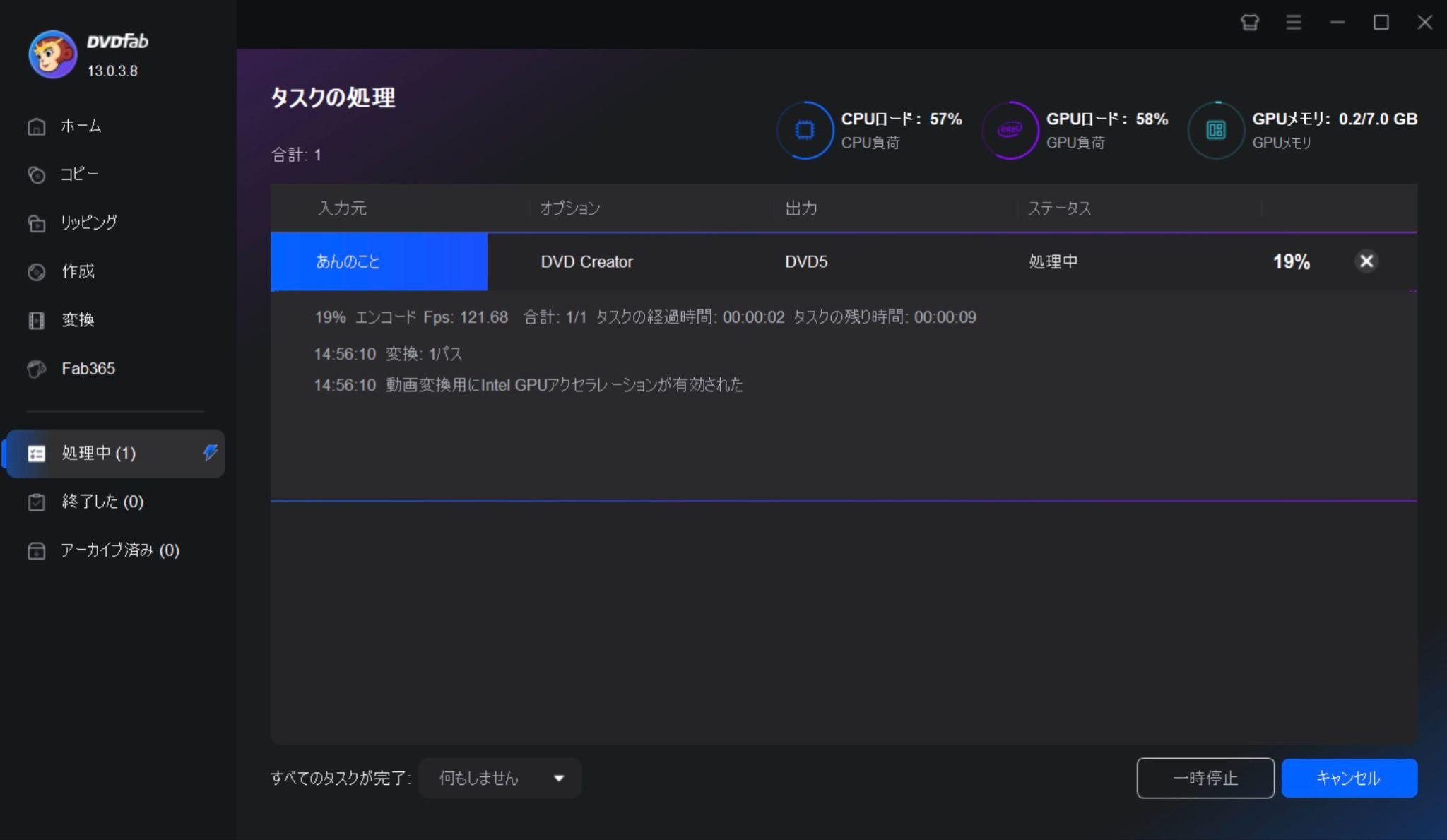
出力先にDVDドライブを指定し、空の書き込み可能なDVDをセットして作成を開始します。すぐにディスクへ焼かず、ISOやDVDフォルダとして一度保存して確認する方法もあります。
完成後はPCだけでなく、実際に使用する家庭用DVDプレーヤーへディスクを入れ、メニュー、映像、音声、字幕を確認してください。
無料DVDオーサリングソフトの選び方
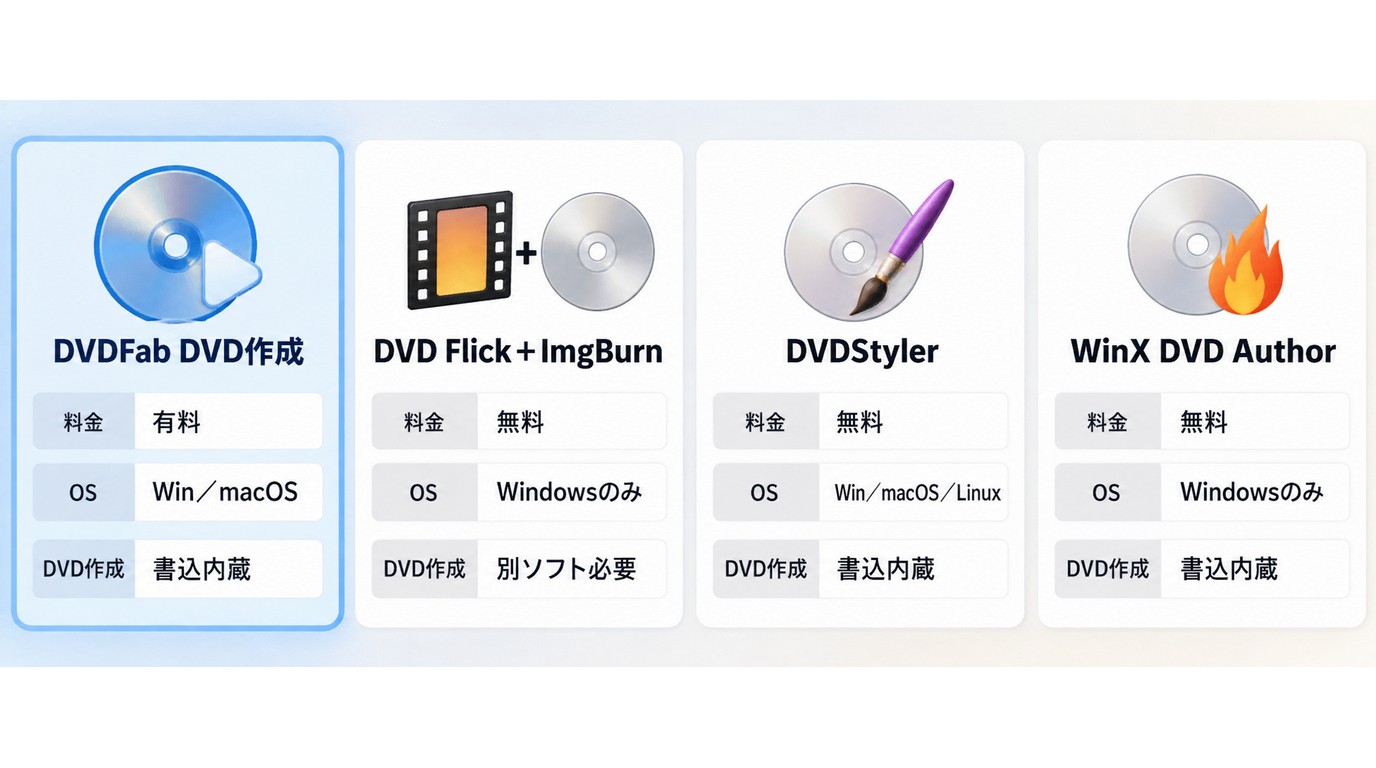
費用を抑えたい場合は無料のDVDオーサリングソフトも候補になります。ただし、古いソフトも多いため、現在利用しているWindows・Macとの互換性を先に確認することが大切です。
- DVD Flick:DVD-Videoのオーサリングに使える無料ソフトです。公式に確認できる最新版は古く、現行Windowsでは事前の動作確認をおすすめします。ImgBurnと組み合わせて使われることがあります。
- ImgBurn:ISOやDVDフォルダなどを書き込む用途で利用されてきた無料ソフトです。公式版は長期間更新されていないため、現在のOSで利用する場合は互換性や入手元を確認してください。
- DVDStyler:Windows、macOS、Linuxに対応するDVDオーサリングソフトで、メニュー作成や字幕にも対応しています。
- WinX DVD Author:Windows向けの無料DVDオーサリングソフトです。現行公式ページではWindows 11/10などに対応しています。Mac版として案内されている製品ではないため、macOSでは別のDVD作成ソフトを選びます。

無料ソフトを使う場合は、本番の長い動画をいきなりDVD化せず、まず短い素材でDVD-Videoを作り、実際に使うDVDプレーヤーで再生確認するのがおすすめです。データDVDとDVD-Videoを間違えていないかも、この段階で確認できます。
ディズニーDVDをリッピングしたい場合
ここまでは「Disney+の動画ファイルからDVDを作る」流れを説明しました。反対に、すでに所有しているディズニーDVDをスマートフォンやPC用の動画ファイルへ変換したい場合は、DVDリッピングという別の作業になります。
DVDFab DVD リッピング
DVDFab DVD リッピングは、DVDディスク、DVDフォルダ、ISOなどを読み込み、MP4、MKVなどの動画形式へ変換するための製品です。
これは本記事の「Disney+ → DVD-Video」とは逆方向の処理なので、Disney+動画をDVDに焼くことが目的なら、この工程は必要ありません。
法律と利用上の注意
Disney+の動画やDVDを保存・複製する場合は、正当に視聴する権限があるコンテンツを対象とし、各サービスの利用規約と適用される法令を確認してください。私的利用であっても、コンテンツ保護に関わる複製の扱いは作成方法や状況によって異なります。
作成した動画ファイルやDVDを第三者へ配布、販売、公開、再アップロードすることは避け、個人で視聴する範囲にとどめてください。
Disney+動画をDVDに焼くときのよくある質問
Q
Disney+公式アプリでダウンロードした動画をそのままDVDに焼けますか?
そのままDVDオーサリングソフトへ読み込むことはできません。公式ダウンロードはDisney+アプリ内でのオフライン視聴用に管理されており、一般的なMP4ファイルとして保存される機能ではないためです。
A
Q
Disney+動画をDVDに焼くにはどんなソフトが必要ですか?
PCで扱える動画ファイルを用意するソフトと、DVD-Videoを作成するオーサリングソフトを分けて考えます。本記事では前者としてStreamFab Disney Plus ダウンローダー、後者としてDVDFab DVD 作成を紹介しています。すでにMP4などの動画ファイルを持っている場合はDVDオーサリングソフトだけで構いません。
A
Q
DVD-5とDVD-9はどちらを選べばよいですか?
DVD-5は片面一層、DVD-9は片面二層です。収録する動画が短ければDVD-5でも十分ですが、長編映画や複数話を収録し、圧縮をなるべく抑えたい場合はDVD-9が候補になります。使用するDVDドライブとプレーヤーがディスク規格に対応しているかも確認してください。
A
Q
DVDに焼いたのに字幕が表示されないときは、どこを確認しますか?
最初に、保存した動画の字幕が映像内に組み込まれているのか、SRTなどの別ファイルなのかを確認します。別ファイルの場合はDVDオーサリング時に字幕トラックとして追加し、言語設定も確認してください。完成後はDVDプレーヤー側の字幕メニューも確認します。
A
Q
作成したDVDが家庭用DVDプレーヤーで再生できないのはなぜですか?
MP4をファイルとしてコピーしただけのデータDVDは、DVD-Video専用プレーヤーで再生できない場合があります。DVD-Video形式で作成したか、使用したディスク規格にプレーヤーが対応しているか、NTSCなどのテレビ方式が合っているかを確認してください。
A
Q
WindowsとMacで同じDVD作成ソフトを使えますか?
ソフトによって異なります。DVDFab DVD 作成はWindowsとMacに対応しています。DVDStylerもWindows・macOS・Linuxに対応しています。一方、WinX DVD AuthorはWindows向けなので、MacではmacOS対応のDVDオーサリングソフトを選んでください。
A
Q
Disney+動画をDVD化すると画質はどうなりますか?
日本で一般的なNTSC DVD-Videoは720×480の標準解像度です。元の動画が4Kや1080pでもDVD-Video作成時に解像度が下がるため、元ファイルより画質は低下します。画質を優先する場合はMP4/MKVのままPCや対応テレビで視聴する方法が向いています。
A
まとめ
Disney+の動画をDVDに焼く場合は、まずDVDオーサリングソフトで扱える動画ファイルを用意し、その後DVD-Videoとして作成する2段階で考えると分かりやすくなります。
動画ファイルを用意したら、DVDを作成する前に映像・音声・字幕を一度再生確認し、収録時間に合わせてDVD-5またはDVD-9を選びます。完成後はPCだけではなく、実際に使用する家庭用DVDプレーヤーでも再生してください。
また、DVD-Videoにすると4Kや1080pの画質はそのまま残らず、NTSCでは720×480へ変換されます。DVDプレーヤーでの再生を優先するか、元の画質を優先してMP4/MKVで残すか、用途に合わせて選ぶことがポイントです。
Disney+動画のMP4/MKV保存、一括ダウンロード、字幕・音声設定については上記のStreamFab節で紹介しています。
※サービス仕様や対応形式は変更される場合があります。

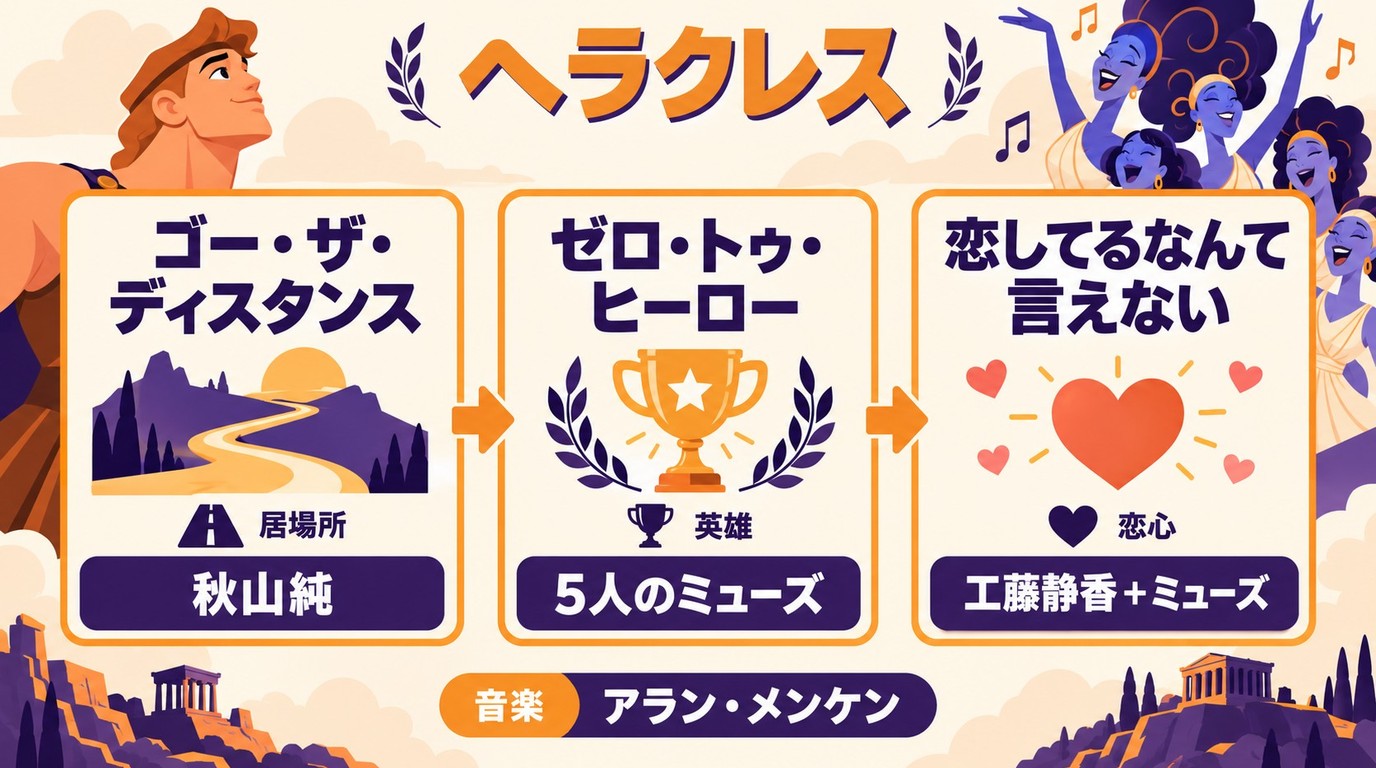
ディズニー映画『ヘラクレス』のあらすじと魅力、日本語版・英語版の声優を紹介します。メグの声や劇中歌の歌唱担当、吹き替えの感想、神話との設定の違い、ディズニープラスでの視聴情報も解説します。
山田 宇真 より - 2026年10月13日
ディズニープラス4Kの視聴条件を解説。プレミアムプランや対応デバイス、PCブラウザ・Windowsアプリで4K再生できない理由、画質の見分け方、動画の保存方法が分かります。
謎川 望 より - 2026年9月28日
ディズニープラスでエラーが出た時の基本対処、エラー73・42・83・75の原因、テレビやChromecastで見られない場合の確認方法をまとめます。
謎川 望 より - 2026年9月28日
ディズニープラスをMac・MacBookで見る方法と公式アプリの有無、公式ダウンロードとMP4・MKV保存の違いを解説。StreamFab、PlayCover、Android Emulatorの条件も紹介します。
柳 徹子 より - 2026年9月17日