
ディズニープラスをパソコンに保存する方法を解説|Windows・Macでオフライン保存

目次
「ディズニープラスの動画をパソコンに保存したい」
「公式アプリでPCにダウンロードできないのはなぜ?」
このような悩みにお答えします。
結論からお伝えすると、Disney+公式のダウンロード機能は対応するモバイル端末向けで、Windows・Macには動画をダウンロードできません。PCに動画ファイルとして保存したい場合は、StreamFab Disney Plus ダウンローダーのようなPC向けソフトを使う方法があります。
本記事では、公式ダウンロードの現在の制限、Windows・Macへの保存方法、無料ツールや録画を使う場合の違いまで順番に解説します。
※正当に視聴権限のあるコンテンツを扱うことを前提とし、著作権法やDisney+の利用条件を守って利用してください。保存した動画の無断転載・共有・再配布は行わないでください。
この記事のポイント
公式PCダウンロード不可:Disney+公式のオフラインダウンロードは対応するスマートフォン・タブレットなどのモバイル端末向けで、Windows・Macには保存できません。
PCへの保存:StreamFab Disney Plus ダウンローダーはWindows・Macに対応し、対応作品をMP4 / MKV形式で保存できます。
無料ツールには制約あり:VERYNINJAは今回の検証では正常に保存できず、ScreenityはDisney+で黒画面になる場合や、長時間動画のMP4出力に制約があります。

ディズニー、マーベル、ピクサー、韓国ドラマ、有名アーティストのコンサートなど、幅広いコンテンツを楽しめるDisney+。スマートフォンやタブレットなら公式ダウンロード機能を利用できますが、パソコンでは同じ操作ができません。
そこで、まずはDisney+公式のダウンロード機能がどの端末に対応しているのかを整理したうえで、ディズニープラス動画をPCに保存する方法を見ていきましょう。
ディズニープラス動画はPCに保存できる?
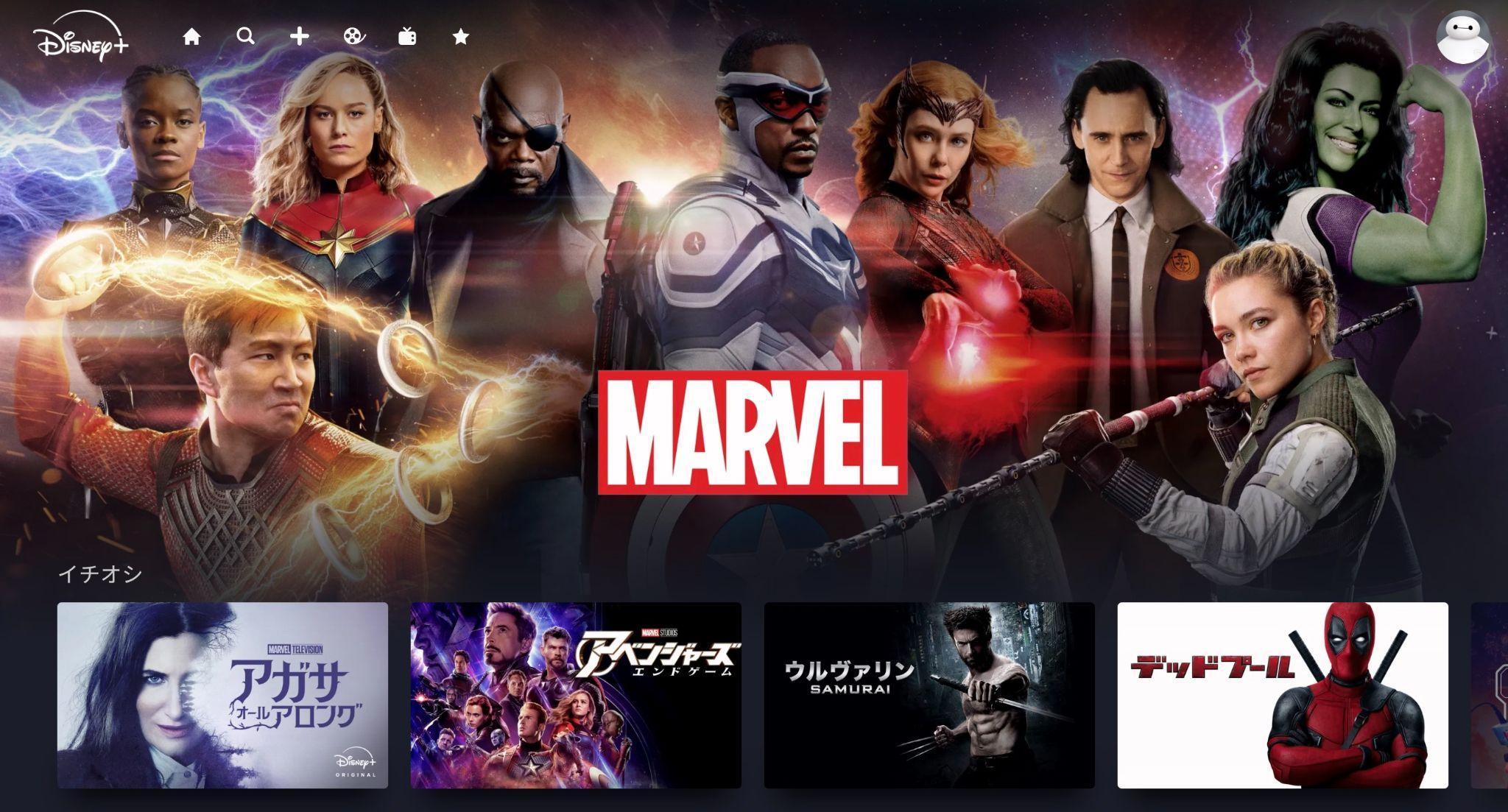
結論からお伝えすると、Disney+公式機能では動画をWindows・Macへダウンロードできません。
Disney+はPCのWebブラウザからストリーミング再生できますが、オフラインダウンロードの対象はiPhone・iPad、Androidスマートフォン・タブレット、Amazon Fire Tabletなどの対応モバイル端末です。
【注意!】ディズニープラスの公式ダウンロード機能でPCにダウンロードできない
Disney+公式の「ダウンロード」は、動画ファイルそのものを自由に取り出す機能ではありません。Disney+アプリ内に作品を保存し、インターネットに接続できない場所でも再生するためのオフライン視聴機能です。
- ダウンロードに対応している作品のみ保存できる
- Windows・Mac・テレビ接続デバイスには公式ダウンロードできない
- 最大10台の対応モバイル端末にダウンロード可能
- ダウンロード作品を利用するには有効なDisney+契約が必要
- ダウンロードを維持するには、端末を少なくとも30日に1回インターネットへ接続する必要がある
- 作品によってはダウンロード対象外、または個別の視聴期限が設定される場合がある
- Disney+からログアウトすると、その端末に保存したダウンロード作品は削除される
日本のDisney+では、スタンダード・プレミアムのどちらもダウンロード機能を利用でき、最大10台の対応端末へ作品を保存できます。
ディズニープラス動画をPCにダウンロードするメリット
Disney+公式ではPCへのダウンロード機能を提供していないため、パソコン上にローカル動画ファイルとして保存したい場合は、PC向けの保存ソフトを利用する方法があります。
MP4 / MKVとして保存できれば、Disney+アプリ内のオフラインデータとは異なり、PC上でファイルとして管理しやすくなる点がメリットです。
〈ディズニープラス動画をPCにダウンロードするメリット〉

- 対応作品をMP4 / MKV形式でパソコンに保存できる
- PC内のHDD・SSDで動画ファイルを管理できる
- 対応するスマートフォンやタブレットへ動画ファイルを転送しやすい
- 配信元で利用できる範囲から画質・音声を選択できる
- 対応ソフトでは字幕を動画にリマックスしたり、SRTとして保存したりできる
- USBメモリや外付けドライブへファイルを移動して管理できる
では、PC向けの方法を見る前に、Disney+公式アプリではどのようにダウンロードするのかも簡単に確認しておきましょう。
ディズニープラスの公式アプリで動画をダウンロードする方法
- Disney+アプリの設定からダウンロード画質などを設定する
- 保存したい作品のダウンロードアイコンをタップする
- 「ダウンロード」メニューから保存した作品を確認する
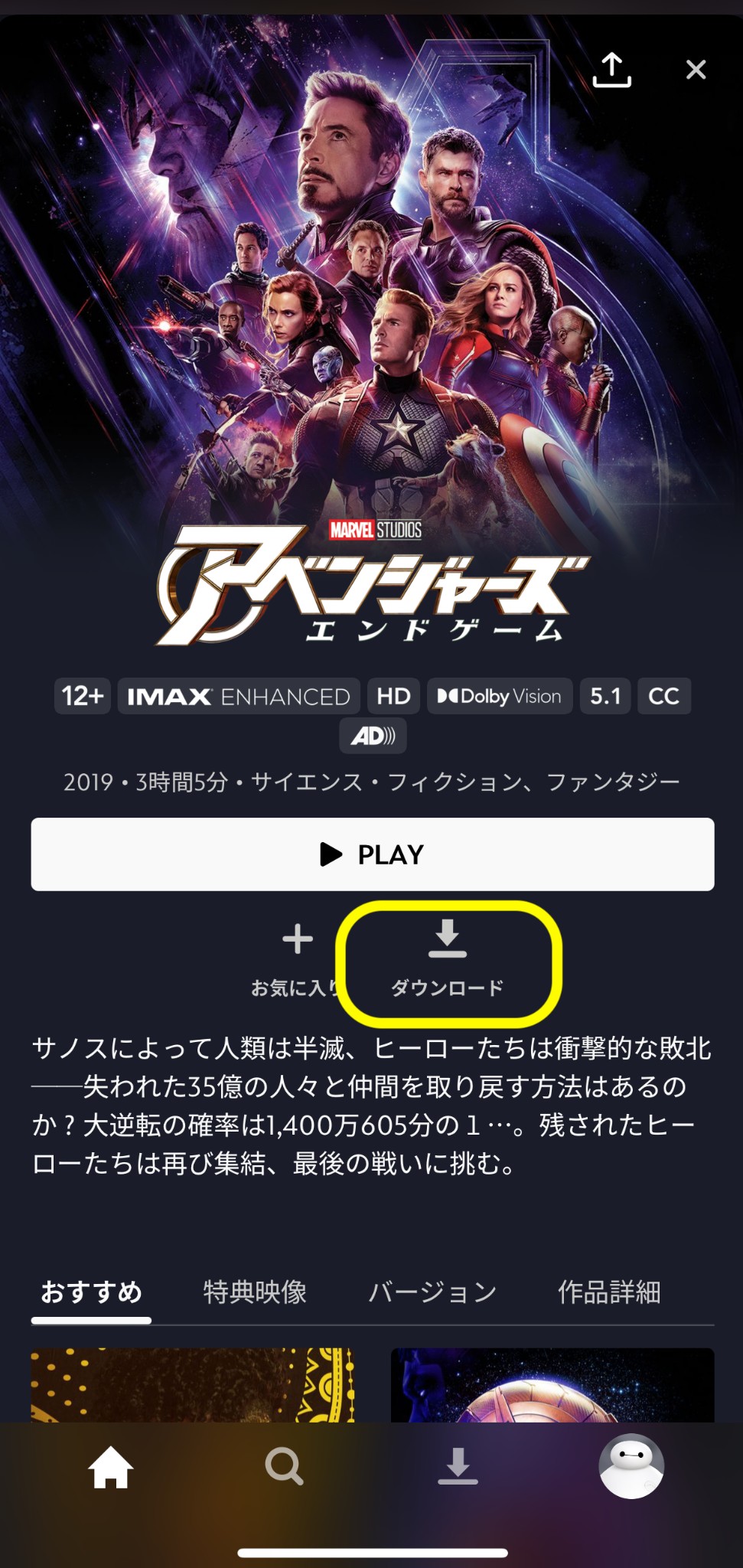
日本ではスタンダード・プレミアムの両プランでダウンロード機能を利用でき、最大10台の対応モバイル端末へ保存できます。
ただし、ダウンロードした作品はDisney+アプリの外へ通常のMP4ファイルとして取り出すことはできません。また、30日以上オフラインの状態が続かないよう、定期的にインターネットへ接続する必要があります。
ダウンロード制限について詳しく知りたい場合は、ディズニープラスのダウンロード制限もご参照ください。
【Windows/Mac】StreamFab Disney Plus ダウンローダーで動画をダウンロードする方法
StreamFab Disney Plus ダウンローダーは、Disney+の対応作品をWindows・Macへ保存するための専用ダウンローダーです。動画をMP4 / MKV形式でローカル保存できるため、PC上で管理したい場合に利用できます。
2026年8~9月のアップデートではDisney+への対応が強化され、対応作品では4K、HDR10 / Dolby Vision、Atmos / EAC3 5.1などを選択できるようになっています。また、字幕・音声言語の選択、一括ダウンロード、メタデータ保存にも対応しています。
- Windows / macOS対応
- MP4 / MKV形式で保存
- 対応作品では4K / 1080pを選択可能
- HDR10 / Dolby Vision対応
- Atmos / EAC3 5.1などの音声に対応
- 音声・字幕言語を選択可能
- 複数エピソードの一括ダウンロード
- タイトルなどのメタデータを保存
- 30日間の無料体験で最大3本のフル動画を試せる
なお、4K・HDR・Atmosなどを選択できるかどうかは、Disney+側の作品・配信条件によって異なります。すべての作品が同じ画質・音質で配信されているわけではありません。
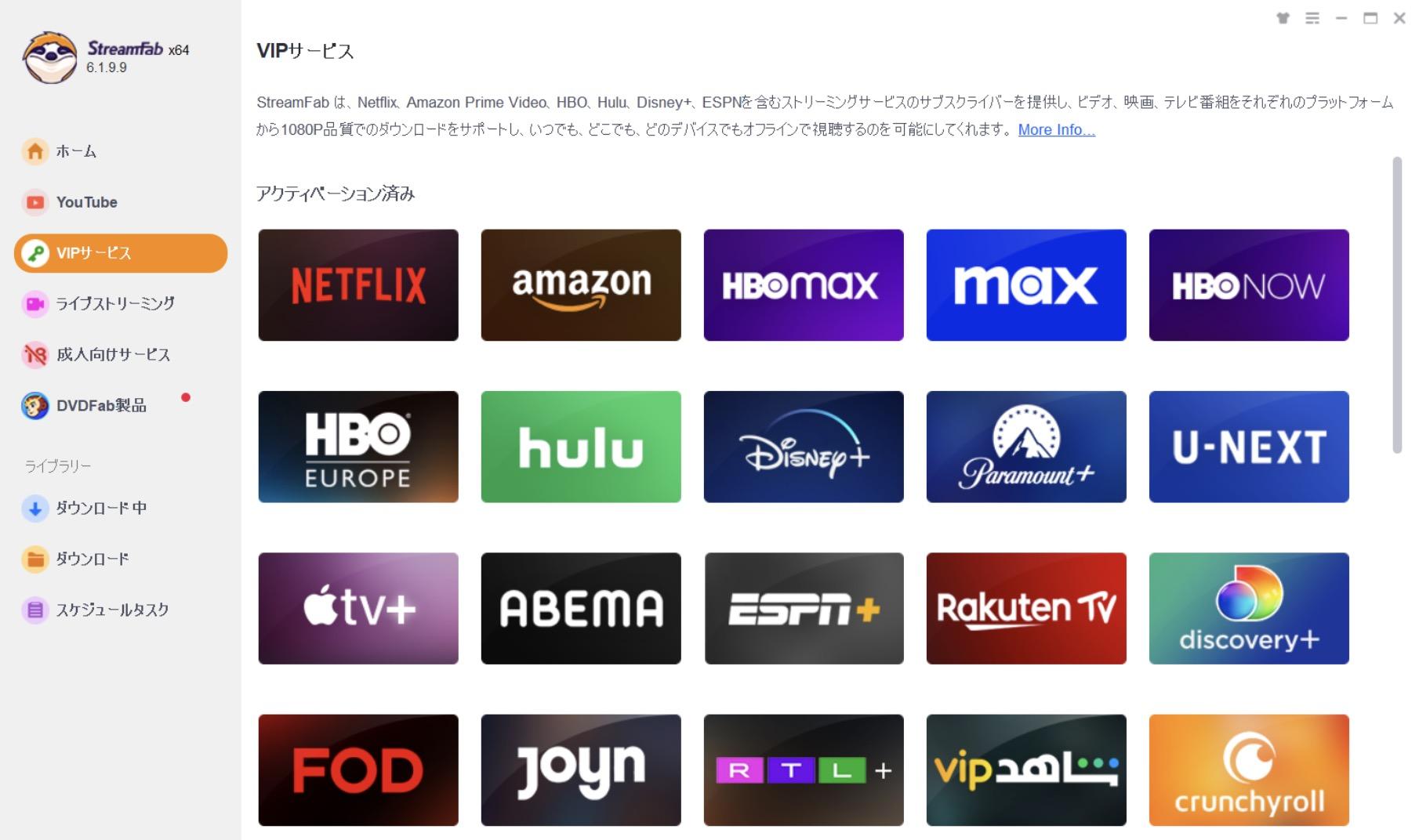
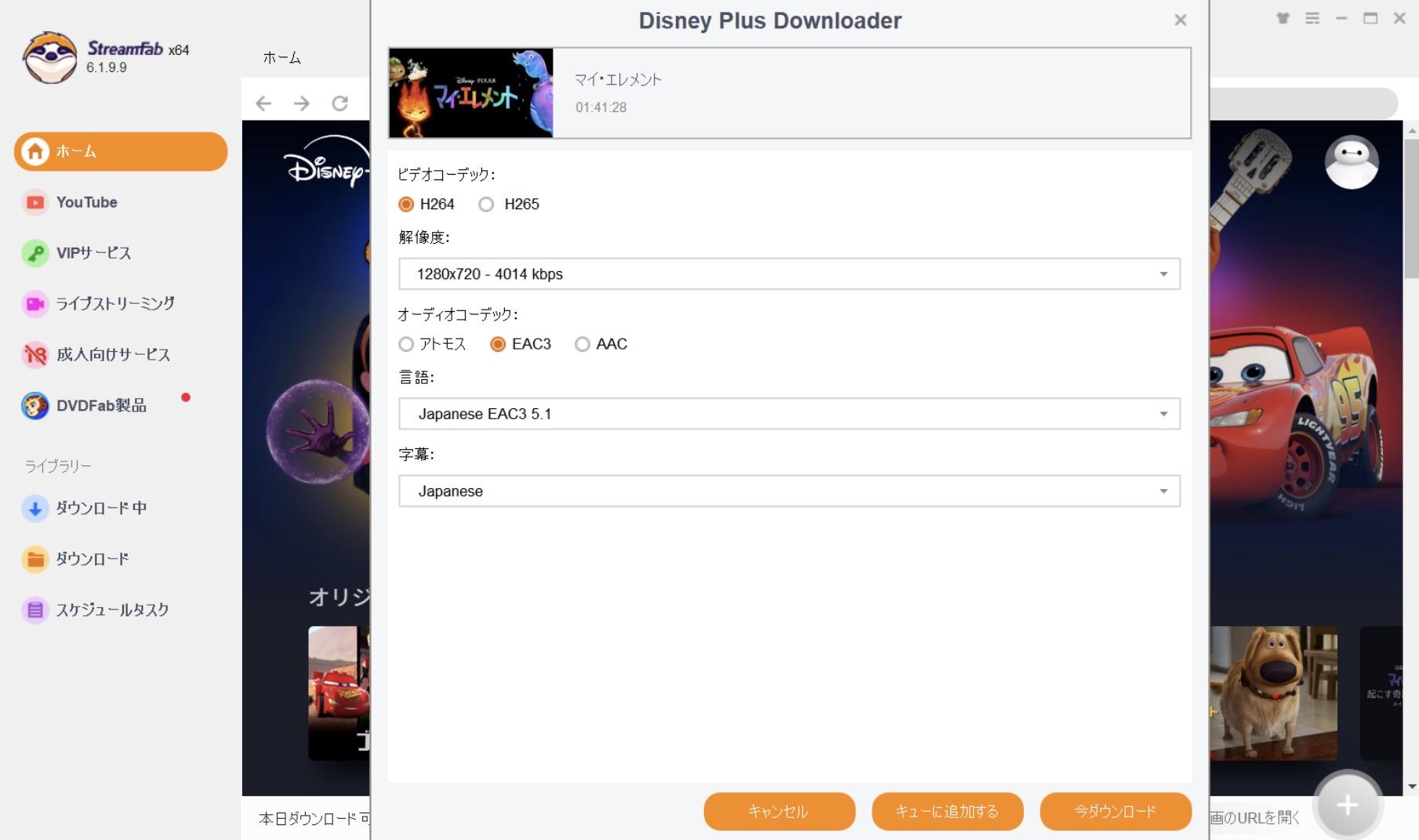
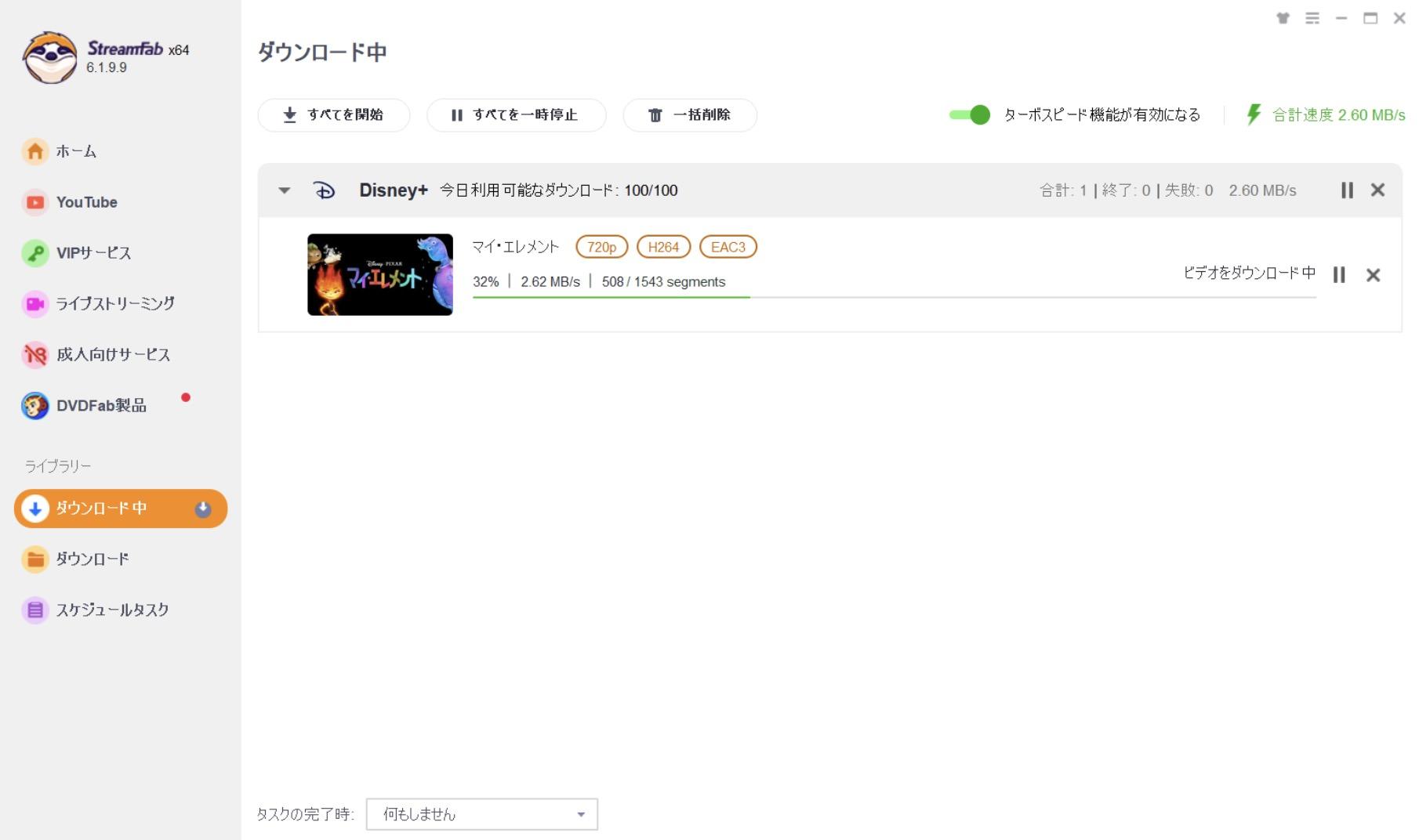
まず動作を確認したい場合は、30日間の無料体験で最大3本のフル動画を試せます。Macでの操作については、Macでディズニープラスをダウンロードする方法の記事でも詳しく解説しています。
VERYNINJAで無料でディズニー+をパソコンにダウンロードできるか
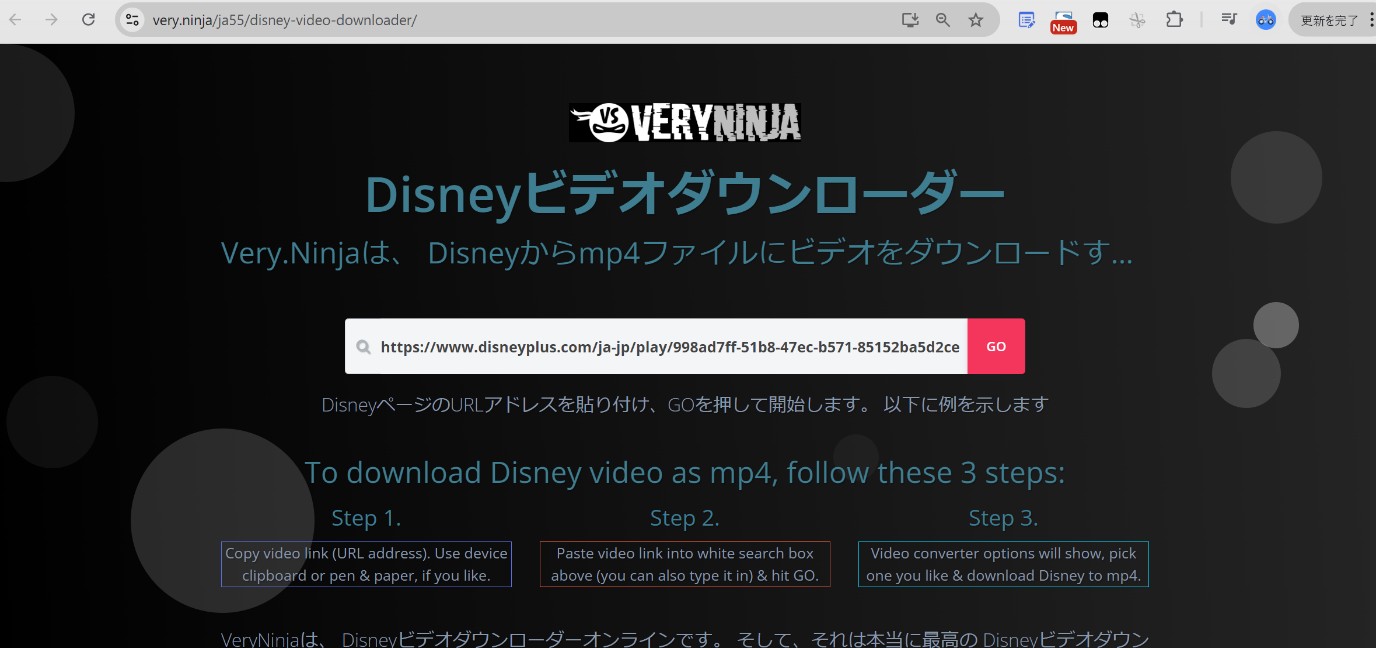
VERYNINJAにはDisney+動画を無料でダウンロードできるというページがあるため、実際に操作して確認しました。
検証時のURL:https://very.ninja/ja55/disney-video-downloader/
操作の流れと結果は以下の通りです。
Disney+で再生中の動画URLをコピーしてVERYNINJAへ貼り付け、「GO」を押しました。
すると「Loading」と表示された後、別のアプリのインストールを求められました。
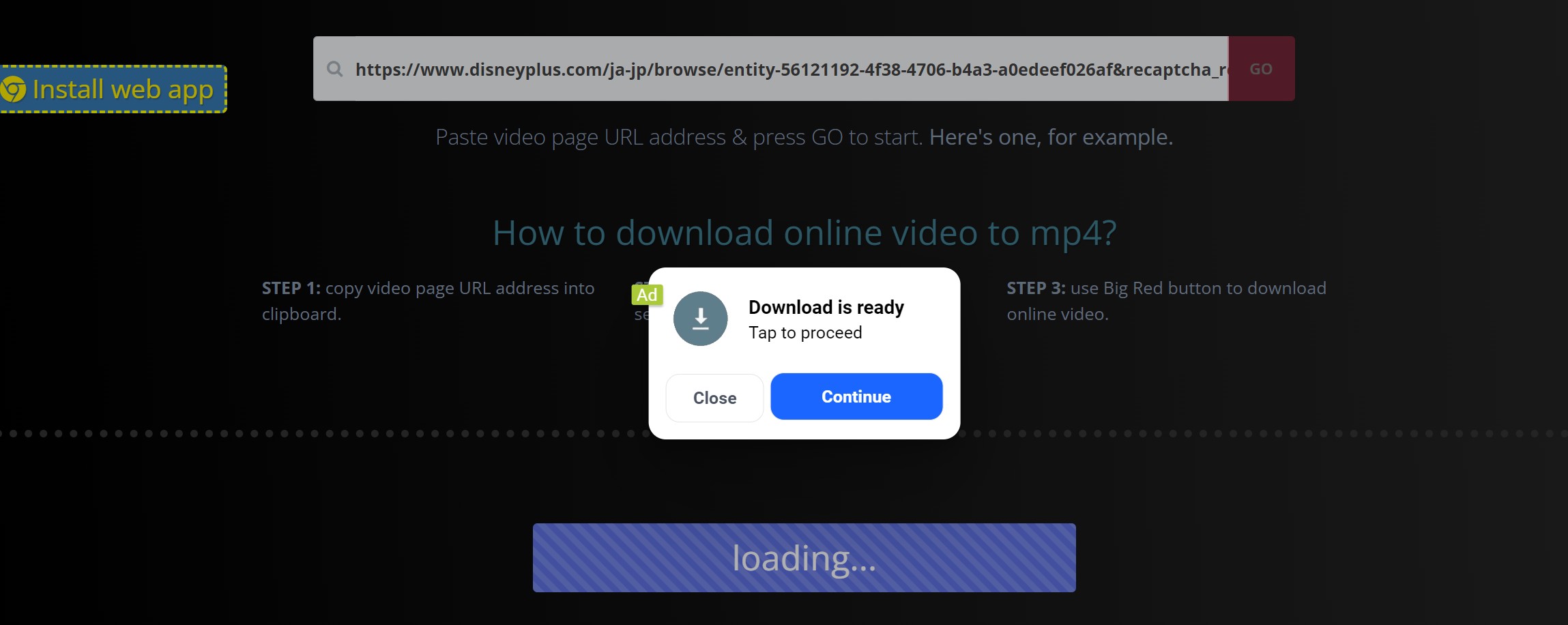
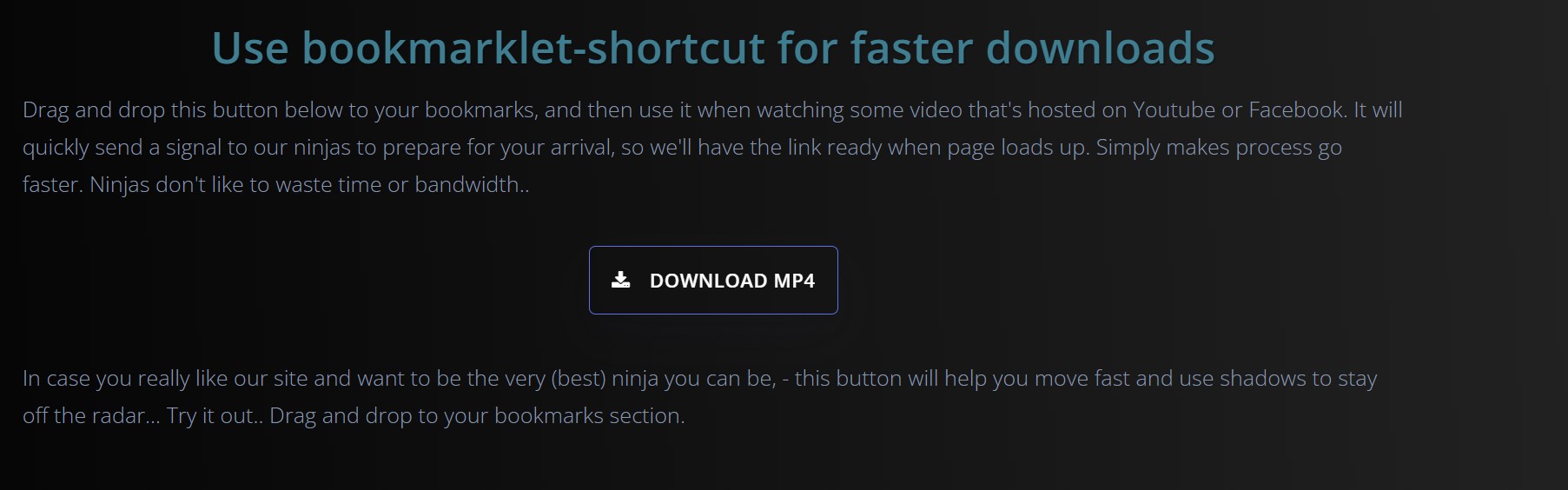
「Close」をクリックしてもLoadingの状態が続き、下部の「Download MP4」をクリックしても動画は保存されず、ブックマーク追加の操作へ移動しました。
その後「Continue」をクリックすると名称不明のMSIファイルがダウンロードされ、検証環境のセキュリティソフトによってブロックされました。

セキュリティ上の懸念があったため、それ以上の操作は行わず検証を終了しました。
無料でディズニー+動画を保存する方法
専用ダウンローダーを使わず、無料の画面録画ツールでDisney+を保存する方法も考えられます。ただし、録画では動画の再生時間とほぼ同じ時間が必要で、Disney+の映像が黒画面になる場合もあります。
ここでは無料のChrome拡張機能「Screenity」を例にします。Screenity自体は1080pまでの画面録画やシステム音声の記録に対応していますが、一般的な画面録画ツールなので、Disney+の再生環境によっては映像を正常に取得できないことがあります。
また、Screenityでは7分を超える録画は標準状態でMP4処理の対象外となり、WebMまたはraw形式での保存が基本です。映画や長時間作品をMP4で保存したい用途には向いていません。
以上を踏まえたうえで、一般的なScreenityの録画手順を確認しておきましょう。
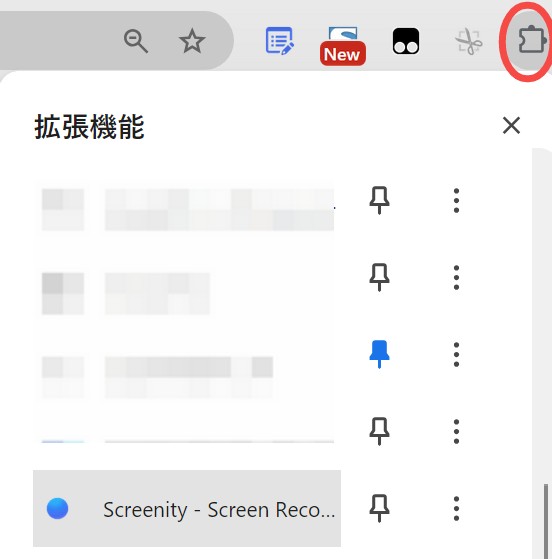
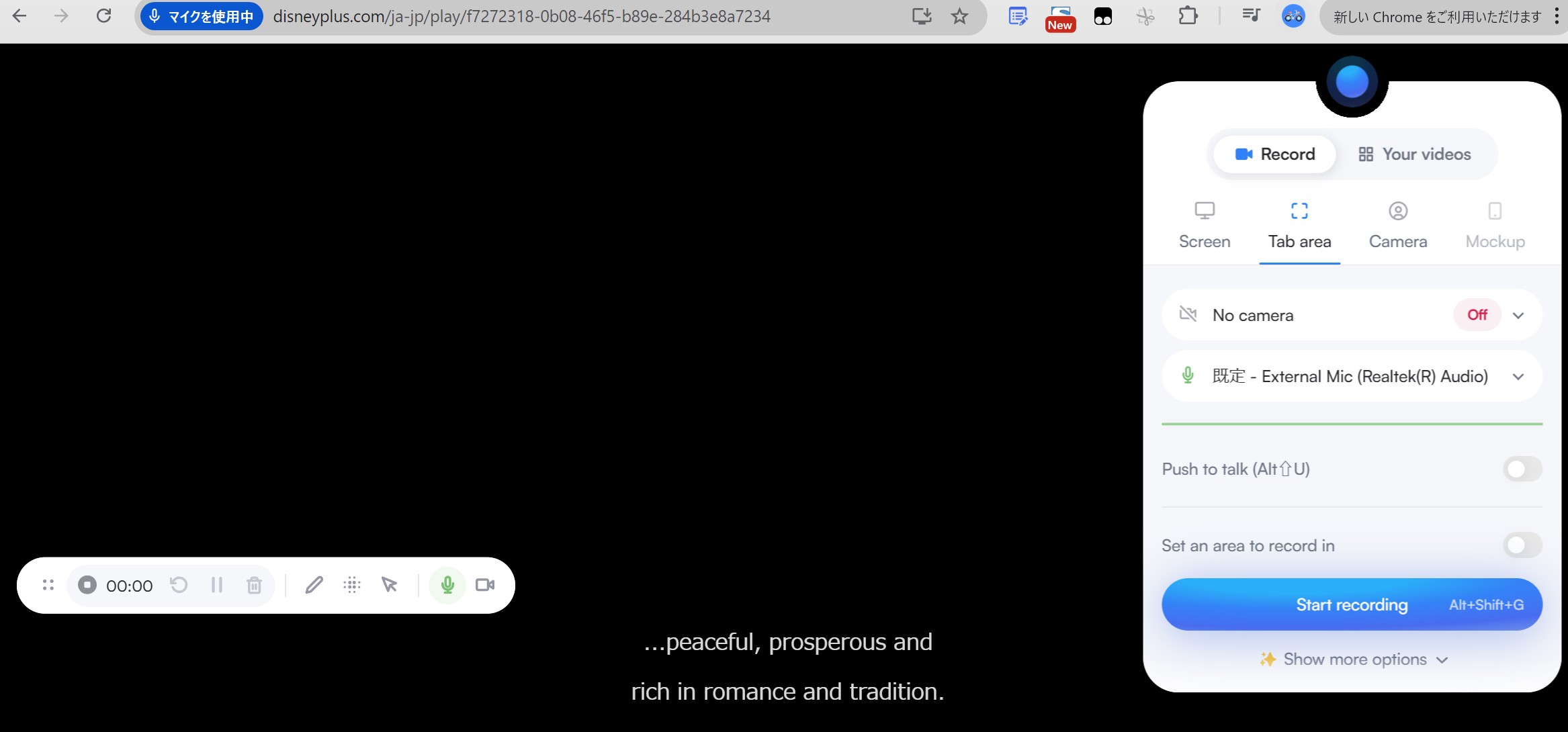
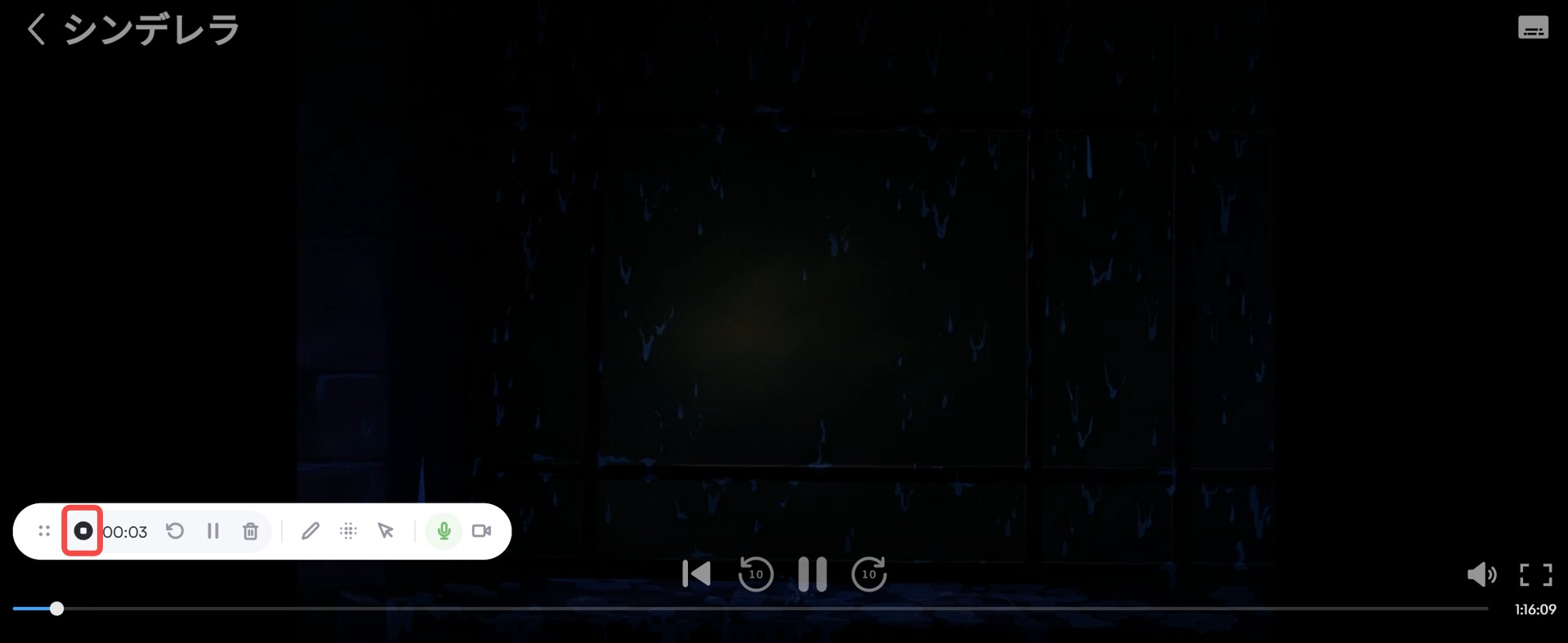
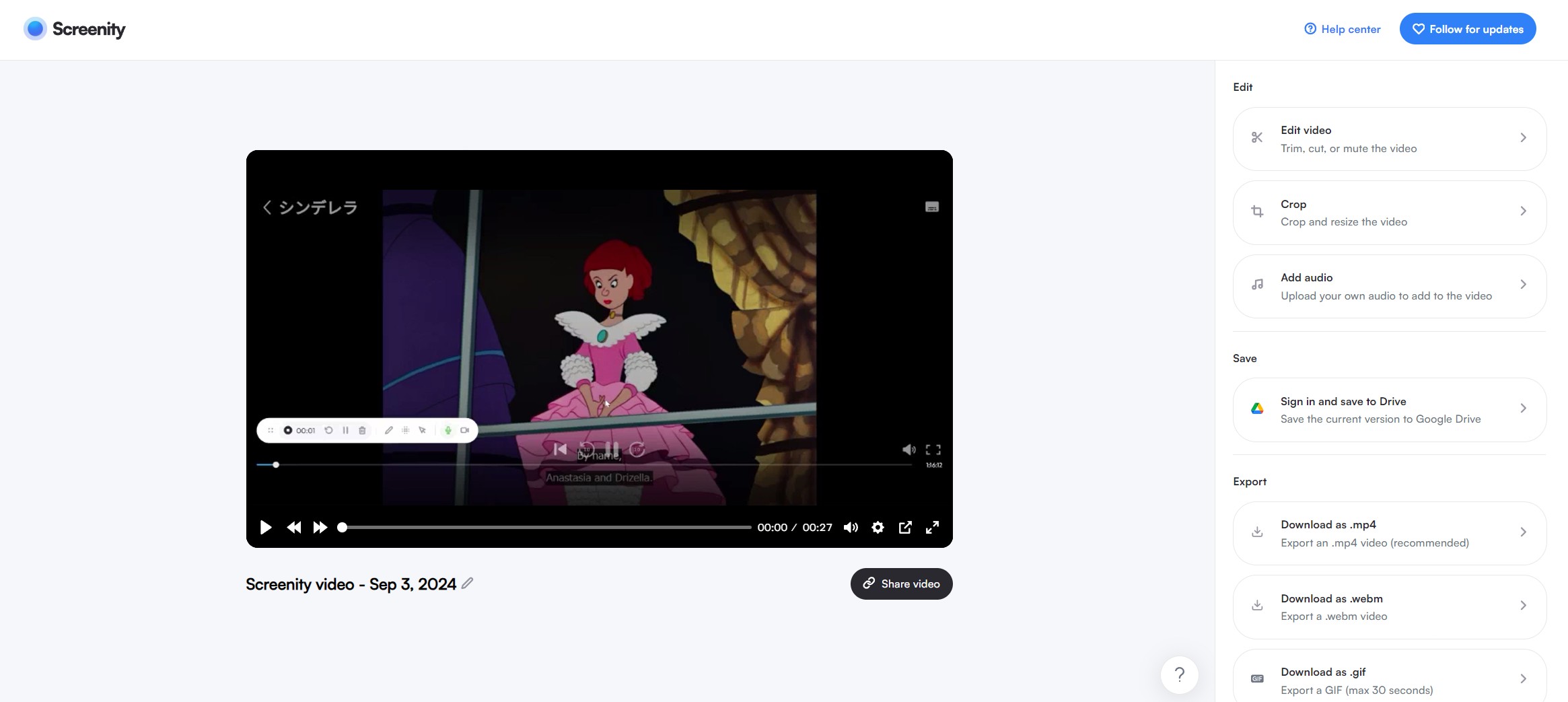
Screenityは短い画面録画には便利ですが、Disney+では黒画面になる可能性があり、長編映画ではMP4処理の制約もあります。ディズニープラス動画をPCへ保存する目的では、専用ダウンローダーとは使い勝手が大きく異なります。
公式ダウンロード機能とPC保存方法を比較

よくある質問
Q
ディズニープラスの動画はパソコンにダウンロードできますか?
Disney+公式のダウンロード機能はWindows・Macに対応していません。公式機能でダウンロードできるのは、対応するスマートフォン・タブレットなどのモバイル端末です。PCに動画ファイルとして保存する方法としては、StreamFab Disney Plus ダウンローダーのようなPC向けソフトがあります。
A
Q
パソコンでディズニープラスをオフライン視聴することはできますか?
Disney+公式機能では、Windows・Macへのダウンロードによるオフライン視聴には対応していません。PCへローカル動画ファイルとして保存した場合は、対応するメディアプレーヤーでインターネット接続なしでも再生できます。
A
Q
ディズニープラスがダウンロードできないのはなぜですか?
公式ダウンロードができない主な原因は、PCやテレビ接続デバイスから操作している、作品がダウンロード対象外、端末の空き容量が不足している、アプリが古い、通信状態が不安定、利用端末数が上限に達している、といったケースです。また、ダウンロード済み作品を維持するには、端末を少なくとも30日に1回インターネットへ接続する必要があります。詳しくはディズニープラスのダウンロード制限もご参照ください。
A
Q
ディズニープラスを解約するとダウンロードした動画は消えますか?
Disney+公式アプリでダウンロードした作品は、有効なDisney+サブスクリプションがなくなると視聴できません。また、Disney+アカウントからログアウトすると、その端末に保存されている公式ダウンロード作品は削除されます。
A
Q
ディズニープラスを録画することはできますか?
一般的な画面録画ツールでは、Disney+の再生画面が黒くなるなど正常に録画できない場合があります。また、録画は基本的に作品の再生時間と同じだけ時間がかかり、通知やマウス操作などが映り込む可能性もあります。
A
まとめ
今回は、ディズニープラスの動画をパソコンに保存する方法を解説しました。
Disney+公式のダウンロード機能は対応するモバイル端末向けで、Windows・Macには動画をダウンロードできません。公式機能を使う場合は、最大10台まで保存できる一方、有効な契約を維持し、少なくとも30日に1回は端末をインターネットへ接続する必要があります。
PCへ保存したい場合、StreamFab Disney Plus ダウンローダーはWindows・Macに対応し、MP4 / MKV、字幕・音声選択、一括ダウンロードに加え、対応作品では4K、HDR10 / Dolby Vision、Atmos / EAC3 5.1も利用できます。
一方、VERYNINJAは今回の検証では正常にダウンロードできず、Screenityのような無料録画ツールもDisney+では黒画面になる場合や、長時間動画のMP4処理に制約があります。PC保存を選ぶ際は、それぞれの方法の違いを理解して使い分けるとよいでしょう。
Macでのダウンロード方法については、こちらの記事でも詳しく解説しています。

Disney+の対応する映画やTV番組をMP4 / MKV形式で保存し、複数作品の一括ダウンロードや字幕・音声選択にも対応しています。
※本記事は2026年9月17日時点の情報をもとに更新しています。

ディズニープラス4Kの視聴条件を解説。プレミアムプランや対応デバイス、PCブラウザ・Windowsアプリで4K再生できない理由、画質の見分け方、動画の保存方法が分かります。
謎川 望 より - 2026年9月28日
ディズニープラスでエラーが出た時の基本対処、エラー73・42・83・75の原因、テレビやChromecastで見られない場合の確認方法をまとめます。
謎川 望 より - 2026年9月28日
ディズニープラスの動画をDVDに焼くには、PCで扱える動画ファイルの準備とDVD-Video作成の2段階が必要です。手順、字幕・画質、対応ソフト、利用上の注意点を解説します。
山田 宇真 より - 2026年9月20日
ディズニープラスをMac・MacBookで見る方法と公式アプリの有無、公式ダウンロードとMP4・MKV保存の違いを解説。StreamFab、PlayCover、Android Emulatorの条件も紹介します。
柳 徹子 より - 2026年9月17日