
ディズニープラスをPS4で見る方法|見れない・ログインできない時の対処法とPS5視聴との違い

「PS4でディズニープラスが見れない」
「ログインしようとしても8桁コードのところで進めない」
このような悩みにお答えします。
結論からお伝えすると、Disney+はPS4・PS5の両方に対応しています。PS4で見れない・ログインできない場合は、8桁コードの入力、MyDisneyアカウント、PS4本体やDisney+アプリの更新、通信環境の順に確認すると原因を切り分けやすくなります。
本記事では、ディズニープラスをPS4で見るやり方から、ログインできない場合の対処法、PS5との違い、字幕や4K視聴の条件まで順番に解説します。
※本記事ではDisney+を正規に契約していることを前提に、PS4・PS5での視聴方法やオフライン視聴に関する仕様を紹介しています。
この記事のポイント
PS4・PS5に対応:Disney+は2021年10月27日からPlayStation 4・PlayStation 5に対応しており、現在も専用アプリから視聴できます。
ログインはMyDisneyアカウント:PS4画面に表示される8桁コードをスマホやPCで入力し、MyDisney(マイディズニー)アカウントでログインします。ドコモ経由で加入している場合も、PS4での視聴ログインに使うのはMyDisneyアカウントです。
PS4では公式ダウンロード不可:PS4・PS5などテレビ接続デバイスにはDisney+公式のダウンロード機能がなく、ストリーミング視聴が基本です。
ディズニープラスはPS4・PS5で見れる?対応状況を確認
Disney+は2021年10月27日からゲーム機での視聴に対応し、PlayStation 4・PlayStation 5の両方で専用アプリを利用できます。
PS4とPS5では基本的な視聴方法はほぼ同じですが、4K HDRなどの高画質再生では利用できる環境に違いがあります。まずは現在の対応状況を整理しておきましょう。
| デバイス | Disney+アプリ | 4K HDR | ダウンロード |
|---|---|---|---|
| PS4 | 対応 | 本体モデル・作品・プラン・テレビなど再生環境による | 非対応 |
| PS5 | 対応 | 対応 ※プレミアムプラン・対応作品・4K/HDR対応テレビなどが必要 | 非対応 |
| PS3 | 非対応 | — | — |
PS5はDisney+の4K HDRストリーミングに対応しています。ただし、実際に4K UHD・HDRで再生するには、Disney+プレミアムプラン、4K対応作品、対応テレビやディスプレイ、十分な通信環境などの条件を満たす必要があります。
一方、PS4側の画質は利用する本体モデルや再生環境によって自動調整されます。4K HDRでDisney+を楽しむことを重視する場合は、PS5を利用する方が分かりやすいでしょう。なお、PS3はDisney+に対応していません。
PS4でもDisney+を見ること自体はできますので、4Kにこだわらなければ買い替えは必須ではありません。PS5へ移行するメリットが大きいのは、Disney+を4K HDRで楽しみたい場合です。
ディズニープラスをPS4で見るやり方
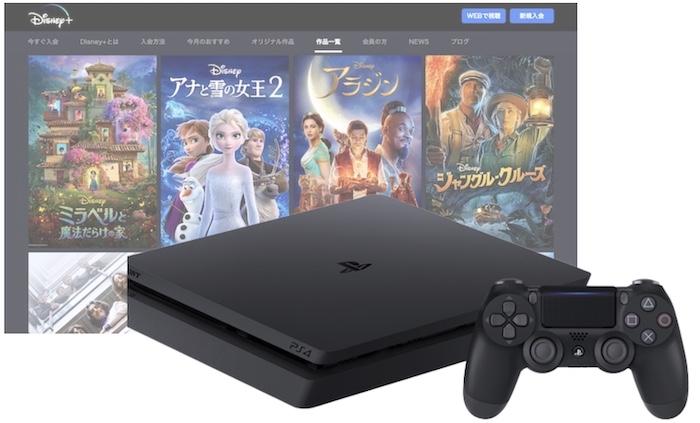
PS4でDisney+を見るときは、PlayStation Storeから公式アプリをインストールし、MyDisneyアカウントでログインします。先に必要なものを確認してから設定を進めましょう。
ディズニープラスをPS4で見る必要なもの
ディズニープラスをPS4で見るためには、基本的に以下が必要です。
- PS4本体
- テレビまたはモニター
- HDMIケーブル
- インターネット接続
- Disney+の契約
- MyDisneyアカウント
インターネットはWi-Fiだけでなく、有線LANでも利用できます。画質が安定しない場合は、有線LANへ切り替えるのも一つの方法です。
ディズニープラスをPS4で見るやり方
Disney+へすでに入会している場合は、次の流れでPS4から視聴できます。
まだDisney+に入会していない場合も、PS4アプリの「入会はこちら」から手続きを始められます。その場合はスマホまたはPCで「DisneyPlus.com/start」を開き、PS4に表示された8桁コードを入力してMyDisneyアカウントの作成・入会手続きを進めます。
ディズニープラスでエラーが発生する場合は、ディズニープラスのエラー対処法もあわせてご参照ください。
PS4のディズニープラスアプリで字幕設定を変更する方法
PS4でDisney+を見ていて字幕の言語を変更したい場合は、動画再生中に「音声・字幕」メニューを開き、利用したい字幕言語を選択します。
一方、字幕の文字サイズや背景など見た目を変更したい場合は、PS4本体の設定を利用します。
- PS4ホーム画面から「設定」を開く
- 「アクセシビリティ」を選択
- 「クローズドキャプション」を選択
- 「クローズドキャプションを表示する」を有効にする
- 「クローズドキャプション設定」から文字や背景を調整する
字幕に黒い背景が表示されて見づらい場合は、クローズドキャプション設定から背景の不透明度を調整してください。
PS4のディズニープラスアプリ2回目以降の起動方法
PS4のホーム画面にDisney+アプリが見つからない場合は、「テレビ&ビデオ」や「ライブラリー」からDisney+を探して起動します。
それでも見つからない場合は、PlayStation Storeで「Disney+」と検索すると、インストール済みかどうかも確認できます。
PS4でディズニープラスアプリにログインできない場合の対処法
GSCでも「ディズニープラス PS4 見れない」「ディズニープラス PS4 ログイン」といった検索が多い部分です。ログインできない場合は、やみくもに再インストールするより、8桁コードから順番に確認すると原因を切り分けやすくなります。
ディズニープラスの登録が完了しているか確認する
まず、Disney+の契約が有効になっているか確認しましょう。
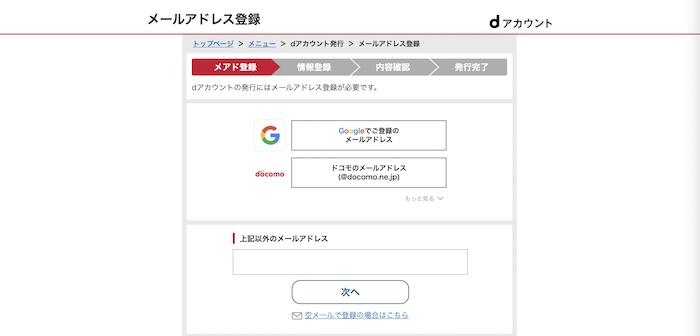
現在のDisney+は公式サイトだけでなく、ドコモ、J:COM、Hulu | Disney+セットプラン、ABEMA、DMMなど複数の経路から加入できます。そのため、すべてのユーザーにdアカウントが必要なわけではありません。
Disney+をPS4で視聴するときに使うのはMyDisneyアカウントです。契約した加入経路にかかわらず、まずMyDisneyアカウントでDisney+へ正常にログインできるか確認してください。
アカウントを確認する
ドコモ経由でDisney+に加入している場合は、dアカウントとMyDisneyアカウントの役割を混同しないよう注意しましょう。
dアカウントはドコモ側の契約や手続きで使用しますが、PS4のDisney+アプリへログインするときはMyDisneyアカウントを使用します。
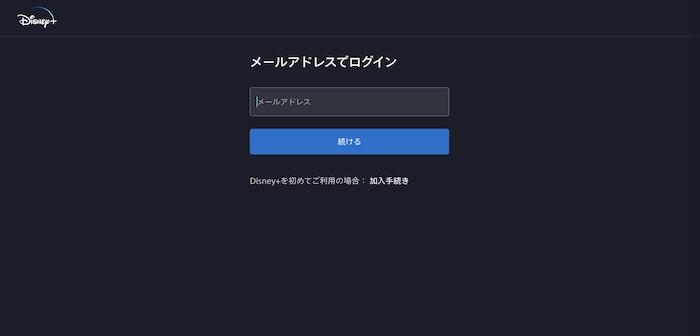
PS4側で「ログイン」を選んだら、スマホやPCからDisneyPlus.com/beginへアクセスし、PS4に表示された8桁コードを入力してください。
IDやパスワードを確認する
8桁コードを入力したあとにログインできない場合は、MyDisneyアカウントのメールアドレスやパスワードを確認しましょう。
別のメールアドレスでDisney+へ登録していないか、パスワードを変更していないかも確認してください。パスワードを忘れた場合は、Disney+のログイン画面から再設定できます。
PS4本体とDisney+アプリを最新状態にする
以前は視聴できていたのに突然ログインできなくなった場合は、Disney+アプリやPS4のシステムソフトウェアが古くなっていないか確認します。
Disney+アプリを終了して再起動し、それでも改善しない場合はPS4本体を再起動してください。PlayStation StoreでDisney+アプリの更新がないか確認するのも有効です。
通信環境を確認する
通信が不安定だと、8桁コードの認証やアプリ起動後の読み込みに失敗することがあります。
Wi-Fiを利用している場合はルーターを再起動したり、可能であれば有線LANへ切り替えたりして再度試しましょう。画質が頻繁に低下する場合も、通信環境を見直すと改善することがあります。
どうしてもできないときはお問い合わせへ
8桁コード、MyDisneyアカウント、アプリ更新、通信環境を確認しても解決しない場合は、Disney+カスタマーサービスへ問い合わせましょう。
- 電話:0120-23-8872
- 受付時間:9:00~21:00(年中無休)
- Disney+ヘルプセンターのチャットにも対応
ディズニープラスをPS4で見るときの注意点
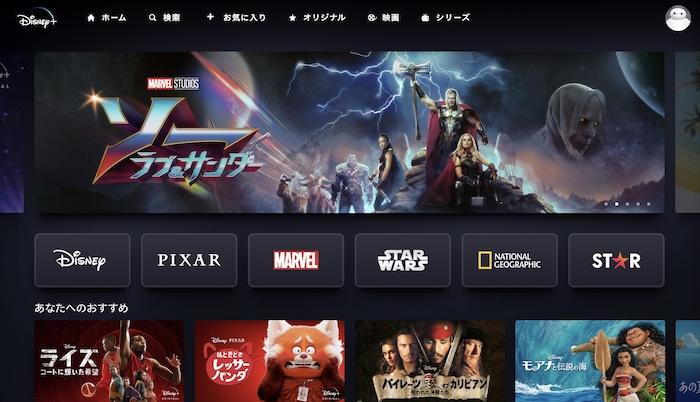
PS4でDisney+を見る基本操作が分かったところで、画質・ダウンロード・字幕など、実際の視聴で迷いやすいポイントも確認しておきましょう。
画質は選べない
Disney+は端末の性能や通信速度を検出し、利用できる範囲で自動的に画質を調整します。そのため、PS4で動画ごとに「1080p」「4K」のように解像度を直接指定する方式ではありません。
映像が粗い場合は、作品側の対応画質、Disney+のデータ使用量設定、テレビやディスプレイ、通信環境などを確認してください。
なお、PS5はDisney+の4K HDRストリーミングに対応しています。4K UHD・HDRを利用する場合は、プレミアムプラン、対応作品、4K/HDR対応テレビなども必要です。
ダウンロードには対応していない
PS4・PS5のDisney+アプリには公式のダウンロード機能がありません。PlayStationではストリーミングで視聴する形になります。
Disney+公式でオフライン視聴したい場合は、iPhone・iPad、Androidスマートフォン・タブレット、Amazon Fire Tabletなど、ダウンロード対応モバイル端末を利用します。
字幕・音声を切り替えられない場合
Disney+ではPS4を含む対応デバイスで、再生中の「音声・字幕」メニューから利用可能な字幕言語や音声を変更できます。
字幕や音声の選択肢が表示されない場合は、まず別の作品でも同じ状態になるか確認してください。利用できる言語は作品によって異なります。
それでも切り替えられない場合は、Disney+アプリを終了して再起動し、PS4本体とアプリを最新状態にしてからもう一度試しましょう。
ディズニープラスの動画をダウンロードしたい方へ
PS4でオフライン視聴したいだけなら、まずDisney+公式の対応モバイル端末へのダウンロードを利用するのがシンプルです。
一方、Disney+の対応作品をPC上の動画ファイルとして管理したい場合は、StreamFab Disney Plus ダウンローダーという選択肢もあります。
Windows / Macに対応し、MP4 / MKV形式で保存可能。対応作品・配信条件では4K、HDR10 / Dolby Vision、Atmos / EAC3 5.1などを選択できます。Disney+側の公式ダウンロード条件については、ディズニープラスのダウンロード制限もあわせてご覧ください。
よくある質問
Q
PS5でもディズニープラスは見れますか?
はい。PS5でもDisney+アプリを利用できます。PS5では「メディア」→「すべてのアプリ」からDisney+を探してインストールできます。ログイン時はPS5画面に表示された8桁コードをスマホやPCでDisneyPlus.com/beginへ入力し、MyDisneyアカウントでログインします。プレミアムプラン、4K対応作品、4K/HDR対応テレビなどの条件を満たせば4K HDR視聴も可能です。
A
Q
PS4のアプリが見つからない/インストールできない場合は?
PlayStation Storeを開き、「Disney+」または「ディズニープラス」と直接検索してください。すでにインストール済みの場合は、「テレビ&ビデオ」や「ライブラリー」からDisney+アプリを探せます。見つからない場合は、PS4のシステムソフトウェアも最新状態に更新してから再度確認してください。
A
Q
PS4でログインできないのはなぜですか?
まずPS4画面の8桁コードをDisneyPlus.com/beginへ正しく入力できているか確認してください。次にMyDisneyアカウントのメールアドレス・パスワード、Disney+アプリとPS4本体の更新状況、通信環境を順番に確認します。ドコモ経由で加入している場合も、PS4での視聴ログインに使用するのはdアカウントではなくMyDisneyアカウントです。
A
Q
PS4でダウンロード(オフライン保存)はできますか?
いいえ。PS4やPS5などテレビ接続デバイスにはDisney+公式のダウンロード機能がなく、ストリーミング視聴のみとなります。公式機能でオフライン視聴したい場合は、iPhone・iPad、Androidスマートフォン・タブレット、Amazon Fire Tabletなどの対応モバイル端末を利用してください。
A
Q
PS4で4K画質で視聴できますか?
Disney+の4K UHD・HDR対応は利用するデバイスのモデルや再生環境によって異なり、PS4シリーズ全体を一律に4K対応とする案内はありません。4K HDRでDisney+を見ることを重視する場合は、公式に4K HDRストリーミングへ対応しているPS5を利用するのが分かりやすいでしょう。その場合もプレミアムプラン、4K対応作品、4K/HDR対応テレビなどが必要です。
A
Q
PS4からディズニープラスに新規会員登録できますか?
はい。PS4のDisney+アプリで「入会はこちら」を選択し、スマホまたはPCでDisneyPlus.com/startを開きます。PS4画面に表示された8桁コードを入力し、案内に沿ってMyDisneyアカウントの作成と入会手続きを進めます。
A
Q
PS4のブラウザでディズニープラスは見れますか?
PS4でDisney+を見る場合は、PlayStation Storeから提供されている公式Disney+アプリを利用します。Disney+公式もPS4の視聴方法として専用アプリを案内しているため、PS4ブラウザではなくアプリから視聴してください。
A
Q
PS4でディズニープラスを見るときの支払方法は?
PS4専用の支払方法があるわけではなく、Disney+へどの経路から加入するかによって異なります。Disney+公式サイトから入会する場合は、クレジットカード、デビットカード、PayPal、PayPay、d払い、au PAY(auかんたん決済)、ソフトバンク・ワイモバイルまとめて支払いなどを利用できます。
A
Q
PS4でディズニープラスを見ると字幕が黒背景の白文字になるのを直したいです。
PS4本体の「設定」→「アクセシビリティ」→「クローズドキャプション」→「クローズドキャプション設定」から字幕スタイルを変更できます。黒い背景が気になる場合は、背景の不透明度を下げるなど、見やすいスタイルへ調整してください。
A
まとめ
Disney+はPS4・PS5の両方で視聴できます。PS4ではPlayStation StoreからDisney+アプリをインストールし、スマホやPCでDisneyPlus.com/beginを開いて8桁コードを入力し、MyDisneyアカウントでログインするのが現在の基本手順です。
PS4でディズニープラスが見れない・ログインできない場合は、8桁コード、MyDisneyアカウント、アプリとPS4本体の更新、通信環境の順番で確認しましょう。PS5でも基本的なログイン方法は同じで、条件を満たせば4K HDRでの視聴にも対応しています。
PS4・PS5にはDisney+公式のダウンロード機能がないため、公式機能でオフライン視聴したい場合は対応するスマートフォンやタブレットを利用してください。PCへ対応作品を動画ファイルとして保存したい場合には、用途に応じてStreamFab Disney Plus ダウンローダーを確認する方法もあります。
Disney+の対応作品をWindows / MacへMP4 / MKV形式で保存できます。字幕・音声の選択や複数エピソードの一括ダウンロードに対応し、対応作品・環境では4KやHDR10 / Dolby Visionも選択できます。
※本記事は2026年9月17日時点のDisney+公式情報をもとに更新しています。

ディズニープラス4Kの視聴条件を解説。プレミアムプランや対応デバイス、PCブラウザ・Windowsアプリで4K再生できない理由、画質の見分け方、動画の保存方法が分かります。
謎川 望 より - 2026年9月28日
ディズニープラスでエラーが出た時の基本対処、エラー73・42・83・75の原因、テレビやChromecastで見られない場合の確認方法をまとめます。
謎川 望 より - 2026年9月28日
ディズニープラスの動画をDVDに焼くには、PCで扱える動画ファイルの準備とDVD-Video作成の2段階が必要です。手順、字幕・画質、対応ソフト、利用上の注意点を解説します。
山田 宇真 より - 2026年9月20日
ディズニープラスをMac・MacBookで見る方法と公式アプリの有無、公式ダウンロードとMP4・MKV保存の違いを解説。StreamFab、PlayCover、Android Emulatorの条件も紹介します。
柳 徹子 より - 2026年9月17日