
ディズニープラスを録画する方法|黒画面の原因と対処

「ディズニープラスを録画したのに画面が真っ黒になった…」
「iPhoneで画面収録しても映像が映らない…」
このような悩みにお答えします。
結論からお伝えすると、Disney+ではコンテンツ保護の影響により、OS標準の画面収録や一般的な録画ツールで映像が黒くなることがあります。ただし、すべての録画方法が同じ仕組みではなく、ストリーミング向けに設計された録画ソフトを使う方法や、録画ではなく動画を解析して保存するダウンロード型ソフトを使う方法もあります。
本記事では、ディズニープラスを録画すると黒画面になる原因から、PC・iPhone・Android・テレビ別の違い、録画ソフトとダウンロードの使い分けまで順番に解説します。
※Disney+のコンテンツ保護を回避して複製する行為には、著作権法やDisney+の利用規約上の制限があります。本記事では各方法の仕組み・機能を紹介しています。保存したコンテンツの無断転載・共有・再配布は行わないでください。
この記事のポイント
録画が黒画面になる理由:Disney+ではコンテンツ保護技術が使われているため、一般的な画面録画では映像を正常に取得できない場合があります。
録画方法によって結果が異なる:iPhone・Androidの標準画面収録、PCの一般的な画面録画、ストリーミング向け録画ソフトでは仕組みが異なります。
PCで保存する別の方法:画面をキャプチャする録画ではなく、StreamFab Disney Plus ダウンローダーのようなダウンロード型ソフトを使う方法もあります。
なぜDisney Plus(ディズニープラス)を録画するか?
Disney+には公式のダウンロード機能がありますが、利用できるのはiPhone・iPad、Androidスマートフォン・タブレット、Amazon Fire Tabletなどの対応モバイル端末です。WindowsやMacには公式機能で動画をダウンロードできません。
また、公式ダウンロードはDisney+アプリ内のオフライン視聴機能です。対象作品のみ利用でき、ダウンロードを維持するには有効なサブスクリプションが必要です。端末は少なくとも30日に1回インターネットへ接続する必要があります。
詳しい制限については、ディズニープラスのダウンロード制限の記事でも解説しています。
現在の主な制限を整理すると、次のようになります。
| PC / Macへの公式ダウンロード | × |
| ダウンロードできる作品 | 対象作品のみ |
| 対応デバイス | 対応スマートフォン・タブレットなど |
| 対応デバイスの上限 | 最大10台 |
| Disney+契約 | 有効なサブスクリプションが必要 |
| インターネット接続 | 少なくとも30日に1回必要 |
このため、「Disney+をPCでオフライン視聴したい」「パソコン上で動画を保存したい」と考えて、画面録画を試すユーザーもいます。ところが、Disney+では一般的な録画方法だと黒画面になることがあります。次に、その原因を整理します。
録画が黒画面になる仕組み——DRM技術のデバイス別挙動
Disney+の動画には、映像の不正コピーを防ぐためのコンテンツ保護技術が使われています。そのため、OS標準の画面収録や一般的なデスクトップ録画ソフトでは、再生画面だけが黒くなったり、映像を正常に記録できなかったりすることがあります。
ただし、「Disney+ならどの端末でも必ず同じように録画できない」というわけではありません。利用しているOS・ブラウザ・録画方式によって結果は異なります。
| 環境 | 録画時に起こりやすいこと |
| iPhone / iPad | 標準の「画面収録」で保護された動画の映像・音声が正常に記録されない場合がある |
| Android | 標準の画面録画では、映像部分が黒画面になる場合がある |
| Windows | ブラウザや録画ソフトによってはDisney+の再生部分が黒くなる場合がある |
| Mac | QuickTime Playerなど一般的な画面収録では、保護された映像を正常に記録できない場合がある |
| HDMIでテレビに表示 | 対応機器ならDisney+をテレビへ表示可能 |
| HDMIキャプチャ | HDCPの影響により、キャプチャ機器への録画が制限される場合がある |
特に注意したいのがHDMIです。Disney+をPCやスマートフォンからHDMI経由でテレビやモニターへ表示すること自体は可能です。一方、HDMIキャプチャ機器などを経由して録画しようとすると、HDCPによって映像を取得できない場合があります。
ディズニープラスでスクショすると黒くなる?
Disney+を再生中にスクリーンショットを撮ると、作品の映像部分だけが黒くなる場合があります。これも動画と同じく、再生コンテンツの保護によるものです。
そのため、ブラウザ全体のUIや字幕メニューなどは写っていても、映画やドラマの映像部分だけ正常にキャプチャできないケースがあります。端末や再生環境によって動作は異なります。
「録画したら真っ黒だった」という場合、まず録画ソフトの故障を疑いたくなりますが、Disney+側のコンテンツ保護が原因になっているケースもあります。一般的な画面キャプチャでうまくいかない場合は、録画方式そのものを変える必要があります。
Disney Plus(ディズニープラス)を録画・保存する方法4選
Disney+の保存方法には、PC上の画面をそのまま記録する方法、ストリーミング向けの録画ソフトを使う方法、動画を解析して保存するダウンロード型などがあります。
ここでは、原理の異なる4つの方法を比較します。
Disney Plus(ディズニープラス)保存できるおすすめソフト4選
ディズニープラス保存ソフトウェアを表で比較
| 方法 | 方式 | OS | Disney+での特徴 | 主な制約 |
| RecordFab | ストリーミング録画 | Windows | Disney+を含む対応ストリーミングサイトを内蔵ブラウザから録画 | 録画速度はサイト・動画によって異なる |
| StreamFab Disney Plus ダウンローダー | ダウンロード | Windows / Mac | 画面キャプチャではなく動画を解析してMP4 / MKV保存 | 対応画質・音声は作品や配信条件による |
| Screenity | ブラウザ画面録画 | Chrome対応OS | 無料でタブやデスクトップを録画 | Disney+では黒画面になる場合があり、長時間録画にも制約あり |
| 123Apps | オンライン画面録画 | 対応ブラウザ | ブラウザだけで画面を録画 | Disney+専用ツールではなく、保護された映像の取得は保証されない |

1.Windows向けのディズニープラス録画ソフト・RecordFab
RecordFabは、Disney+を含む500以上のストリーミングサイトに対応するWindows向け録画ソフトです。一般的なデスクトップ録画とは異なり、内蔵ブラウザで動画を再生しながら録画します。
720p / 1080p、MP4 / MKVに対応し、録画速度は1倍から最大5倍まで選択できます。ただし、利用できる倍率は対象サイトや動画によって異なり、常に5倍速で録画できるわけではありません。
また、録画時間をあらかじめ設定できるため、長い作品でも終了時にPCの前へ戻って手動停止する必要がありません。
RecordFabの特徴
- Disney+など500以上のストリーミングサイトに対応
- Windows専用
- 720p / 1080pで録画
- MP4 / MKV形式で保存
- 1倍~最大5倍の録画速度に対応(サイト・動画による)
- 録画時間をあらかじめ設定可能
- 30日間の無料体験で完全な動画を合計3本まで録画可能
| 対応OS | Windows |
| 解像度 | 720p / 1080p |
| 保存形式 | MP4 / MKV |
| 録画速度 | 1倍~最大5倍(対象サイト・動画による) |
| 無料体験 | 30日間・完全な動画を合計3本まで録画 |
| 公式サイト | https://recordfab.dvdfab.org/ |
ディズニープラスをPCに録画する手順
RecordFabは「実際に再生しながら録画したい」というニーズに向いています。一方、作品の再生時間を待たずに保存したい場合は、次のダウンロード型が選択肢になります。
2.ディズニープラス保存ソフト・StreamFab Disney Plus ダウンローダー
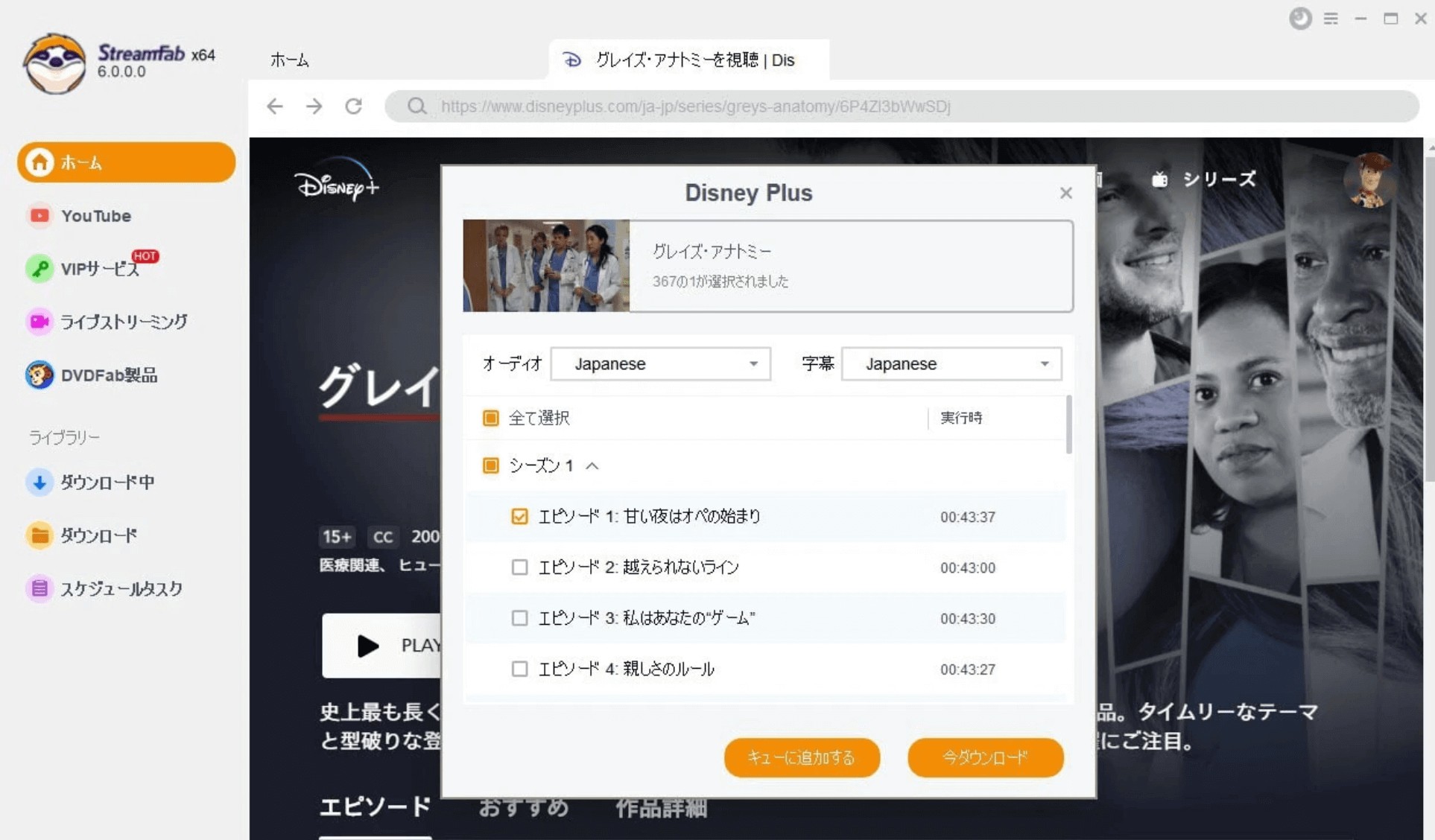
StreamFab Disney Plus ダウンローダーは、「画面を録画する」のではなくDisney+の対応動画を解析してPCへ保存するダウンロード型ソフトです。
そのため、一般的な画面録画で発生する「録画結果の映像部分だけが真っ黒」という問題とは仕組みが異なります。Windows・Macに対応し、対応作品ではMP4 / MKV、4K、HDR10 / Dolby Vision、Atmos / EAC3 5.1などを選択できます。
StreamFab Disney Plus ダウンローダーの特徴
- Windows / macOSに対応
- MP4 / MKV形式で保存
- 対応作品では4K / 1080pを選択可能
- HDR10 / Dolby Visionに対応
- Atmos / EAC3 5.1などの音声に対応
- 字幕・音声言語を選択して保存
- 複数エピソードの一括ダウンロード
- 新着エピソードの自動ダウンロード設定に対応
4KやHDR、Dolby Vision、Atmosなどを利用できるかどうかは、作品や配信条件によって異なります。
| 対応OS | Windows / Mac |
| 保存形式 | MP4 / MKV |
| 画質 | 対応作品で最大4K |
| 無料体験 | 30日間・最大3本のフル動画 |
| 公式サイト | https://streamfab.dvdfab.org/disney-plus-downloader.htm |
StreamFabでディズニー+動画をダウンロード保存する手順
StreamFab内でDisney+動画を検索
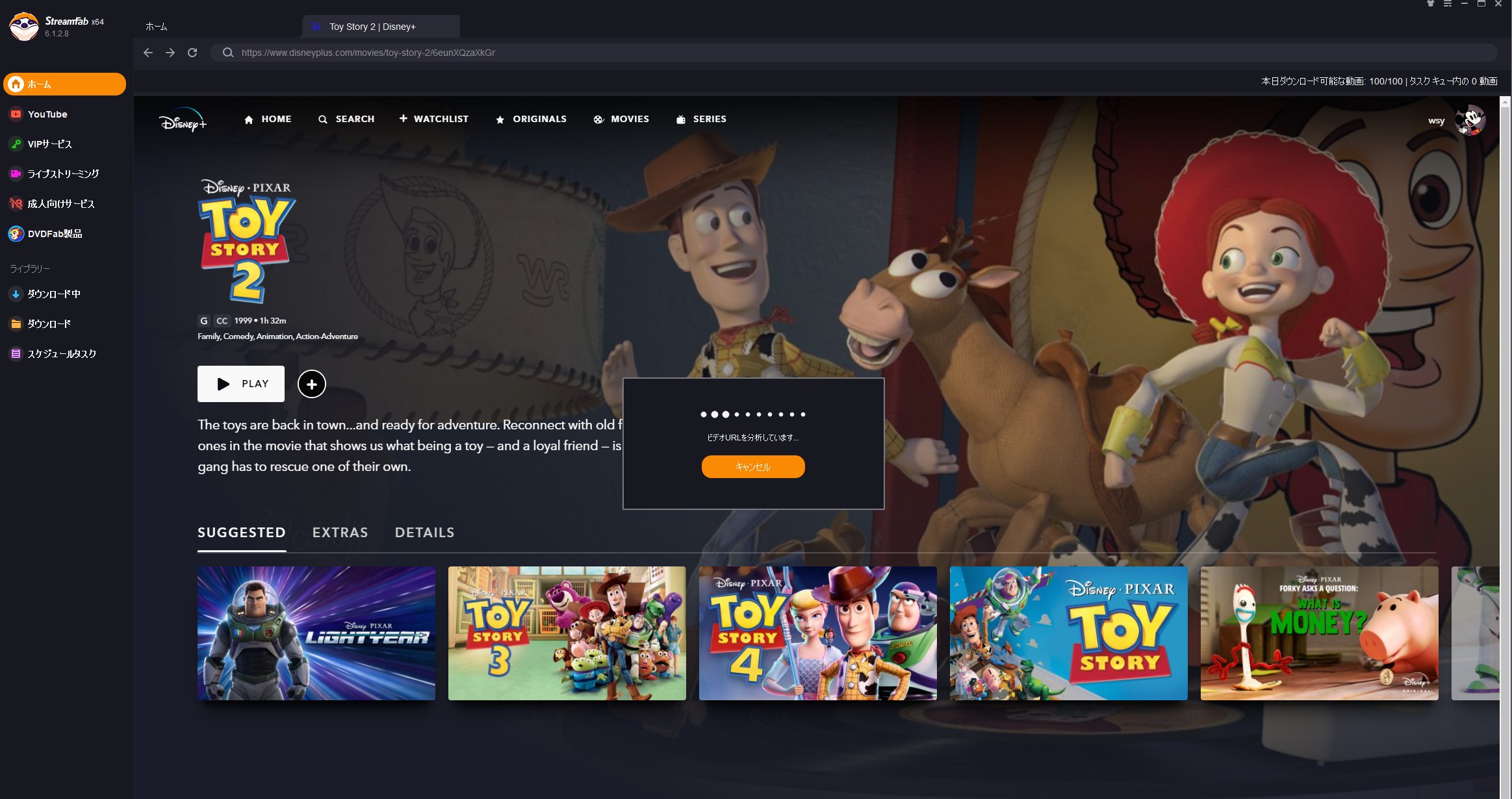
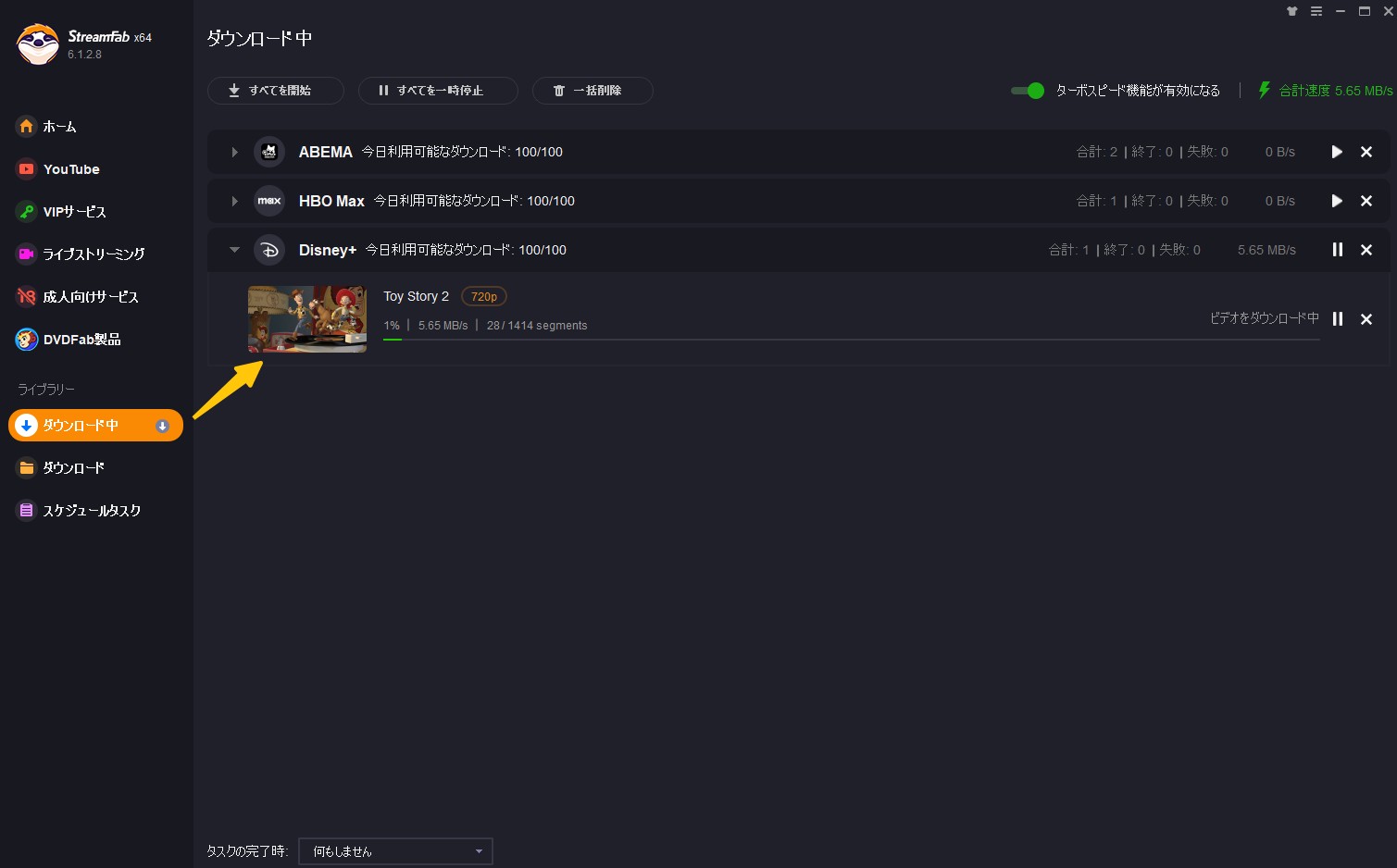
「VIPサービス」からDisney+を開き、内蔵ブラウザでアカウントにログインします。保存したい動画を選択して再生します。
解像度・音声・字幕などを指定
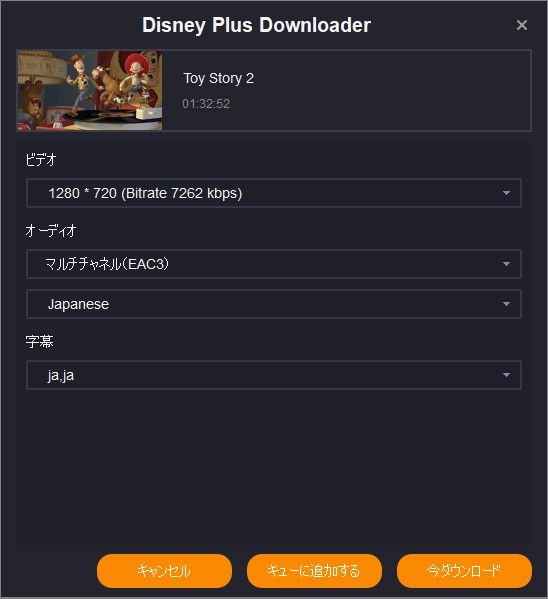
動画の解析が完了すると「Disney Plus Downloader」の設定画面が表示されます。解像度、形式、音声、字幕、エピソードなどを選択してダウンロードを開始します。
Disney+動画のダウンロードを開始
ダウンロードの進行状況は左側の「ダウンロード中」から確認できます。完了後は保存済みファイルを確認できます。
3.無料のChrome拡張機能でディズニープラスを録画・Screenity
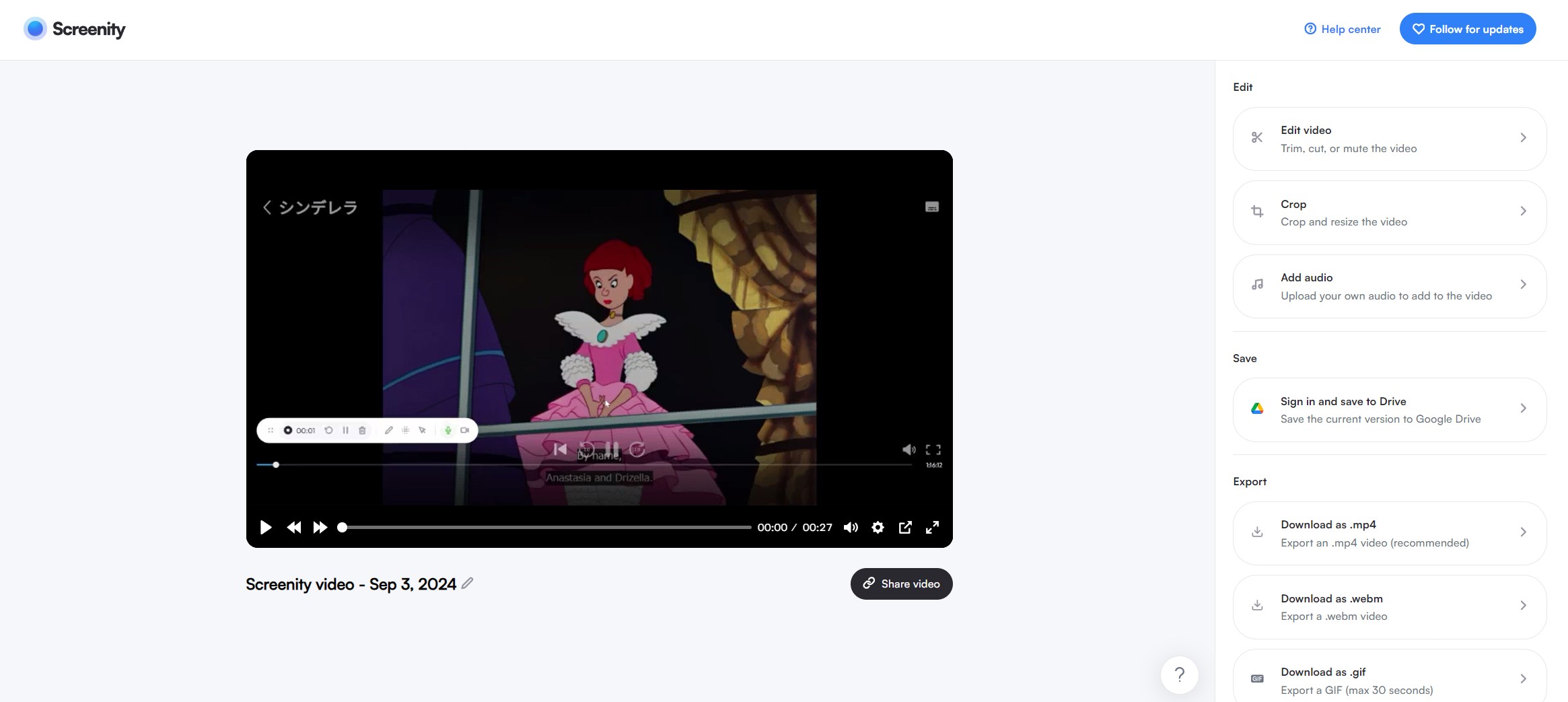
ScreenityはChromeで使える無料の画面録画拡張機能です。Chromeタブ、デスクトップ、Webカメラ、マイクなどを録画でき、簡単な動画編集にも対応しています。
ただし、ScreenityはDisney+専用の録画ツールではありません。Disney+の再生画面では映像部分が黒くなる場合があるため、「Disney+対応ソフト」と考えるより、一般的なブラウザ画面録画ツールとして捉える方が正確です。
また、7分を超える録画では、標準設定のままだとMP4書き出しや編集を利用できず、WebMまたはraw形式での保存が基本になります。そのため、長編映画の保存には向いていません。
Screenityの特徴
- Chromeタブ・デスクトップを録画
- 最大1080pの画面録画に対応
- 短い録画はMP4として書き出し可能
- WebM形式にも対応
- 無料で利用可能
- Disney+では黒画面になる場合がある
| 種類 | Chrome拡張機能 |
| 録画画質 | 最大1080p |
| 料金 | 無料 |
| 長時間録画 | 7分超ではMP4処理・編集に制約あり |
| 公式サイト | https://screenity.io/en/ |
Screenityでディズニー+をPCに録画する手順
4.無料のオンラインサイトでディズニープラス録画・123Apps
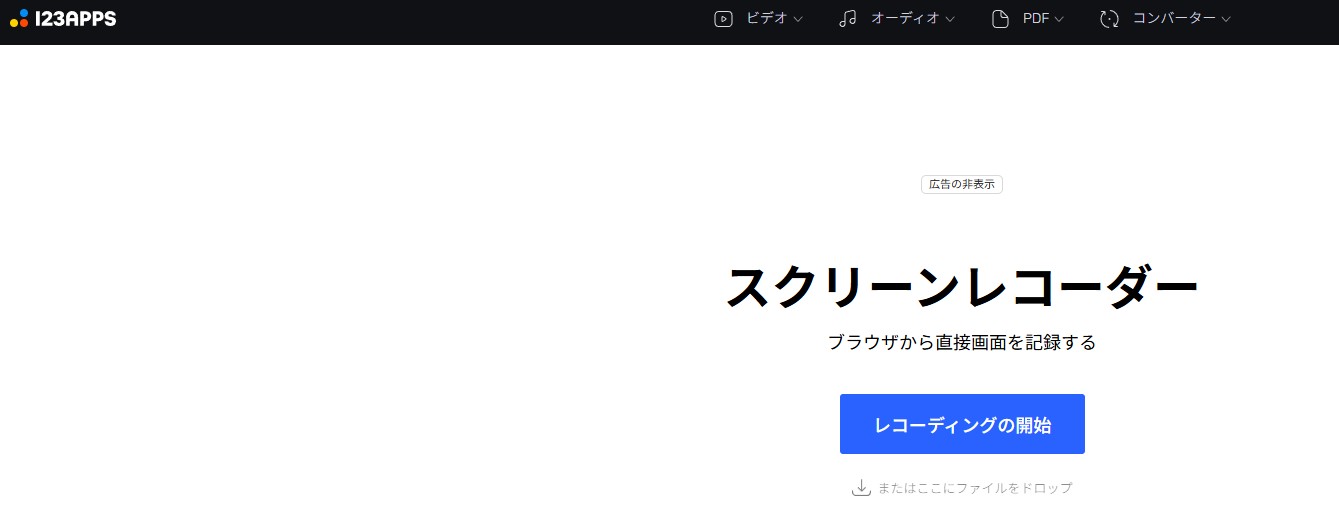
123Appsは、ブラウザ上で画面・ウィンドウ・タブなどを記録できるオンライン画面録画ツールです。ソフトをインストールせずに利用でき、録画後に編集・書き出しを行えます。
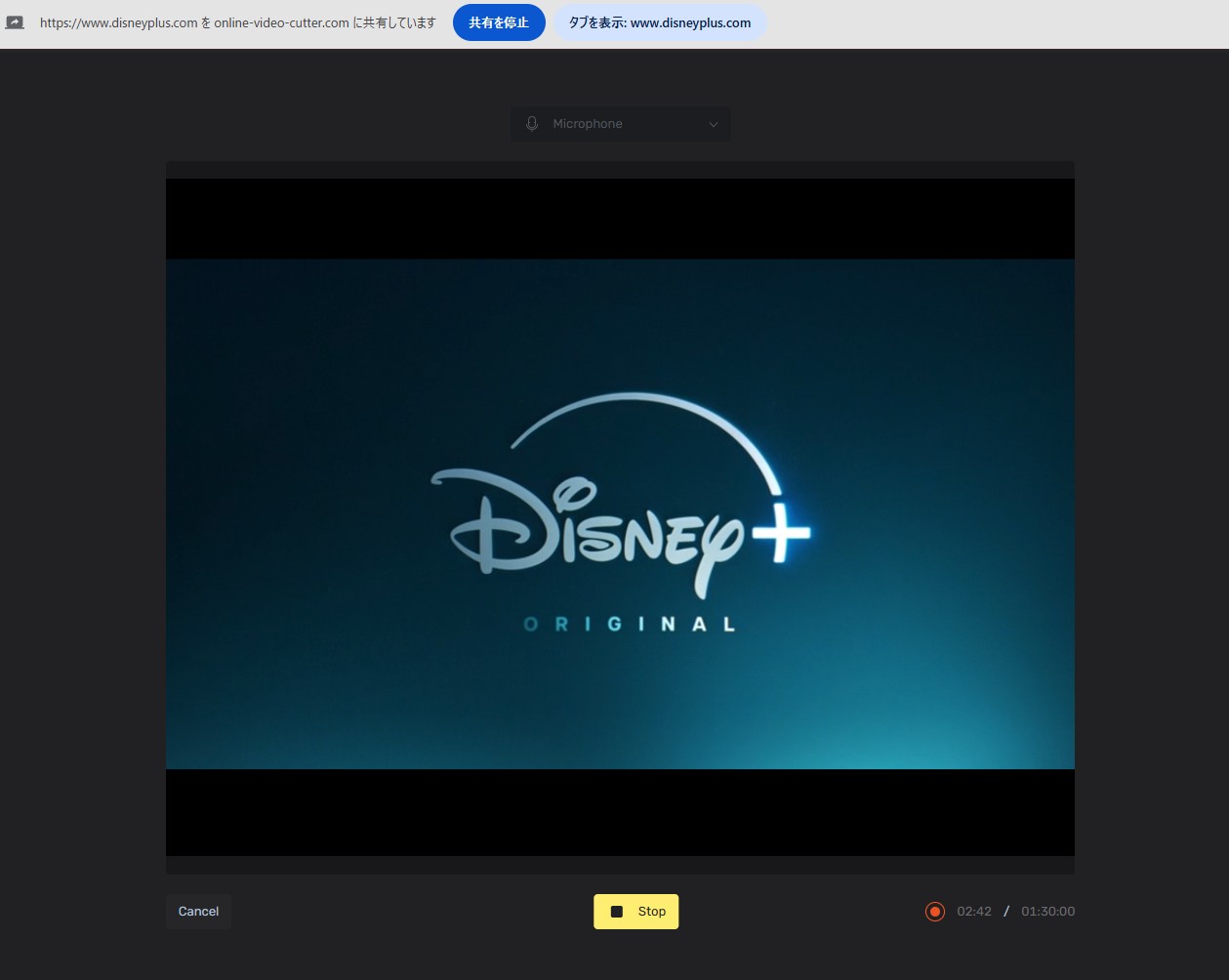
ただし、123AppsはDisney+専用ツールではなく、Disney+やU-NEXT、Prime Videoといった動画配信サービスへの録画対応を保証しているわけではありません。保護されたDisney+の映像では、画面を共有しても作品部分が正常に録画されない場合があります。
123Appsの特徴
- ソフトのインストール不要
- ブラウザから画面録画
- 録画後のプレビュー・編集に対応
- 無料版は機能・処理条件に制限あり
- 複数作品の一括録画には不向き
- Disney+での正常な映像取得は保証されない
| 種類 | オンライン画面録画 |
| 対応環境 | 対応Webブラウザ |
| 無料版 | あり(機能制限あり) |
| Disney+専用対応 | なし |
| 公式サイト | https://online-video-cutter.com/ |
オンラインサイトでディズニープラスをPCに録画する手順
【Android&iPhone】スマホ向けのディズニープラス動画を録画する方法
iPhoneやAndroidには標準の画面収録・スクリーンレコード機能がありますが、Disney+のような保護された動画では、映像や音声を正常に記録できない場合があります。
Appleも、一部のアプリでは音声や映像を画面収録できない場合があるとしています。そのため、iPhoneで画面収録を開始できたからといって、Disney+の作品映像まで必ず保存できるわけではありません。
スマートフォンを中心に別方式で保存したい場合の選択肢として、クラウド側で録画処理を行うPlayOn Cloudがあります。
PlayOn Cloud
PlayOn Cloudは、iPhone・Androidアプリから対象のストリーミングサービスを選び、クラウド側で録画を行うサービスです。Disney+も対応サービスとして掲載されています。
録画完了後はMP4として端末へダウンロードでき、最大1080p録画にも対応しています。ただし、PlayOn Cloudはクレジット制の有料サービスで、無料のスマホ画面収録とは仕組みが異なります。
また、PC・MacではCloud Downloaderを使って完成済みの録画をパソコンへダウンロードできます。
以下、PlayOn CloudでDisney+動画を保存する基本的な流れです。
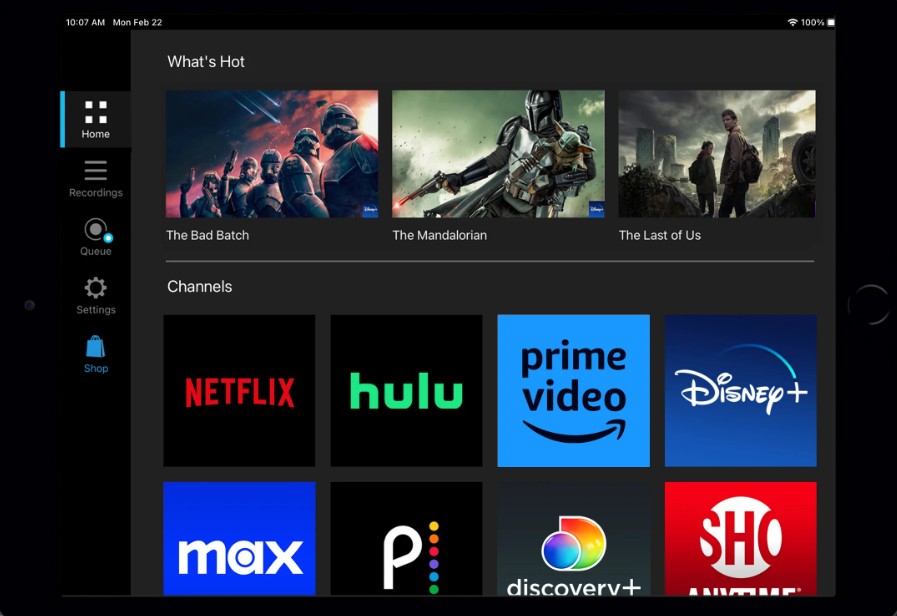
録画 vs ダウンロード——Disney+を保存する方法の違い
Disney+をPCに保存したい場合、「画面録画」と「ダウンロード」では処理方法だけでなく、必要な時間や画質も異なります。
| 比較項目 | 一般的な画面録画 | iPhone画面収録 | RecordFab | StreamFab |
| 方式 | デスクトップキャプチャ | OS標準画面収録 | ストリーミング録画 | ダウンロード |
| Disney+で黒画面 | 発生する場合あり | 正常に記録できない場合あり | ストリーミング向け録画方式 | 画面キャプチャ方式ではない |
| 処理時間 | 基本的に再生時間と同程度 | 再生時間と同程度 | 1倍~最大5倍 ※対象サイト・動画による | ダウンロード処理 |
| 画質 | 再生・録画環境に依存 | 端末・アプリの制限を受ける | 720p / 1080p | 対応作品で最大4K |
| 対応OS | ソフトによる | iOS / iPadOS | Windows | Windows / Mac |
「実際の再生を録画したい」ならRecordFab、「PCへ動画ファイルとして保存し、録画時間を待ちたくない」ならStreamFabというように、目的によって選び分けると分かりやすいでしょう。
MP4形式での保存については、Disney+のMP4変換方法もあわせてご参照ください。
よくある質問
Q
なぜディズニープラスは画面録画すると黒画面になるのですか?
Disney+の動画にはコンテンツ保護技術が使われているため、一般的な画面録画では再生映像を正常に取得できず、黒画面になる場合があります。動作は端末、OS、ブラウザ、録画方式によって異なります。
A
Q
iPhoneでディズニープラスを録画すると音声だけになるのはなぜですか?
Disney+のように保護された動画では、iPhoneの「画面収録」を使っても映像や音声が正常に記録されない場合があります。Appleも、一部のアプリでは画面収録による音声・映像の記録を許可しない場合があるとしています。
A
Q
ディズニープラスの録画は違法ですか?
日本の著作権法では、技術的保護手段の回避によって可能になった複製を、その事実を知りながら行う場合、私的使用のための複製の対象外となります。また、Disney+の利用規約でもコンテンツ保護技術の回避や、許可されていない複製は禁止されています。
A
Q
ブルーレイレコーダーでディズニープラスは録画できますか?
一般的なブルーレイレコーダーのテレビ録画機能でDisney+のオンデマンド動画を録画することはできません。Disney+をHDMI経由でテレビへ表示すること自体は可能ですが、HDMIキャプチャ機器などで録画しようとするとHDCPによって映像取得が制限される場合があります。
A
Q
ディズニープラスはスクショできますか?
端末や再生環境によってはスクリーンショットを実行できますが、Disney+の作品映像部分だけが黒く表示される場合があります。これは再生コンテンツの保護によるものです。
A
Q
録画できない場合はどうすればよいですか?
まずオフラインで見ることが目的なら、対応するスマートフォンやタブレットでDisney+公式のダウンロード機能を利用できます。公式ダウンロードを維持するには有効な契約と、少なくとも30日に1回のインターネット接続が必要です。PCで保存方法を探している場合は、ストリーミング向け録画ソフトとダウンロード型ソフトで仕組みが異なるため、それぞれの特徴を確認して選びましょう。
A
まとめ
Disney+を一般的な画面録画ソフトやiPhoneの画面収録で録画すると、コンテンツ保護の影響により映像が黒くなる場合があります。ただし、録画方法によって仕組みは異なるため、「Disney+はどんな録画ソフトでも絶対に録画できない」と一括りにすることはできません。
PCで実際の再生映像を録画したい場合は、ストリーミング向けに設計されたRecordFabがあります。Windowsに対応し、720p / 1080p、MP4 / MKV、録画時間設定、1倍~最大5倍の録画速度に対応しています。
一方、再生時間を待たずに動画ファイルとしてPCへ保存したい場合は、ダウンロード型のStreamFab Disney Plus ダウンローダーという方法があります。対応作品では4K、HDR10 / Dolby Vision、Atmos / EAC3 5.1なども選択できます。
Screenityや123Appsのような無料の汎用画面録画ツールもありますが、Disney+専用ではないため、黒画面や長時間録画の制約があります。どの方法を使う場合も、まず「録画したいのか」「オフラインで見たいのか」「PCへ動画ファイルとして保存したいのか」を分けて考えると、自分に合う方法を選びやすくなります。
Disney+の対応する映画やTV番組をMP4 / MKV形式で保存でき、複数作品の一括ダウンロードや字幕・音声選択にも対応しています。
※本記事は2026年9月17日時点の仕様をもとに更新しています。


ディズニー映画『ヘラクレス』のあらすじと魅力、日本語版・英語版の声優を紹介します。メグの声や劇中歌の歌唱担当、吹き替えの感想、神話との設定の違い、ディズニープラスでの視聴情報も解説します。
山田 宇真 より - 2026年10月13日
ディズニープラス4Kの視聴条件を解説。プレミアムプランや対応デバイス、PCブラウザ・Windowsアプリで4K再生できない理由、画質の見分け方、動画の保存方法が分かります。
謎川 望 より - 2026年9月28日
ディズニープラスでエラーが出た時の基本対処、エラー73・42・83・75の原因、テレビやChromecastで見られない場合の確認方法をまとめます。
謎川 望 より - 2026年9月28日
ディズニープラスの動画をDVDに焼くには、PCで扱える動画ファイルの準備とDVD-Video作成の2段階が必要です。手順、字幕・画質、対応ソフト、利用上の注意点を解説します。
山田 宇真 より - 2026年9月20日